
Grupos de Acesso
Controle fino do que cada grupo pode ver e fazer no sistema — do cardápio ao caixa, sem travar quem precisa agir.
O mapa geral
Um grupo de acesso reúne permissões que definem o que cada pessoa vê e faz no BeeFood. Cada usuário pertence a um grupo, e uma alteração no grupo afeta todas as pessoas associadas a ele.
O sistema possui 93 permissões, divididas em 38 itens principais e 55 sub-itens, distribuídos em 10 categorias. Os sub-itens aparecem quando você expande a seta ao lado de um item principal.
| Categoria | Itens principais | Sub-itens | Do que trata |
|---|---|---|---|
| Empresa | 8 | 0 | Usuários, funcionários, caixas, impressoras, TEF e plano |
| Gestão | 6 | 22 | Estoque, financeiro, WhatsApp, PIX, aplicativos e fidelidade |
| Venda | 6 | 3 | Caixa, PDV, Delivery, Mesas, Histórico de Vendas e KDS |
| Fiscal | 5 | 0 | NFe, NFCe, notas recebidas e configurações fiscais |
| Cliente | 3 | 0 | Clientes, Fiado e Avaliações |
| Cadastros Básicos | 3 | 0 | Mesas, Comandas e Formas de Recebimento |
| Configurações | 3 | 1 | Cardápio Digital, Tablet e Inteligência Artificial |
| Cadastros | 2 | 6 | Cadastro de Cardápio e Exibir / Ocultar Produtos |
| Relatórios | 1 | 20 | Desempenho e seus relatórios |
| Marketing | 1 | 3 | Pixel, Segmentação e campanhas SMS |
| Total | 38 | 55 | 93 permissões |
Os três comportamentos das permissões
Apaga a tela. O item desaparece do menu lateral. Se a pessoa digitar a URL diretamente, o sistema a direciona para a tela inicial sem exibir uma mensagem de erro. Esse comportamento vale para a maioria das permissões.
Mexe por dentro. A tela continua disponível, mas perde campos, botões ou informações. Nove permissões funcionam assim:
| Permissão | Efeito |
|---|---|
| Adicionar Novo | Esconde os botões de criação no Cardápio |
| Editar (exceto preço) | Trava os campos gerais do produto |
| Editar Preço | Trava Preço de Venda e Custo |
| Editar Ativo (Delivery, Presencial, etc) | Trava as chaves de ativação |
| Editar em Lote | Esconde a edição em lote |
| Excluir | Esconde os comandos de exclusão |
| Visualizar Valores de Referência | Oculta os valores do caixa |
| Visualizar Caixas Fechados | Limita a listagem ao caixa aberto |
| Transferência de Operações | Remove o botão de transferência e o histórico de cancelados |
Põe cadeado. O item permanece visível, mas aparece apagado com o aviso Acesso restrito. Isso ocorre principalmente nos cartões da tela Aplicativos. A permissão Multilojas funciona somente dessa forma.
Onde tudo se configura
Configure os grupos em Configuração → Usuários → Grupos de Acesso.
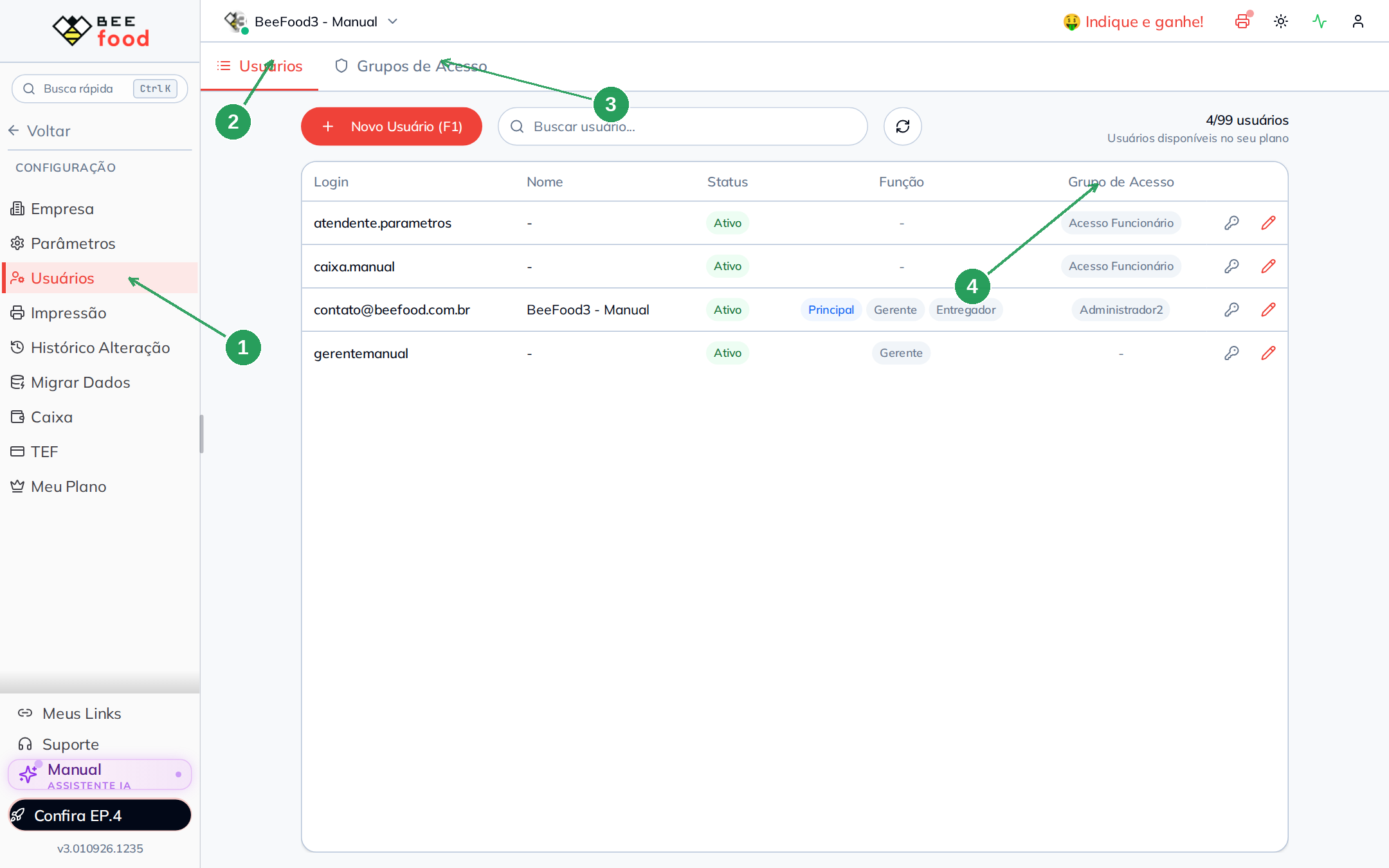
| Nº | Item | O que é |
|---|---|---|
| 1 | Menu Usuários | Acesso à tela dentro de Configuração |
| 2 | Aba Usuários | Lista as pessoas e permite escolher o grupo de cada uma |
| 3 | Aba Grupos de Acesso | Lista os grupos e suas permissões |
| 4 | Coluna Grupo de Acesso | Mostra o grupo atribuído a cada pessoa |
Clique na linha de uma pessoa para abrir o cadastro e atribuir o grupo.
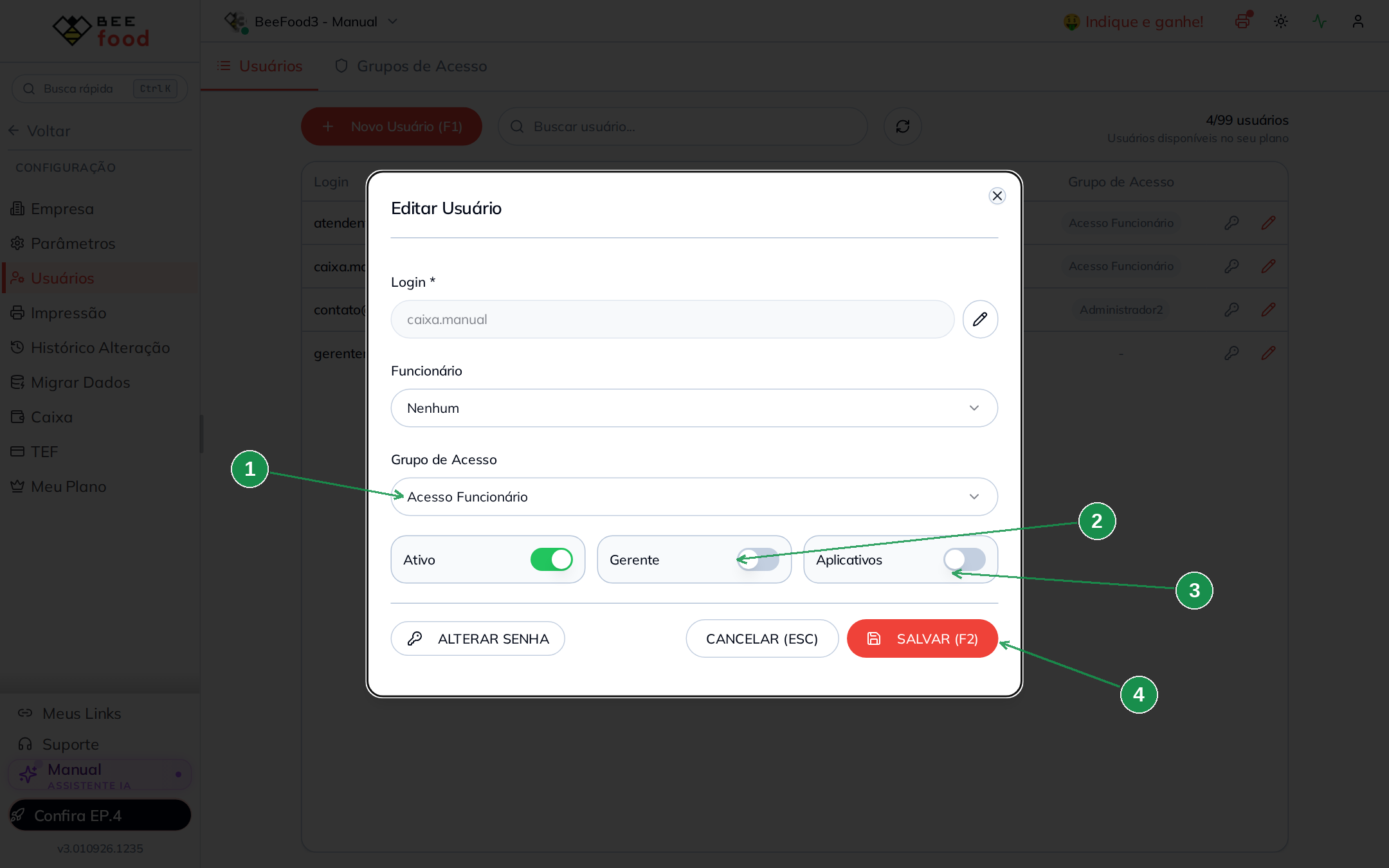
| Nº | Campo | O que faz |
|---|---|---|
| 1 | Grupo de Acesso | Define as permissões herdadas pela pessoa |
| 2 | Gerente | Libera funções específicas e dispensa a senha de gerente em ações protegidas |
| 3 | Aplicativos | Controla o acesso da pessoa aos aplicativos |
| 4 | SALVAR (F2) | Salva o cadastro da pessoa |
A aba Aplicativos não altera as permissões do painel web. Ela controla o acesso da pessoa aos aplicativos do BeeFood.
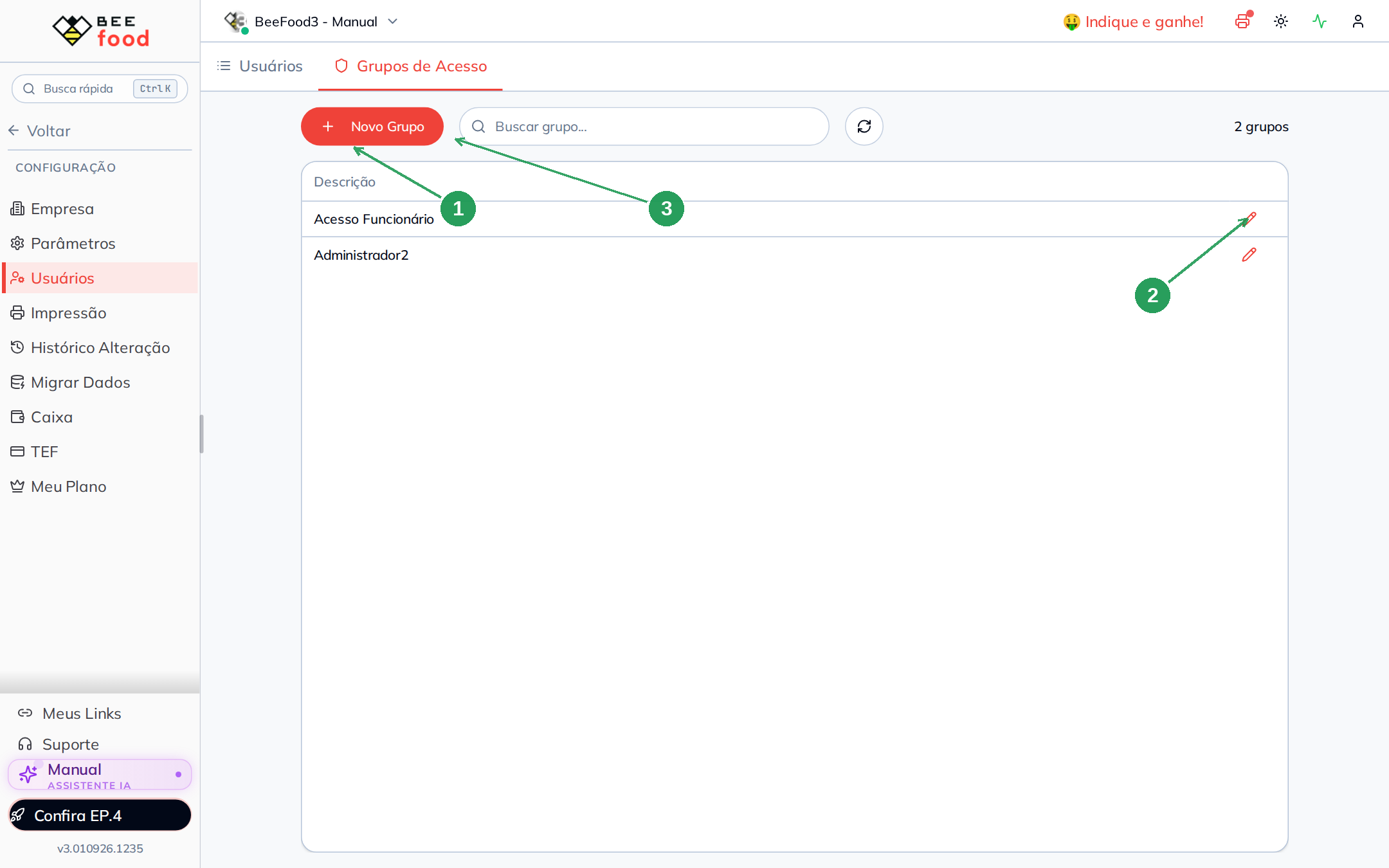
| Nº | Item | O que fazer |
|---|---|---|
| 1 | + Novo Grupo | Cria um grupo com todas as permissões ligadas |
| 2 | Linha do grupo | Clique no lápis para editar as permissões |
| 3 | Buscar grupo... | Filtra a lista de grupos |
O modal de permissões
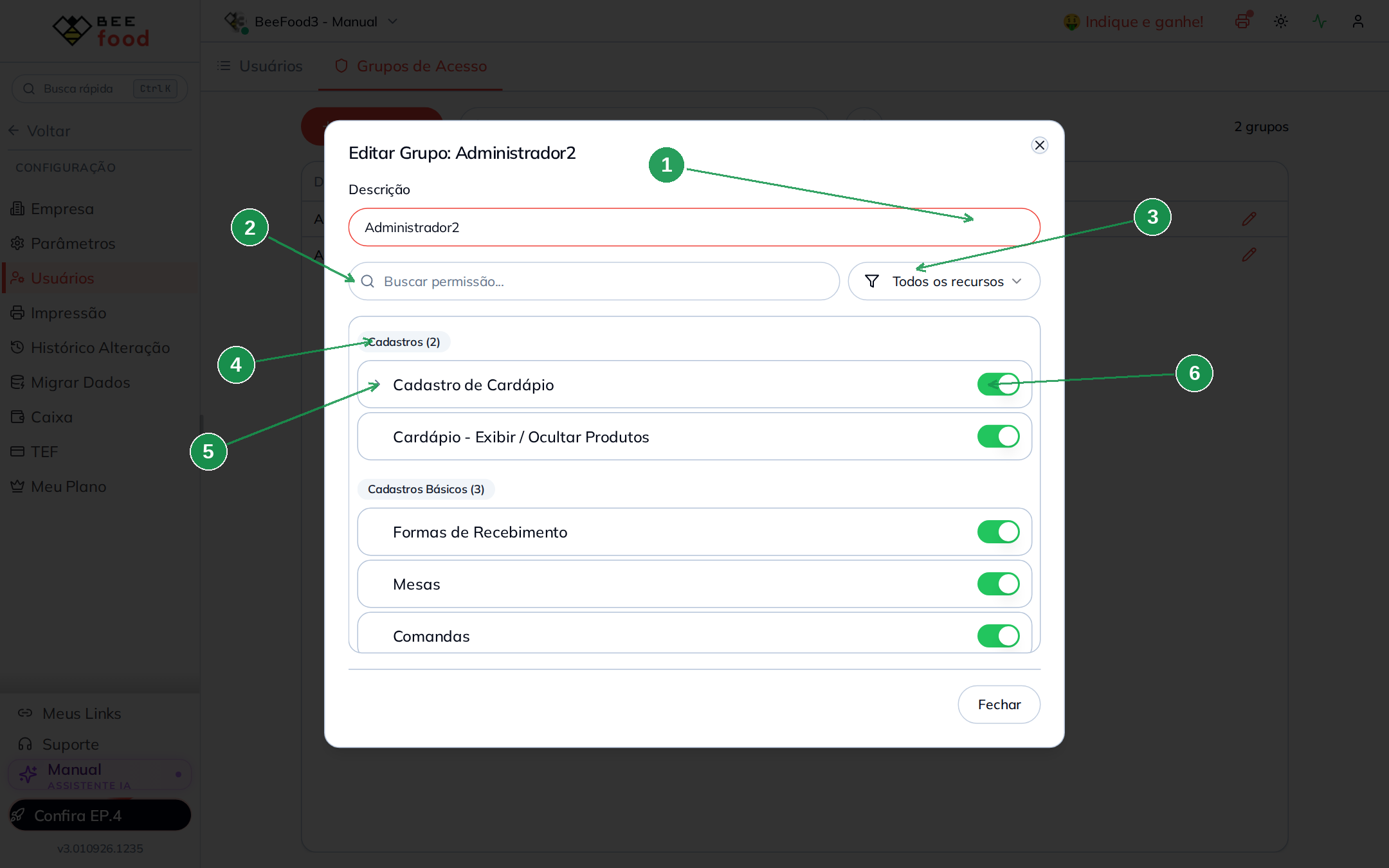
| Nº | Item | O que é |
|---|---|---|
| 1 | Descrição | Nome do grupo. Use o botão Salvar para alterar esse campo |
| 2 | Buscar permissão... | Procura uma permissão pelo nome |
| 3 | Todos os recursos | Filtra as permissões por categoria |
| 4 | Selo da categoria | Mostra a categoria e a quantidade de itens |
| 5 | Seta | Expande os sub-itens |
| 6 | Switch | Verde indica liberado; cinza indica bloqueado |
Os switches são salvos no momento do clique. O botão Salvar serve para salvar a Descrição do grupo.
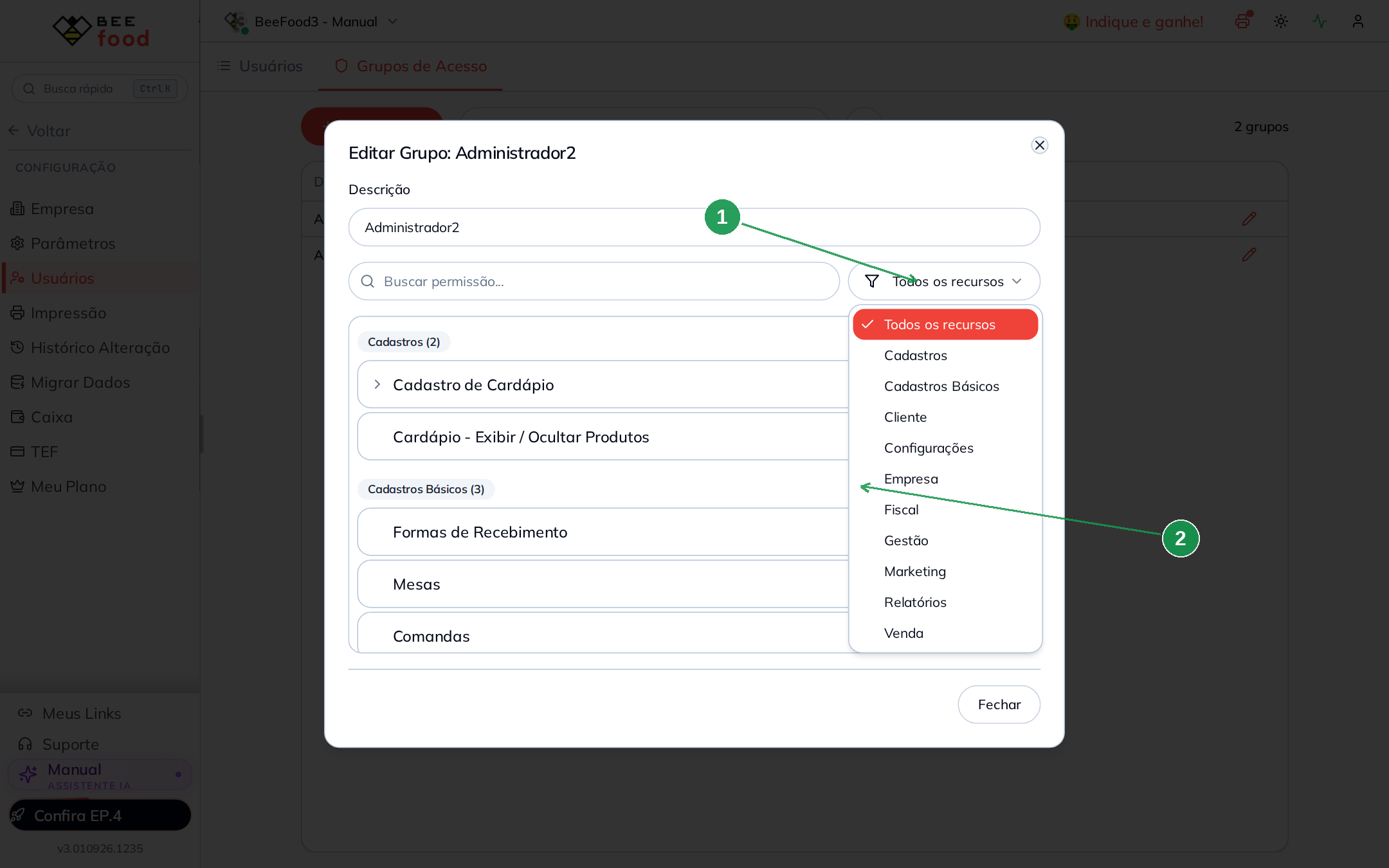
| Nº | Item | O que observar |
|---|---|---|
| 1 | Todos os recursos | Opção padrão, que mostra todas as permissões |
| 2 | Lista de categorias | Exibe as dez categorias em ordem alfabética |
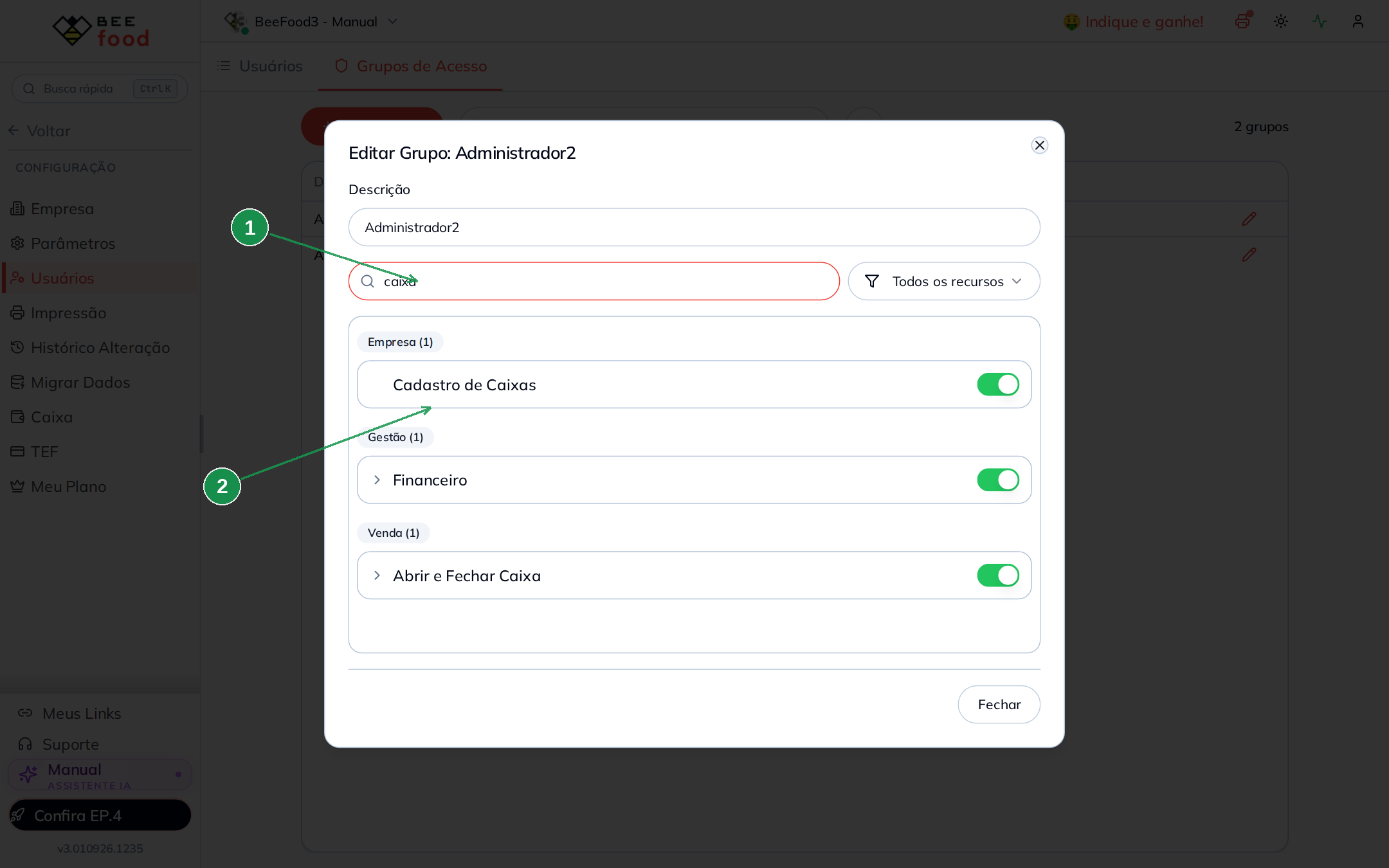
A busca encontra o item principal, não o sub-item. Ao procurar por caixa, o resultado pode mostrar categorias diferentes, como Cadastro de Caixas, Financeiro e Abrir e Fechar Caixa. Expanda cada resultado para localizar o sub-item correspondente.
Seis regras que evitam problemas
Nunca desligue Usuários no seu próprio grupo. Essa permissão dá acesso à tela onde os grupos são administrados. Se você removê-la do próprio grupo, perderá o caminho para reativá-la pelo sistema.
O usuário Principal também respeita o grupo. Ele não ignora as permissões. Teste alterações usando uma pessoa de teste associada a outro grupo.
Permissão inexistente significa acesso liberado. Por esse motivo, um grupo novo começa com todas as permissões ligadas e os aplicativos continuam visíveis.
Desligar o item principal não desliga os sub-itens. Os sub-itens continuam ligados, mas perdem o efeito enquanto a tela principal estiver bloqueada. Ao religar o item principal, os sub-itens voltam a funcionar como estavam.
Catálogo completo, por categoria
As tabelas mostram o que deixa de aparecer quando cada permissão é desligada. O símbolo ↳ identifica um sub-item.
Venda
| Permissão | O que desaparece |
|---|---|
| Abrir e Fechar Caixa | Caixa no menu lateral |
| ↳ Visualizar Valores de Referência | Valores e saldos dentro do Caixa |
| ↳ Visualizar Caixas Fechados | Histórico de caixas fechados |
| ↳ Transferência de Operações | TRANSFERIR, Cancelamentos e Excluídos |
| PDV | PDV no menu lateral |
| Pedidos Delivery | Delivery no menu lateral |
| Mesas | Mesas/Comandas no menu lateral |
| Histórico de Vendas | Histórico de Vendas no menu lateral |
| KDS | KDS no menu e o cartão Monitor KDS em Aplicativos |
Cadastros
| Permissão | O que desaparece |
|---|---|
| Cadastro de Cardápio | Cardápio, Produtos, Grupo de Opções, Complementos e Reordenar |
| ↳ Adicionar Novo | Botões de criar |
| ↳ Editar (exceto preço) | Campos gerais do produto |
| ↳ Editar Preço | Edição de Preço de Venda e Custo |
| ↳ Editar Ativo (Delivery, Presencial, etc) | Chaves de ativação |
| ↳ Editar em Lote | Edição em lote |
| ↳ Excluir | Comandos de exclusão |
| Cardápio - Exibir / Ocultar Produtos | Exibir / Ocultar, Rodízio e Preço Programado |
Cadastros Básicos
| Permissão | O que desaparece |
|---|---|
| Mesas | Cadastros → Mesas |
| Comandas | Cadastros → Comandas |
| Formas de Recebimento | Cadastros → Formas Recebimento |
Cliente
| Permissão | O que desaparece |
|---|---|
| Clientes | Clientes no menu lateral |
| Fiado | Fiado no menu lateral |
| Avaliações | Avaliações no menu lateral |
Empresa
| Permissão | O que desaparece |
|---|---|
| Usuários | Configuração → Usuários |
| Funcionários | Cadastros → Funcionários |
| Dados da Empresa | Configuração → Empresa e Configuração → Parâmetros |
| Cadastro de Caixas | Configuração → Caixa |
| Cadastro de Impressoras | Configuração → Impressão e o cartão Impressão Cupom |
| Cadastro de TEF | Configuração → TEF |
| Histórico Alterações | Configuração → Histórico Alteração |
| Plano | Configuração → Meu Plano |
Dados da Empresa também controla Parâmetros. Não existe uma permissão separada para Parâmetros. Ao desligar Dados da Empresa, a pessoa perde também a tela que contém a senha de gerente, o operador do PDV e outros comportamentos do sistema.
Configurações
| Permissão | O que desaparece |
|---|---|
| Cardápio Digital | Grupo Cardápio Digital e os cartões Cardápio Digital, Cashback, Cupom Desconto, Facebook Pixel, Google Analytics, Google Tag Manager e Cardápio QR Code |
| ↳ Multilojas | Link Multilojas e o cartão Multi Lojas |
| Cardápio Digital Tablet | Cardápio Digital Tablet no menu e o cartão correspondente |
| Inteligência Artificial (ChatGPT) | WhatsApp → Inteligência Artificial e o cartão de IA |
Gestão: estoque
| Permissão | O que desaparece |
|---|---|
| Estoque | Grupo Estoque e Meu Estoque |
| ↳ Movimentações de Estoque | Estoque → Movimentações |
| ↳ Importação de NF-e | Estoque → Importar NFe |
| ↳ Receitas | Estoque → Receitas |
| ↳ Produção | Estoque → Produção |
Gestão: financeiro
| Permissão | O que desaparece |
|---|---|
| Financeiro | Grupo Financeiro |
| ↳ Lançamentos | Financeiro → Lançamentos |
| ↳ Fluxo de Caixa | Financeiro → Fluxo Caixa |
| ↳ Relatório Recebimentos | Financeiro → Recebimentos |
| ↳ Relatório Pagamentos | Financeiro → Pagamentos |
| ↳ Relatório DRE | Financeiro → DRE |
| ↳ Categorias | Financeiro → Categorias Despesas |
| ↳ Fornecedores | Financeiro → Fornecedores |
| ↳ Formas Pagamento | Financeiro → Formas Pagamento |
| ↳ Contas Bancárias | Financeiro → Contas Bancárias |
Gestão: WhatsApp, PIX, Aplicativos e CRM
| Permissão | O que desaparece |
|---|---|
| Grupo WhatsApp, Conexão e o cartão WhatsApp | |
| ↳ Resumo / Histórico de Mensagens | WhatsApp → Histórico |
| ↳ Campanhas | WhatsApp → Envios em Massa e as campanhas no Food Marketing |
| ↳ Resumo diário / semanal | WhatsApp → Resumo Diário |
| ↳ Notificações | WhatsApp → Notificações |
| ↳ Respostas Automática | WhatsApp → Respostas |
| PIX | Pix Online no menu e o cartão Pix Online |
| Aplicativos | Aplicativos no menu lateral |
| Fidelidade (CRM) | Grupo Fidelidade (CRM) |
| ↳ Relatório de Fidelidade | Fidelidade (CRM) → Fidelidade |
| ↳ Cupom de Desconto | Fidelidade (CRM) → Cupom de Desconto |
| ↳ Cashback | Fidelidade (CRM) → Cashback |
| ↳ Avaliações | Fidelidade (CRM) → Avaliações |
Fiscal
| Permissão | O que desaparece |
|---|---|
| NFCe - Nota Fiscal do Consumidor Eletrônica | Fiscal → NFCe |
| NFe - Nota Fiscal Eletrônica | Fiscal → NFe |
| NFe - Recebidas | Fiscal → NFe Recebidas |
| Configuração Fiscal - Regra Fiscal | Fiscal → Configuração |
| Configuração Fiscal - Edição | Fiscal → Edição Fiscal |
Marketing
| Permissão | O que desaparece |
|---|---|
| Food Marketing | Grupo Food Marketing |
| ↳ BeeFood Pixel Analytics | Food Marketing → BeeFood Pixel Analytics |
| ↳ Segmentação de Clientes | Food Marketing → Segmentação de Cliente |
| ↳ Campanhas SMS | Food Marketing → Campanhas SMS |
Campanhas WhatsApp não pertence à categoria Marketing. A permissão é um sub-item de WhatsApp, na categoria Gestão. Ela controla Campanhas WhatsApp e Campanhas Inteligentes dentro de Food Marketing.
Relatórios: Desempenho
Desempenho (Gráficos) remove Desempenho do menu. Seus 20 sub-itens controlam relatórios individuais dentro da tela.
| Sub-item | Relatório |
|---|---|
| Resumo | Resumo |
| Vendas - Origem | Vendas → Origem |
| Vendas - Resumo | Vendas → Resumo |
| Vendas - Recebimento | Vendas → Recebimento |
| Vendas - Descontos | Vendas → Descontos |
| Vendas - Cancelamentos | Vendas → Cancelamentos |
| Produtos - Produtos | Produtos → Produtos |
| Produtos - Setor | Produtos → Setor |
| Produtos - Sem opções | Produtos → Produtos sem opções |
| Produtos - Com opções | Produtos → Produtos com opções |
| Produtos - Grupo de opções | Produtos → Grupo de Opções |
| Delivery - Mapa de calor | Mapa de Calor e Top Bairros |
| Delivery - Oportunidades | Delivery → Oportunidades |
| Delivery - Sugestões | Delivery → Sugestões |
| Presencial - Taxa Serviço | Presencial → Taxa Serviço |
| Presencial - Pedidos (Mobile e Comissão) | Presencial → Pedidos (Mobile e Comissão) |
| Presencial - Sugestões | Presencial → Sugestões |
| Clientes - Base de clientes | Clientes → Base de Clientes |
| Clientes - Análise RFV | Clientes → Análise RFV |
| Clientes - Análise Recorrência | Clientes → Análise Recorrência |
Os cabeçalhos Vendas, Produtos, Delivery, Presencial e Clientes desaparecem quando todos os relatórios daquele grupo são desligados. O relatório Entregador (Taxa / KM) não possui switch e continua disponível para quem acessar Desempenho.
Cadastro de produto: restrição por restrição
Seis sub-itens de Cadastro de Cardápio alteram o que a pessoa pode fazer no cadastro de produto. As mesmas restrições valem para produtos, opções, complementos, grupos de opções e setores.
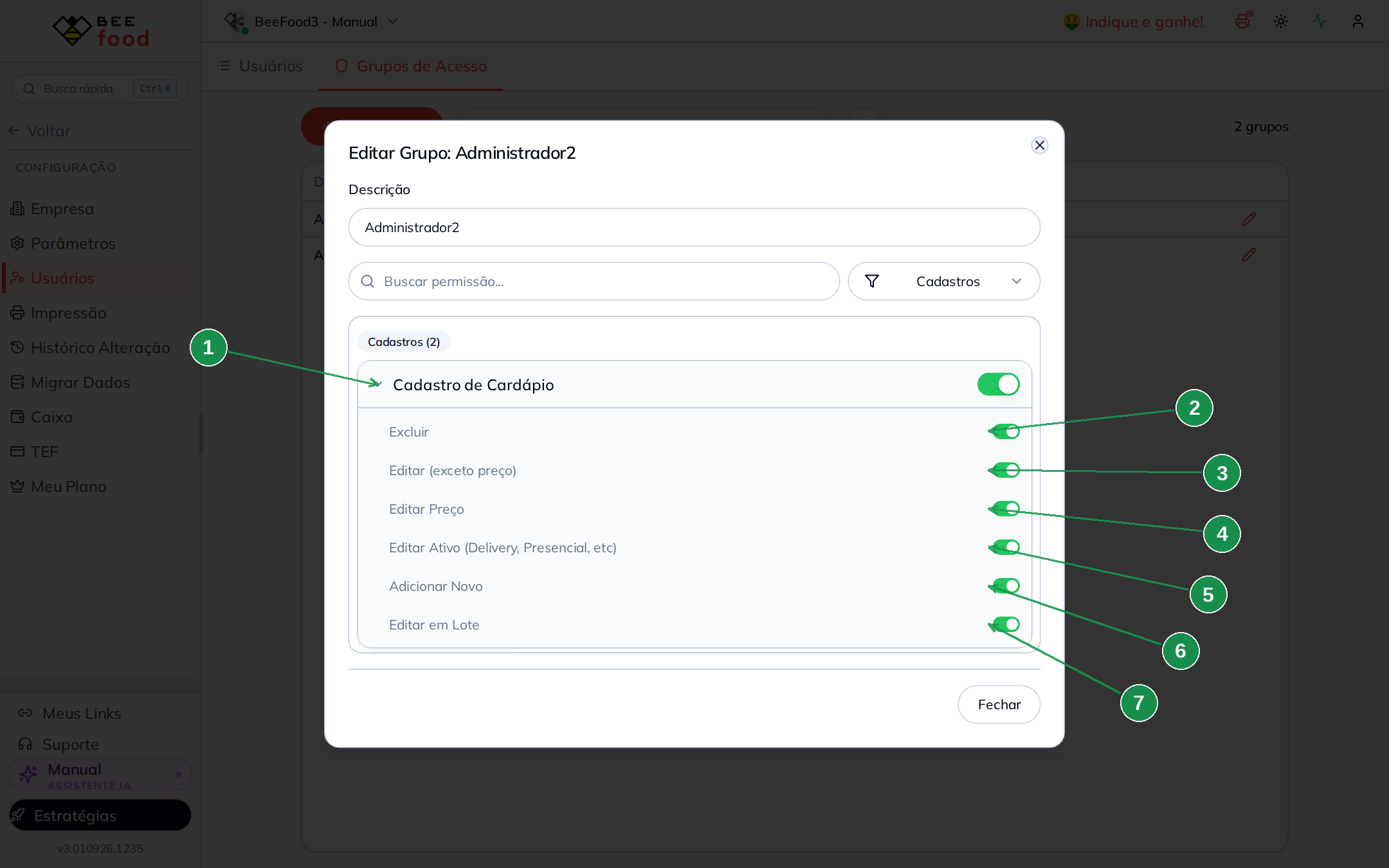
| Nº | Permissão | O que controla |
|---|---|---|
| 1 | Excluir | Exclusão de produtos, opções e setores |
| 2 | Editar (exceto preço) | Campos gerais do produto |
| 3 | Editar Preço | Preço de Venda e Custo |
| 4 | Editar Ativo | Ativação em Delivery, Presencial e Totem |
| 5 | Adicionar Novo | Criação de produtos e setores |
| 6 | Editar em Lote | Alterações em vários itens |
A tela completa
Use a tela completa como referência para entender o efeito de cada restrição.
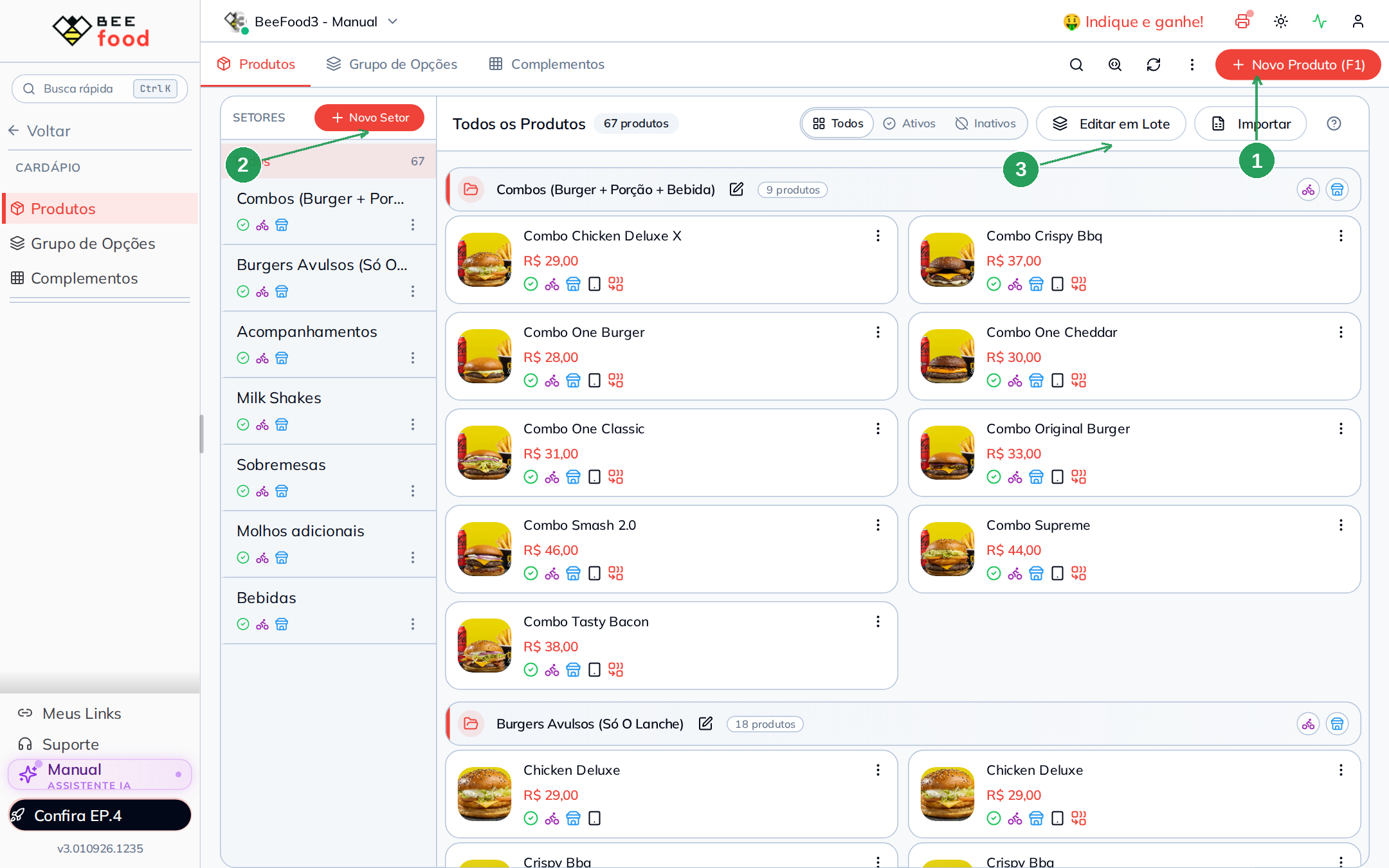
| Nº | Item | Depende de |
|---|---|---|
| 1 | + Novo Produto (F1) | Adicionar Novo |
| 2 | + Novo Setor | Adicionar Novo |
| 3 | Editar em Lote | Editar em Lote |
| 4 | Menu de três pontos | Editar, ativação e Excluir |
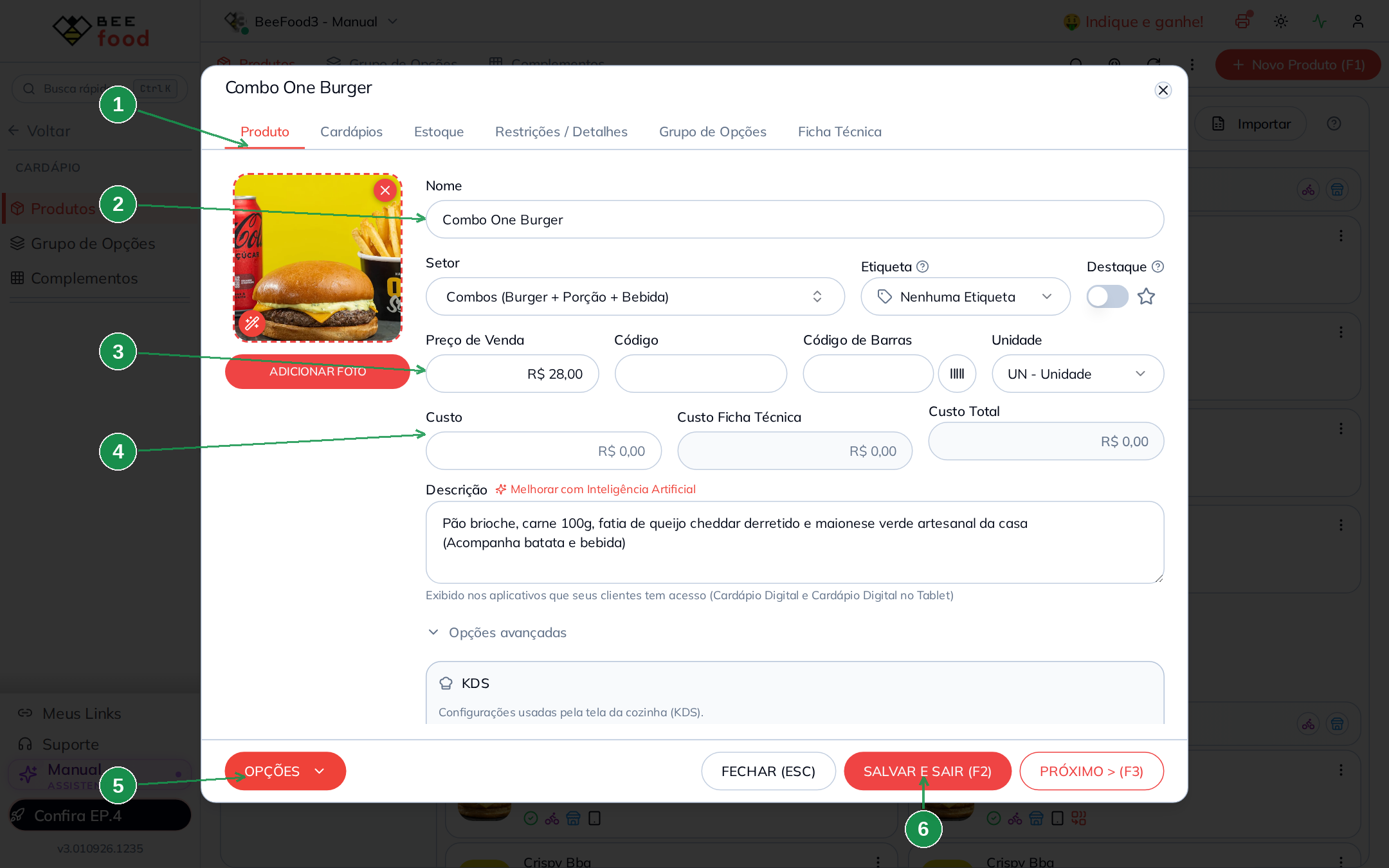
| Nº | Item | Depende de |
|---|---|---|
| 1 | Seis abas | Acesso ao cadastro |
| 2 | Nome, Setor, Código, Unidade e Descrição | Editar (exceto preço) |
| 3 | Preço de Venda | Editar Preço |
| 4 | Custo | Editar Preço controla a edição, mas não a visualização |
| 5 | OPÇÕES | Excluir |
| 6 | SALVAR E SAIR (F2) | Pelo menos uma permissão de edição |
As chaves Ativo, Delivery, Presencial e Totem ficam na aba Cardápios, não na aba Produto.
Sem Editar (exceto preço)
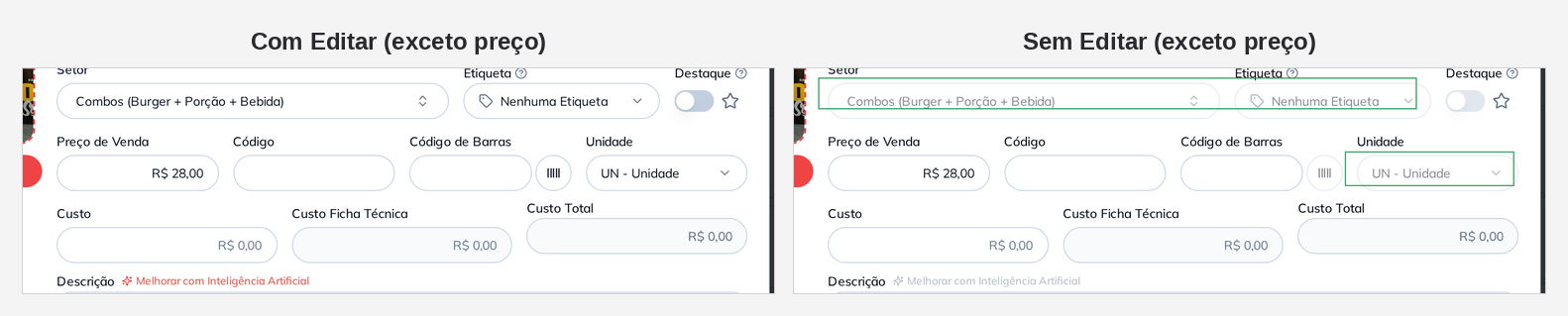
Sem essa permissão, Setor, Etiqueta e Unidade ficam apagados. Nome, Código, Código de Barras e Descrição mantêm a aparência normal, mas não aceitam digitação.
Essa restrição pode parecer um defeito porque alguns campos continuam com aparência normal. A pessoa consegue clicar no campo, mas nada é digitado. Avise a equipe antes de aplicar o perfil.
A permissão controla os seguintes campos:
| Aba | Campos afetados |
|---|---|
| Produto | Nome, Setor, Subsetor, Código, Código de Barras, Unidade, Descrição, botão de IA, Observações internas, Sem taxa de serviço, Somente agendamento, Enviar para balança, Setor de produção e Nome de produção |
| Restrições / Detalhes | A aba inteira |
Sem Editar Preço

Preço de Venda e Custo continuam visíveis, mas não aceitam digitação. Os preços de Delivery e Presencial na aba Cardápios também ficam travados.
Não existe uma permissão para esconder o Custo. Quem abrir o cadastro continuará vendo Custo, Custo Ficha Técnica e Custo Total. Para ocultar o custo, desligue Cadastro de Cardápio.
Sem Editar Ativo

As chaves Delivery, Presencial, Totem e Ativo ficam apagadas, mas o estado atual permanece visível.
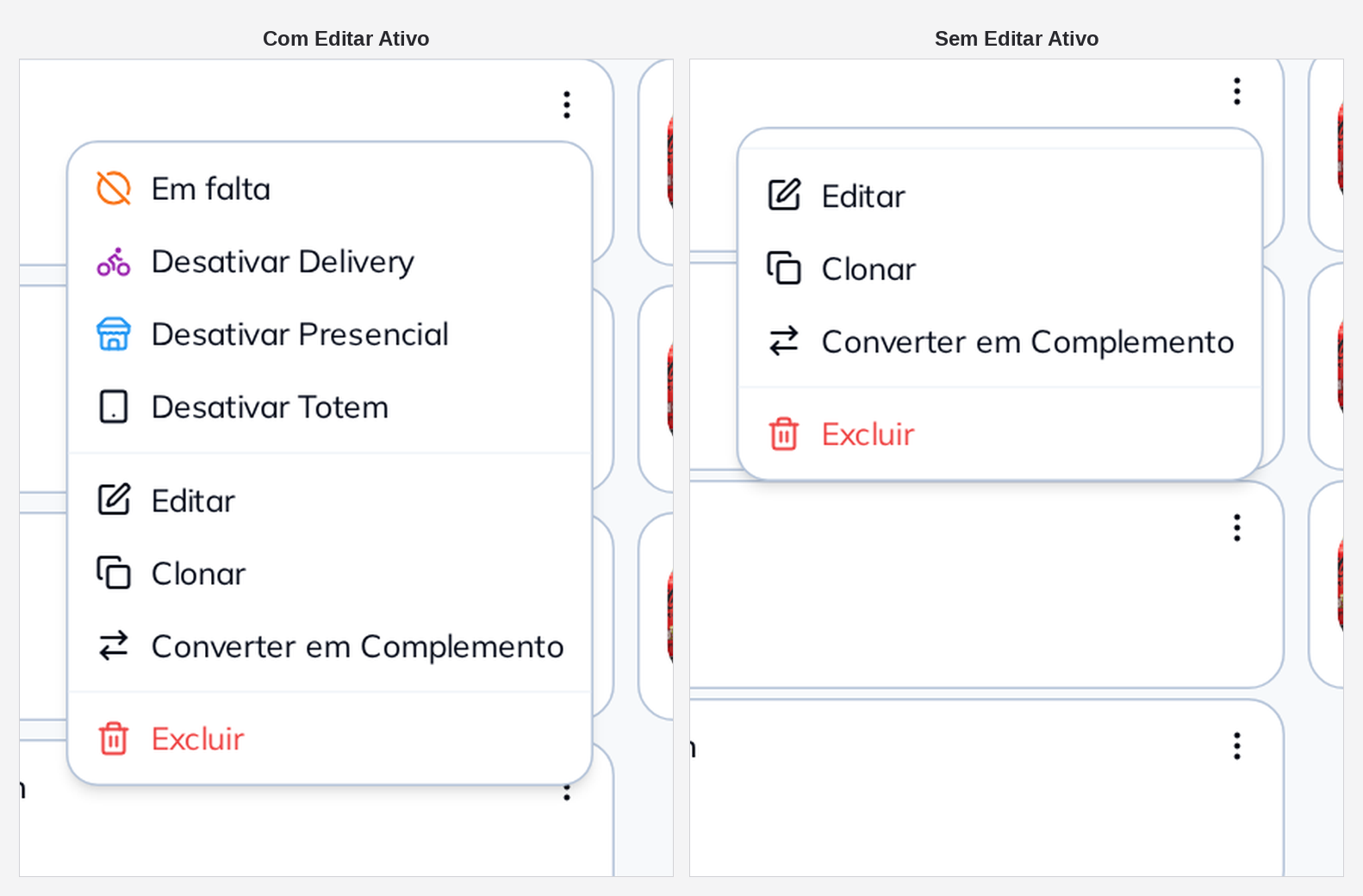
Sem essa permissão, desaparecem do menu do produto:
- Em falta
- Desativar Delivery
- Desativar Presencial
- Desativar Totem
Editar, Clonar, Converter em Complemento e Excluir continuam disponíveis quando suas respectivas permissões estão ligadas.
Sem Excluir
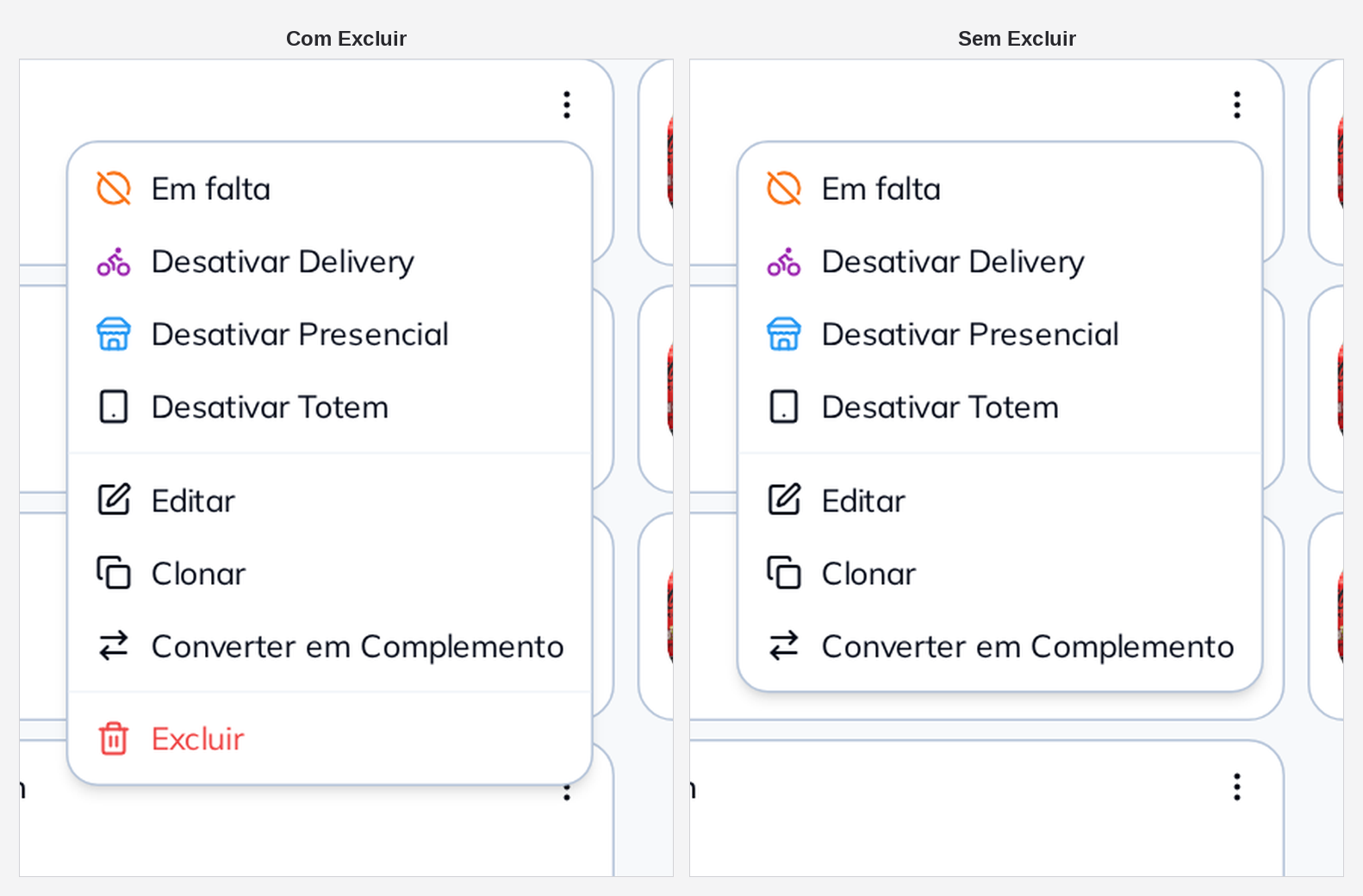
O menu de três pontos deixa de mostrar Excluir.
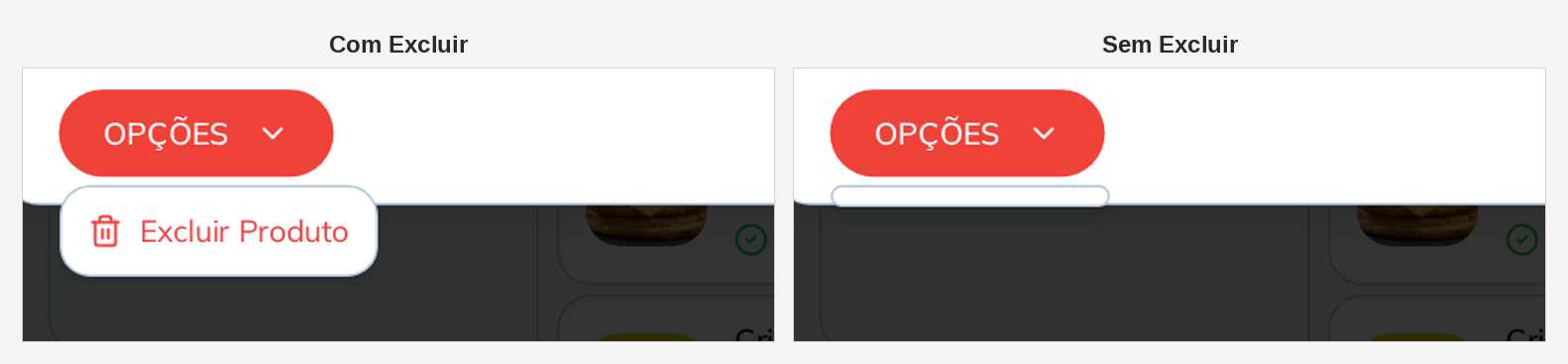
O menu OPÇÕES do produto fica vazio. Setores, opções, complementos e grupos de opções também perdem seus comandos de exclusão.
Sem Adicionar Novo e sem Editar em Lote

| Permissão desligada | O que desaparece |
|---|---|
| Adicionar Novo | + Novo Produto e + Novo Setor |
| Editar em Lote | Editar em Lote |
Os filtros Todos, Ativos, Inativos e Importar continuam disponíveis. Desligar apenas Editar em Lote permite criar e editar produtos individualmente, mas impede alterações em massa.
Sem Cadastro de Cardápio
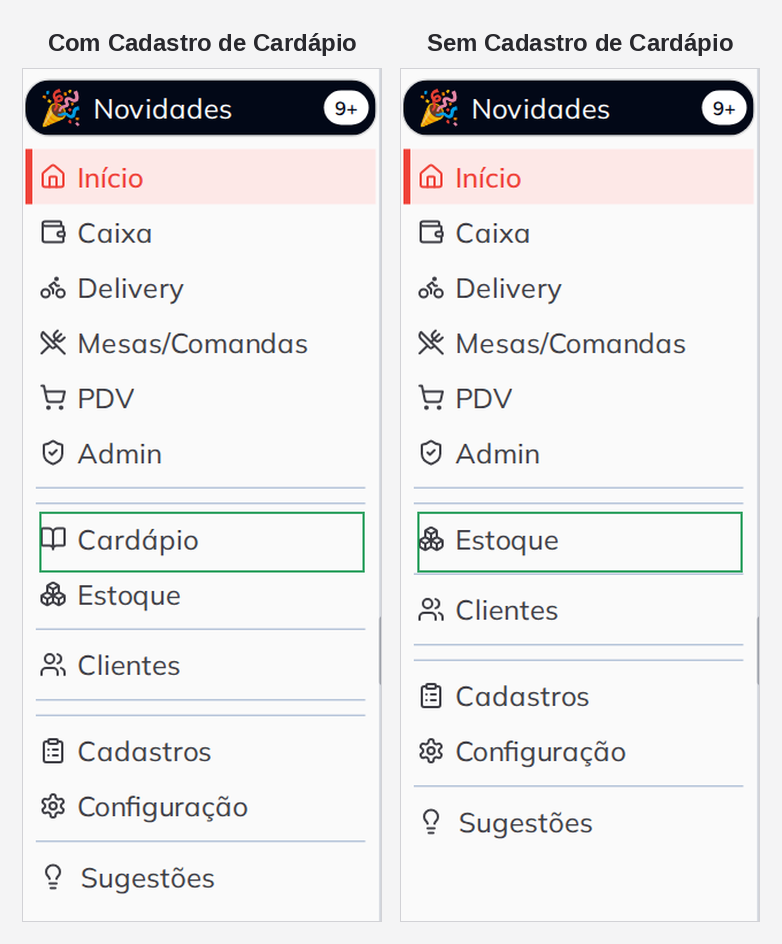
O grupo Cardápio desaparece do menu, junto com Produtos, Grupo de Opções, Complementos e Reordenar. Digitar a URL diretamente também direciona a pessoa para a tela inicial.
Os seis sub-itens permanecem ligados, mas não produzem efeito enquanto Cadastro de Cardápio estiver desligado.
O que não dá para restringir na tela de produto
| Você gostaria de... | Situação |
|---|---|
| Esconder o Custo e manter o restante do Cardápio | Não existe permissão própria |
| Esconder a aba Ficha Técnica | Não existe permissão própria |
| Esconder a aba Grupo de Opções | Não existe permissão própria |
| Travar Aceita Estoque Negativo | A permissão existe, mas não possui switch na tela de grupos |
| Esconder a aba Estoque | Depende indiretamente das permissões Estoque e Meu Estoque |
| Permitir edição de preço até um limite | Não existe essa configuração |
Restrições do Caixa
Os três sub-itens de Abrir e Fechar Caixa alteram o conteúdo da tela sem removê-la do menu.
| Sub-item | O que acontece |
|---|---|
| Visualizar Valores de Referência | Remove Saldo Final, Conf. Saldo Final e Quebra de Caixa. O fechamento vira uma conferência cega |
| Visualizar Caixas Fechados | A lista mostra somente o caixa aberto |
| Transferência de Operações | Remove TRANSFERIR e os ícones de Cancelamentos e Excluídos. O servidor também recusa a transferência |
Para ver as telas e as demais regras do caixa, consulte o manual Restrições de caixa.
O que o grupo não controla
Algumas restrições existem no BeeFood, mas não pertencem ao grupo de acesso.
| Restrição | Onde configurar |
|---|---|
| Aba Cancelamentos do caixa | Campo Gerente, no cadastro do usuário |
| Copiar do iFood, Copiar de Imagem e Migrar Dados | Campo Gerente, no cadastro do usuário |
| Tela inicial de gerente ou funcionário | Campo Gerente, no cadastro do usuário |
| Cards de resumo da NFe e NFCe | Campo Gerente, no cadastro do usuário |
| Linha Taxa de Serviço no resumo do caixa | Campo Gerente, no cadastro do usuário |
| Senha para cancelar venda, estornar pagamento, excluir item, dar desconto ou alterar estoque | Configuração → Parâmetros |
| Limite máximo de desconto | Configuração → Parâmetros |
| Identificação do operador no PDV | Configuração → Parâmetros |
| Exibição somente do próprio caixa | Campo Usuário Fixo, em Configuração → Caixa |
| Acesso aos aplicativos | Campo Aplicativos, no cadastro do usuário |
Marcar uma pessoa como Gerente dispensa a senha de gerente nas ações protegidas por Parâmetros e também libera outras funções. Use essa opção somente quando a pessoa realmente precisar dessas permissões.
Itens que nenhum grupo consegue esconder
- Todas as integrações da tela Aplicativos. Para ocultar a tela inteira, desligue Aplicativos.
- Início.
- Meus Links, Manual e Suporte.
- Os cabeçalhos Cadastros, Configuração e Fiscal.
- As 11 abas do Cardápio Digital. O controle disponível é Cardápio Digital, que esconde o grupo inteiro.
- Fluxo Caixa, que aparece apagado com o selo Em breve!
Uma exceção de URL
A permissão NFe - Recebidas remove o item do menu, mas a URL digitada diretamente ainda abre a tela. Se o sigilo das notas recebidas for necessário, revise também Dados da Empresa e o acesso fiscal.
Uma permissão, duas telas
Algumas permissões produzem efeitos em mais de um local.
| Permissão | Efeito adicional |
|---|---|
| Dados da Empresa | Também esconde Parâmetros |
| Cardápio - Exibir / Ocultar Produtos | Também esconde Rodízio e Preço Programado |
| Cadastro de Cardápio | Também esconde Produtos, Grupo de Opções, Complementos e Reordenar |
| Estoque | Também esconde Meu Estoque |
| Cadastro de Impressoras | Põe cadeado em Aplicativos → Impressão Cupom |
| Cardápio Digital | Põe cadeado em sete aplicativos relacionados |
| Cardápio Digital Tablet | Também controla o cartão do aplicativo Tablet |
| Inteligência Artificial (ChatGPT) | Põe cadeado no aplicativo de IA |
| Também esconde Conexão e põe cadeado no aplicativo WhatsApp | |
| Campanhas, sub-item de WhatsApp | Também esconde Campanhas WhatsApp e Campanhas Inteligentes |
| PIX | Também esconde o aplicativo Pix Online |
| KDS | Põe cadeado em Aplicativos → Monitor KDS |
| Multilojas | Põe cadeado no aplicativo Multi Lojas |
Perfis prontos
Use os perfis abaixo como ponto de partida. Crie o grupo, ajuste os switches e teste com uma pessoa de teste antes de associar usuários reais.
Atendente de caixa
Opera Caixa e PDV sem consultar valores consolidados nem alterar cadastros.
Desligue: Usuários, Funcionários, Dados da Empresa, Cadastro de Caixas, Cadastro de Impressoras, Cadastro de TEF, Plano, Histórico Alterações, Financeiro, Fiscal, Desempenho, Food Marketing, Fidelidade (CRM), WhatsApp, PIX, Aplicativos, Cardápio Digital, Cardápio Digital Tablet, Inteligência Artificial, Estoque, Histórico de Vendas, Cadastro de Cardápio e Cardápio - Exibir / Ocultar Produtos.
Mantenha: Abrir e Fechar Caixa, PDV, Mesas, Pedidos Delivery e Clientes.
Considere: desligar Visualizar Valores de Referência para usar conferência cega.
Gerente de cardápio
Administra o Cardápio sem acesso a dinheiro ou configurações financeiras.
Desligue: Usuários, Dados da Empresa, Cadastro de Caixas, Cadastro de Impressoras, Cadastro de TEF, Plano, Financeiro, Fiscal, Abrir e Fechar Caixa, Histórico de Vendas e PIX.
Mantenha: Cadastro de Cardápio com os seis sub-itens, Cardápio - Exibir / Ocultar Produtos, Cardápio Digital, Estoque e Desempenho com os relatórios de Produtos.
Estoquista
Administra estoque e ficha técnica sem alterar preços ou tirar produtos do ar.
Desligue: Tudo de Venda, Financeiro, Fiscal, Marketing, CRM, Usuários e Dados da Empresa.
Mantenha: Estoque e seus quatro sub-itens. No Cardápio, mantenha Editar (exceto preço) ligado e desligue Editar Preço, Editar Ativo, Excluir e Adicionar Novo.
Consulta do cardápio
Permite consultar produtos sem criar, editar ou excluir.
Mantenha: Cadastro de Cardápio.
Desligue: Os seis sub-itens de Cadastro de Cardápio.
O botão SALVAR E SAIR fica apagado, mas os valores continuam visíveis, incluindo o Custo.
Resumo
| Quero que o usuário não... | Desligue | Onde |
|---|---|---|
| Abra o Cardápio ou veja o custo | Cadastro de Cardápio | Cadastros |
| Crie produto ou setor | Adicionar Novo | Sub-item de Cadastro de Cardápio |
| Mude nome, descrição, setor ou unidade | Editar (exceto preço) | Sub-item de Cadastro de Cardápio |
| Mude preço ou custo | Editar Preço | Sub-item de Cadastro de Cardápio |
| Tire produto do ar | Editar Ativo | Sub-item de Cadastro de Cardápio |
| Exclua produto, opção ou setor | Excluir | Sub-item de Cadastro de Cardápio |
| Altere muitos itens de uma vez | Editar em Lote | Sub-item de Cadastro de Cardápio |
| Oculte produtos ou altere Preço Programado | Cardápio - Exibir / Ocultar Produtos | Cadastros |
| Entre no Caixa | Abrir e Fechar Caixa | Venda |
| Veja saldos e quebras do Caixa | Visualizar Valores de Referência | Sub-item de Abrir e Fechar Caixa |
| Veja o faturamento | Histórico de Vendas, Desempenho e Financeiro | Venda, Relatórios e Gestão |
| Mexa em Parâmetros | Dados da Empresa | Empresa |
| Crie ou edite usuários | Usuários | Empresa |
| Veja o custo, mas continue no Cardápio | Não é possível hoje | Não existe permissão própria |
| Abra somente uma integração, como iFood | Não é possível hoje | Controle disponível é Aplicativos |
| Veja Parâmetros sem acessar Dados da Empresa | Não é possível hoje | A permissão controla as duas telas |
Teste as alterações com uma pessoa de teste em um grupo separado. Mude um switch por vez, anote o que foi desligado e espere cerca de 85 segundos antes de pedir um novo login. Se uma tela desaparecer sem explicação, confira primeiro o grupo de acesso e depois a função Gerente do usuário.