
Criar Usuários
Crie usuários e grupos de acesso para que cada pessoa na sua operação veja só o que precisa — e fique livre do risco de mexer onde não deve.
A tela de usuários
Crie usuários e organize os acessos da equipe em Configuração → Usuários.
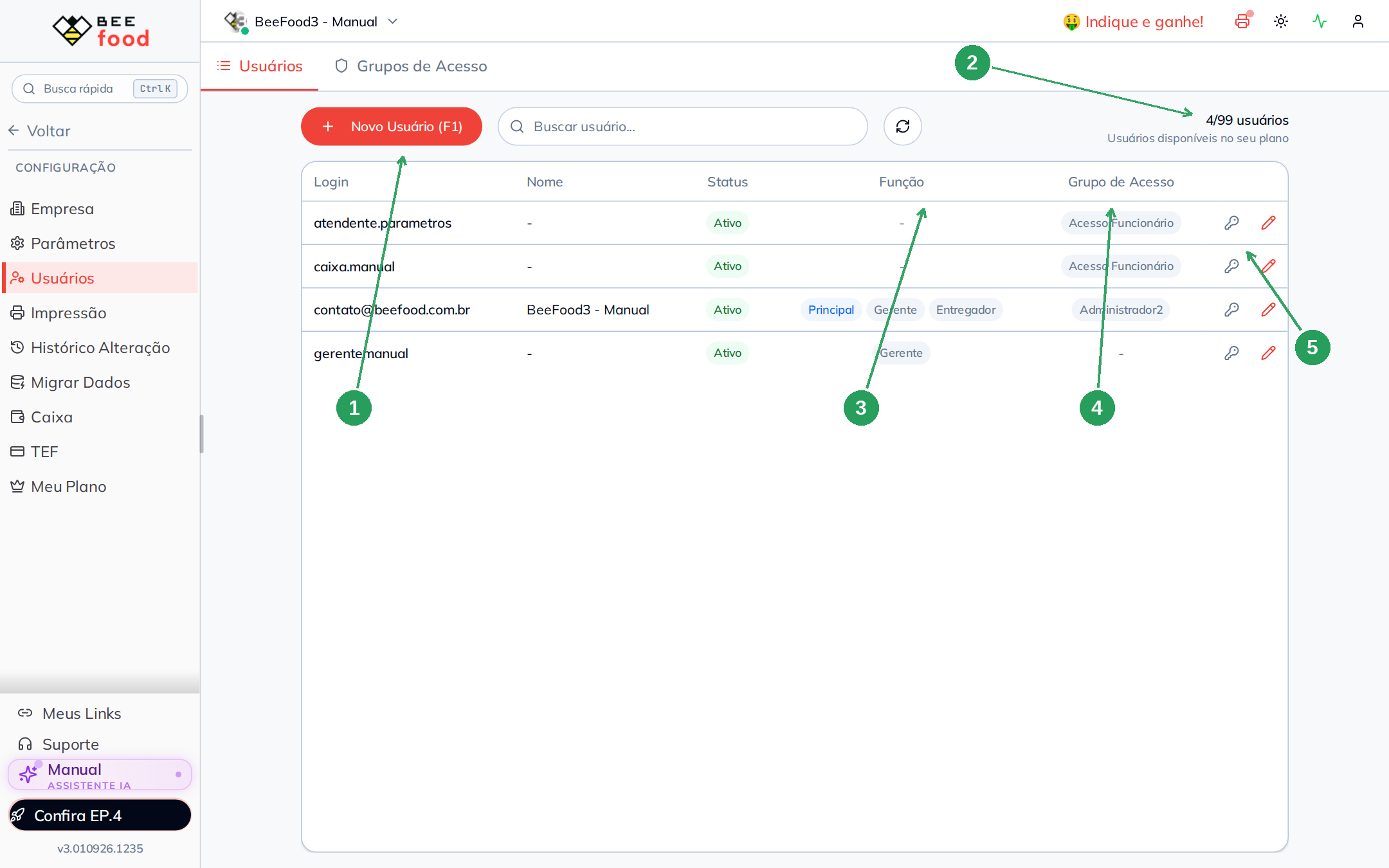
| Nº | Item | O que fazer |
|---|---|---|
| 1 | +Novo Usuário (F1) | Abre o cadastro de um novo usuário. |
| 2 | Contador do plano | Mostra quantos usuários estão cadastrados e o limite disponível no plano. |
| 3 | Coluna Função | Indica se a pessoa está marcada como gerente. |
| 4 | Coluna Grupo de Acesso | Mostra o grupo de permissões atribuído ao usuário. |
| 5 | Ícones de chave e lápis | Use a chave para alterar a senha e o lápis para editar o cadastro. |
Não existe opção para excluir um usuário. Para tirar o acesso de alguém, desative o cadastro e mantenha o histórico da pessoa na lista.
Passo 1: criar o grupo de acesso
Um grupo de acesso reúne as permissões de um cargo ou função. Crie o grupo antes do usuário para poder atribuir o acesso correto no cadastro.
Abra a aba Grupos de Acesso e clique em +Novo Grupo.
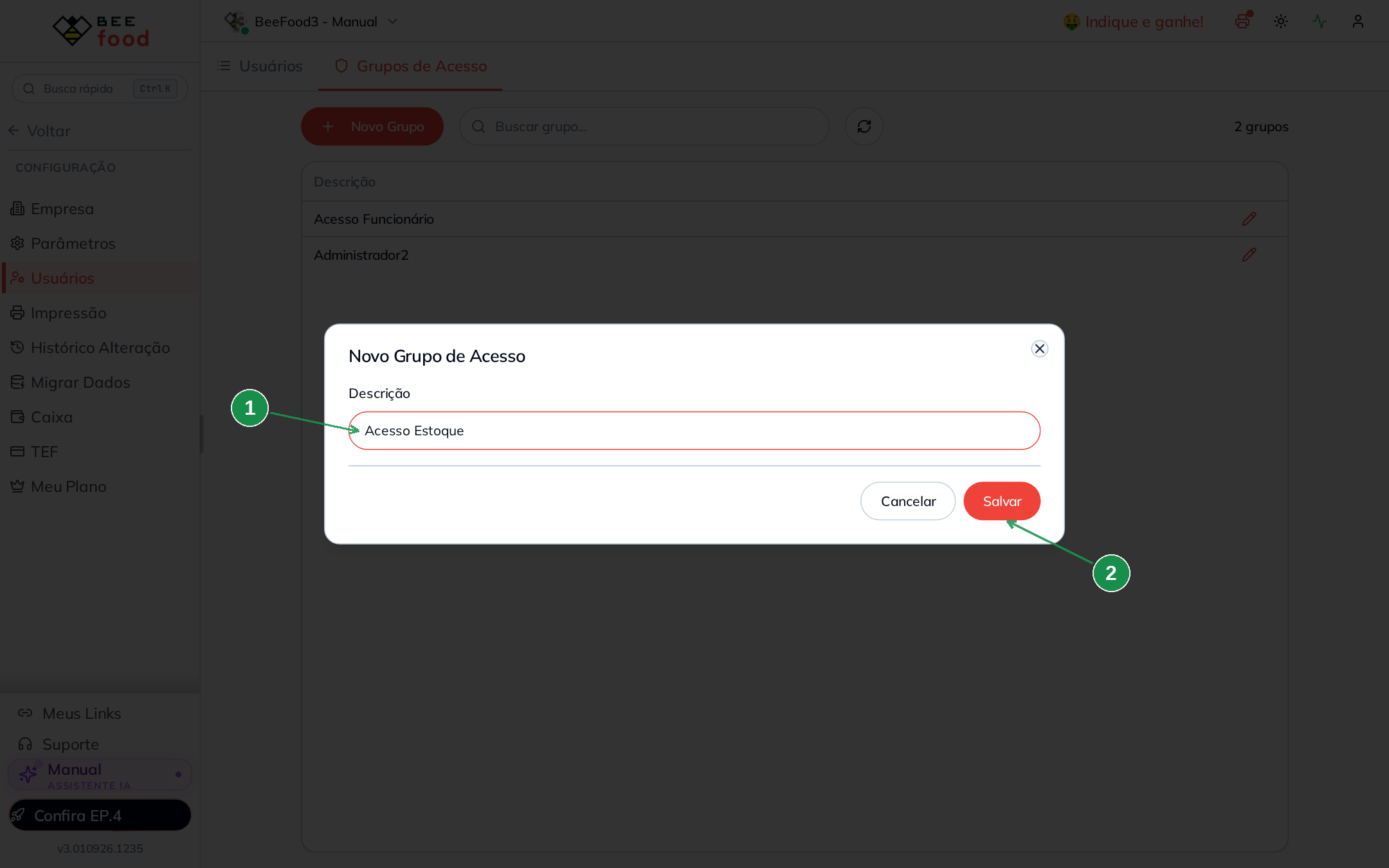
| Nº | Item | O que fazer |
|---|---|---|
| 1 | Descrição | Informe o cargo ou a função, como Atendente de Caixa, Estoquista ou Gerente de Cardápio. Use o nome do cargo, não o nome de uma pessoa. |
| 2 | Salvar | O botão permanece apagado enquanto a descrição estiver vazia. |
Nomeie o grupo
Use uma descrição que continue fazendo sentido mesmo quando outra pessoa assumir a mesma função.
Salve o grupo
Depois de preencher a descrição, clique em Salvar. O grupo aparecerá na lista e as permissões serão carregadas.
Após salvar, o BeeFood abre a lista de permissões do grupo.
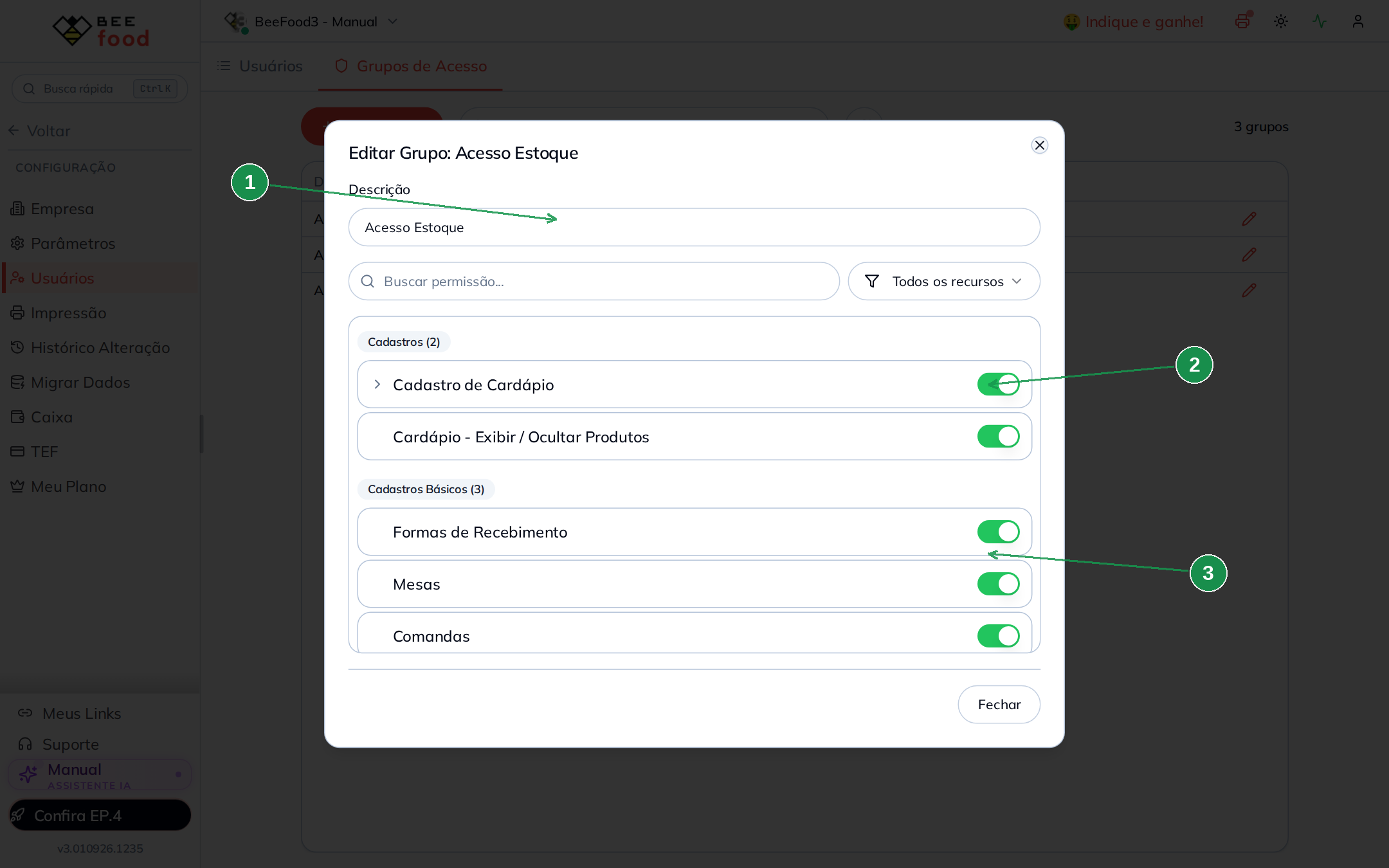
| Nº | Item | O que observar |
|---|---|---|
| 1 | Título do grupo | O título passa a mostrar a descrição informada no cadastro. |
| 2 | Switches verdes | Os recursos aparecem liberados inicialmente. |
| 3 | Lista de permissões | O grupo novo começa com as 93 permissões ligadas. |
Um grupo novo não restringe nada. Ele nasce com todas as permissões ligadas. Ajuste os switches antes de atribuir o grupo a uma pessoa.
Passo 2: criar o usuário
Com o grupo pronto, volte para a aba Usuários e clique em +Novo Usuário.
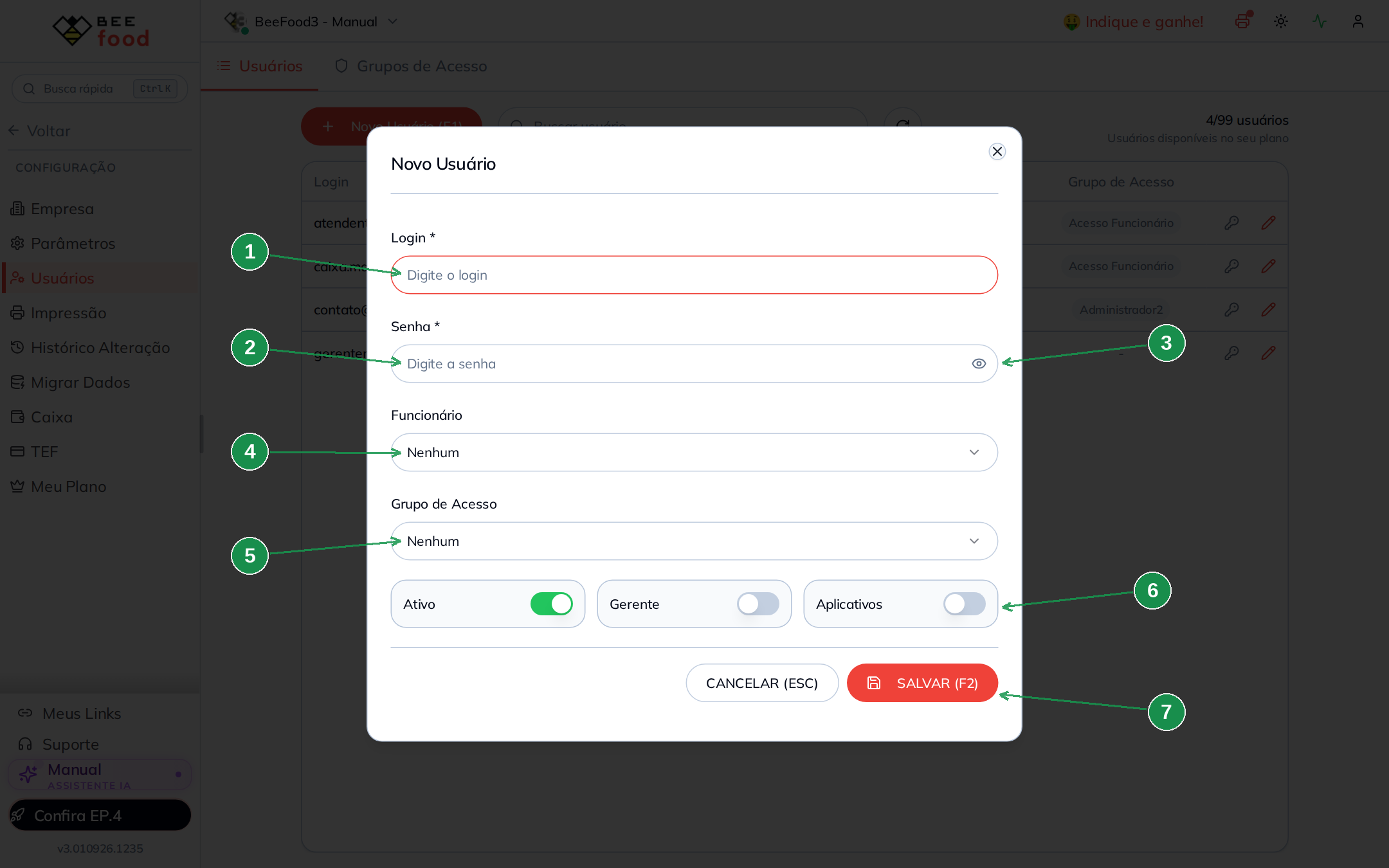
| Nº | Item | O que fazer |
|---|---|---|
| 1 | Login* | Informe um e-mail ou um nome curto para a pessoa usar no acesso. |
| 2 | Senha* | Defina a senha inicial. Esse campo é obrigatório na criação. |
| 3 | Ícone de olho | Clique para mostrar ou ocultar a senha digitada. |
| 4 | Funcionário | Opcionalmente, vincule o usuário a um funcionário já cadastrado. |
| 5 | Grupo de Acesso | Escolha o grupo que corresponde à função da pessoa. |
| 6 | Switches Ativo, Gerente e Aplicativos | Defina o status do cadastro, a função de gerente e o acesso aos aplicativos. |
| 7 | SALVAR (F2) | Cria o usuário com os dados preenchidos. |
Preencha o login e a senha
Informe um login único e uma senha com pelo menos quatro caracteres.
Vincule o funcionário, se necessário
Escolha um funcionário cadastrado quando precisar relacionar o usuário à ficha da pessoa. Esse vínculo é opcional.
Escolha o grupo de acesso
Selecione o grupo criado no passo anterior. Não deixe o campo como Nenhum.
Salve o cadastro
Confira os switches e clique em SALVAR (F2). O novo usuário aparecerá na aba Usuários.
Tenha cuidado com o switch Gerente. O gerente não precisa informar a senha de gerente nas ações protegidas pelos parâmetros do sistema. Marque essa opção somente para quem realmente exerce essa função.
O erro mais caro: deixar o grupo em Nenhum
O campo Grupo de Acesso aceita Nenhum como valor padrão. O BeeFood não mostra erro nem aviso quando você salva o usuário sem escolher um grupo.
Quando o sistema não encontra uma permissão atribuída ao usuário, ele considera essa permissão liberada. Por isso, um usuário sem grupo pode enxergar mais telas do que uma pessoa vinculada a um grupo restrito.
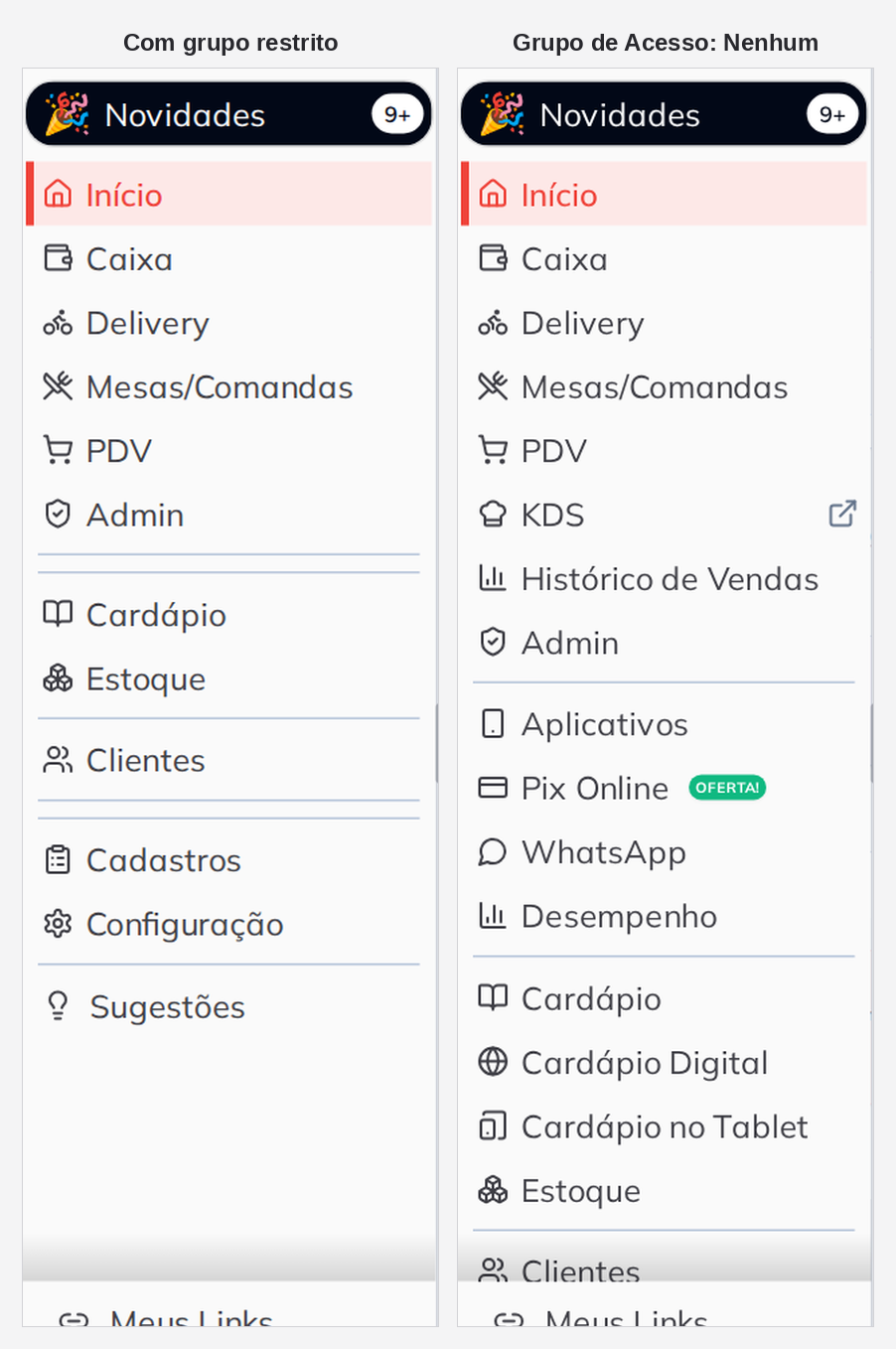
Na imagem, o lado esquerdo mostra o usuário com um grupo restrito. O lado direito mostra o usuário sem grupo.
- Com grupo restrito, aparecem 108 permissões bloqueadas.
- Sem grupo, aparecem apenas 7 permissões bloqueadas.
- Sem grupo, o usuário mantém acesso a itens como KDS, Histórico de Vendas, Aplicativos, Pix Online, WhatsApp, Desempenho e Cardápio Digital.
Todo usuário precisa de um grupo de acesso. Escolher Nenhum não bloqueia o acesso: na prática, libera permissões que não foram encontradas para a pessoa.
Passo 3: ajustar as permissões do grupo
Abra a aba Grupos de Acesso, localize o grupo e clique no ícone de lápis. Desligue as permissões que o cargo não precisa usar.
Consulte o manual Grupos de Acesso para ver o efeito de cada uma das 93 permissões. O cadastro do grupo permite restringir telas inteiras e ações específicas, como criar, editar, alterar preços ou excluir itens do cardápio.
Abra o grupo
Na aba Grupos de Acesso, clique no lápis da linha do grupo que deseja configurar.
Localize a permissão
Use o filtro por categoria ou o campo de busca para encontrar o recurso. Expanda a linha quando ela tiver subpermissões.
Desligue o que não faz parte do cargo
Clique nos switches das permissões que a função não precisa. Um switch verde indica acesso liberado; um switch cinza indica acesso bloqueado.
Cada switch salva no momento do clique. A alteração pode levar cerca de 85 segundos para chegar à sessão da pessoa, e o usuário precisa sair e entrar novamente para receber as novas permissões. Nunca desligue Usuários no grupo que você está usando para administrar a própria conta.
Trocar o grupo de alguém
Quando a pessoa muda de função, troque o grupo em vez de editar várias permissões individualmente.
Na aba Usuários, clique no lápis do cadastro da pessoa e altere o campo Grupo de Acesso.
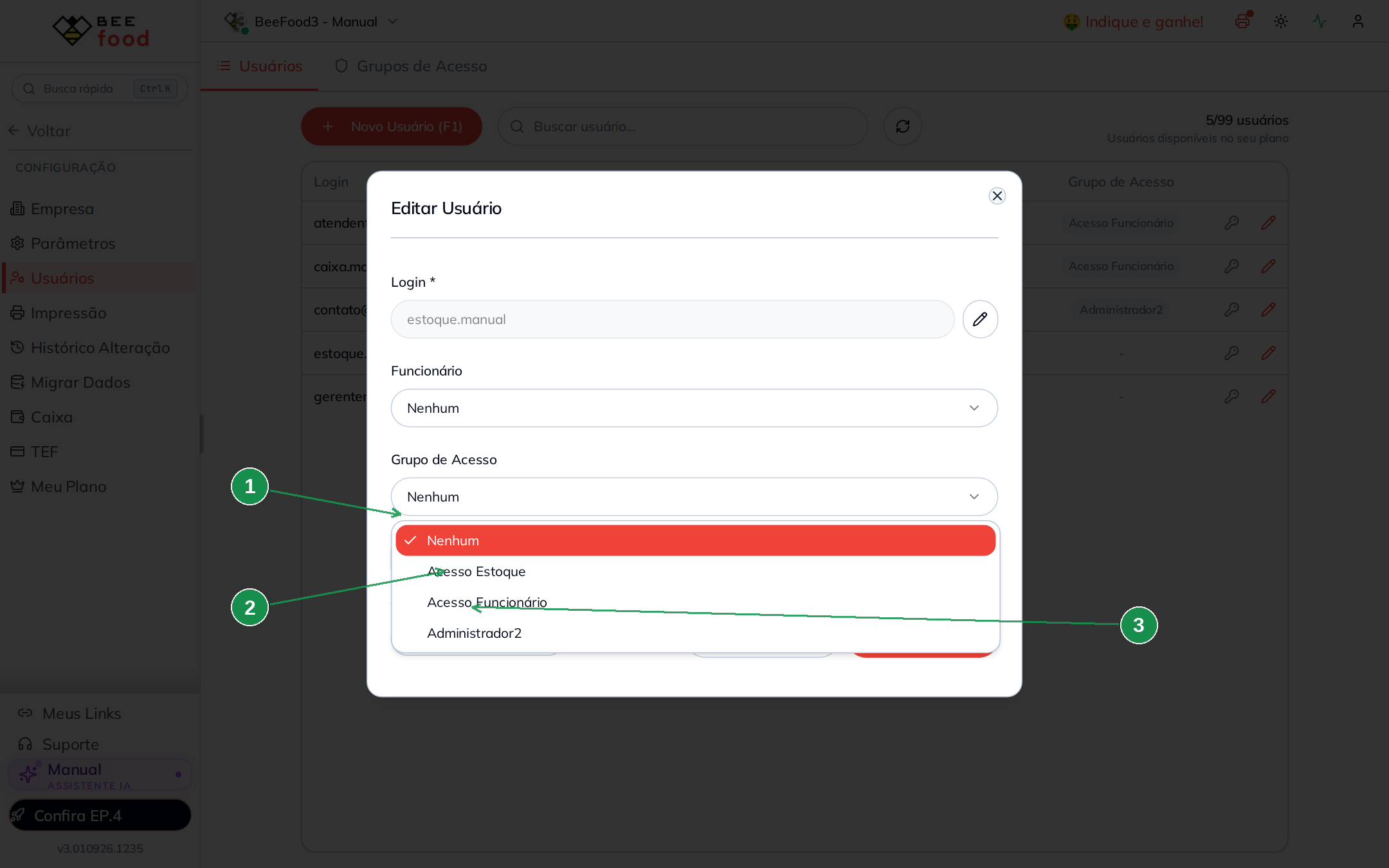
| Nº | Item | O que fazer |
|---|---|---|
| 1 | Grupo atual | Mostra o grupo atribuído à pessoa no momento. |
| 2 | Nenhum | Evite essa opção. Um usuário sem grupo pode receber permissões que você pretendia bloquear. |
| 3 | Lista de grupos | Escolha o grupo correspondente à nova função. |
Salve o cadastro depois de selecionar o novo grupo.
Trocar o grupo altera todas as permissões da pessoa. A mudança pode levar cerca de 85 segundos para valer, e o usuário deve sair e entrar novamente.
Alterar a senha
A senha é definida na criação do usuário. Depois disso, altere-a pelo botão ALTERAR SENHA ou pelo ícone de chave na lista de usuários.
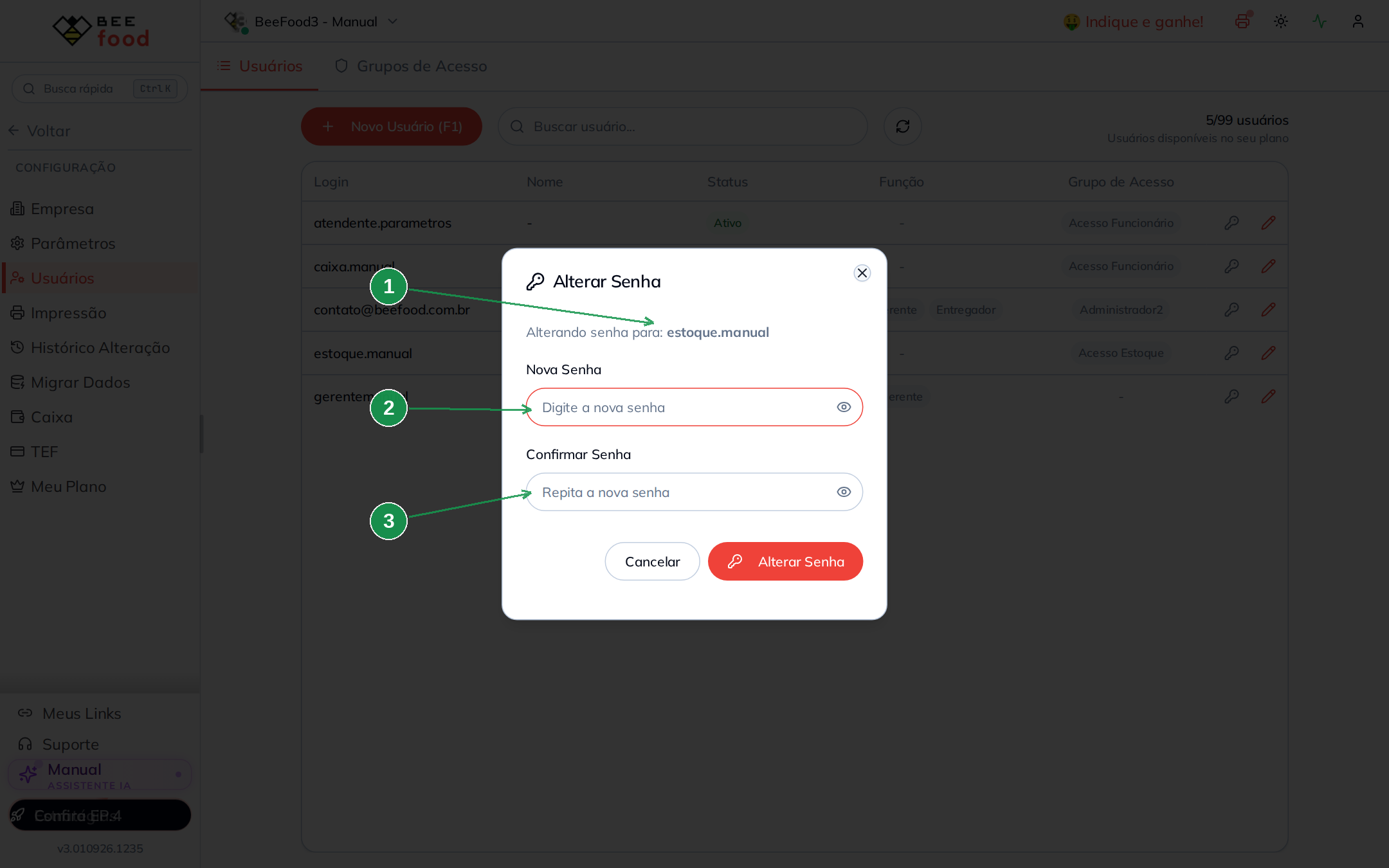
| Nº | Item | O que fazer |
|---|---|---|
| 1 | Login | Confirme o login da pessoa cuja senha será alterada. |
| 2 | Nova Senha | Informe uma senha com pelo menos quatro caracteres. |
| 3 | Confirmar Senha | Digite exatamente a mesma senha do campo anterior. |
Você não precisa saber a senha antiga para definir uma nova senha.
Tirar o acesso de alguém
Quando uma pessoa sai da empresa ou não deve mais entrar no sistema, desative o usuário em vez de excluí-lo.
Abra o cadastro pelo lápis, desligue o switch Ativo e clique em SALVAR (F2).
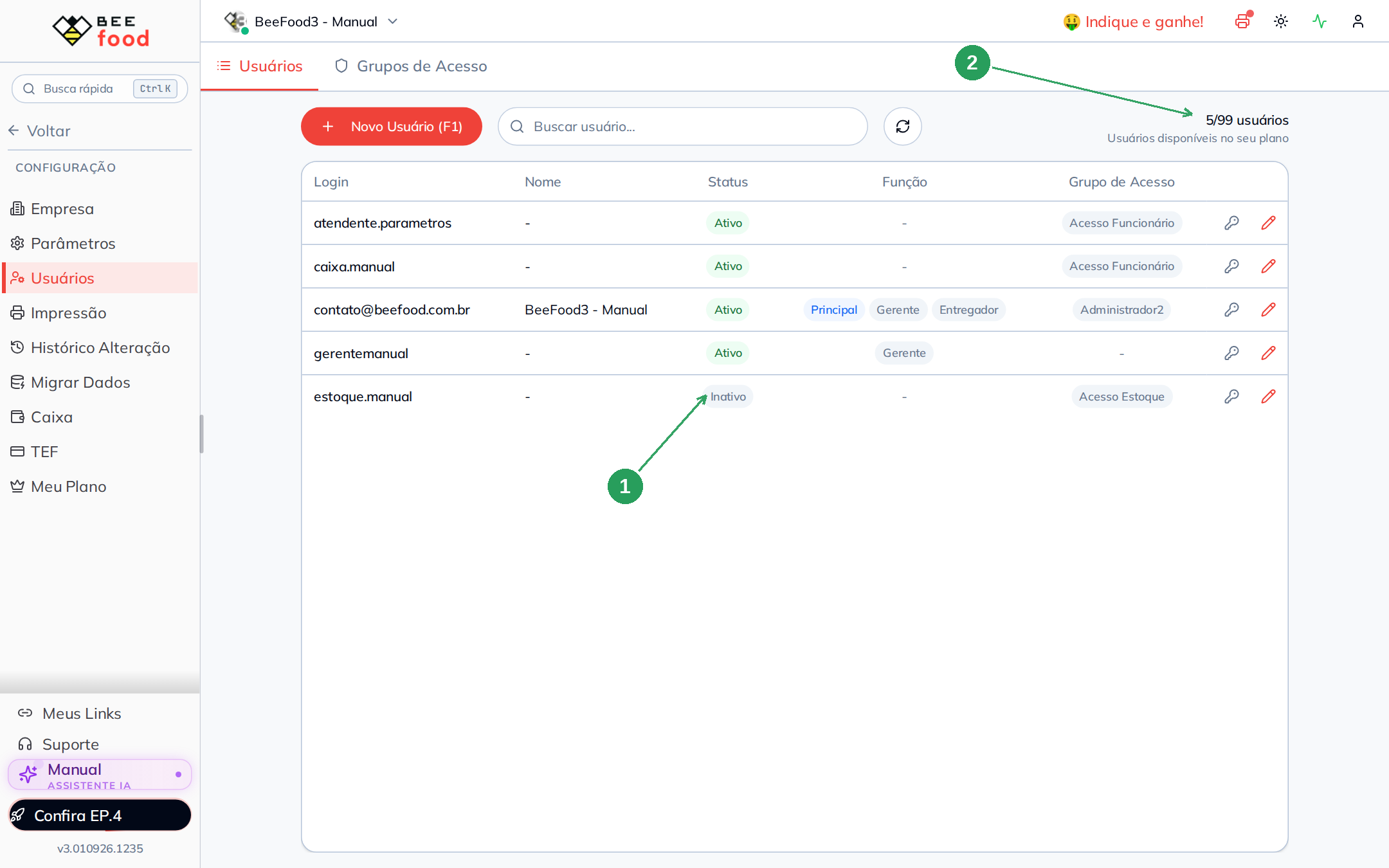
| Nº | Item | O que observar |
|---|---|---|
| 1 | Status Inativo | Confirma que o usuário não está ativo para acesso. |
| 2 | Contador do plano | O número de usuários do plano não diminui ao desativar alguém. |
Use esta regra para cada situação:
| Situação | Ação |
|---|---|
| A pessoa saiu da empresa | Desligue Ativo. |
| A pessoa mudou de função | Troque o Grupo de Acesso. |
| A pessoa continua na empresa, mas não deve ver uma tela | Desligue a permissão correspondente no grupo. |
Desativar um usuário não libera uma vaga no plano. O cadastro continua na lista com o status Inativo.
O usuário principal
O usuário principal é vinculado ao e-mail da conta. Ele tem algumas limitações de edição diferentes dos usuários comuns.
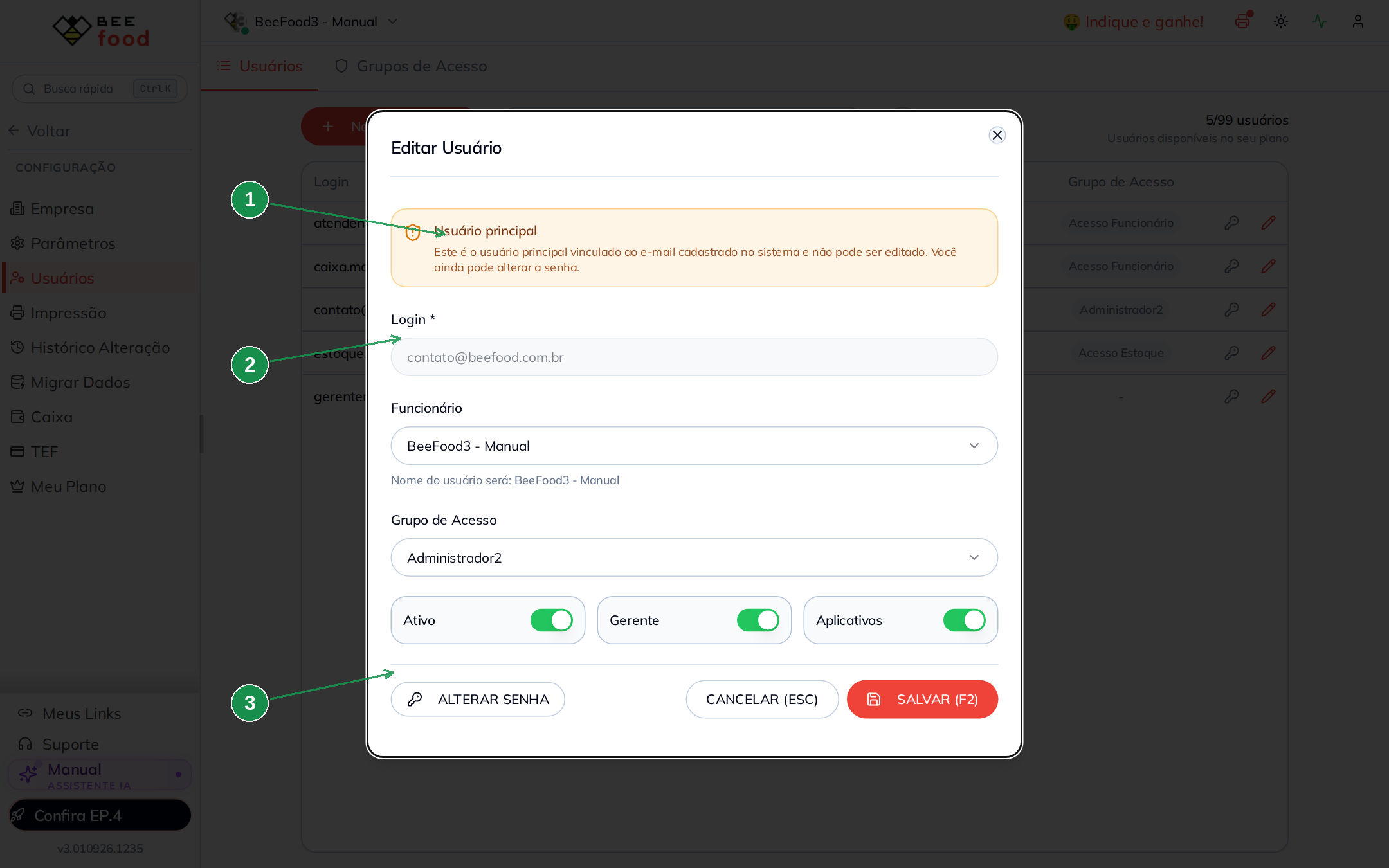
| Nº | Item | O que observar |
|---|---|---|
| 1 | Aviso | Informa que o usuário principal não pode ser editado como um usuário comum. |
| 2 | Login bloqueado | O login não pode ser alterado e não exibe o lápis de edição. |
| 3 | ALTERAR SENHA | Continua disponível para trocar a senha do usuário principal. |
O usuário principal não escapa das restrições do grupo. Se você desligar uma permissão no grupo atribuído a ele, a tela ou ação também ficará restrita para o usuário principal.