
2ª Conferência de Caixa
Faça a segunda conferência de um caixa fechado, recontando os valores e resolvendo a quebra de caixa com segurança e rastreabilidade.
Visão geral
Realize a segunda conferência de um caixa já fechado para recontar os valores, comparar com a primeira conferência, registrar observações e confirmar o resultado final com rastreabilidade.
- Sessão iniciada no sistema em
beefood.app - Um caixa já fechado, com a primeira conferência realizada
- O caixa não pode ter a segunda conferência já concluída, sem cadeado na listagem
- Permissão de acesso para conferência — se os botões não aparecerem, é um problema de permissão
- Dinheiro e recibos em mãos para a recontagem
As imagens deste manual usam setas numeradas como 1, 2 e 3. No texto, cada número corresponde exatamente ao campo ou botão mostrado na tela.
Etapa 1 — Abrir a conferência do caixa fechado
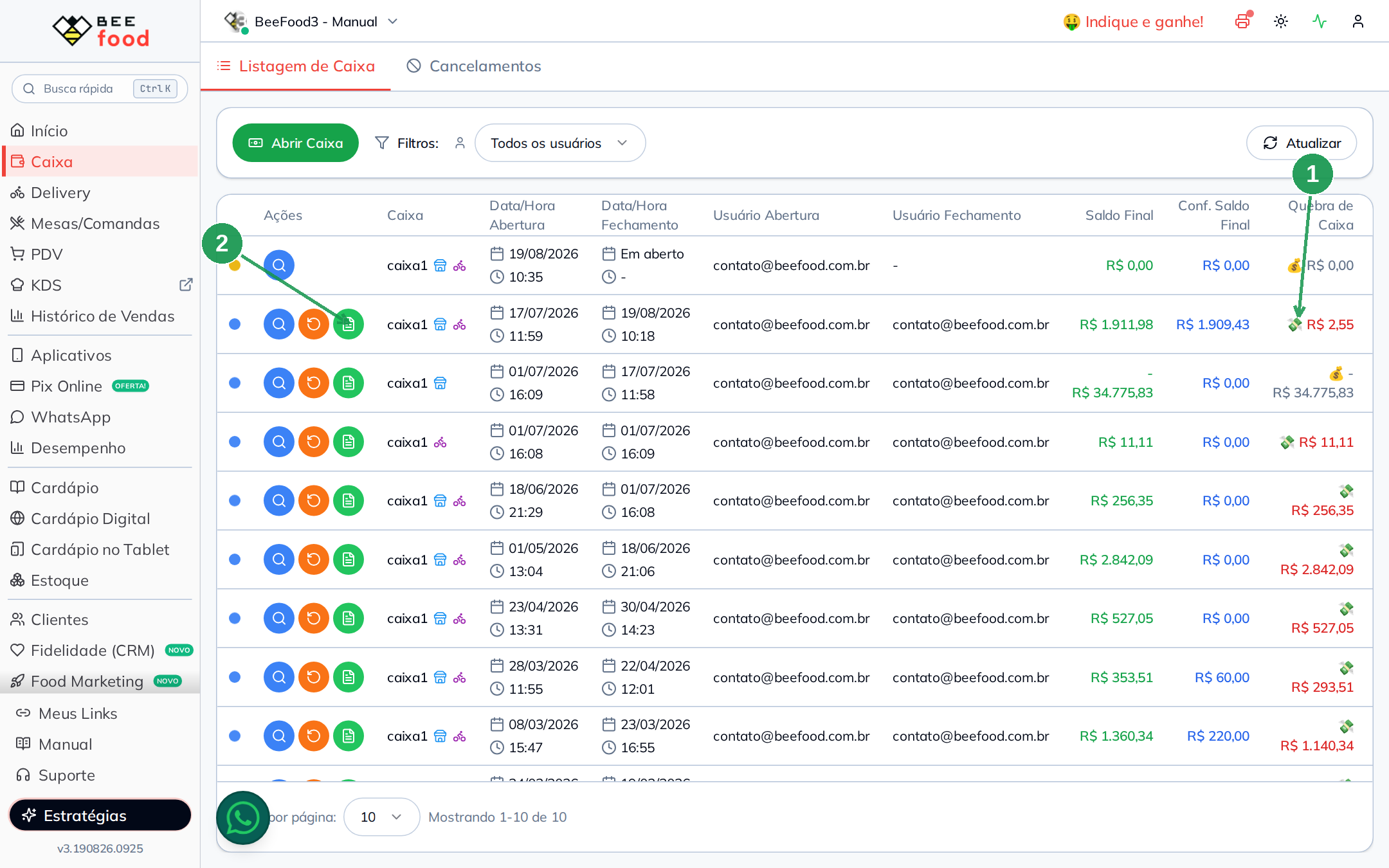
No menu lateral, clique em Caixa e localize o caixa fechado que deseja revisar.
| Nº | Item | Descrição |
|---|---|---|
| 1 | Quebra de Caixa | Diferença registrada no fechamento, por exemplo: R$ 2.55. |
| 2 | Ver Conferência | Botão verde que abre a conferência feita no fechamento. |
Também é possível acessar via Ver Caixa → VER CONFERÊNCIA dentro do caixa.
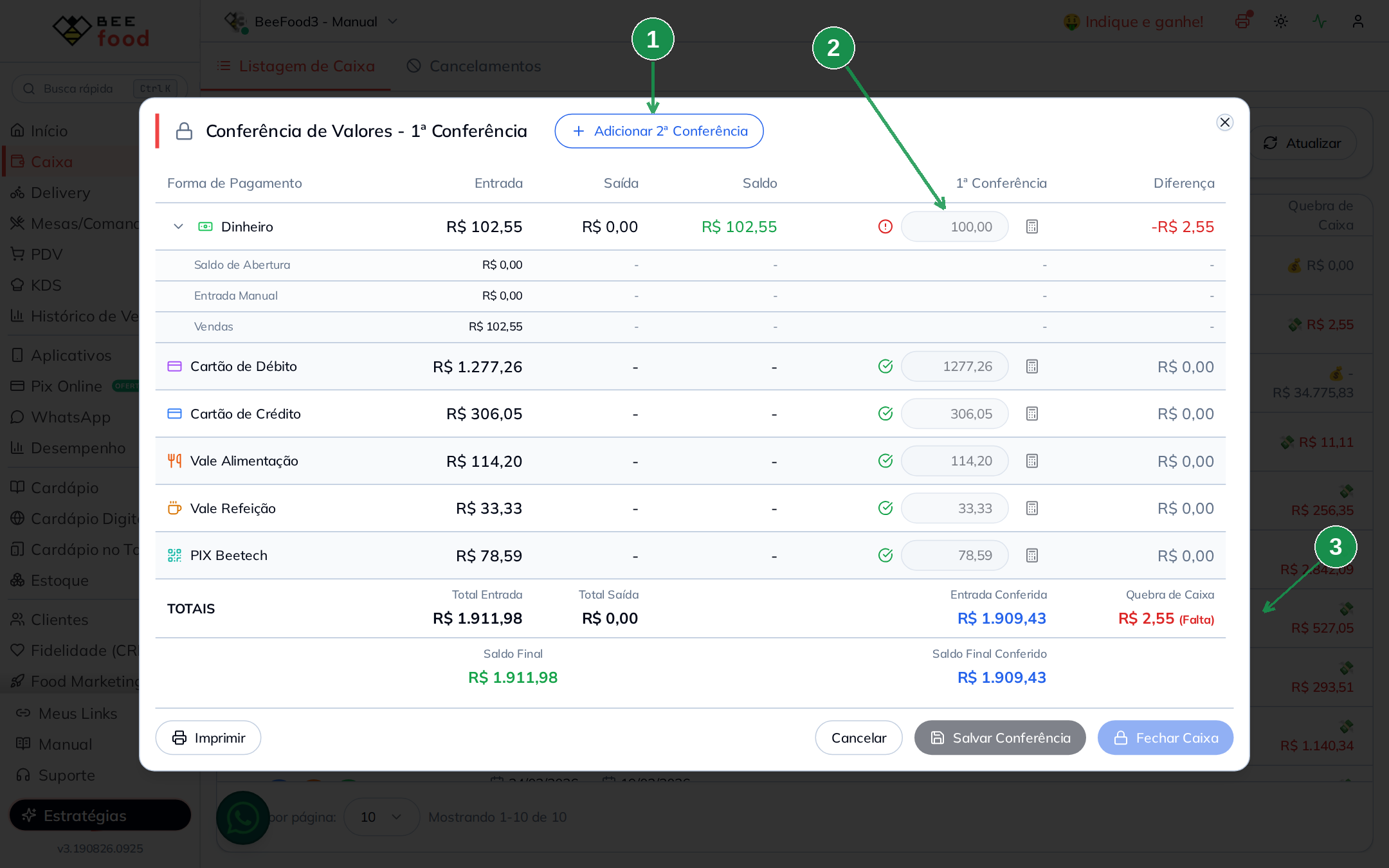
A conferência abre em modo somente leitura. Você vê o que a primeira pessoa contou, sem poder alterar os valores.
| Nº | Item | Descrição |
|---|---|---|
| 1 | Adicionar 2ª Conferência | Inicia a dupla checagem. Só aparece em caixa fechado que ainda não recebeu a segunda conferência. |
| 2 | Campos travados | Valores da 1ª conferência aparecem em cinza, não podem ser editados, e o ícone de alerta marca a linha com divergência. |
| 3 | Quebra de Caixa | Diferença da 1ª conferência, por exemplo: R$ 2.55 Falta. |
Etapa 2 — Iniciar a segunda conferência
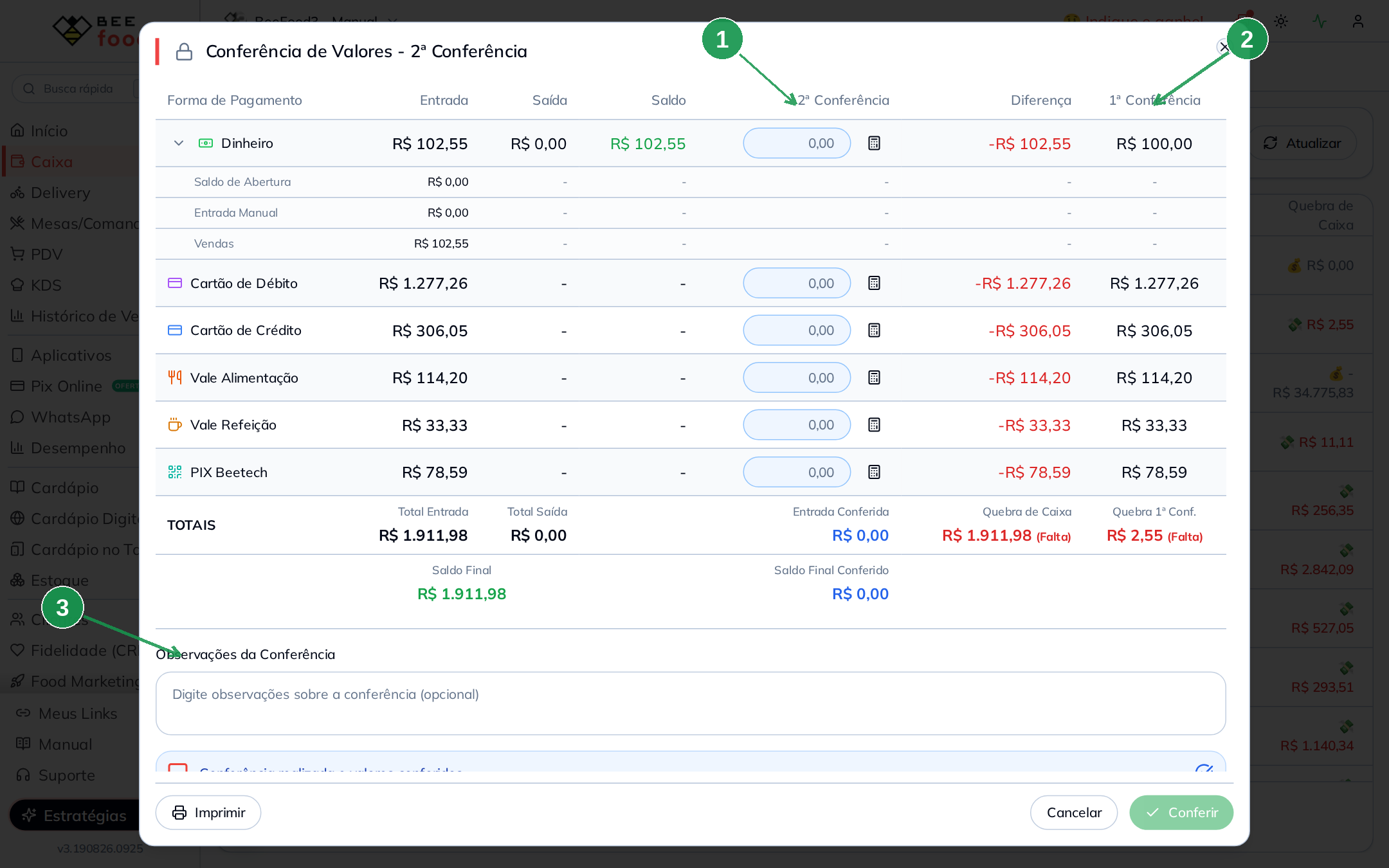
Clique em Adicionar 2ª Conferência. O título muda para Conferência de Valores - 2ª Conferência e uma nova coluna aparece.
| Nº | Item | Descrição |
|---|---|---|
| 1 | 2ª Conferência | Coluna onde você digita a sua contagem. Ela começa em branco de propósito. |
| 2 | 1ª Conferência | Mostra o que foi contado no fechamento, apenas para referência, por exemplo: R$ 100.00 em dinheiro. |
| 3 | Observações da Conferência | Espaço para registrar o que você encontrou. |
Enquanto os campos estão vazios, o sistema mostra a quebra como se tudo estivesse faltando. Isso é normal — os números se ajustam conforme você digita.
Etapa 3 — Recontar e digitar os valores
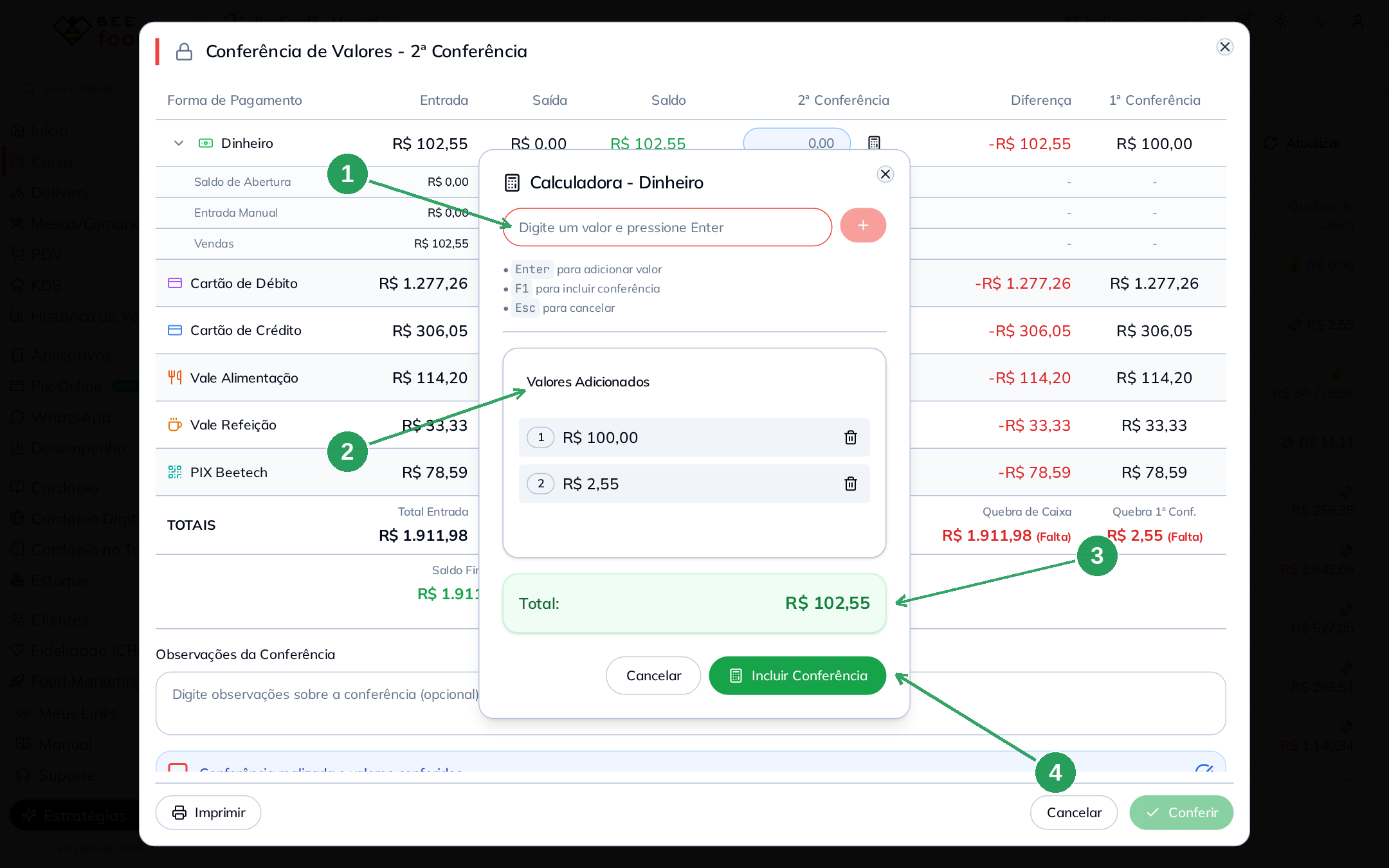
Reconte cada forma de pagamento e digite o resultado na coluna 2ª Conferência. Enter pula para o próximo campo. Para dinheiro, use a calculadora. No exemplo, a recontagem encontrou os R$ 2.55 que passaram despercebidos em moedas.
| Nº | Item | O que fazer |
|---|---|---|
| 1 | Digite um valor e pressione Enter | Informe cada valor contado. Cada Enter adiciona o item à lista. |
| 2 | Valores Adicionados | Mostra o que já foi inserido, por exemplo: R$ 100.00 e R$ 2.55 em moedas. A lixeira remove um item lançado por engano. |
| 3 | Total | Soma da recontagem, por exemplo: R$ 102.55. |
| 4 | Incluir Conferência | Leva o total para o campo da conferência. |
Etapa 4 — Comparar e ver a quebra resolvida
Com todos os campos preenchidos, a tela mostra as duas contagens lado a lado.
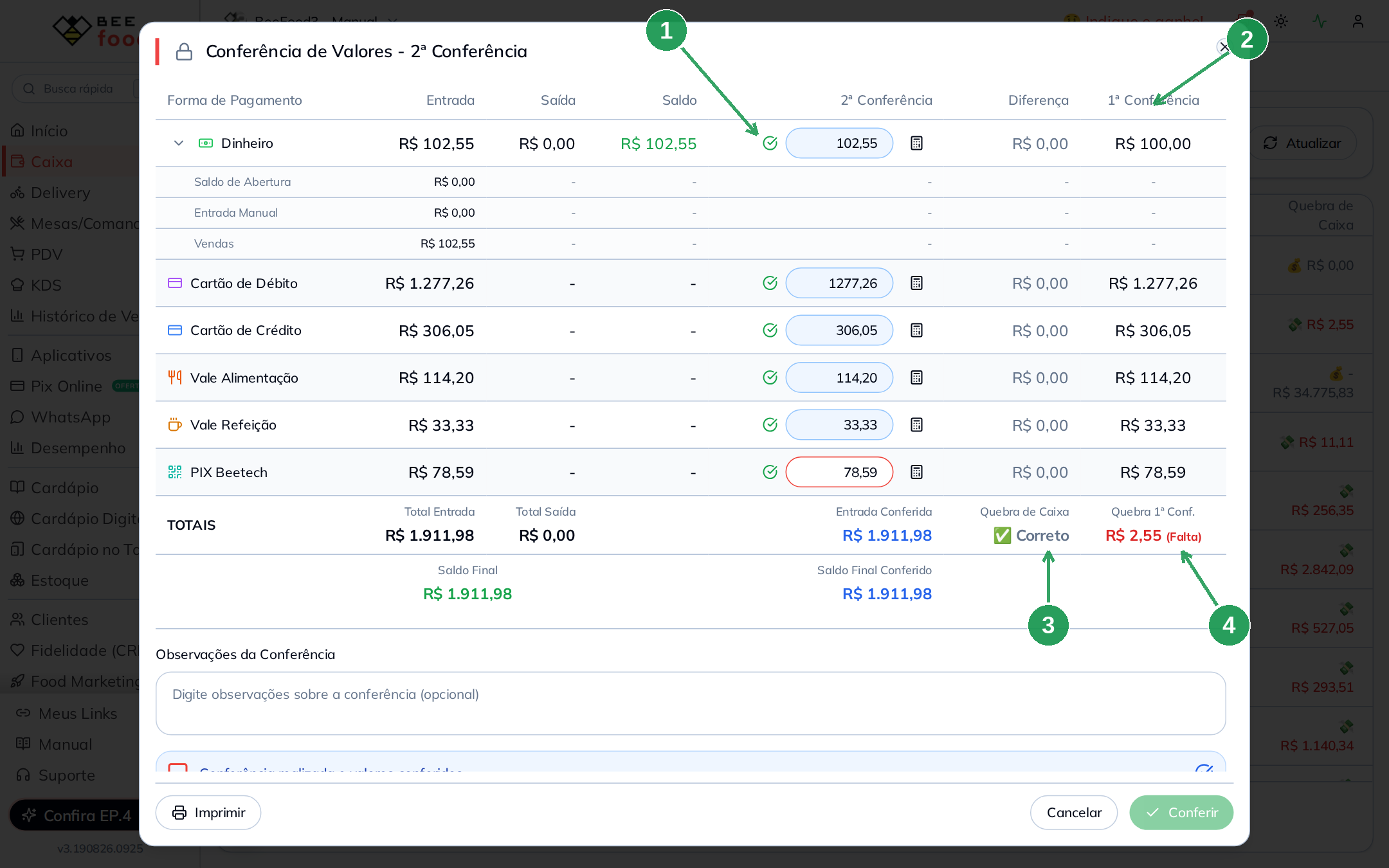
| Nº | Item | Descrição |
|---|---|---|
| 1 | Valor recontado | Aparece com check verde, indicando que sua contagem bate com o valor do sistema. |
| 2 | 1ª Conferência | O que a primeira contagem registrou, preservado para comparação, por exemplo: R$ 100.00. |
| 3 | Quebra de Caixa | A quebra da sua conferência. Mostra Correto quando tudo bate. |
| 4 | Quebra 1ª Conf. | A quebra da primeira conferência permanece registrada, por exemplo: R$ 2.55 Falta. |
Se a sua recontagem também não bater, a quebra permanece. Nesse caso, a diferença provavelmente é real e vale investigar os movimentos do caixa.
Etapa 5 — Registrar observação e confirmar
Antes de confirmar, escreva o que encontrou e marque a declaração.
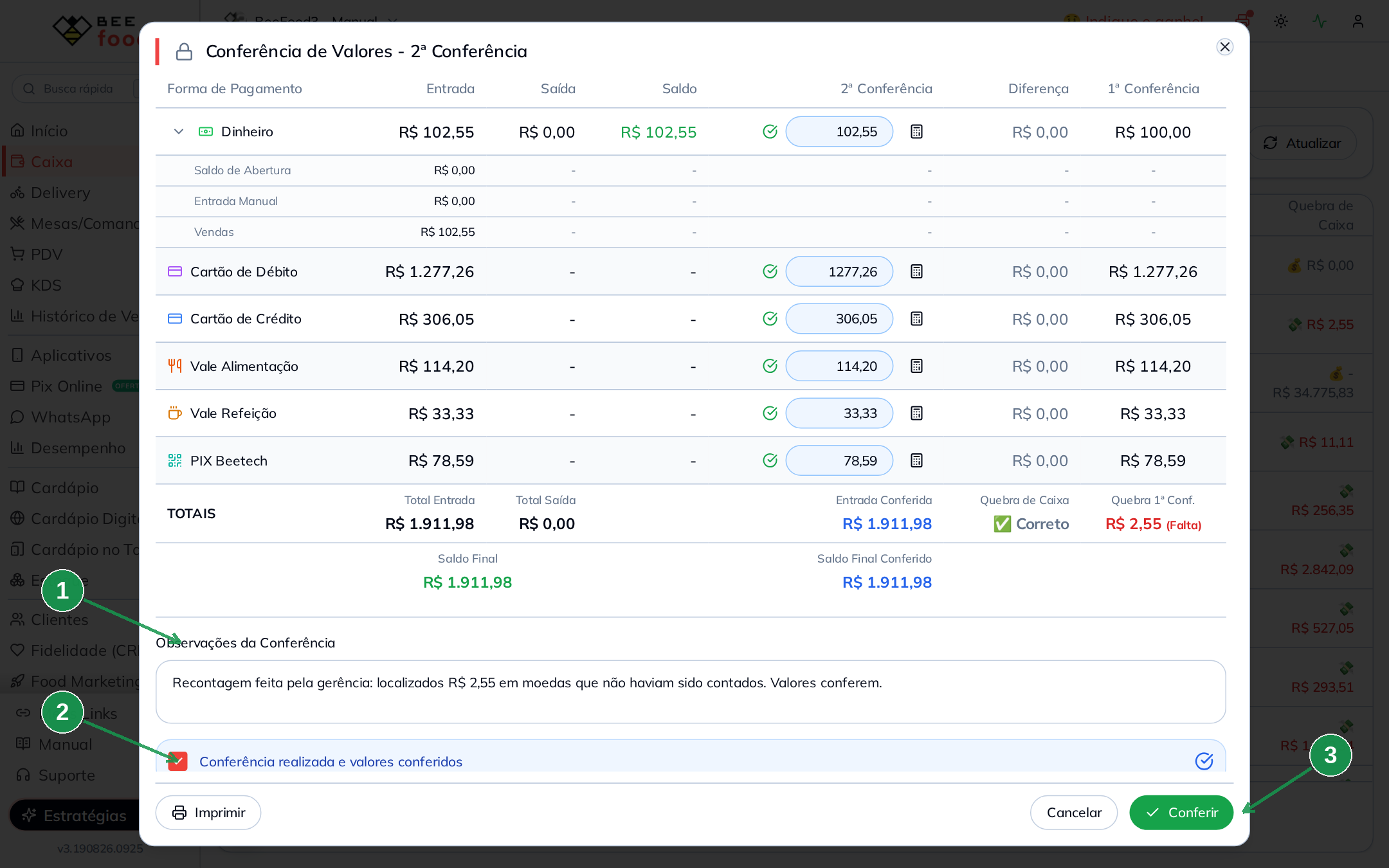
| Nº | Item | O que fazer |
|---|---|---|
| 1 | Observações da Conferência | Registre o motivo da divergência ou a conclusão da recontagem. É opcional, mas explica a quebra para quem olhar depois. |
| 2 | Conferência realizada e valores conferidos | Marque para declarar que recontou. Sem marcar, o botão Conferir fica bloqueado. |
| 3 | Conferir | Fica verde e disponível assim que a declaração for marcada. |
Ao clicar em Conferir, o sistema pede confirmação final.
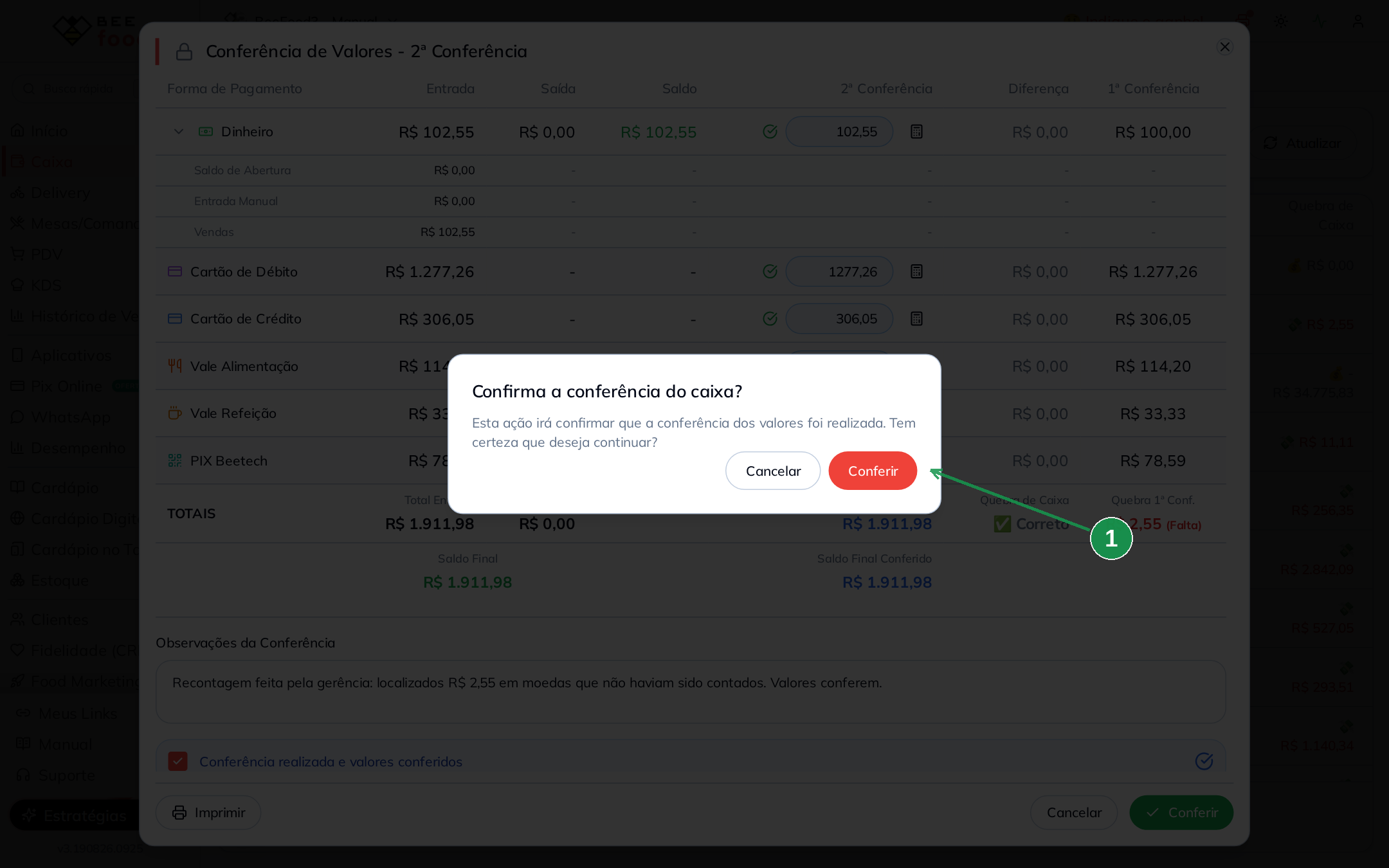
| Nº | Item | Descrição |
|---|---|---|
| 1 | Conferir | Confirma a dupla checagem. Esta ação não pode ser desfeita. |
Etapa 6 — O que muda depois de conferir
Na listagem, o caixa aparece com a conferência completa.
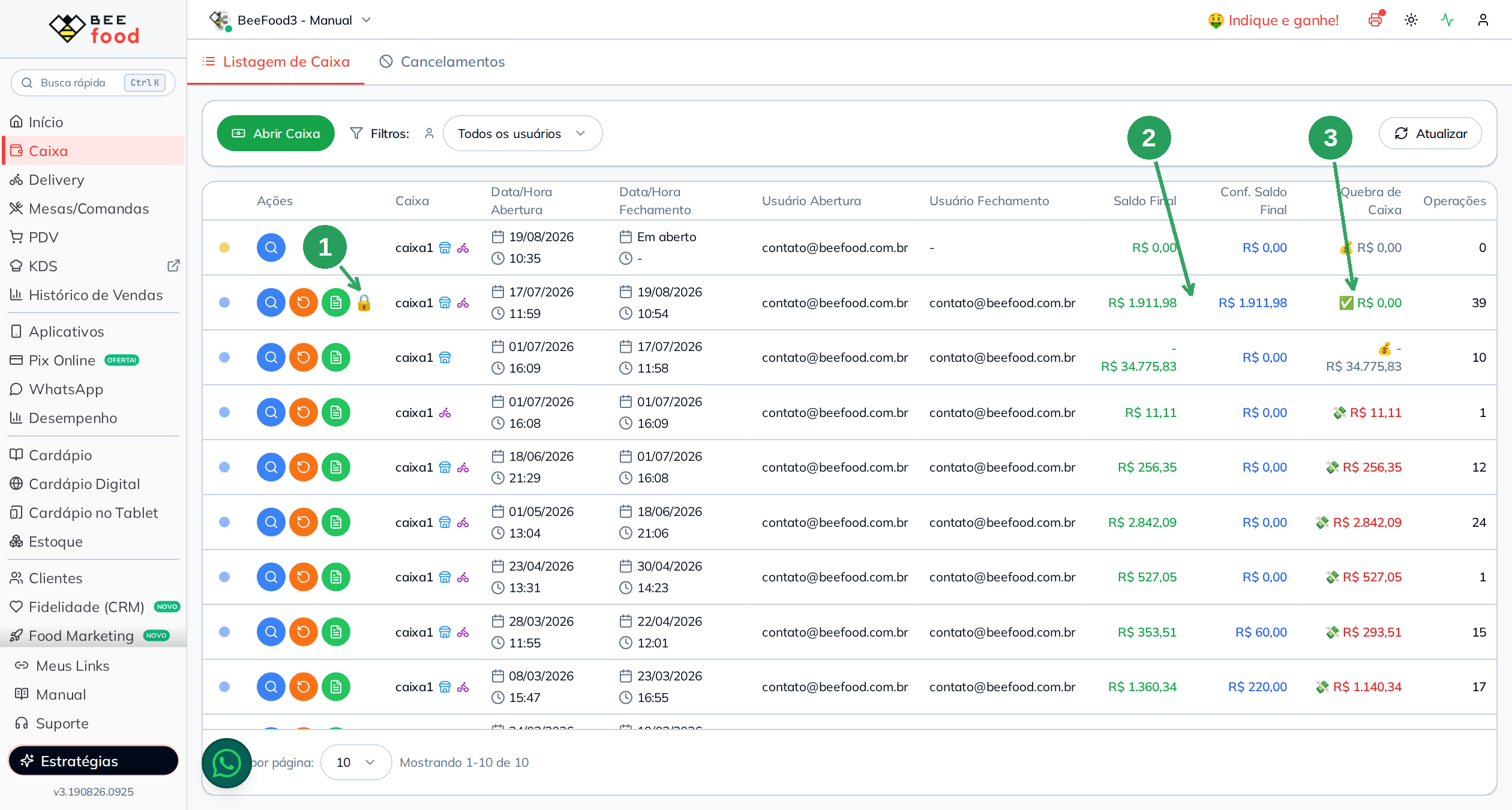
| Nº | Item | Descrição |
|---|---|---|
| 1 | Cadeado | Indica segunda conferência completa. Passe o mouse para ver a tooltip. |
| 2 | Conf. Saldo Final | Agora mostra o valor da recontagem, por exemplo: R$ 1,911.98. |
| 3 | Quebra de Caixa | Aparece zerada, com check verde. |
Se abrir a conferência novamente, ela está preservada e travada.
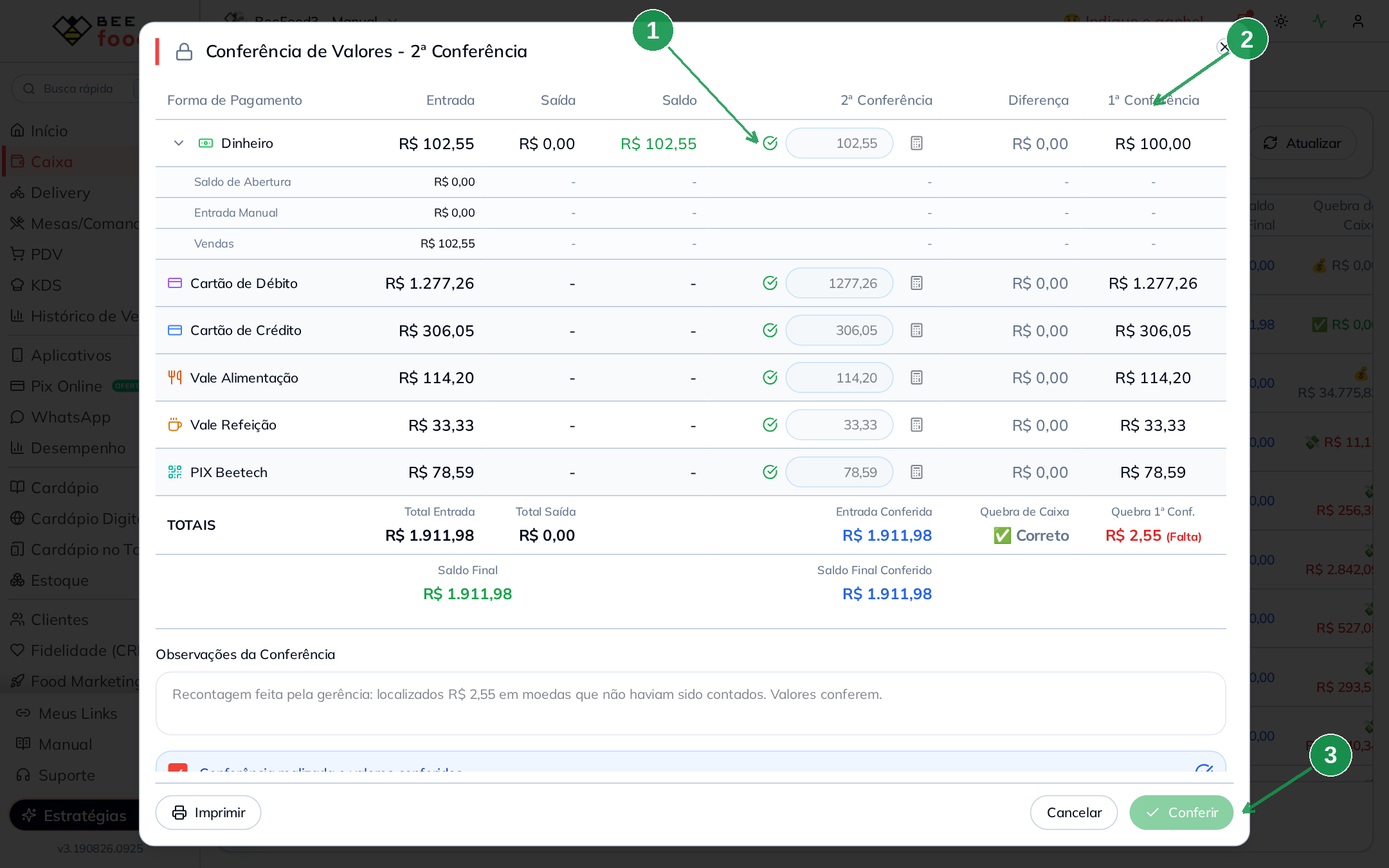
| Nº | Item | Descrição |
|---|---|---|
| 1 | Campos travados | Nenhum valor pode ser alterado. |
| 2 | As duas contagens | 1ª e 2ª conferências permanecem lado a lado. |
| 3 | Conferir desabilitado | O botão Adicionar 2ª Conferência também desaparece. Não há terceira conferência. |
Dicas rápidas
- Quem confere não deve ser quem contou — o valor da dupla checagem vem de um segundo par de olhos
- Reconte de verdade, do zero — a coluna da 1ª conferência está lá para comparar depois, não para copiar antes
- Escreva a observação mesmo quando der correto — um "recontado, valores confirmados" resolve dúvidas futuras em segundos
- Confirme só no final — após Conferir não há edição nem nova conferência
- A quebra da 1ª conferência permanece registrada mesmo com a 2ª correta — o histórico não é apagado
- Não vê o botão de conferência? É permissão de acesso. Fale com o administrador do sistema