
Fechar Caixa
Feche o caixa com segurança: resolva vendas pendentes, confira os valores de cada forma de pagamento e registre a quebra de caixa do turno.
Visão geral
Feche o caixa do turno, resolva vendas sem pagamento completo, confira os valores de cada forma de pagamento na 1ª conferência, entenda a quebra de caixa e confirme o fechamento com o saldo registrado na listagem.
Antes de começar, confirme estes pré-requisitos:
- Sessão iniciada no sistema em
beefood.app - Um caixa com status Em aberto na listagem
- Dinheiro da gaveta contado e recibos de pagamentos, como cartões, vales e PIX, em mãos
As imagens deste manual usam setas numeradas como 1, 2 e 3. No texto, cada número corresponde exatamente ao campo ou botão mostrado na tela.
Etapa 1 — Abrir a tela de fechamento
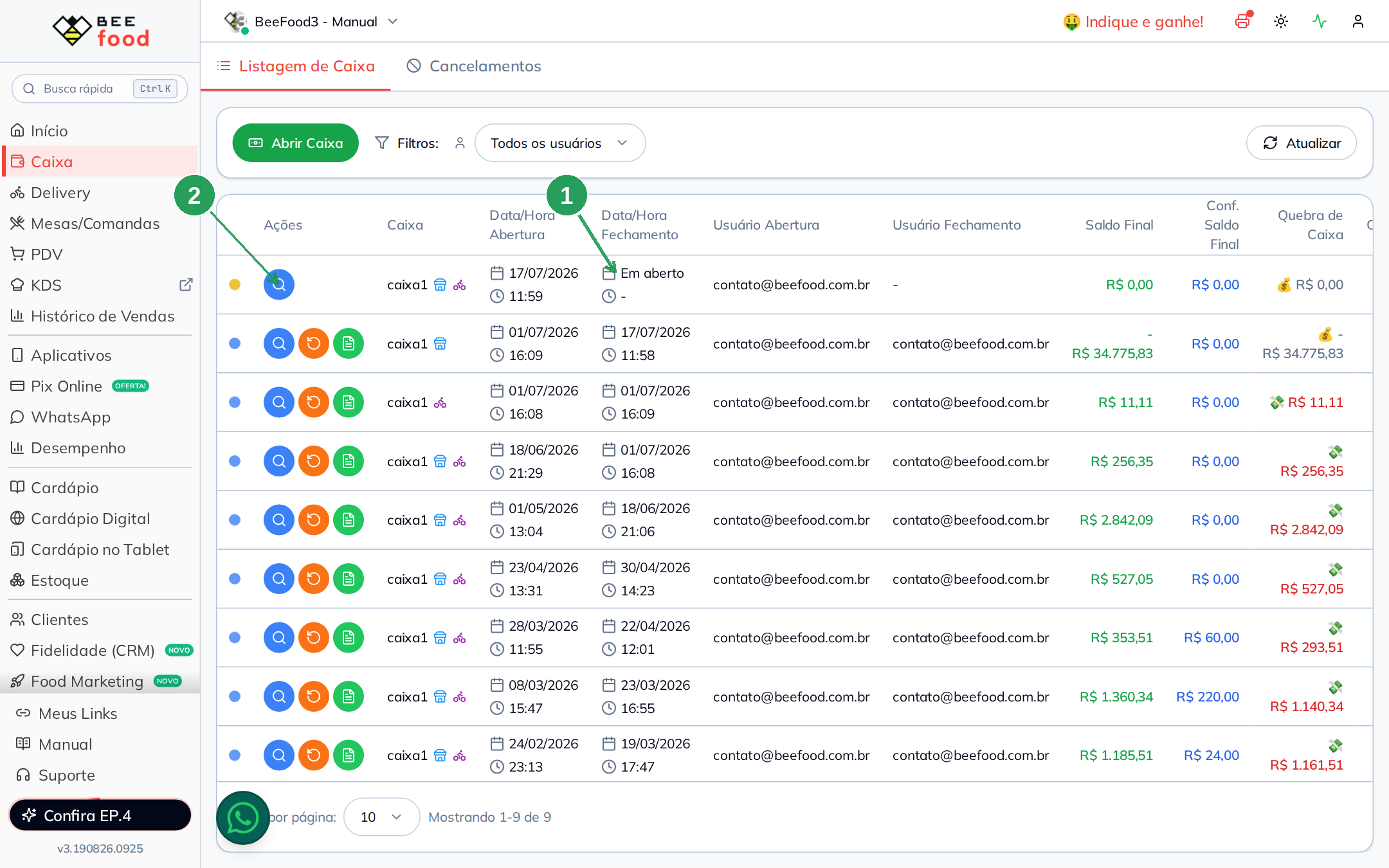
Abra o menu Caixa e localize a linha com status Em aberto. Em seguida, clique em Ver Caixa para acessar os detalhes do caixa que será fechado.
| Nº | Item | Descrição |
|---|---|---|
| 1 | Em aberto | Confirma que este é o caixa atualmente aberto. Apenas caixas abertos podem ser fechados. |
| 2 | Ver Caixa | Lupa azul que abre os detalhes do caixa. |
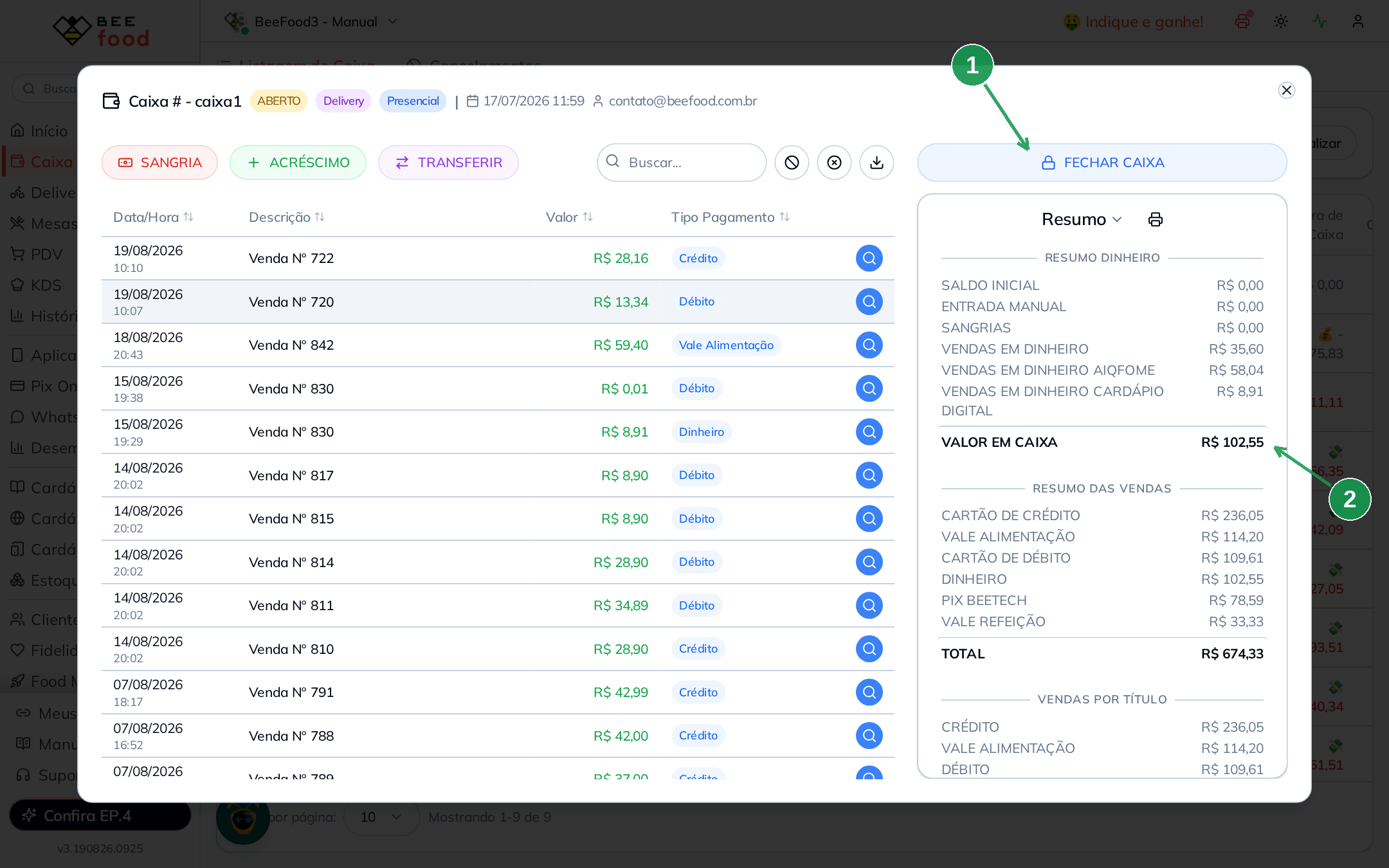
Dentro do caixa, clique em FECHAR CAIXA no painel direito para iniciar o processo de fechamento.
| Nº | Item | Descrição |
|---|---|---|
| 1 | FECHAR CAIXA | Inicia o fechamento. O botão pode mostrar VALIDANDO... por alguns segundos enquanto o sistema verifica as vendas do período. |
| 2 | VALOR EM CAIXA | Valor que o sistema calculou para o caixa. No exemplo, R$ 102.55. Use esse valor como referência para comparar com o dinheiro contado. |
O caminho é sempre Ver Caixa → FECHAR CAIXA.
Etapa 2 — Resolver vendas sem pagamento total
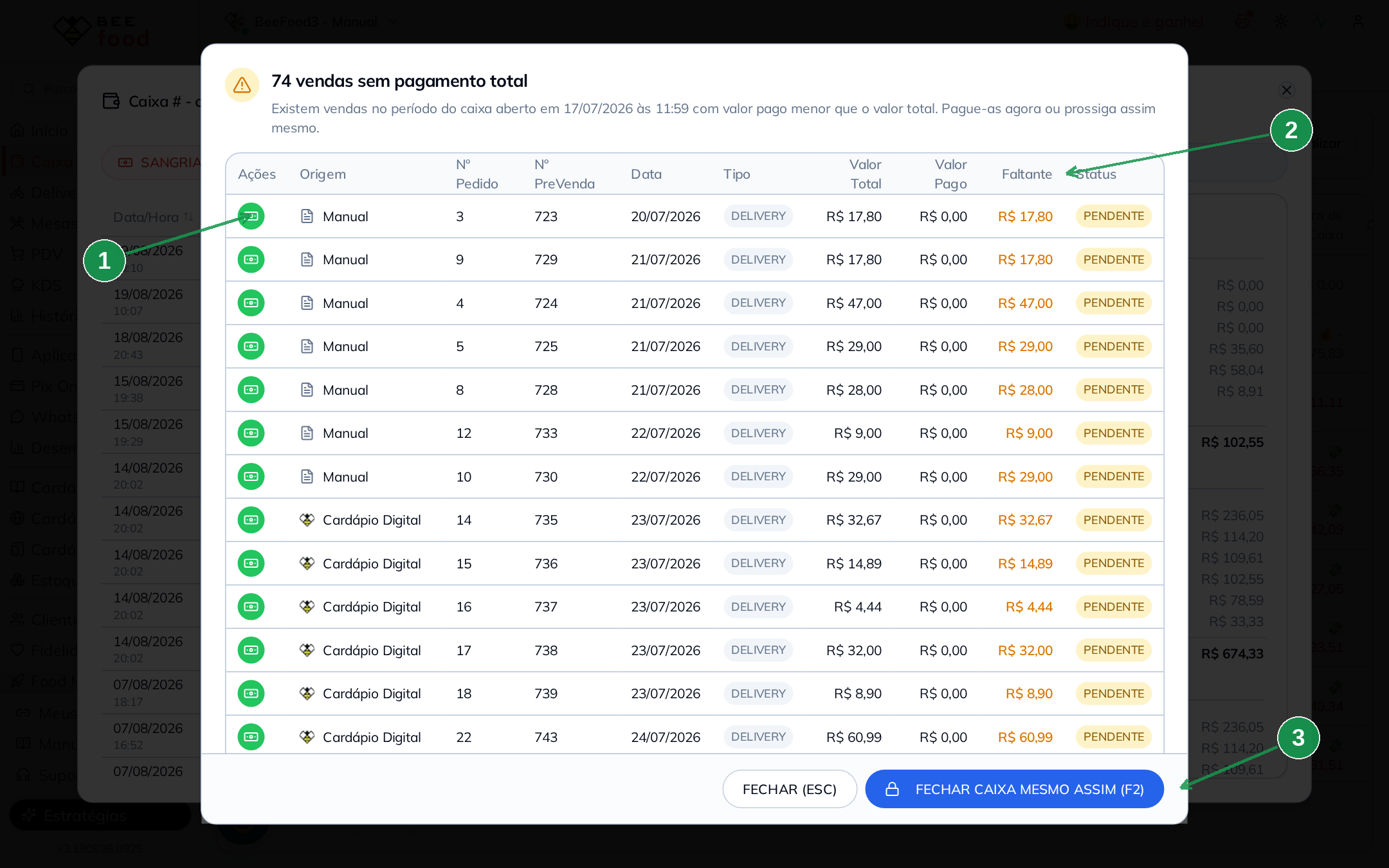
Se houver vendas com valor pago menor que o total, o sistema interrompe o fechamento e mostra a tela de vendas pendentes. Resolva essas pendências antes de seguir para a conferência sempre que possível.
| Nº | Item | O que fazer |
|---|---|---|
| 1 | Botão verde | Abre o pagamento da venda sem sair do fluxo de fechamento. |
| 2 | Faltante | Mostra quanto ainda falta pagar em cada venda. |
| 3 | FECHAR CAIXA MESMO ASSIM (F2) | Prossegue com o fechamento deixando as pendências como estão. |
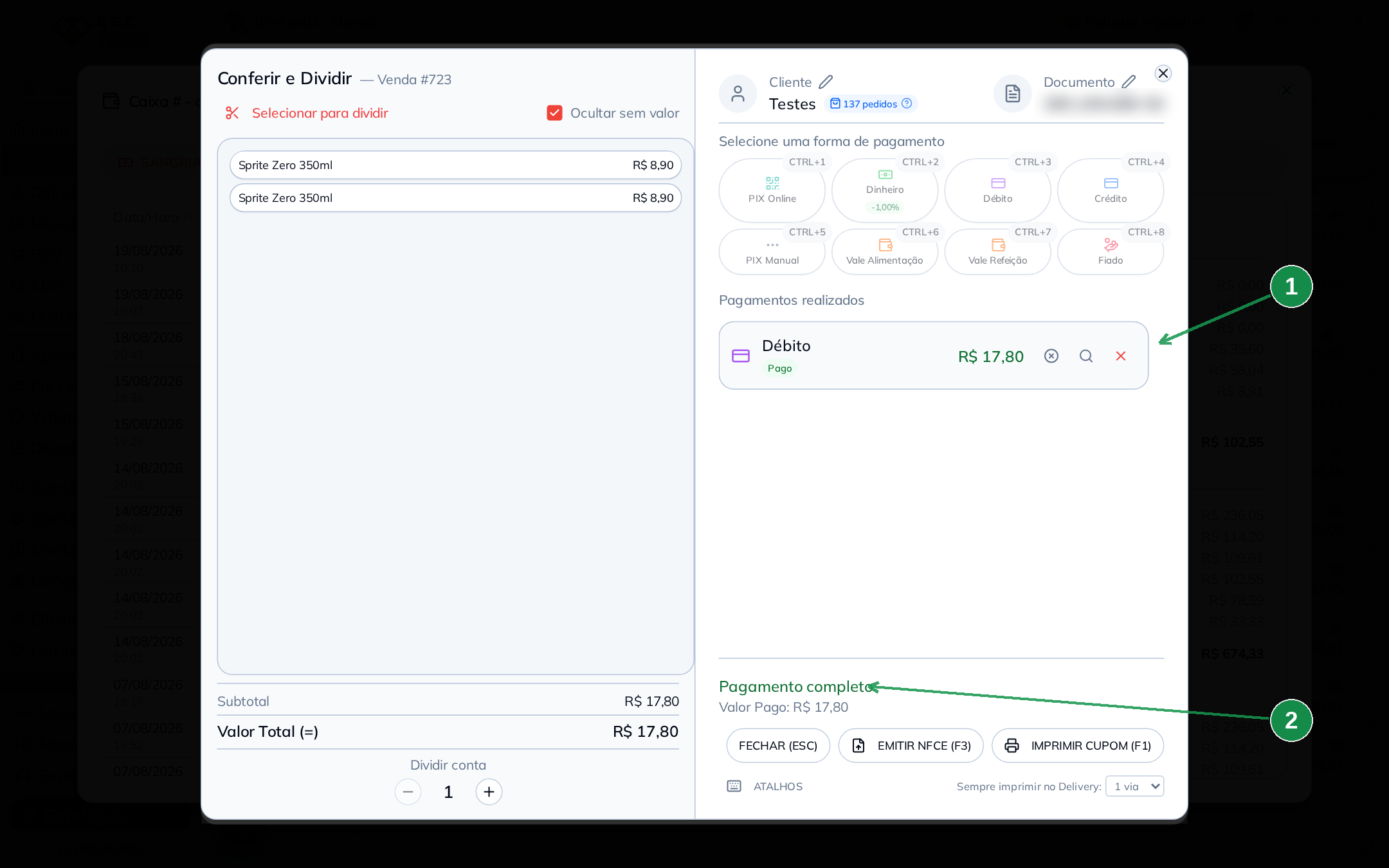
Para quitar uma venda, clique no botão verde da linha e escolha a forma de pagamento na janela Conferir e Dividir. O valor faltante já vem preenchido; confirme a operação para registrar o pagamento.
| Nº | Item | Descrição |
|---|---|---|
| 1 | Pagamentos realizados | Mostra o pagamento registrado com a forma escolhida e a marcação de Pago. |
| 2 | Pagamento completo | Confirma que a venda foi quitada por inteiro. |
Depois de fechar a janela, a venda volta para a lista já resolvida. A linha muda para o estado pago e o valor faltante fica zerado.
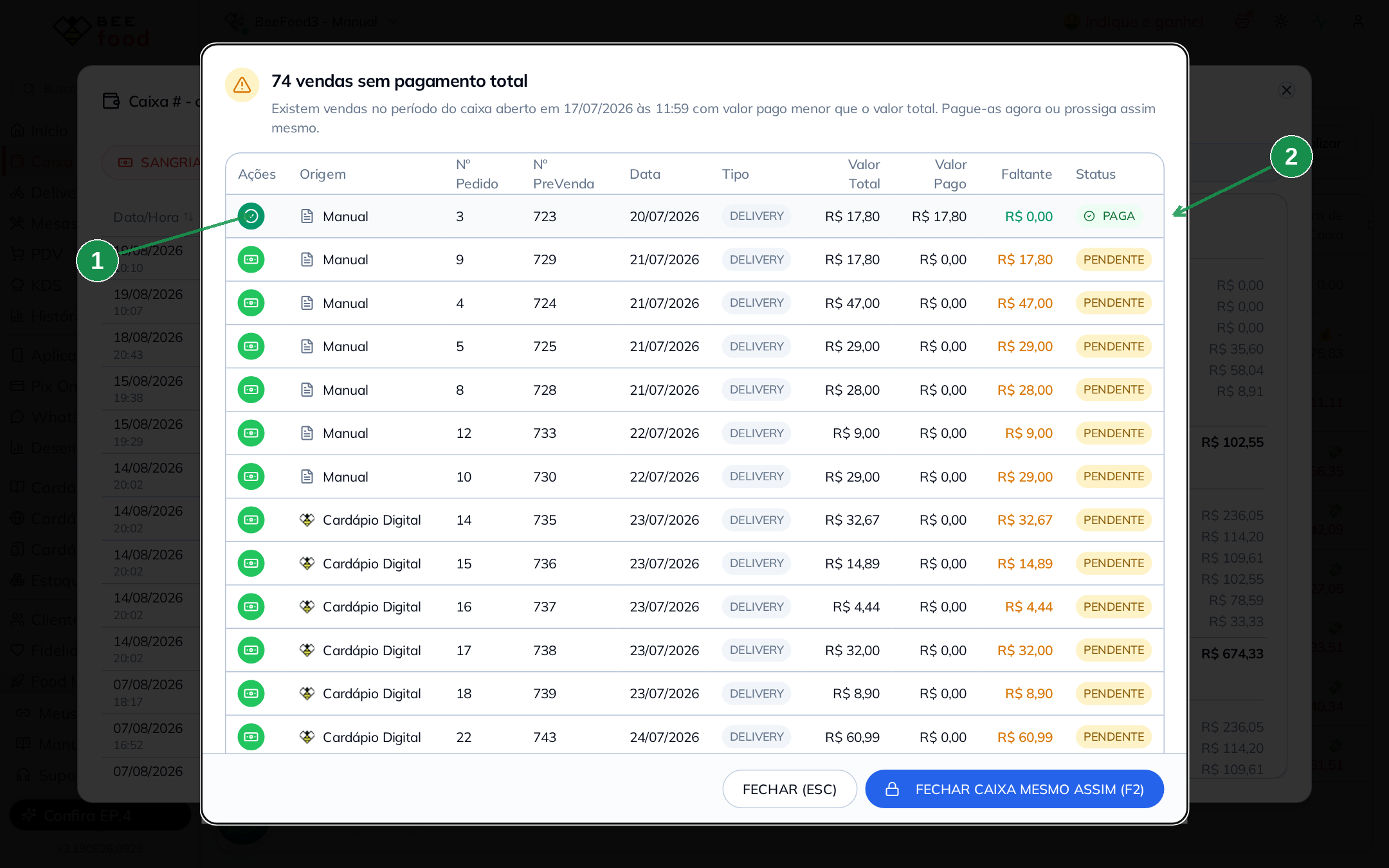
| Nº | Item | Descrição |
|---|---|---|
| 1 | Botão convertido em check | Passa a servir para visualizar os pagamentos da venda, não para pagar novamente. |
| 2 | PAGA | A linha fica verde, o Faltante vai para R$ 0.00 e o status muda para PAGA. |
Se você optar por fechar com pendências, o sistema pede confirmação antes de continuar. Revise essa tela com atenção porque vendas em aberto dificultam a conciliação depois.
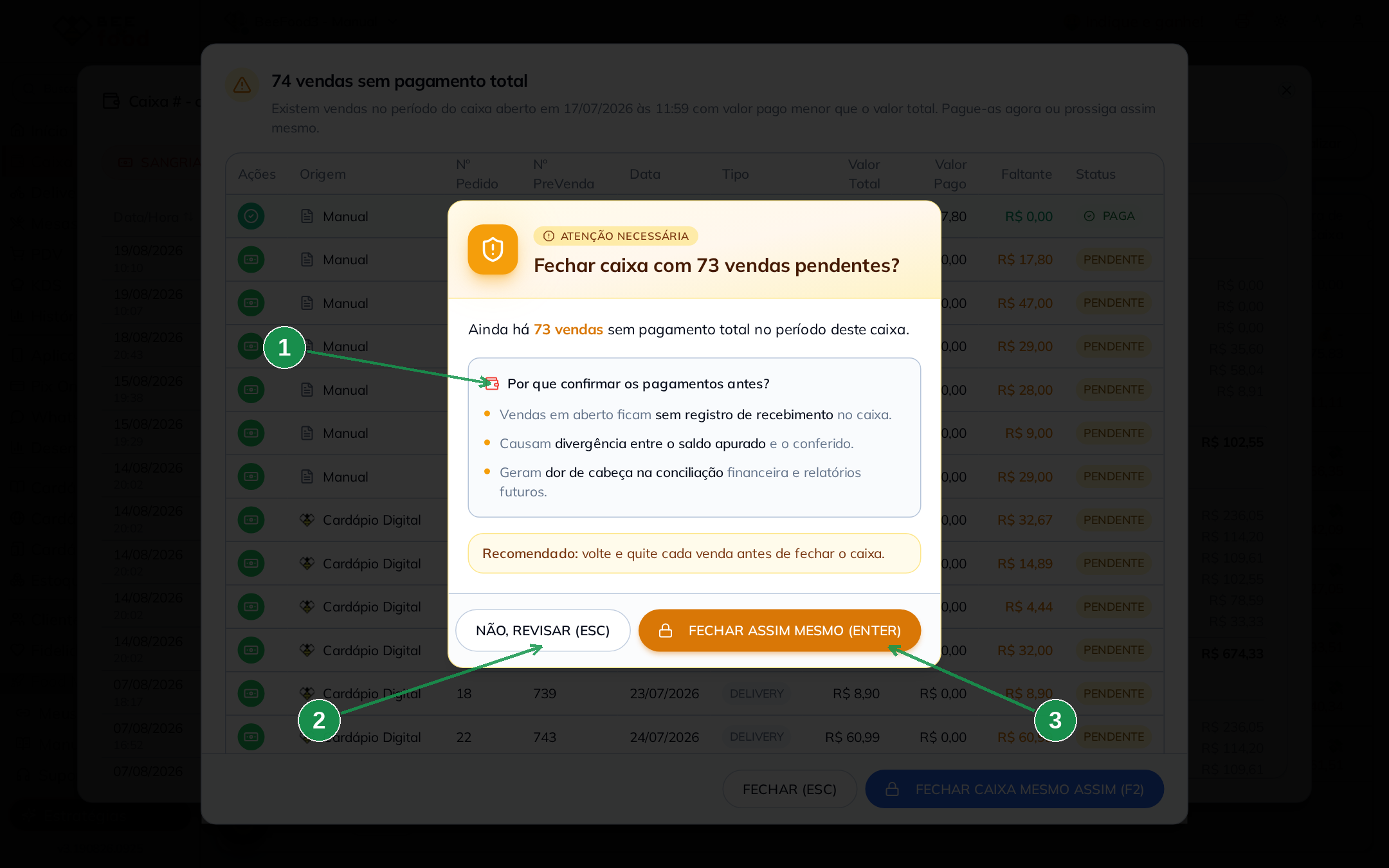
| Nº | Item | Descrição |
|---|---|---|
| 1 | Aviso sobre confirmar pagamentos primeiro | Explica por que vale conferir os pagamentos antes: vendas abertas ficam sem registro completo no caixa e podem gerar divergência na conferência. |
| 2 | NÃO, REVISAR (ESC) | Volta para a lista de vendas pendentes para você revisar e quitar as vendas. |
| 3 | FECHAR ASSIM MESMO (ENTER) | Prossegue para a conferência mantendo as pendências. |
Etapa 3 — Conferir os valores (1ª conferência)
A tela Conferência de Valores - 1ª Conferência mostra cada forma de pagamento usada no caixa. Nela, Entrada é o valor calculado pelo sistema e 1ª Conferência é o campo onde você informa o valor realmente contado.
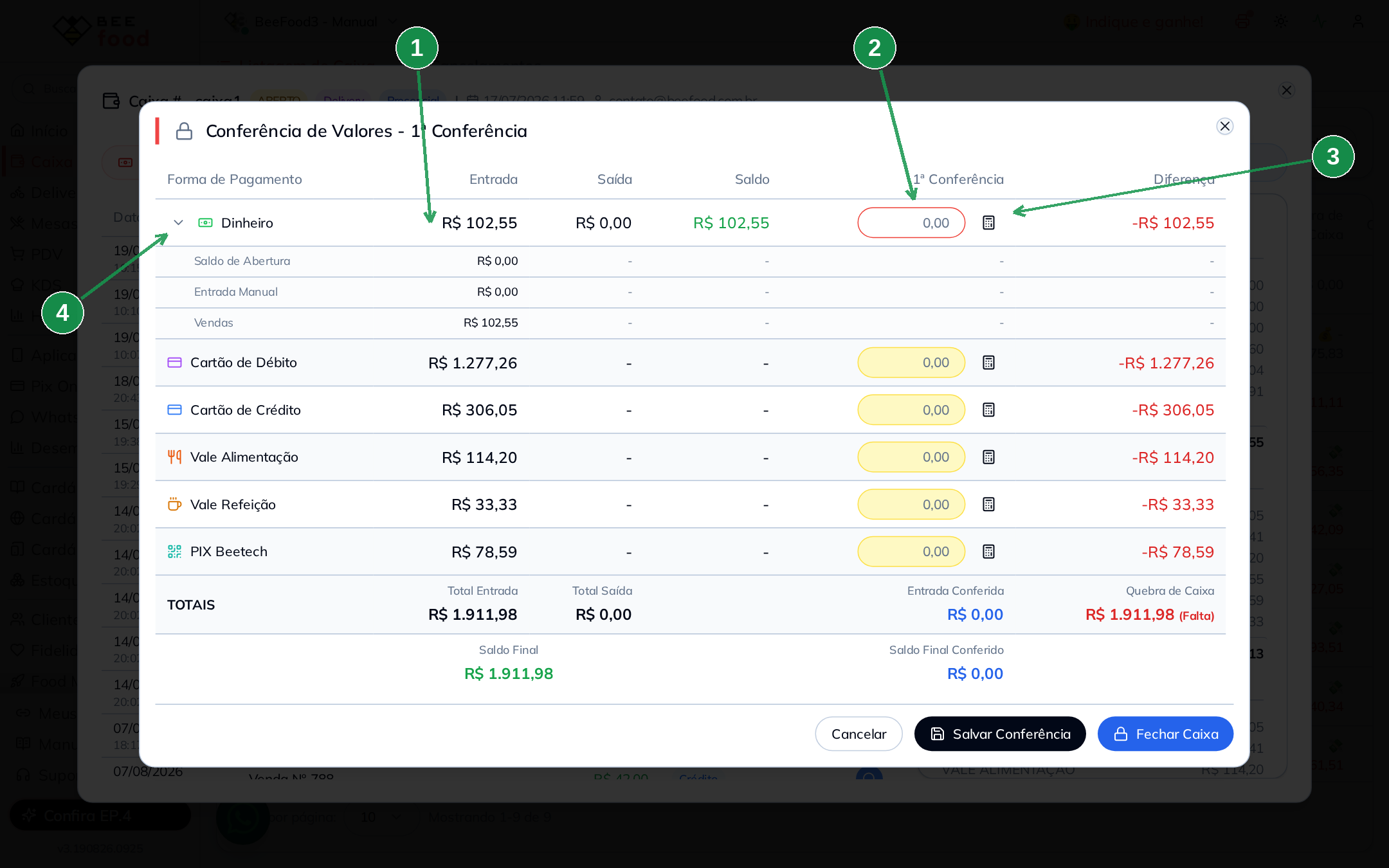
| Nº | Item | Descrição |
|---|---|---|
| 1 | Entrada | Valor que o sistema totalizou para aquela forma de pagamento. |
| 2 | 1ª Conferência | Campo onde você digita o valor contado. Use vírgula para os centavos. |
| 3 | Calculadora | Abre a calculadora para somar dinheiro, recibos ou comprovantes. |
| 4 | Seta ao lado de Dinheiro | Exibe o detalhamento do valor em dinheiro, como saldo de abertura, entrada manual e vendas. |
Use a calculadora para contar o dinheiro e preencher o valor com mais segurança. Cada valor digitado entra na soma ao pressionar Enter.
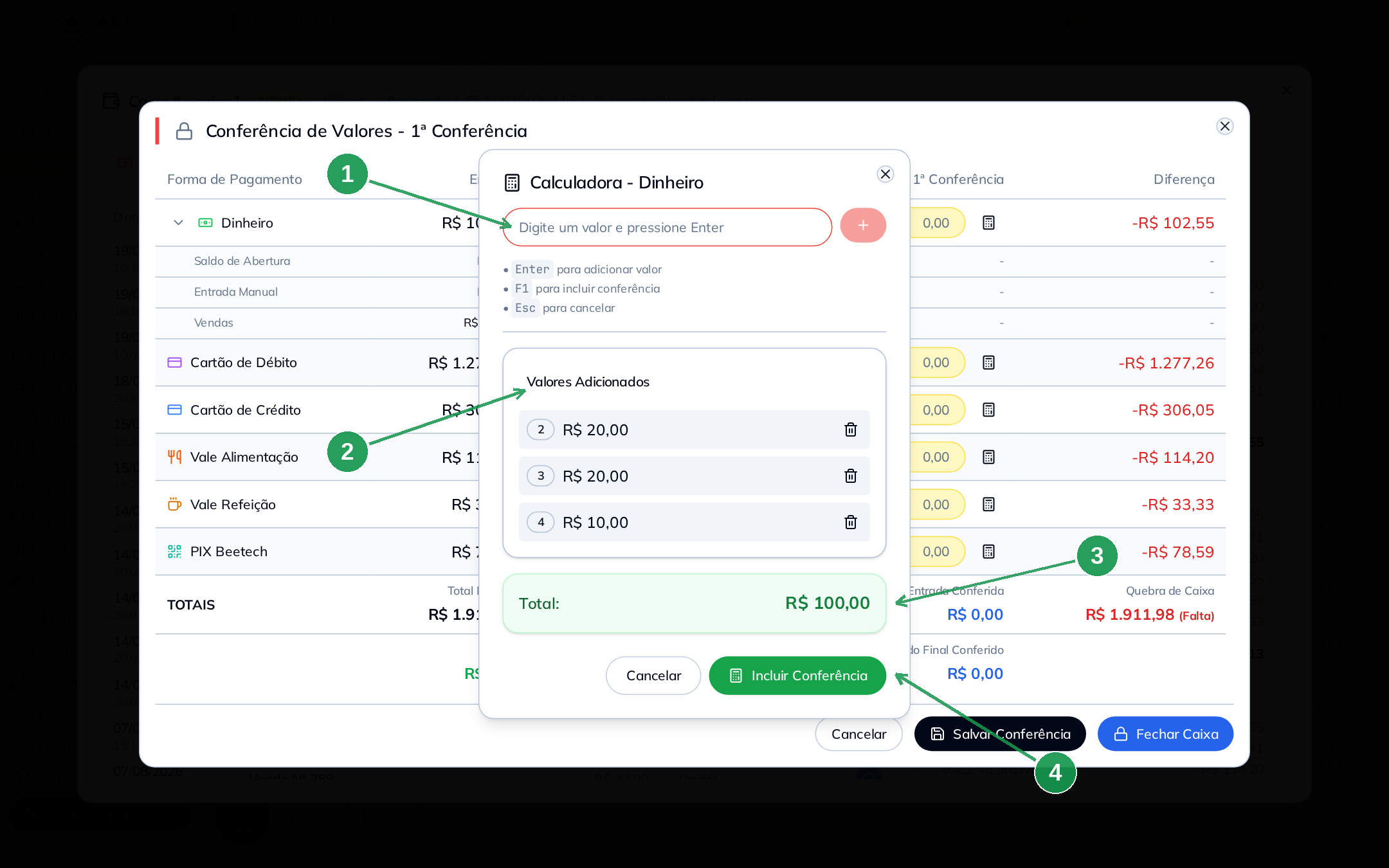
| Nº | Item | O que fazer |
|---|---|---|
| 1 | Digite um valor e pressione Enter | Informe uma cédula, moeda ou recibo por vez. Cada Enter adiciona o valor à lista. |
| 2 | Valores Adicionados | Lista os valores já inseridos. Use a lixeira para remover um item lançado por engano. |
| 3 | Total | Mostra a soma de tudo o que foi digitado. |
| 4 | Incluir Conferência | Leva o total calculado para o campo da forma de pagamento. |
Para Dinheiro, o sistema compara o valor contado com o Saldo, que considera entradas menos saídas, e não apenas com a soma das vendas. Se houve sangria, esse valor já está deduzido no total esperado da gaveta.
Etapa 4 — Entender os totais e a quebra de caixa
Depois de preencher os valores, confira a diferença de cada linha e o total da Quebra de Caixa. Essa leitura mostra exatamente onde o valor bateu e onde houve divergência.
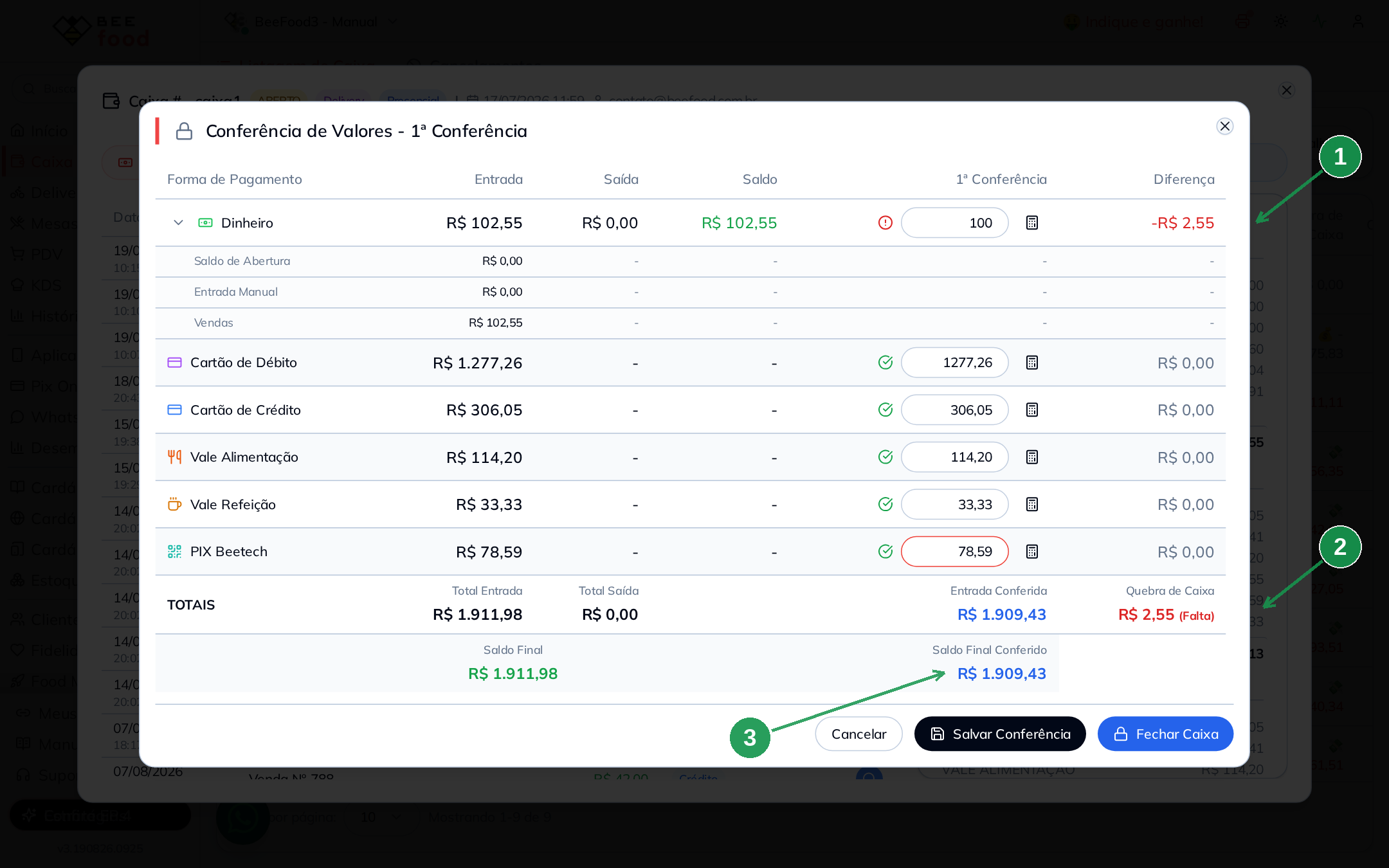
| Nº | Item | Descrição |
|---|---|---|
| 1 | Diferença | Mostra a diferença entre o valor contado e o valor do sistema. Quando confere, aparece R$ 0.00 com check verde. |
| 2 | Quebra de Caixa | Mostra a diferença total do caixa, identificando se é Falta ou Sobra. |
| 3 | Saldo Final Conferido | Exibe o total que você conferiu ao lado do Saldo Final calculado pelo sistema. |
Falta significa que você contou menos do que o sistema registrou. Sobra significa que você contou mais.
Etapa 5 — Salvar ou fechar o caixa
No rodapé, você encontra duas opções. Salvar Conferência grava os valores digitados e mantém o caixa aberto, enquanto Fechar Caixa encerra o caixa de forma definitiva.
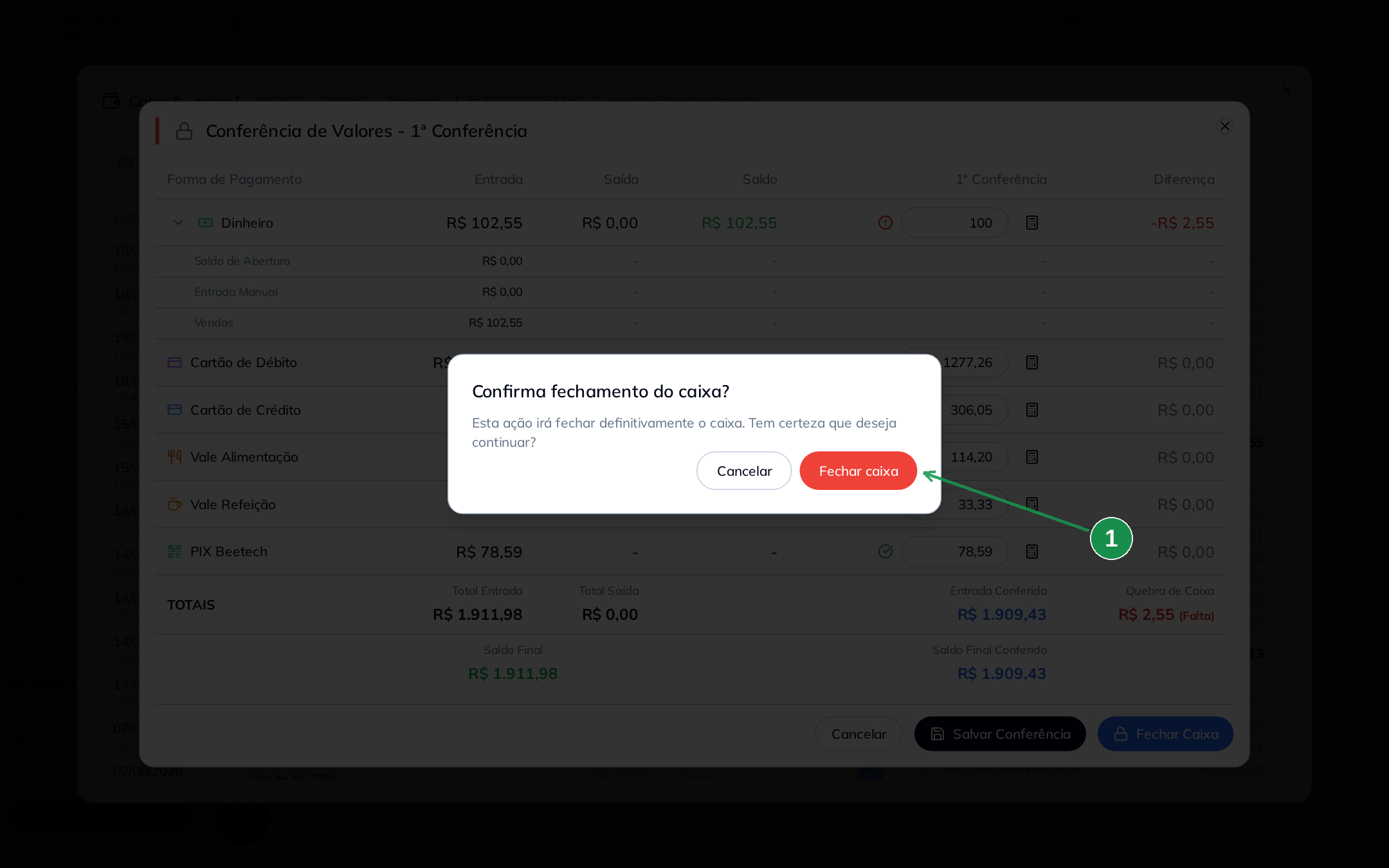
| Nº | Item | Descrição |
|---|---|---|
| 1 | Fechar caixa | Confirma o fechamento do caixa e salva a conferência realizada. |
Depois da confirmação, o sistema oferece a impressão do resumo da conferência. Esse resumo reúne os valores conferidos, os valores registrados e a quebra apurada no fechamento.
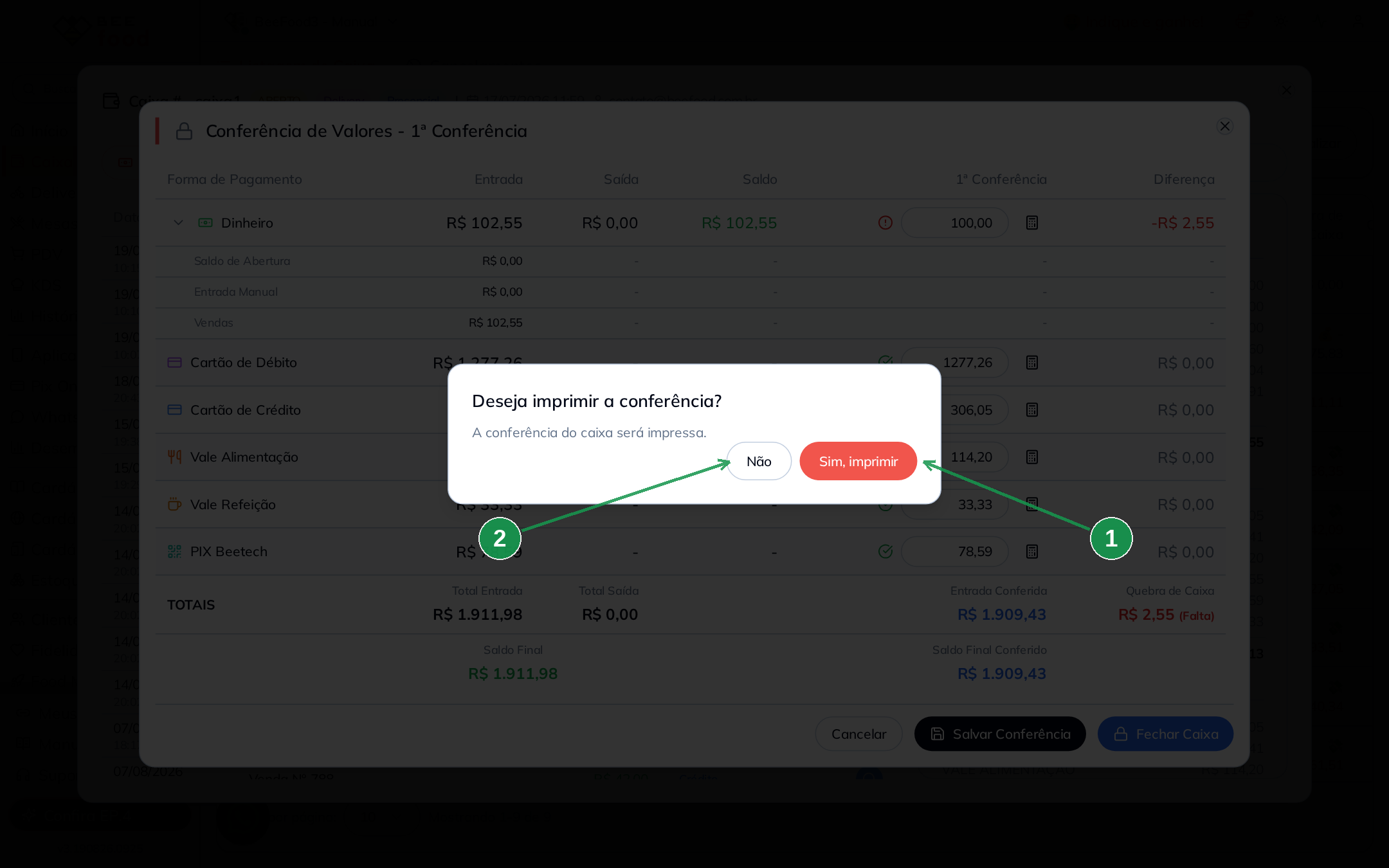
| Nº | Item | Descrição |
|---|---|---|
| 1 | Sim, imprimir | Imprime o Resumo Conferência de Caixa com os valores conferidos, os confirmados e a quebra registrada. |
| 2 | Não | Fecha sem imprimir. O resumo continua disponível depois dentro do caixa. |
Etapa 6 — Confirmar o resultado na listagem
Após concluir o fechamento, volte para a listagem de caixas para confirmar o resultado. O caixa passa a exibir as informações finais de fechamento e conferência.
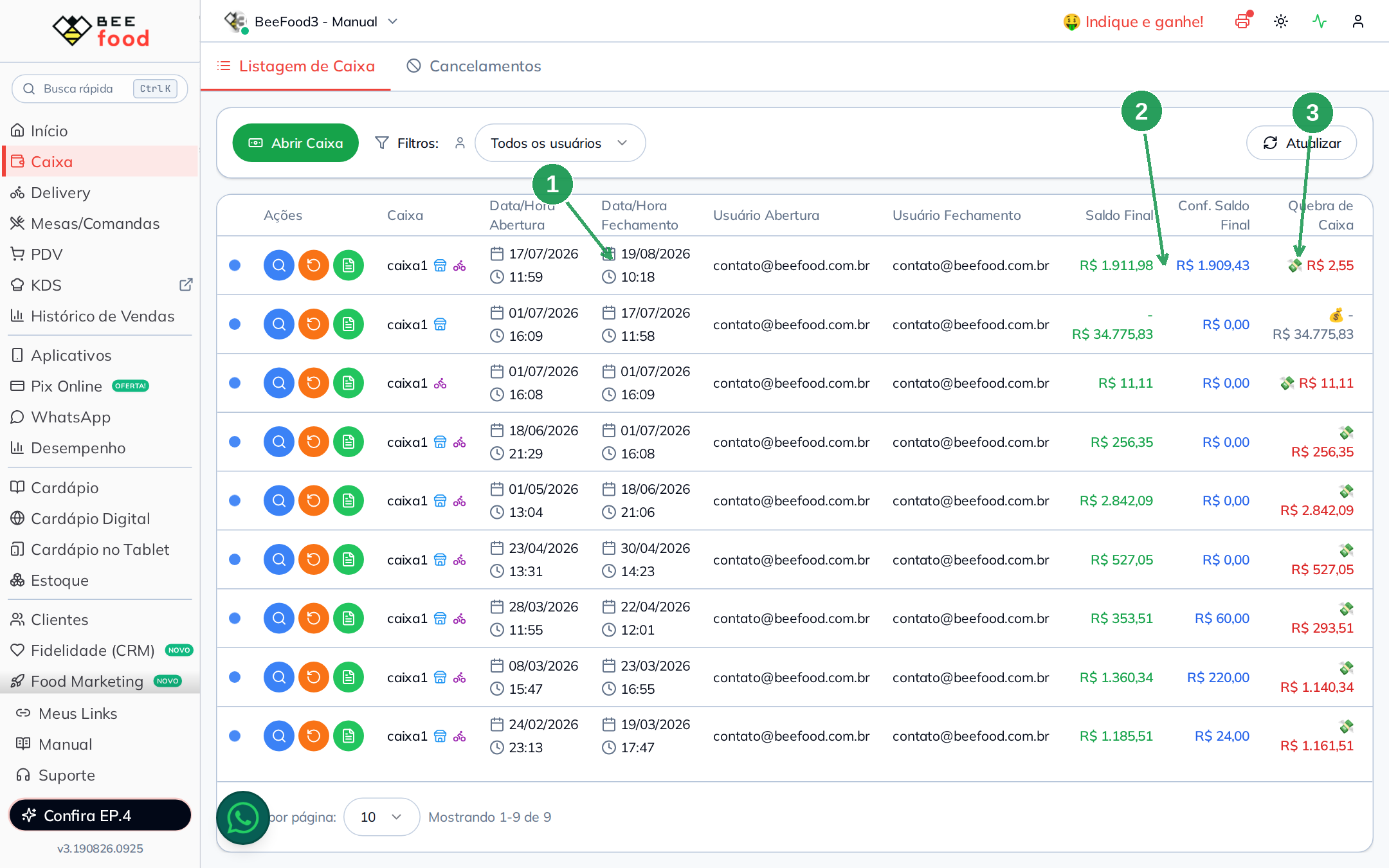
| Nº | Item | Descrição |
|---|---|---|
| 1 | Data/Hora Fechamento | Mostra quando o caixa foi fechado. |
| 2 | Conf. Saldo Final | Mostra o total que foi conferido no fechamento. |
| 3 | Quebra de Caixa | Mostra a diferença registrada no fechamento. |
Dicas rápidas
- Conte o dinheiro antes de abrir a tela de fechamento.
- Use a calculadora em todas as linhas, não só no dinheiro.
- Enter pula para o próximo campo da conferência.
- Quite as vendas pendentes antes de fechar para evitar divergências depois.
- Fechou o caixa por engano? Use Reabrir Caixa se você tiver permissão.
- Não vê os botões de conferência ou reabertura? Isso depende da permissão do perfil de acesso.
- Encontrou discrepância? O caixa fechado permite uma segunda conferência feita por outra pessoa.