
Restrições de Caixa
Controle o que cada grupo de acesso pode ver e fazer no caixa: desde esconder valores até criar conferência cega, limitar histórico e vincular usuários a terminais fixos.
Visão geral
Use este manual para decidir exatamente o que cada usuário pode ver e fazer no caixa do BeeFood. Ele reúne as sete restrições relacionadas ao caixa, mostra onde cada uma é configurada e compara o comportamento da tela antes e depois de aplicar cada bloqueio.
São sete restrições, em três lugares diferentes do sistema:
- Abrir e Fechar Caixa — tira o caixa inteiro do usuário
- Visualizar Valores de Referência — esconde os valores e cria a conferência cega
- Visualizar Caixas Fechados — deixa só o caixa aberto à vista
- Transferência de Operações — tira o TRANSFERIR e o histórico de cancelamentos
- Cadastro de Caixas — esconde o cadastro dos terminais
- Função Gerente — controla a aba Cancelamentos
- Usuário Fixo — faz cada pessoa ver só o próprio caixa
As imagens têm setas com números como 1, 2 e 3. No texto, cada número indica exatamente o campo ou botão correspondente na tela.
Por que restringir o caixa
Nem todo mundo que opera o caixa precisa ver tudo o que há nele. Um operador precisa receber pagamentos e fechar o turno; não precisa saber quanto os outros caixas fecharam no mês passado, nem transferir operações entre eles.
As restrições servem a três objetivos práticos:
- Reduzir erro. Menos botões na tela é menos chance de alguém clicar no que não devia.
- Proteger informação. Faturamento, saldos e histórico de quebras não precisam circular.
- Conferência honesta. Escondendo os valores esperados, a contagem do dinheiro deixa de ser copiar o número da tela e passa a ser contagem de verdade.
Onde tudo se configura
As sete restrições ficam em três telas:
| O que | Onde |
|---|---|
| Restrições 1, 2, 3, 4 e 5 | Configuração → Usuários → aba Grupos de Acesso |
| Restrição 6 (Função Gerente) | Configuração → Usuários → aba Usuários, no cadastro da pessoa |
| Restrição 7 (Usuário Fixo) | Configuração → Caixa, no cadastro do terminal |
O grupo de acesso vale para todas as pessoas daquele grupo. Ao mexer num switch, você está mexendo em todo mundo que usa esse grupo.
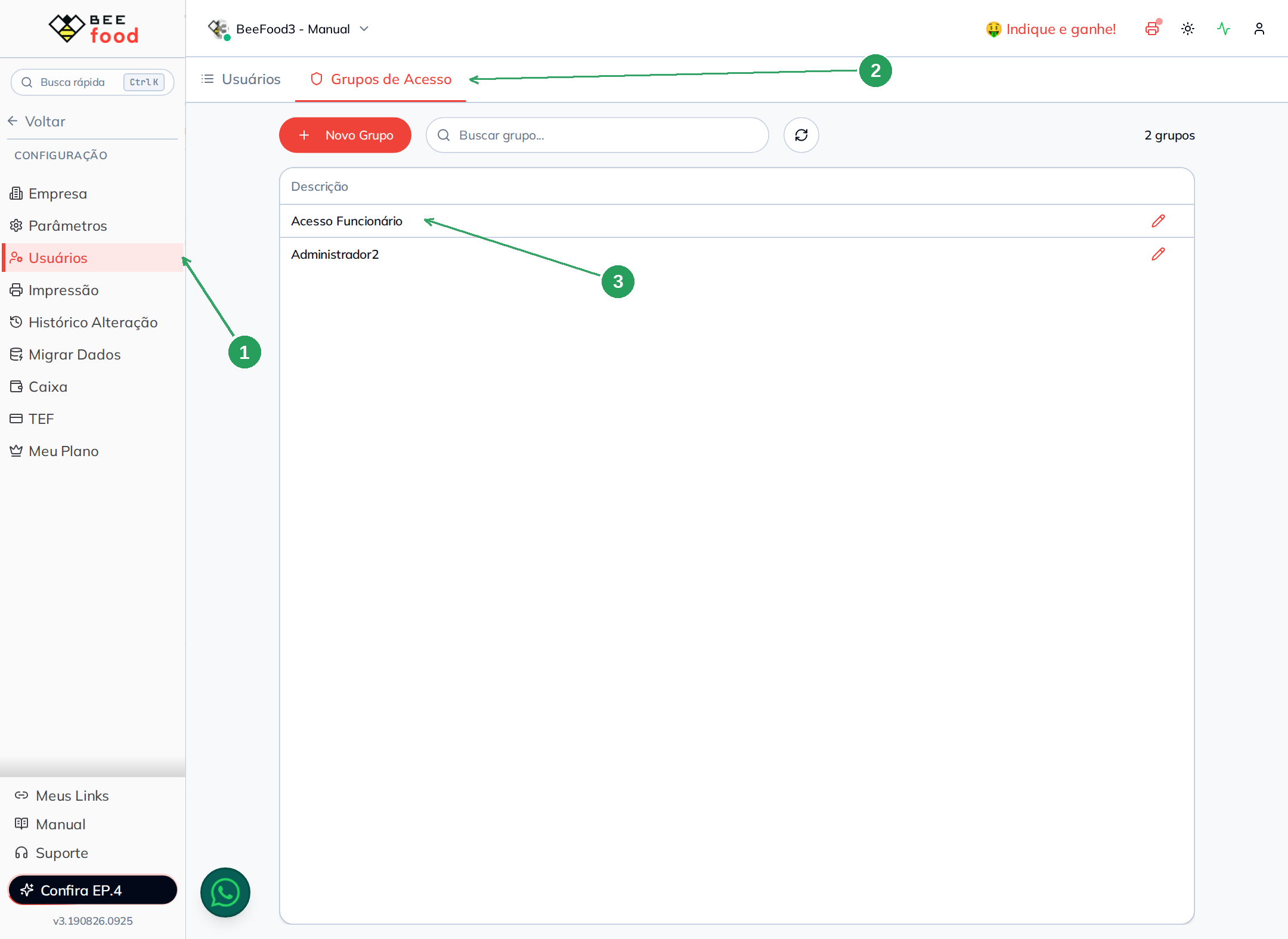
| Nº | Item | O que fazer |
|---|---|---|
| 1 | Menu Usuários | Em Configuração, no menu lateral. |
| 2 | Aba Grupos de Acesso | Alterna entre a lista de pessoas e a lista de grupos. |
| 3 | O grupo | Clique no nome do grupo para abrir as permissões dele. |
Antes de começar — três avisos importantes
1. Cada switch salva na hora. Não existe salvar tudo no final. No instante em que você clica, a permissão já mudou para todo o grupo. O botão Salvar do rodapé serve apenas para o campo Descrição do grupo.
2. A mudança pode demorar até um minuto para valer. O sistema guarda as permissões em memória por cerca de um minuto. Se você desligar algo e a tela do funcionário continuar igual, espere um pouco e peça para ele sair e entrar de novo. O aplicativo também guarda uma cópia das permissões no navegador.
3. Nunca desligue Usuários no seu próprio grupo. Essa é a permissão que dá acesso a essa tela. Se você desligar, perde o caminho de volta e não há como religar por dentro do sistema.
O usuário Principal não é exceção. Muita gente supõe que o dono da conta ignora as restrições do grupo. Não ignora. Se você desligar uma permissão no grupo que é o seu, ela some da sua tela também. Para testar o efeito de uma restrição, prefira usar um usuário de teste em um grupo separado.
O caixa completo — o ponto de partida
Guarde esta tela na cabeça: é o caixa de quem tem todas as permissões. Todas as comparações deste manual são contra ela.
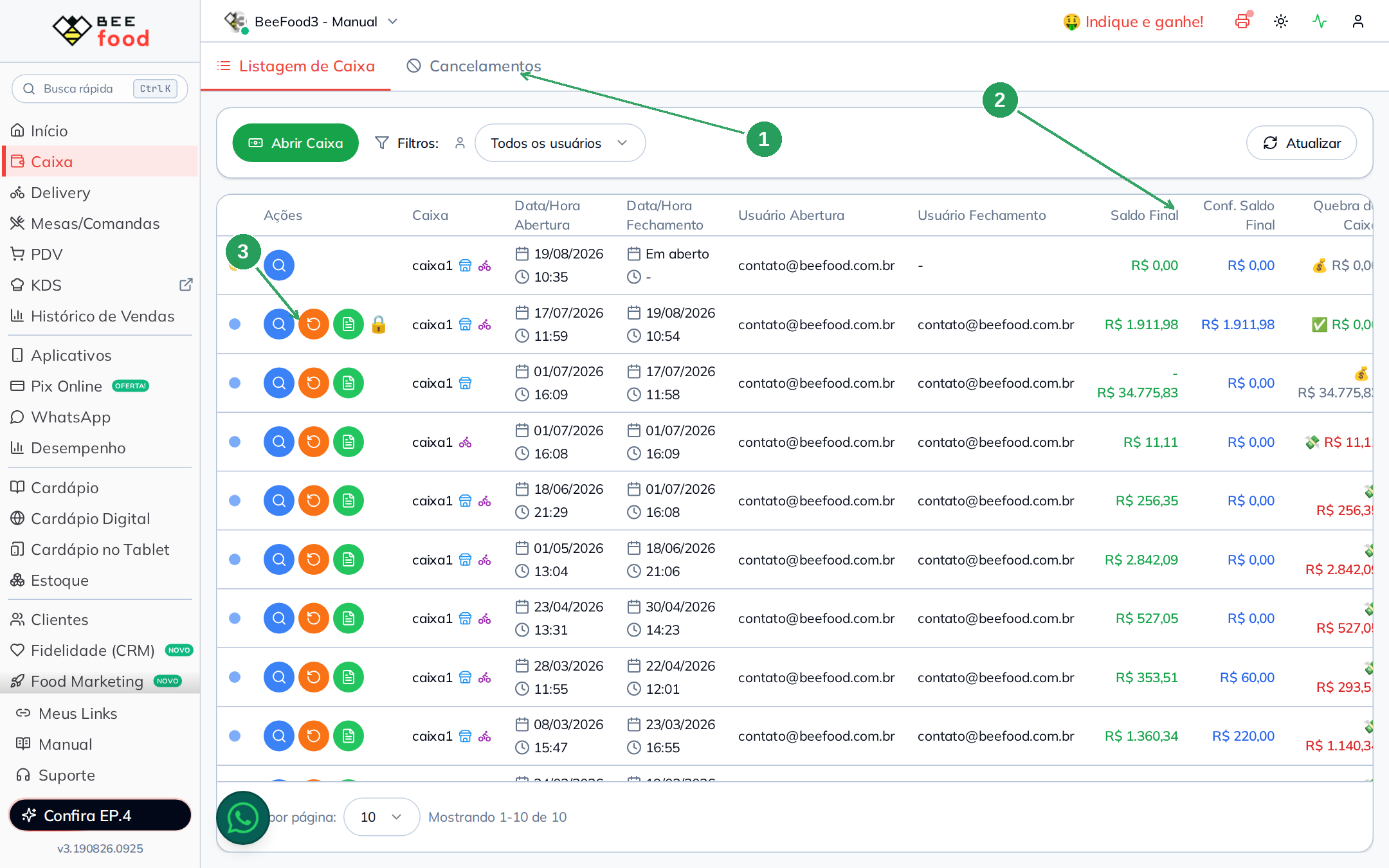
| Nº | Item | O que é |
|---|---|---|
| 1 | Aba Cancelamentos | Histórico de itens cancelados e excluídos nos caixas. |
| 2 | Saldo Final, Conf. Saldo Final e Quebra de Caixa | As três colunas de dinheiro. |
| 3 | Botões de ação | Ver caixa, reabrir, resumo e o cadeado da segunda conferência. |
E este é o caixa por dentro, também com tudo liberado:
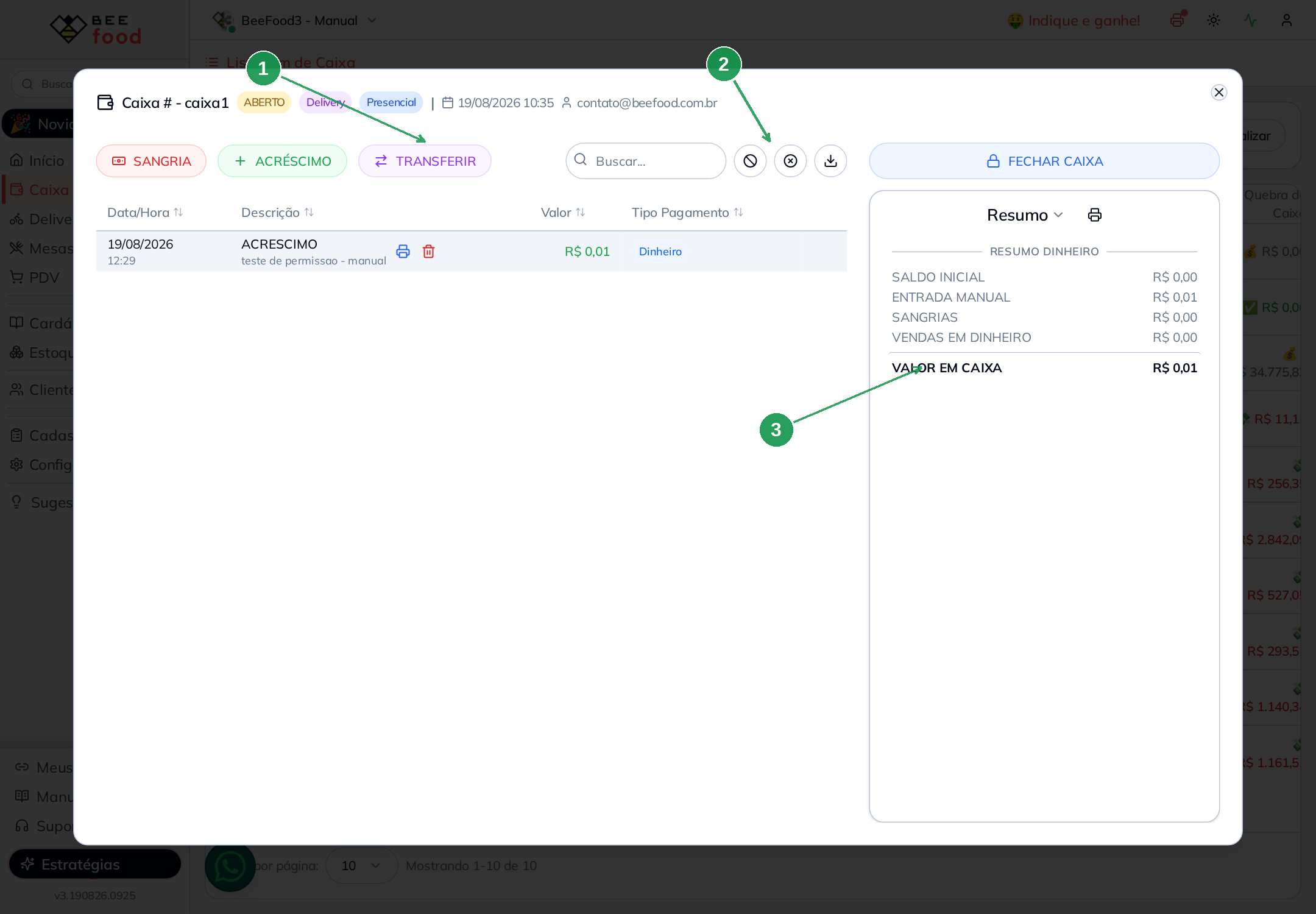
| Nº | Item | O que é |
|---|---|---|
| 1 | TRANSFERIR | Move operações de um caixa para outro. |
| 2 | Ícones de Cancelamentos e Excluídos | Ao lado da busca, mostram o que foi cancelado ou apagado neste caixa. |
| 3 | Painel Resumo | Saldo inicial, entradas, sangrias e o valor em caixa. |
Restrição 1 — Abrir e Fechar Caixa
É a restrição mais ampla: sem ela, o caixa deixa de existir para o usuário.
Como configurar
No modal do grupo, procure por caixa no campo de busca. O item Abrir e Fechar Caixa aparece na seção Venda.
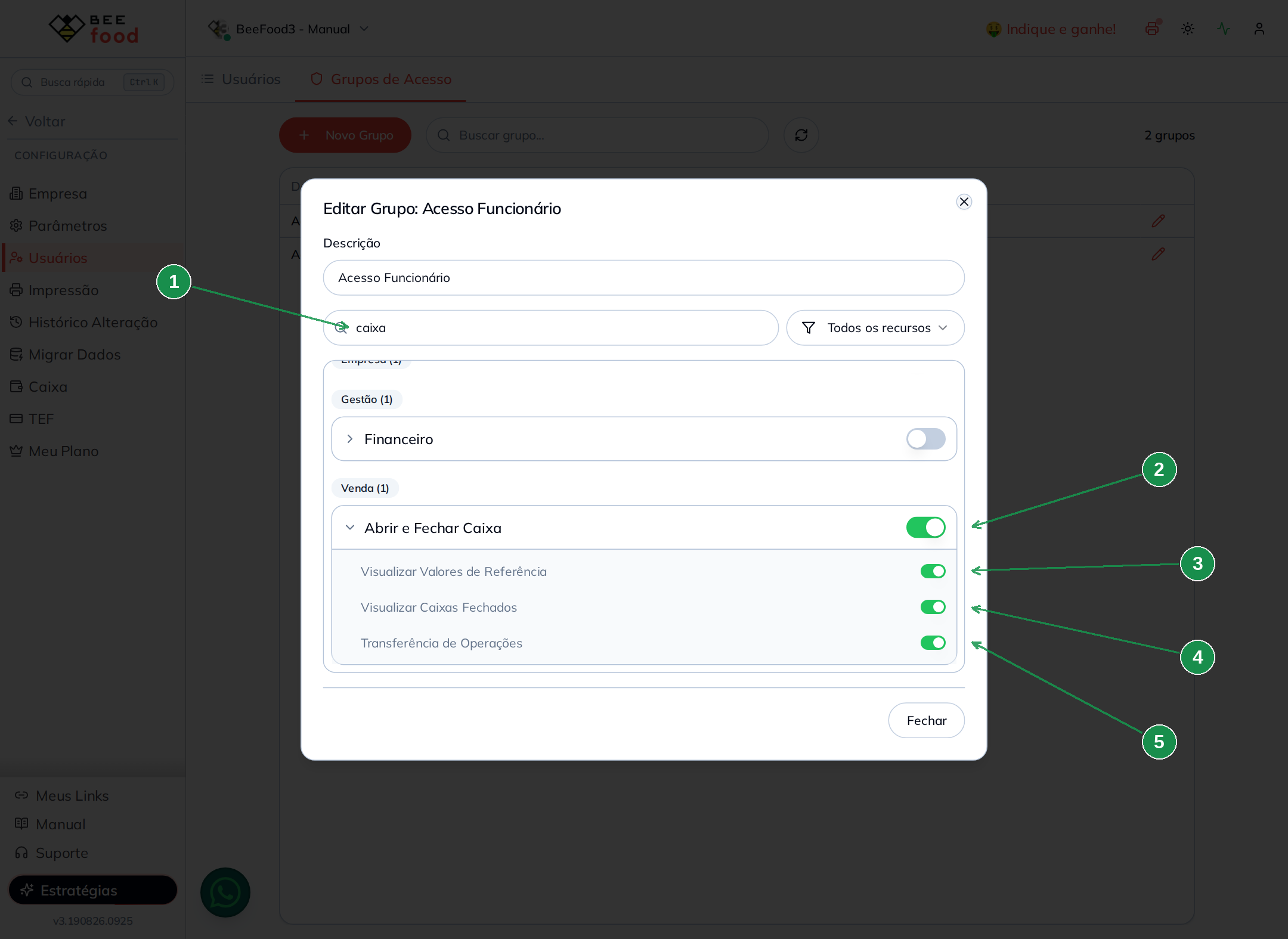
| Nº | Item | O que faz |
|---|---|---|
| 1 | Buscar permissão... | Digite caixa para filtrar. Veja o aviso logo abaixo desta tabela. |
| 2 | Abrir e Fechar Caixa | A permissão principal, restrição 1. |
| 3 | Visualizar Valores de Referência | Sub-item, restrição 2. |
| 4 | Visualizar Caixas Fechados | Sub-item, restrição 3. |
| 5 | Transferência de Operações | Sub-item, restrição 4. |
Cuidado com a busca. Ela esconde os sub-itens quando o texto não casa com o nome deles. Se você buscar exatamente Abrir e Fechar, os três sub-itens não aparecem e parece que não existem. Busque caixa e clique na setinha > à esquerda do nome para expandir.
Para aplicar a restrição, desligue o switch 2.
Como fica o caixa
O menu Caixa simplesmente desaparece do menu lateral. Digitar o endereço direto também não adianta: o sistema devolve o usuário para a tela inicial.
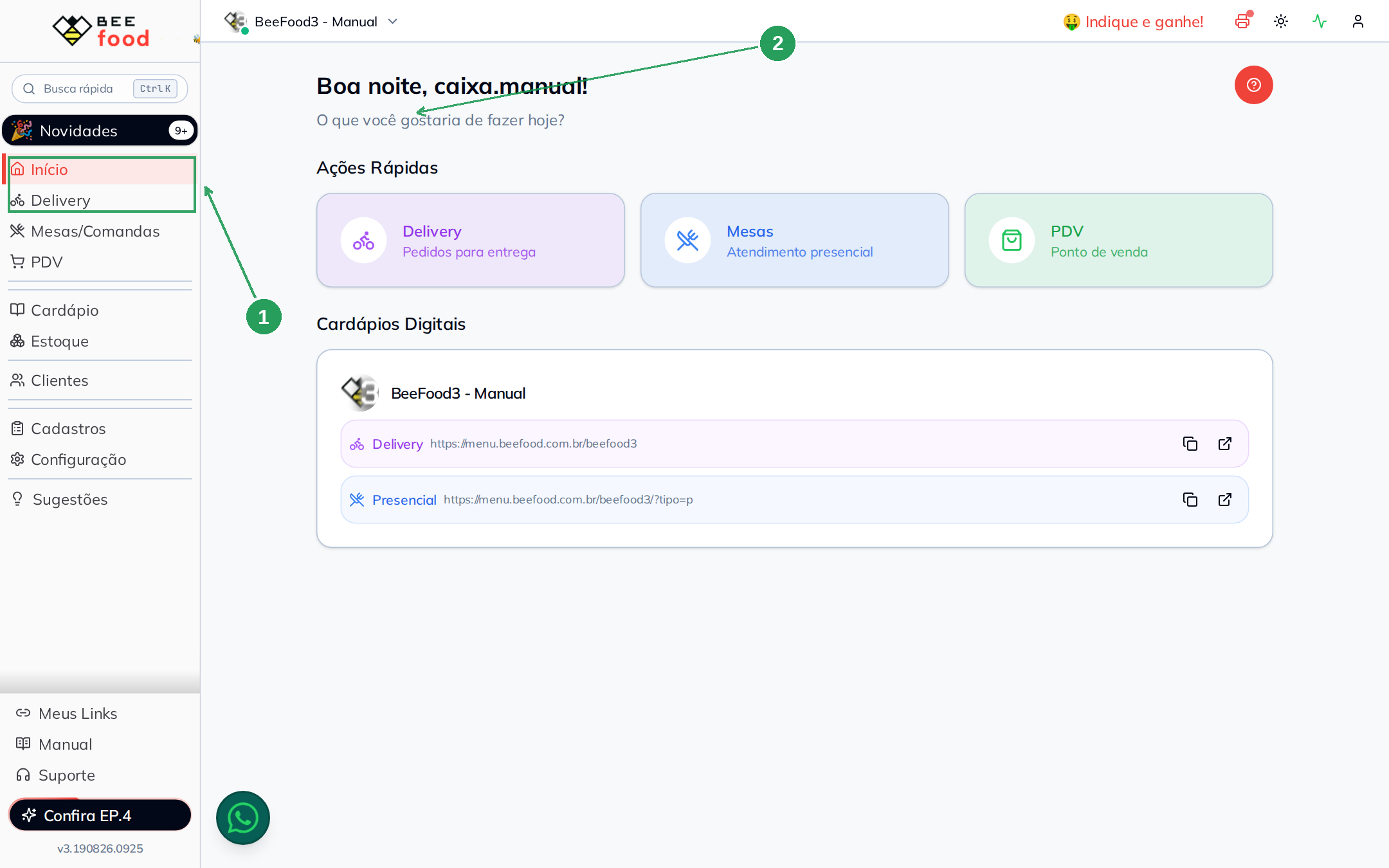
| Nº | Item | O que observar |
|---|---|---|
| 1 | O vão no menu | Onde havia Caixa, entre Início e Delivery, agora não há nada. |
| 2 | A saudação | Confirma que é a tela do funcionário restrito, não a sua. |
Os três sub-itens, restrições 2, 3 e 4, só fazem sentido com essa permissão ligada. Se você desligar a principal, os sub-itens ficam sem efeito, porque não há mais caixa para restringir.
Restrição 2 — Visualizar Valores de Referência
Essa restrição mantém o caixa funcionando, mas apaga todos os valores que o sistema calcularia sozinho.
Como configurar
Em Configuração → Usuários → Grupos de Acesso, abra o grupo, busque por caixa, expanda Abrir e Fechar Caixa pela setinha e desligue o sub-item Visualizar Valores de Referência. É o switch 3 da imagem do modal do grupo, na restrição 1.
Como fica
A listagem perde as colunas de dinheiro
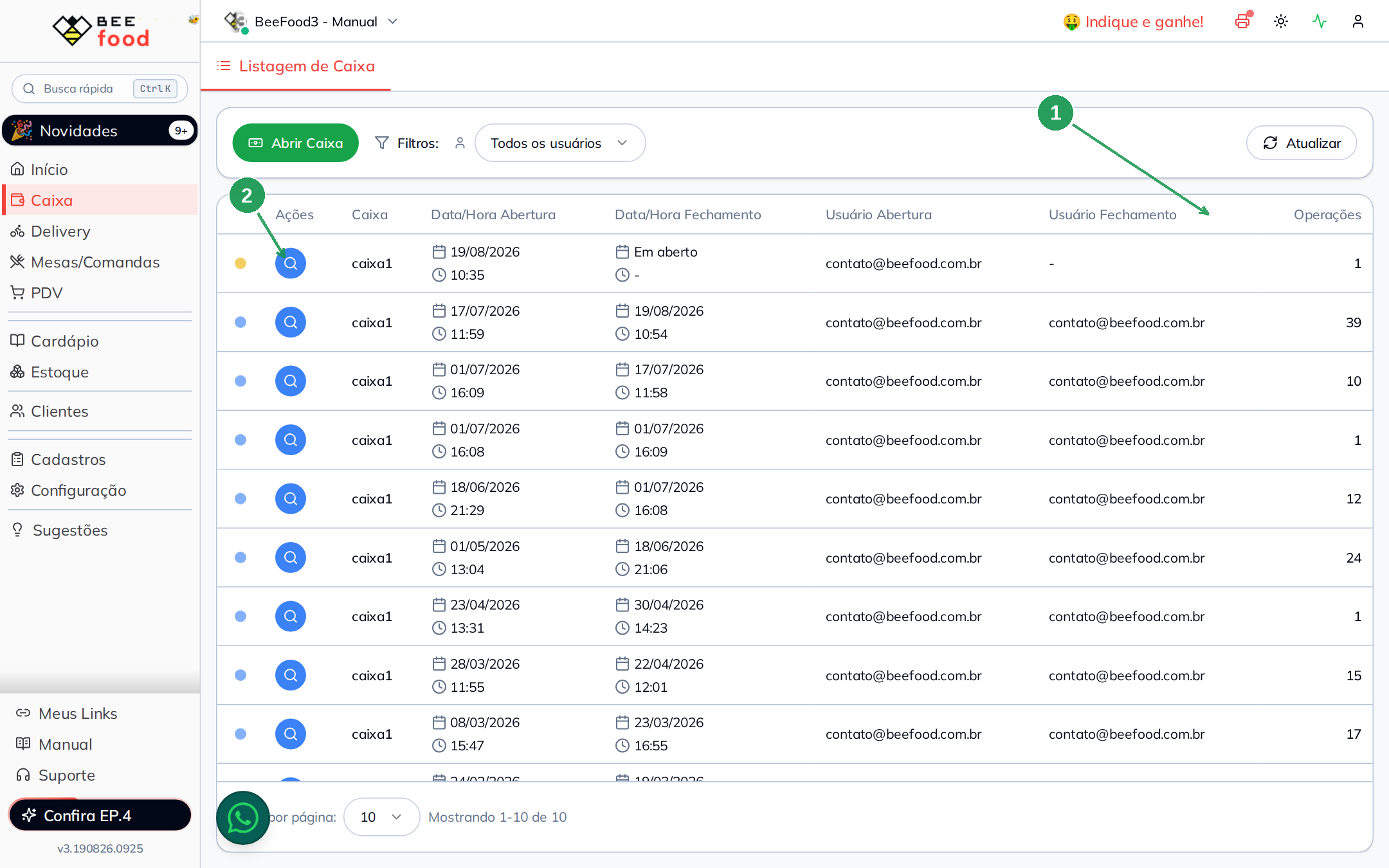
| Nº | Item | O que observar |
|---|---|---|
| 1 | O fim da tabela | Saldo Final, Conf. Saldo Final e Quebra de Caixa sumiram. Sobrou Operações. |
| 2 | Coluna Ações | Só restou a lupa. Os botões de reabrir, resumo e conferência foram embora. |
O resumo fica vazio
Dentro do caixa, o painel da direita não mostra mais nada.
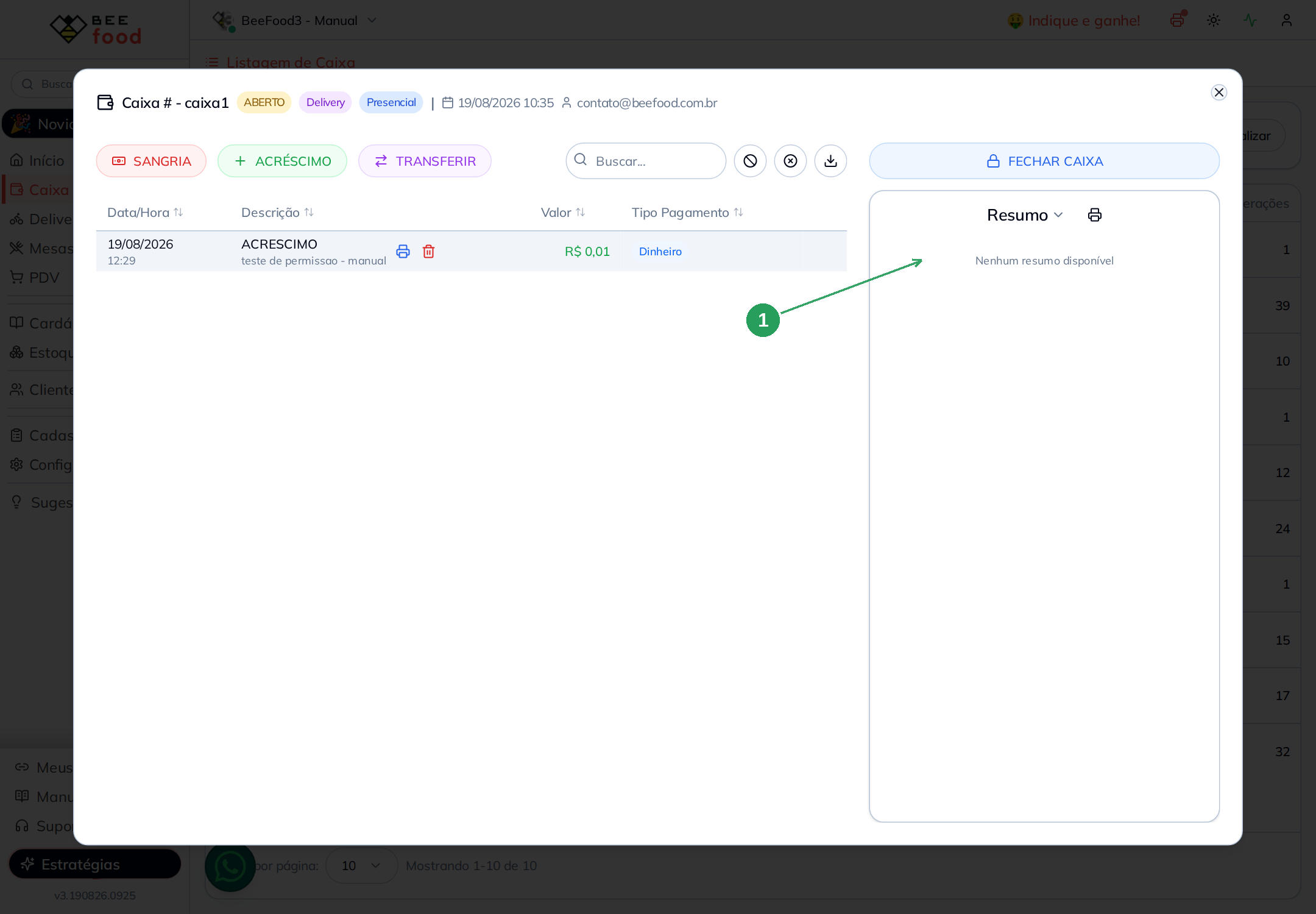
| Nº | Item | O que observar |
|---|---|---|
| 1 | Nenhum resumo disponível | Saldo inicial, entradas, sangrias e valor em caixa deixam de aparecer. |
A conferência cega
Esse é o efeito que dá nome à restrição. Compare as duas telas de fechamento.
Com a permissão ligada, quem fecha vê o que o sistema esperava e o que foi contado, lado a lado:
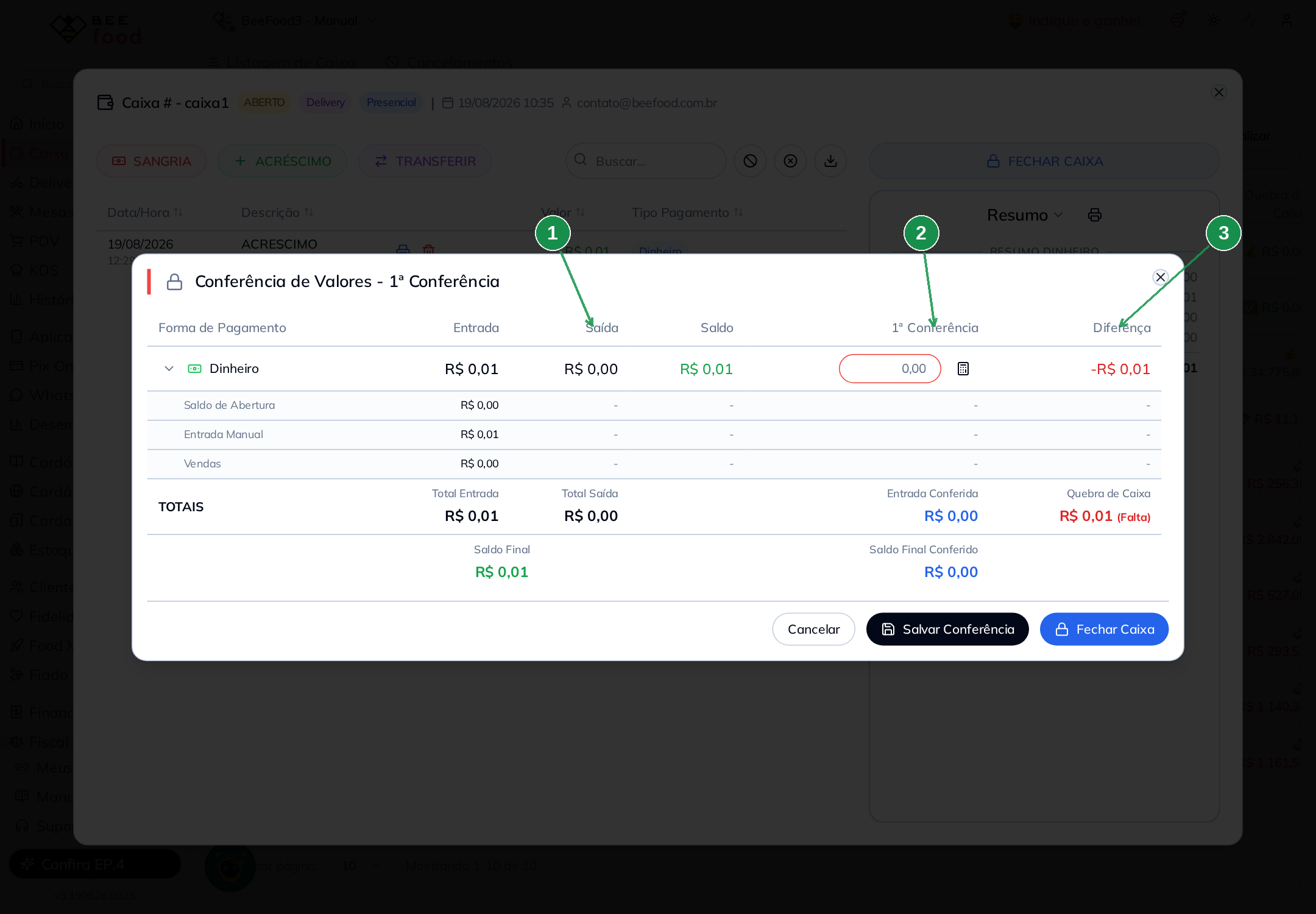
| Nº | Coluna | O que mostra |
|---|---|---|
| 1 | Entrada, Saída e Saldo | O que o sistema registrou no turno. |
| 2 | 1ª Conferência | O campo onde se digita o que foi contado. |
| 3 | Diferença | A quebra, calculada na hora. |
Com a permissão desligada, sobra só o campo de digitar:
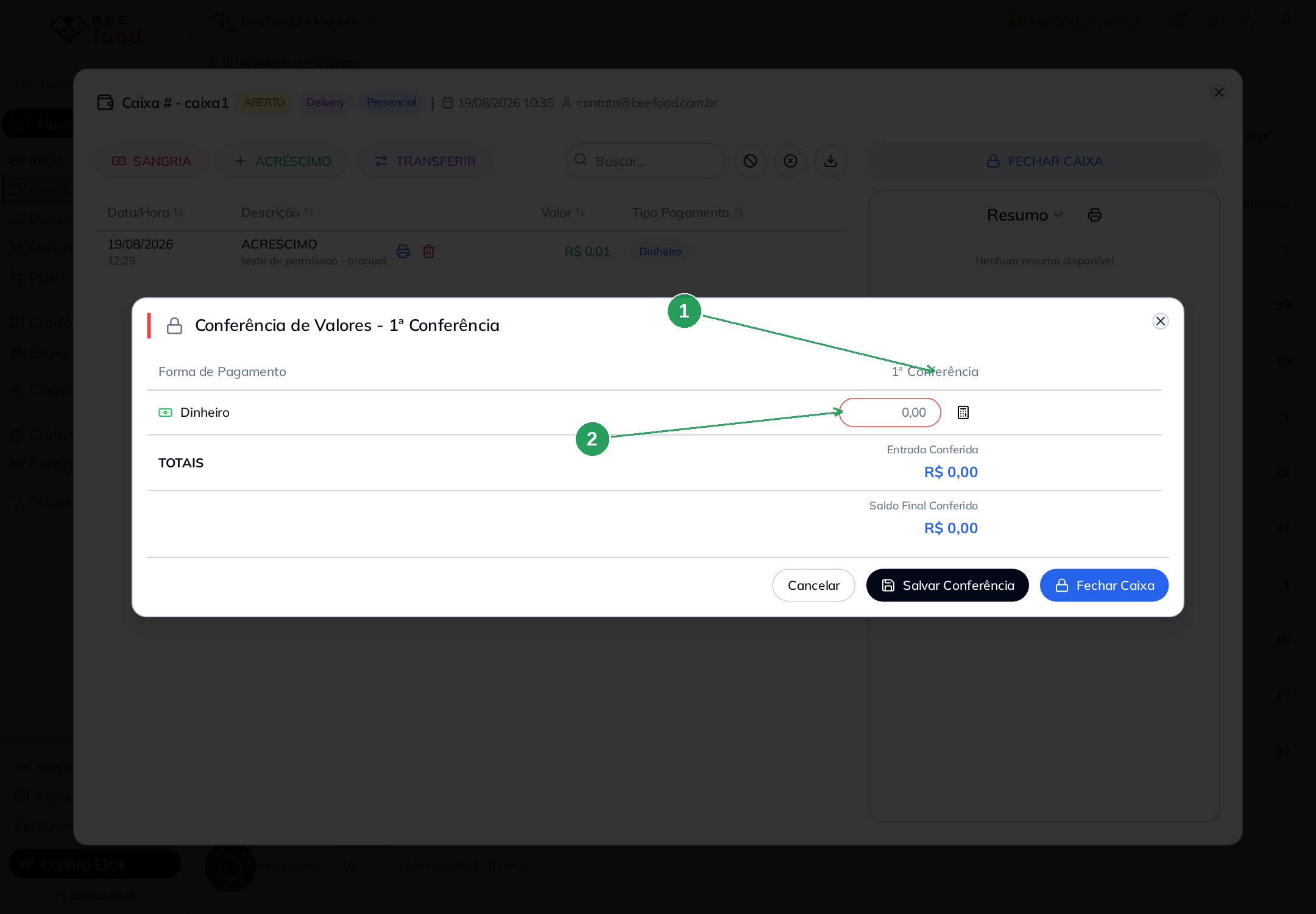
| Nº | Item | O que observar |
|---|---|---|
| 1 | O cabeçalho | Restaram Forma de Pagamento e 1ª Conferência. Entrada, Saída, Saldo e Diferença sumiram. |
| 2 | O campo de conferência | O operador digita o que contou sem saber quanto o sistema esperava. |
Para que serve. A conferência deixa de ser uma cópia do número da tela e passa a ser uma contagem de verdade. A quebra continua sendo calculada e registrada normalmente. Só quem está contando é que não a vê. O gerente confere depois, com os valores à vista.
Restrição 3 — Visualizar Caixas Fechados
Essa restrição limita a listagem ao presente: o usuário só enxerga o caixa que está aberto agora.
Como configurar
No mesmo lugar da restrição anterior, grupo, busca caixa e expansão de Abrir e Fechar Caixa, desligue o sub-item Visualizar Caixas Fechados. É o switch 4 da imagem do modal do grupo.
Como fica o caixa
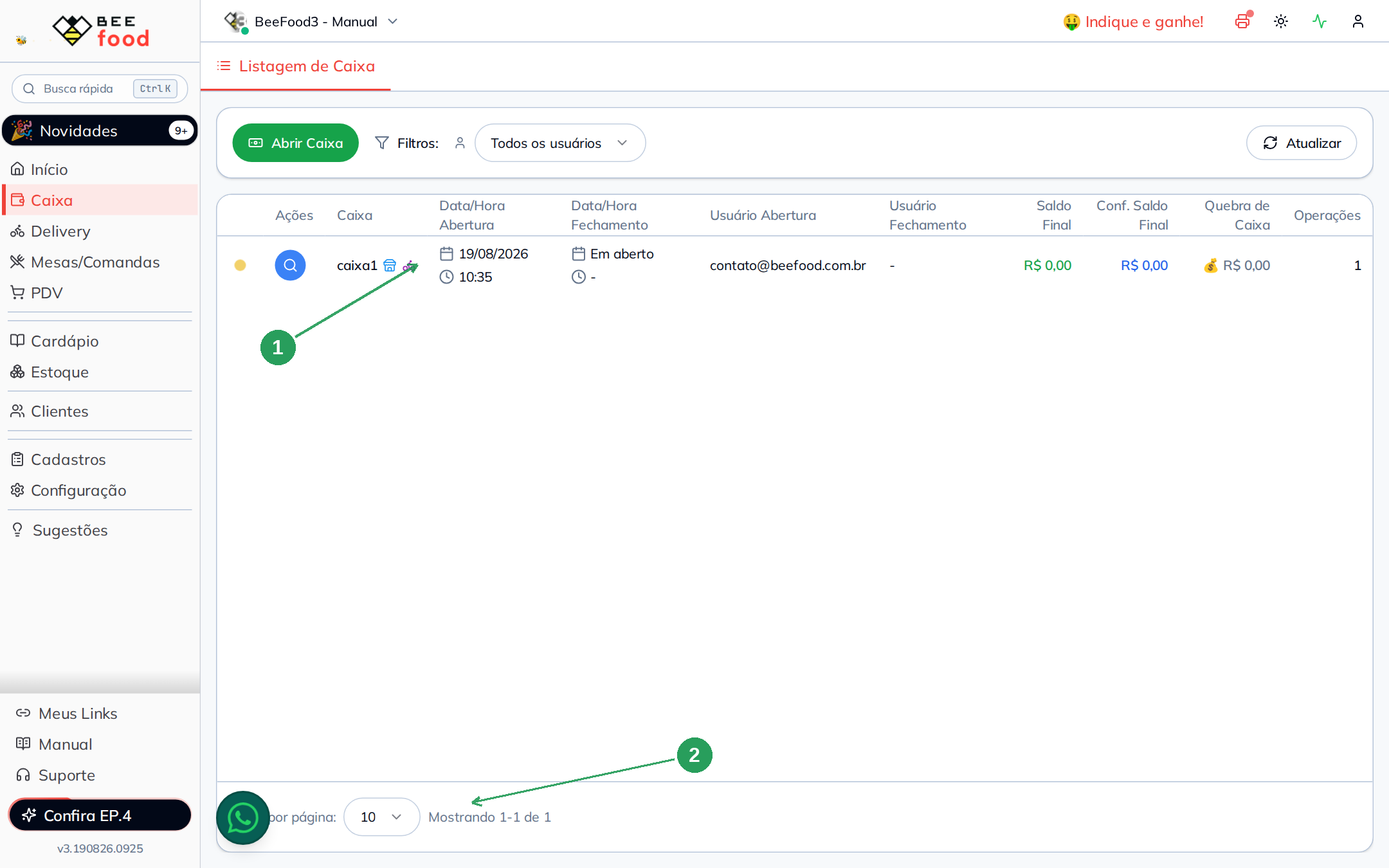
| Nº | Item | O que observar |
|---|---|---|
| 1 | A única linha | Apenas o caixa Em aberto. Todo o histórico saiu da lista. |
| 2 | O rodapé | De Mostrando 1-10 de 10 para Mostrando 1-1 de 1. |
Os caixas fechados não são apagados nem alterados. Eles apenas deixam de ser listados para quem não tem a permissão. Quem tem continua vendo tudo.
Restrição 4 — Transferência de Operações
Essa restrição faz mais do que o nome sugere.
Como configurar
No mesmo lugar, grupo, busca caixa e expansão de Abrir e Fechar Caixa, desligue o sub-item Transferência de Operações. É o switch 5 da imagem do modal do grupo.
Como fica o caixa
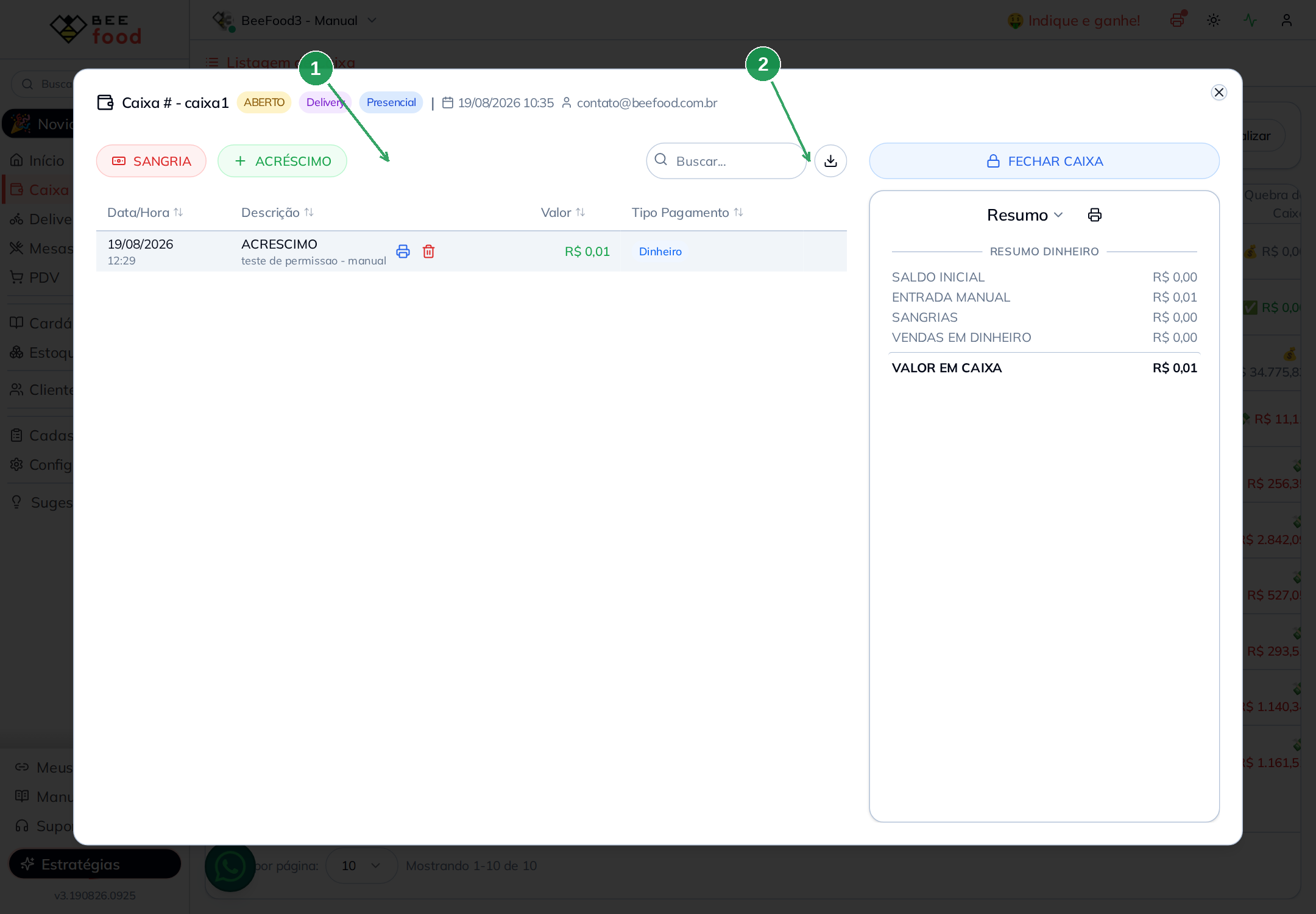
| Nº | Item | O que observar |
|---|---|---|
| 1 | Depois de ACRÉSCIMO | O botão TRANSFERIR desapareceu. |
| 2 | Ao lado da busca | Os ícones de Cancelamentos e Excluídos também sumiram. Sobrou só o de baixar. |
Ela também tranca a ação, não só esconde o botão. Mesmo que alguém consiga chegar à transferência por outro caminho, o sistema recusa e responde com a mensagem Usuário sem permissão para realizar transferências no caixa.
Sangria e Acréscimo continuam liberados. Não existe hoje uma permissão separada para eles. Quem pode abrir e fechar o caixa pode lançar sangria e acréscimo. Se você precisa impedir essas operações, a única saída atual é tirar a restrição 1 inteira.
Restrição 5 — Cadastro de Caixas
Essa restrição controla o acesso ao cadastro dos terminais, em Configuração → Caixa. É a tela onde se cria, renomeia e ativa cada caixa.
Como configurar
Ainda no modal do grupo, busque por cadastro de caixas. O item fica na seção Empresa.
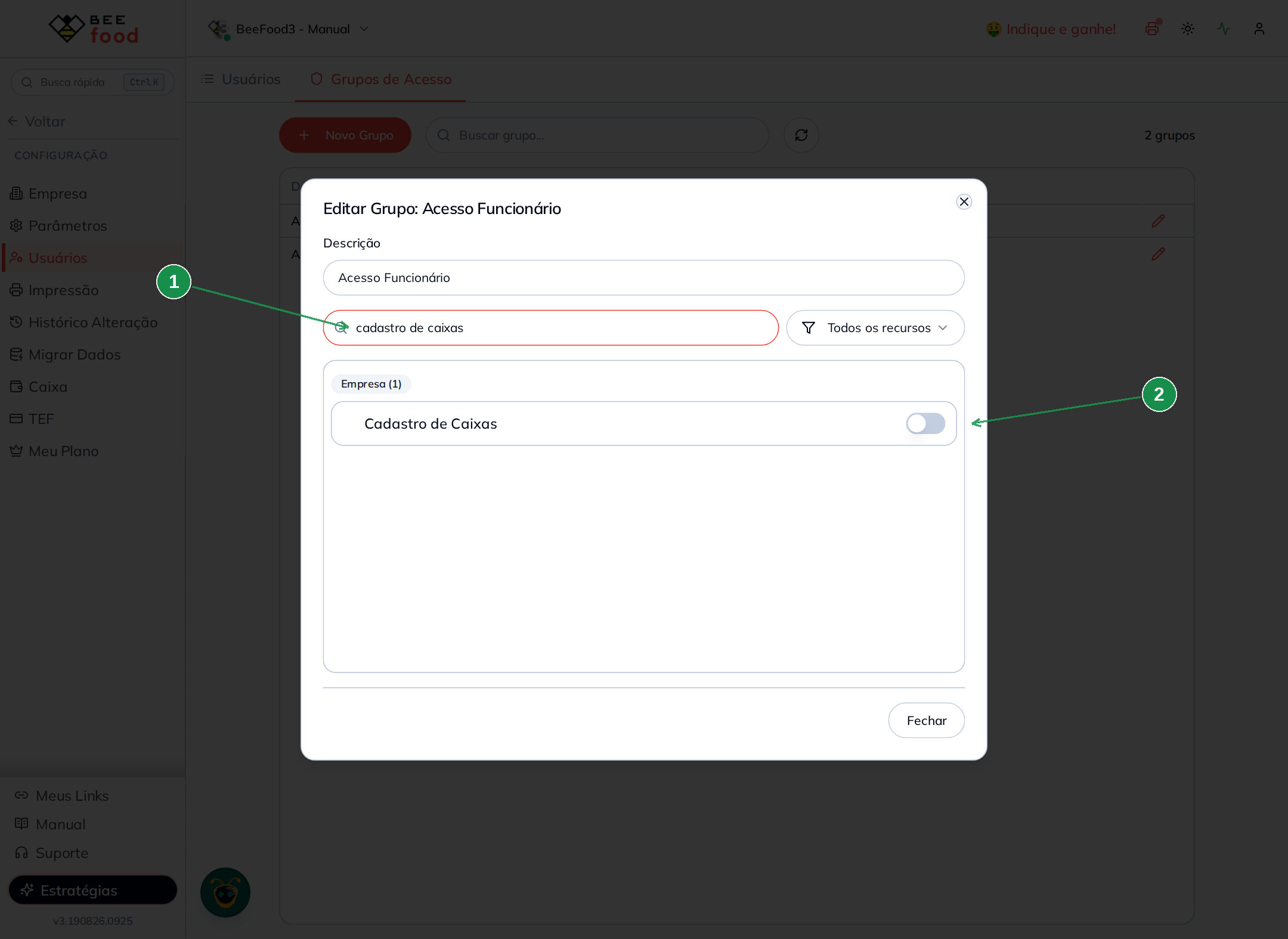
| Nº | Item | O que fazer |
|---|---|---|
| 1 | Buscar permissão... | Digite cadastro de caixas. |
| 2 | Cadastro de Caixas | Desligue para esconder a tela. |
Como fica
O item Caixa some do menu Configuração. Compare o antes e o depois.
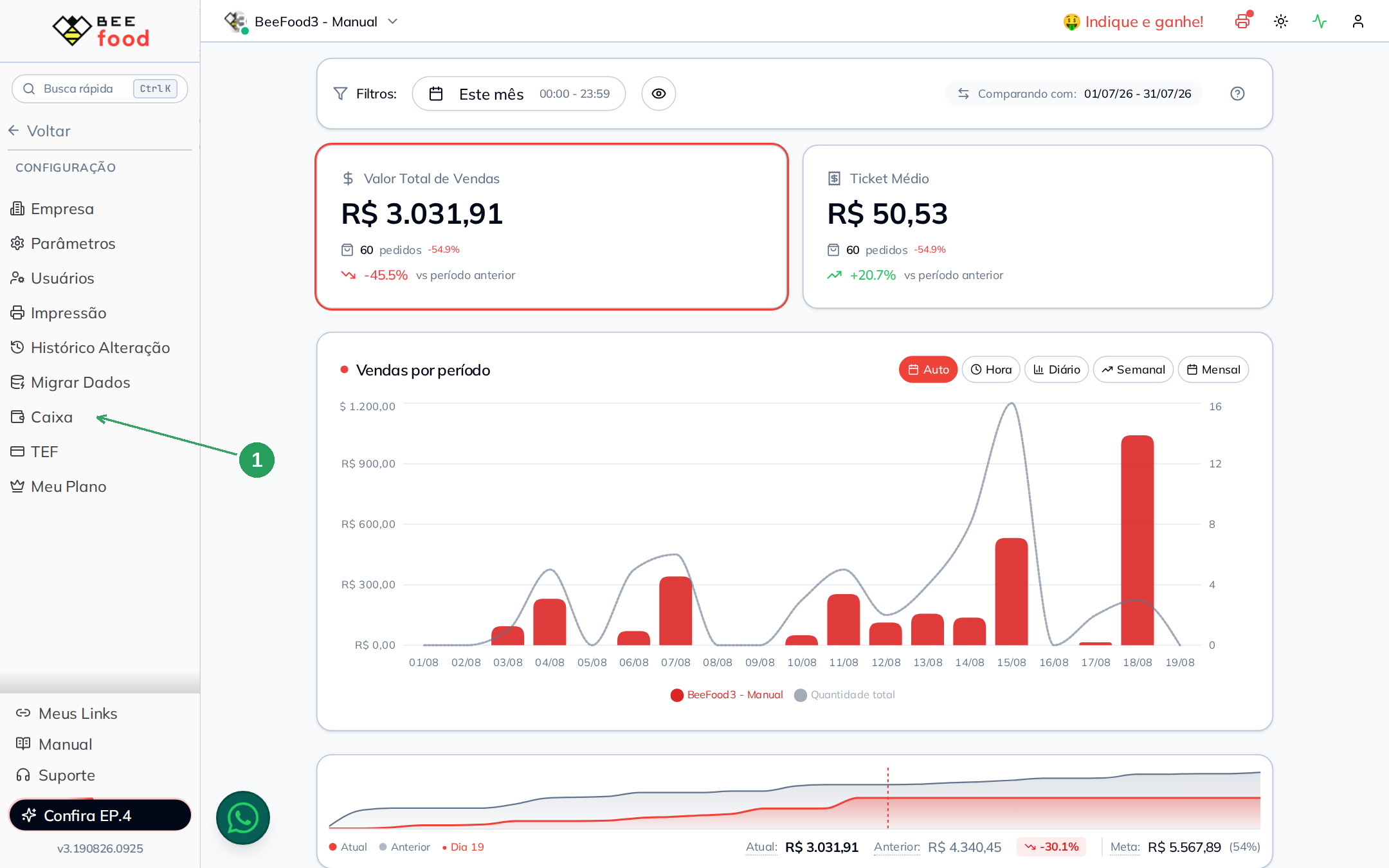
| Nº | Item | O que observar |
|---|---|---|
| 1 | Caixa | Entre Migrar Dados e TEF. |
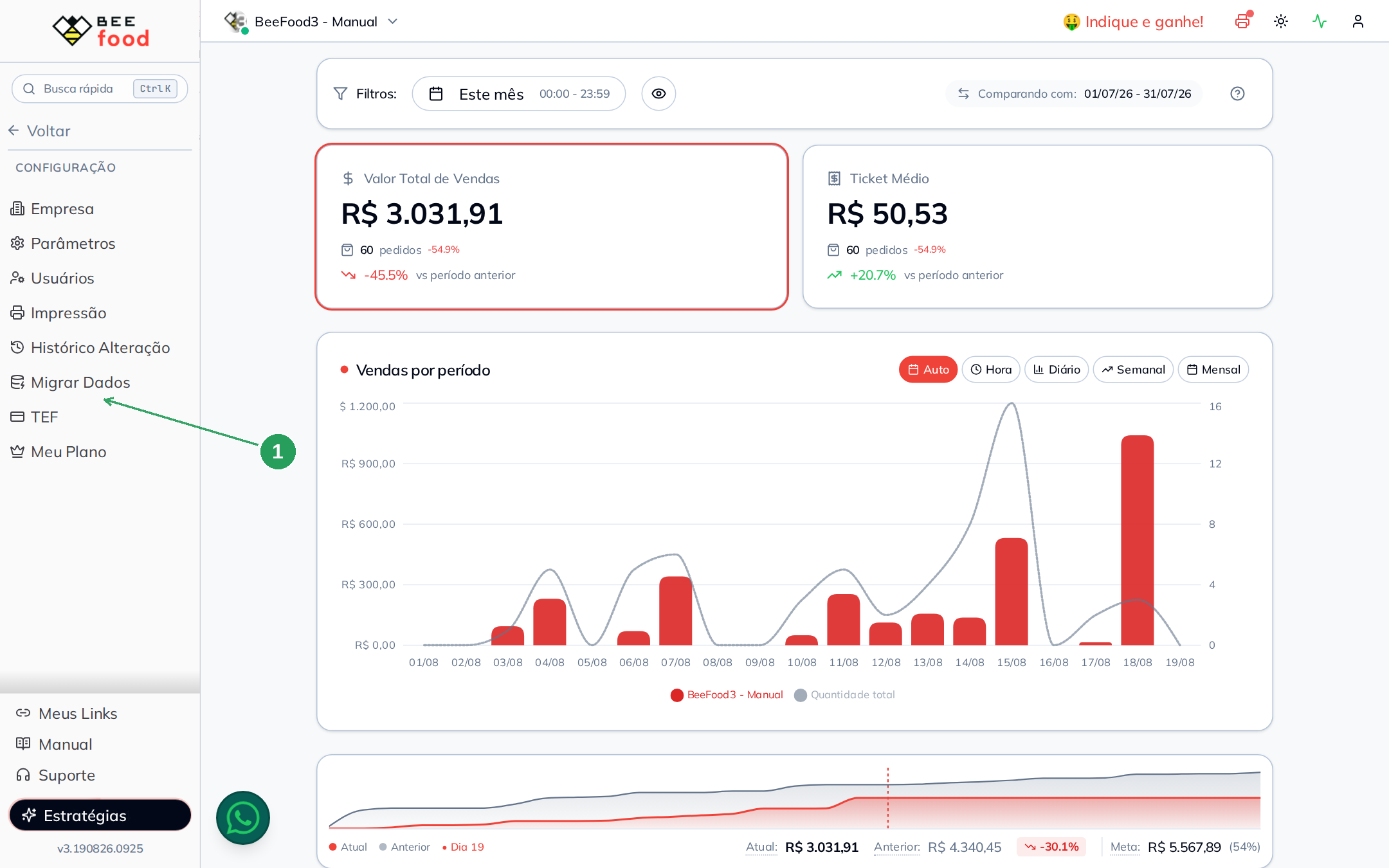
| Nº | Item | O que observar |
|---|---|---|
| 1 | O vão | O item sumiu, e Migrar Dados passou a ficar colado em TEF. |
Essa restrição não afeta o dia a dia do caixa. O usuário continua abrindo, recebendo e fechando normalmente. Ela só impede que ele mexa na configuração dos terminais.
Restrição 6 — Função Gerente
A Função Gerente não fica no grupo de acesso. Ela é uma marcação no cadastro de cada pessoa e, no caixa, controla a aba Cancelamentos.
Como configurar
Em Configuração → Usuários, aba Usuários, clique na linha da pessoa.
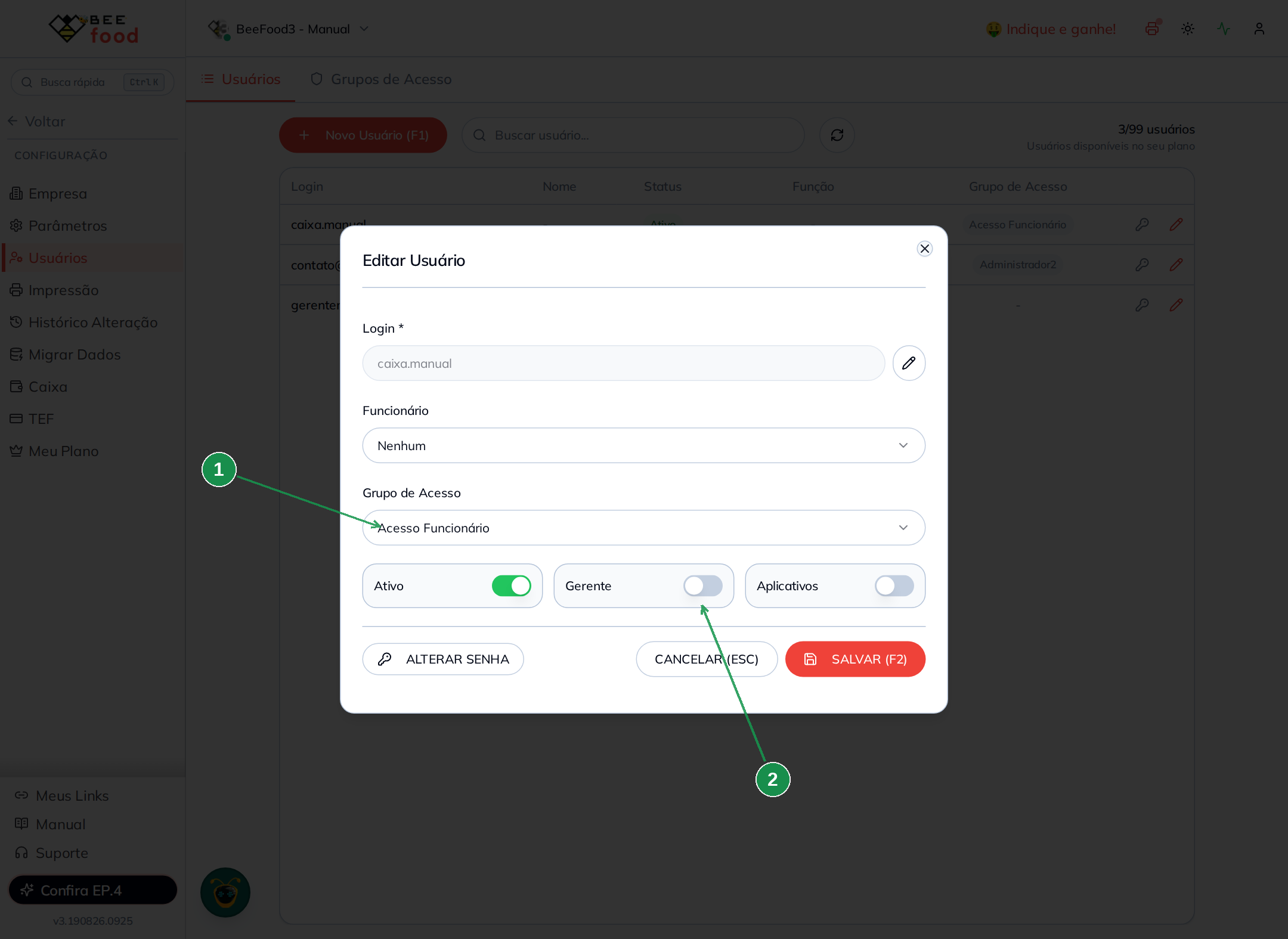
| Nº | Item | O que fazer |
|---|---|---|
| 1 | Grupo de Acesso | Define quais permissões a pessoa herda, restrições 1 a 5. |
| 2 | Gerente | Ligue ou desligue a função. Aqui é preciso clicar em SALVAR (F2). |
Como fica o caixa
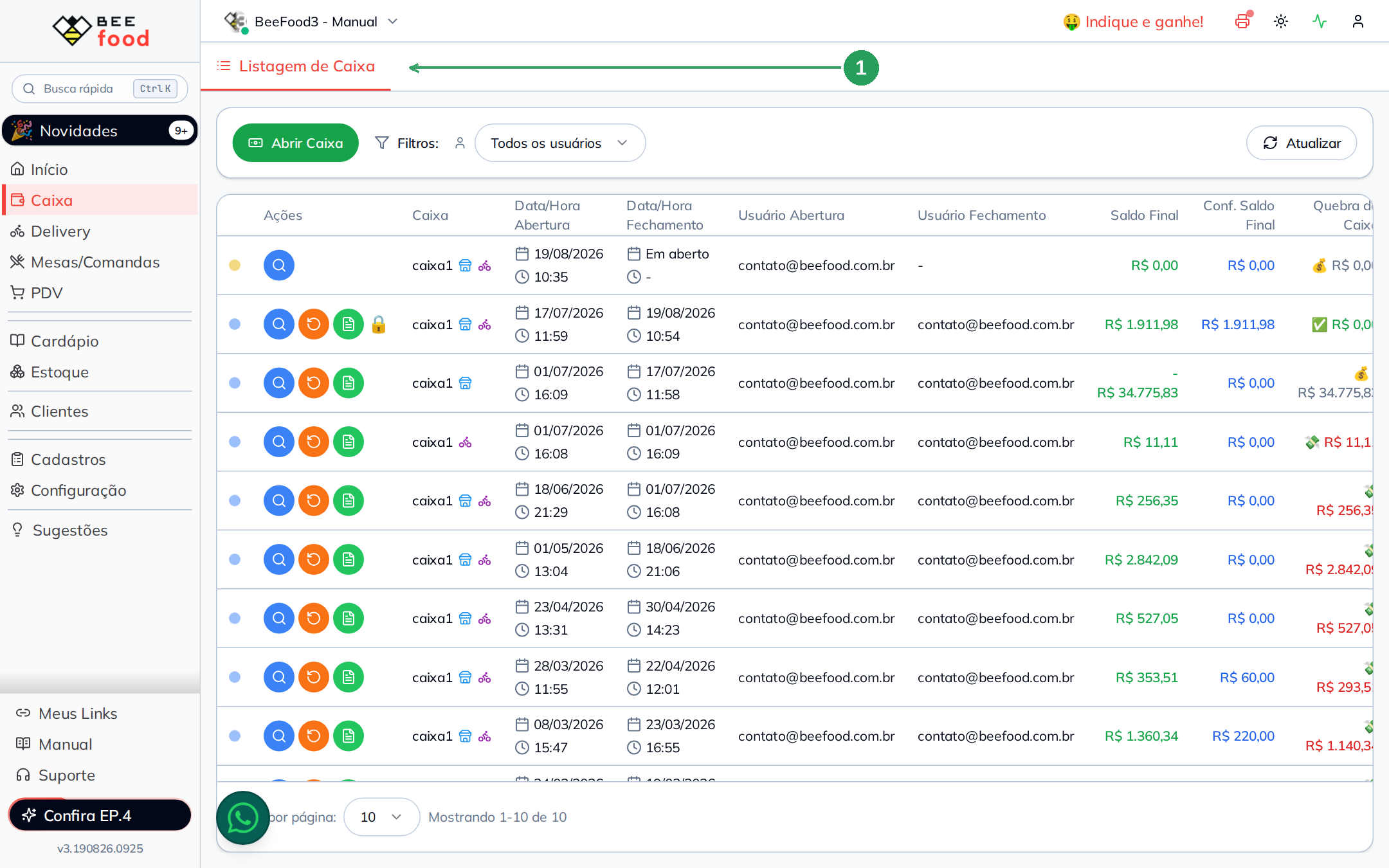
| Nº | Item | O que observar |
|---|---|---|
| 1 | A barra de abas | Só Listagem de Caixa. A aba Cancelamentos não existe para quem não é gerente. |
Repare que o resto da tela está completo: todas as colunas, todos os botões. A única diferença em relação ao caixa completo é a aba que falta.
A aba Cancelamentos exige três coisas ao mesmo tempo: a Função Gerente, a permissão Visualizar Valores de Referência e a permissão Visualizar Caixas Fechados. Se qualquer uma das três estiver faltando, a aba não aparece. As restrições 2 e 3 também derrubam os Cancelamentos, mesmo em quem é gerente.
Restrição 7 — Cada usuário vê só o seu caixa
Essa é a restrição que mais gera confusão, porque não é onde as pessoas procuram. Ela mora no cadastro do terminal, no campo Usuário Fixo.
Como configurar
Vá em Configuração → Caixa.
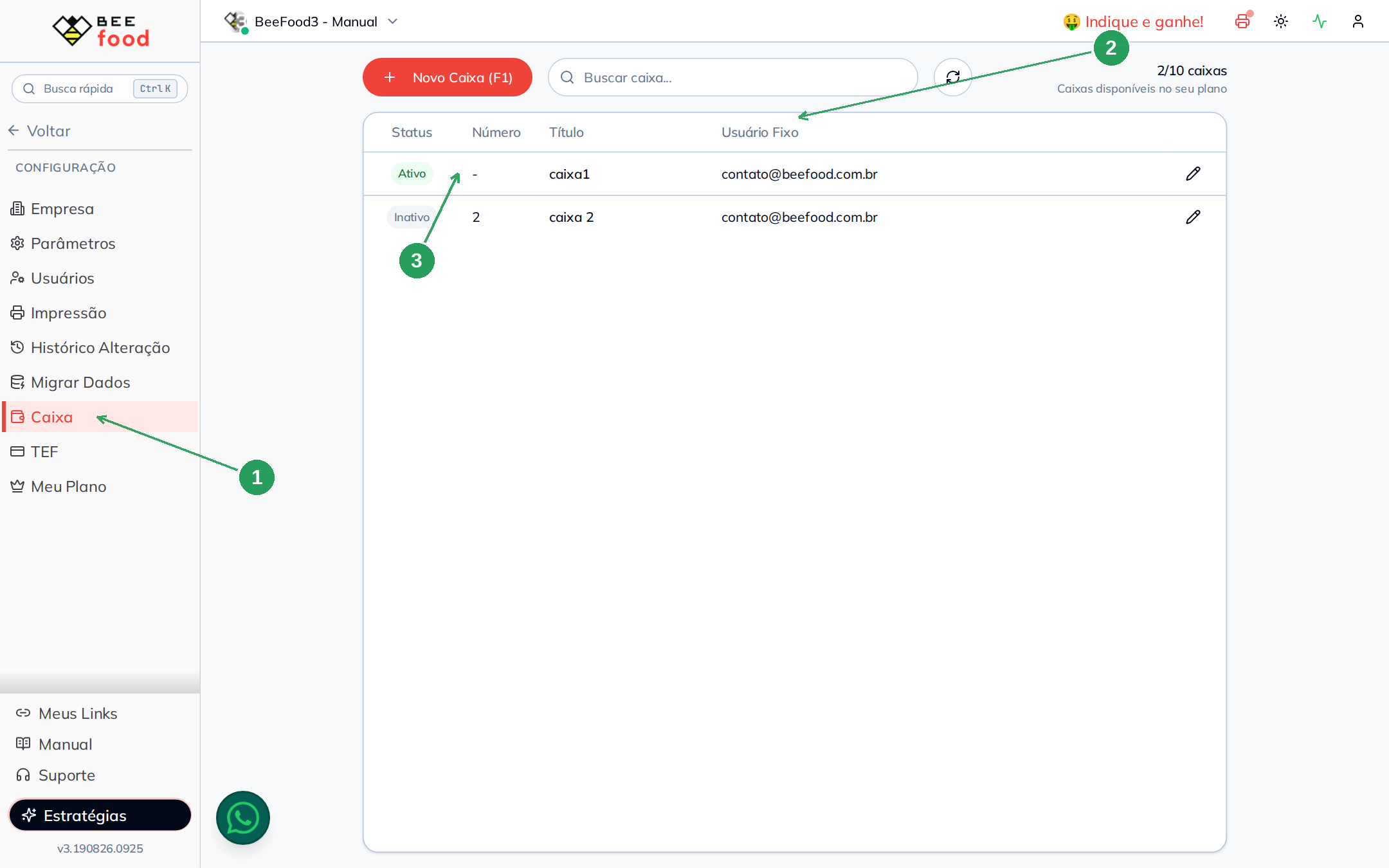
| Nº | Item | O que fazer |
|---|---|---|
| 1 | Menu Caixa | Dentro de Configuração. |
| 2 | Coluna Usuário Fixo | Mostra a quem cada terminal está vinculado. |
| 3 | A linha do caixa | Clique nela para editar. |
No modal, escolha a pessoa em Usuário Fixo e salve.
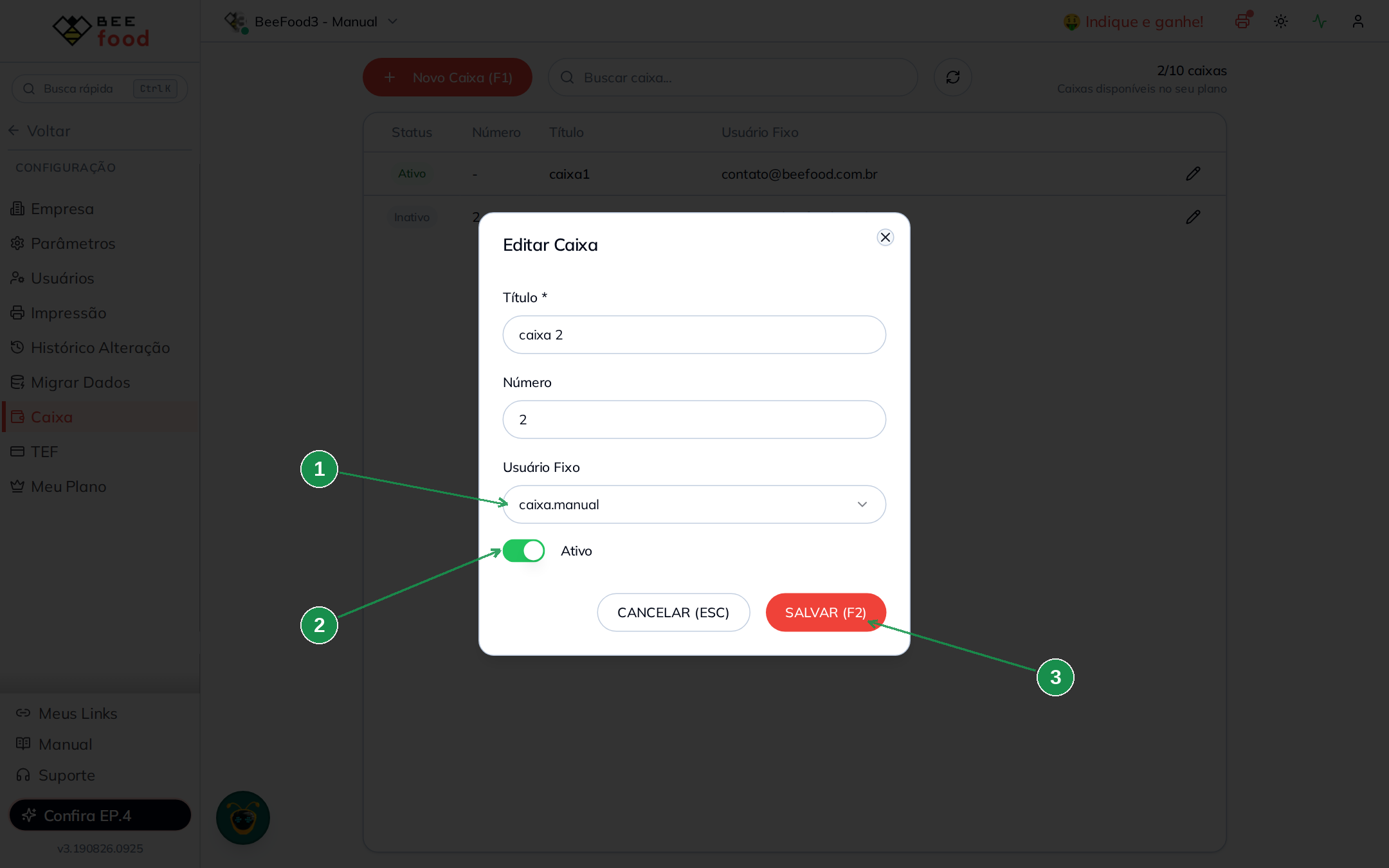
| Nº | Campo | O que fazer |
|---|---|---|
| 1 | Usuário Fixo | Escolha a pessoa. Nenhum deixa o caixa livre para qualquer um. |
| 2 | Ativo | O terminal precisa estar ativo para ser usado na abertura. |
| 3 | SALVAR (F2) | Grava. |
Como fica o caixa
A partir daí, essa pessoa passa a ver somente os caixas que ela mesma abriu.
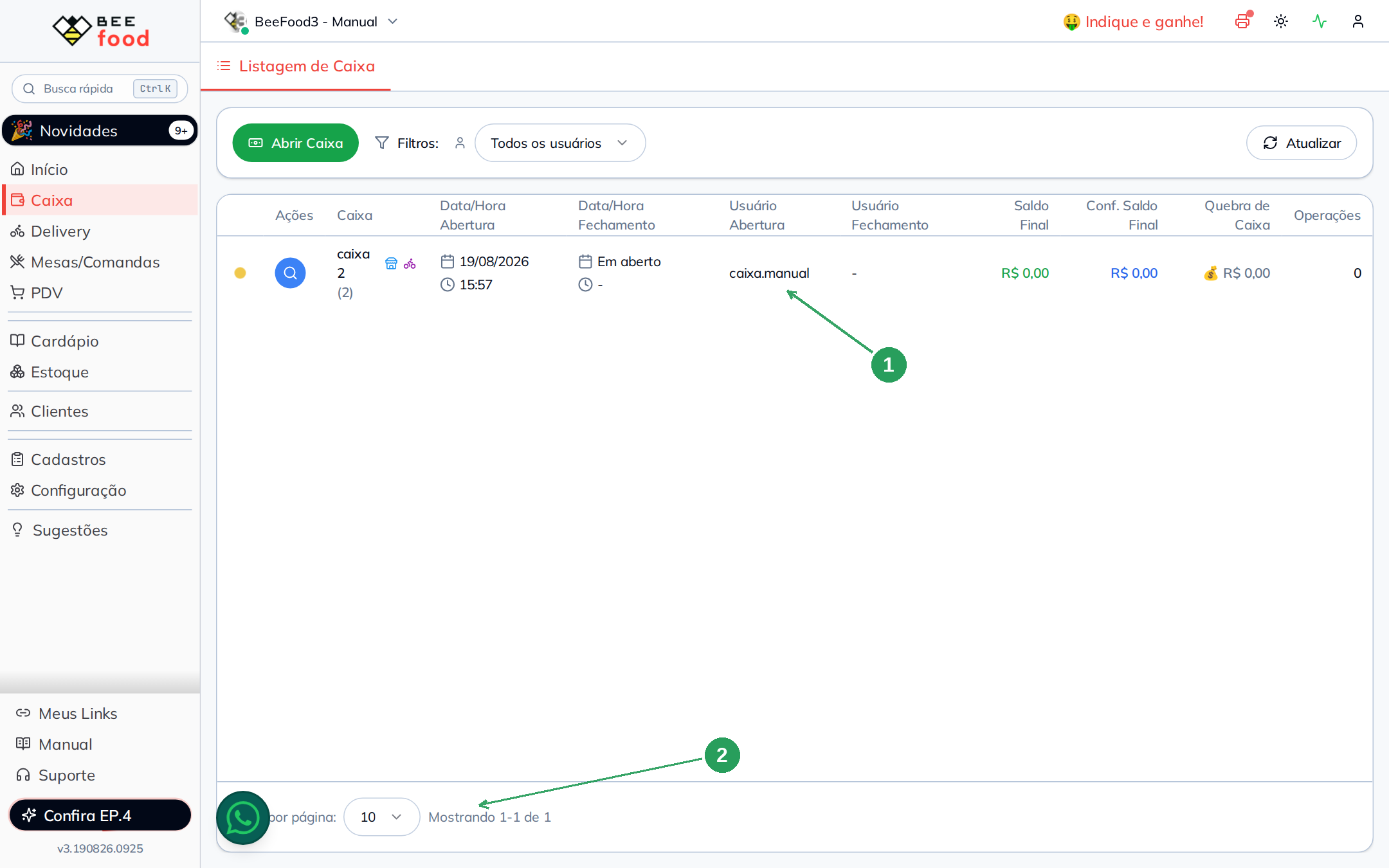
| Nº | Item | O que observar |
|---|---|---|
| 1 | Usuário Abertura | Só aparece o próprio login. Os caixas dos colegas sumiram da lista. |
| 2 | O rodapé | Mostrando 1-1 de 1, contra 10 antes da vinculação. |
Três coisas que você precisa saber
1. A regra é invertida. O filtro só vale para quem tem um caixa no próprio nome. Quem não está vinculado a nenhum terminal continua vendo todos os caixas. Não adianta vincular os caixas de uns e esquecer os outros: quem ficou de fora enxerga tudo.
2. O gerente também fica restrito. Não existe exceção para gerente aqui. Se o terminal do gerente estiver no nome dele, ele deixa de ver os caixas dos funcionários, inclusive os que estão abertos naquele momento. Se você quer que alguém continue vendo tudo, deixe o Usuário Fixo dessa pessoa em branco.
3. A mudança pode demorar alguns minutos. O sistema guarda o cadastro dos terminais em memória. Logo depois de salvar, é normal a listagem oscilar entre a versão antiga e a nova. Espere alguns minutos antes de concluir que não funcionou.
E o parâmetro "Caixa por Usuário"?
Em Configuração → Parâmetros, na seção Caixa, existe um parâmetro chamado Caixa por Usuário, descrito como Cada usuário tem e só consegue ver seu próprio caixa.
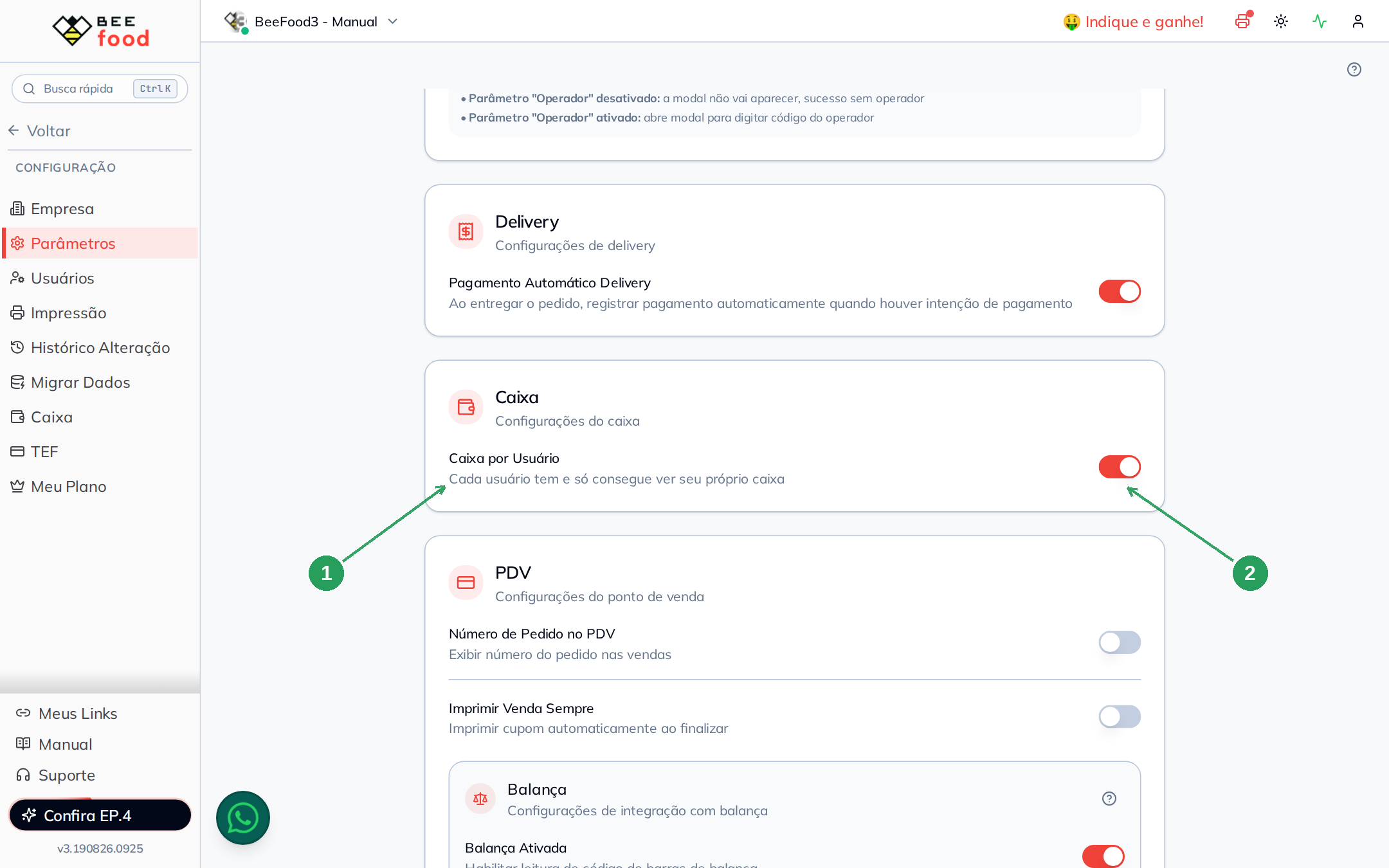
| Nº | Item | O que observar |
|---|---|---|
| 1 | O texto | Promete exatamente o comportamento da restrição 7. |
| 2 | O switch | Liga e desliga o parâmetro. |
Esse parâmetro não restringe o caixa. Apesar da descrição, ligá-lo não muda nada na listagem, nos detalhes nem na abertura de caixa. Quem faz cada um ver só o seu é o campo Usuário Fixo do Cadastro de Caixas, a restrição 7 deste manual. O parâmetro atua em outra parte do sistema, no Histórico de Vendas.
Atenção: esta tela salva sozinha. A tela de Parâmetros não tem botão Salvar. Ela grava cerca de meio segundo depois do clique. Não clique em um switch só para ver o que acontece, porque a mudança já vale.
Resumo — quero que ele não consiga...
| Quero que o usuário não... | Desligue | Onde |
|---|---|---|
| ...entre no caixa de jeito nenhum | Abrir e Fechar Caixa | Grupo de acesso → Venda |
| ...veja saldos, quebras e o resumo, conferência cega | Visualizar Valores de Referência | Sub-item de Abrir e Fechar Caixa |
| ...consulte caixas de dias anteriores | Visualizar Caixas Fechados | Sub-item de Abrir e Fechar Caixa |
| ...transfira operações nem veja cancelados e excluídos | Transferência de Operações | Sub-item de Abrir e Fechar Caixa |
| ...mexa no cadastro dos terminais | Cadastro de Caixas | Grupo de acesso → Empresa |
| ...abra a aba Cancelamentos | Gerente | Cadastro do usuário |
| ...veja os caixas dos colegas | Vincule o Usuário Fixo | Cadastro do caixa |
| ...faça sangria ou acréscimo | não é possível hoje | — |
Dicas finais
- Teste com um usuário de teste. Crie um usuário em um grupo separado, aplique a restrição e entre com ele. É mais seguro do que mexer no seu próprio grupo.
- Mude uma coisa por vez. Se você desligar três permissões de uma vez e algo parecer errado, não vai saber qual delas causou.
- Anote o que desligou. Não existe histórico do que estava ligado antes nessa tela.
- Se algo sumiu e ninguém sabe por quê, comece por aqui: quase toda tela que desapareceu do BeeFood é permissão de grupo, não erro.