
Código de Barras no delivery para mover pedido para Pronto
Configure o código de barras no cupom e mova pedidos do Delivery para Pronto ao bipá-lo na tela Delivery, sem configurar o leitor.
Mova pedidos para Pronto com um bip
Use o código de barras impresso no cupom para mover o pedido de AGUARDANDO ou PREPARO para PRONTO na tela Delivery. O leitor envia a leitura como se fosse uma digitação, por isso você não precisa configurar um dispositivo especial no BeeFood.
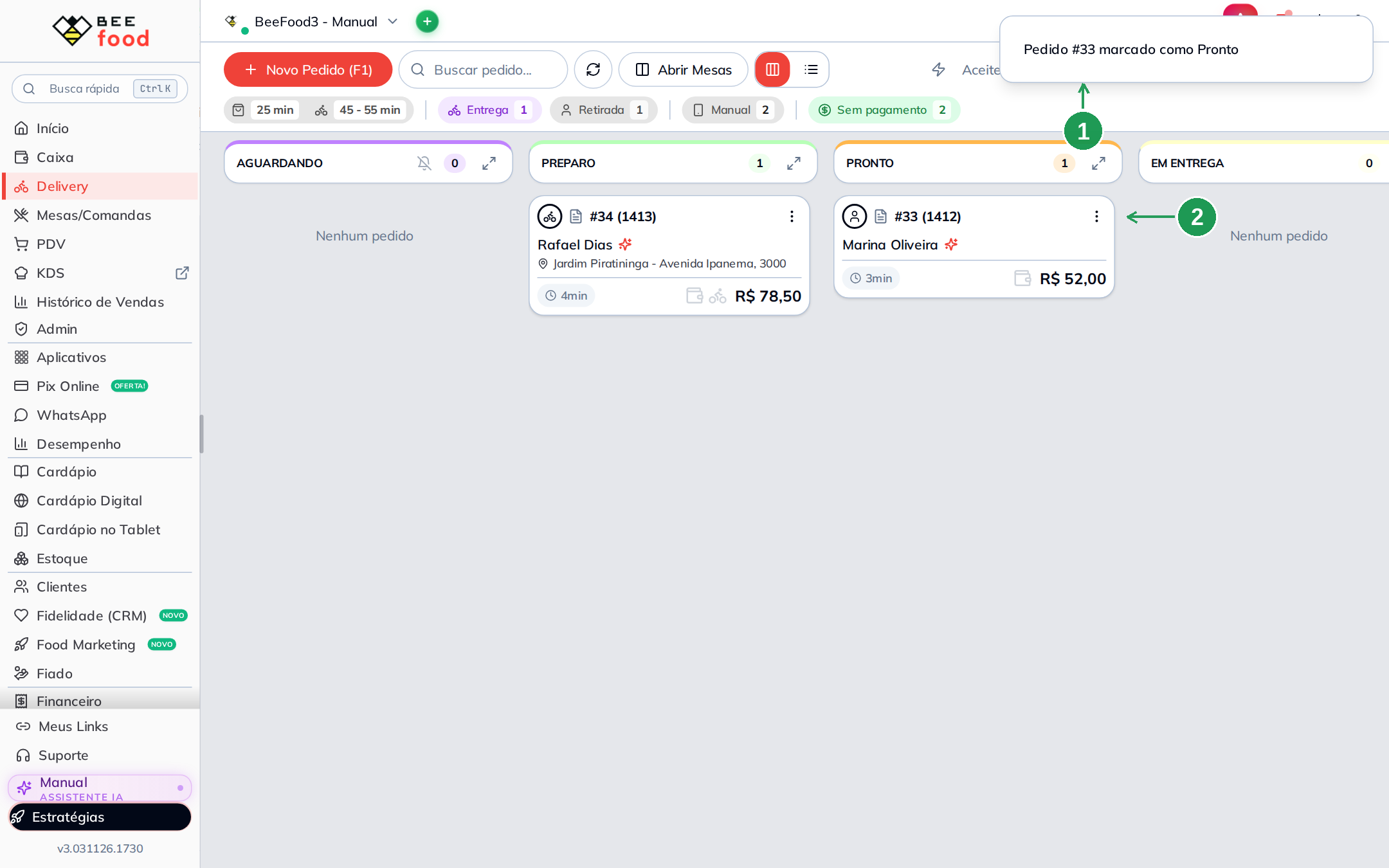
As imagens deste manual têm setas e números verdes. Siga essas marcações para localizar cada opção na tela.
Antes de começar
- Tenha acesso ao grupo Configuração.
- Use um leitor de código de barras USB ou Bluetooth que funcione como teclado. O leitor não precisa de configuração especial no BeeFood.
- Abra a tela Delivery no mesmo computador em que o leitor está conectado.
- Tenha um cupom de pedido para imprimir depois de salvar a configuração.
Bipe somente o cupom do pedido correto. A leitura move o pedido para PRONTO.
Ative o código no cupom
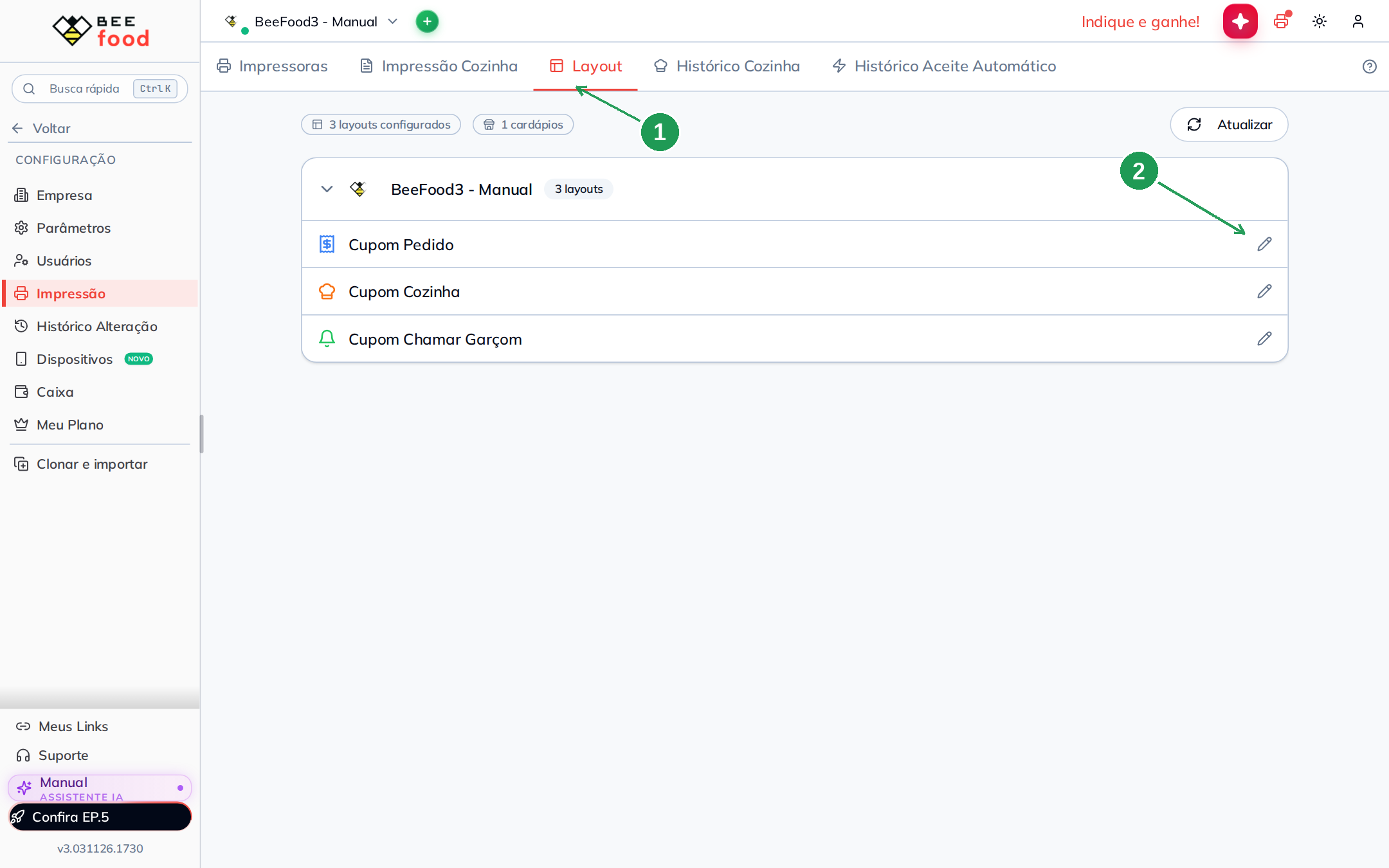
Abra o Cupom Pedido
Acesse Configuração e siga o caminho Impressão → Layout → Cupom Pedido.
Marque a opção correta
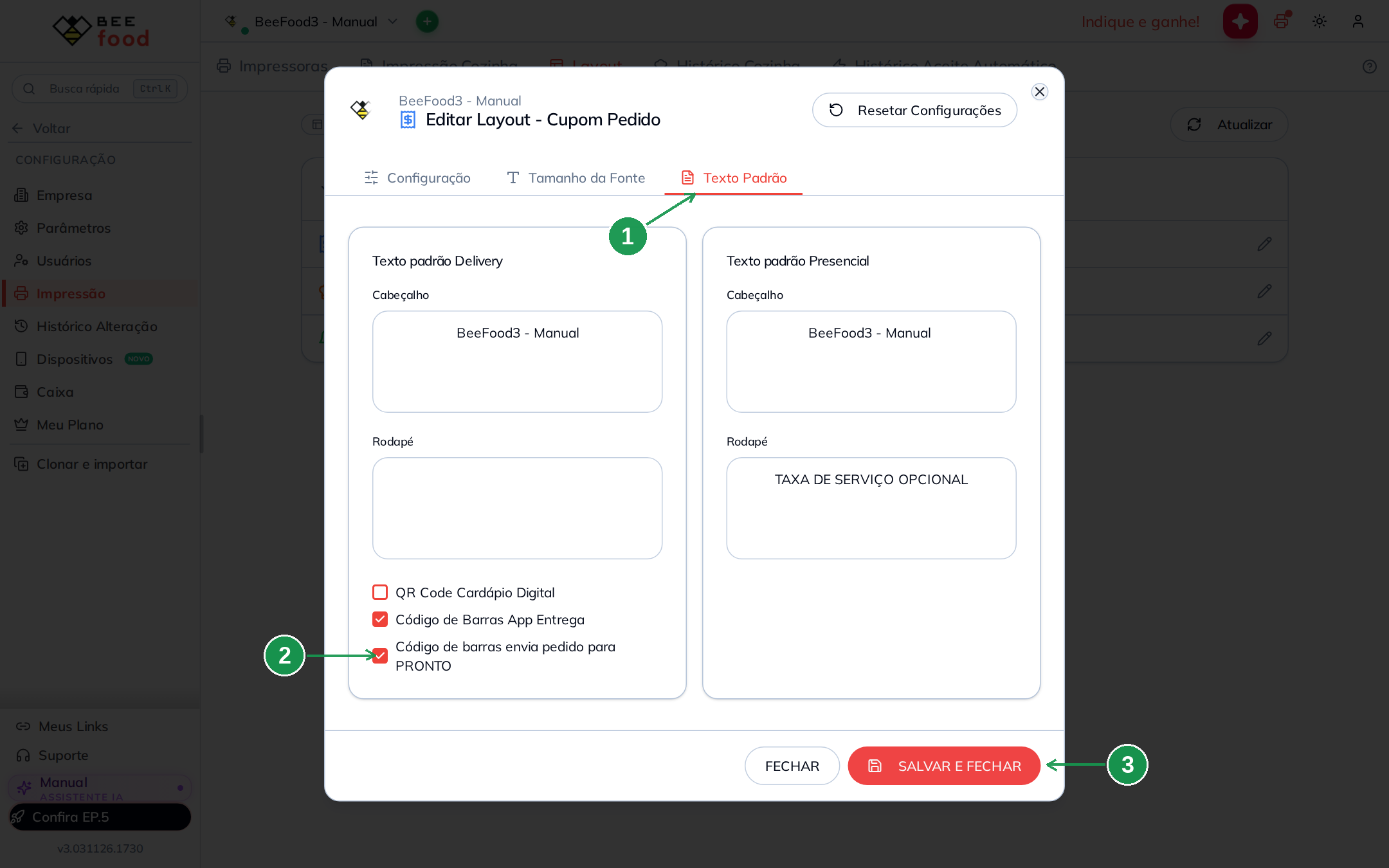
Abra a aba Texto Padrão. No quadro Texto padrão Delivery, marque exatamente Código de barras envia pedido para PRONTO e clique em SALVAR E FECHAR.
Não marque a opção Código de Barras App Entrega, que aparece logo acima. Ela serve para outra etapa do fluxo e não move o pedido para PRONTO.
Imprima um novo cupom
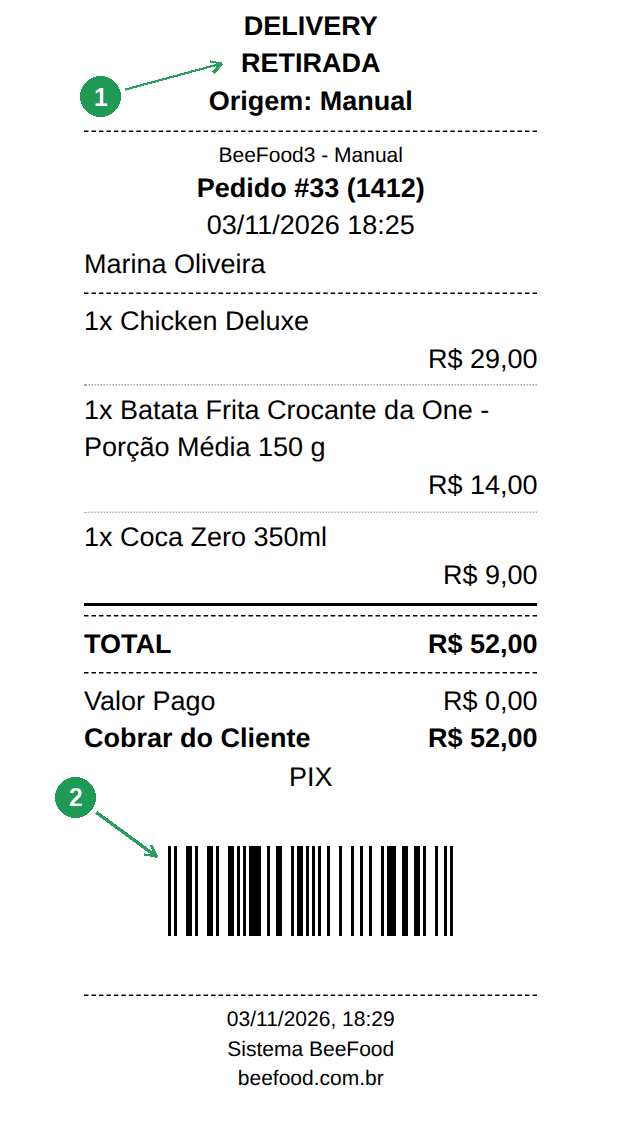
Os próximos cupons impressos passam a ter o código de barras no pé do cupom. A imagem mostra um pedido de retirada como exemplo.
O código não tem um número impresso abaixo das barras. Ele também não é o número Pedido #N exibido na tela. O código contém o identificador interno usado pelo sistema para localizar o pedido.
Prepare a tela Delivery
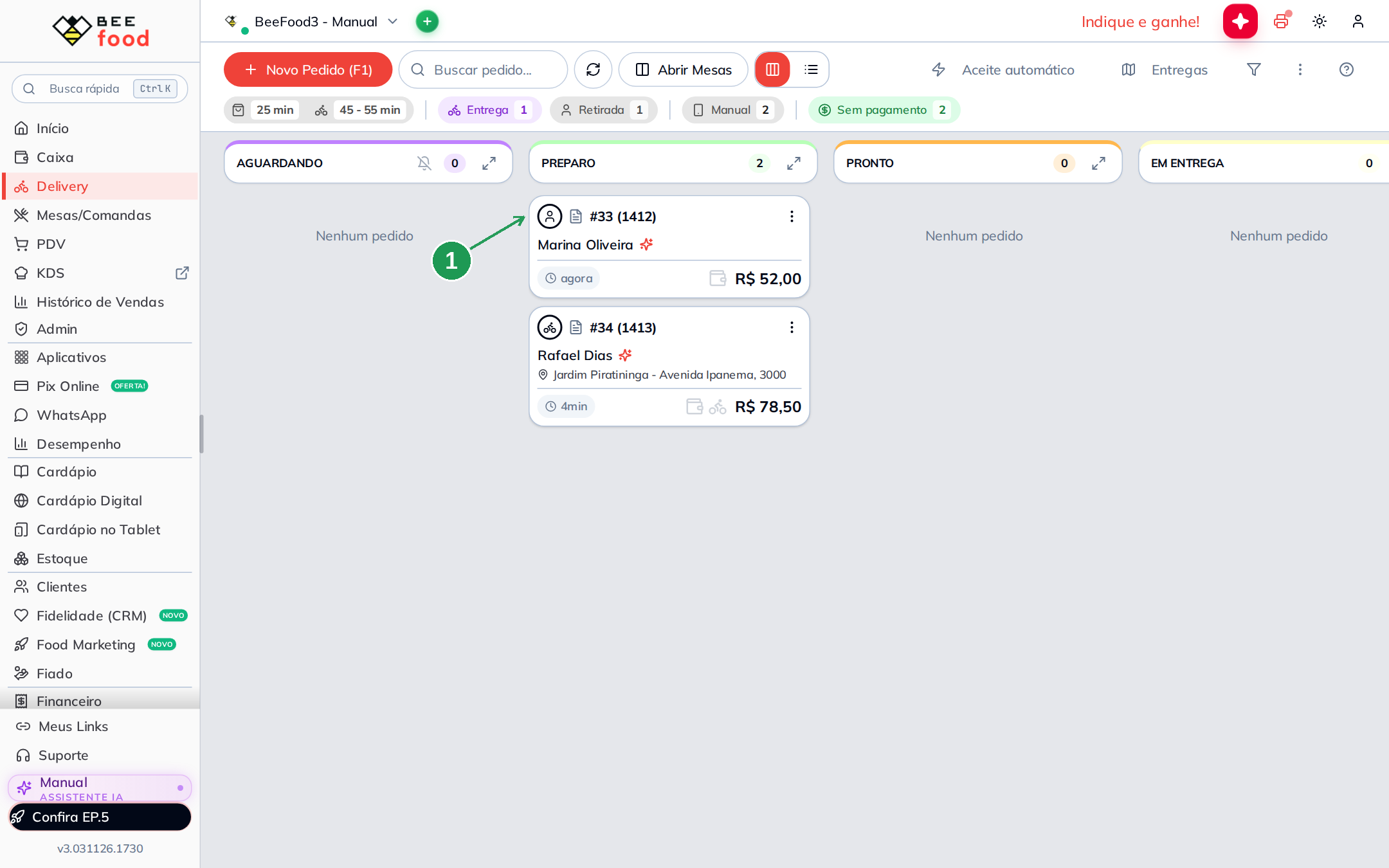
Deixe a tela Delivery aberta e localize um pedido em AGUARDANDO ou PREPARO. Clique em uma área vazia para que o foco não fique no campo de busca ou em outro campo. Feche qualquer janela ou caixa de diálogo sobre a tela.
Bipe o cupom correto
Passe o código de barras pelo leitor. A tela mostra a confirmação Pedido #N marcado como Pronto, e o cartão do pedido aparece na coluna PRONTO.
Compare as opções de código
As duas opções têm finalidades diferentes. Use a opção para PRONTO quando a cozinha concluir o preparo e a opção do App Entrega quando o entregador assumir a entrega.
| Opção | Finalidade | Pedidos em que imprime | Dependência de plano | Local de leitura |
|---|---|---|---|---|
| Código de barras envia pedido para PRONTO | Mover o pedido para PRONTO após o preparo | Pedidos exibidos no módulo Delivery, incluindo entrega, retirada e consumo no local | Não exige configuração especial de plano para a leitura no painel | Leitor USB ou Bluetooth no computador com a tela Delivery aberta |
| Código de Barras App Entrega | Mover o pedido para Em entrega quando o entregador assumir | Pedidos de entrega disponíveis para o fluxo do aplicativo do entregador | Depende do plano e da disponibilidade do App Entrega | Aplicativo do entregador |
Você pode ativar as duas opções ao mesmo tempo. Mesmo assim, o cupom imprime apenas um código de barras. O mesmo código é usado na etapa correspondente de cada fluxo.
Quando algo não funciona
Use esta tabela para identificar o ponto do fluxo que precisa de correção.
| Situação | Diagnóstico e ação |
|---|---|
| O cupom saiu sem código | Confirme se Código de barras envia pedido para PRONTO está marcada em Configuração → Impressão → Layout → Cupom Pedido → Texto Padrão, no quadro Texto padrão Delivery. Depois de ativar a opção, reimprima os cupons antigos. Cupons já impressos não recebem o código automaticamente. |
| O navegador mostra o código, mas a impressora física não imprime | Atualize o BeeImpressão. A fonte deste manual registra a versão 1.0.5.7 para esse fluxo. Consulte também Destaque de impressão. |
| O bip não faz nada | Confirme que a tela Delivery está aberta no computador conectado ao leitor. Clique em uma área vazia para remover o foco de campos e feche janelas ou caixas de diálogo sobre a tela. |
| A leitura foi para a busca | O foco ainda estava no campo de busca. Clique em uma área vazia da tela Delivery e faça a leitura novamente. |
| O pedido não foi encontrado | O pedido precisa estar na lista atual da tela Delivery e na filial em uso. Confira também se o código é de pedido, não de produto. Pedidos antigos que não aparecem na lista atual não podem ser localizados por essa leitura. |
| O pedido já está em PRONTO | A leitura duplicada não move o pedido novamente. Confira o cartão e a mensagem exibida na tela. |
| Digitar o número à mão não funciona | A digitação manual não substitui a sequência rápida enviada pelo leitor. Sem leitor, arraste o cartão para PRONTO ou abra o pedido e use PEDIDO PRONTO dentro do pedido. |
| O código aparece no Cupom Cozinha | Esse recurso existe somente no Cupom Pedido. Configure e imprima o código em Configuração → Impressão → Layout → Cupom Pedido. |
Perguntas frequentes
Peça ajuda ao suporte
Se o problema continuar, envie estas informações ao suporte:
- Nome e código da filial.
- Estado atual do pedido e número Pedido #N exibido na tela.
- Tipo do pedido, como entrega, retirada ou consumo no local.
- Foto ou imagem do cupom, mostrando se o código foi impresso.
- Se o código aparece no navegador, mas não na impressora física.
- Modelo e conexão do leitor, USB ou Bluetooth.
- Versão do BeeImpressão, quando o problema envolver a impressão física.
- O que acontece depois do bip: nada, leitura na busca, pedido não encontrado ou outra mensagem.
Onde continuar
Destaque de impressão
Consulte orientações sobre configuração e impressão de cupons.
Código de barras no app do entregador
Veja a etapa em que o entregador lê o código para mover o pedido para Em entrega.
Cupom com taxa de serviço opcional
Consulte outra configuração relacionada ao conteúdo impresso no cupom.