
Destaque na impressão
Destaque bebidas, molhos e outros produtos no cupom com fundo escuro e letra clara para evitar esquecimentos na montagem dos pedidos.
Destaque bebidas e produtos no cupom
A bebida que fica na sacola e o molho que ninguém separou deixam de passar despercebidos quando você ativa Destaque na impressão. O campo faz a linha do produto ou complemento sair com fundo escuro e letra clara no Cupom Pedido e na ficha da cozinha.
Destaque na impressão não é o selo Destaque do cardápio digital. O selo altera a vitrine do cliente; este campo altera somente o papel impresso.
O que este texto faz (e o que não faz)
| Onde | O que acontece |
|---|---|
| Cadastro do produto ou do complemento (este manual) | Liga ou desliga o destaque daquele item. |
| Editar em Lote (este manual) | Liga ou desliga em vários de uma vez: todas as bebidas, todos os molhos. |
| Cupom Pedido e ficha da cozinha (este manual) | A linha marcada sai com fundo escuro, no presencial e no delivery. |
| Destaque do cardápio digital | Outro campo. Só muda a vitrine do cliente, não o papel. |
O interruptor não muda preço, estoque, ordem do cardápio nem a disponibilidade do item. Vale para produto e para complemento, incluindo a opção escolhida dentro de um combo.
Como destacar um produto (bebida, sobremesa, brinde)
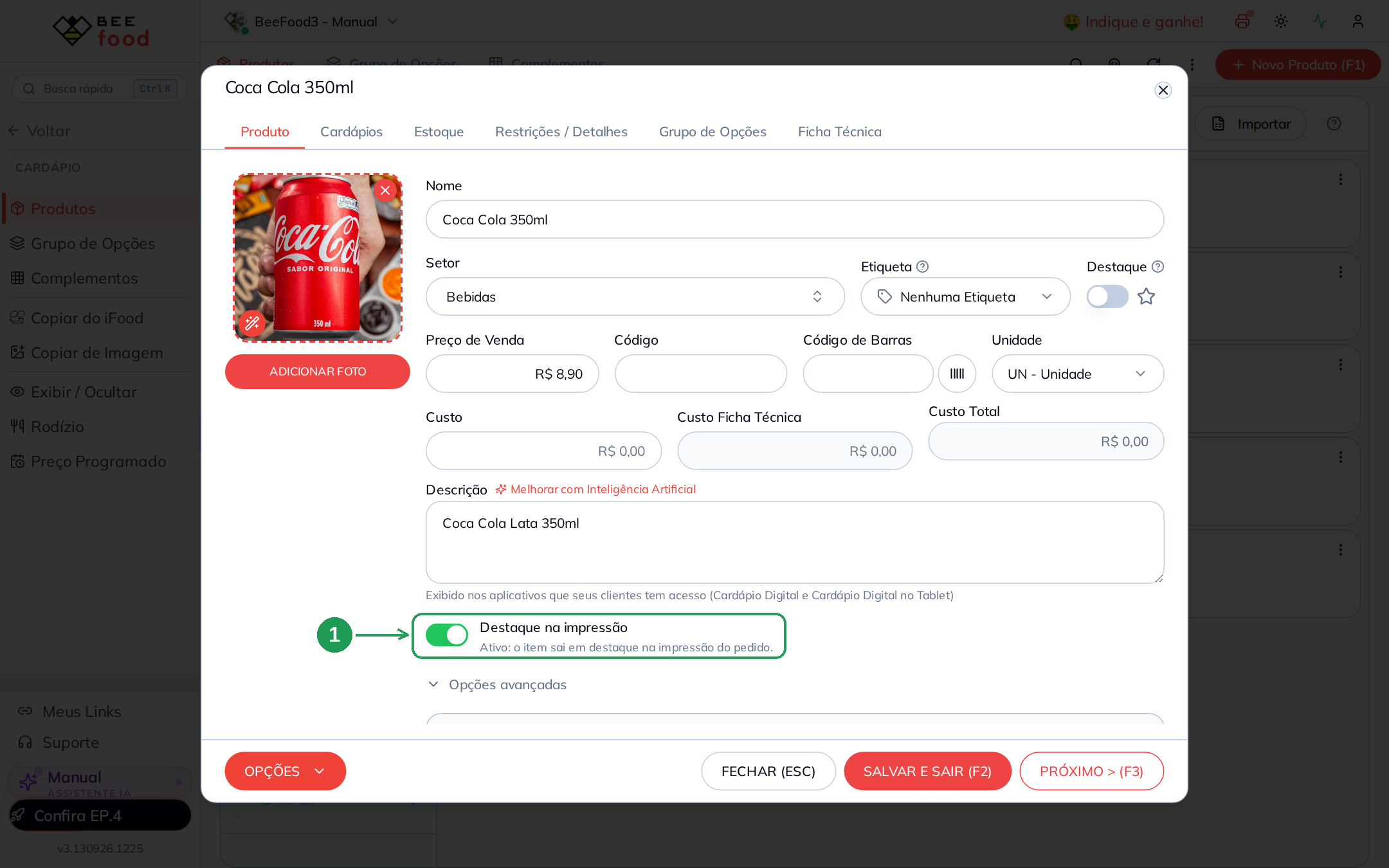
Abra Cardápio → Produtos e selecione o produto. Neste exemplo, o item é Coca Cola 350ml, do setor Bebidas.
O campo fica logo abaixo de Descrição. Ele não fica em Opções avançadas. Quando ligado, o texto de apoio indica que o item sai em destaque na impressão do pedido.
| Nº | Item | O que fazer |
|---|---|---|
| 1. | Destaque na impressão | Ligue para a linha deste produto sair em destaque no papel. |
A tela não salva sozinha. Clique em SALVAR E SAIR para gravar a alteração.
Como destacar um complemento (molho, redução, adicional)
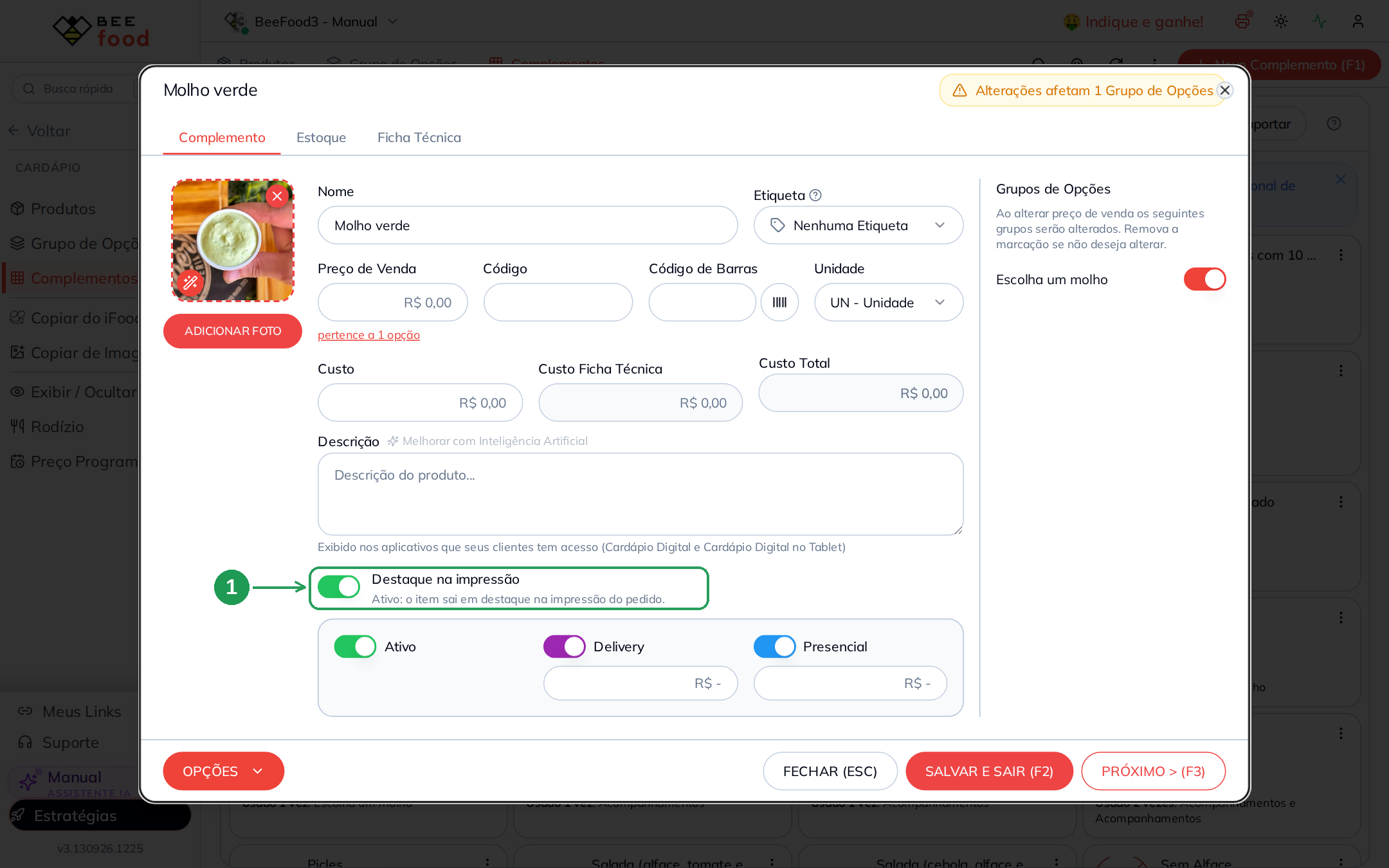
Abra Cardápio → Complementos e selecione o item. Neste exemplo, o complemento é Molho verde.
O interruptor também fica logo abaixo de Descrição. Dentro de um combo, a bebida, a redução ou o molho entra como opção, não como produto independente. Por isso, marque o complemento quando quiser destacar essa linha.
| Nº | Item | O que fazer |
|---|---|---|
| 1. | Destaque na impressão | Ligue para a opção sair em destaque debaixo do produto. |
Como destacar todas as bebidas de uma vez
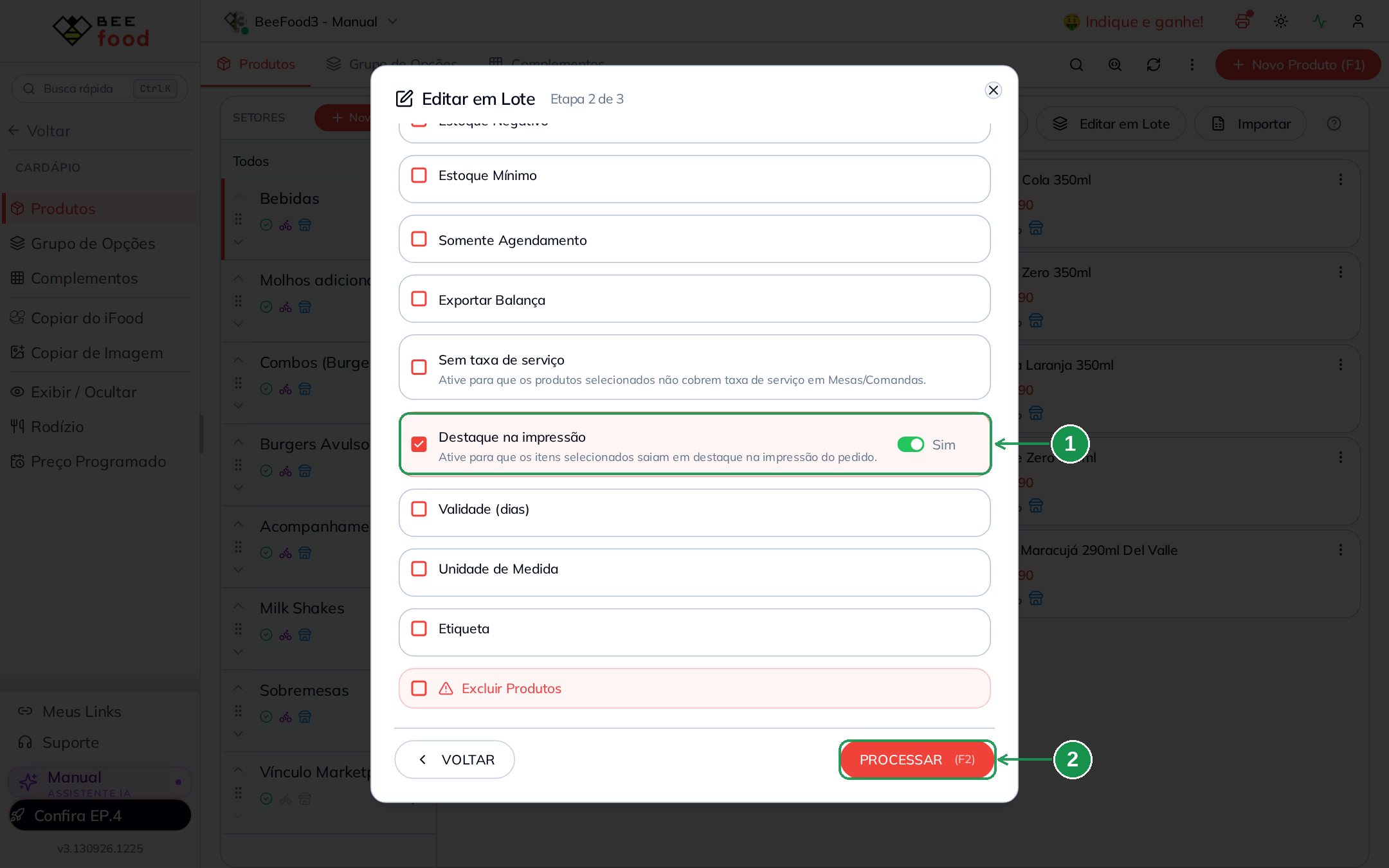
Para destacar um setor inteiro, abra Cardápio → Produtos, filtre o setor Bebidas e clique em Editar em Lote. O filtro define os itens que receberão a alteração.
Na etapa 2, marque Destaque na impressão e altere o valor para Sim. Depois, clique em PROCESSAR (F2).
| Nº | Item | O que fazer |
|---|---|---|
| 1. | Destaque na impressão | Marque o campo e deixe Sim para ligar nos itens selecionados. |
| 2. | PROCESSAR (F2) | Grave o lote. Sem este clique, nada muda. |
No Editar em Lote, o valor começa em Não. Marcar o campo sem trocar o valor para Sim desliga o destaque dos itens selecionados. O mesmo campo existe no lote de Complementos, para marcar molhos e reduções em conjunto.
O pedido de prova
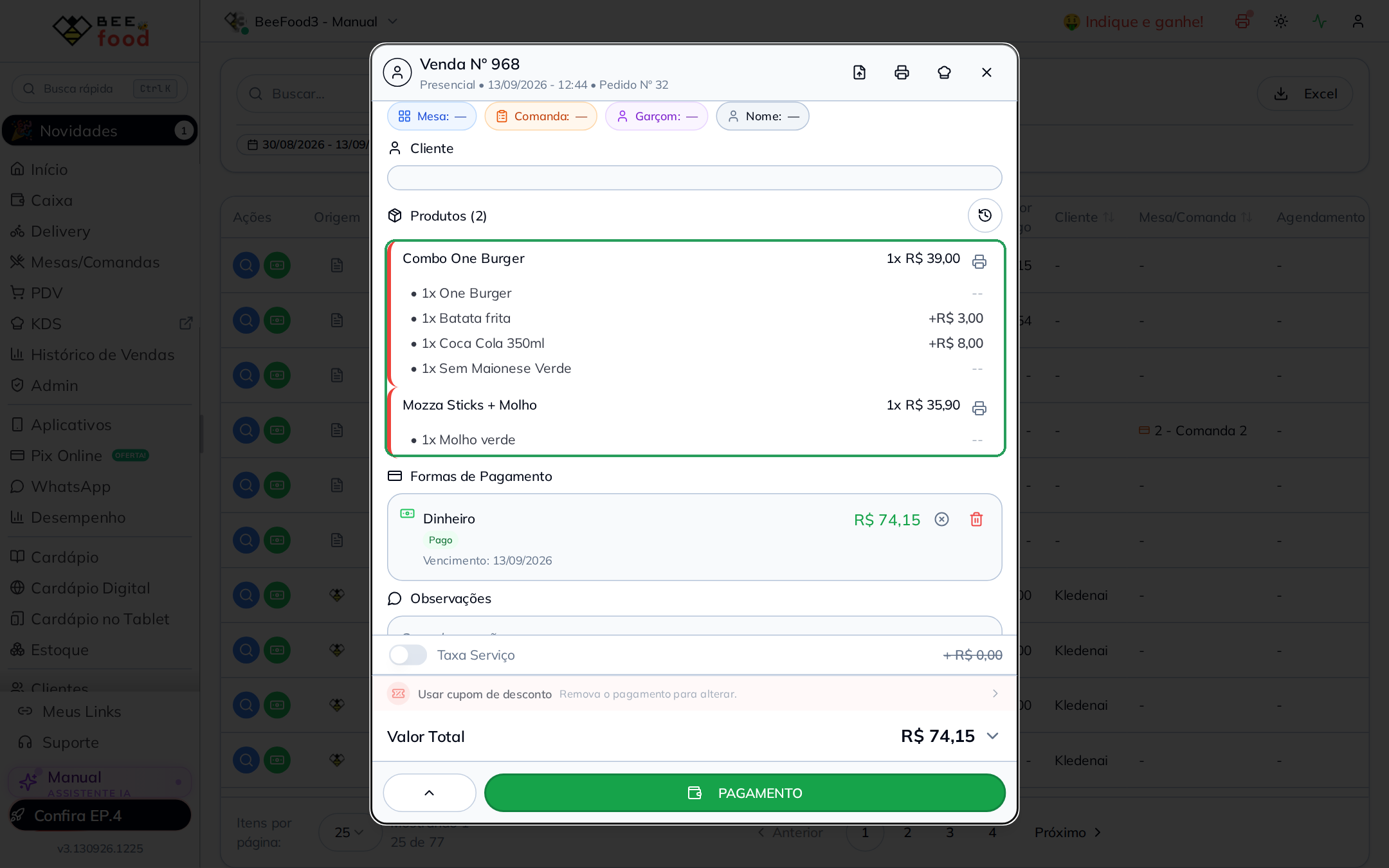
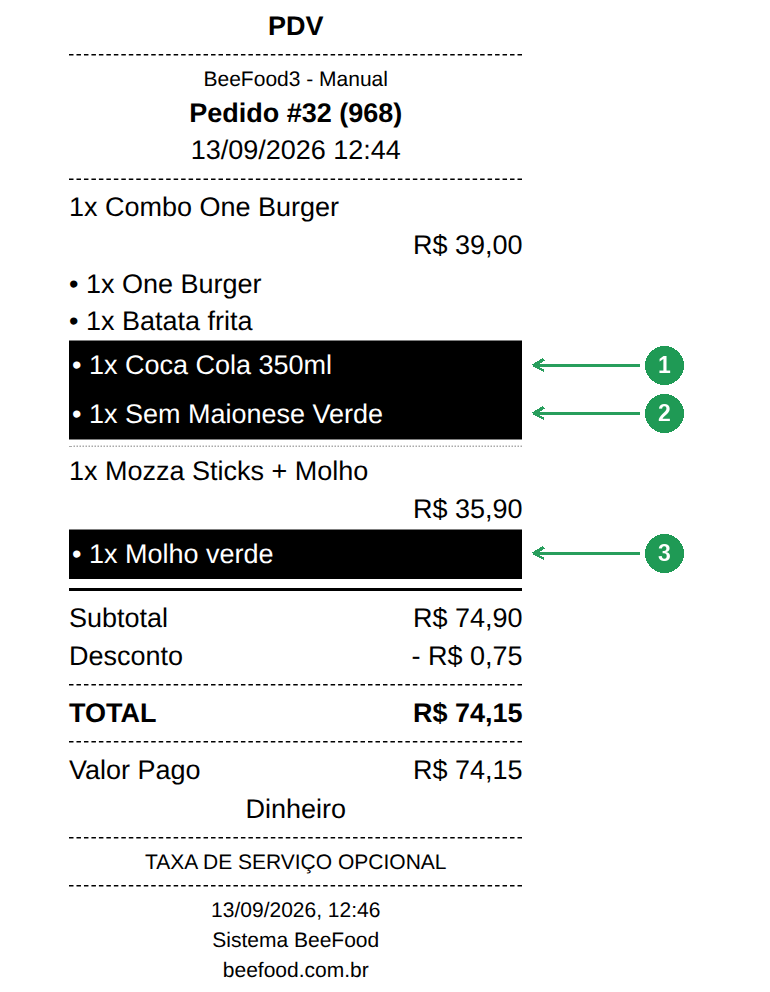
O exemplo usa a venda #968, pedido 32: um Combo One Burger, de R$ 39,00, com Coca Cola 350ml e Sem Maionese Verde, além de Mozza Sticks + Molho, de R$ 35,90, com Molho verde. O total é R$ 74,15.
As linhas destacadas são Coca Cola 350ml, Sem Maionese Verde e Molho verde. O combo e os demais itens continuam com impressão normal.
O que sai no Cupom Pedido
As linhas marcadas saem com fundo escuro e letra clara. O preço fica na linha de baixo, sem o fundo escuro.
| Nº | Item | O que conferir |
|---|---|---|
| 1. | Coca Cola 350ml | Bebida do combo, marcada no cadastro do produto ou do complemento correspondente. |
| 2. | Sem Maionese Verde | Redução marcada como complemento. |
| 3. | Molho verde | Complemento do segundo item. |
O que sai na impressão da cozinha
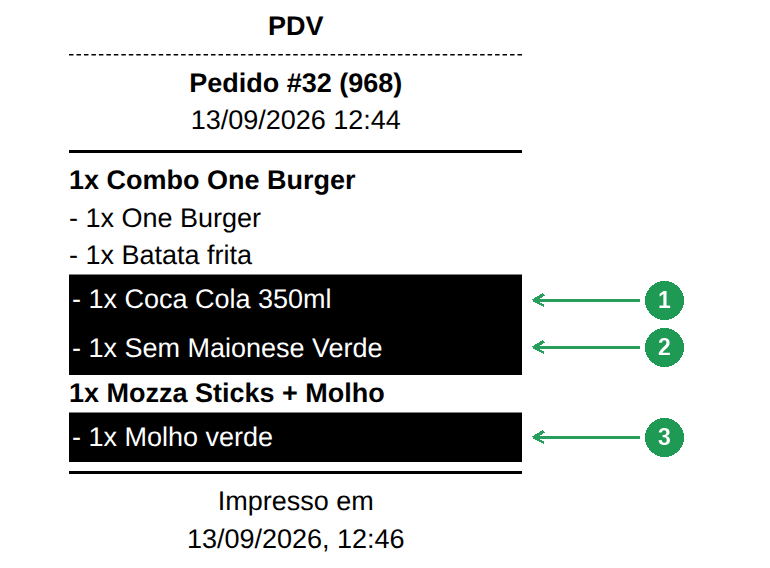
A ficha da cozinha não traz os valores dos itens. O destaque mantém o fundo escuro nas linhas marcadas para a equipe identificar a bebida, a redução e o molho durante a montagem.
| Nº | Item | O que conferir |
|---|---|---|
| 1. | Coca Cola 350ml | Mesma bebida destacada no Cupom Pedido. |
| 2. | Sem Maionese Verde | A redução do combo. |
| 3. | Molho verde | O molho do segundo item. |
No pedido do delivery
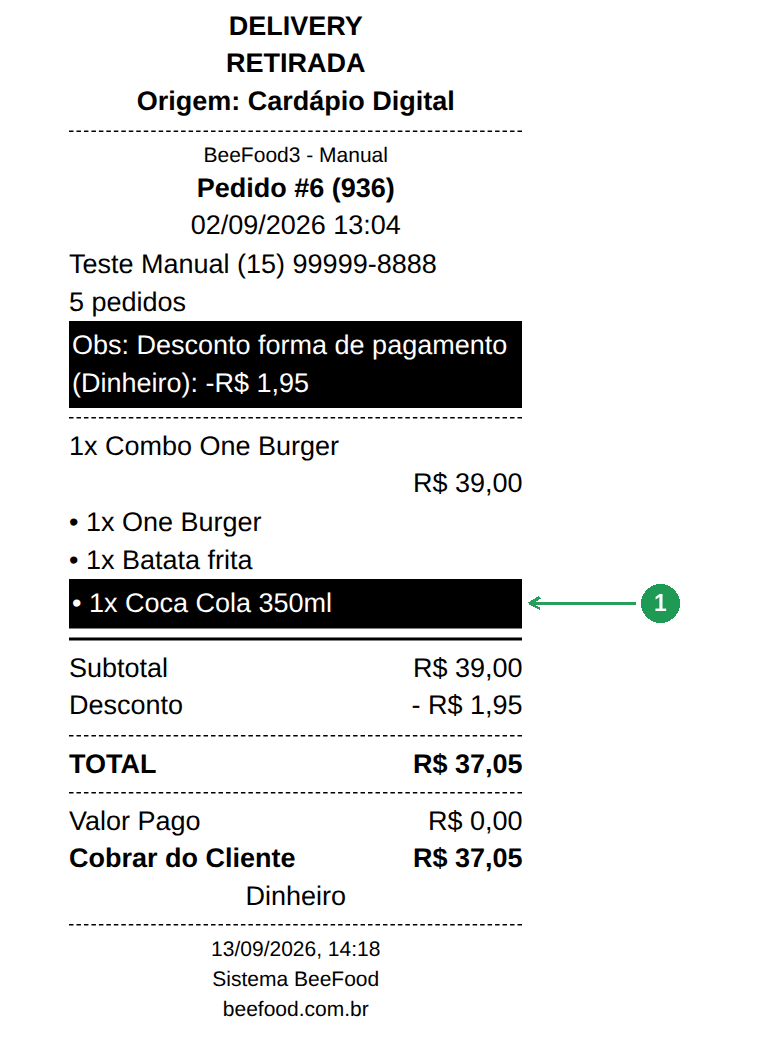
O destaque funciona no pedido presencial e no pedido do delivery. No exemplo abaixo, a Coca Cola 350ml escolhida dentro de um combo aparece com fundo escuro no cupom.
| Nº | Item | O que conferir |
|---|---|---|
| 1. | Coca Cola 350ml | A bebida do combo, no cupom de um pedido do delivery. |
A linha de Obs também pode aparecer invertida, com fundo escuro e letra clara. Esse efeito vem do destaque da observação, chamado obsNegrito, e não indica que outro produto foi marcado.
Problemas comuns
| Sintoma | O que verificar |
|---|---|
| Marquei o produto e a linha saiu normal | O cadastro foi gravado com SALVAR E SAIR? A tela não salva sozinha. |
| A bebida do combo saiu sem destaque | Dentro do combo ela é opção. Marque o complemento em Cardápio → Complementos, não apenas o produto solto. |
| Passei o lote e nada mudou | Na etapa 2, além de marcar o campo, o interruptor precisa ficar em Sim. Depois, clique em PROCESSAR (F2). |
| O lote desligou o destaque | O valor começa em Não. Marcar o campo e processar sem trocar para Sim apaga a marcação. |
| Um computador imprime com destaque e o outro não | Cada computador guarda a lista de itens marcados por até 12 horas. No computador onde você salvou, a alteração já está valendo. |
| Saiu tudo com fundo escuro | Marcação demais deixa de ser destaque. Deixe ligado apenas para os itens que a equipe precisa conferir. |