
Código de barras: ligar a etiqueta e ler o pedido no aplicativo
Ative a etiqueta de código de barras no cupom de delivery e use o leitor do app BeeFood Entregador para despachar pedidos pelo celular, sem voltar ao computador.
Código de barras: ligar a etiqueta e ler o pedido no aplicativo
O cupom do delivery pode sair com uma etiqueta de código de barras no pé. O entregador aponta a câmera do aplicativo para ela, e o pedido é despachado no balcão, sem ninguém precisar voltar ao computador.
Ler a etiqueta é despachar, não conferir. No instante da leitura, o pedido passa para saiu para entrega, o cliente recebe a mensagem de WhatsApp, o marketplace é avisado e o cupom imprime. O aplicativo não permite desfazer a leitura.
Leia somente a etiqueta do pedido que você está pegando para levar.
O processo tem duas partes:
- No painel: ative a etiqueta no layout do cupom uma vez.
- No celular: abra o leitor e leia a etiqueta a cada pedido.
Para que serve
- Despachar o pedido pelo celular, no balcão, sem voltar ao computador.
- Atender restaurantes que enviam um pedido por vez, sem agrupar entregas em rotas.
- Vincular o pedido ao entregador que fez a leitura.
Antes de começar
- O entregador precisa estar configurado para usar o aplicativo. Consulte Liberar o entregador.
- A impressora do cupom de pedido precisa estar funcionando.
- O celular precisa ter concedido ao aplicativo a permissão de câmera.
A etiqueta só será impressa em novos cupons depois que você salvar o layout. Cupons impressos antes da configuração não recebem a etiqueta automaticamente.
1. Ligar a etiqueta no cupom
A etiqueta é uma opção do layout do cupom e precisa ser ativada no painel antes da leitura pelo aplicativo.
Abra a configuração de impressão
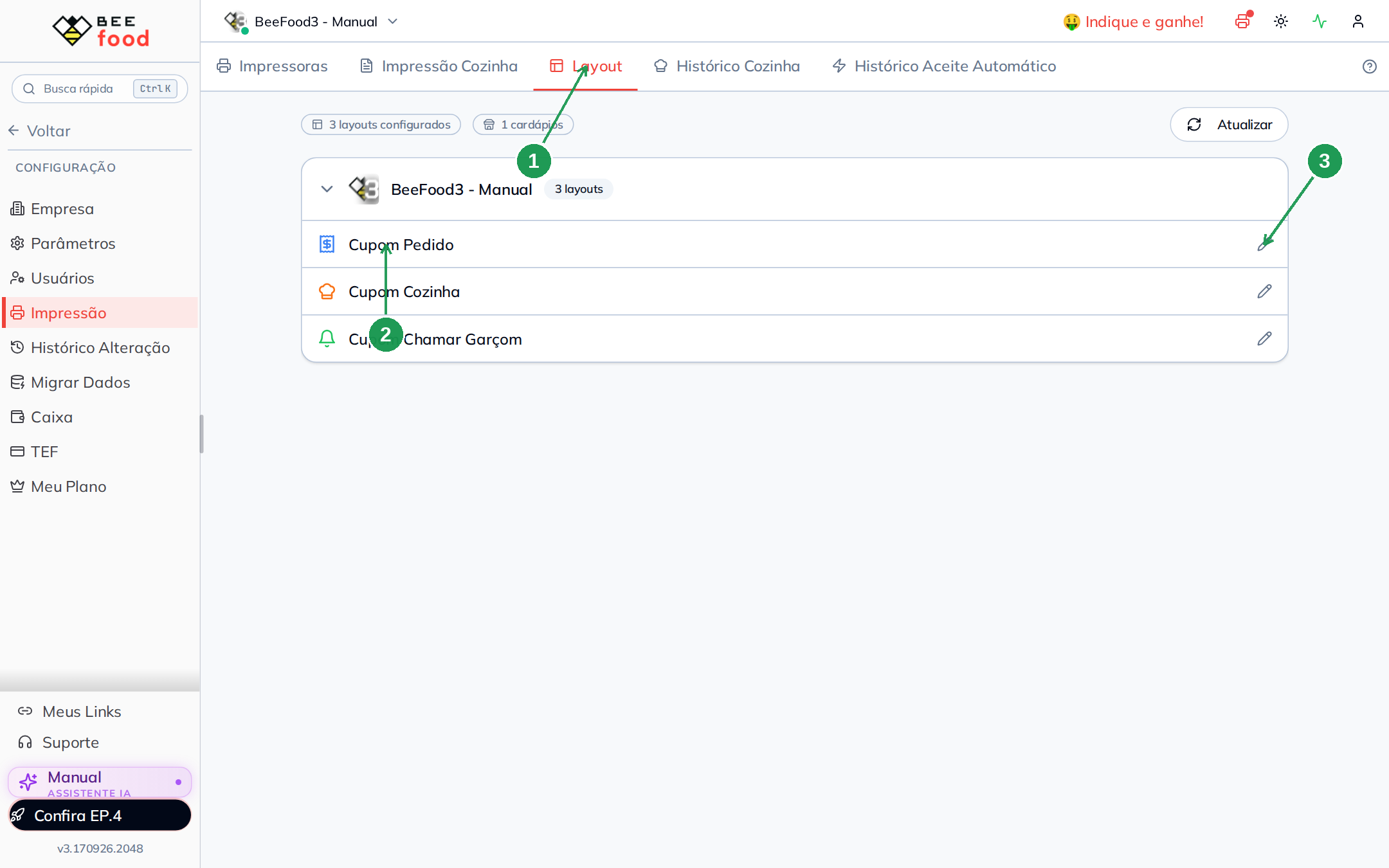
Abra Configuração → Impressão e permaneça na aba Layout.
Edite o Cupom Pedido
Selecione Cupom Pedido e clique no ícone de lápis para abrir o layout.
Abra Texto Padrão
Dentro do layout, abra a aba Texto Padrão. Ela é a terceira aba do layout. A opção do código não fica na primeira aba.
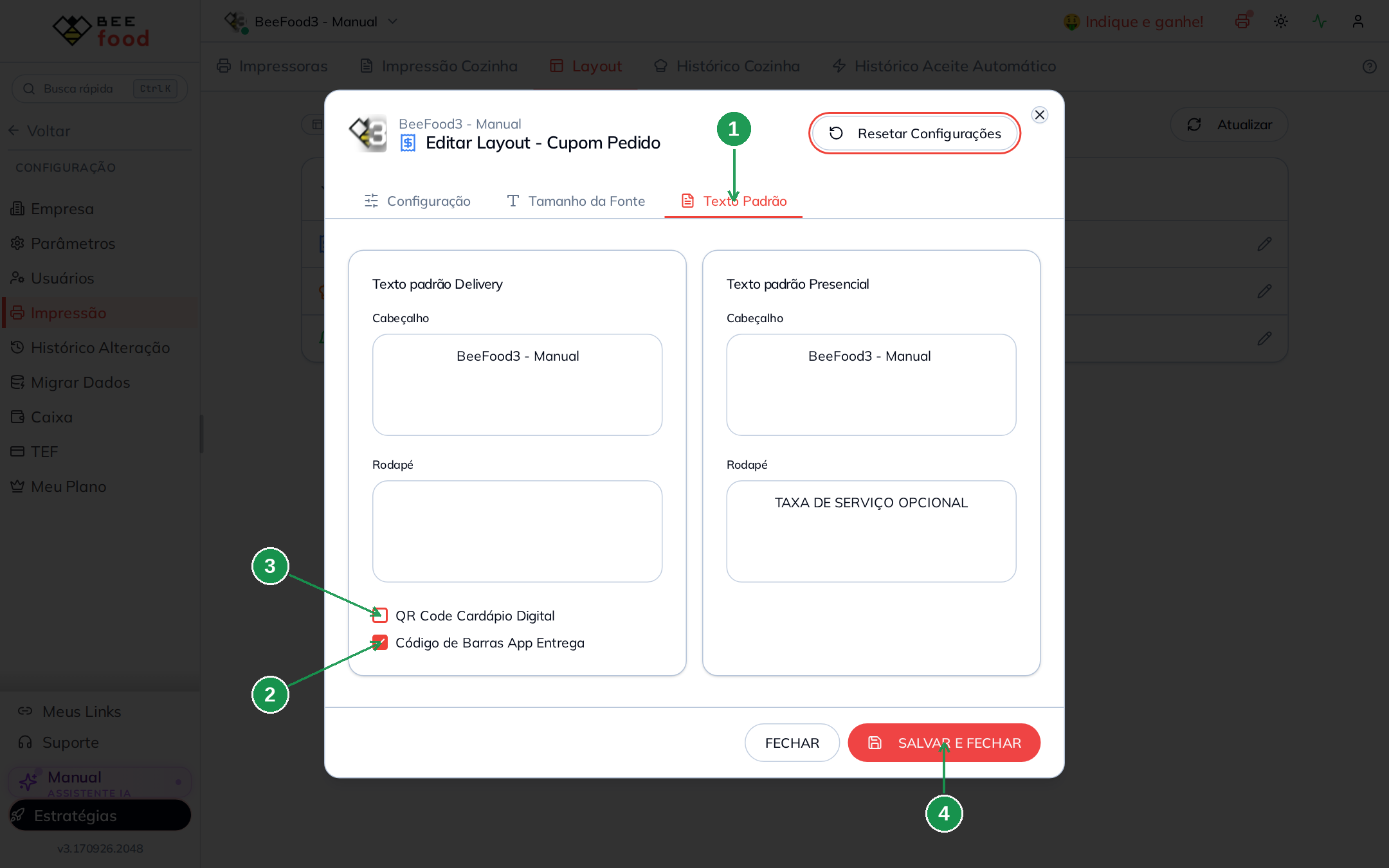
Ative o código de barras
Marque a opção Código de Barras App Entrega.
Não confunda essa opção com QR Code Cardápio Digital. O QR Code é usado pelo cliente para acessar o cardápio e não é lido pelo aplicativo do entregador.
Salve o layout
Clique em SALVAR E FECHAR.
A partir do próximo cupom impresso, o BeeFood incluirá a etiqueta quando o pedido atender às condições de entrega.
2. Onde a etiqueta sai
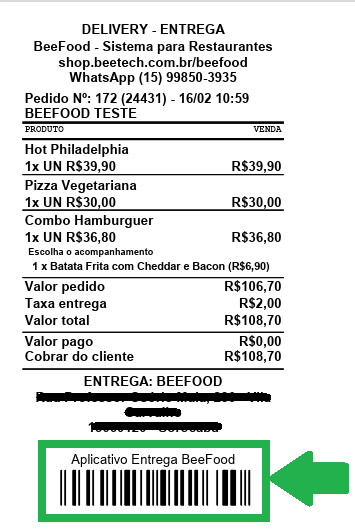
A etiqueta aparece no pé do cupom, depois do endereço de entrega, com o rótulo Aplicativo Entrega BeeFood.
Ela é impressa somente em pedidos de delivery com entrega. Não aparece em:
- pedidos para retirada no balcão;
- vendas presenciais;
- pedidos sem entregador responsável.
A moldura do código é a parte que a câmera deve ler. O endereço continua disponível no cupom para conferência do entregador.
3. Abrir o leitor no aplicativo
No aplicativo do entregador, abra a terceira aba do rodapé: Código barras.
O leitor trabalha diretamente pela etiqueta. Você não precisa localizar o pedido na lista antes de fazer a leitura.

4. Ler a etiqueta
A leitura acontece automaticamente quando o código fica dentro da faixa da câmera.
Abra a aba Código barras
No aplicativo do entregador, toque em Código barras.
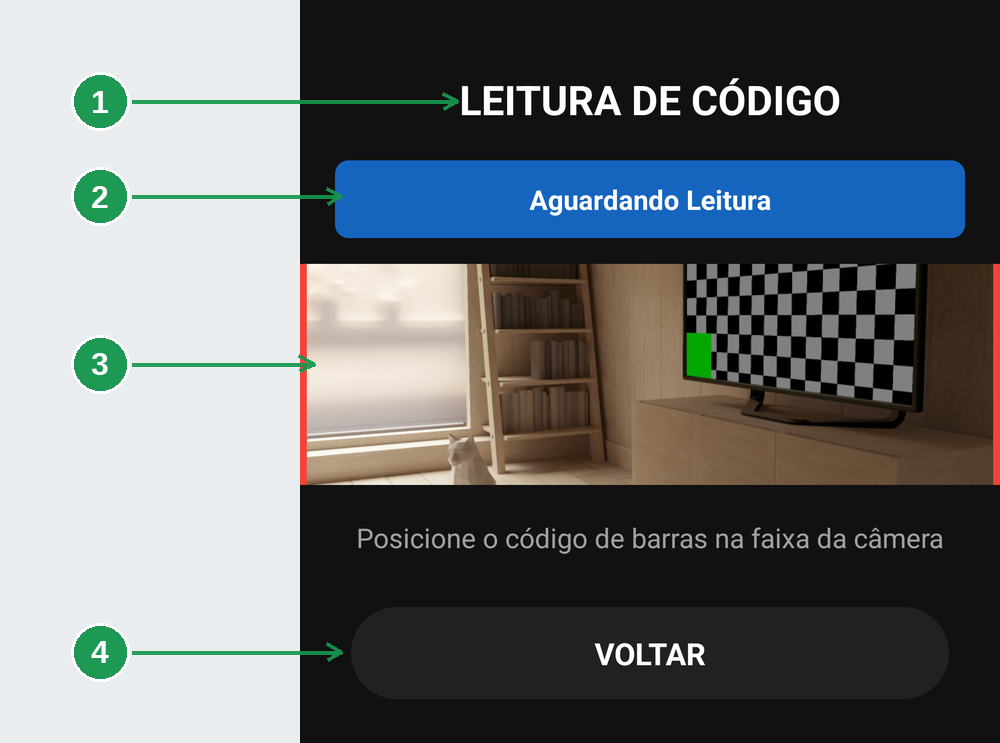
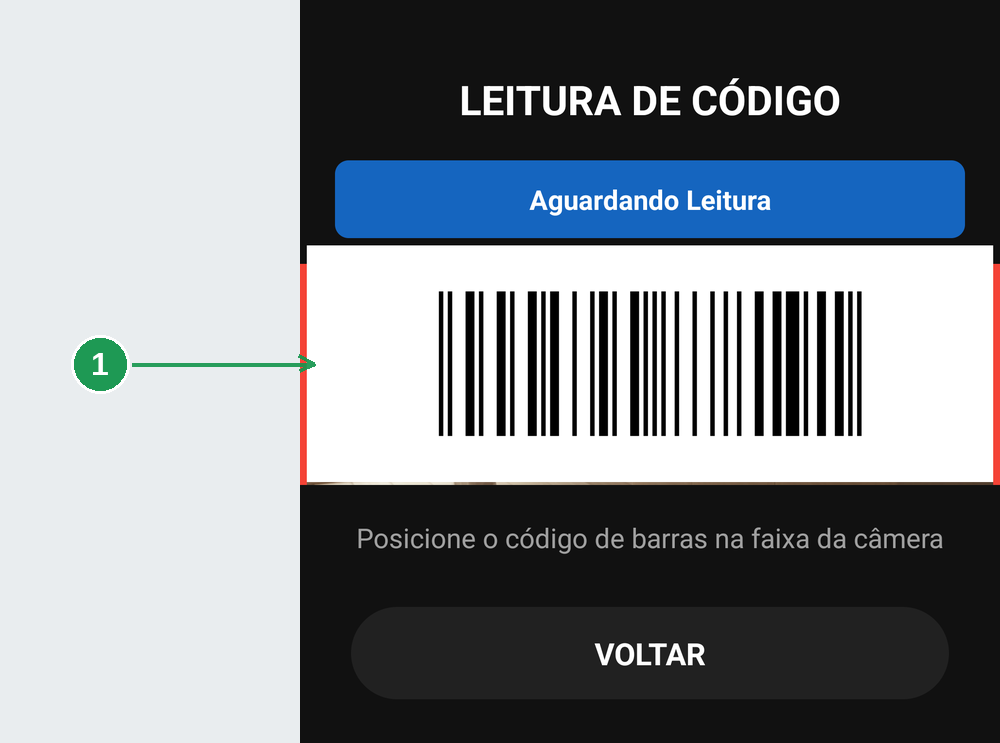
A tela do leitor mostra o título LEITURA DE CÓDIGO, a faixa azul de status, a área da câmera e o botão VOLTAR.
Posicione o código na faixa
Aproxime o celular da etiqueta até o código ficar entre as duas linhas vermelhas da faixa da câmera.
Mantenha o celular firme. Não é necessário tocar em nenhum botão para iniciar a leitura.
Confira o status da leitura
Acompanhe a mensagem exibida na faixa azul. Ela informa se o aplicativo está procurando o código, enviando a leitura ou tratando uma resposta do restaurante.
Elementos da tela
| Elemento | Função |
|---|---|
| LEITURA DE CÓDIGO | Confirma que você está na tela do leitor. |
| Faixa de status | Mostra o andamento da leitura. A tela começa em Aguardando Leitura. |
| Faixa da câmera | Área entre as duas linhas vermelhas. Somente essa área é analisada. |
| VOLTAR | Fecha o leitor e retorna à aba de entregas. |
Mensagens de status
| Mensagem | O que significa |
|---|---|
| Aguardando Leitura | O leitor está pronto e procurando um código. |
| Lendo código… | O aplicativo encontrou o código e está avisando o restaurante. |
| Pedido lido com sucesso! | A leitura foi concluída e o pedido foi despachado. |
| Pedido já lido. | A mesma etiqueta já foi lida. O pedido não é enviado novamente. |
| Erro na leitura, tente novamente | A leitura não saiu do celular. Aproxime o código e tente outra vez. |
Erro: {mensagem} | O servidor recebeu a leitura, mas recusou o pedido. Repassar a mensagem ao restaurante é necessário. |
As duas mensagens de erro indicam situações diferentes. Em Erro na leitura, tente novamente, uma nova leitura pode resolver. Em Erro: mensagem, o restaurante respondeu recusando o pedido, então repetir a leitura tende a produzir a mesma resposta.
Você pode ler várias etiquetas em sequência sem sair da tela. Esse é o fluxo indicado quando o restaurante envia vários pedidos individuais.
5. O que a leitura dispara
A leitura tem o mesmo efeito do botão de despacho no painel, mas é iniciada pelo celular. Quando aparece Pedido lido com sucesso!, o BeeFood:
- muda o pedido para saiu para entrega;
- vincula o pedido ao entregador que fez a leitura;
- avisa o marketplace quando o pedido veio de uma plataforma integrada;
- envia a mensagem de WhatsApp ao cliente, se os avisos estiverem ativados;
- imprime o cupom conforme a configuração da impressora.
Não use um pedido real para testar o leitor. A leitura dispara o despacho e pode avisar o cliente e o marketplace.
Se você ler a etiqueta errada, avise o restaurante imediatamente. A correção precisa ser feita no painel, porque o aplicativo não oferece uma opção para desfazer o despacho.
No histórico do pedido, o despacho fica registrado como App Entregador. Esse registro identifica que a saída foi feita pelo aplicativo, e não pelo computador.
6. A etiqueta é EAN-13, e só
O leitor aceita somente o formato EAN-13, o código de barras comum em produtos de supermercado, com 13 dígitos.
- Os 12 primeiros dígitos representam o número interno do pedido.
- O último dígito é o dígito verificador.
- QR Code não funciona no leitor.
- Outros formatos de código de barras também não funcionam.
Se a etiqueta não for EAN-13, o aplicativo não reage. Use a etiqueta gerada pelo próprio BeeFood na opção Código de Barras App Entrega do Cupom Pedido.
Perguntas frequentes
Onde continuar
Liberar o entregador
Configure o funcionário e o acesso ao aplicativo.
Entrar e ficar disponível
Veja o primeiro acesso, as permissões e o status online.
Entregas do dia
Consulte a lista, o cartão do pedido e os detalhes da entrega.
Despachar a rota
Entenda o despacho feito pelo painel e o acompanhamento da rota.
Avisos de WhatsApp
Confira as mensagens enviadas ao cliente durante a entrega.