
Número do Pedido e Cupom no PDV
Configure o número do pedido visível no PDV e a impressão automática do cupom do cliente
As imagens deste manual contêm setas numeradas que indicam onde clicar ou o que conferir em cada passo.
O Card do PDV
No card PDV, em Configuração → Parâmetros, existem dois interruptores que controlam a exibição do número da venda e a impressão do cupom do cliente. A alteração grava sozinha — não existe botão salvar.
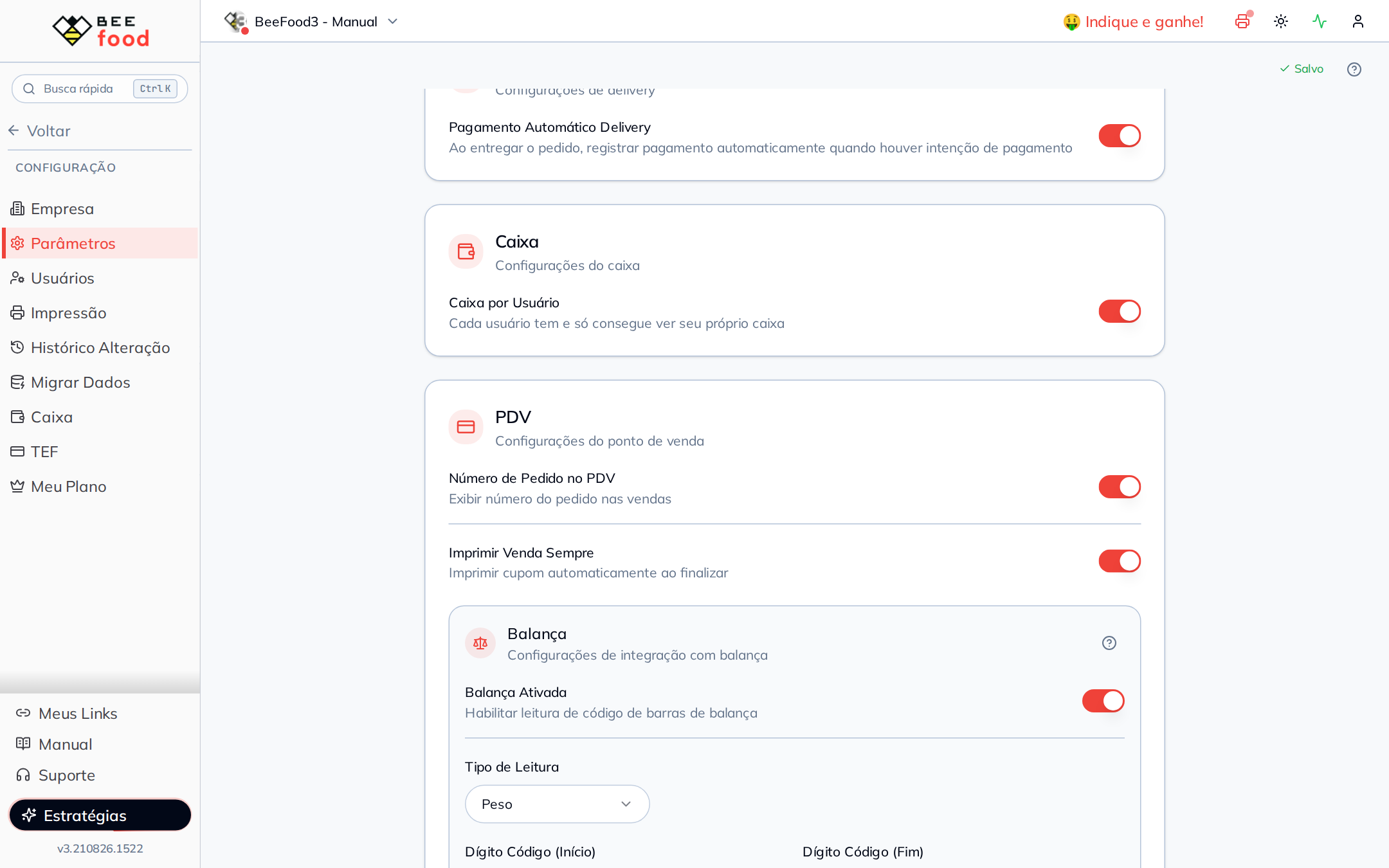
A ficha de consumo, que é o ticket da produção, fica em outro bloco do mesmo card e tem manual separado. Deixe as fichas desligadas enquanto testa só o cupom, senão o preview do navegador mistura os dois.
Os Dois Interruptores
Cada interruptor resolve uma parte do fluxo no caixa: um mostra o número da venda na tela, e o outro faz o cupom do cliente sair automaticamente ao finalizar.
| Interruptor | O que faz | Quando usar |
|---|---|---|
| Número de Pedido no PDV | Mostra o número da venda, como Venda #848, na tela do PDV e no título do modal de pagamento. | Quando você precisa rastrear pedidos pelo número durante o atendimento. |
| Imprimir Venda Sempre | Ao finalizar a venda, dispara o cupom do cliente automaticamente, sem precisar clicar em imprimir. | Quando toda venda precisa sair com cupom impresso para o cliente. |
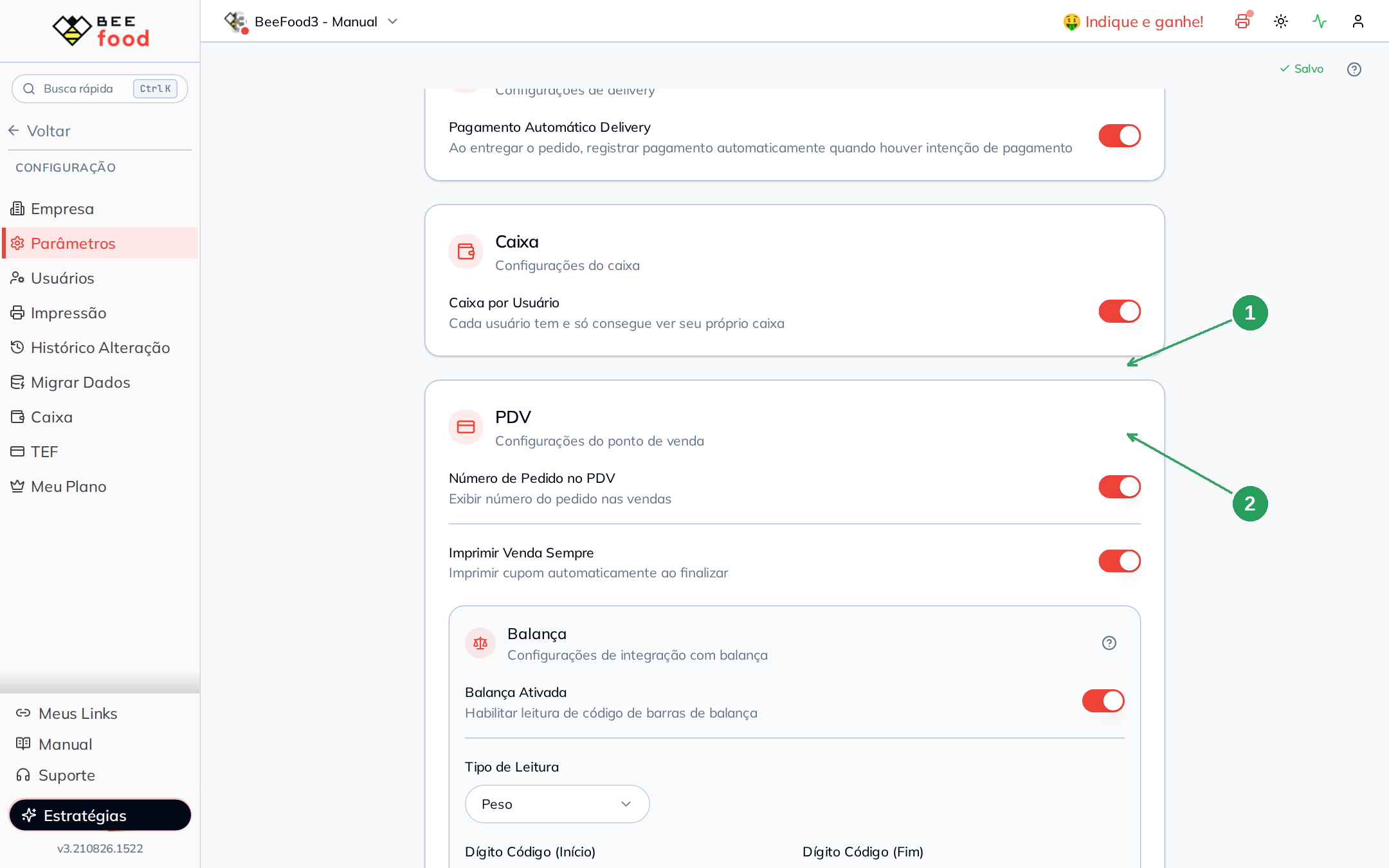
| Nº | Item | O que fazer |
|---|---|---|
| 1 | Número de Pedido no PDV | Ligue para ver o número da venda na tela. |
| 2 | Imprimir Venda Sempre | Ligue para o cupom sair ao receber. |
Prova Real Passo a Passo
Ative os dois interruptores
Ligue Número de Pedido no PDV e Imprimir Venda Sempre. Deixe as fichas de consumo desligadas para não misturar os previews.
Faça uma venda com dois itens
Abra o PDV, lance os itens, neste exemplo Coxinha R$ 8,00 e Refrigerante Lata R$ 6,00, e observe o número da venda visível na tela.
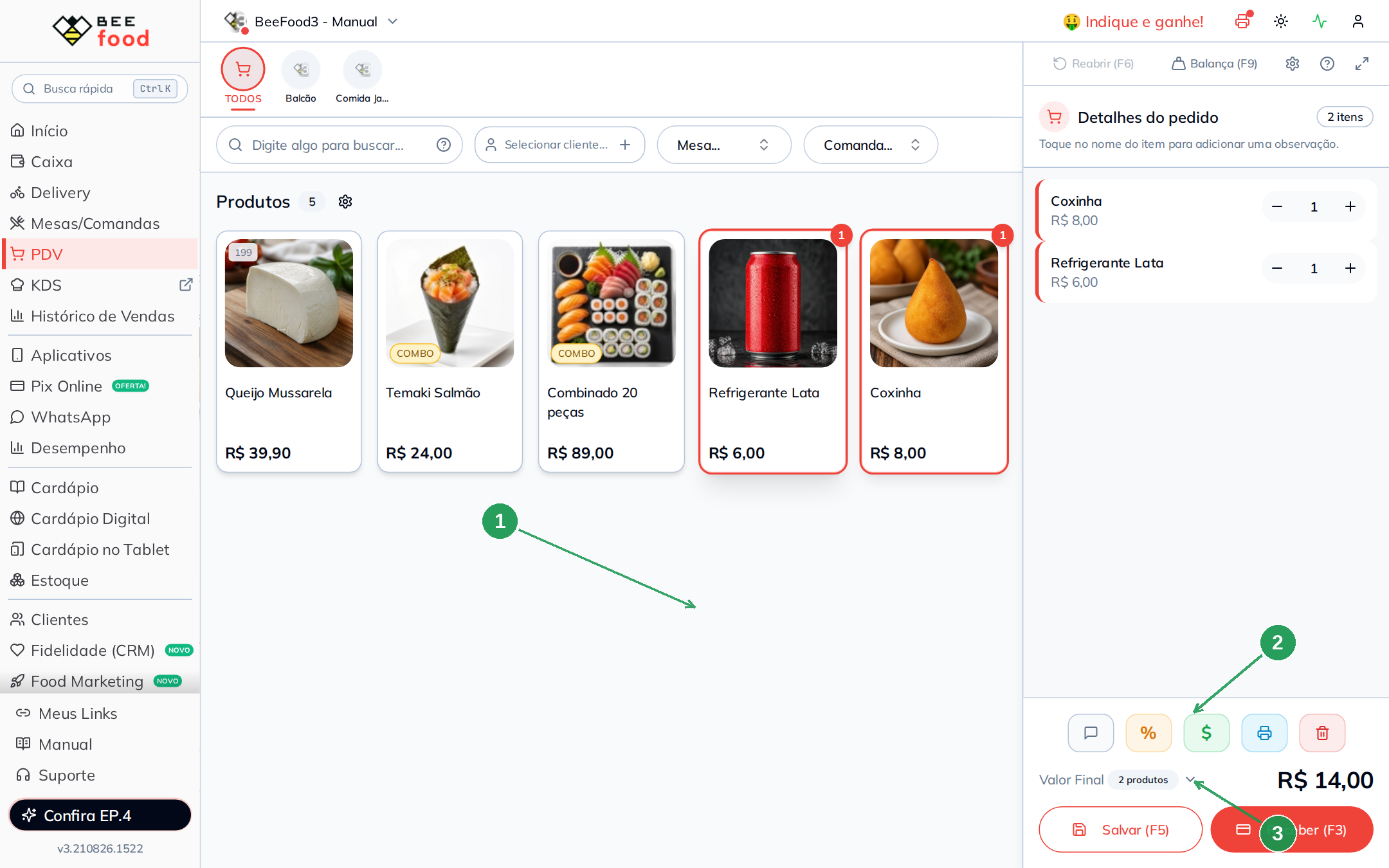
| Nº | Item | O que conferir |
|---|---|---|
| 1 | Os dois produtos | Qualquer combinação serve. |
| 2 | Valor Final | R$ 14,00 neste exemplo. |
| 3 | Receber (F3) | Abre o modal de pagamento. |
Receba o pagamento
O modal de pagamento traz o número no título: Conferir e Dividir — Venda #848. Escolha Dinheiro e confira.
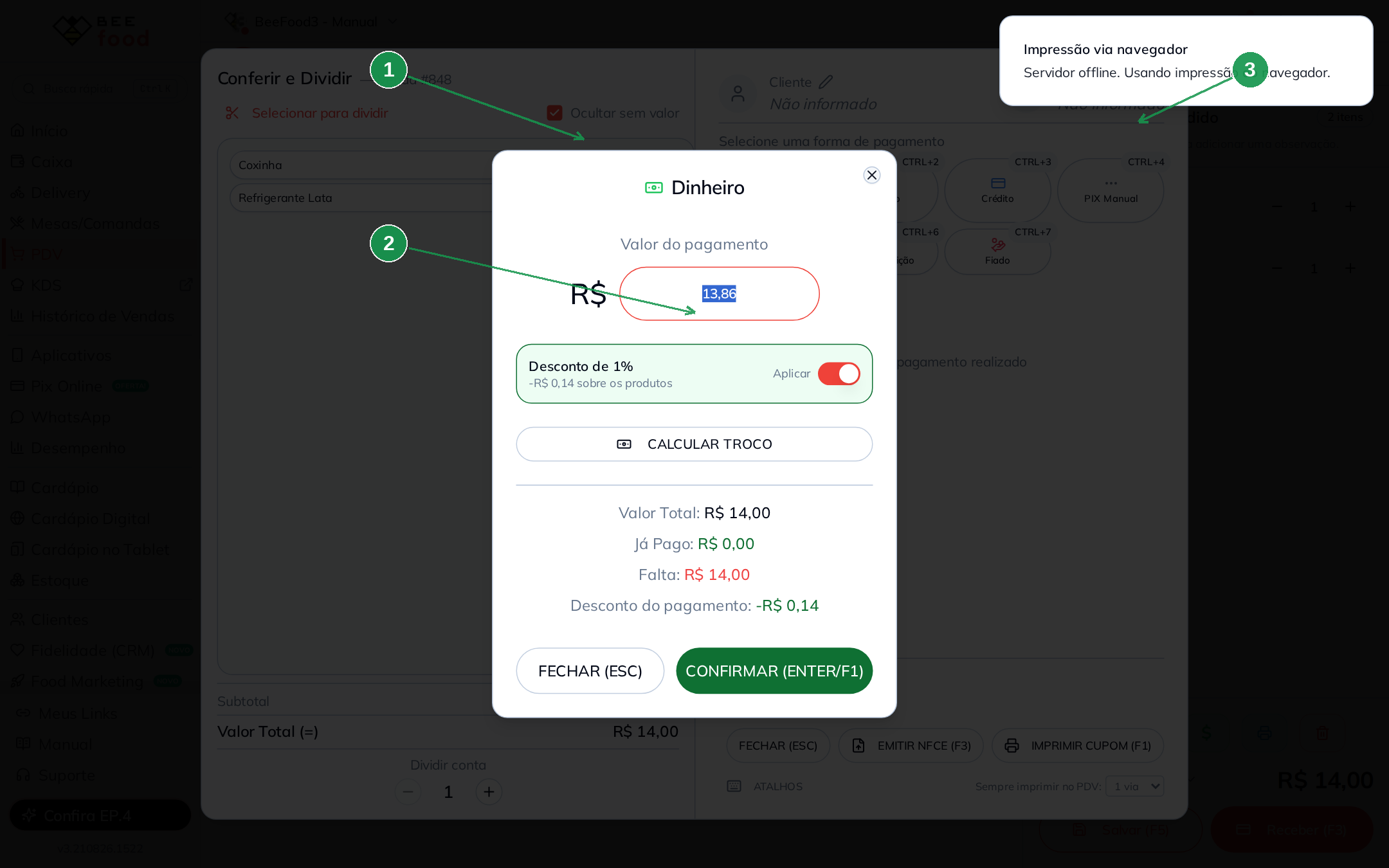
| Nº | Item | O que conferir |
|---|---|---|
| 1 | Venda #848 | O número do pedido no título do modal. |
| 2 | Dinheiro | O valor e o desconto da forma de pagamento, se houver. |
| 3 | Aviso de impressão | Impressão via navegador — Servidor offline. |
O aviso Impressão via navegador é o comportamento correto quando não há BeeImpressão instalado. O BeeFood tenta o servidor local, não encontra e abre o preview do navegador. É o mesmo cupom — só muda a porta de saída.
Confira o cupom no navegador
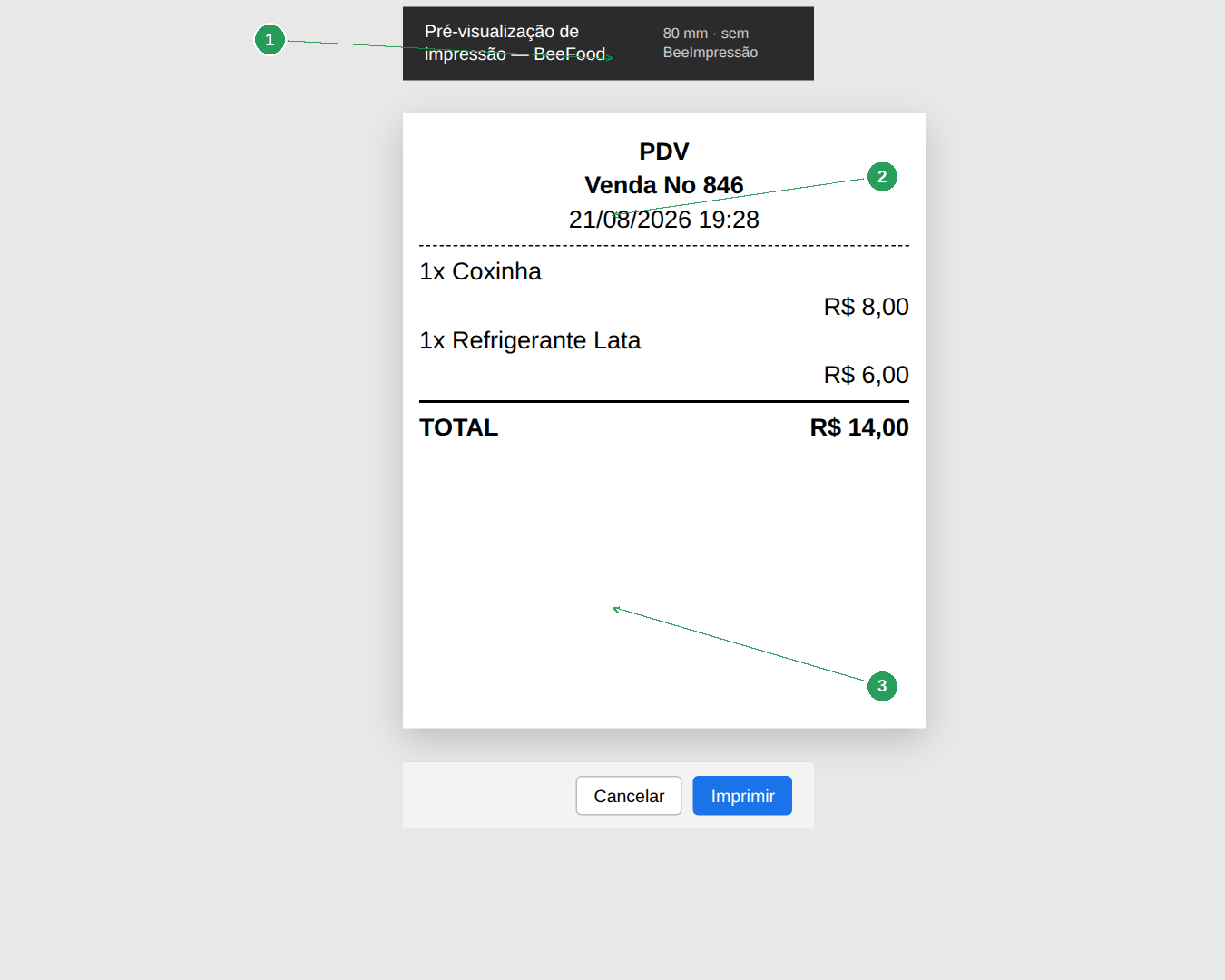
O cupom do cliente traz o cabeçalho PDV, o número da venda, data e hora, os itens e o TOTAL.
| Nº | Item | O que conferir |
|---|---|---|
| 1 | A faixa de preview | 80 mm, sem BeeImpressão. |
| 2 | Venda No 848 | O mesmo número que aparece na tela. |
| 3 | Os itens e o TOTAL | Coxinha + Refrigerante = R$ 14,00. |
Depois de pagar, o botão IMPRIMIR CUPOM (F1) dentro do modal Conferir e Dividir dispara o mesmo cupom novamente.