
Modo Kiosk (Travar Tablet)
Trave o tablet no aplicativo do cardápio digital para que o cliente faça pedidos sem conseguir sair do app, abrir outros aplicativos ou mexer nas configurações do aparelho.
Travar o tablet no cardápio
Deixe o tablet preso no aplicativo do cardápio digital para que o cliente possa fazer pedidos sem sair do app, abrir outros aplicativos ou mexer nas configurações do aparelho.
Todas as imagens deste manual são telas reais do aplicativo, e os números em verde nas imagens são os mesmos números citados no texto ao lado de cada uma.
Você vai precisar de:
- O tablet com o aplicativo Cardápio Mesa/Comanda já instalado e com o cardápio da loja carregado.
- A senha de administrador, que é a mesma senha usada para entrar no aplicativo. Guarde-a bem: é ela que abre a tela de Administração e, mais tarde, destrava o tablet.
- Cerca de 5 minutos com o tablet em mãos.
Os botões físicos de volume e de ligar/desligar continuam funcionando. O Android não permite bloqueá-los sem apagar completamente o tablet e configurá-lo como aparelho corporativo. Todos os outros caminhos de saída ficam bloqueados.
Visão geral do processo
Você faz este processo em duas etapas: primeiro configura as permissões no tablet e, depois disso, trava e destrava quando precisar.
- Abrir a tela de Administração.
- Conceder duas permissões do Android.
- Ativar a trava.
- Conferir se o tablet está realmente travado.
Os passos 1 e 2 são feitos uma única vez em cada tablet. Depois disso, travar e destravar leva só alguns toques.
Parte 1 — Abrir a tela de Administração
Toque no logo do estabelecimento
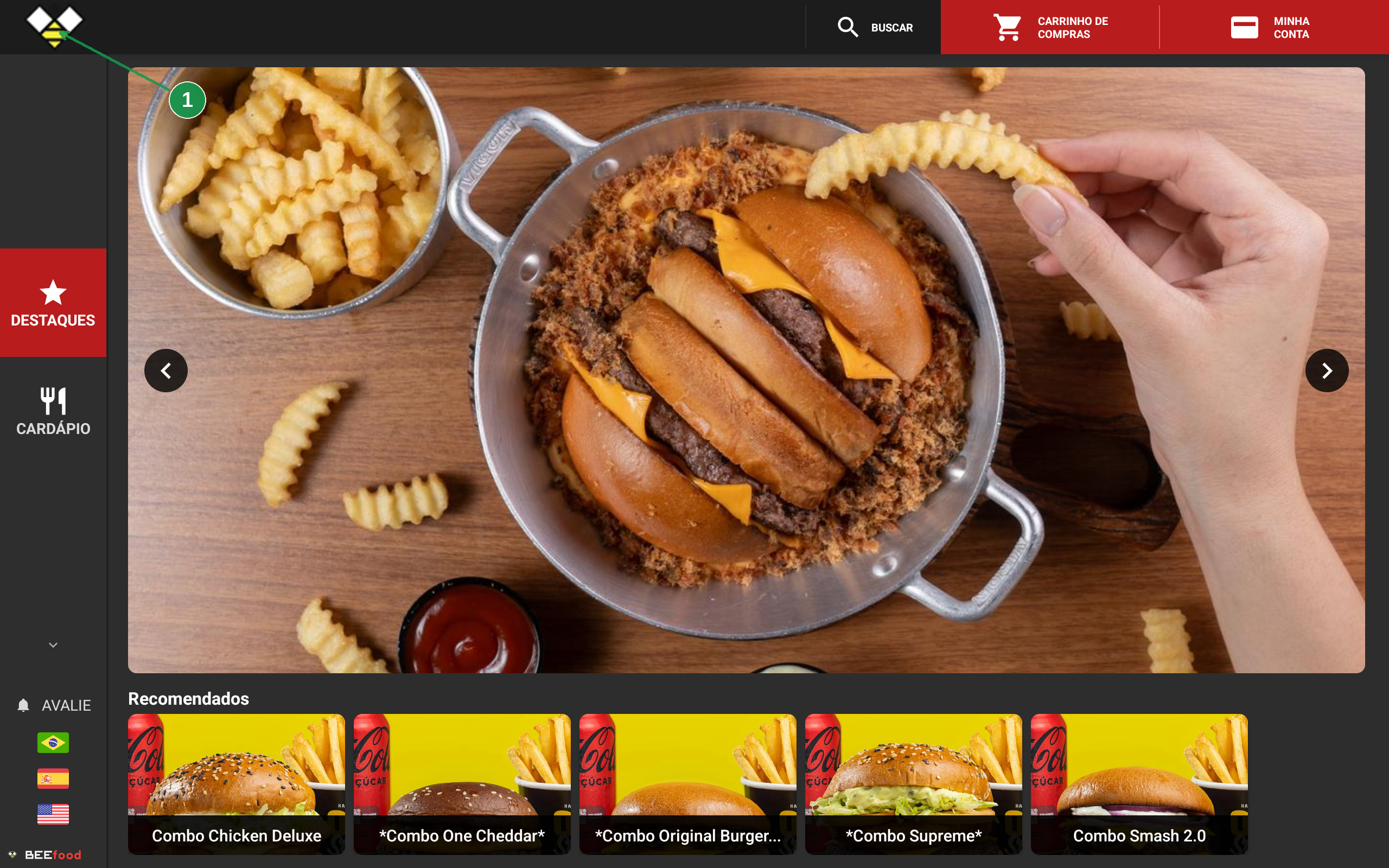
Toque no logo do estabelecimento (1), no canto superior esquerdo da barra do topo. Esse logo é a única porta de entrada da Administração — não existe menu para ela em nenhum outro lugar do cardápio.
Digite a senha de Administração
O aplicativo pede a senha.
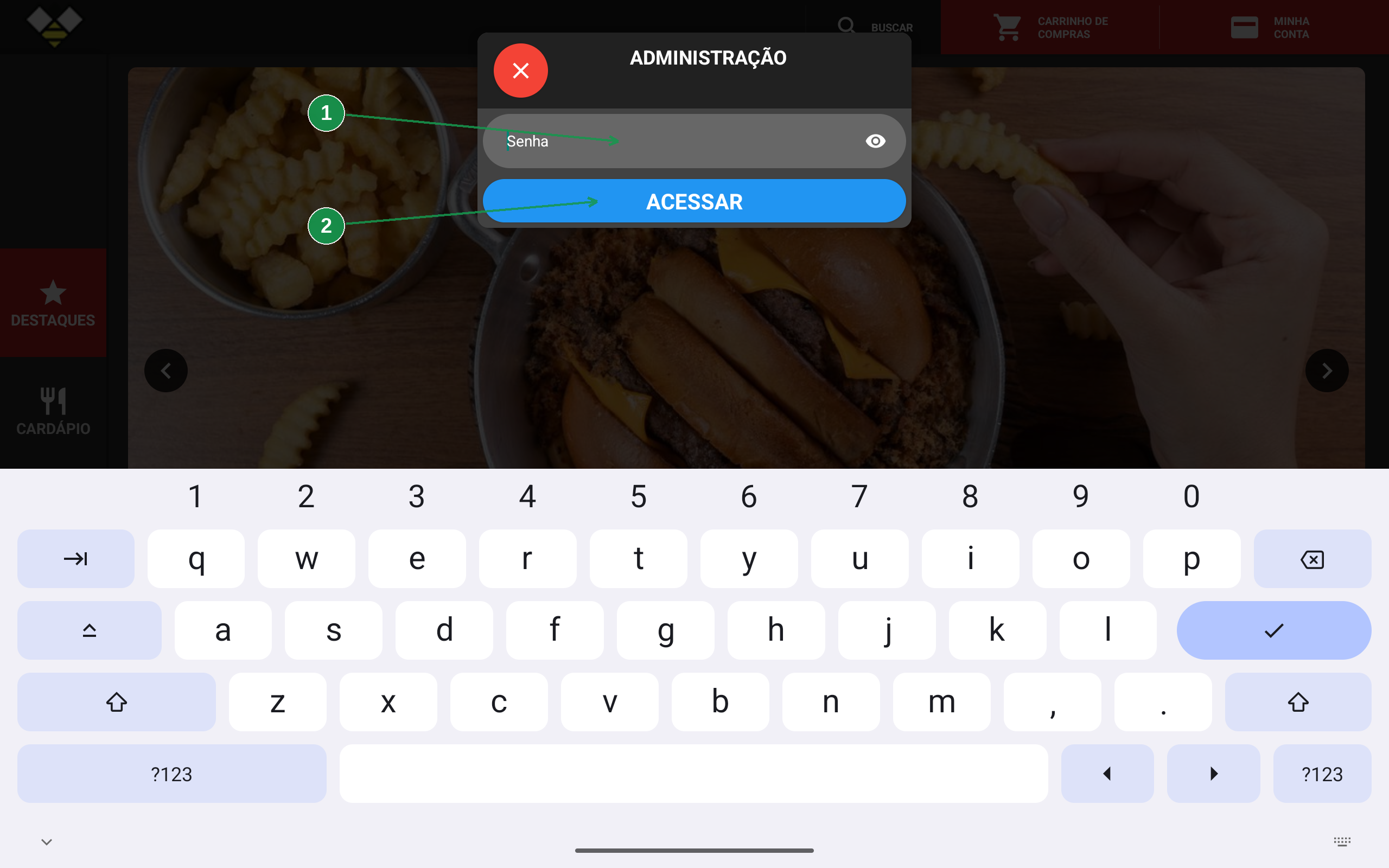
| Nº | Onde | O que fazer |
|---|---|---|
| 1 | Campo Senha | Digite a mesma senha que você usa para entrar no aplicativo. |
| 2 | ACESSAR | Confirme. |
Identifique os botões usados na trava
Logo depois do login, o aplicativo abre essa tela por conta própria. Se ela já estiver na sua frente, comece daqui.
Esta é a tela de Administração. Dos botões dela, dois interessam para a trava.
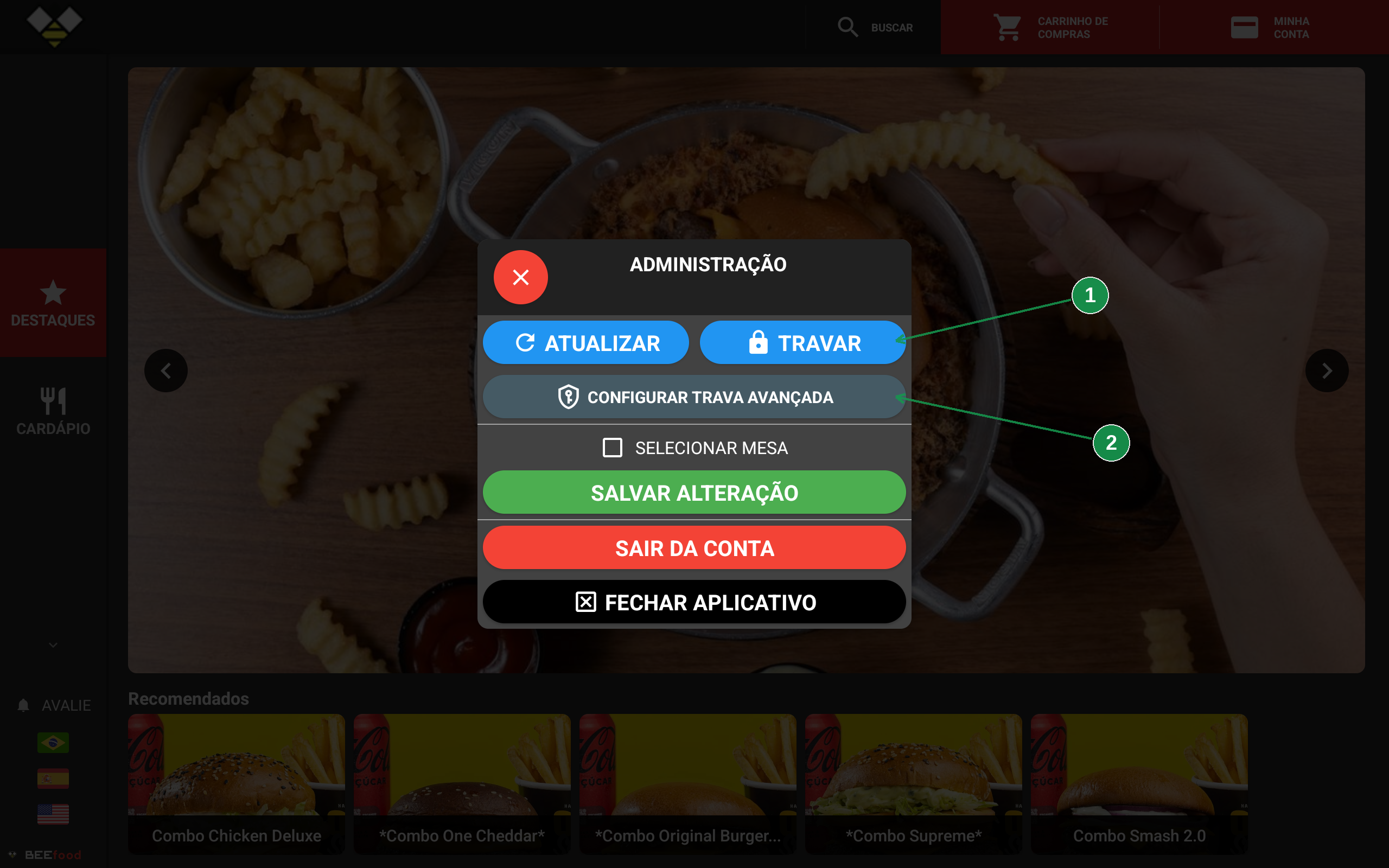
| Nº | Botão | Quando usar |
|---|---|---|
| 1 | TRAVAR | No dia a dia, para travar o tablet. |
| 2 | CONFIGURAR TRAVA AVANÇADA | Na primeira vez, para conceder as permissões com calma sem travar nada ainda. |
Na primeira configuração, toque em CONFIGURAR TRAVA AVANÇADA — a seta 2 da imagem acima.
Parte 2 — Conceder as duas permissões
Abra o assistente de permissões
O aplicativo abre um assistente que reúne as duas permissões necessárias.
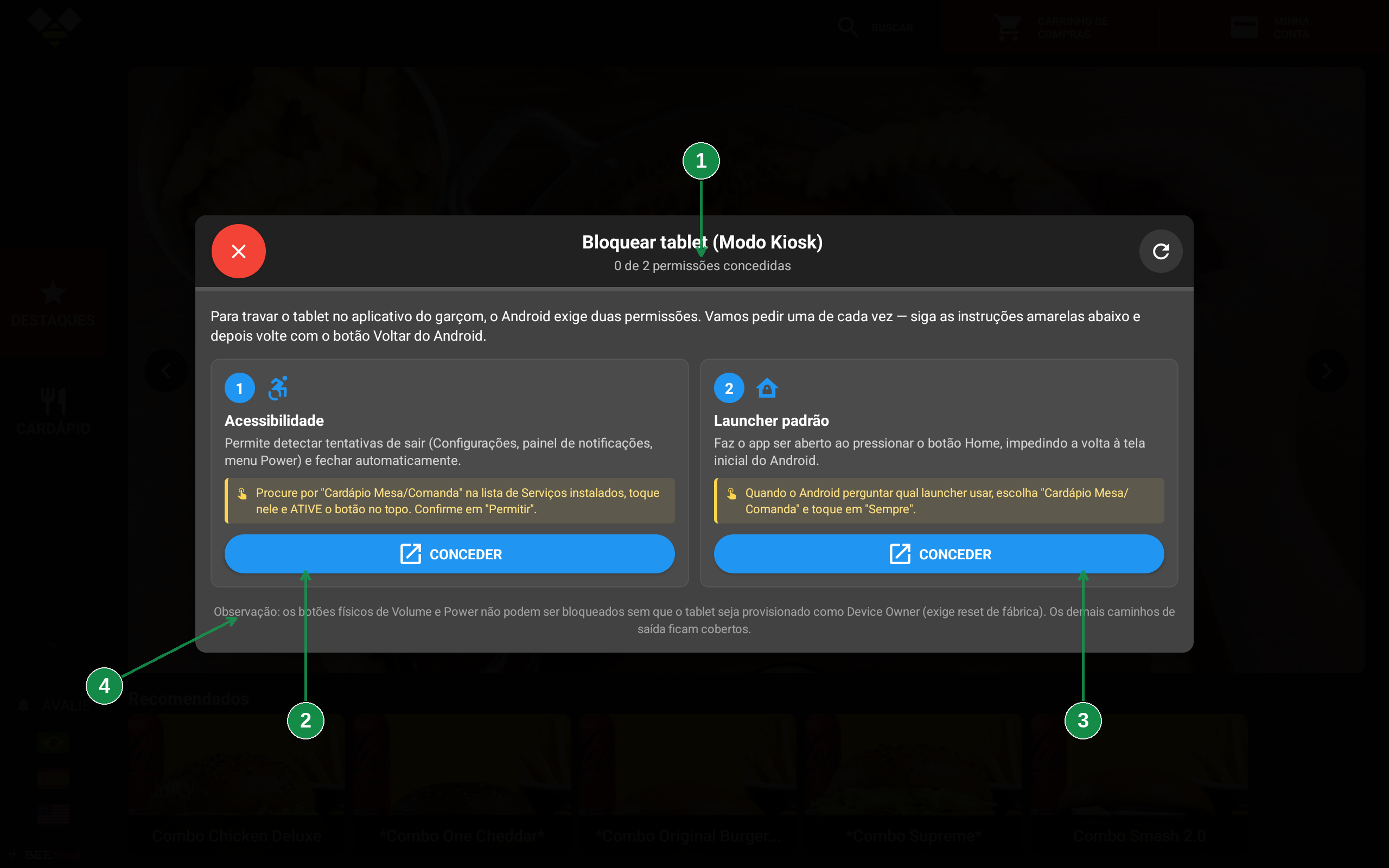
| Nº | O que é | Por que olhar |
|---|---|---|
| 1 | Contador de permissões | Começa em "0 de 2" e é o seu termômetro: quando chegar a "2 de 2", a trava pode ser ativada. |
| 2 | CONCEDER da Acessibilidade | Primeira permissão — faça esta antes da outra. |
| 3 | CONCEDER do Launcher padrão | Segunda permissão. |
| 4 | Observação no rodapé | É o limite dos botões de volume e ligar/desligar, repetido aqui na própria tela. |
O texto amarelo dentro de cada quadro é a instrução do que fazer depois, já dentro das configurações do Android. Vamos conceder uma permissão por vez.
Conceda a permissão de Acessibilidade
Toque em CONCEDER no quadro Acessibilidade — a seta 2 da imagem acima. O aplicativo mostra um aviso explicando para que serve essa permissão, o que ela faz e que nenhum dado pessoal é coletado.
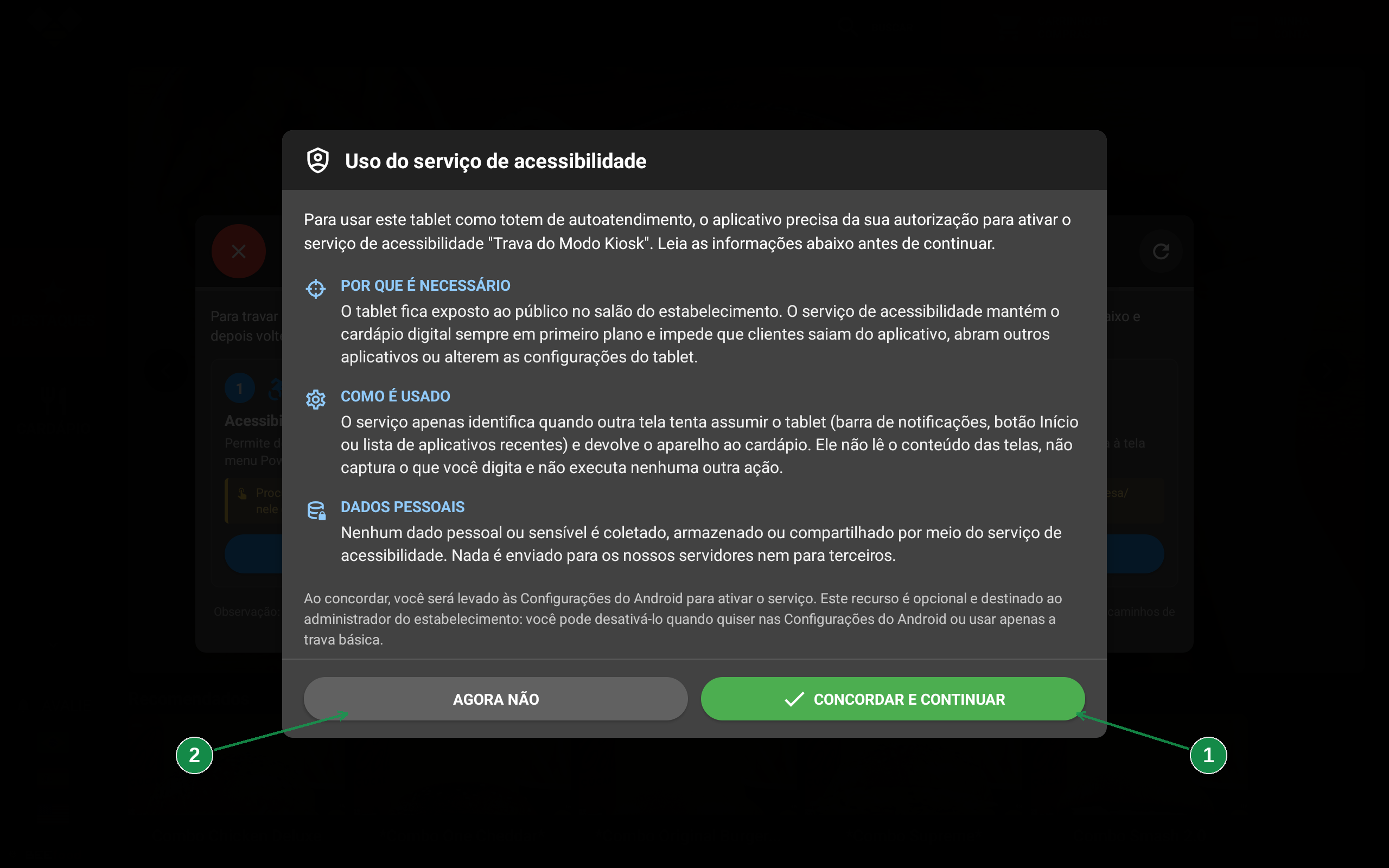
| Nº | Botão | O que acontece |
|---|---|---|
| 1 | CONCORDAR E CONTINUAR | Leva você às configurações do Android. Nada é pedido ao Android antes desse toque. |
| 2 | AGORA NÃO | Fecha só o aviso; o assistente continua aberto para você voltar depois. |
Abra o serviço do aplicativo na Acessibilidade do Android
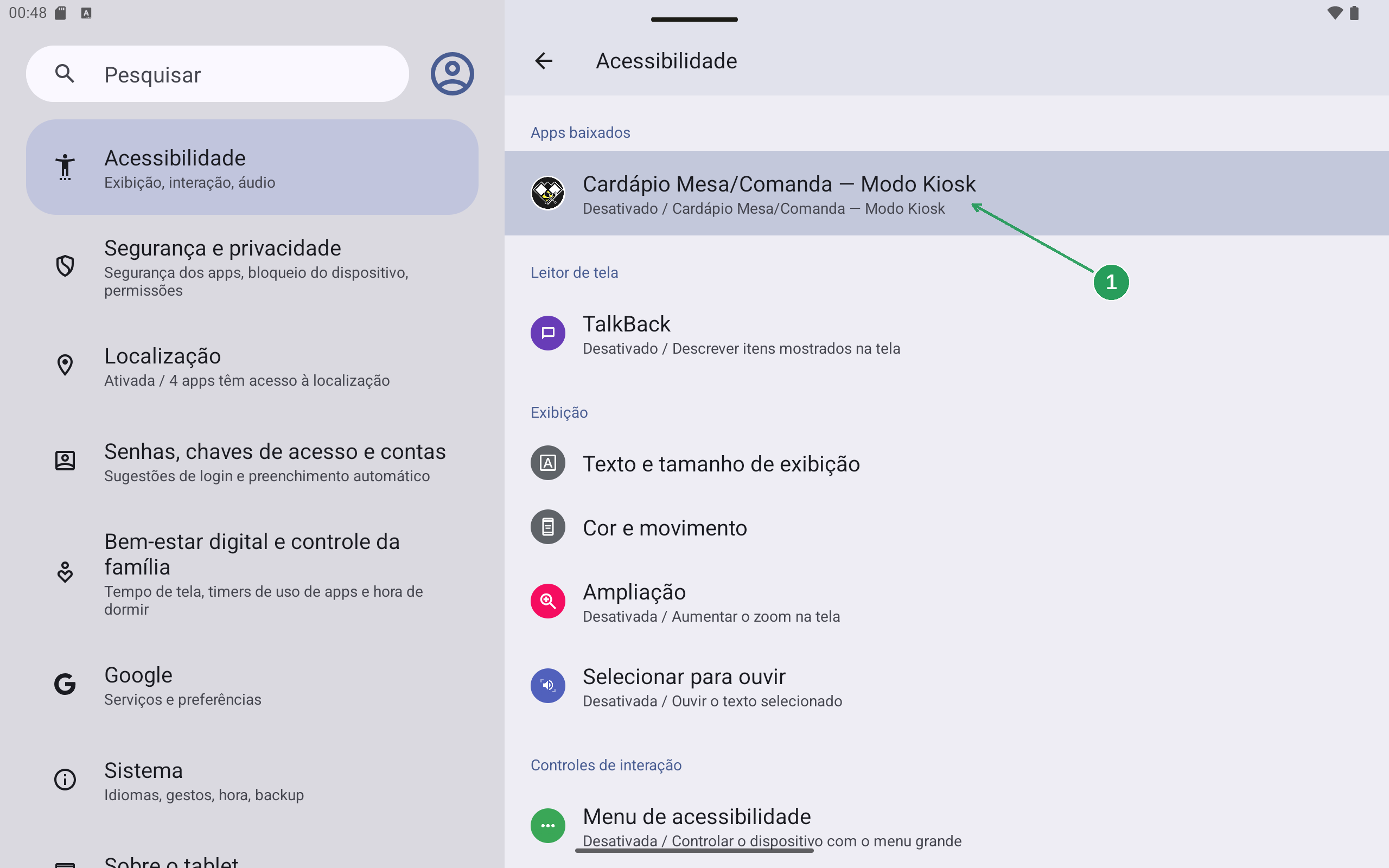
Toque em CONCORDAR E CONTINUAR. O Android abre a tela de Acessibilidade — nela, toque em Cardápio Mesa/Comanda — Modo Kiosk (1), na seção "Apps baixados".
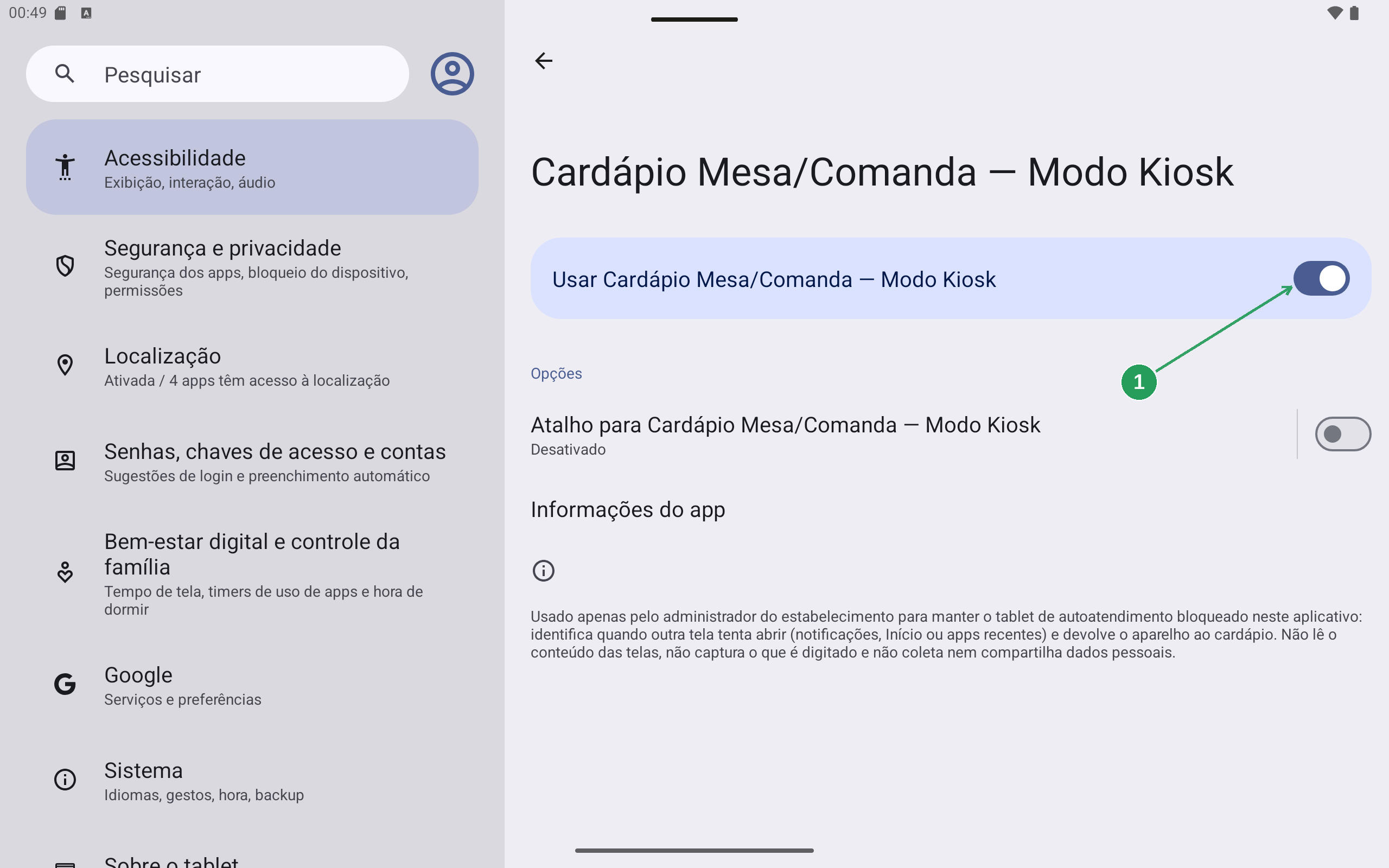
Ative a chave do serviço
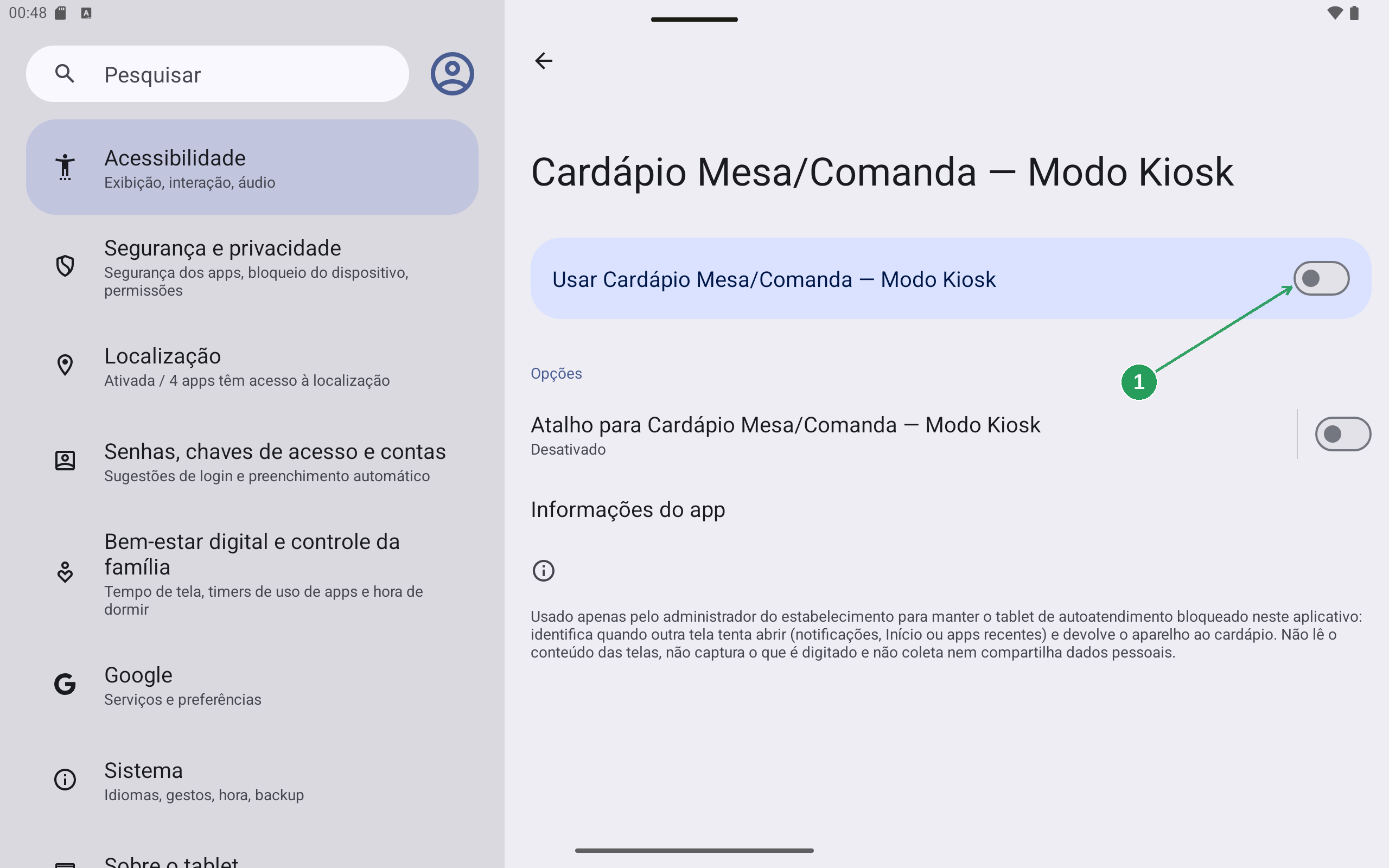
Ative a chave Usar Cardápio Mesa/Comanda — Modo Kiosk (1). Ela começa desligada, em cinza.
Confirme a permissão no Android
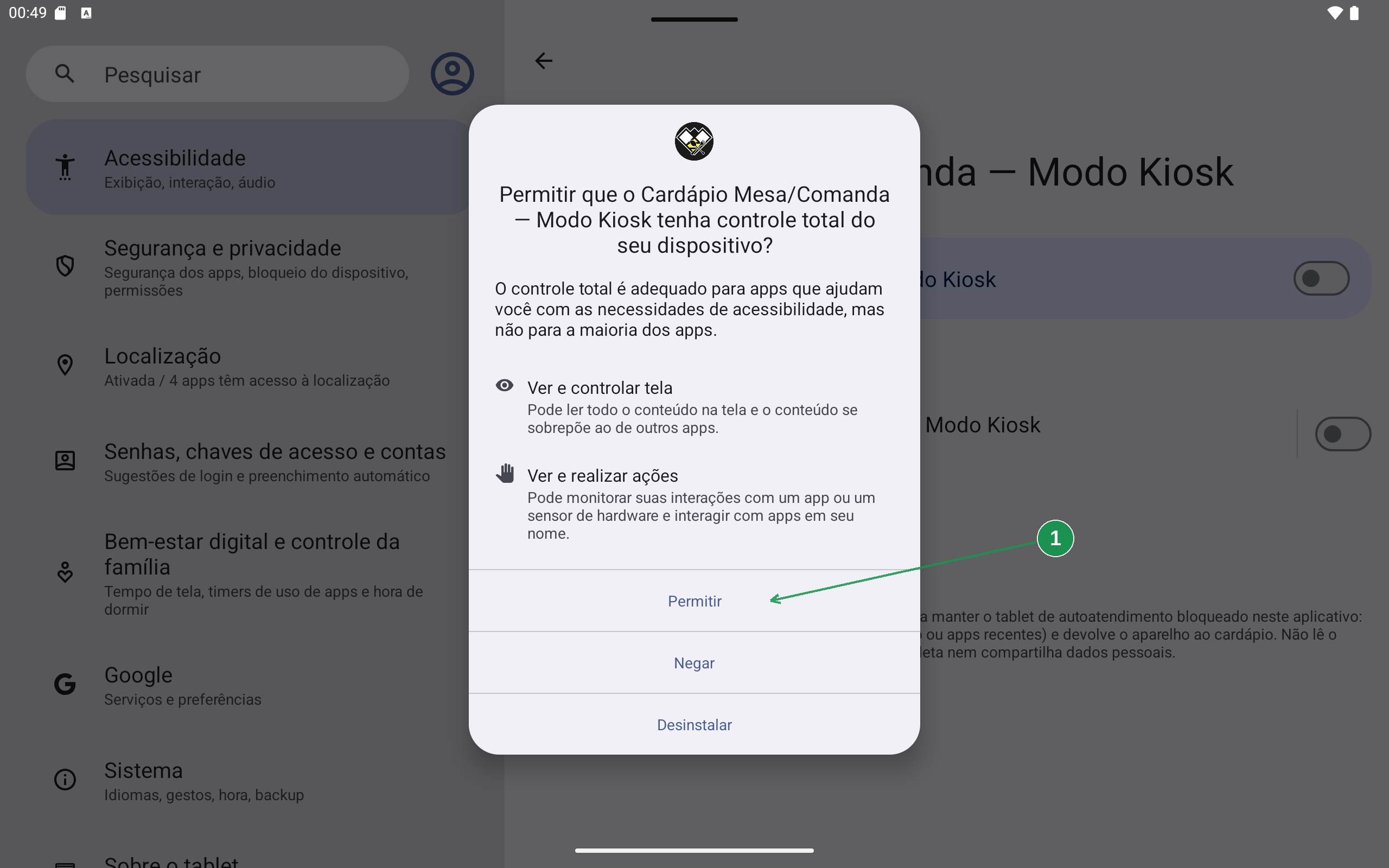
O Android pede uma confirmação. Toque em Permitir (1).
Verifique se o serviço ficou ativo
A chave (1) fica azul: o serviço está ativo.
Volte ao assistente e confira o contador
Volte ao aplicativo usando o botão Voltar do Android. Pode ser necessário tocar duas vezes. O assistente reconhece a permissão sozinho.
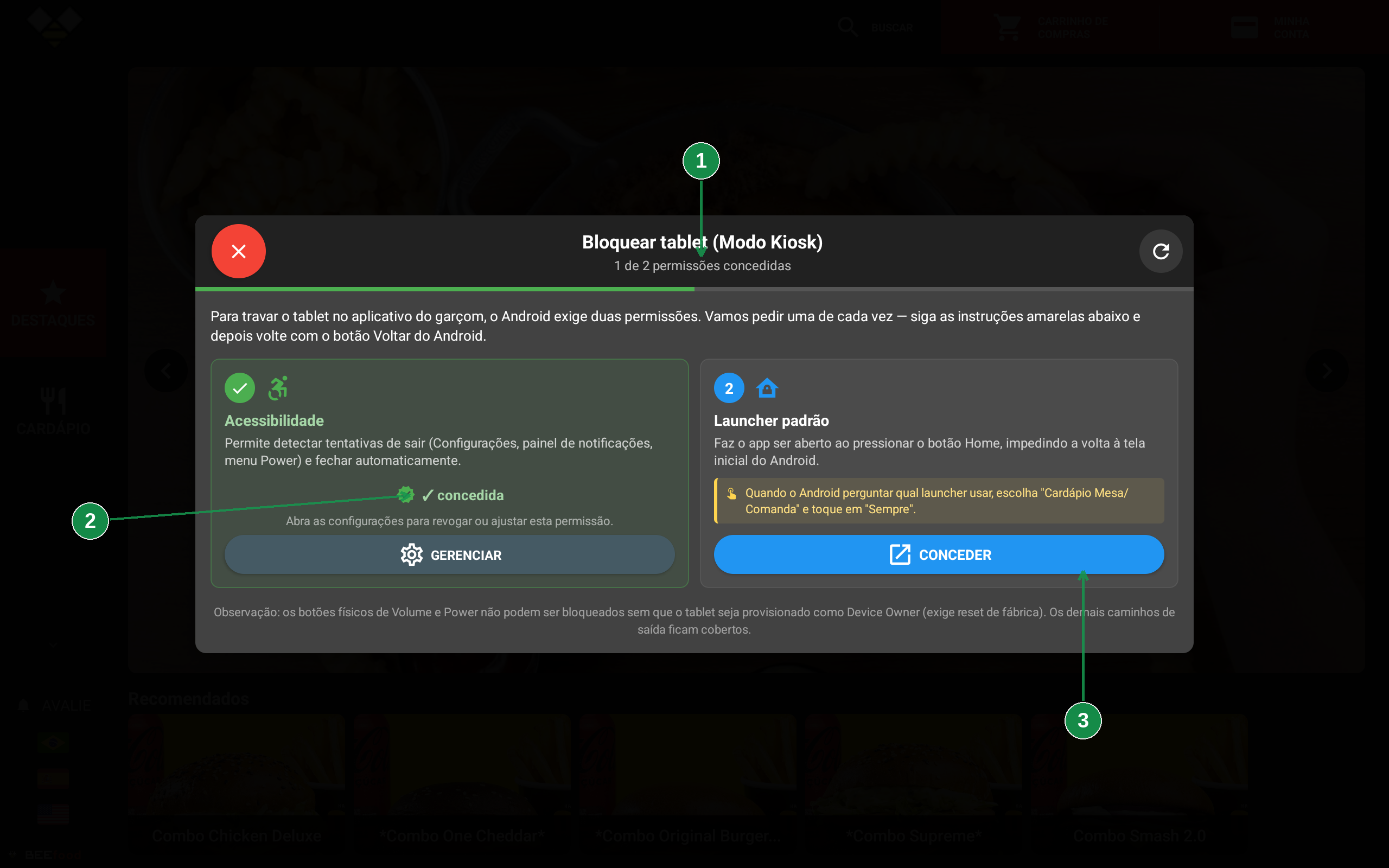
| Nº | O que conferir |
|---|---|
| 1 | O contador virou "1 de 2 permissões concedidas". |
| 2 | O quadro da Acessibilidade ficou verde, com o selo "concedida". |
| 3 | Agora é a vez do CONCEDER do Launcher padrão. |
Se o contador não mudou, toque no ícone de recarregar — o círculo com a seta, no canto superior direito do assistente.
Permissão 2 de 2 — Tela inicial padrão
Escolha o Cardápio Mesa/Comanda como tela inicial
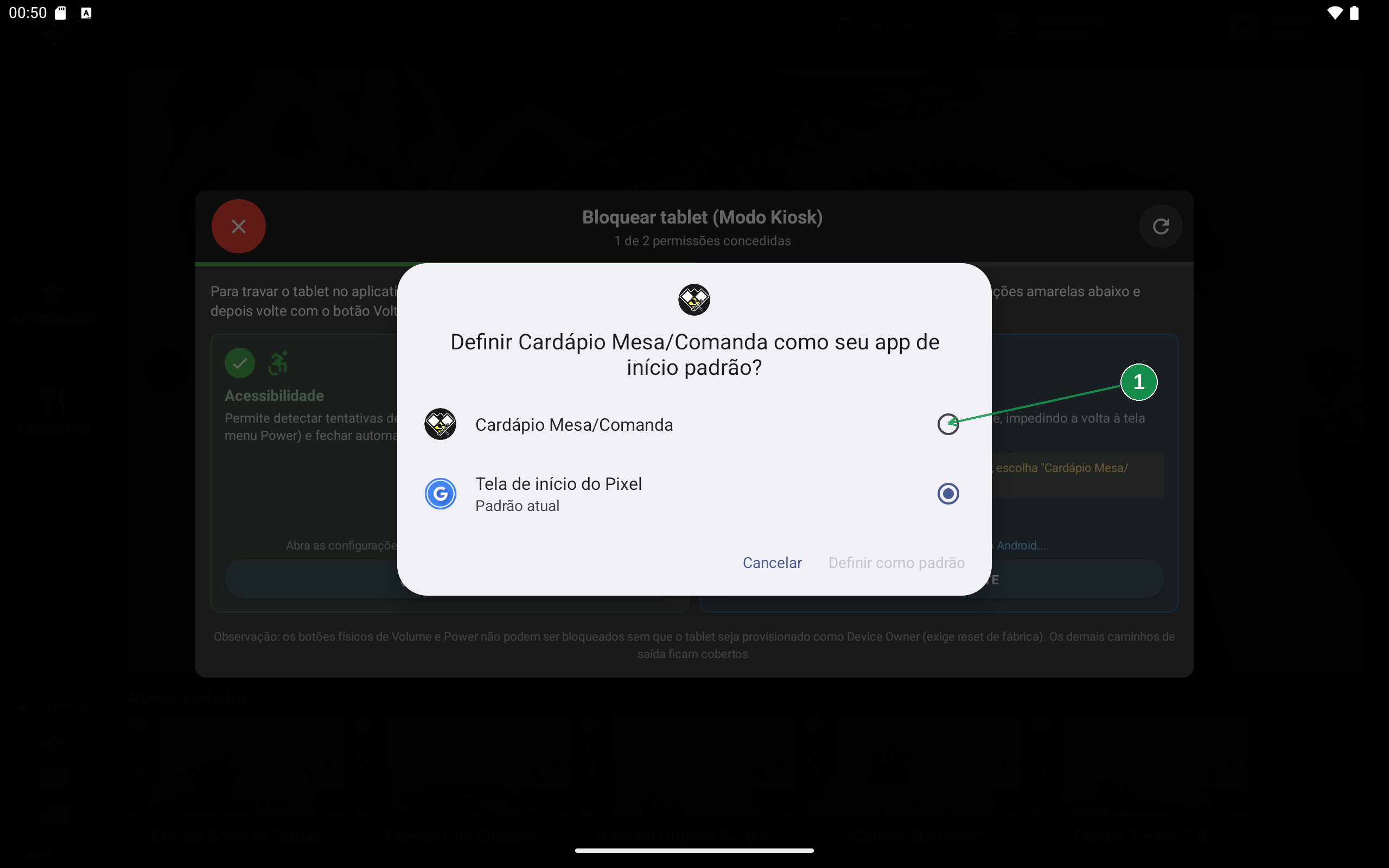
Toque em CONCEDER no quadro Launcher padrão — a seta 3 da imagem acima. O Android pergunta qual aplicativo deve ser a tela inicial do tablet: vem marcada a tela de início do próprio Android. Toque no seletor do Cardápio Mesa/Comanda (1).
Defina o aplicativo como padrão
O seletor passa para o cardápio.
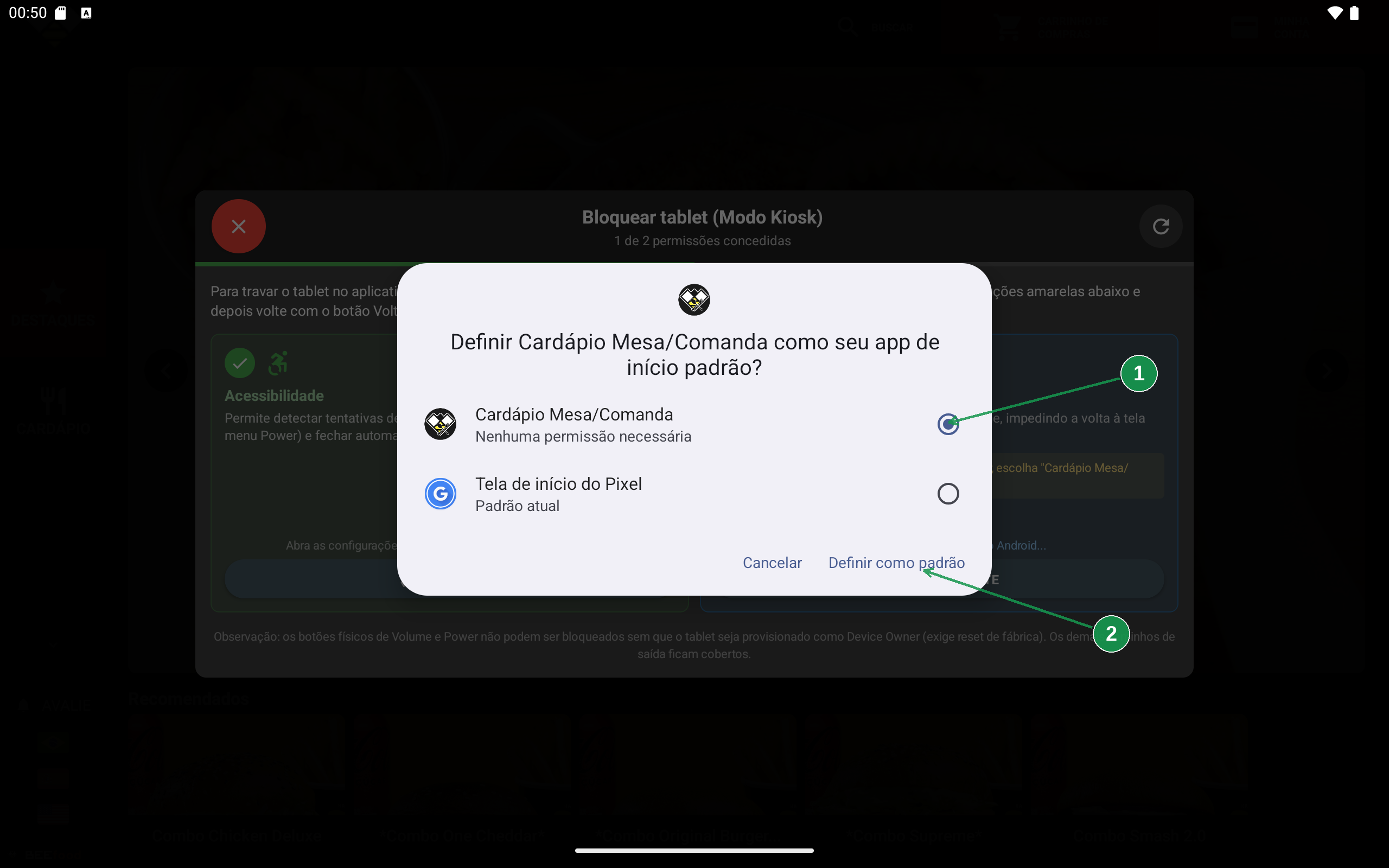
| Nº | O que fazer |
|---|---|
| 1 | Confira que o seletor do Cardápio Mesa/Comanda ficou marcado. |
| 2 | Toque em Definir como padrão. |
A partir daqui, apertar o botão Início do tablet passa a abrir o cardápio em vez da tela do Android.
Parte 3 — Ativar a trava
Abra a Administração e toque em Travar
Abra a tela de Administração novamente e toque em TRAVAR. O assistente aparece pronto para ativar.
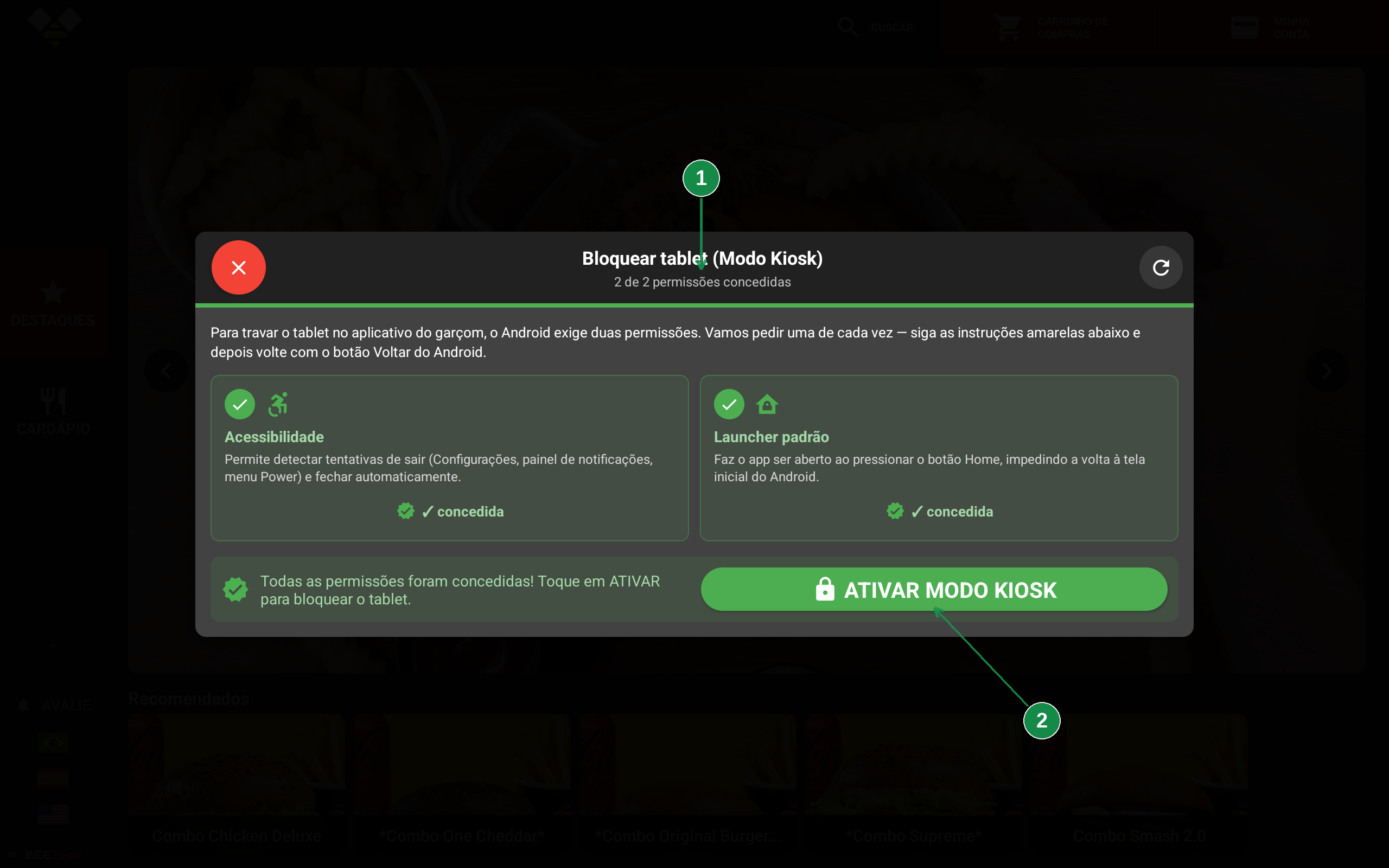
| Nº | O que fazer |
|---|---|
| 1 | Confira que o contador está em "2 de 2 permissões concedidas", com os dois quadros verdes. |
| 2 | Toque em ATIVAR MODO KIOSK. |
Confirme a ativação
O aplicativo confirma com a mensagem "Tablet bloqueado (Modo Kiosk)".
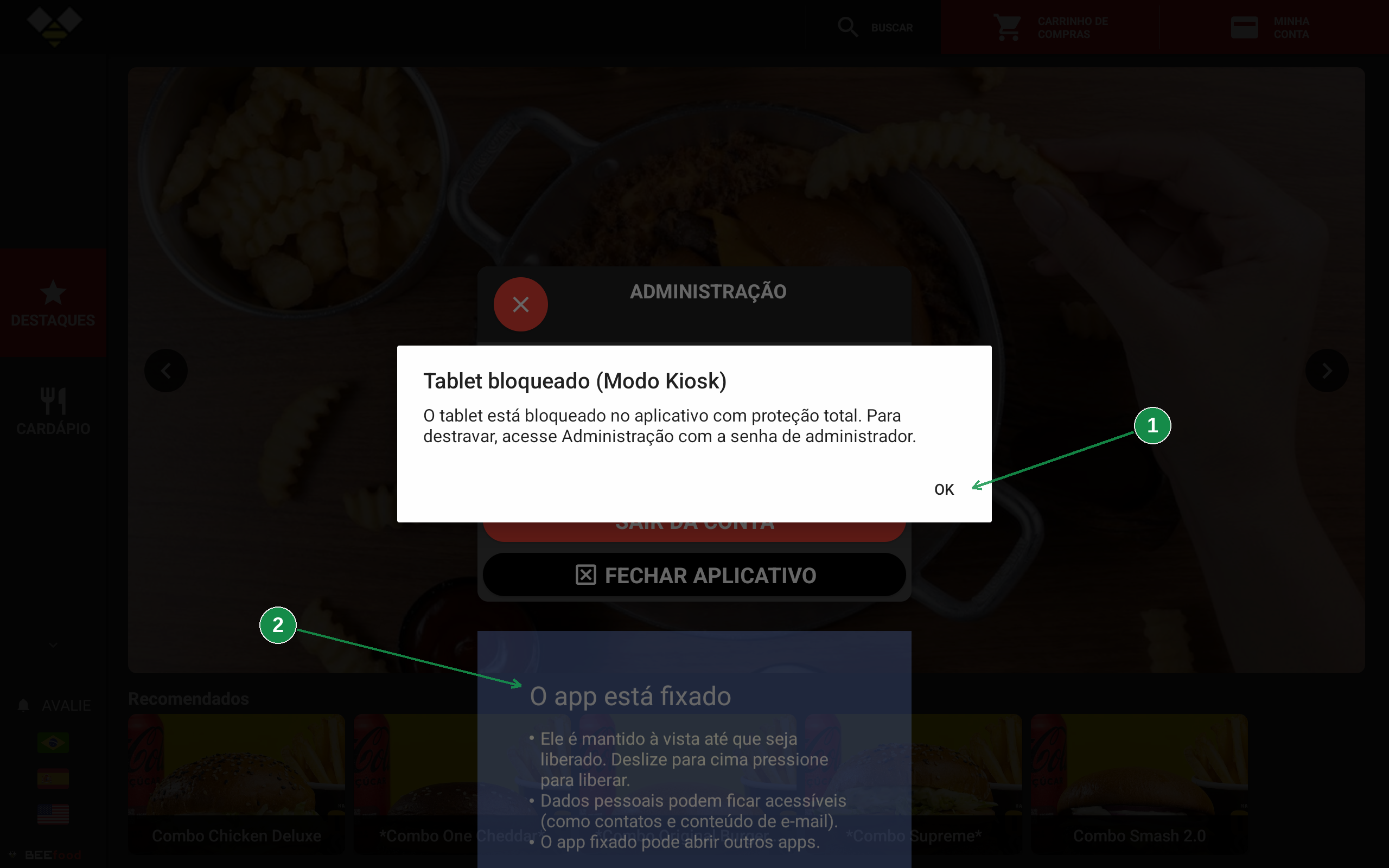
| Nº | O que é |
|---|---|
| 1 | OK — fecha a confirmação do aplicativo. |
| 2 | O aviso do próprio Android, "O app está fixado", que aparece atrás. Se ele trouxer um botão de confirmação (Entendi), toque nele também. |
Aguarde o aviso App fixado desaparecer
Em seguida o Android mostra por um instante o aviso "App fixado" (1) na parte de baixo da tela. Ele desaparece sozinho, sem precisar de nenhum toque.
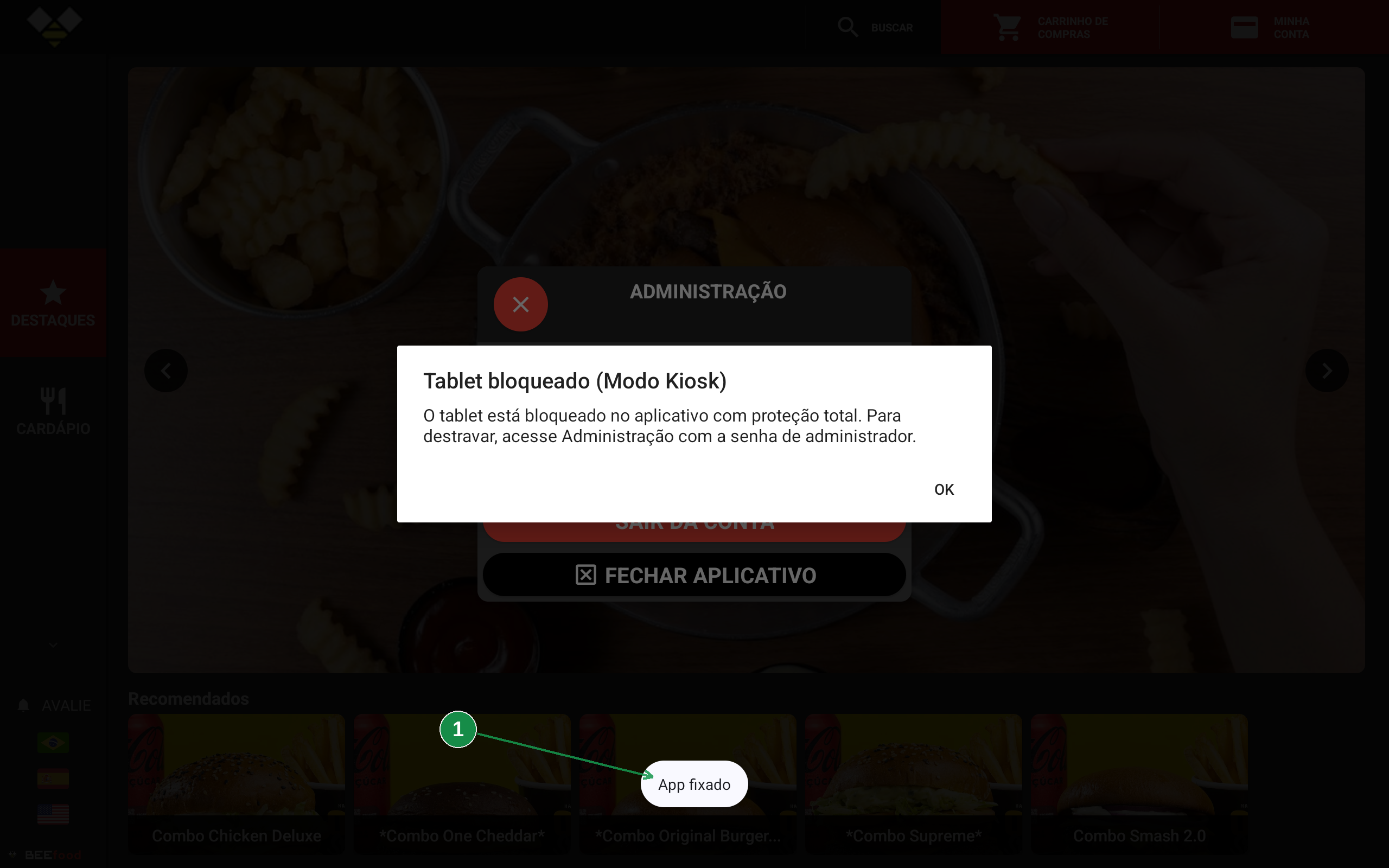
Tablet travado
Pronto: o tablet está travado no cardápio.
Parte 4 — Conferir se está travado
Faça um teste rápido
Faça este teste rápido antes de entregar o tablet ao salão. Aperte o botão Início e tente arrastar a barra de notificações para baixo. O tablet deve continuar no cardápio, igual a antes — é justamente por isso que a imagem abaixo não tem marcação nenhuma: a prova é a tela não ter mudado.
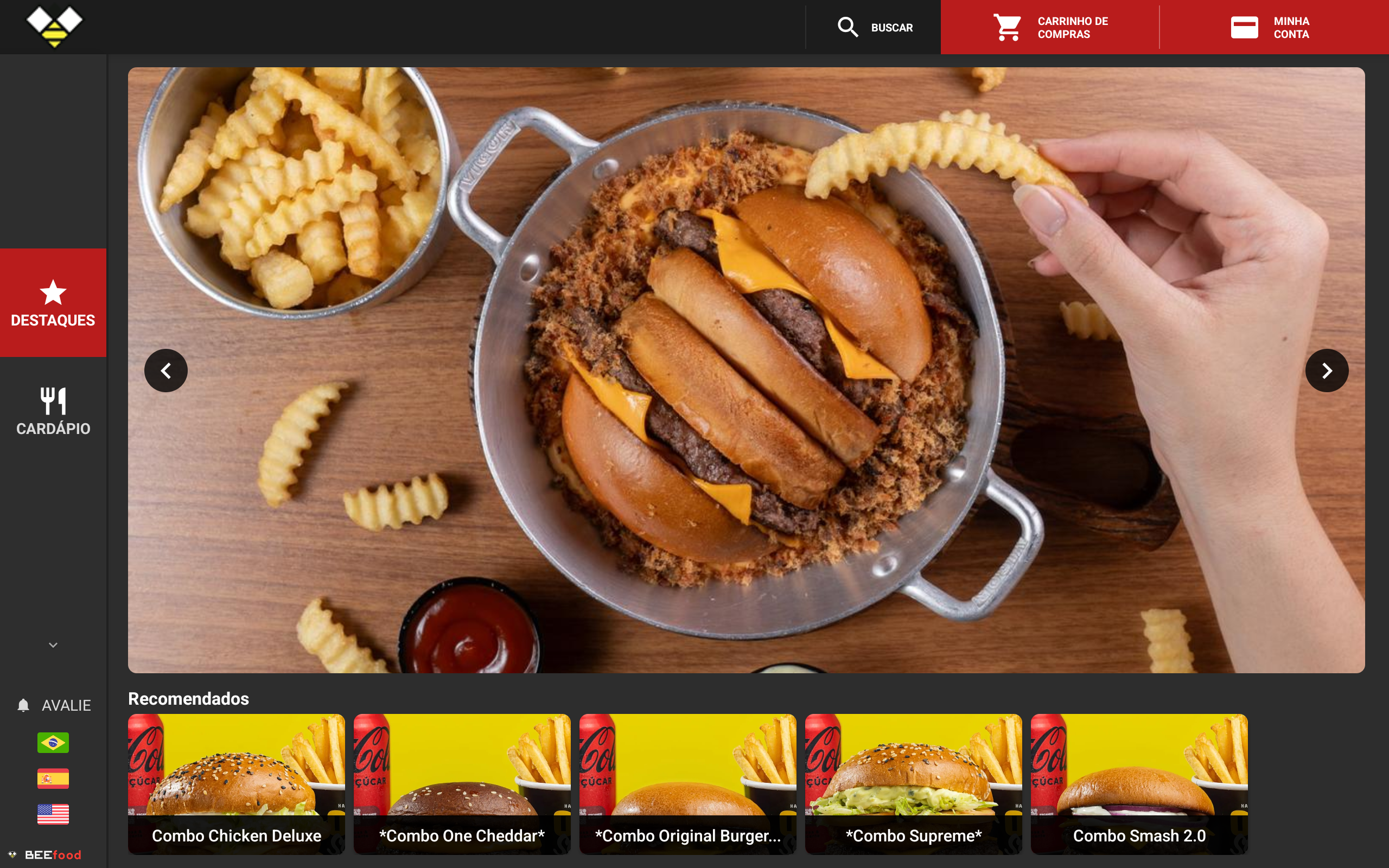
Se em algum momento outra tela aparecer, ela é fechada em menos de um segundo e o cardápio volta sozinho.
Parte 5 — Destravar o tablet
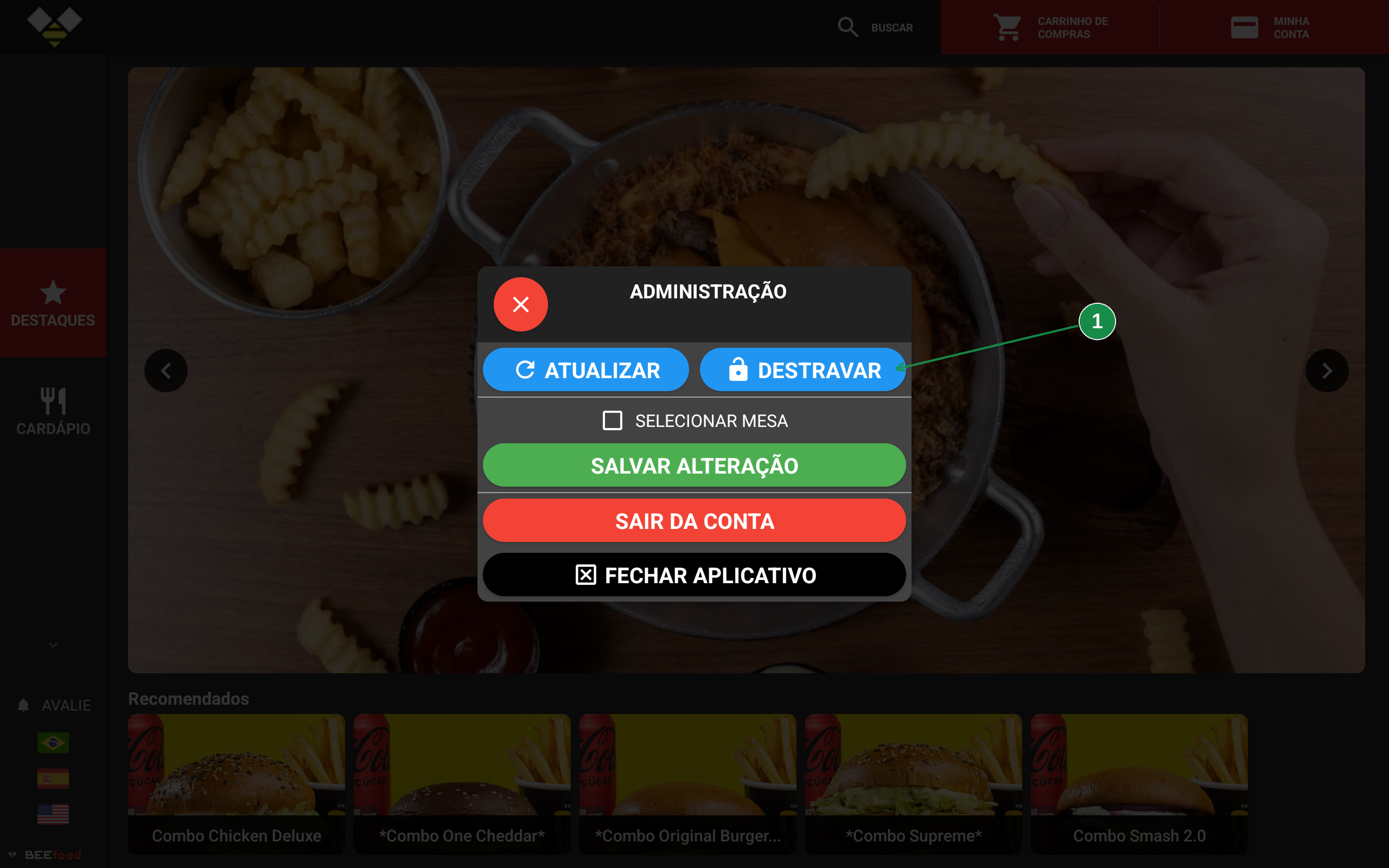
Toque em Destravar na tela de Administração
Toque no logo no canto superior esquerdo, digite a senha e toque em DESTRAVAR (1). Enquanto o tablet está travado, esse é o único botão disponível no lugar de TRAVAR.
Confirme que o tablet voltou ao estado normal
O tablet é liberado na hora e a tela de Administração volta ao estado de antes, com TRAVAR e CONFIGURAR TRAVA AVANÇADA prontos para travar de novo quando quiser — nada a apontar aqui, é a mesma tela da Parte 1.
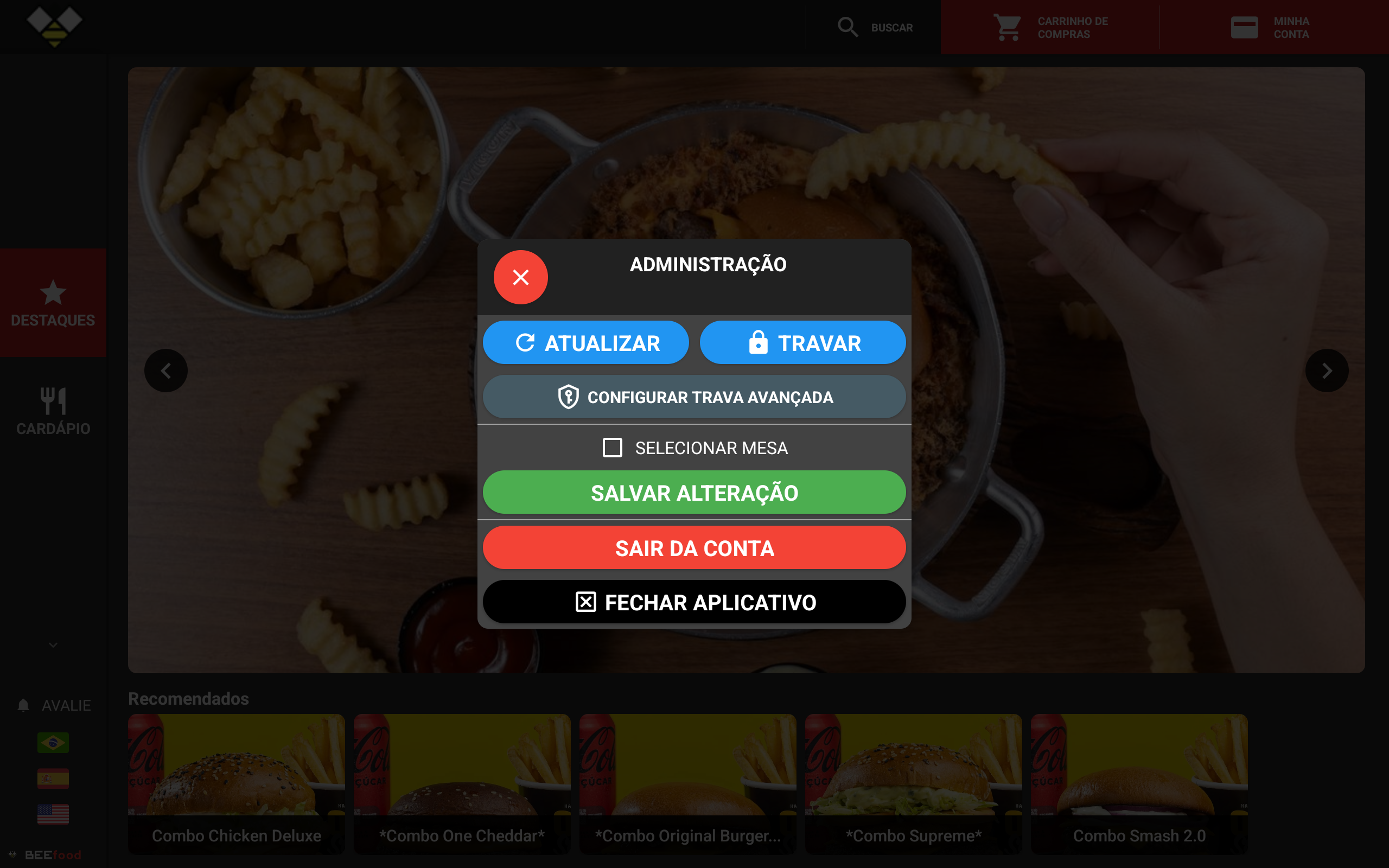
As permissões continuam concedidas, então nas próximas vezes basta tocar em TRAVAR e depois em ATIVAR MODO KIOSK.
Alternativa: trava básica sem permissões
Se você tocar em TRAVAR sem ter concedido as duas permissões, o assistente oferece a trava básica, em laranja.
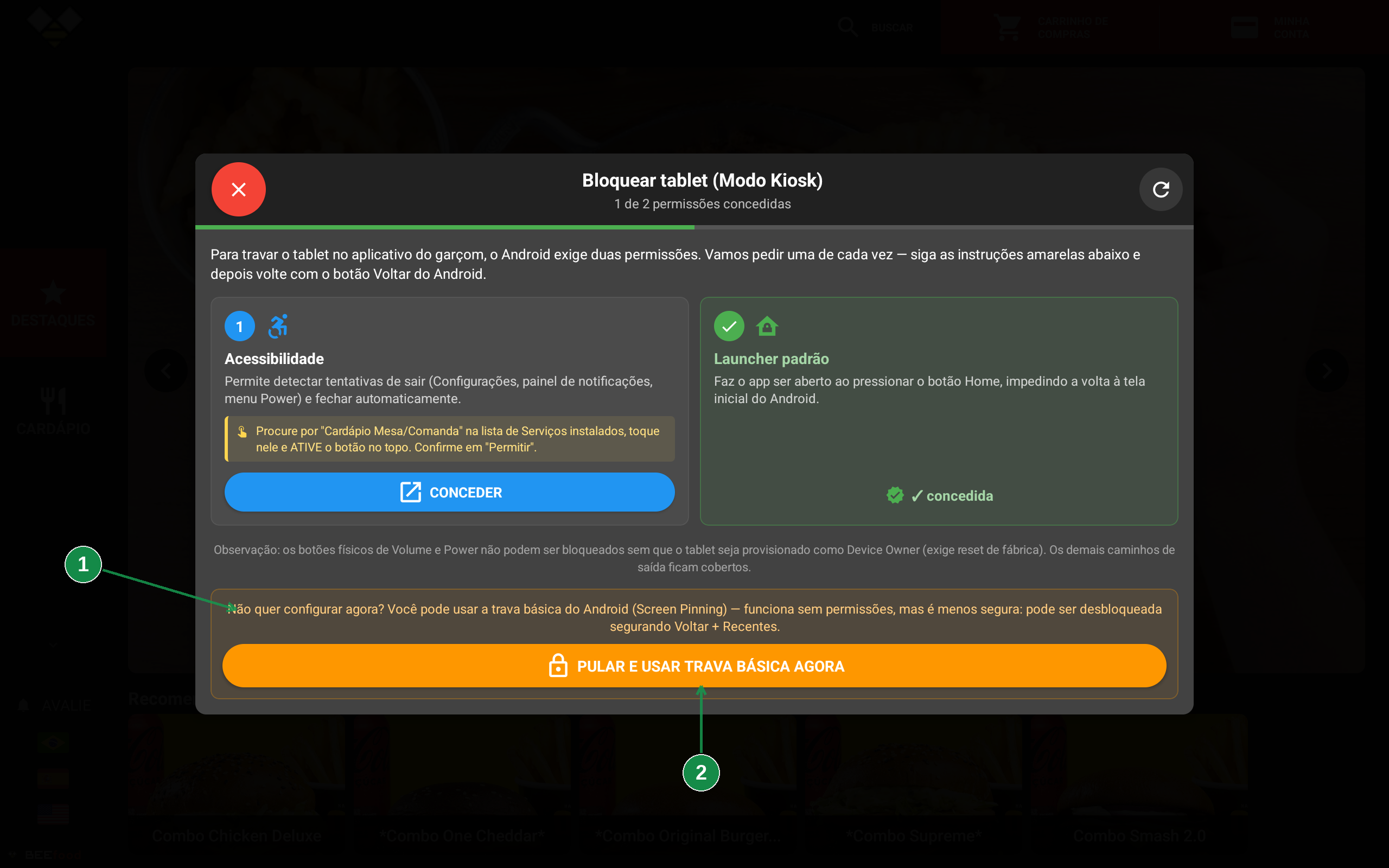
| Nº | O que é |
|---|---|
| 1 | O aviso do limite: funciona sem permissão nenhuma, mas é menos segura. |
| 2 | PULAR E USAR TRAVA BÁSICA AGORA — ativa a trava básica na hora. |
A trava básica usa apenas o recurso de fixar aplicativo do próprio Android. Ela funciona sem nenhuma permissão, mas é menos segura: o cliente consegue sair segurando os botões Voltar e Recentes ao mesmo tempo. Use como solução temporária e configure a trava avançada quando puder.