
Tradução do cardápio presencial: inglês e espanhol
Traduza o cardápio do totem e do tablet para inglês e espanhol: setores, produtos, complementos e grupos de opções com bandeiras de idioma no próprio cadastro.
Traduza o cardápio presencial para turistas
Um turista para na frente do totem, encontra o cardápio todo em português e desiste de pedir. No BeeFood, você escreve versões em inglês e espanhol para setores, produtos, complementos e grupos de opções. No Totem de Autoatendimento e no Cardápio Digital no Tablet, o cliente escolhe uma bandeira e troca o idioma do cardápio.
Itens sem tradução continuam aparecendo em português. Nada fica em branco e nenhuma tradução é feita automaticamente: você escreve os textos em inglês e espanhol no próprio cadastro.
As bandeiras aparecem somente para lojas com Totem de Autoatendimento ou Cardápio Digital no Tablet contratado. Os idiomas disponíveis são Português, Inglês e Espanhol. Você não precisa traduzir tudo de uma vez. Comece pelos setores e produtos mais vendidos.
O que pode ser traduzido
| Onde | Campo com bandeiras |
|---|---|
| Setor: Cardápio → Produtos → menu do setor → Editar | Nome Interno do Setor |
| Produto: Cardápio → Produtos | Nome e Descrição |
| Complemento: Cardápio → Complementos | Nome e Descrição |
| Grupo de opções: Cardápio → Grupo de Opções | Nome do Grupo de Opção |
Preço, foto, código, etiqueta, Nome Público do setor, sub-setores e textos impressos não mudam de idioma. O Cupom Pedido e a ficha da cozinha continuam em português. A tradução se aplica ao texto que o cliente lê na tela do tablet e do totem.
1. Onde ficam as bandeiras
Abra qualquer cadastro do cardápio. Na linha do nome, aparecem três bandeiras: Brasil, Estados Unidos e Espanha. A bandeira com um círculo em volta indica o idioma que você está editando. Com o Brasil selecionado, você está no cadastro normal em português.
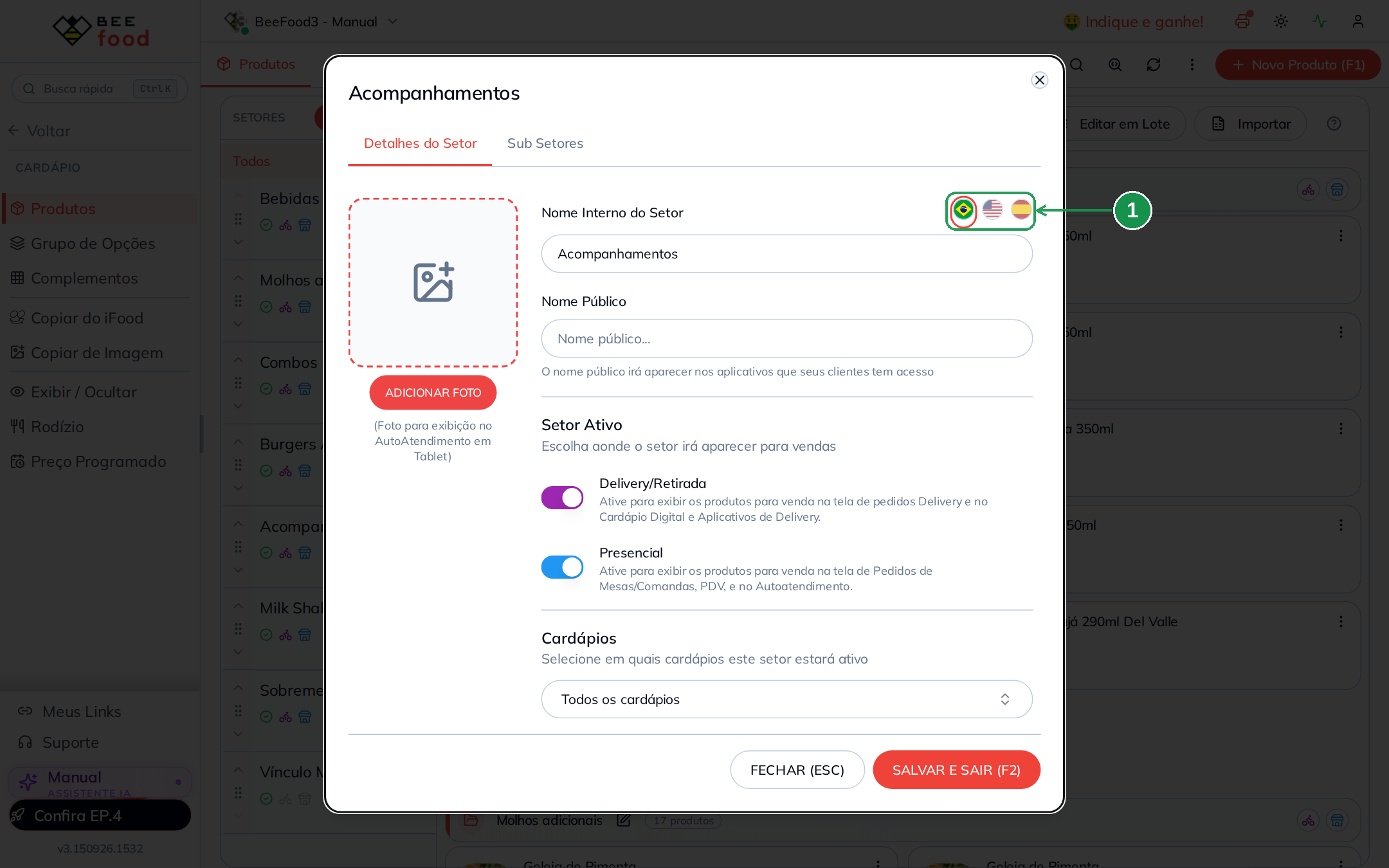
| Nº | Item | O que fazer |
|---|---|---|
| 1. | Bandeiras de idioma | Clique na bandeira do idioma que você quer escrever. Brasil indica o cadastro em português. |
Trocar de bandeira não salva e não apaga nada. A ação apenas muda a visão do mesmo cadastro. Quando um idioma já tem texto, a bandeira recebe uma bolinha verde no canto.
2. Traduzir um setor
A tradução do setor define o nome que o cliente vê na lista de setores. No exemplo, o setor Acompanhamentos recebe o nome Sides em inglês.
Abra o cadastro do setor
Acesse Cardápio → Produtos. Na lista de setores, clique nos três pontinhos do setor e escolha Editar.
Escreva e salve a tradução
Clique na bandeira dos Estados Unidos (1) e escreva Sides no campo Nome Interno do Setor (2). A tela mostra a etiqueta Inglês, destaca a borda do campo e exibe o nome em português apagado enquanto a tradução estiver vazia.
Repita o processo na bandeira da Espanha se quiser cadastrar o espanhol. Salve com SALVAR E SAIR (F2). Um único salvamento guarda o texto em português e as duas traduções.
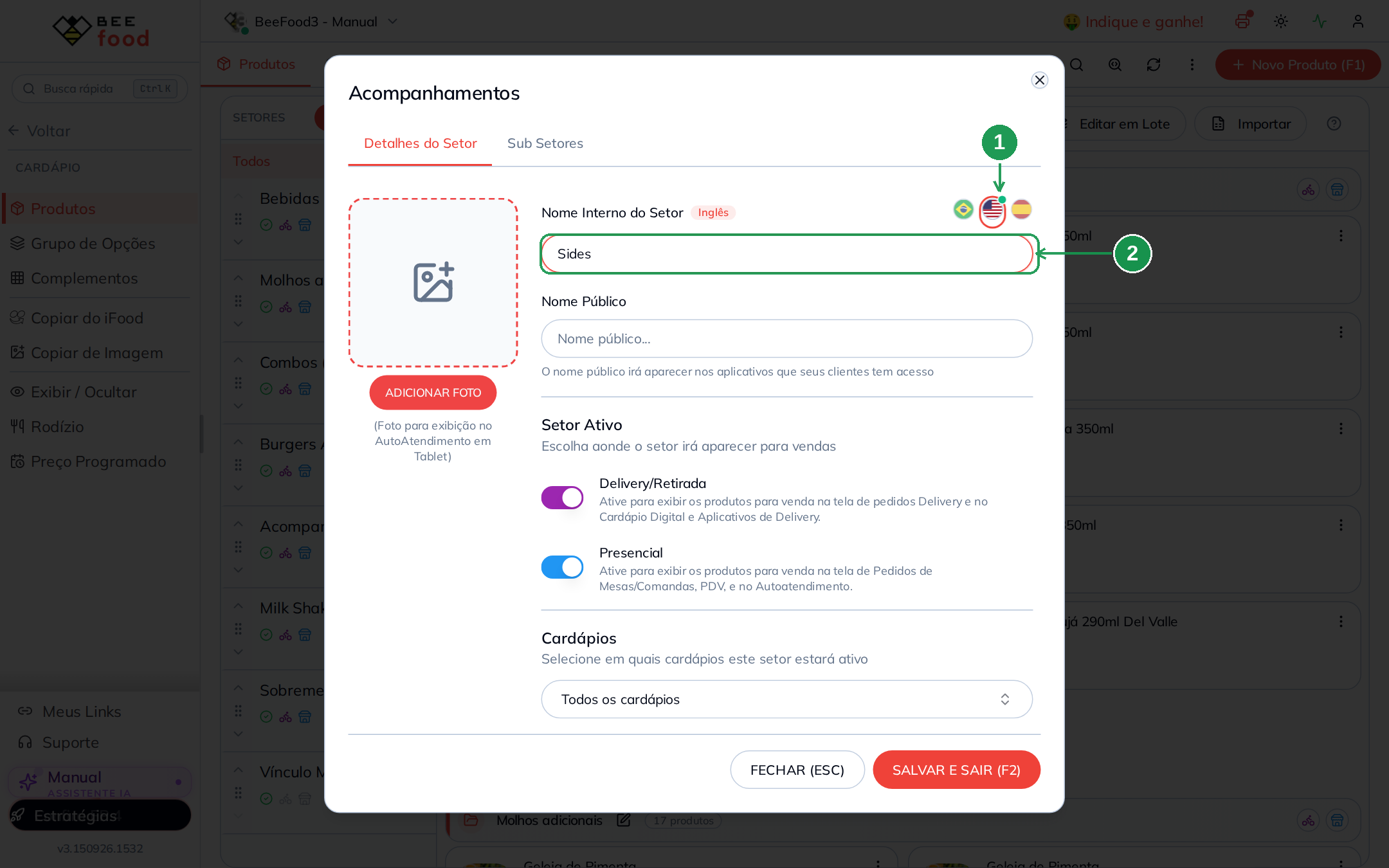
| Nº | Item | O que fazer |
|---|---|---|
| 1. | Bandeira do Inglês | Selecione o idioma. A bolinha verde indica que ele já tem texto. |
| 2. | Nome Interno do Setor | Escreva o nome do setor em inglês. Somente este campo tem bandeiras. O Nome Público não é traduzido. |
3. Traduzir um produto, nome e descrição
Acesse Cardápio → Produtos, filtre o setor e abra o produto. No exemplo, o produto é Anéis de Cebola Empanada.
As bandeiras ficam ao lado do campo Nome (1). Ao selecionar o inglês, os dois campos do produto passam a mostrar a versão em inglês: Nome e Descrição (2). Cada campo recebe a etiqueta Inglês e a borda destacada.
Escreva os textos e salve com SALVAR E SAIR (F2).
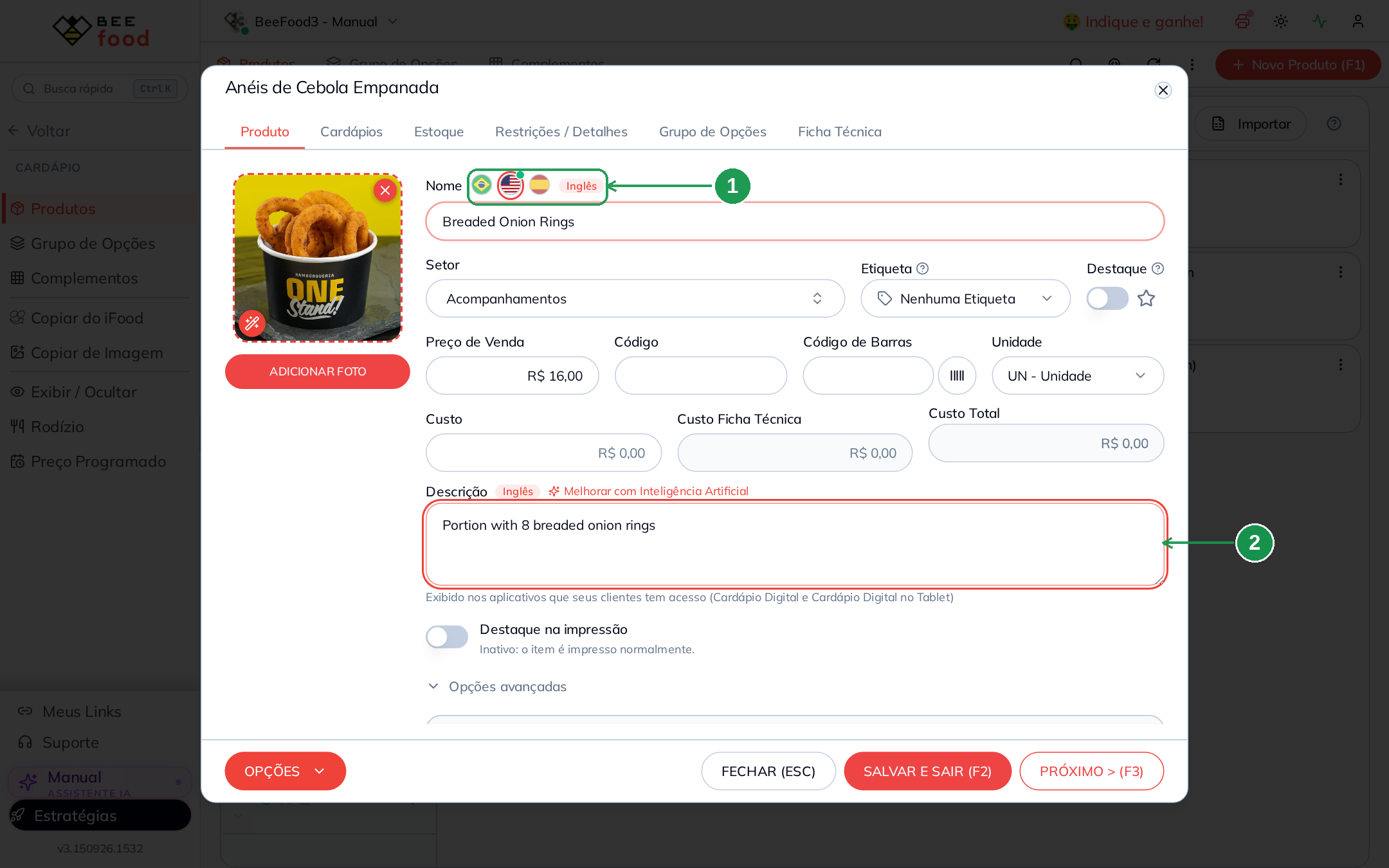
| Nº | Item | O que fazer |
|---|---|---|
| 1. | Bandeiras ao lado do Nome | Troque o idioma do Nome e da Descrição ao mesmo tempo. |
| 2. | Descrição | Escreva a descrição no idioma escolhido. Esse é o texto que o cliente lê ao abrir o produto. |
O botão Melhorar com Inteligência Artificial, ao lado da Descrição, trabalha sempre no texto em português. Ele reescreve o cadastro, mas não traduz. Para o inglês e o espanhol, escreva a tradução manualmente.
4. Traduzir um complemento
Acesse Cardápio → Complementos e abra o item. No exemplo, o complemento é Molho verde.
O cadastro funciona como o produto: as bandeiras ficam ao lado do Nome (1), e o campo selecionado mostra a etiqueta do idioma e a borda destacada. O complemento também tem Descrição traduzível quando esse campo é usado.
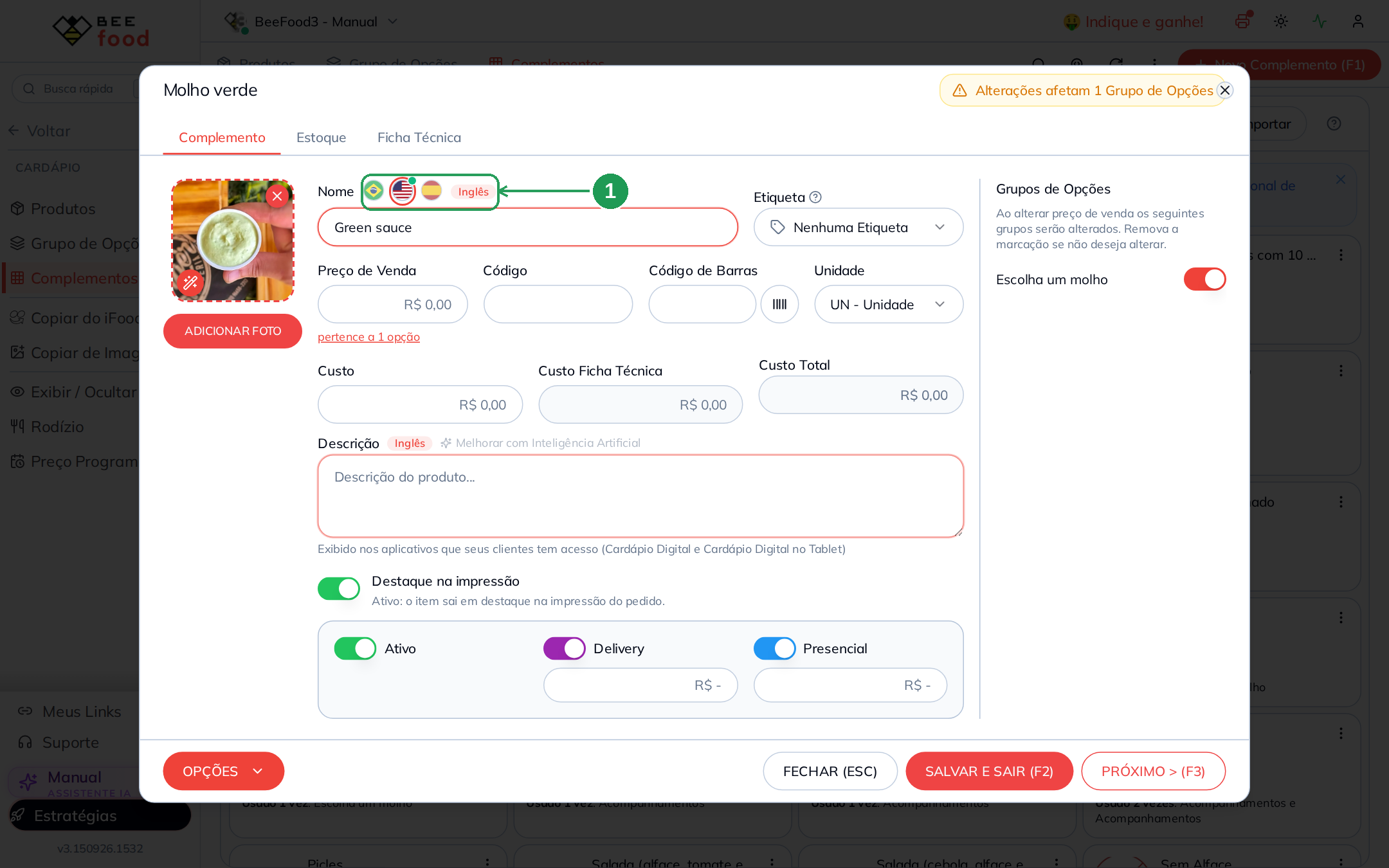
| Nº | Item | O que fazer |
|---|---|---|
| 1. | Bandeiras ao lado do Nome | Escreva o nome do complemento no idioma escolhido. |
Dentro de um combo, a bebida, o molho e a redução, como Sem cebola e Sem maionese, entram como opções. Essas opções são complementos. Sem traduzir o complemento, o produto pode aparecer em inglês enquanto a lista de opções continua em português.
5. Traduzir um grupo de opções
Acesse Cardápio → Grupo de Opções e abra o grupo. No exemplo, o grupo é Escolha um molho.
As bandeiras ficam à direita do campo Nome do Grupo de Opção (1). Esse é o título que o cliente vê acima da lista de opções no tablet e no totem, como Choose a sauce.
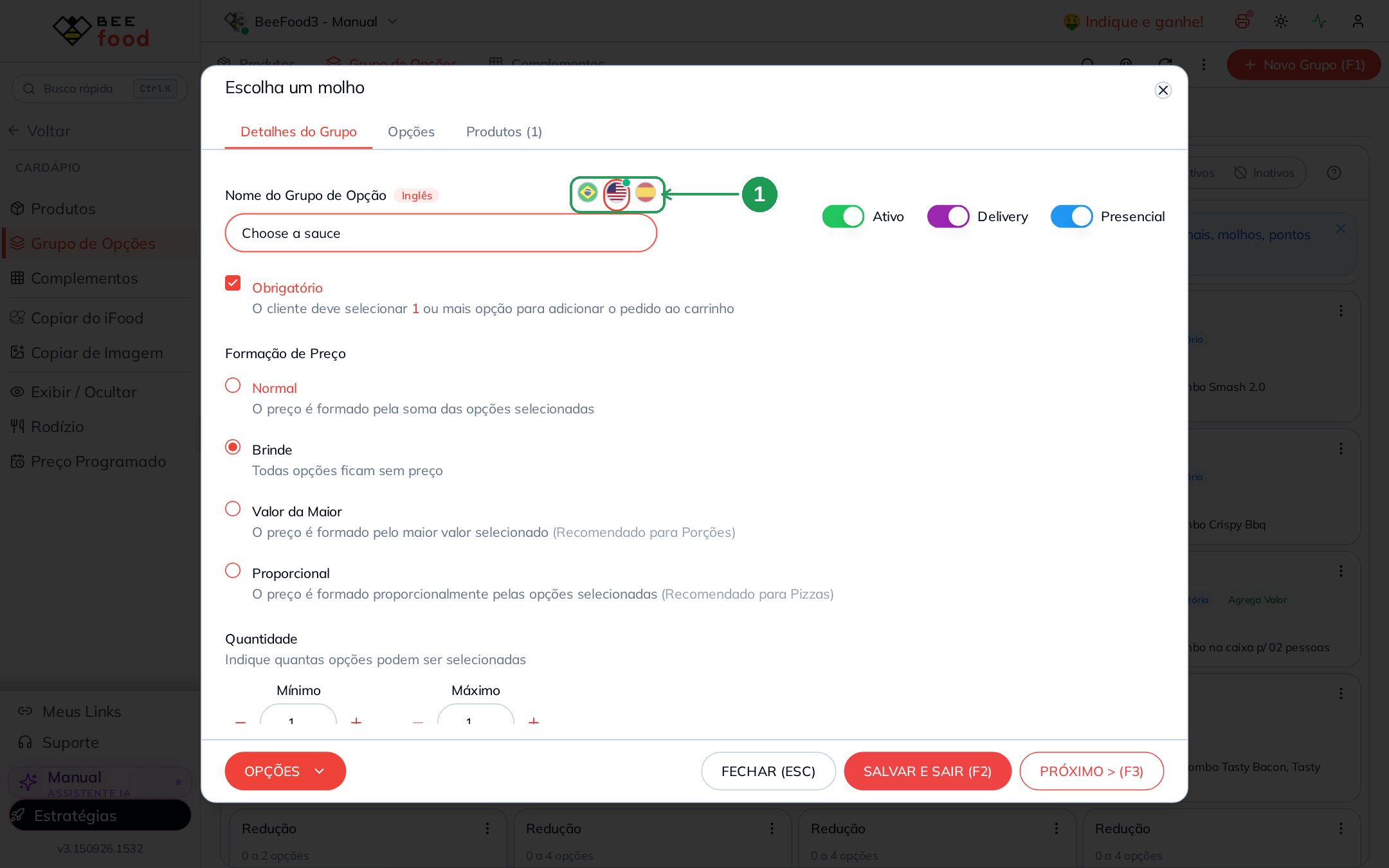
| Nº | Item | O que fazer |
|---|---|---|
| 1. | Bandeiras do grupo | Escreva o título do grupo no idioma escolhido e salve com SALVAR E SAIR (F2). |
6. Ligar as bandeiras no totem
Traduzir os cadastros não basta para exibir o seletor no totem. Ative o recurso em Aplicativos → Totem de Autoatendimento → aba Configuração → grupo Idiomas → Habilitar tradução (1).
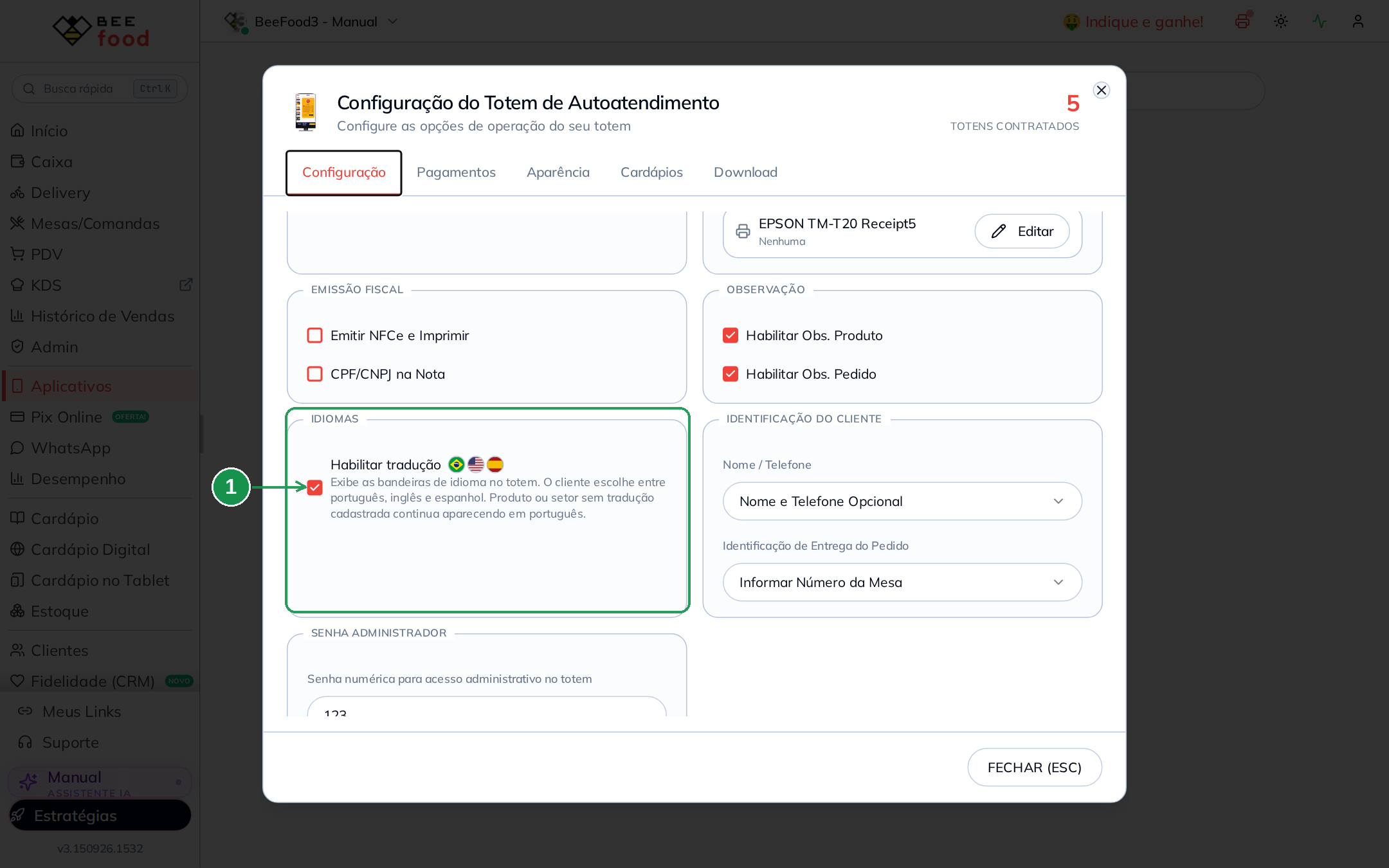
| Nº | Item | O que fazer |
|---|---|---|
| 1. | Habilitar tradução | Marque para o totem mostrar as bandeiras ao cliente. Desmarcado, o totem fica somente em português. |
Depois de ativar a opção, o totem exibe as bandeiras e o cliente pode escolher entre português, inglês e espanhol. Essa tela salva automaticamente e não tem botão de confirmação.
No Cardápio Digital no Tablet, não existe esse interruptor no painel. O texto traduzido acompanha o aplicativo do tablet.
7. Como o cliente vê no totem
7.1 Na hora de iniciar o pedido
O seletor de idioma fica embaixo do botão FAÇA SEU PEDIDO (1), na tela de espera do totem. O cliente escolhe uma bandeira antes de iniciar o pedido. Na imagem, o Brasil está selecionado, indicado pelo círculo em volta da bandeira, e o totem continua em português.
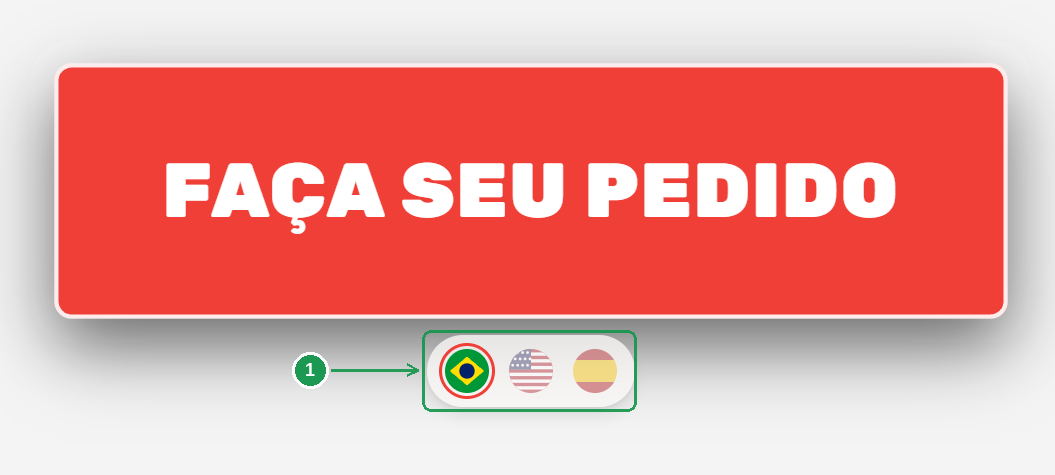
| Nº | Item | O que faz |
|---|---|---|
| 1. | Seletor de idioma | Mostra Brasil, Estados Unidos e Espanha. O cliente toca na bandeira antes de iniciar o pedido. O seletor aparece somente com Habilitar tradução marcado. |
7.2 No menu, com a listagem de produtos
Depois de iniciar o pedido, as bandeiras continuam no canto superior direito do cardápio (1). O cliente pode trocar de idioma sem sair da tela.
Na imagem, o inglês está selecionado. DRINKS (2) é o setor Bebidas com tradução cadastrada. MOLHOS ADICIONAIS (3) continua em português porque esse setor ainda não recebeu tradução.
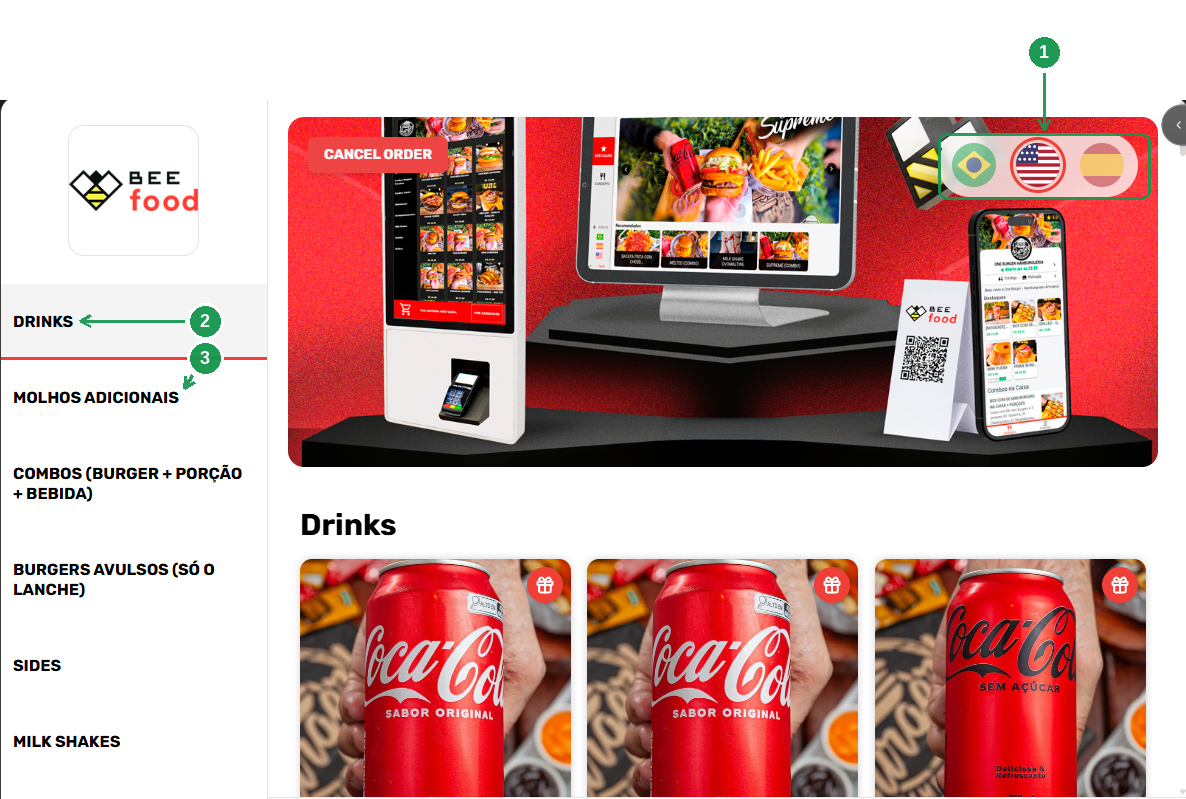
| Nº | Item | O que faz |
|---|---|---|
| 1. | Bandeiras no topo | Trocam o idioma durante o pedido. O círculo marca o idioma atual, que neste exemplo é o inglês. |
| 2. | Setor traduzido | Bebidas aparece como Drinks, conforme a tradução escrita no cadastro do setor. |
| 3. | Setor sem tradução | Molhos adicionais continua em português. O texto original aparece no lugar da tradução. |
Os textos do próprio totem, como CANCEL ORDER, carrinho e botões, já vêm traduzidos com o aplicativo. Você precisa cadastrar somente as traduções do cardápio.
8. Como o cliente vê o Cardápio Digital no Tablet
No tablet, as bandeiras ficam na coluna da esquerda (2), embaixo de Avaliar. O cardápio troca de idioma na mesma tela.
No exemplo, o produto foi cadastrado em português como Coca Cola 350ml, com a descrição Coca Cola Lata 350ml. Com o inglês selecionado, ele aparece como Cola US, com a descrição The drink cola (1).
O segundo produto não tem tradução cadastrada (3). Por isso, continua em português no meio de uma tela em inglês. Esse é o comportamento esperado e permite traduzir o cardápio para turista aos poucos.
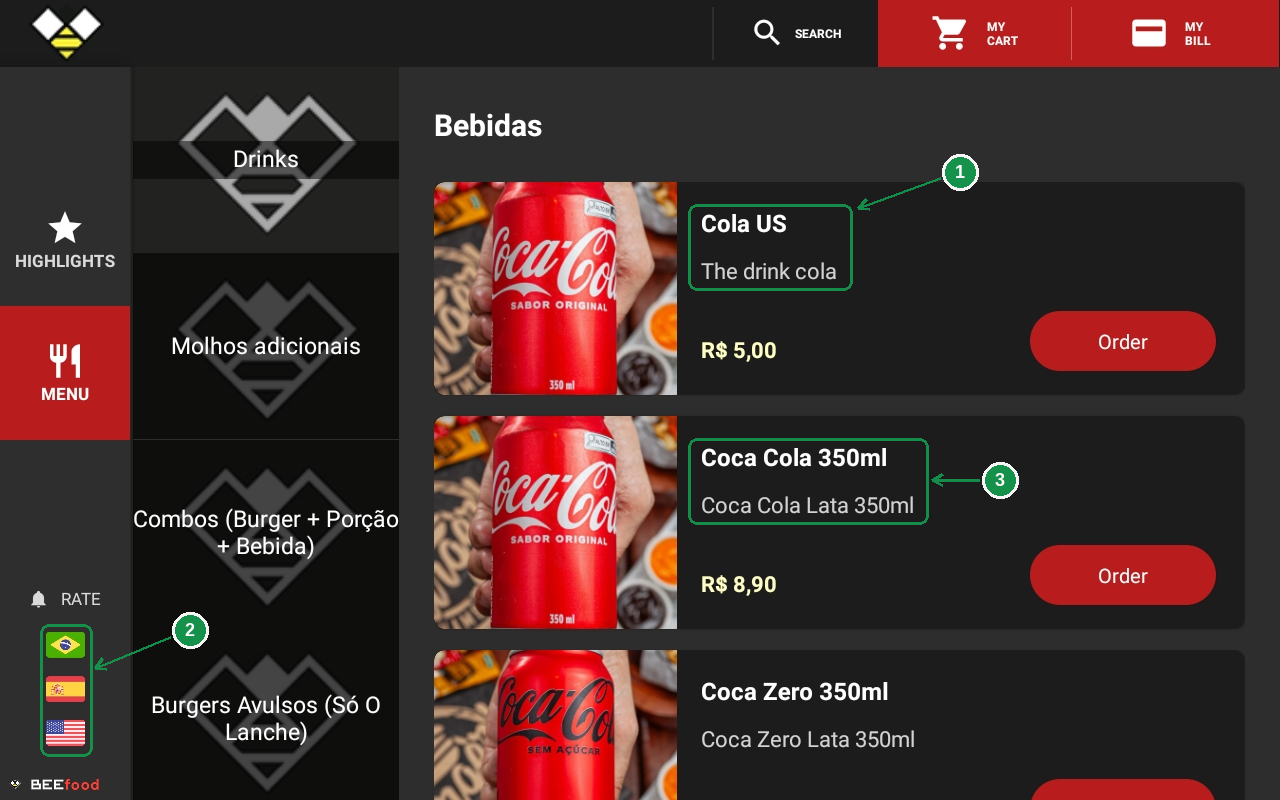
| Nº | Item | O que faz |
|---|---|---|
| 1. | Produto traduzido | Mostra o Nome e a Descrição em inglês, vindos do cadastro do produto. |
| 2. | Bandeiras do tablet | Permitem trocar entre português, inglês e espanhol. |
| 3. | Produto sem tradução | Continua com o nome e a descrição em português. |
- Preço, foto e botão de pedir: não mudam com o idioma. A tradução se aplica somente ao texto cadastrado.
- Título da faixa: continua como Bebidas, porque é o cabeçalho da lista do tablet e não acompanha o idioma. O nome traduzido do setor, como Drinks, aparece na coluna de setores à esquerda.
- Textos do aplicativo: SEARCH, MY CART, MY BILL, Order e outros textos já vêm traduzidos. Eles não são cadastrados por você.
Roteiro para traduzir um cardápio inteiro
Não existe Editar em Lote para traduções. Você precisa editar cada item individualmente. Para avançar mais rápido, siga esta ordem:
Traduza os setores
Os setores são poucos e formam o primeiro texto que o cliente lê.
Traduza os grupos de opções
Priorize grupos como Escolha um molho, Adicionais e Redução. Um grupo traduzido atende todos os produtos que usam esse grupo.
Traduza os produtos mais vendidos
Cadastre o nome e a descrição dos produtos que têm maior volume de pedidos.
Traduza os complementos relacionados
Traduza bebidas, molhos, reduções e adicionais usados nos produtos que você priorizou.
A bolinha verde na bandeira mostra o que já foi traduzido. Antes de escrever novamente, abra o cadastro e confira se o idioma já tem texto.
Problemas comuns
| Sintoma | O que verificar |
|---|---|
| Não vejo bandeira nenhuma no cadastro | O recurso aparece para lojas com Totem ou Cardápio Digital no Tablet. Sem um dos dois, não há bandeiras. |
| O totem continua só em português | Habilitar tradução precisa estar marcado em Aplicativos → Totem de Autoatendimento → Configuração. |
| Alguns itens aparecem em inglês e outros não | Itens sem tradução voltam para o português. Abra o cadastro e verifique se a bandeira tem uma bolinha verde. |
| Traduzi o setor, mas o título da faixa continua em português no tablet | Esse título é o cabeçalho da lista do tablet e não troca de idioma. O nome traduzido aparece na coluna de setores à esquerda. |
| Traduzi o produto, mas as opções ficaram em português | As opções são complementos. Traduza em Cardápio → Complementos e traduza o título da lista em Cardápio → Grupo de Opções. |
| O nome em português mudou sozinho | O texto foi digitado com a bandeira do Brasil selecionada. Volte para o Brasil e corrija o cadastro. |
| Escrevi a tradução e ela não ficou | Faltou usar SALVAR E SAIR (F2). Trocar de bandeira ou fechar a janela não grava. |
| Usei o Melhorar com Inteligência Artificial e a tradução não apareceu | O botão reescreve a descrição em português, mas não traduz. |
Perguntas frequentes
Manuais relacionados
Manual do Cardápio: fundamentos
Cadastro de setor, produto, complemento e grupo de opções.
Cardápio digital presencial e QR Code
O cardápio que o cliente abre no próprio celular.
Cardápio Digital no Tablet: o aplicativo do tablet no salão.
Destaque na impressão: o que sai no papel e continua em português.