
Venda Sugestiva (UpSell)
Configure sugestões de produtos por item no cardápio digital para aumentar o ticket médio no delivery, presencial, tablet e totem
Venda Sugestiva (UpSell)
O cliente colocou o hambúrguer na sacola. É exatamente ali que o garçom perguntaria "aceita uma batata? uma milk-shake?" e é isso que a Venda Sugestiva (UpSell) faz no cardápio digital.
Você escolhe, produto por produto, até 6 itens para oferecer. Quando o cliente adiciona aquele produto ao carrinho, o cardápio abre a janela Que tal levar junto? com os itens que você escolheu. Se ele toca em um deles, o produto abre normalmente e entra na sacola. Se não quiser, ele toca em CONTINUAR SEM ADICIONAR e segue o pedido.
A sugestão funciona no cardápio digital de delivery, no cardápio digital presencial (mesa e comanda, pelo QR Code), no cardápio do tablet e no totem de autoatendimento, sempre a partir da mesma configuração feita aqui no painel.
O recurso está em liberação. Se a opção Venda Sugestiva ainda não aparece no seu Cardápio, fale com o suporte para liberar a sua conta.
Antes de começar
- O produto que sugere e o produto sugerido precisam existir no cardápio. Você não cadastra nada novo aqui: só aponta quais produtos já cadastrados serão oferecidos.
- Sugestão é por produto. Cada produto tem a sua lista. Não existe uma sugestão "geral da loja".
- Até 6 produtos por produto que sugere.
- A configuração é por cardápio. Se você tem mais de um cardápio, como mais de uma loja ou filial, configure em cada um. Troque o cardápio no seletor do topo antes de montar a lista.
- Permissão: quem já pode editar produto no Cardápio consegue configurar a venda sugestiva. Não existe permissão nova.
- Só aparece para o cliente o produto que está no ar naquele cardápio. Produto inativo, esgotado ou escondido daquele canal não é oferecido, mesmo estando marcado aqui.
1. Os três caminhos para configurar
A mesma janela é aberta de três lugares. Use o que for mais prático no momento:
| Caminho | Onde fica | Melhor para |
|---|---|---|
| Menu de ações da tela Cardápio | Cardápio → Produtos → três pontinhos do topo → Venda Sugestiva (UpSell) | Montar tudo de uma vez e ver quais produtos já estão configurados |
| Três pontinhos do produto | Três pontinhos no card do produto → Venda Sugestiva | Ajustar rapidamente um produto, sem abrir o cadastro |
| Aba do cadastro do produto | Abrir o produto → aba Venda Sugestiva | Configurar enquanto você já está cadastrando ou editando o produto |
O resultado é o mesmo nos três: a lista de sugestões daquele produto, naquele cardápio.
2. Caminho 1: pelo menu de ações da tela Cardápio
É o caminho recomendado para começar, porque mostra o cardápio inteiro e marca quais produtos já têm sugestão.
Em Cardápio → Produtos, clique nos três pontinhos do canto superior direito e escolha Venda Sugestiva (UpSell).
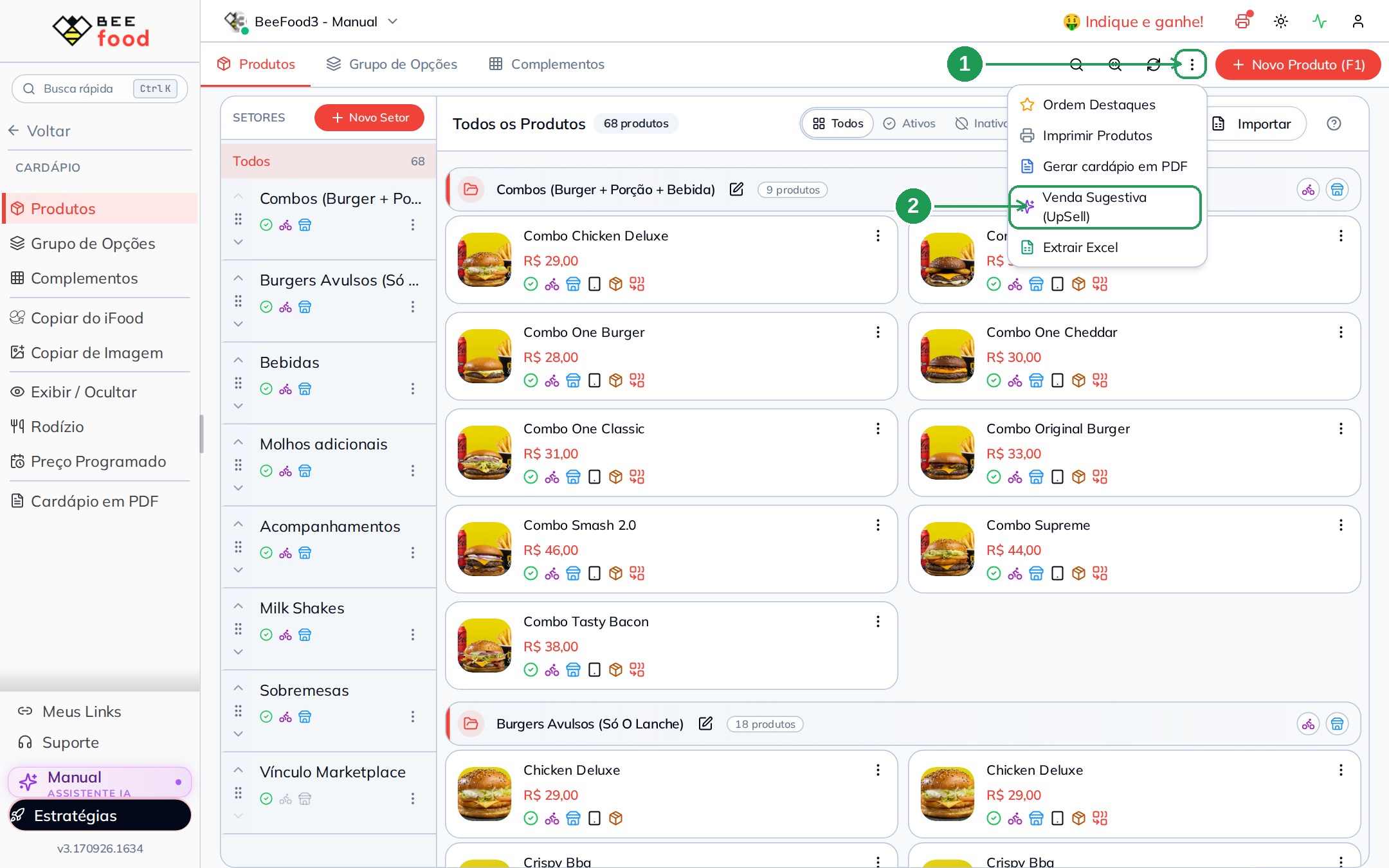
| Nº | Item | O que fazer |
|---|---|---|
| 1. | Três pontinhos | Menu de ações da tela, ao lado do botão Novo Produto (F1). Ele só tem essa opção na aba Produtos. |
| 2. | Venda Sugestiva (UpSell) | Abre a janela com todos os produtos do cardápio. |
A janela lista os produtos na mesma ordem da tela Cardápio: setor por setor, na ordem que você definiu.
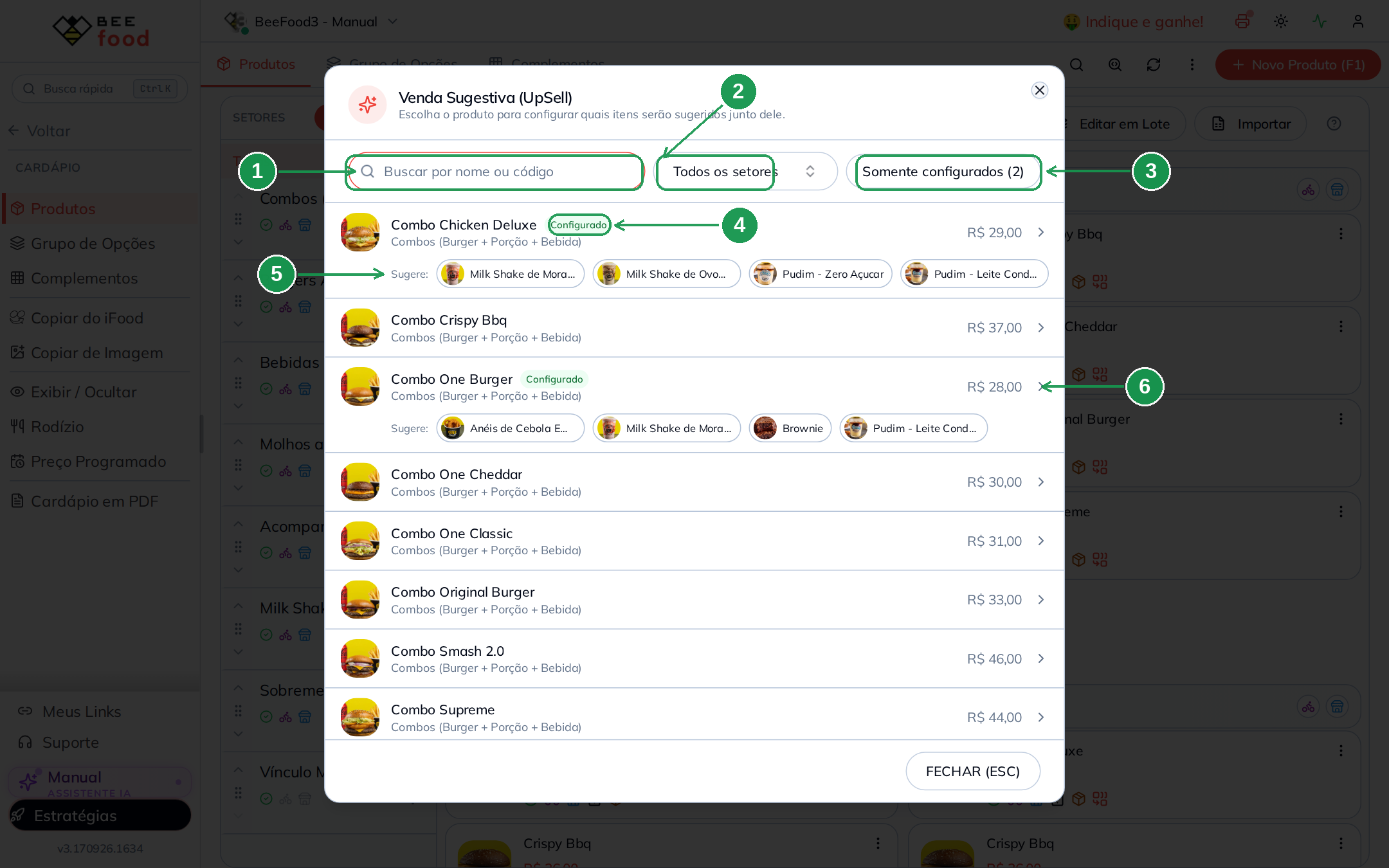
| Nº | Item | O que fazer |
|---|---|---|
| 1. | Buscar por nome ou código | Filtra a lista pelo nome do produto ou pelo código dele. |
| 2. | Todos os setores | Filtra por setor, útil em cardápio grande, como para ver só os Combos. |
| 3. | Somente configurados (2) | Mostra apenas os produtos que já têm sugestão. O número entre parênteses é quantos já estão configurados. |
| 4. | Configurado | Selo verde nos produtos que já têm lista de sugestão montada. |
| 5. | Sugere: | As fotos e os nomes do que já está configurado naquele produto, na ordem em que o cliente vai ver. |
| 6. | A linha do produto | Clique em qualquer lugar da linha para abrir a janela de escolha daquele produto. |
Para fechar a janela, use FECHAR (ESC) no rodapé.
2.1 Escolher os produtos que serão sugeridos
Ao clicar em um produto, abre a janela de escolha. O subtítulo diz de qual produto se trata: "Escolha até 6 produtos para oferecer quando o cliente adicionar Combo One Burger ao carrinho."
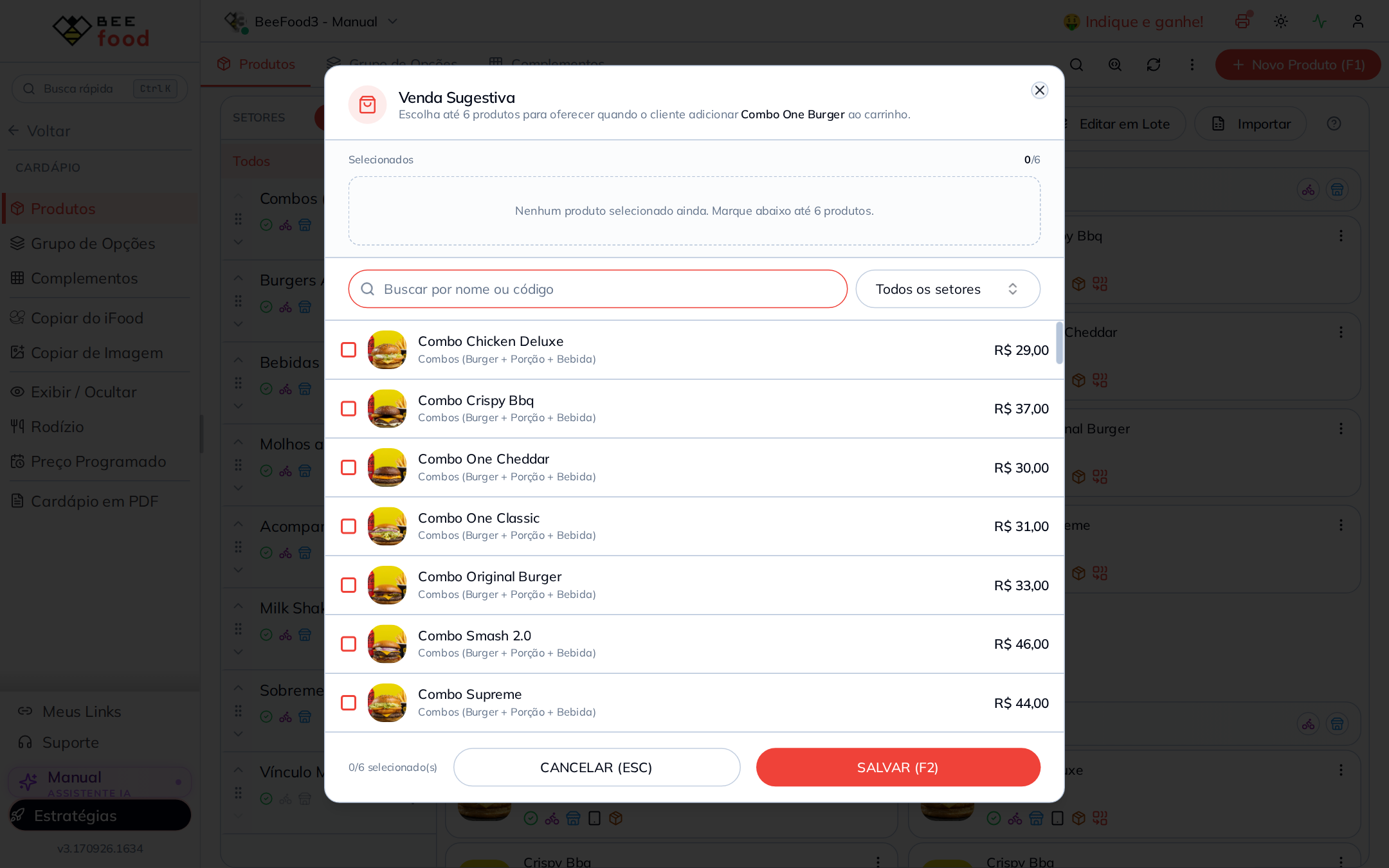
Enquanto nada está marcado, a faixa Selecionados mostra 0/6 e o aviso "Nenhum produto selecionado ainda. Marque abaixo até 6 produtos."
Marque a caixinha de cada produto que você quer oferecer. Os escolhidos sobem para a faixa Selecionados, o contador mostra quantos já entraram e, no fim, SALVAR (F2) grava.
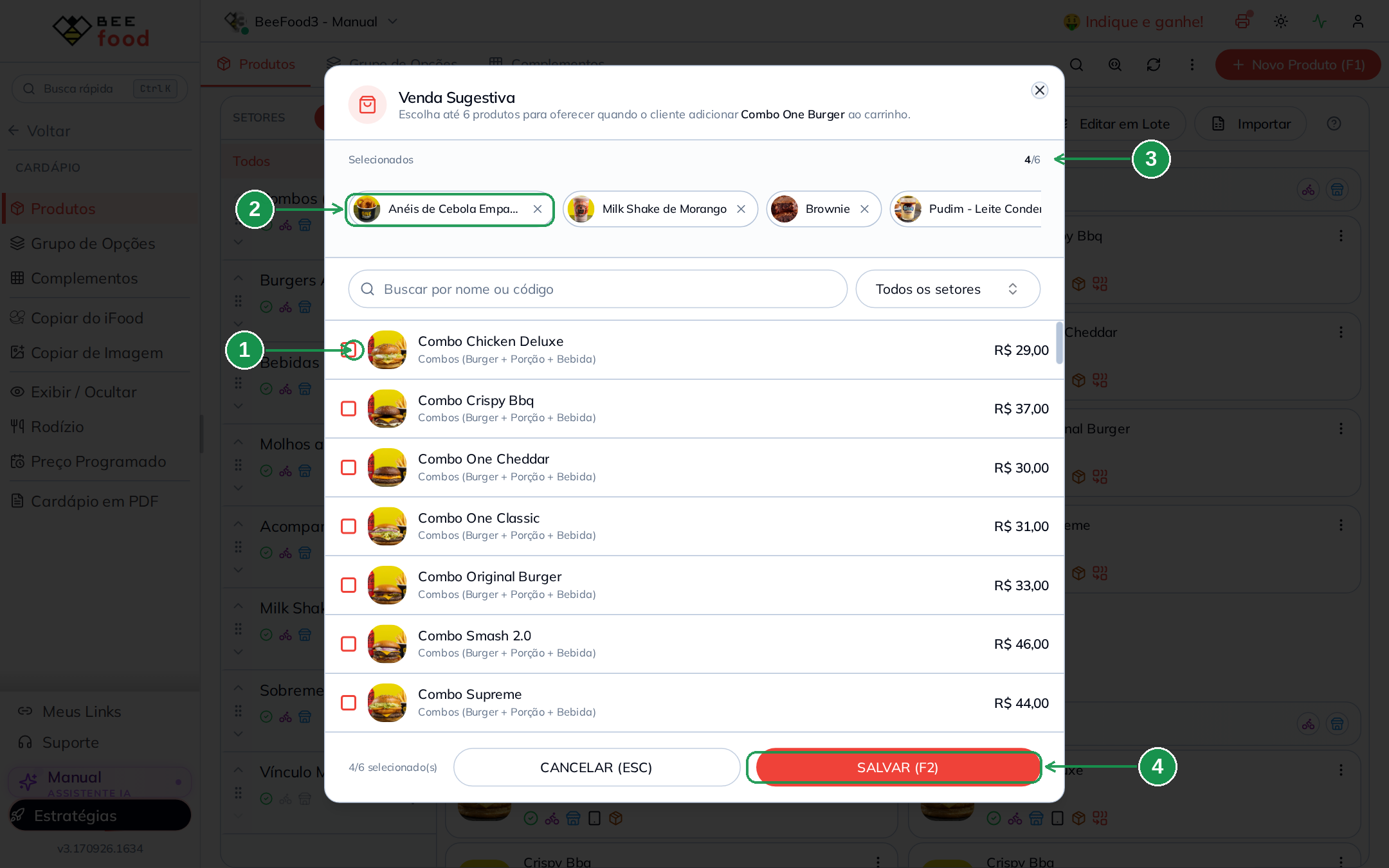
| Nº | Item | O que fazer |
|---|---|---|
| 1. | Caixinha do produto | Marque para incluir na sugestão e desmarque para tirar. A lista traz foto, nome, setor e preço, e não traz o próprio produto. |
| 2. | Faixa Selecionados | Os escolhidos, na ordem em que o cliente verá. Clique no X do item, ou no próprio item, para removê-lo. |
| 3. | Contador | Quantos você já escolheu, de 6. Na imagem, 4/6. |
| 4. | SALVAR (F2) | Grava a lista. CANCELAR (ESC) descarta o que você mexeu, sem avisar. |
Use a busca e o filtro de setores dessa janela para achar rapidamente a sobremesa ou a bebida que você quer oferecer. O filtro é o mesmo da tela Cardápio.
Ao salvar, aparece a confirmação Venda sugestiva salva com N produtos e a lista de trás é atualizada. A busca, o filtro e a rolagem ficam onde estavam para você seguir configurando o próximo produto.
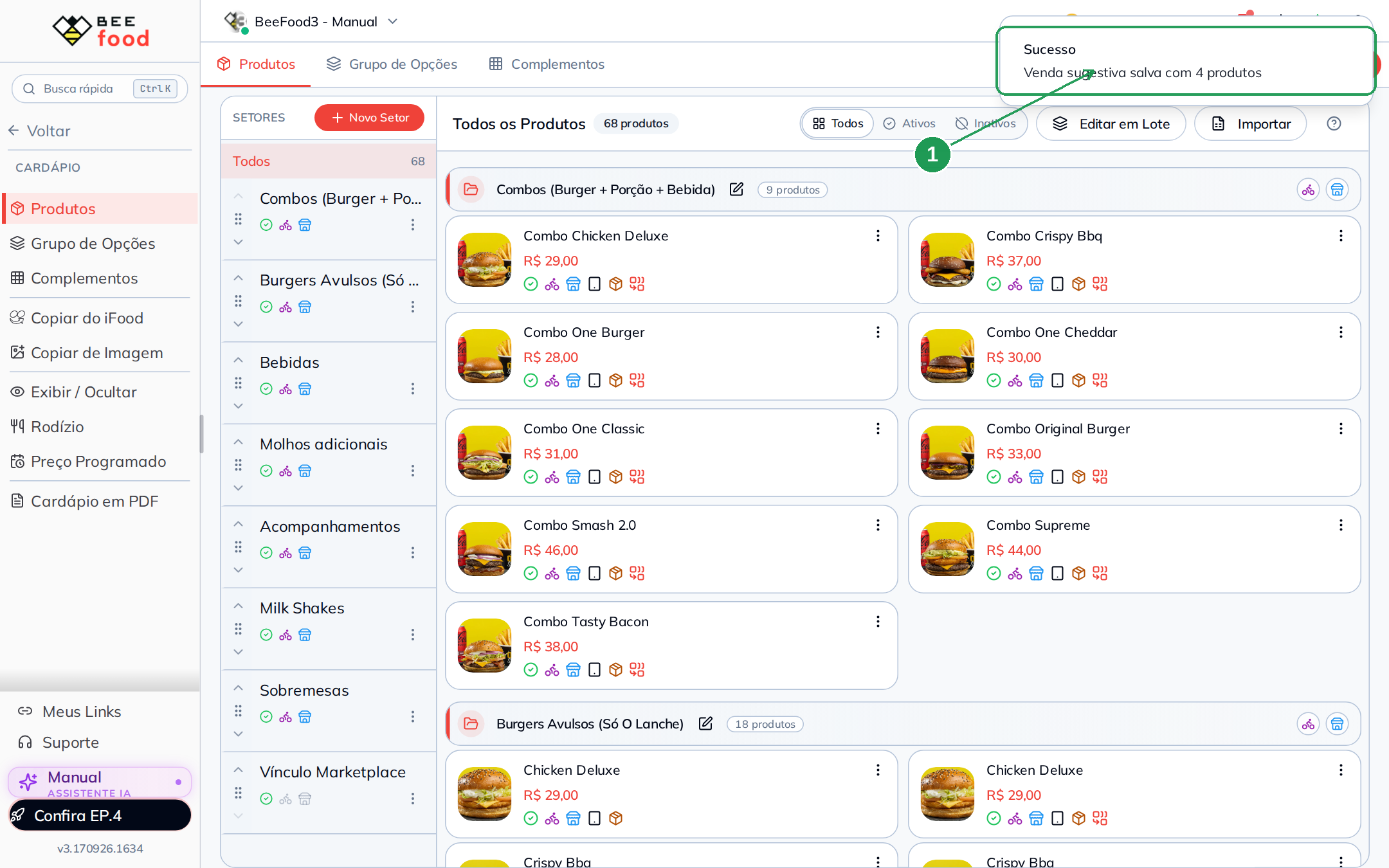
| Nº | Item | O que fazer |
|---|---|---|
| 1. | Sucesso: Venda sugestiva salva com 4 produtos | Confirma quantos produtos ficaram na lista daquele item. |
A ordem que você monta é a ordem que o cliente vê. O primeiro da faixa Selecionados é o primeiro card da janela de sugestão. Coloque na frente o que você mais quer vender.
3. Caminho 2: pelos três pontinhos do produto
Quando é só um produto, não precisa abrir a lista inteira. No card do produto, clique nos três pontinhos e escolha Venda Sugestiva.
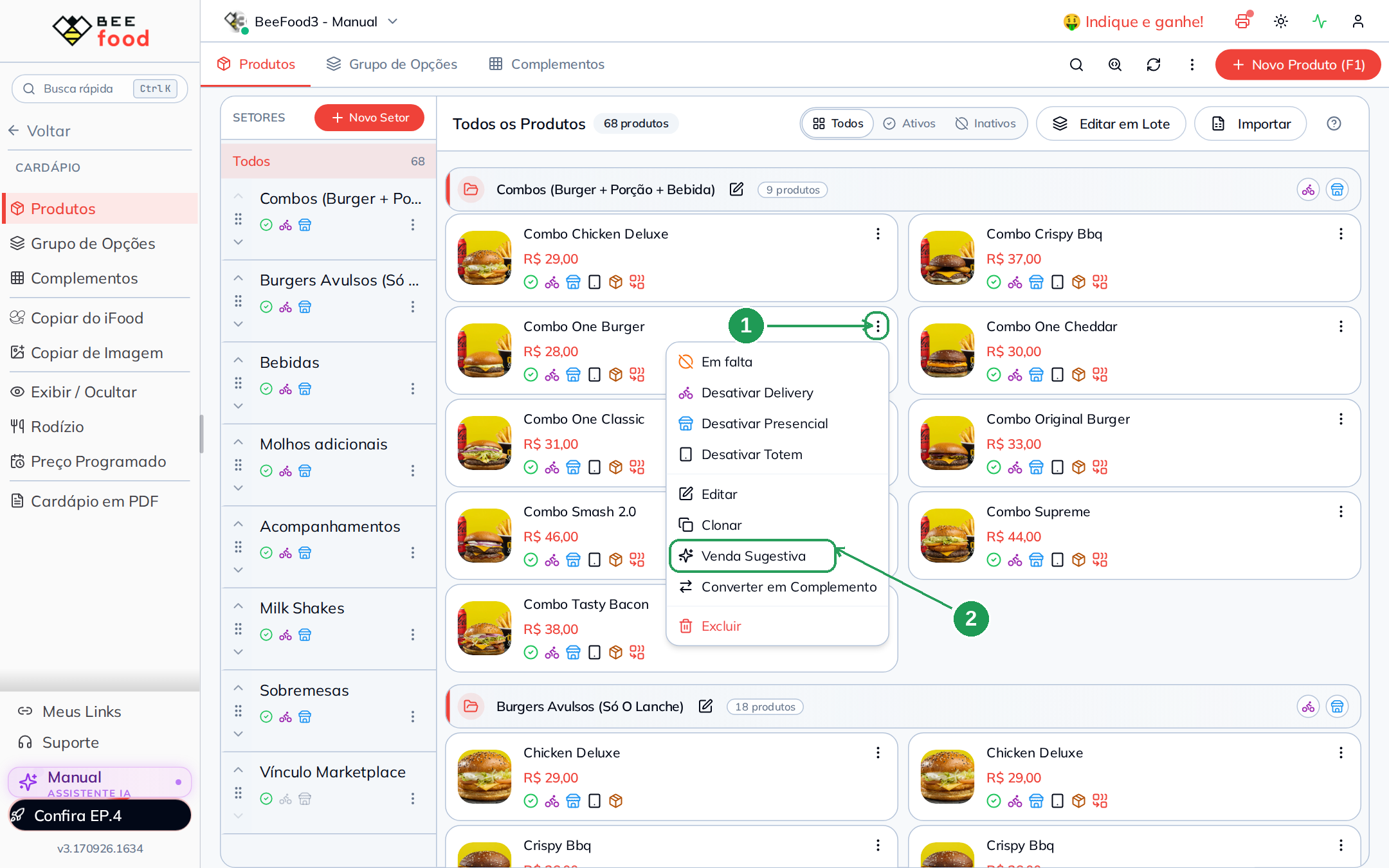
| Nº | Item | O que fazer |
|---|---|---|
| 1. | Três pontinhos do card | Menu do produto, no canto do card. |
| 2. | Venda Sugestiva | Abre diretamente a janela de escolha daquele produto, a mesma da seção 2.1, entre Clonar e Converter em Complemento. |
No celular, o caminho é o mesmo: toque nos três pontinhos do produto e escolha Venda Sugestiva no menu que sobe de baixo.
4. Caminho 3: pela aba Venda Sugestiva do cadastro do produto
Se você já está com o produto aberto, não precisa fechar nada: a última aba do cadastro é a Venda Sugestiva.
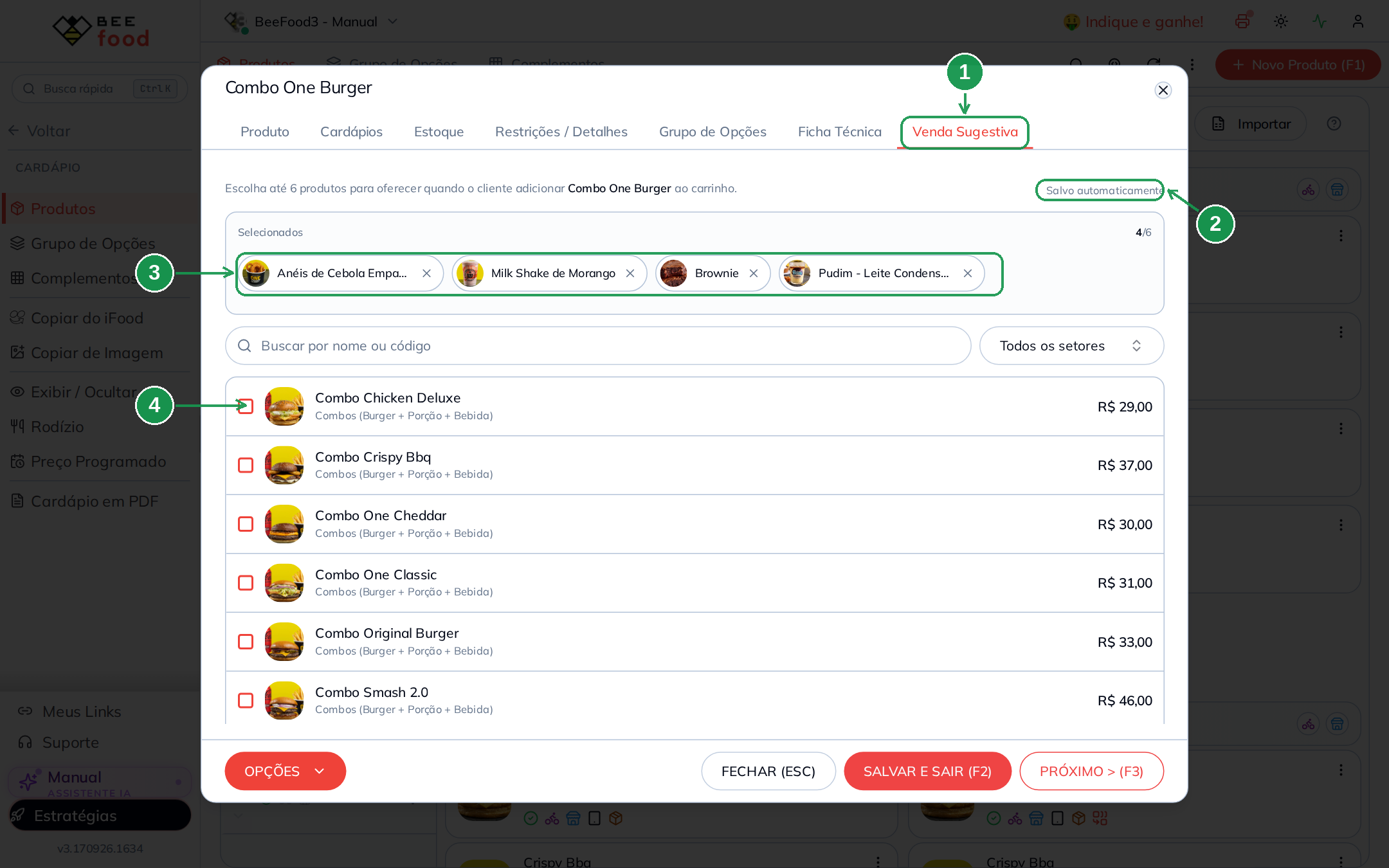
| Nº | Item | O que fazer |
|---|---|---|
| 1. | Aba Venda Sugestiva | Última aba do cadastro, depois de Ficha Técnica. |
| 2. | Salvo automaticamente | Esta aba grava sozinha a cada clique. Enquanto grava, a etiqueta muda para Salvando.... |
| 3. | Selecionados | Os produtos já escolhidos, com o X para remover. |
| 4. | Caixinha do produto | Marque ou desmarque para incluir ou tirar da sugestão. |
Dois detalhes desta aba:
- Ela salva sozinha. Não existe botão de salvar da venda sugestiva: cada clique já vale. O SALVAR E SAIR (F2) do rodapé é do cadastro do produto, como nome, preço e fotos, não desta lista.
- Produto novo precisa ser salvo antes. Em um produto que você está criando agora, a aba avisa "Salve o produto antes de configurar a venda sugestiva." Salve o cadastro e volte.
A aba não existe em complemento: a venda sugestiva é oferecida a partir de um produto do cardápio.
5. As regras da lista
Até 6 produtos
Com seis marcados, o contador mostra 6/6 e a mensagem Limite de 6 atingido. Remova um para escolher outro. As caixinhas dos outros produtos ficam apagadas até você tirar alguém da lista.
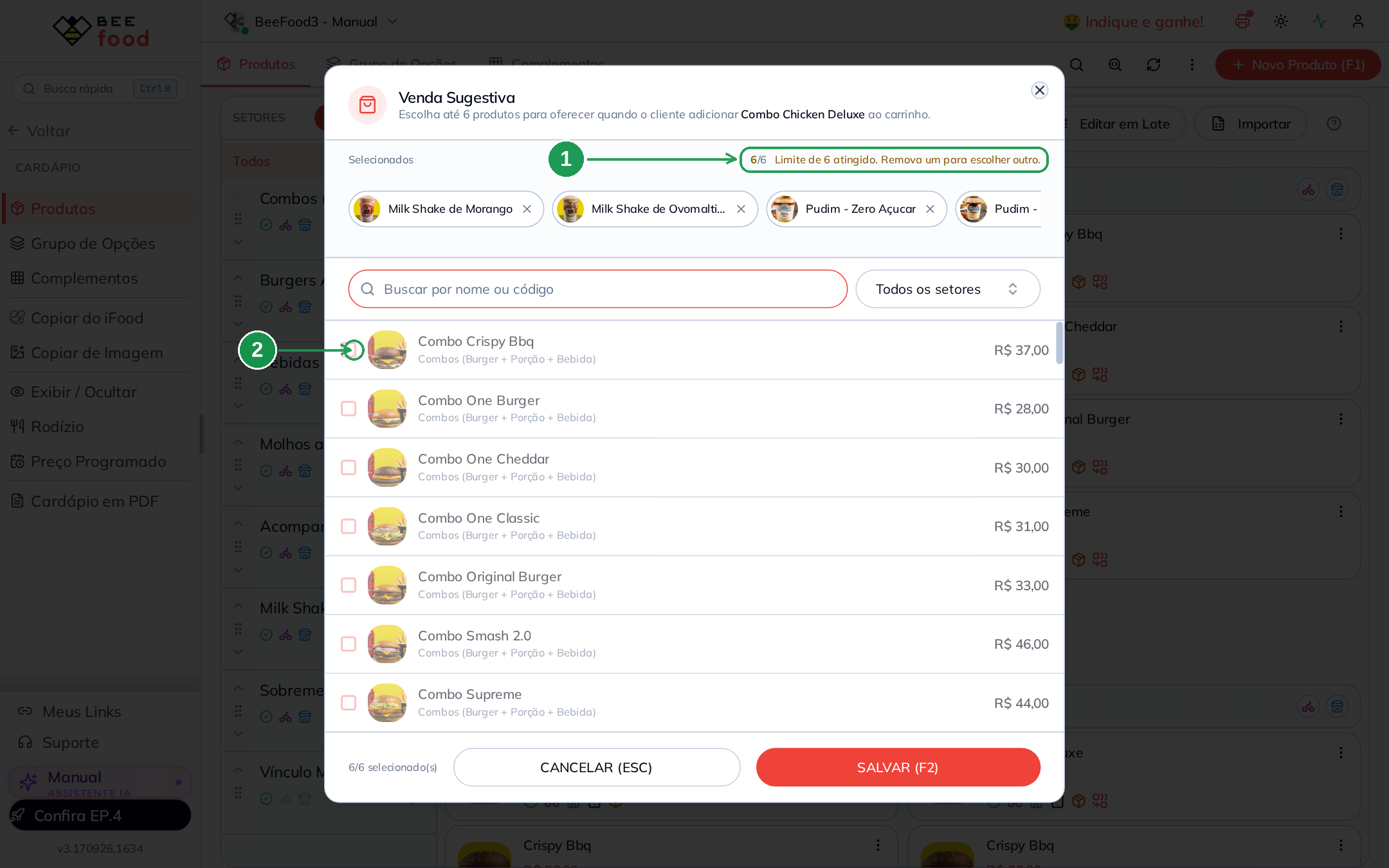
| Nº | Item | O que fazer |
|---|---|---|
| 1. | Limite de 6 atingido | Aviso de que a lista está cheia. |
| 2. | Caixinhas apagadas | Não dá para marcar mais nada. Remova um item da faixa Selecionados para liberar. |
Seis é o teto, não a meta. Três ou quatro sugestões bem escolhidas funcionam melhor do que seis: a janela fica curta, o cliente lê tudo de uma vez e decide rápido.
Como desligar a sugestão de um produto
Desmarque todos os produtos e salve. A lista fica vazia, o selo Configurado desaparece daquele item e o cliente deixa de ver a janela quando adiciona esse produto.
Produto inativo ou oculto não aparece na sugestão
Marcar o produto aqui não coloca ele no ar. A venda sugestiva só oferece o que já está disponível no cardápio naquele momento. Antes de montar a janela, o cardápio digital confere a lista e tira automaticamente:
- produto inativo, desligado no cadastro;
- produto marcado como Em falta;
- produto desativado naquele canal, como Desativar Delivery, Desativar Presencial ou Desativar Totem no menu do produto;
- produto oculto naquele cardápio por Exibir / Ocultar ou por tabela de preço;
- o produto que já está na sacola, porque não se oferece o que o cliente acabou de pegar.
É exatamente o que acontece no exemplo deste manual. O Combo One Burger foi configurado com quatro produtos, e a janela geral da seção 2 mostra os quatro na linha Sugere: : Anéis de Cebola Empanada, Milk Shake de Morango, Brownie e Pudim - Leite Condensado. Mas o cliente vê três na imagem da seção 6: o Brownie está oculto naquele cardápio, então ele é descartado da sugestão. Nada foi perdido: a configuração continua salva e, no dia em que o Brownie voltar ao cardápio, ele volta a ser oferecido sem você mexer em nada.
Por isso, se um item não aparece para o cliente, o lugar de olhar é o produto, não a venda sugestiva: confira se ele está ativo, se não está em falta, se está ligado naquele canal e se não está oculto.
Se todos os sugeridos forem descartados, a janela simplesmente não abre e o cliente segue o pedido sem interrupção.
6. Como fica para o cliente: cardápio digital delivery
O cliente montou o Combo One Burger e tocou em Adicionar. A janela aparece na mesma hora, por cima do cardápio, com o nome e a foto do que ele acabou de escolher.
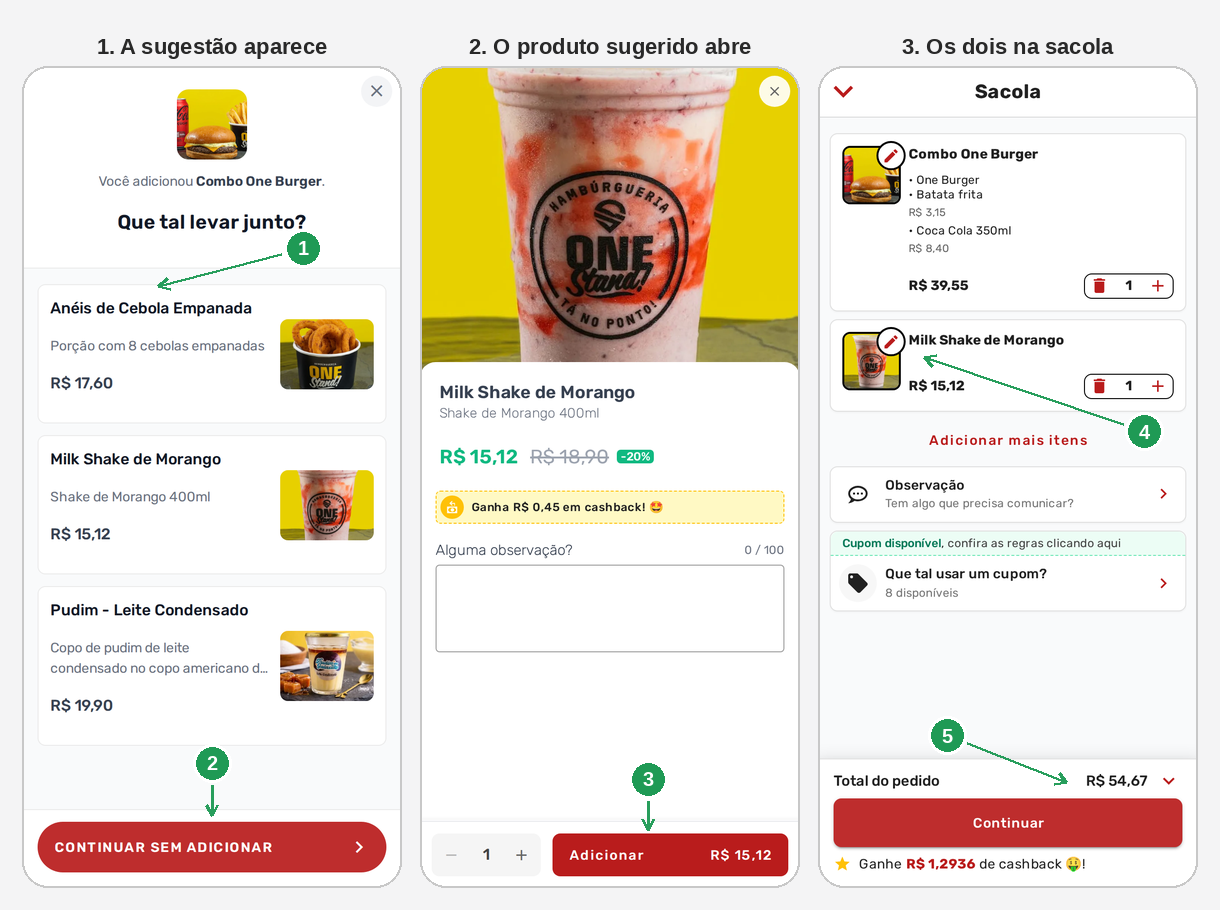
| Nº | Item | O que acontece |
|---|---|---|
| 1. | Card do produto sugerido | Nome, descrição, foto e preço. Tocar aqui fecha a sugestão e abre o produto. |
| 2. | CONTINUAR SEM ADICIONAR | O cliente segue sem levar nada. Nada é adicionado à sacola. |
| 3. | Adicionar | O produto sugerido abre como qualquer outro, com observação, quantidade e cashback, e só entra na sacola quando o cliente confirma aqui. |
| 4. | Item na sacola | O sugerido fica na sacola como um produto normal: dá para mudar a quantidade e tirar. |
| 5. | Total do pedido | O ticket sobe. No exemplo, R$ 39,55 do combo + R$ 15,12 do milk-shake = R$ 54,67. |
Quatro coisas para reparar:
- O título é Que tal levar junto?, e acima dele aparece "Você adicionou <nome do produto>." O cliente entende na hora por que a janela abriu.
- O preço é o preço real daquele canal, já com desconto e preço programado. No exemplo, o milk-shake aparece R$ 15,12, com o R$ 18,90 riscado e o selo -20%. O cashback do item também é mostrado.
- A sugestão nunca adiciona sozinha. Ela leva o cliente ao produto. Quem confirma é ele, no Adicionar.
- São três cards, e não quatro. O Combo One Burger tem quatro produtos configurados, mas o Brownie está oculto nesse cardápio e por isso não entra na janela. Produto inativo ou oculto nunca é oferecido.
6.1 Cardápio digital presencial, mesa e comanda
No cardápio que o cliente abre pelo QR Code da mesa ou da comanda, a janela é a mesma, com o preço do presencial.
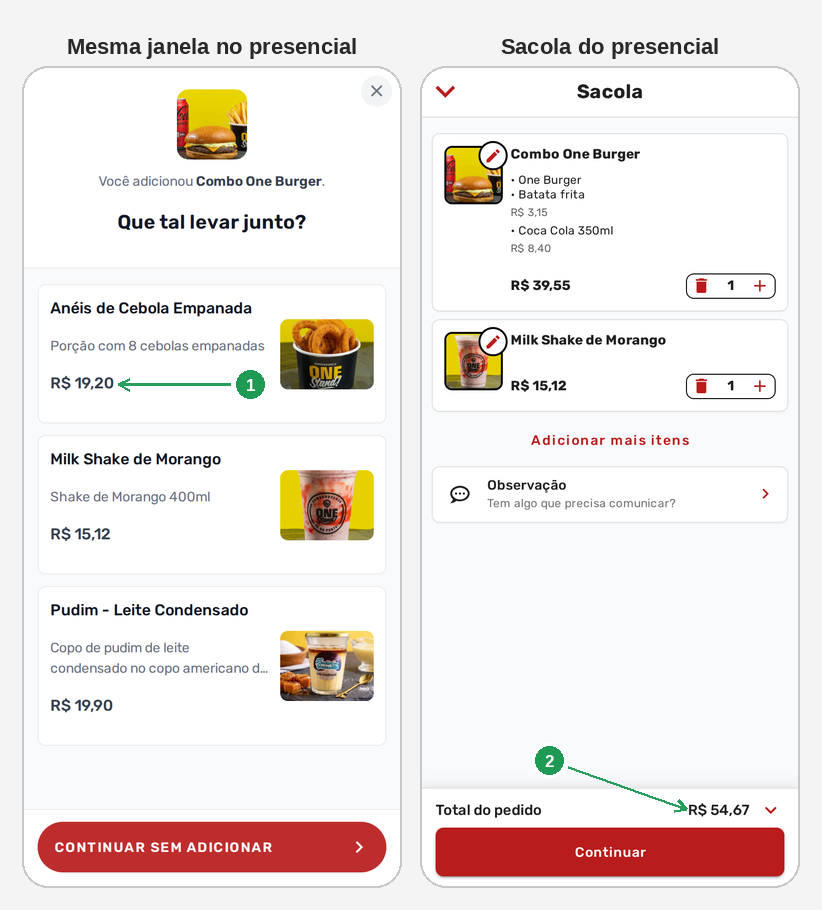
| Nº | Item | O que acontece |
|---|---|---|
| 1. | Preço do canal | O mesmo item que sai por R$ 17,60 no delivery aparece por R$ 19,20 no presencial, porque cada canal tem o seu preço. |
| 2. | Total do pedido | O item sugerido entra na conta da mesa como qualquer outro pedido. |
Não existe configuração separada por canal: você monta a lista uma vez e ela vale para o delivery e para o presencial daquele cardápio.
6.2 Cardápio no tablet e totem de autoatendimento
A venda sugestiva também aparece no cardápio digital do tablet, aquele que fica na mesa, e no totem de autoatendimento, usando a mesma lista que você acabou de montar. O comportamento é o mesmo: o cliente escolhe o produto, a tela oferece os itens configurados e ele toca no que quiser levar ou segue sem adicionar.
No totem, vale lembrar que o produto desativado no totem, pela opção Desativar Totem no menu do produto, não é oferecido ali, mesmo estando na lista.
7. O relatório: quanto a sugestão vendeu
Tudo o que o cliente aceitou por sugestão é somado em Desempenho → Sugestões, uma tela para cada canal.
O relatório é processado uma vez por dia e pode levar até 24 horas. O que o cliente aceitou hoje entra na conta no processamento seguinte. Então não estranhe se você configurar a venda sugestiva, vender pela sugestão e o relatório ainda mostrar zero: volte no dia seguinte. Para conferir a venda de hoje na hora, o caminho é o Histórico de Vendas ou o detalhe do pedido, não este relatório.
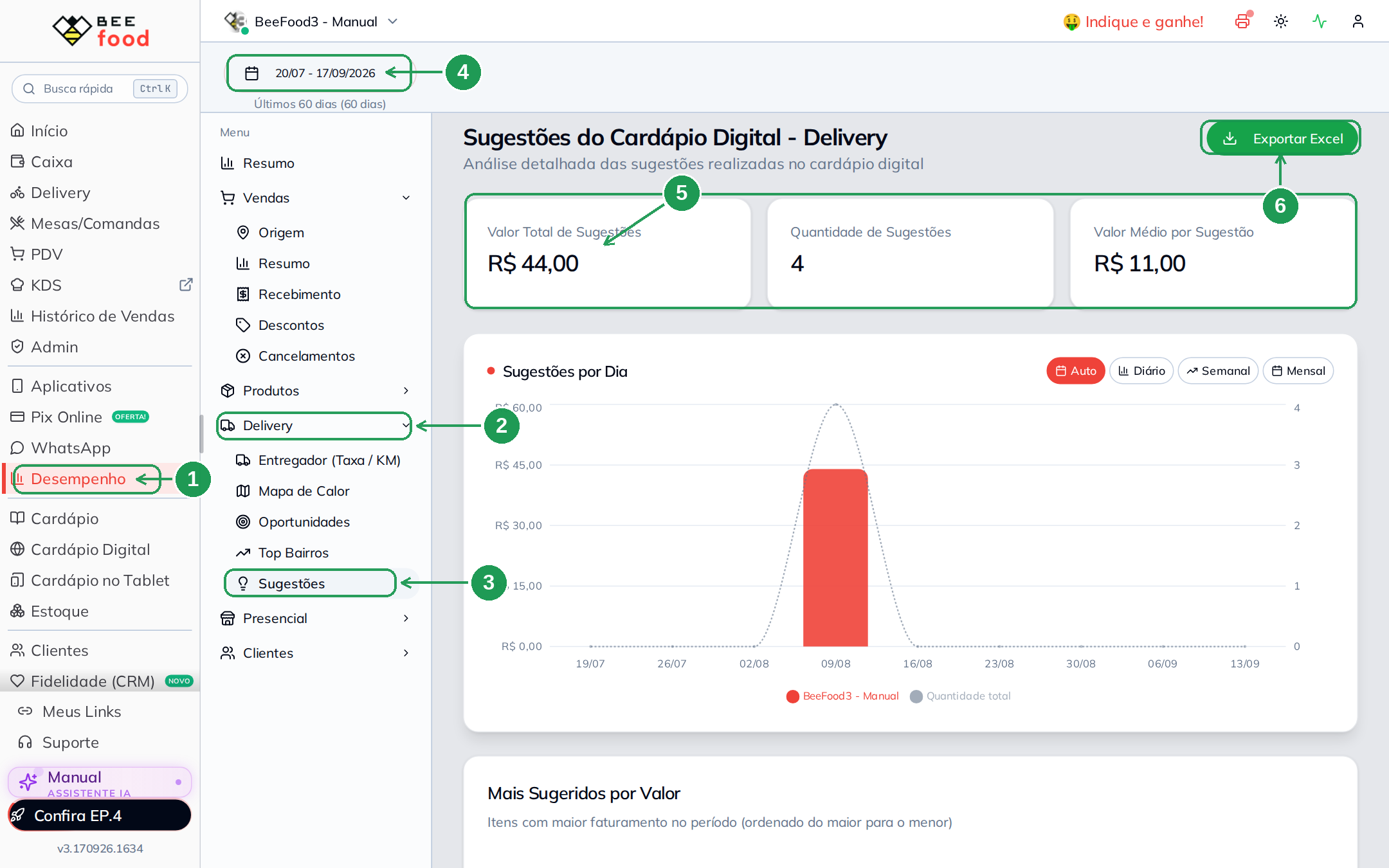
| Nº | Item | O que fazer |
|---|---|---|
| 1. | Desempenho | Menu lateral. |
| 2. | Delivery | Grupo de relatórios do delivery. |
| 3. | Sugestões | Abre Sugestões do Cardápio Digital - Delivery. |
| 4. | Período | O intervalo analisado. Clique para trocar por um atalho, como Hoje, Ontem, Últimos 7/15/30/60/90 dias, Esta semana, Este mês ou Mês passado, ou escolher as datas no calendário. |
| 5. | Os três números | Valor Total de Sugestões, quanto entrou; Quantidade de Sugestões, quantos itens; e Valor Médio por Sugestão. Quando o período anterior de mesmo tamanho também tem sugestão, os dois primeiros mostram embaixo a variação, % vs período anterior, em verde ou vermelho. |
| 6. | Exportar Excel | Baixa a planilha item a item: data, hora, número da venda, produto, valor unitário, quantidade, total e origem. |
Abaixo dos números vem o gráfico Sugestões por Dia, com os botões Auto, Diário, Semanal e Mensal, e, rolando a tela, os dois rankings:
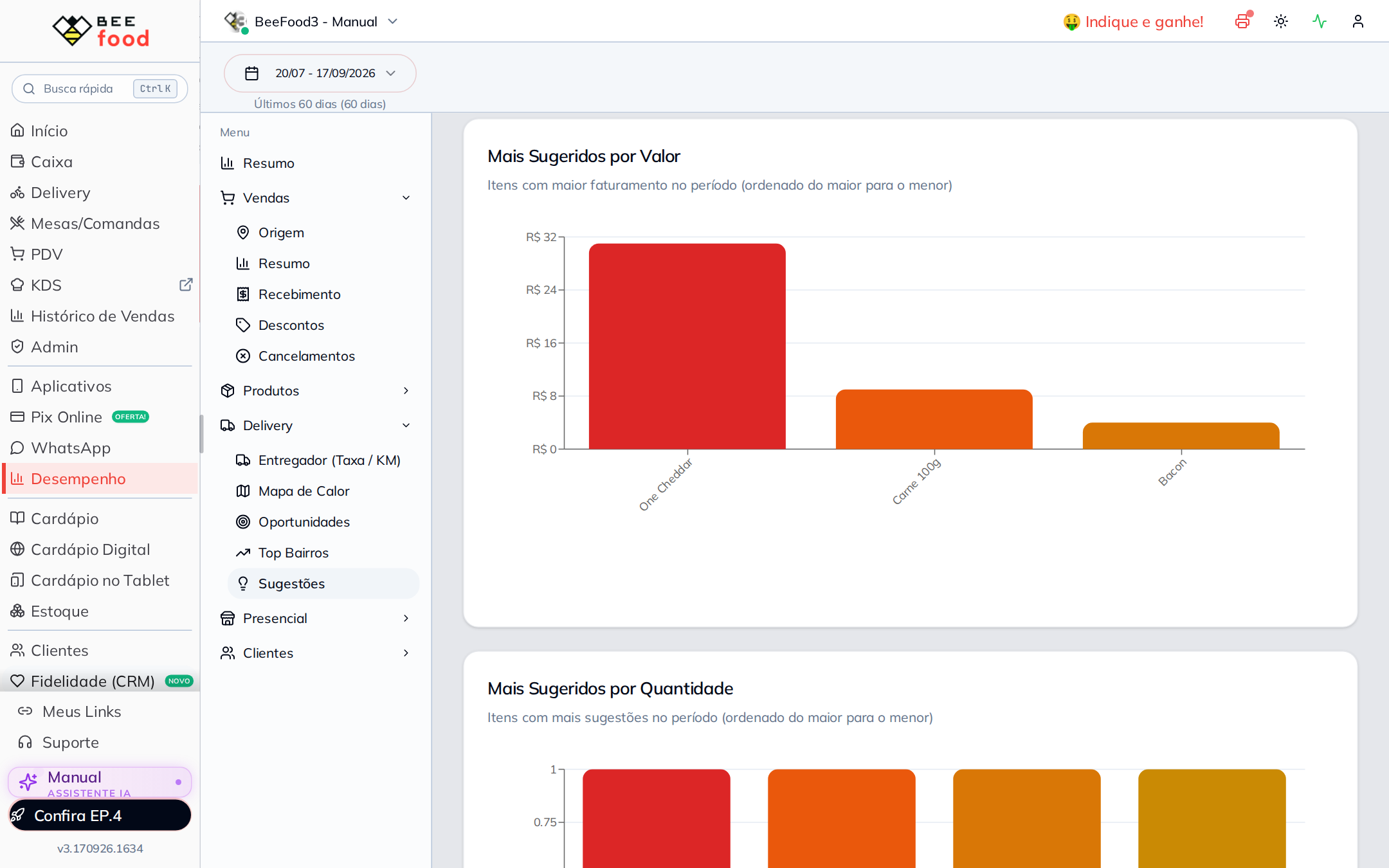
- Mais Sugeridos por Valor: os itens que mais faturaram como sugestão.
- Mais Sugeridos por Quantidade: os itens que mais saíram como sugestão.
É por esses dois rankings que você ajusta a lista: o que aparece no topo merece continuar sendo oferecido; o que nunca aparece pode ser trocado por outra coisa.
7.1 O mesmo relatório no presencial
Para as vendas de mesa, comanda, tablet e totem, o caminho é Desempenho → Presencial → Sugestões. A tela é idêntica, só muda o canal analisado.
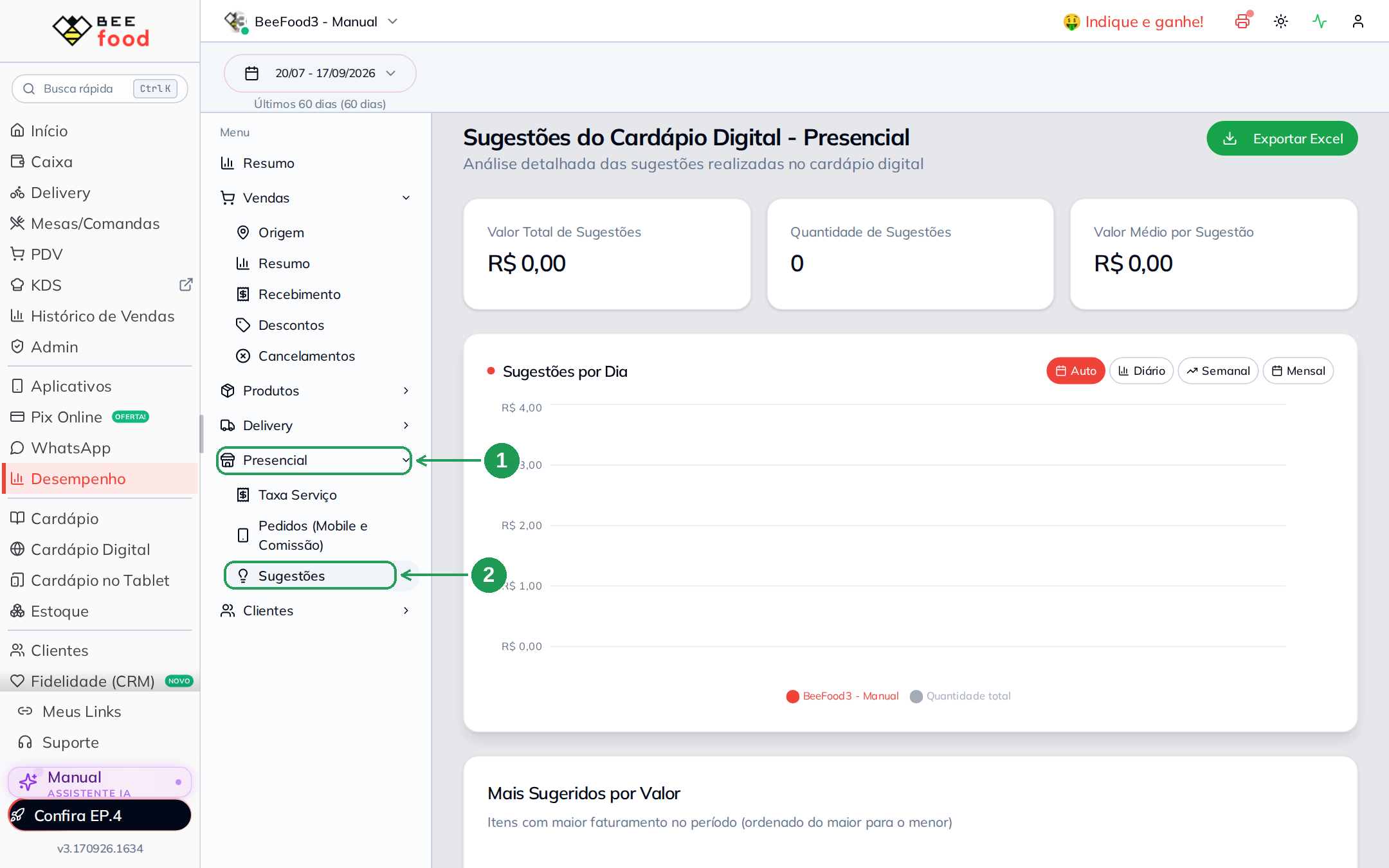
| Nº | Item | O que fazer |
|---|---|---|
| 1. | Presencial | Grupo de relatórios do presencial. |
| 2. | Sugestões | Abre Sugestões do Cardápio Digital - Presencial. Sem sugestão já processada no período, os cartões ficam em zero, como na imagem. |
Nos dois canais vale a mesma regra do processamento: os números do dia de hoje só ficam completos depois de até 24 horas.
8. O que vale a pena sugerir
| Produto que o cliente escolheu | Boas sugestões |
|---|---|
| Hambúrguer ou combo | Batata frita, anéis de cebola, refrigerante, milk-shake |
| Pizza | Borda recheada como produto, refrigerante 2 L, pizza doce |
| Prato executivo | Suco natural, sobremesa individual, porção extra |
| Bebida | Porção para dividir, sobremesa |
| Sobremesa | Café, doce pequeno para levar |
| Item promocional | O adicional mais rentável da casa |
Três regras práticas que funcionam bem:
- Sugira coisa mais barata que o produto principal. Item caro na janela parece propaganda; item barato parece cortesia.
- Comece pelo que tem mais margem. A primeira posição é a mais vista.
- Configure os campeões primeiro. Os 10 ou 15 produtos que mais saem cobrem a maior parte dos pedidos. Não precisa configurar o cardápio inteiro no primeiro dia.
Problemas comuns
| Sintoma | O que está acontecendo | O que fazer |
|---|---|---|
| Não encontro Venda Sugestiva no menu | O recurso está em liberação por conta | Fale com o suporte. A opção fica nos três pontinhos da tela Cardápio, no menu do produto e na última aba do cadastro. |
| A janela não abre para o cliente | Aquele produto não tem sugestão configurada | Confira o selo Configurado na janela geral ou use Somente configurados. |
| Configurei e o cliente ainda não vê | O cardápio público guarda a versão anterior por até um minuto | Espere um instante e recarregue o cardápio. |
| Um dos produtos escolhidos não aparece na janela do cliente | Ele está inativo, em falta, desativado naquele canal ou oculto naquele cardápio. Produto fora do ar nunca é sugerido. | Reveja o produto em Cardápio e em Exibir / Ocultar. Assim que ele voltar, a sugestão volta sozinha. |
| Nenhum produto aparece e a janela não abre | Todos os sugeridos foram descartados, por estarem inativos, ocultos ou já na sacola | Escolha itens que estejam realmente no ar naquele cardápio. |
| Não consigo marcar o sétimo produto | O limite é 6 | Remova um item da faixa Selecionados. |
| Configurei em um cardápio e o outro continua sem sugestão | A lista é por cardápio | Troque o cardápio no seletor do topo e configure lá também. |
| Sumiu a lista que eu tinha montado | A janela foi fechada em CANCELAR (ESC) antes de salvar | Monte de novo e use SALVAR (F2). Na aba do cadastro, o salvamento é automático. |
| Não acho a aba Venda Sugestiva no complemento | A venda sugestiva é do produto, não do complemento | Configure no produto que o cliente escolhe. |
| A aba não deixa escolher nada | O produto ainda não foi salvo | Salve o cadastro e volte na aba. |
| Aceitei uma sugestão e o relatório continua zerado | O relatório é processado uma vez por dia e leva até 24 horas para a venda entrar | Confira no dia seguinte. Para ver a venda de hoje na hora, use o Histórico de Vendas. |
| O relatório mostra menos do que eu vendi hoje | As vendas do dia ainda estão em processamento | Espere o processamento, de até 24 horas, e confira o período no topo. |
| O preço da sugestão está diferente do que eu esperava | A janela mostra o preço daquele canal, já com desconto e preço programado | Confira o preço do produto no canal, delivery ou presencial, e as promoções ativas. |
Perguntas frequentes
Manuais relacionados
Cardápio: fundamentos
Cadastro de produtos, setores e grupos de opções.
Exibir / Ocultar
Controle do que fica visível em cada canal. Produto oculto não é sugerido.
Preço Programado
A promoção que aparece já aplicada no card da sugestão.
Cardápio digital presencial e QR Code
O cardápio da mesa e da comanda.
Cashback: configurar o programa
O selo de cashback que aparece no produto sugerido.