
Vínculo Marketplace
Relacione nomes recebidos de marketplaces aos produtos do BeeFood para organizar a cozinha, emitir notas fiscais e manter relatórios corretos.
Quando um pedido entra pelo iFood, Aiqfome, 99Food, Keeta, Rappi, Uai Rango ou Delivery Much, o item chega com o nome do cardápio do marketplace. Esse nome quase nunca é igual ao cadastro do produto no BeeFood. O Vínculo Marketplace permite indicar uma vez qual produto do seu cardápio corresponde a cada nome recebido.
As imagens deste manual têm setas com números. Cada número indica o campo ou botão correspondente na tela.
Por que vincular
O pedido de marketplace entra e é entregue mesmo sem vínculo. O vínculo conecta o nome recebido ao seu cadastro e permite que o BeeFood use o produto correto nas etapas seguintes.
| Com vínculo | Sem vínculo |
|---|---|
| O item sai na via da cozinha do setor certo | O item não tem setor: só imprime se você tiver configurado uma impressora de marketplace |
| A nota fiscal é emitida normalmente | A nota fiscal não sai enquanto houver produto sem vínculo |
| O item entra nos relatórios como produto do seu cardápio | O item fica solto, com o nome do marketplace |
| Se o produto tem ficha técnica, o estoque é baixado | Não há produto, então não há ficha técnica para baixar |
Vincular é uma operação permanente até que você exclua a ligação. Depois de confirmar, o próximo pedido com o mesmo nome já entra vinculado.
Onde fica a tela
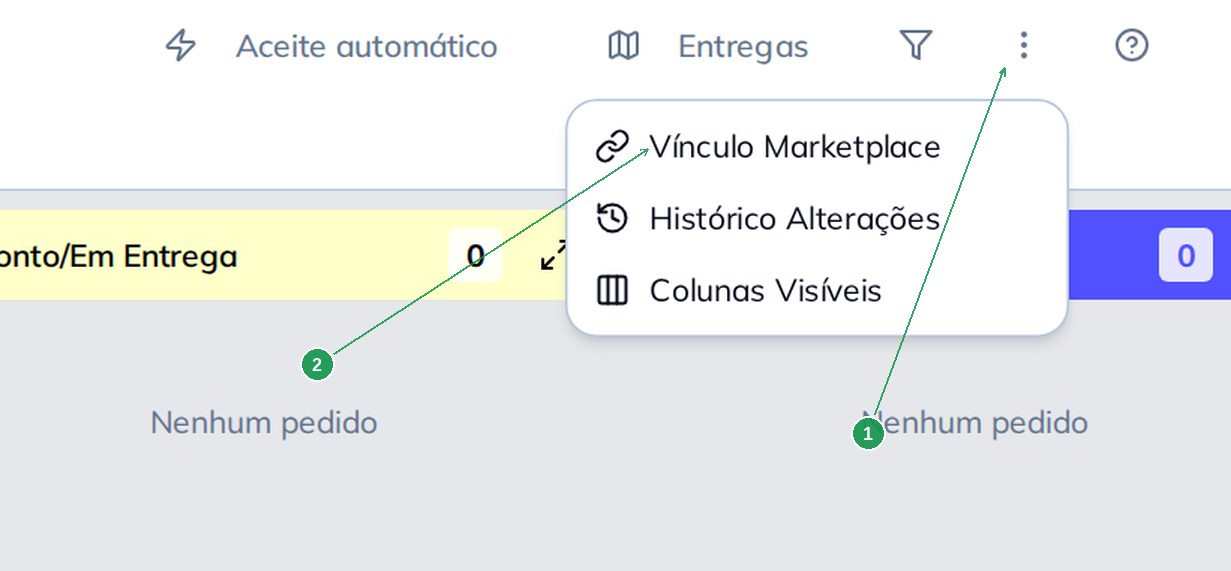
Abra o Delivery, clique no botão de três pontinhos no topo e escolha Vínculo Marketplace.
| Nº | Item | O que fazer |
|---|---|---|
| 1 | Botão ⋮ (três pontinhos) | Fica na barra de cima do Delivery, ao lado do filtro. |
| 2 | Vínculo Marketplace | Abre a lista com todos os nomes que os marketplaces já enviaram. |
Existe um segundo caminho dentro de um pedido específico. Ele está explicado na seção Resolver pelo próprio pedido.
Entendendo a tela
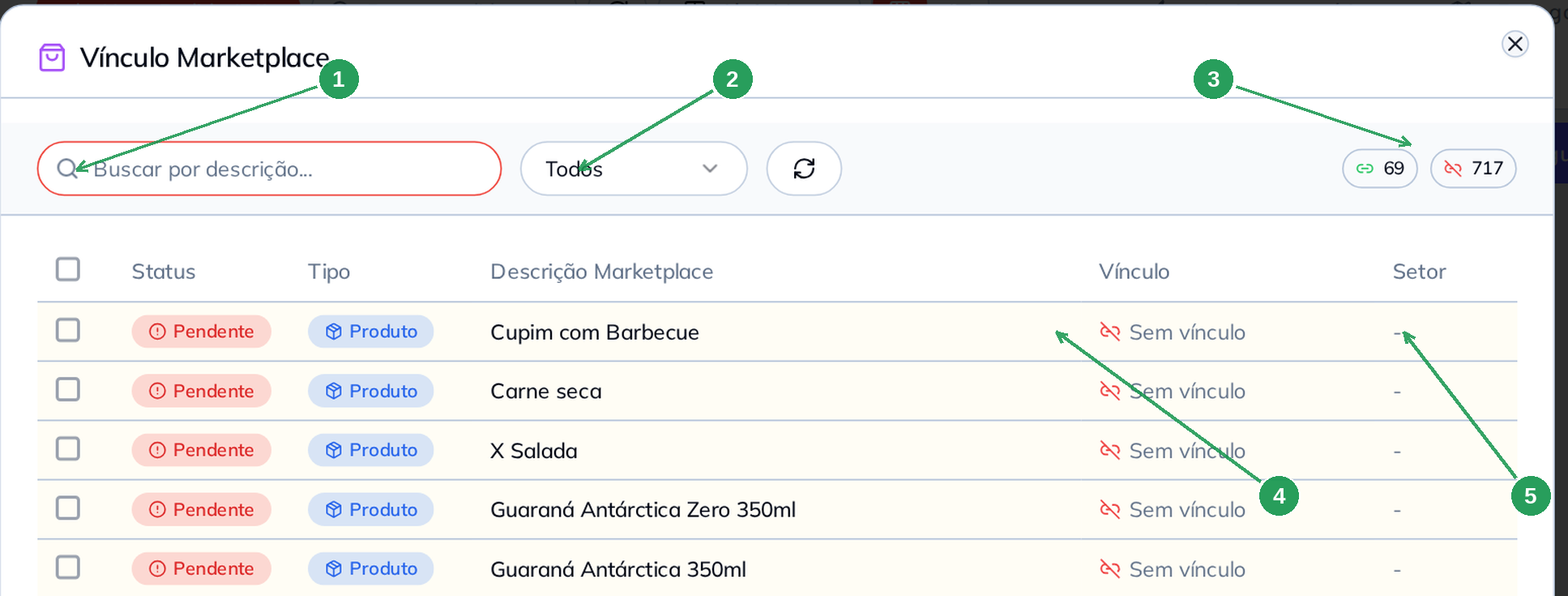
A lista mostra um nome de marketplace por linha. Use a busca para encontrar o item, o filtro para exibir apenas o que falta e os contadores para acompanhar o progresso.
| Nº | Item | O que é |
|---|---|---|
| 1 | Buscar por descrição | Procura no nome do marketplace, no produto vinculado e no setor. Use este campo para trabalhar em uma lista longa. |
| 2 | Todos / Vinculados / Pendentes | Filtra pelo status. Em Pendentes ficam apenas os itens que ainda precisam de você. |
| 3 | Os dois contadores | O verde mostra quanto já está vinculado; o vermelho mostra quanto está pendente. |
| 4 | Coluna Vínculo | Mostra o produto do seu cardápio. Quando está vazia, aparece Sem vínculo. |
| 5 | Coluna Setor | Mostra o setor do produto vinculado, que determina para qual impressora o item deve ser enviado. Fica com um traço enquanto não há vínculo. |
Use estas duas colunas para interpretar cada linha:
| Coluna | Valores | O que significa |
|---|---|---|
| Status | Vinculado / Pendente | Pendente significa que o item ainda não tem produto associado. |
| Tipo | Produto / Grupo Opção | Produto é o item principal do pedido, como um lanche ou uma bebida. Grupo Opção é um adicional dentro dele, como bacon extra ou sem cebola. |
O Tipo determina o que você poderá escolher na janela de vínculo.
Vincular um item
Use este fluxo quando o nome recebido pelo marketplace corresponde a um produto já cadastrado no BeeFood.
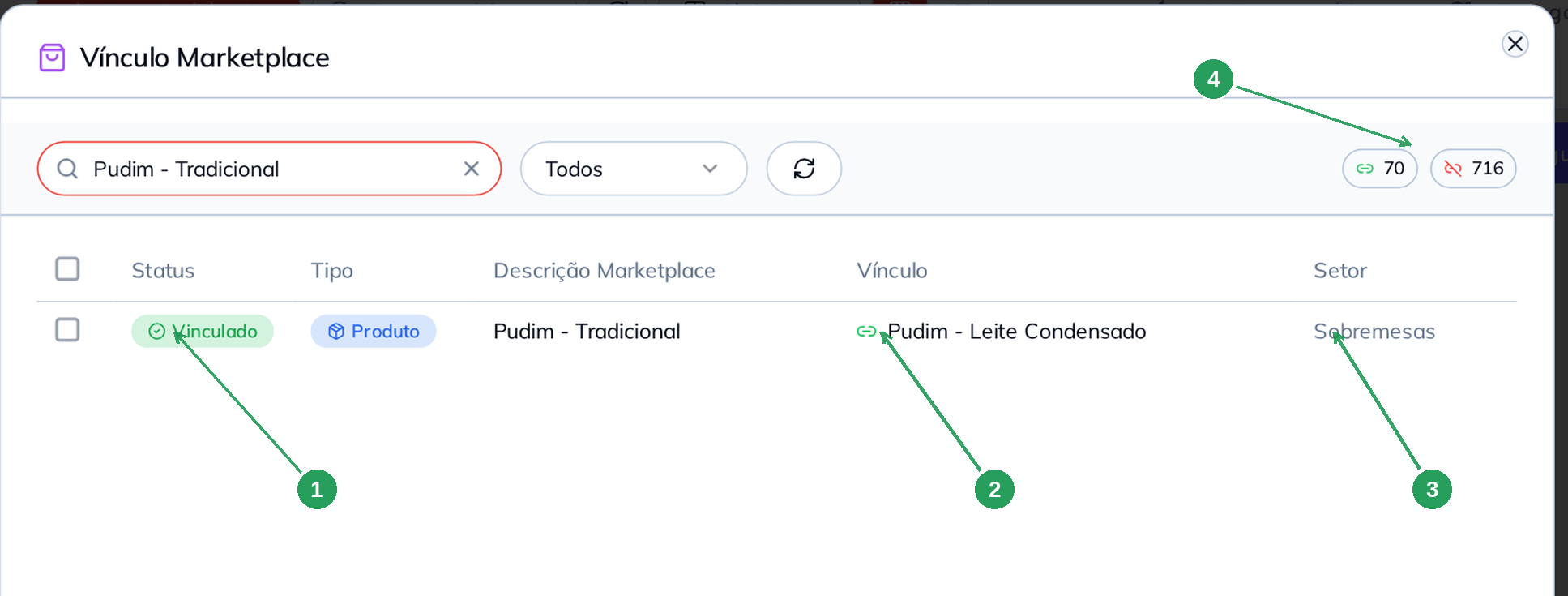
Neste exemplo, o marketplace envia Pudim - Tradicional, enquanto o produto do cardápio se chama Pudim - Leite Condensado.
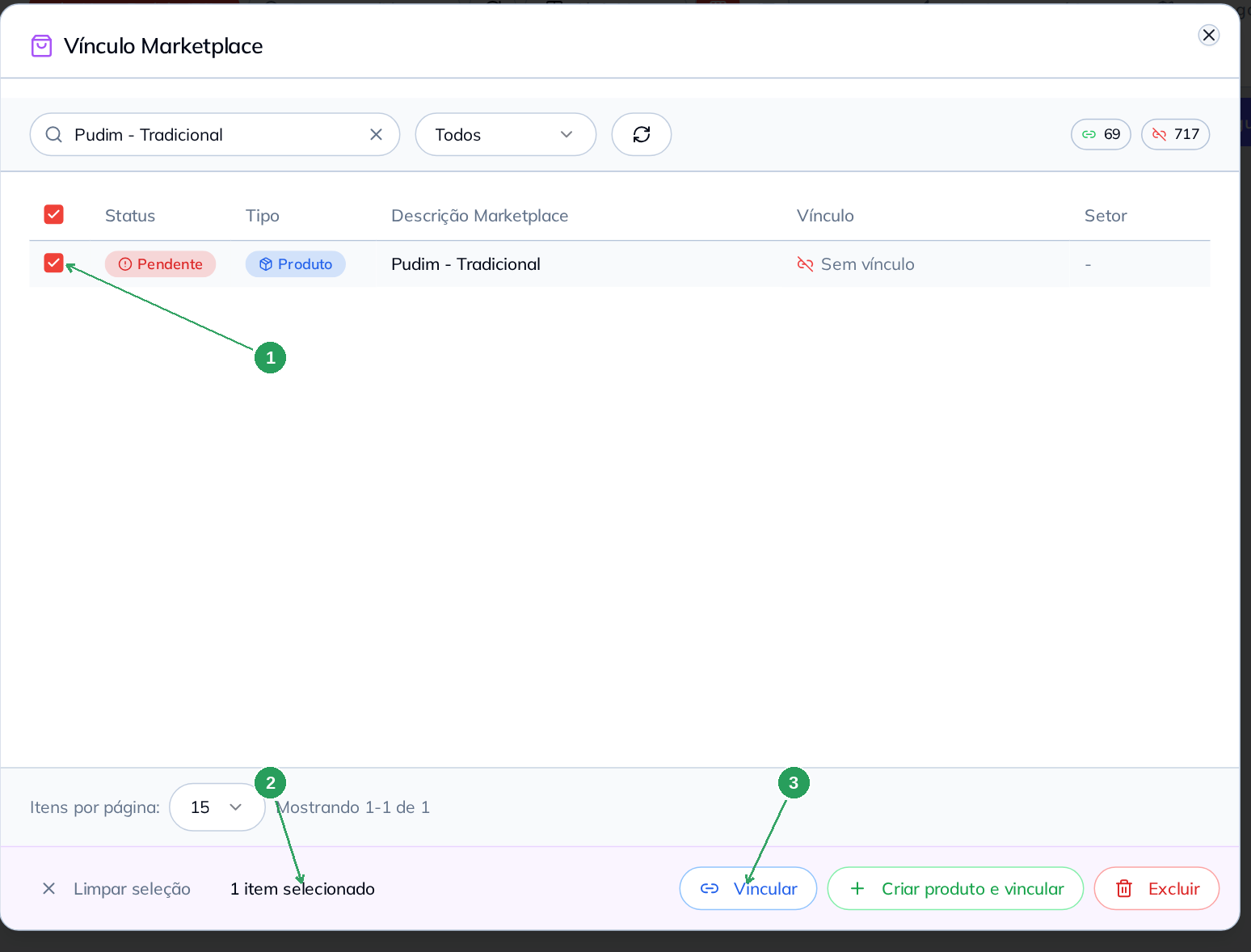
Busque o nome, marque a caixa da linha e clique em Vincular.
| Nº | Item | O que fazer |
|---|---|---|
| 1 | Caixa de seleção da linha | Marque o item que você quer vincular. |
| 2 | 1 item selecionado | Confira se você marcou o item correto antes de clicar em qualquer botão. |
| 3 | Vincular | Abre a lista do seu cardápio para escolher o produto. |
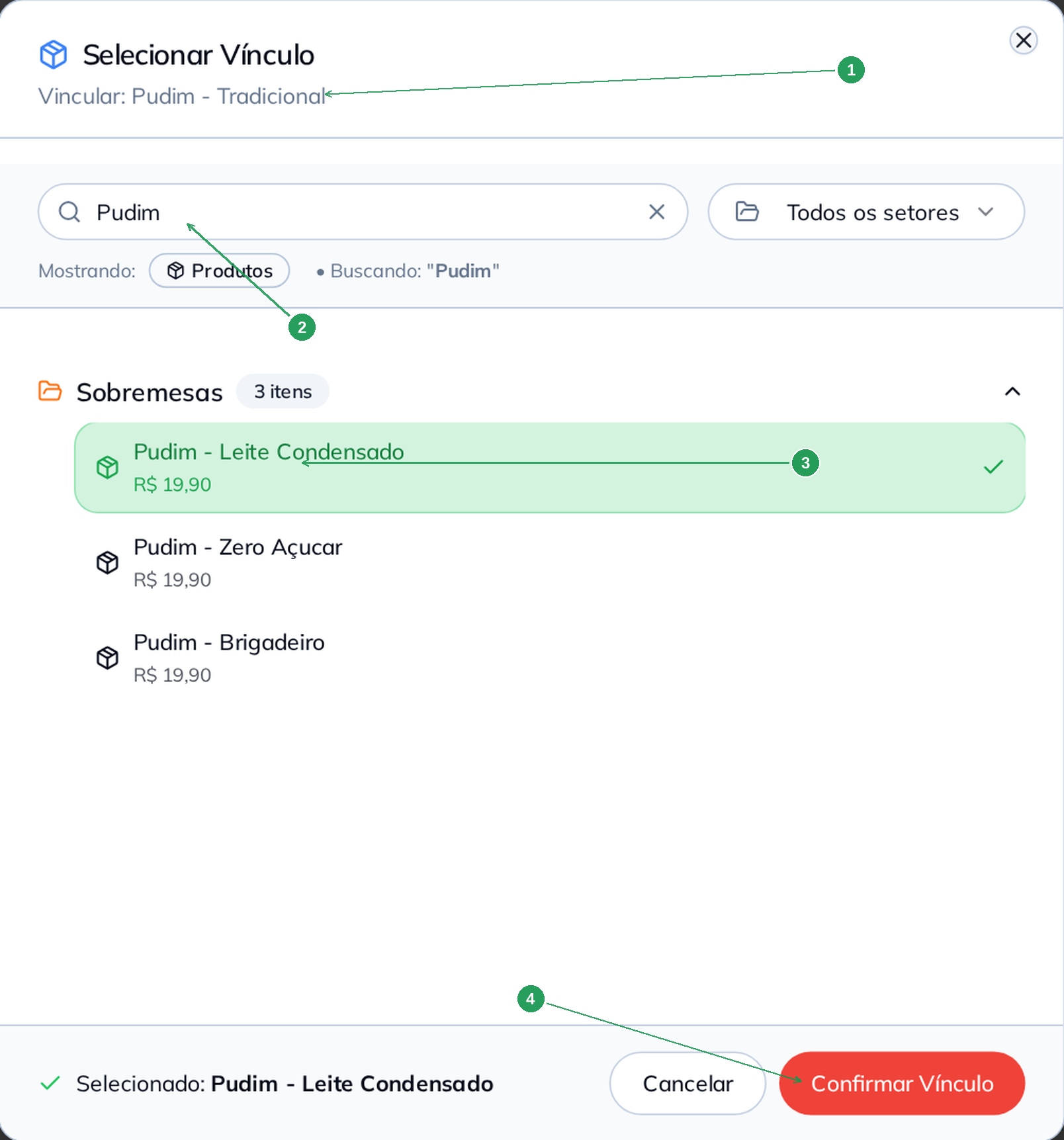
A janela Selecionar Vínculo mostra o nome recebido no alto. Busque o produto do seu cardápio, selecione-o e confirme.
| Nº | Item | O que fazer |
|---|---|---|
| 1 | Vincular: Pudim - Tradicional | Mostra o nome recebido do marketplace. Confira esse nome antes de escolher o produto. |
| 2 | Campo de busca | Digite parte do nome do produto. Qualquer letra digitada na janela cai na busca, mesmo sem clicar no campo. |
| 3 | O produto escolhido | Fica verde, com um ✓ à direita. Os produtos aparecem agrupados por setor, com o preço abaixo do nome. |
| 4 | Confirmar Vínculo | Grava a ligação entre o nome recebido e o produto selecionado. |
Confirmar Vínculo grava imediatamente. Não existe uma segunda tela de confirmação depois desse botão. Confira o nome recebido e o produto escolhido antes de confirmar.
Depois da confirmação, a linha volta para a lista como Vinculado. O produto aparece na coluna Vínculo, o setor é preenchido e os contadores são atualizados.
| Nº | Item | O que conferir |
|---|---|---|
| 1 | Vinculado | O status mudou de Pendente para Vinculado. |
| 2 | Pudim - Leite Condensado | É o produto do seu cardápio que receberá os pedidos com esse nome. |
| 3 | Sobremesas | O setor veio do produto vinculado e determina a impressora da cozinha. |
| 4 | Contadores | O contador verde aumentou e o vermelho diminuiu. |
Vincular vários nomes no mesmo produto
Vários nomes recebidos podem representar o mesmo produto do seu cardápio. Selecione os nomes de uma vez e indique um único produto para todos eles.
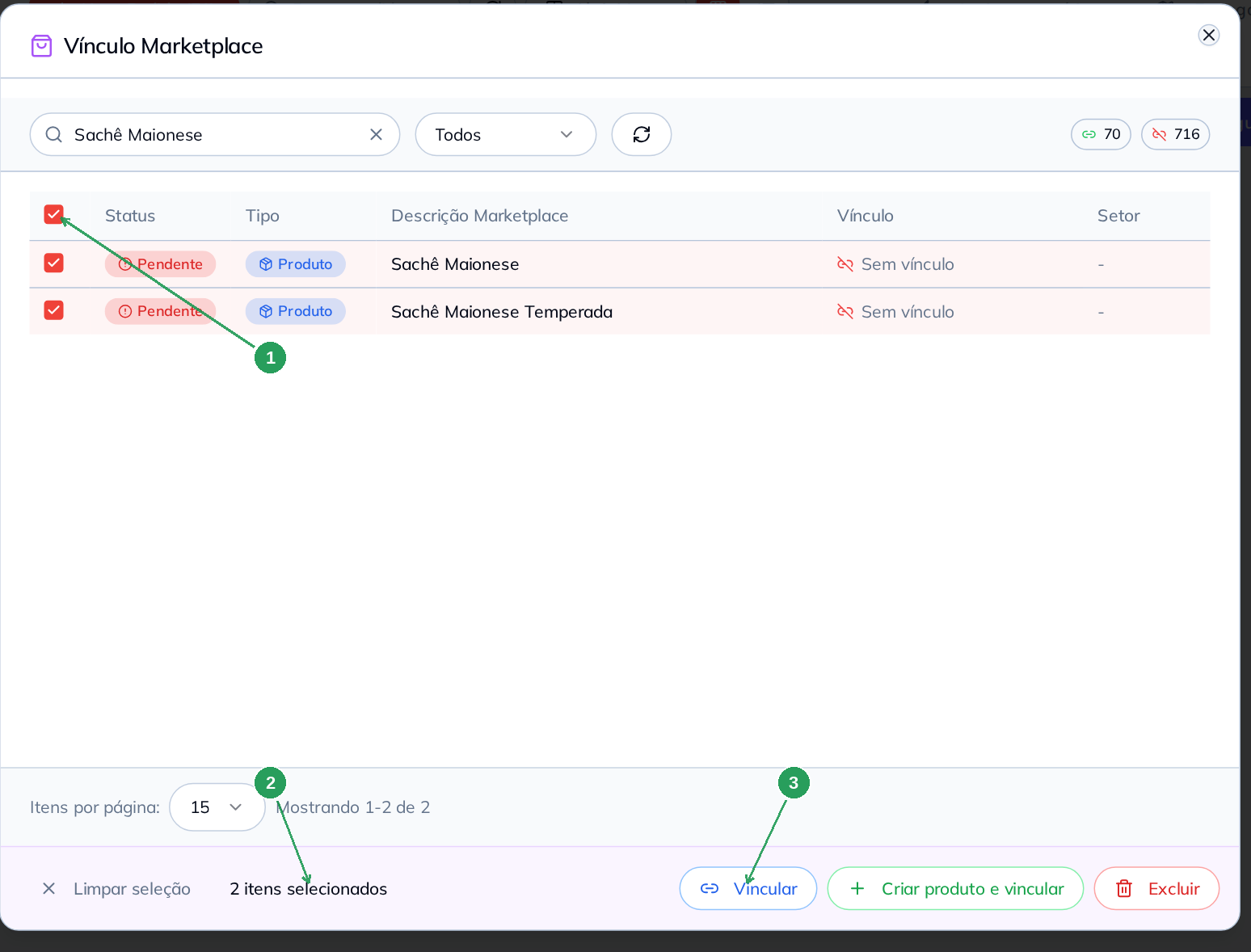
Neste exemplo, Sachê Maionese e Sachê Maionese Temperada correspondem ao produto Maionese Grill (Defumada/Tasty).
Use a busca para encontrar os nomes, marque a caixa do cabeçalho para selecionar as linhas exibidas, confira a contagem e clique em Vincular.
| Nº | Item | O que fazer |
|---|---|---|
| 1 | Caixa de seleção do cabeçalho | Marca todas as linhas da página. Combine a seleção com a busca para escolher apenas o grupo desejado. |
| 2 | 2 itens selecionados | A contagem mostra o que está marcado, não apenas o que aparece na tela. |
| 3 | Vincular | Abre a mesma janela de escolha. O produto selecionado será aplicado a todos os itens marcados. |
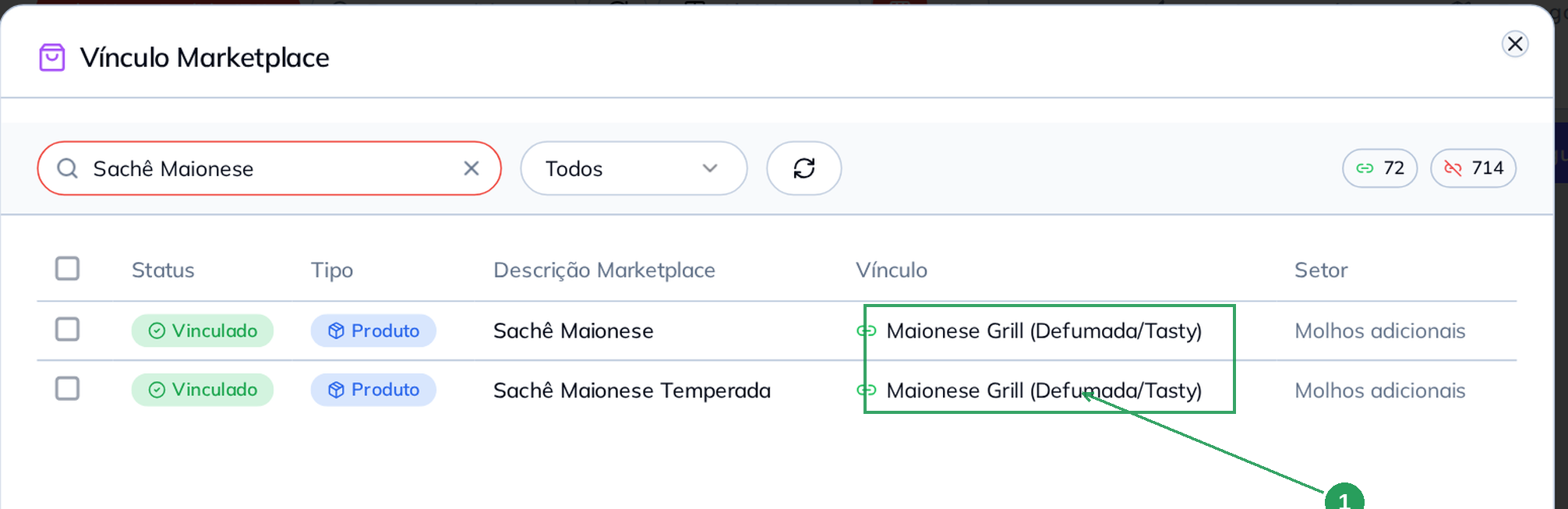
Confira o resultado na coluna Vínculo.
| Nº | Item | O que conferir |
|---|---|---|
| 1 | Coluna Vínculo nas duas linhas | O mesmo produto aparece nas duas linhas. Esse é o resultado esperado quando nomes diferentes representam um único produto do seu cardápio. |
A seleção vale por página. Se a busca trouxer mais itens do que cabem na página, aumente o número de Itens por página no rodapé ou repita a operação na página seguinte.
Vincular uma opção (adicional)
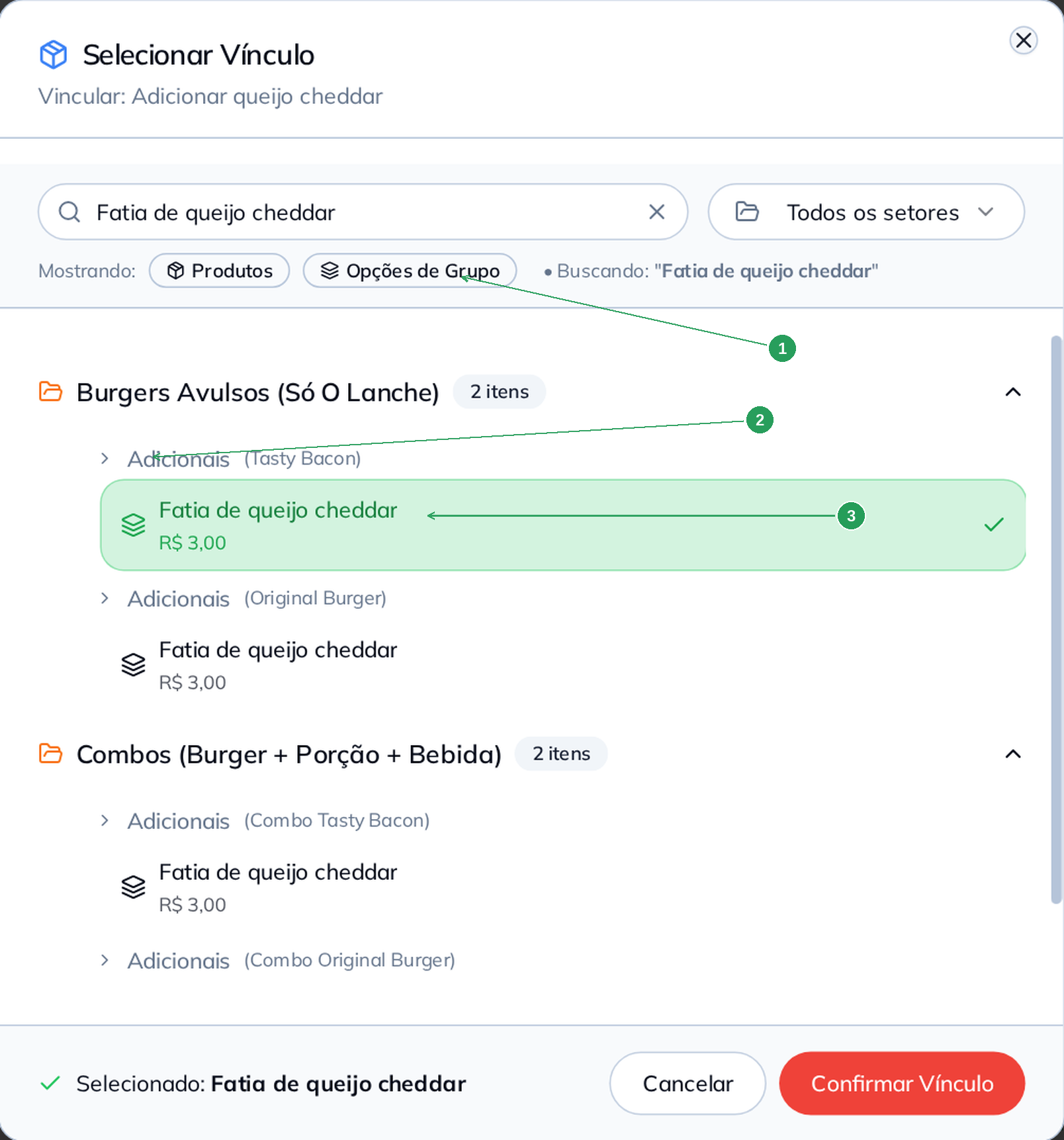
Quando o item é do tipo Grupo Opção, a janela de escolha passa a mostrar produtos e opções de grupo do seu cardápio.
Neste exemplo, o marketplace envia Adicionar queijo cheddar e a opção correspondente no BeeFood é Fatia de queijo cheddar, do grupo Adicionais.
| Nº | Item | O que é |
|---|---|---|
| 1 | Mostrando: Produtos / Opções de Grupo | Com um item do tipo Grupo Opção selecionado, você pode escolher um produto ou uma opção. Se houver qualquer item do tipo Produto na seleção, a janela mostra somente produtos. |
| 2 | O grupo entre parênteses | A opção aparece uma vez para cada produto que a usa. Escolha a opção do produto que o pedido recebido costuma trazer. |
| 3 | A opção escolhida | Fica verde e será usada no botão Confirmar Vínculo, assim como acontece com um produto. |
Não misture Produto e Grupo Opção na mesma seleção. Se você marcar um produto junto com opções, a janela oferecerá somente produtos e a opção poderá ser vinculada a um produto incorreto.
Depois de confirmar, a linha fica como Vinculado e a opção aparece na coluna Vínculo. A coluna Setor continua com um traço, porque o setor só é preenchido quando o vínculo é feito com um produto.
Criar produto e vincular
Use Criar produto e vincular somente quando o item recebido realmente não existir no seu cardápio. A ação cria um produto com o nome recebido e já registra o vínculo.
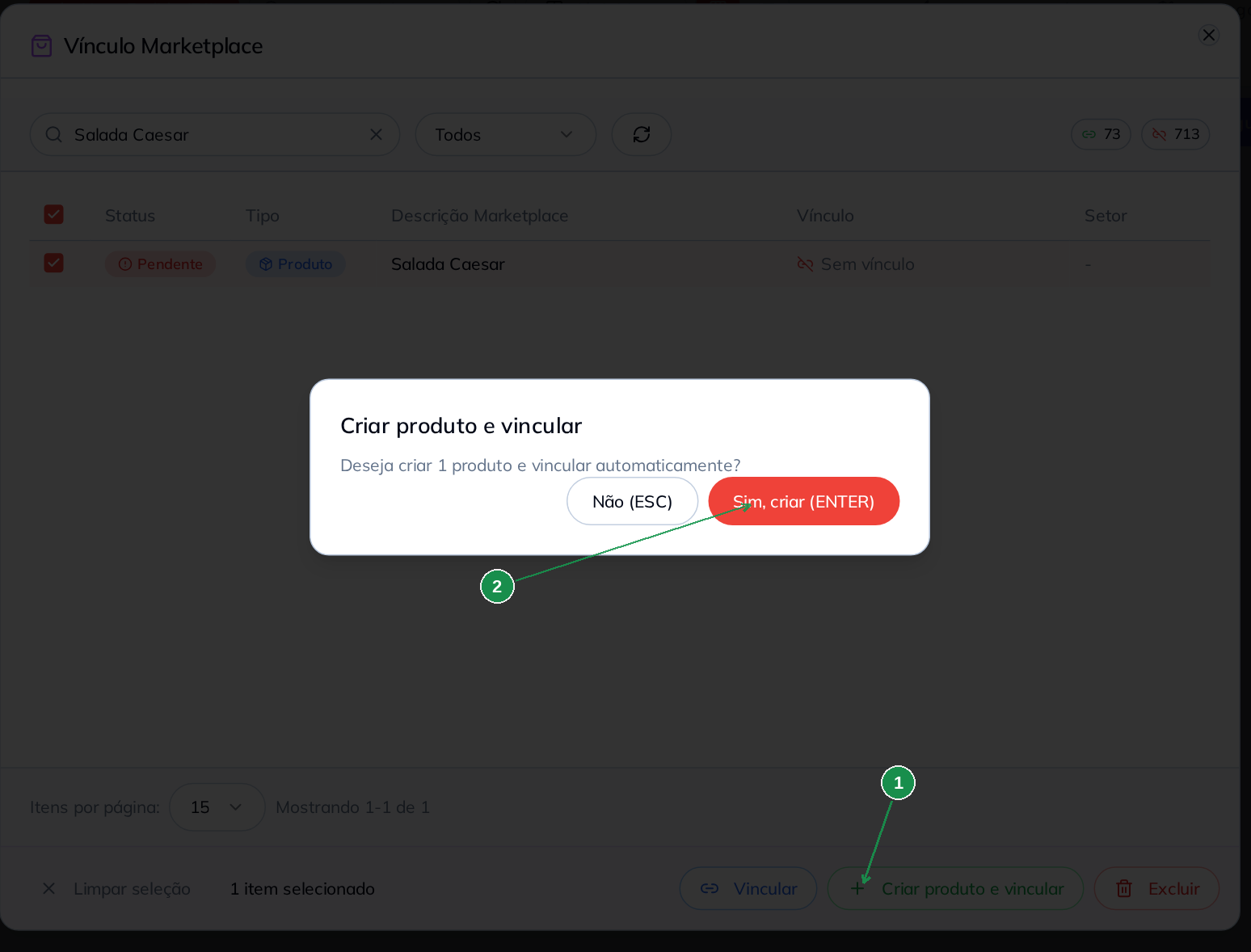
| Nº | Item | O que fazer |
|---|---|---|
| 1 | Criar produto e vincular | Cria um produto com o nome recebido e registra o vínculo. Essa ação aparece na lista geral, mas não quando você abre o vínculo por dentro de um pedido. |
| 2 | Sim, criar (ENTER) | Confirma a criação de um produto para cada item selecionado. |
Procure antes de criar. Se o produto já existir com outro nome, use Vincular. Criar outro produto para a mesma coisa divide os registros dos relatórios entre dois cadastros.
O produto criado aparece no Cardápio, dentro de um setor chamado Vínculo Marketplace. Ele recebe o nome exato enviado pelo marketplace e não recebe preço automaticamente.
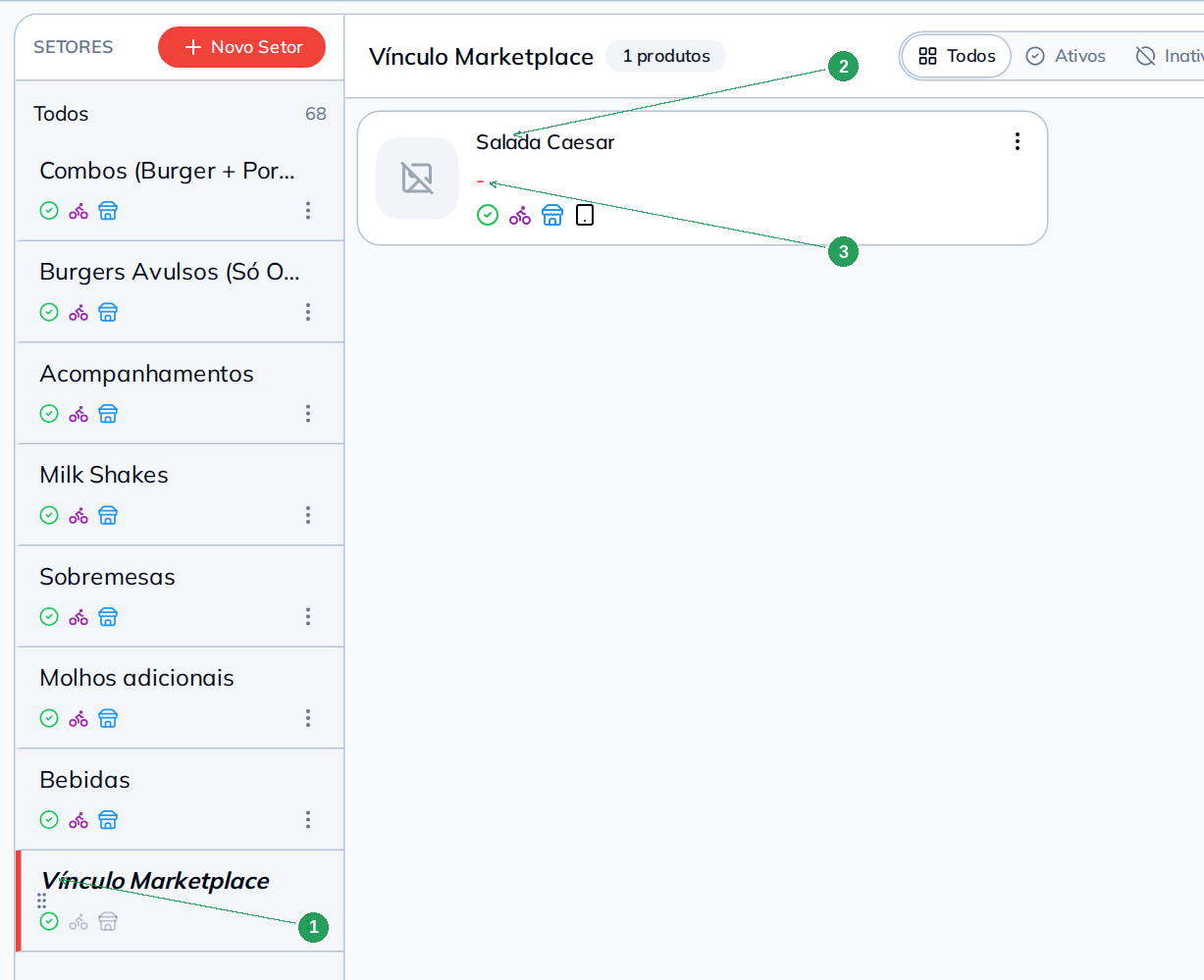
| Nº | Item | O que fazer |
|---|---|---|
| 1 | Setor Vínculo Marketplace | É criado automaticamente na primeira utilização. Todos os produtos criados por essa ação ficam nele. |
| 2 | O produto criado | Nasce com o nome exato recebido do marketplace, sem foto e sem descrição. |
| 3 | O preço, em branco | Complete o cadastro com preço, setor definitivo, foto e ficha técnica, se você usar esse recurso. O produto já nasce ativo nos seus canais. |
O produto criado nasce sem preço. Enquanto estiver sem preço e no setor Vínculo Marketplace, ele deve ser tratado como uma pendência de cadastro, não como um produto pronto.
Excluir um vínculo
Use Excluir quando o vínculo foi feito com o produto errado. A exclusão remove somente a ligação e devolve o nome recebido para o status Pendente.
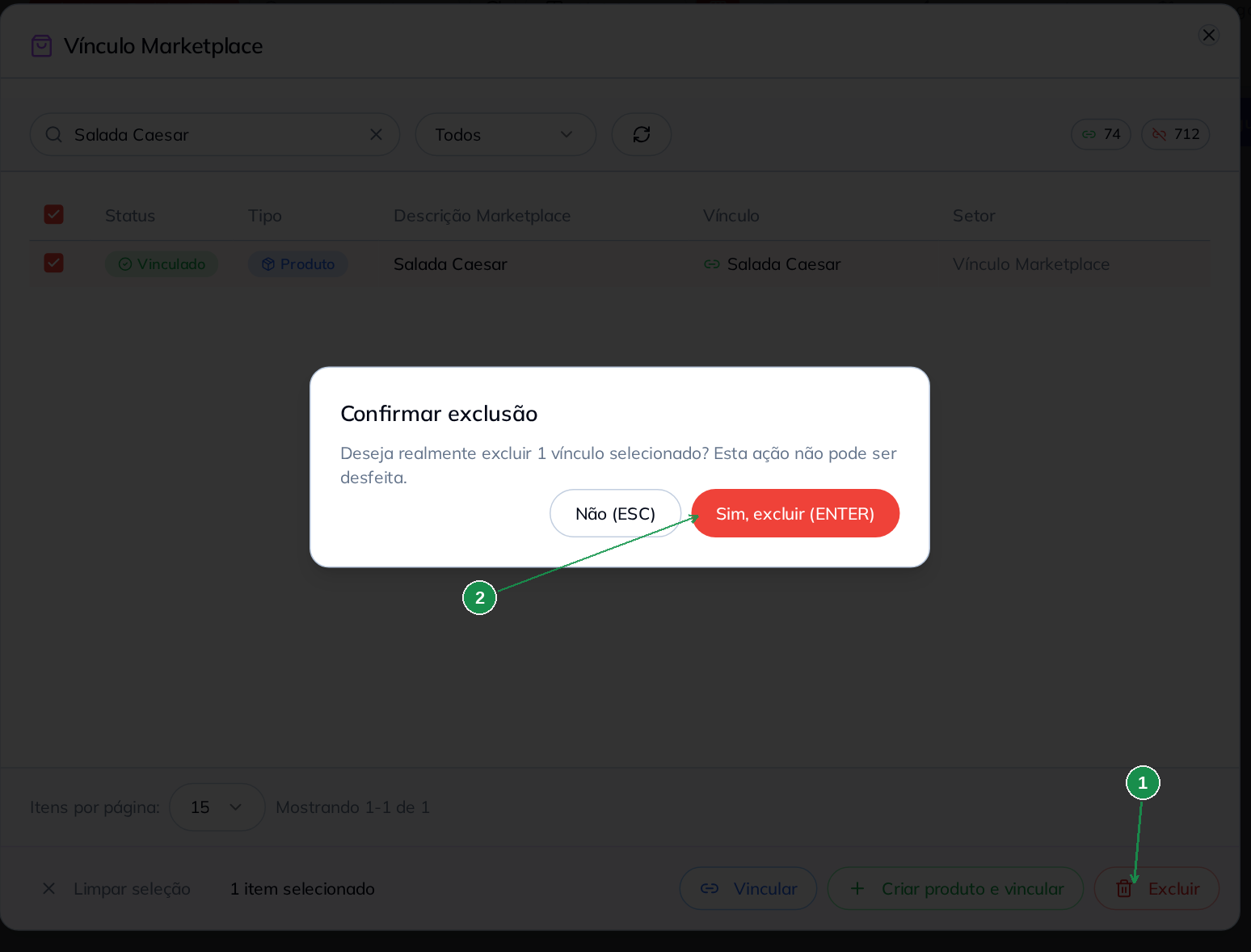
| Nº | Item | O que fazer |
|---|---|---|
| 1 | Excluir | Apaga a ligação, não o produto do cardápio. O nome recebido volta para Pendente. |
| 2 | Sim, excluir (ENTER) | Confirma a exclusão. A ação não pode ser desfeita; para corrigir, refaça o vínculo. |
Excluir não apaga o produto, não apaga vendas e não altera pedidos antigos. A alteração afeta o reconhecimento dos próximos pedidos com aquele nome.
Resolver pelo próprio pedido
Quando um pedido chega com um produto ainda sem vínculo, o próprio pedido mostra um aviso abaixo do item.
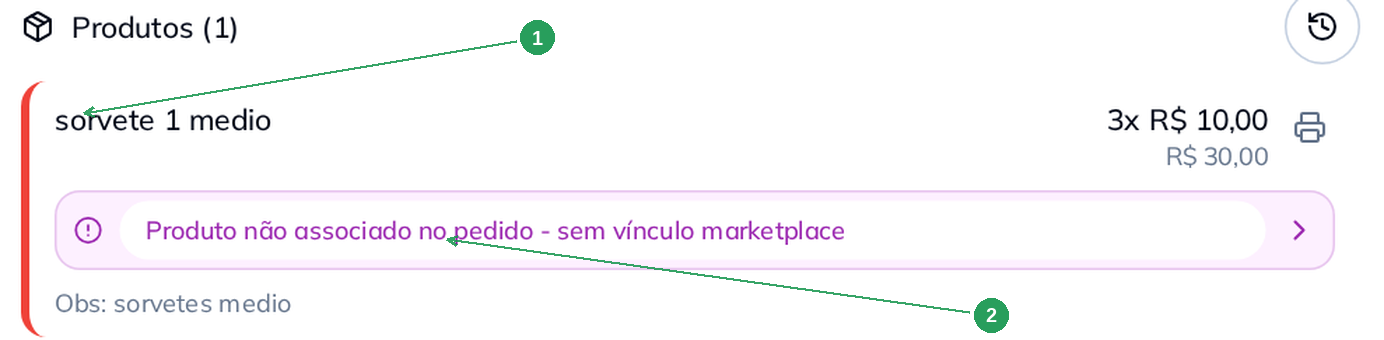
| Nº | Item | O que é |
|---|---|---|
| 1 | O nome do item | É o nome usado no cardápio do marketplace. Esse nome ainda não está associado a um produto do seu cadastro. |
| 2 | A faixa de aviso | É um atalho. Clique nela para abrir a janela Selecionar Vínculo já com esse item preenchido. |
Para conferir todos os itens do pedido, abra o menu do próprio pedido pelo botão ^ ao lado de PAGAMENTO e escolha Vínculo Marketplace. A tela é a mesma, mas mostra apenas os itens daquele pedido.
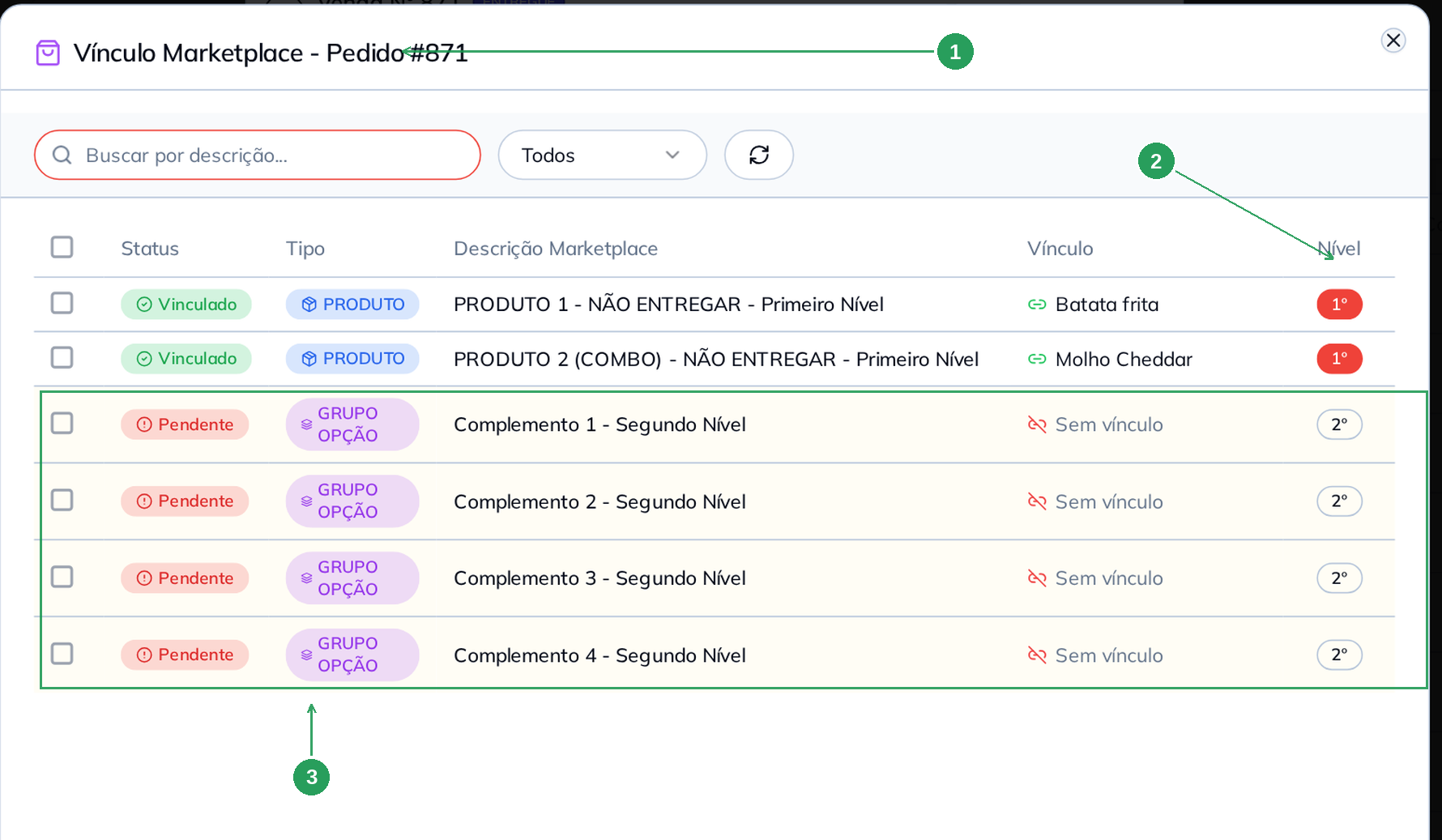
| Nº | Item | O que é |
|---|---|---|
| 1 | Vínculo Marketplace - Pedido #871 | O título mostra o número do pedido. Nesse modo, a lista contém somente os itens dele. |
| 2 | Coluna Nível | 1º é o produto do pedido; 2º é uma opção que veio dentro dele. |
| 3 | As linhas 2º pendentes | Os dois produtos do pedido estão vinculados, mas as quatro opções não. A tela do pedido não mostra aviso para opção pendente; somente produto recebe a faixa vermelha. |
Nesse modo, o rodapé oferece apenas Vincular. As ações Criar produto e vincular e Excluir ficam disponíveis somente na lista geral.
Vincular por dentro do pedido resolve o pedido aberto e registra o nome na lista geral. Depois da operação, o item aparece como Vinculado na tela do Delivery, com o setor preenchido quando o vínculo foi feito com um produto.
O bloqueio da nota fiscal
Se você tentar emitir a NFC-e de um pedido de marketplace que contém um produto sem vínculo, o BeeFood bloqueia a emissão e abre a janela de pendência.
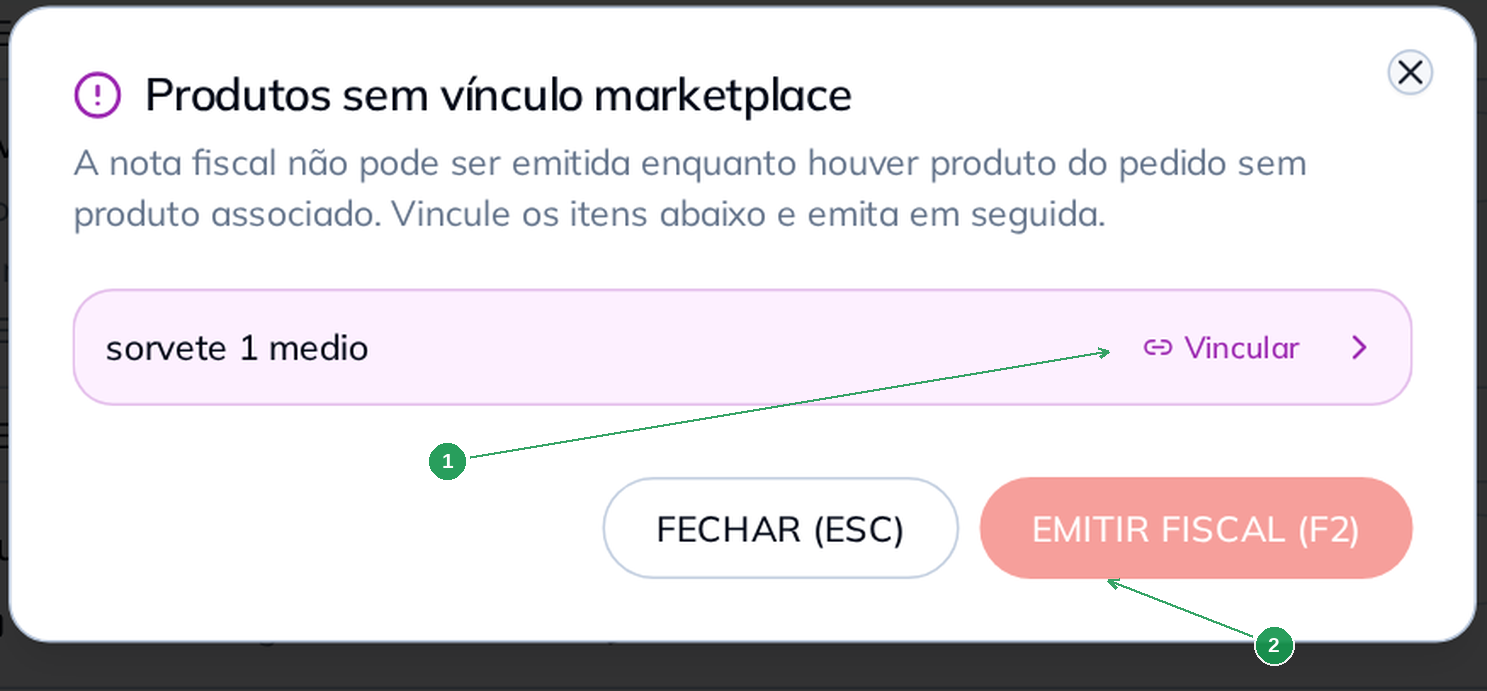
| Nº | Item | O que fazer |
|---|---|---|
| 1 | O item pendente, com Vincular | Clique na linha para abrir a janela de escolha e vincule o produto. Depois da resolução, a linha fica verde com o status Vinculado. |
| 2 | EMITIR FISCAL (F2) | Fica desabilitado enquanto houver produto pendente. Quando todos os produtos estiverem vinculados, o botão será liberado e você poderá emitir a nota sem reiniciar o processo. |
Para sair sem emitir, use FECHAR (ESC).
A trava verifica somente os produtos do pedido. Uma opção pendente não impede a emissão, mas continua sem setor e fora dos relatórios. Resolva opções pendentes para manter o pedido organizado.
Resumo
- O marketplace envia o nome dele; o vínculo indica qual é o seu produto.
- Trabalhe pela lista em Delivery → ⋮ → Vínculo Marketplace e use o filtro Pendentes.
- Vincular grava diretamente, sem uma segunda confirmação. Confira o item antes de confirmar.
- Vários nomes recebidos podem apontar para um único produto do seu cardápio.
- Use Criar produto e vincular somente quando o produto realmente não existir e complete o cadastro depois.
- Um item do tipo Grupo Opção pode ser vinculado a um produto ou a uma opção; um item do tipo Produto pode ser vinculado somente a um produto.
- Produto sem vínculo bloqueia a nota fiscal; opção sem vínculo não bloqueia a emissão.
Perguntas frequentes
Manuais relacionados
Consulte estes manuais para completar a configuração da operação:
Aiqfome
Ative e configure a integração com o Aiqfome.
Uai Rango
Configure a integração com o Uai Rango e outros marketplaces.
Cadastrar Cardápio
Cadastre produtos, grupos de opções e complementos no BeeFood.
Ficha Técnica
Configure custos e baixa de estoque para os produtos vinculados.
Impressão da Cozinha
Defina como os pedidos e itens de marketplace serão enviados para as impressoras.