
Fundamentos
Monte um cardápio no BeeFood3 do zero — complementos, grupos de opções, produtos, formações de preço e edição em lote.
Manual base do cardápio
Este é o manual base para configurar o cardápio no BeeFood3. Aqui você monta um cenário completo do zero: cadastra complementos, cria um grupo de opções, cadastra o produto, faz o vínculo entre eles, confere o resultado no PDV e aprende a reajustar preços em lote. Os manuais de pizza, hambúrguer, açaí e comida japonesa partem daqui e aplicam esses mesmos conceitos ao cenário de cada segmento.
As três peças do cardápio
O cardápio do BeeFood3 se monta com três cadastros que se encaixam nesta ordem:
| Peça | O que é | Exemplo |
|---|---|---|
| Complemento | Um item que só existe dentro de um grupo de opções. Não é vendido sozinho. | Bacon, Queijo Extra, Ovo |
| Grupo de Opções | A regra de escolha: quantas opções o cliente pode marcar e como o preço é adicionado. | Adicionais, 0 a 3 itens |
| Produto | O que o cliente compra. Recebe um ou mais grupos vinculados. | Sanduíche Natural, R$ 15,00 |
O fluxo é sempre o mesmo: Complemento entra como opção no Grupo de Opções, o Grupo é vinculado ao Produto e então aparece na venda.
Pré-requisitos
- Sessão iniciada em
https://beefood.app - Permissão de menu Cardápio no seu grupo de acesso
- Para a Parte 8, permissão de editar em lote
Montar o cardápio passo a passo
Onde tudo acontece
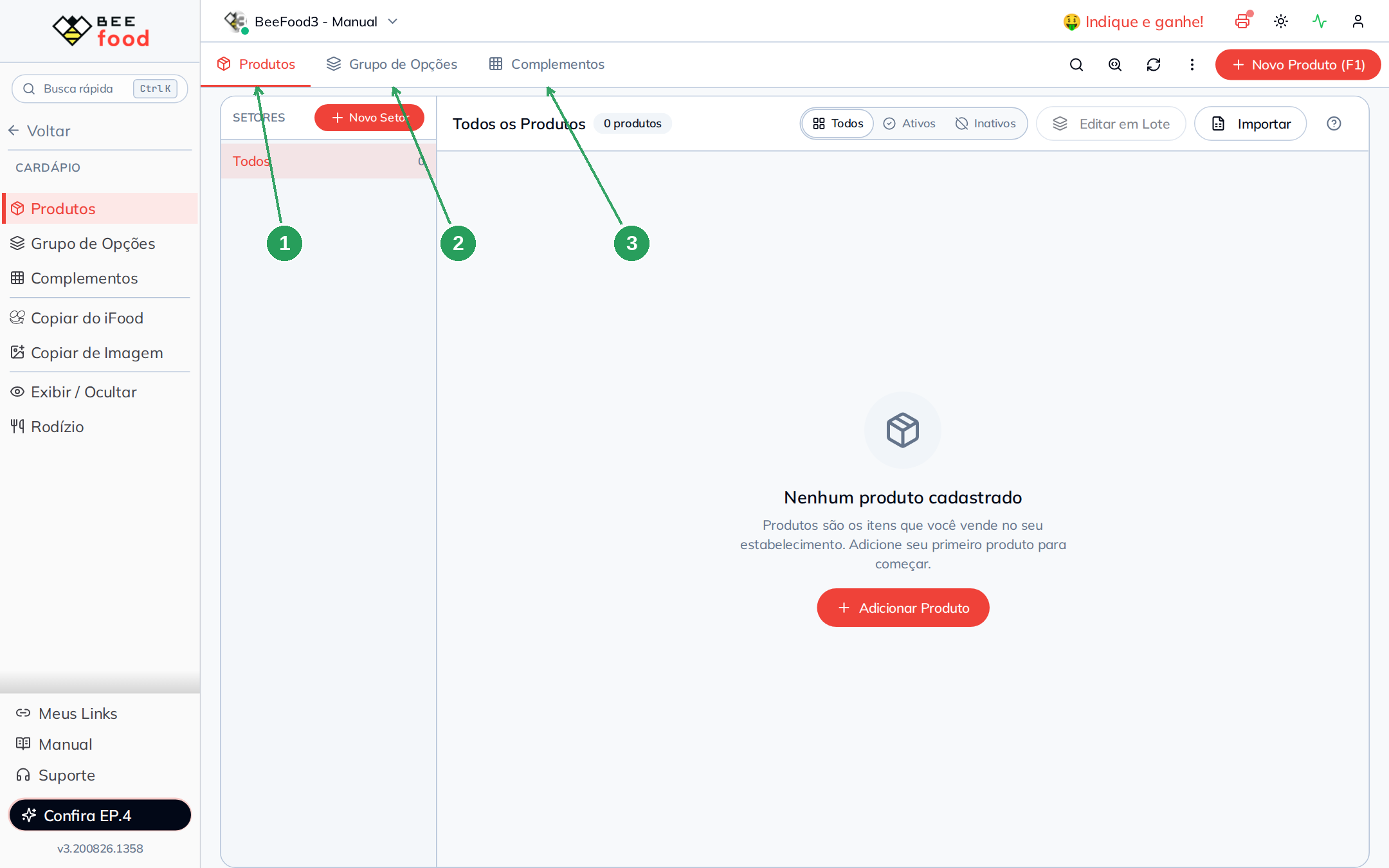
Abra Cardápio no menu lateral. A tela principal se organiza em três abas, e cada uma cuida de uma parte da montagem do cardápio.
| Aba | Para que serve |
|---|---|
| Produtos | O que o cliente compra. Aqui ficam preço, foto, setor e grupos vinculados. |
| Grupo de Opções | As regras de escolha e, dentro delas, as opções. |
| Complementos | O catálogo de itens que só são vendidos dentro de um grupo. |
Comece pelos complementos. Assim, quando você montar o grupo, os itens já estarão cadastrados e prontos para seleção.
Cadastrar os complementos
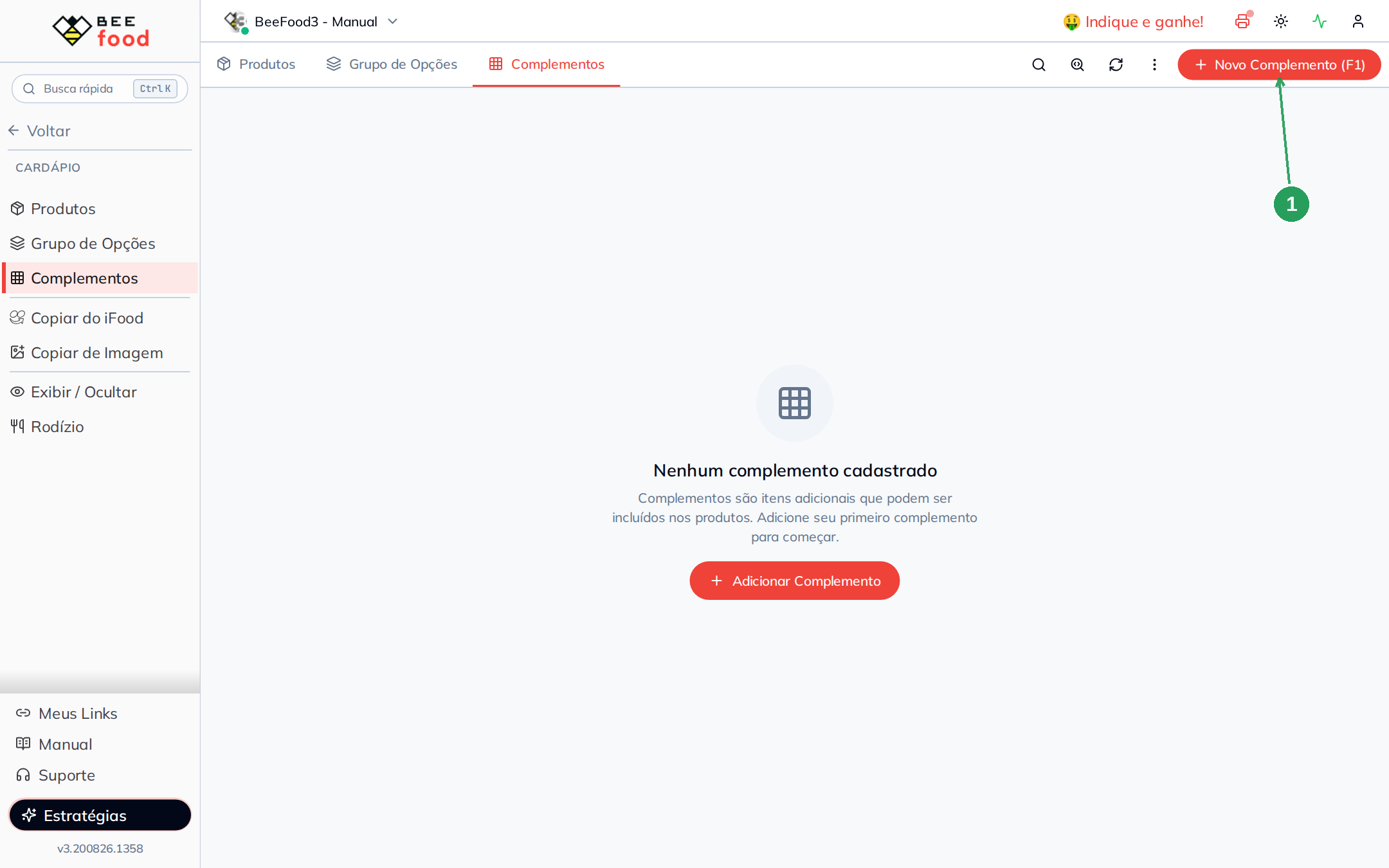
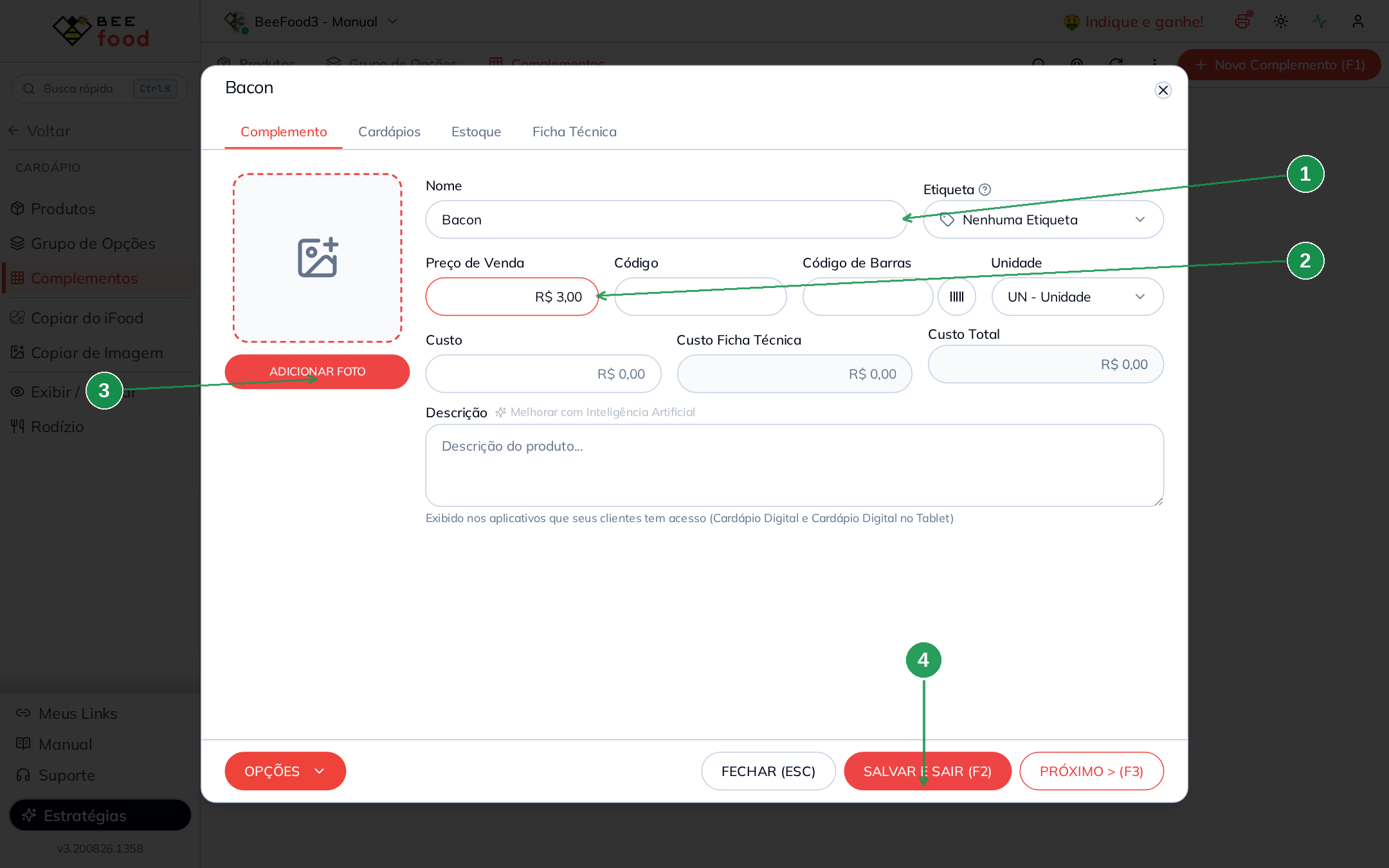
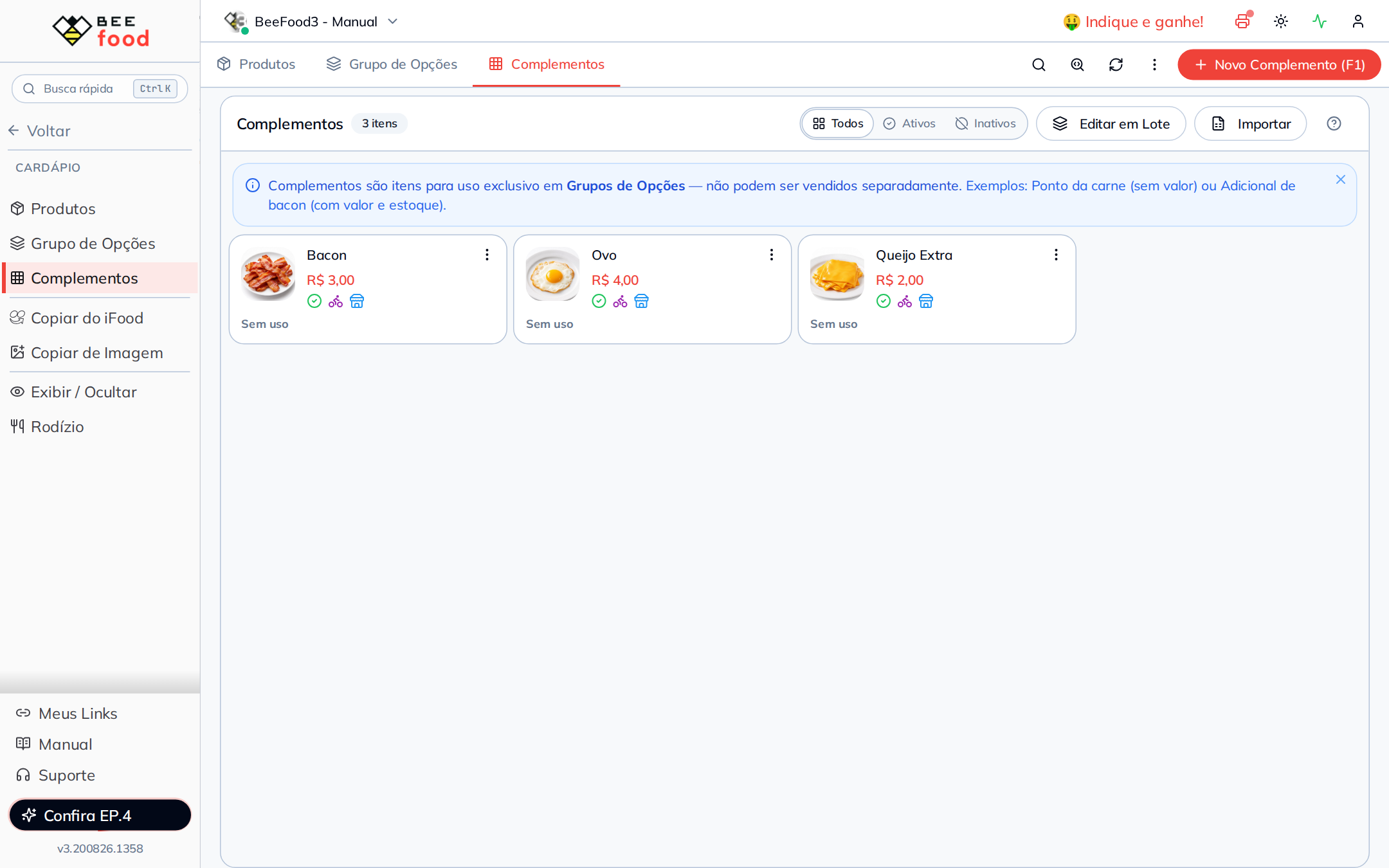
Abra a aba Complementos e clique em Novo Complemento (F1). Cadastre cada item que poderá ser usado como adicional, extra ou escolha dentro de um grupo.
| Campo | O que preencher |
|---|---|
| Nome | Campo obrigatório. Use o nome que identifica a opção, como Bacon. |
| Preço de Venda | Valor cobrado pelo complemento. Use R$ 0,00 se ele for grátis. |
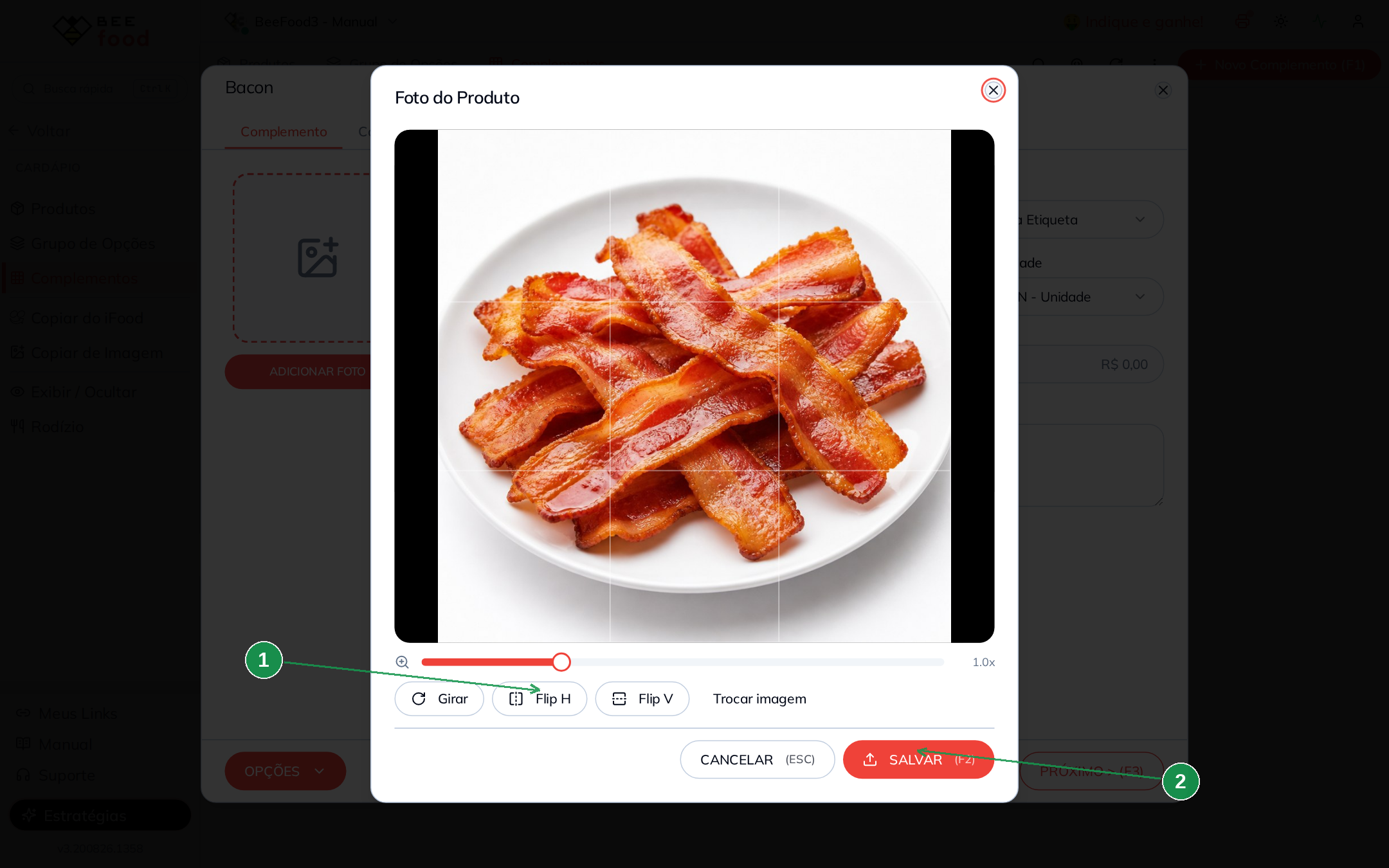
| ADICIONAR FOTO | Opcional. A foto pode aparecer na venda e no cardápio digital. |
| SALVAR E SAIR (F2) | Grava o complemento. |
Repita esse processo para cada complemento. No exemplo deste manual, o grupo usa Bacon, Queijo Extra e Ovo.
Preencha o Nome antes de clicar em ADICIONAR FOTO. Em item novo, o sistema salva o cadastro antes de abrir o editor de imagem.
Criar o grupo de opções
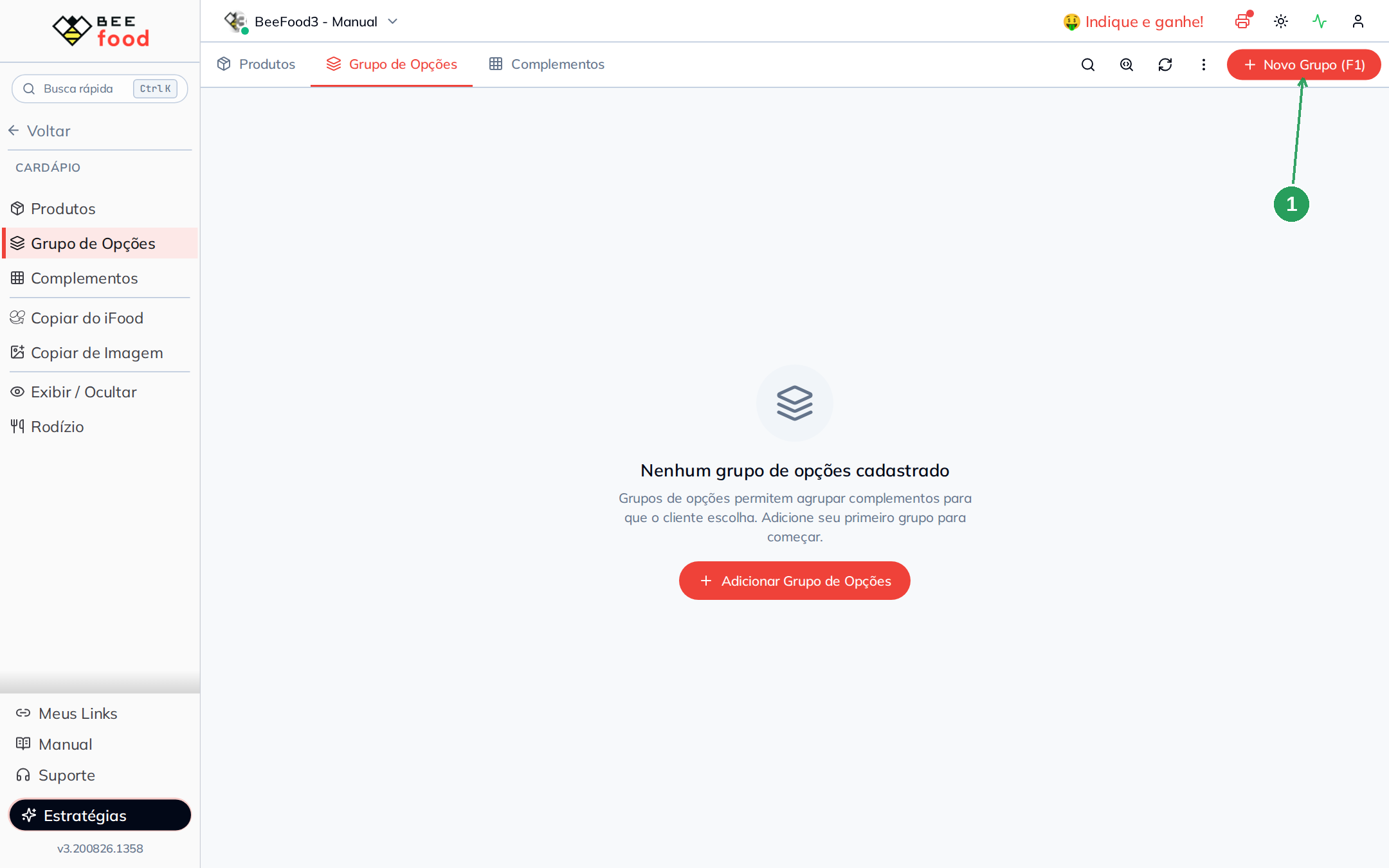
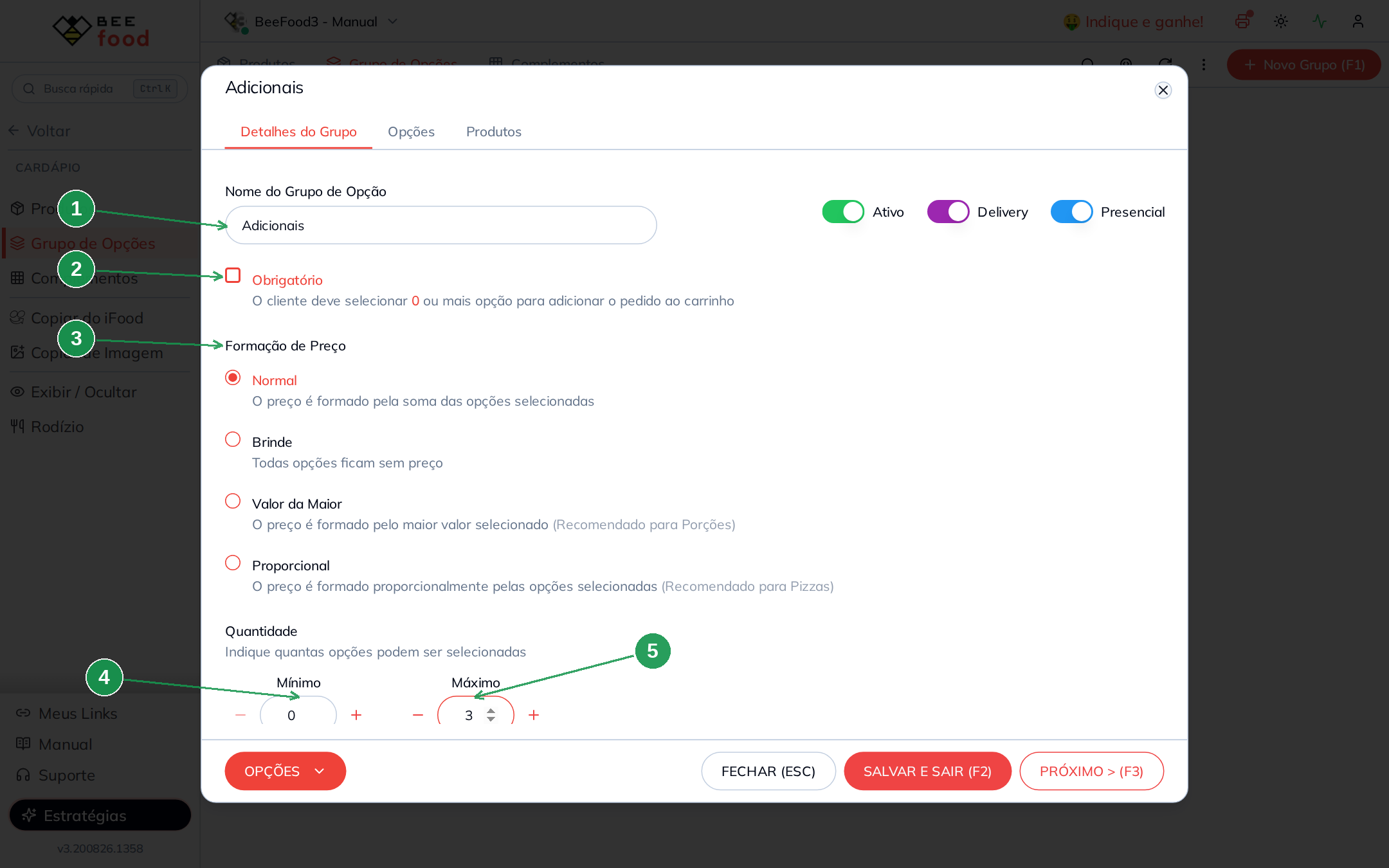
Abra a aba Grupo de Opções e clique em Novo Grupo (F1). Esse cadastro define a regra que o cliente verá ao escolher as opções.
| Campo | O que preencher |
|---|---|
| Nome do Grupo de Opção | Nome que aparece para a escolha, como Adicionais. |
| Obrigatório | Marque se o cliente precisa escolher para concluir o pedido. |
| Formação de Preço | Define como o valor das opções entra na conta. |
| Mínimo | Quantidade mínima de opções que o cliente deve marcar. |
| Máximo | Quantidade máxima de opções permitidas. |
Os switches Ativo, Delivery e Presencial já vêm ligados no cadastro do grupo.
Mínimo e Máximo formam a regra de escolha. Com 0 e 3, o cliente vê algo como Escolha 0 a 3. Com 1 e 1, ele precisa escolher exatamente uma opção.
Incluir as opções no grupo
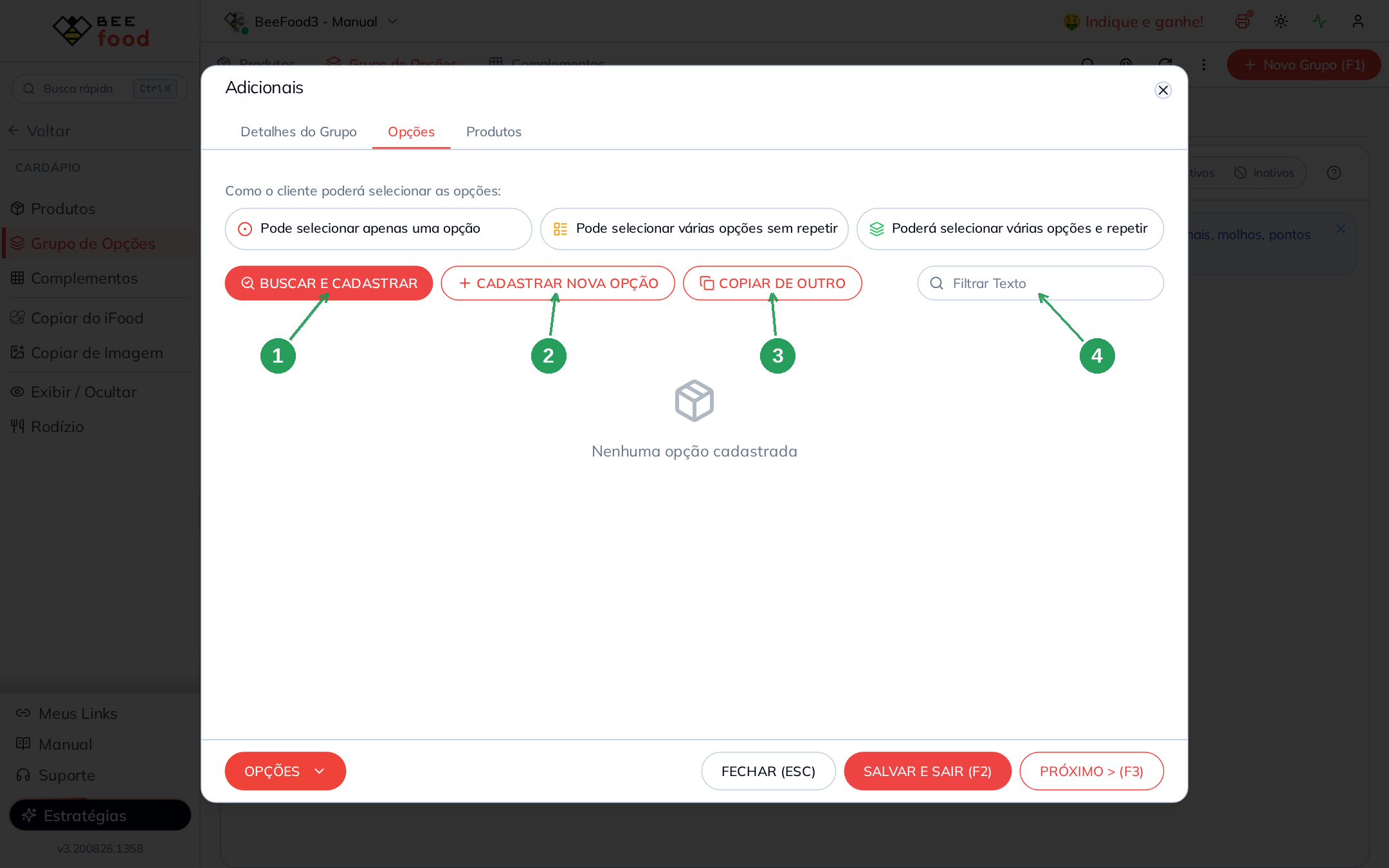
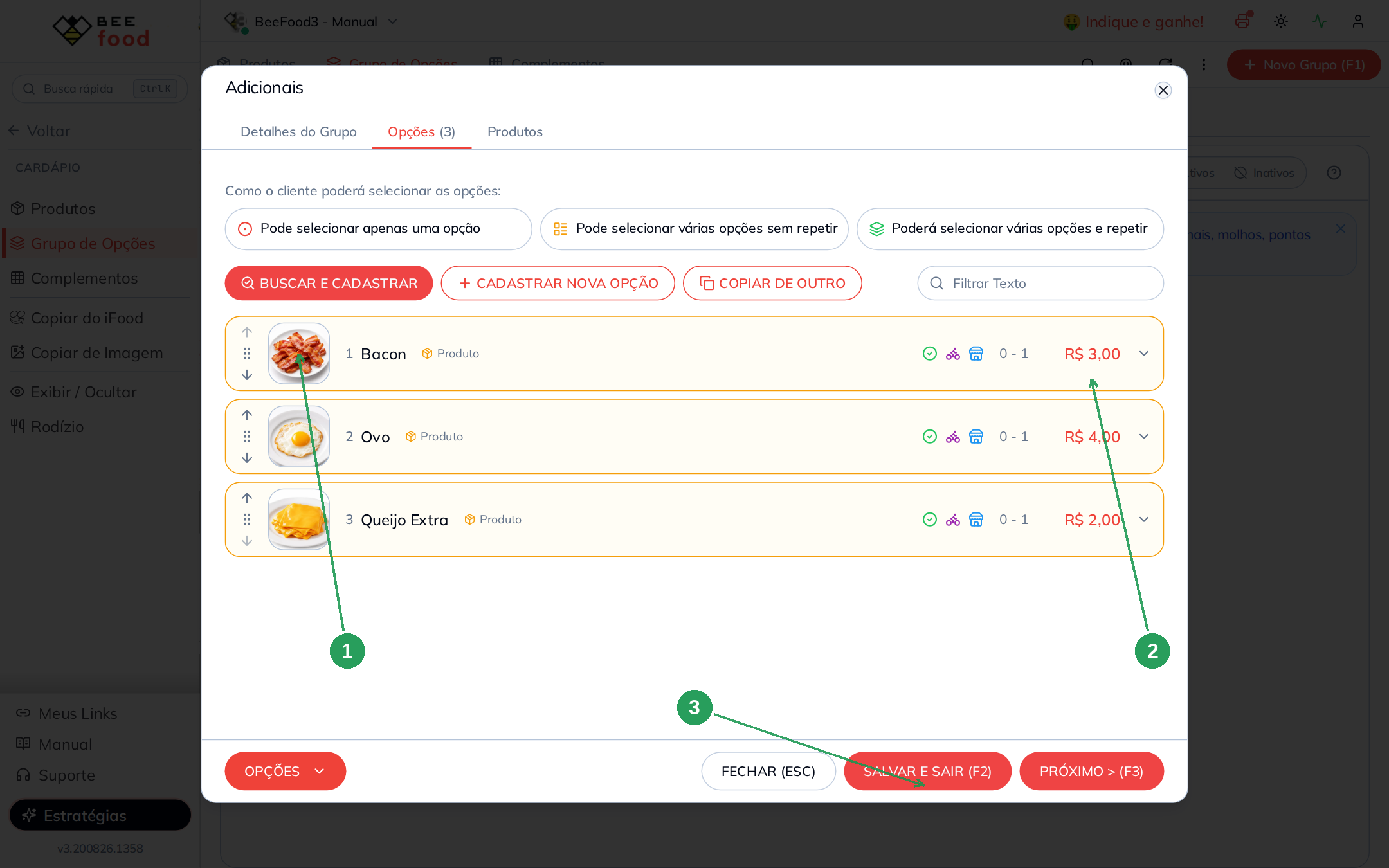
Ainda dentro do grupo, abra a sub-aba Opções. É nela que você traz os complementos cadastrados para dentro da regra de escolha.
| Botão | Para que serve |
|---|---|
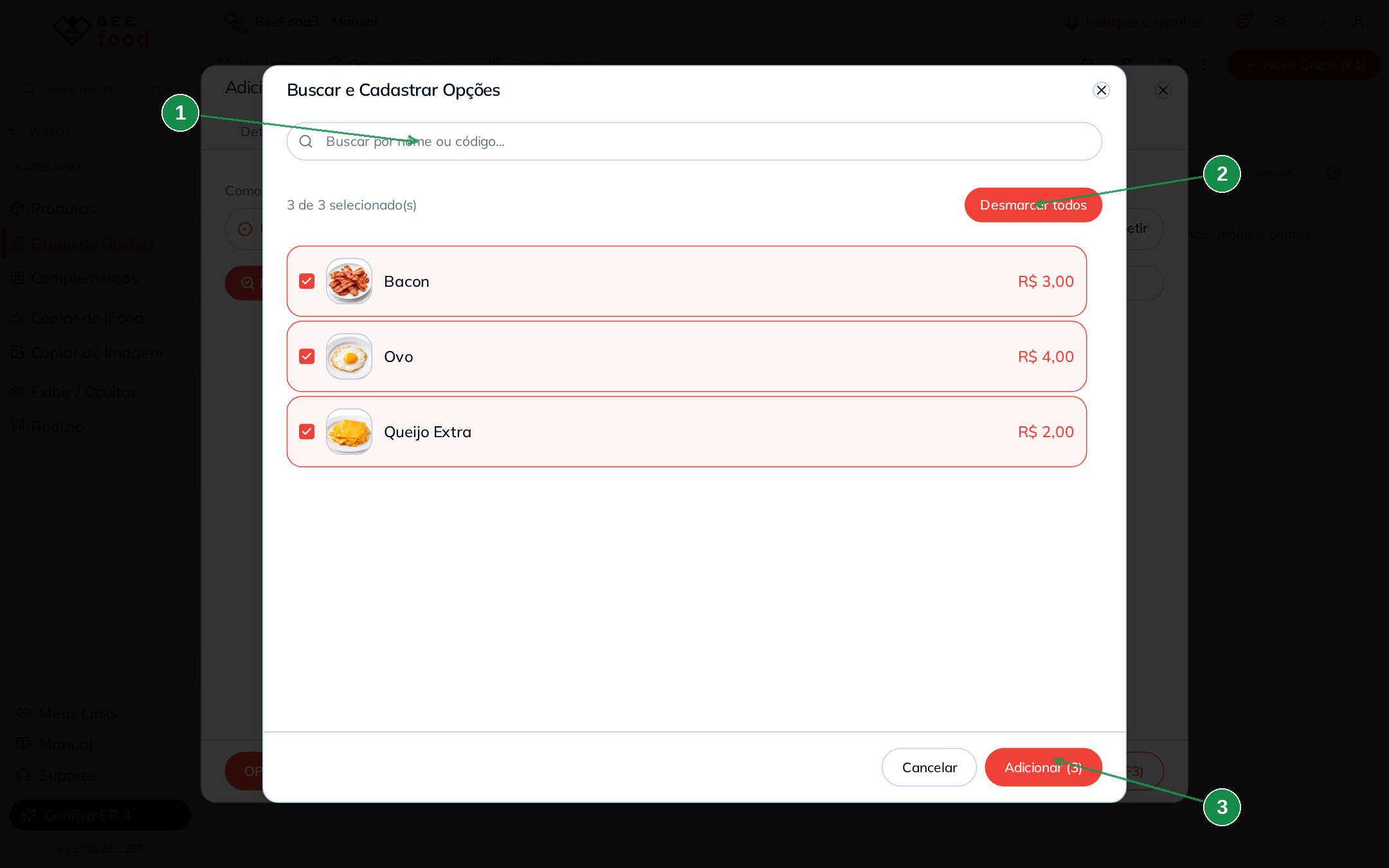
| BUSCAR E CADASTRAR | Busca complementos e produtos já cadastrados e adiciona ao grupo. |
| CADASTRAR NOVA OPÇÃO | Cria uma opção do zero. |
| COPIAR DE OUTRO | Copia opções já montadas em outro grupo. |
Clique em BUSCAR E CADASTRAR, marque os complementos desejados e conclua em Adicionar. Depois confira se os itens entraram no grupo com nome e preço corretos.
Se você precisar alterar o preço de uma opção específica, clique na linha da opção. O sistema expande o registro e libera campos como Valor, V. Delivery, V. Presencial, Ativo, Mínimo e Máximo.
Cadastrar o produto
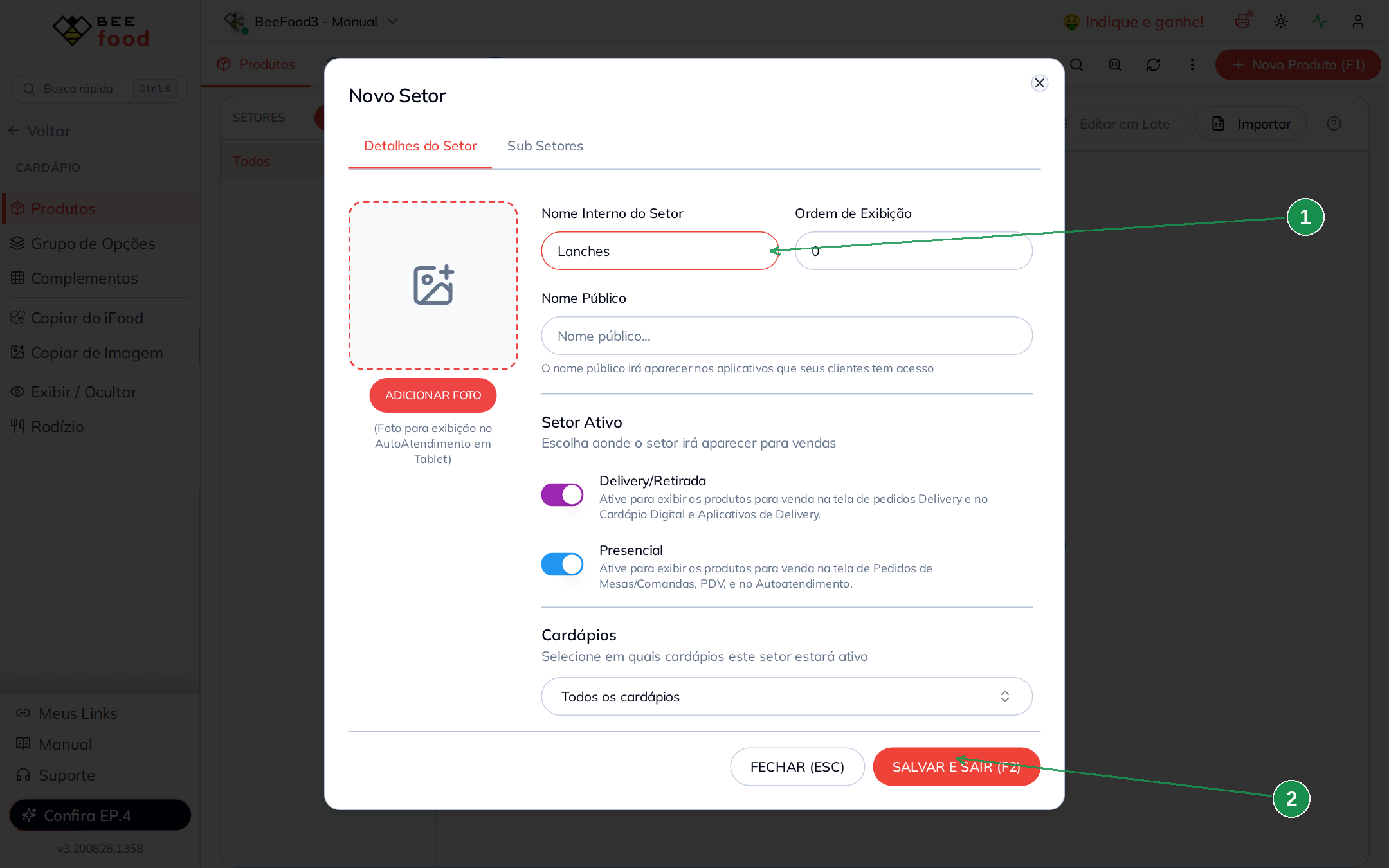
Volte para a aba Produtos. Antes de cadastrar o produto, crie o Setor se ele ainda não existir, como Lanches, Bebidas ou Sobremesas.
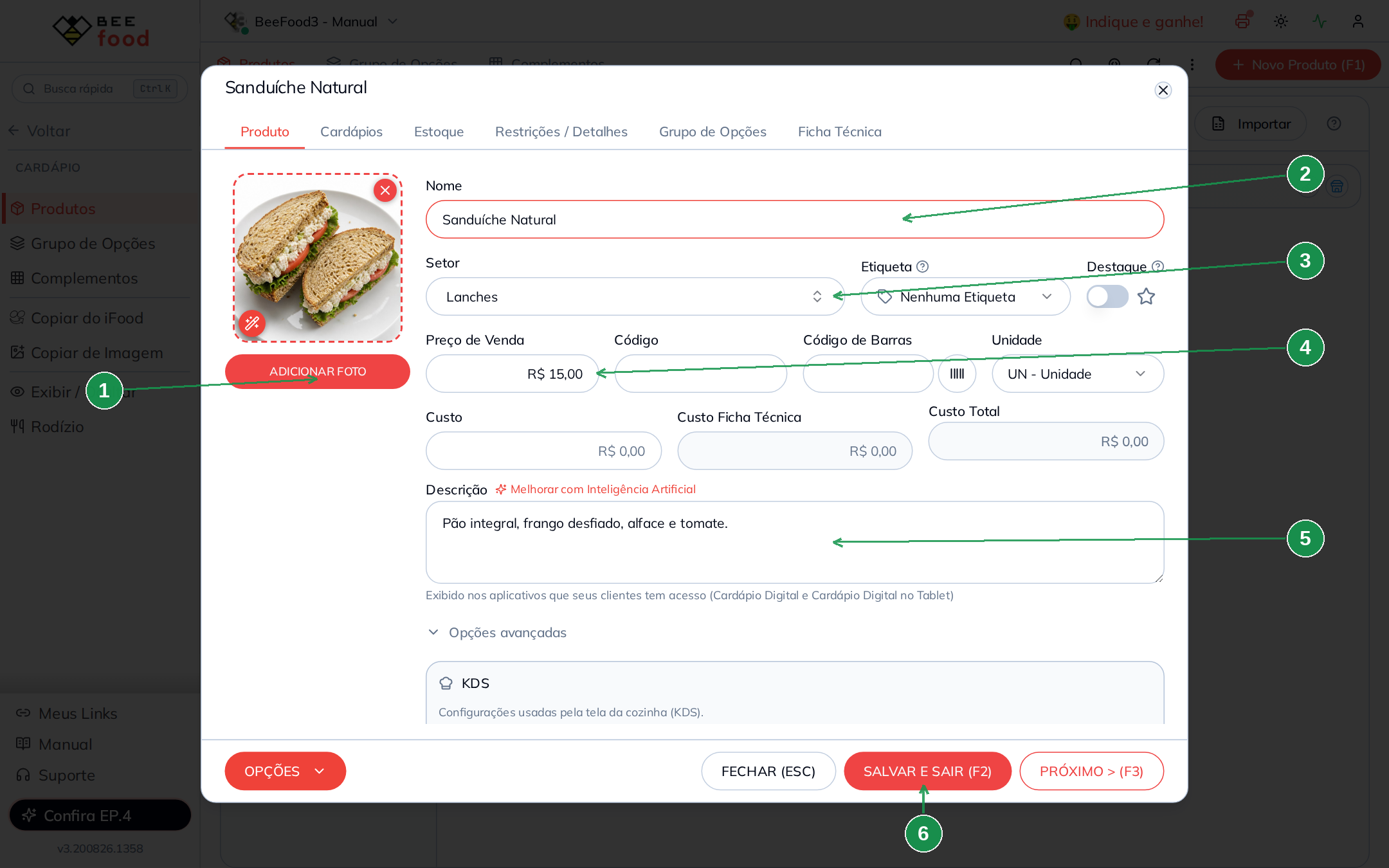
Depois clique em Novo Produto (F1) e preencha os dados principais.
| Campo | O que preencher |
|---|---|
| Nome | Campo obrigatório. Exemplo: Sanduíche Natural. |
| Setor | Categoria onde o produto ficará no cardápio. |
| Preço de Venda | Valor base do produto, sem adicionais. |
| Descrição | Texto de apoio para identificar o produto. |
| ADICIONAR FOTO | Opcional. Usa o mesmo fluxo de imagem do complemento. |
| SALVAR E SAIR (F2) | Grava o produto. |
O Preço de Venda do produto é o preço base. O valor das opções vinculadas ao grupo é somado depois, na hora da venda.
Vincular o grupo ao produto
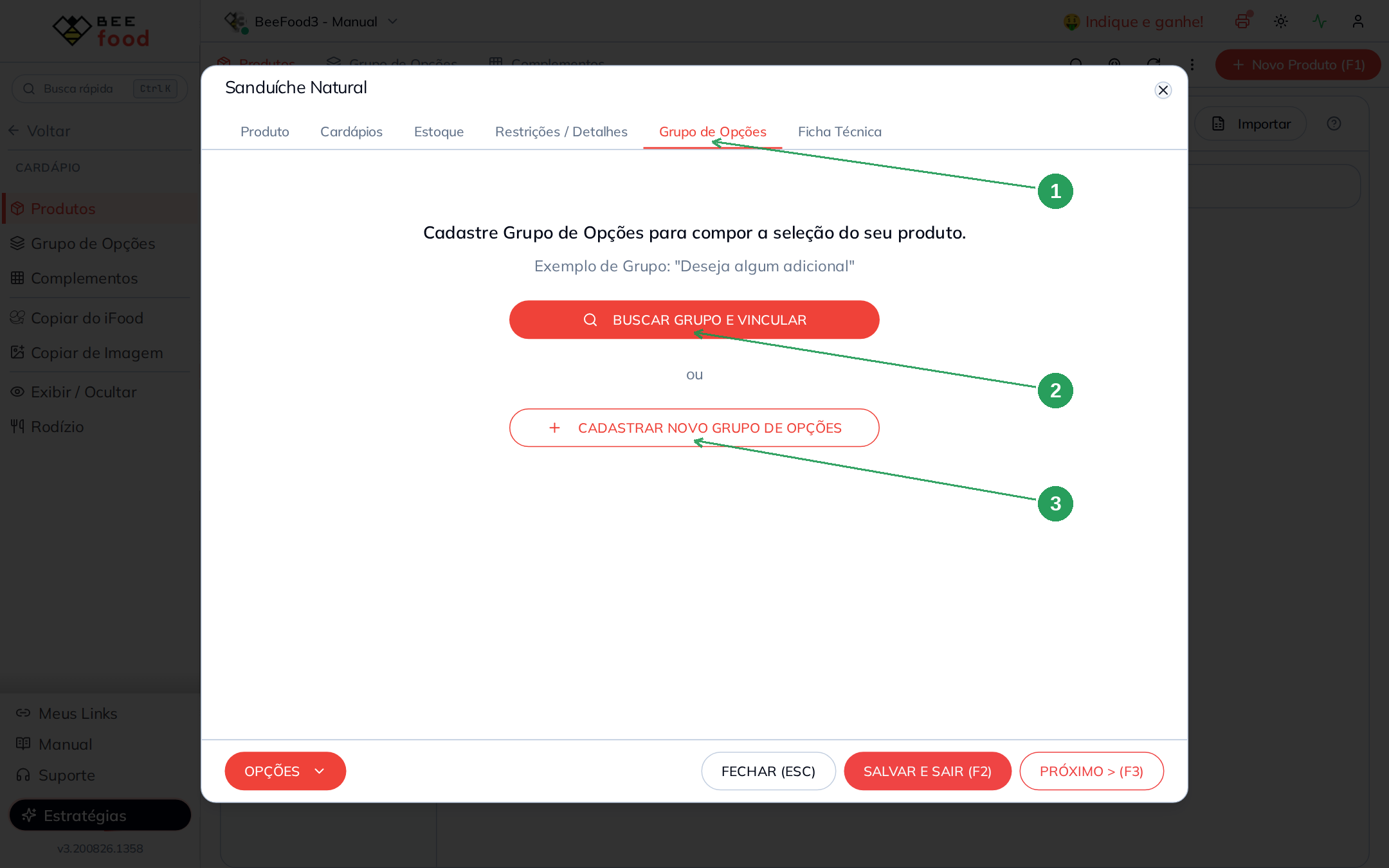
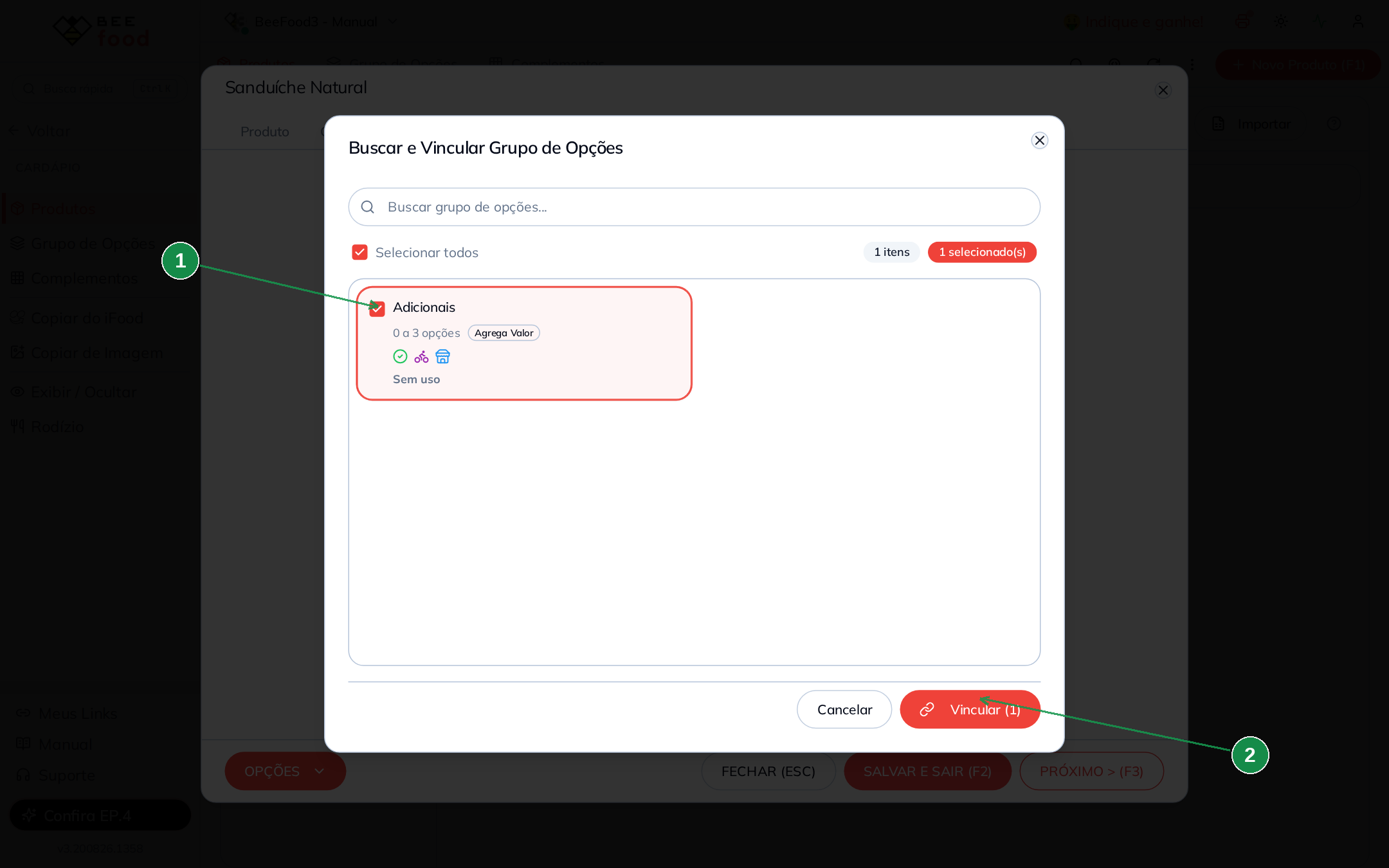
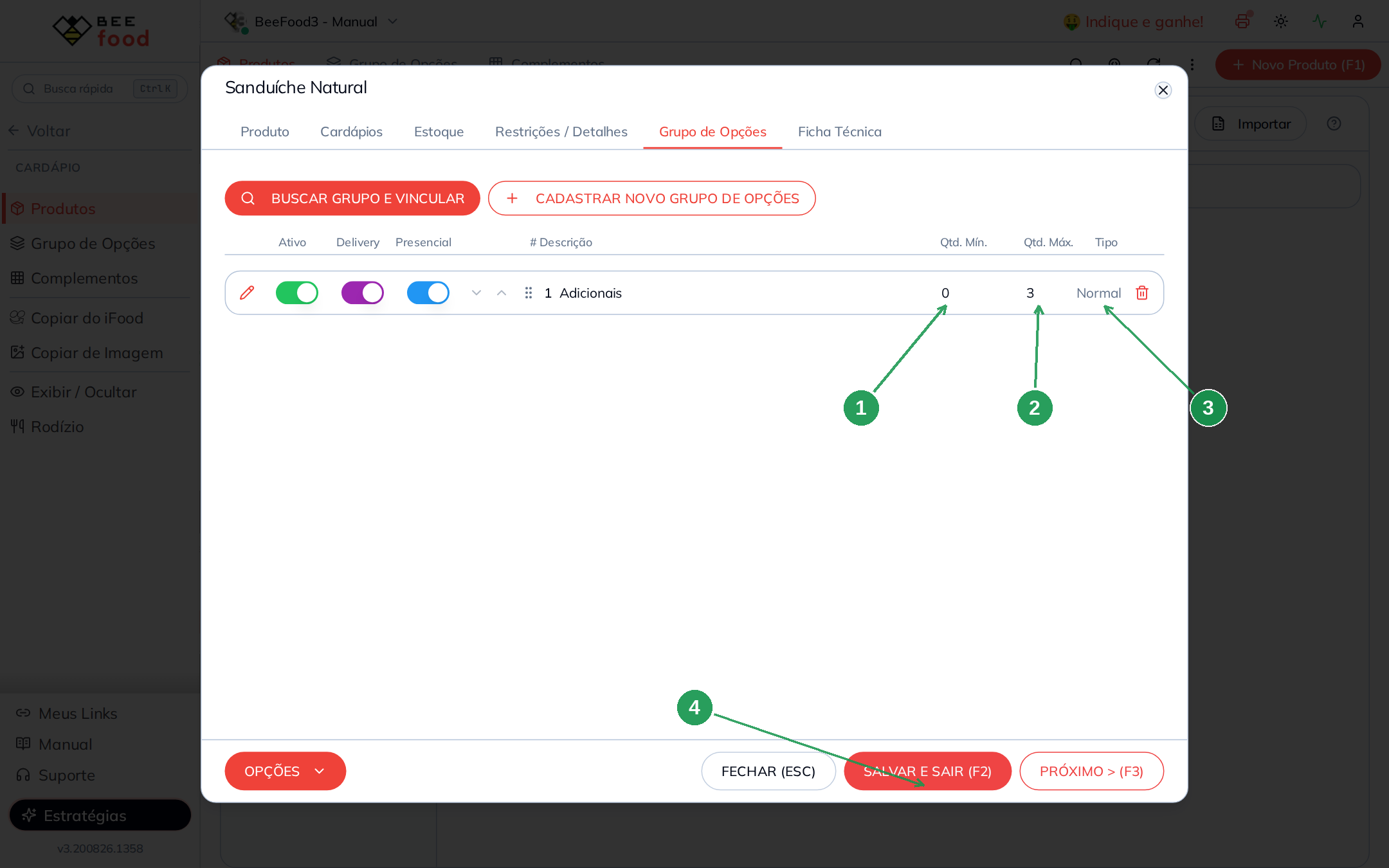
Ainda no cadastro do produto, abra a aba Grupo de Opções. Clique em BUSCAR GRUPO E VINCULAR, marque o grupo desejado e conclua em Vincular. Depois salve o produto em SALVAR E SAIR (F2).
| Item | O que conferir |
|---|---|
| Qtd. Mín. | O mínimo definido no grupo. |
| Qtd. Máx. | O máximo definido no grupo. |
| Tipo | A formação de preço aplicada ao grupo. |
| SALVAR E SAIR (F2) | Grava o produto com o grupo vinculado. |
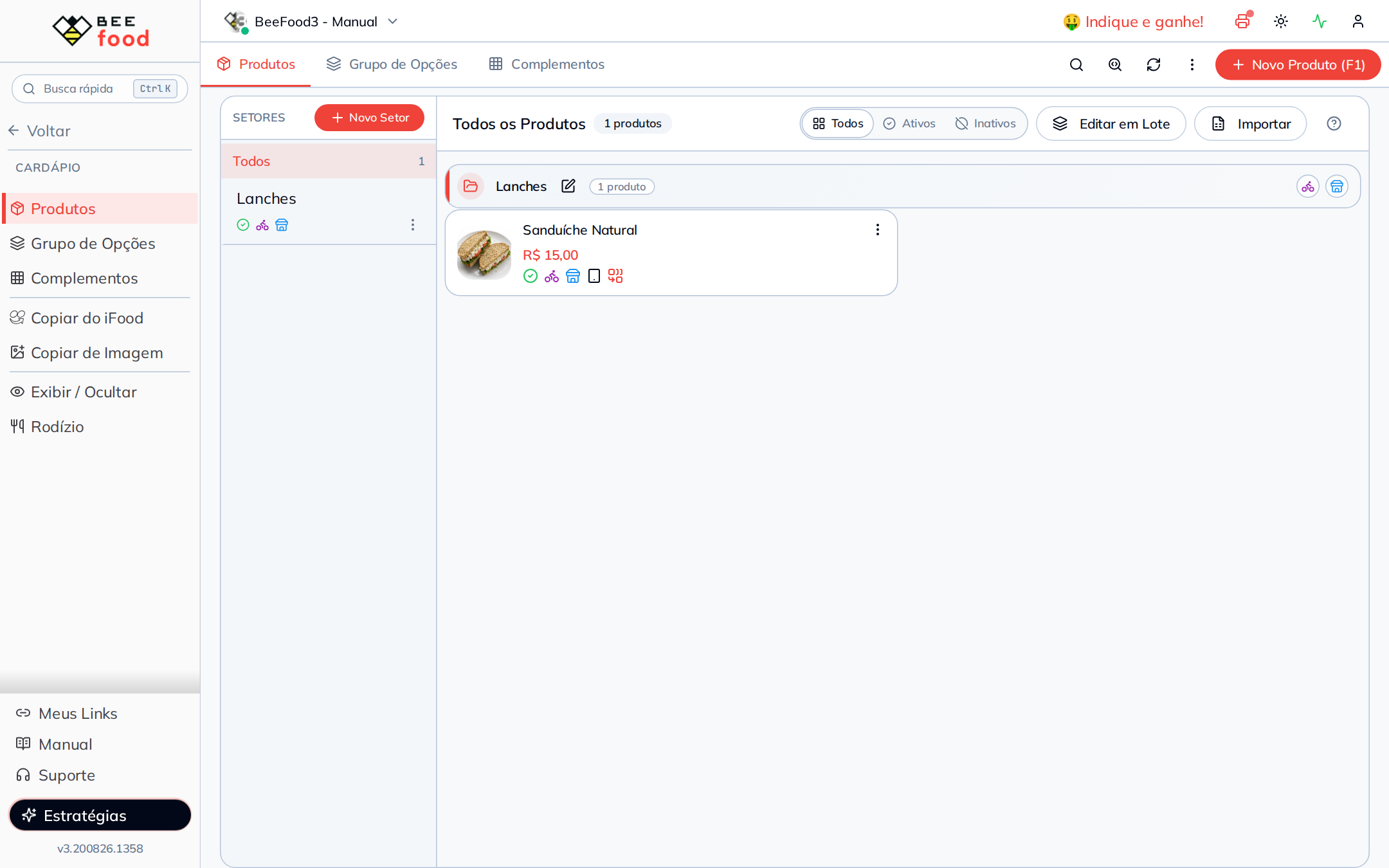
Quando o vínculo está feito, o produto passa a carregar o grupo na venda. No card do produto, o selo COMBO indica que existe grupo de opções vinculado.
O grupo é compartilhado. Se você vincular o mesmo grupo a vários produtos, qualquer alteração nele vale para todos. Quando um produto precisa de uma regra própria, clone o grupo e edite a cópia.
Conferir na venda no PDV
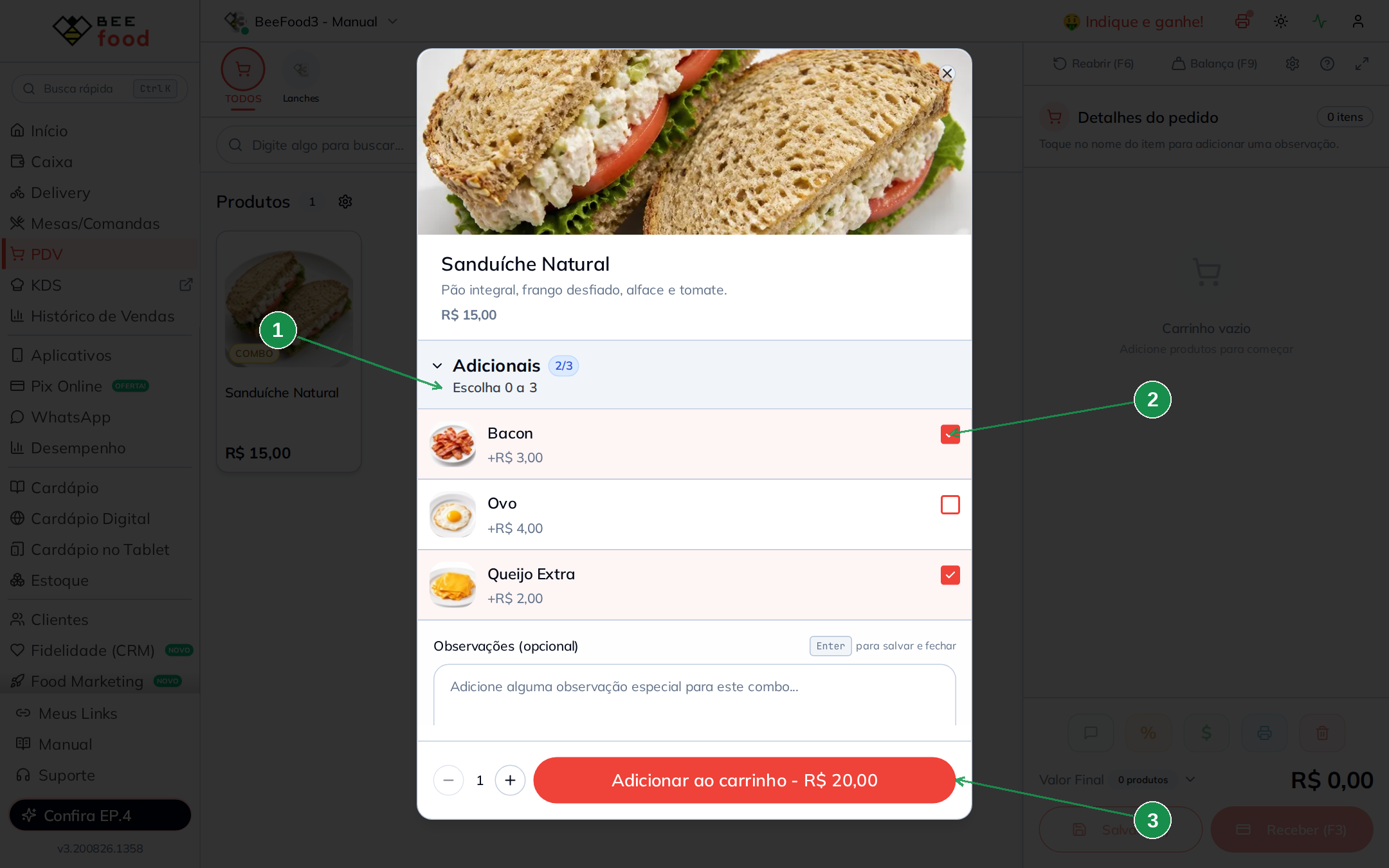
Abra o PDV e clique no produto que você acabou de montar. Esse teste confirma se o cadastro chegou na venda do jeito esperado.
| O que conferir | Resultado esperado |
|---|---|
| Nome do grupo | O grupo aparece com o nome cadastrado. |
| Contador e regra | O PDV mostra a regra de escolha, como Escolha 0 a 3. |
| Opções | Cada opção aparece com nome, foto e acréscimo de preço quando houver. |
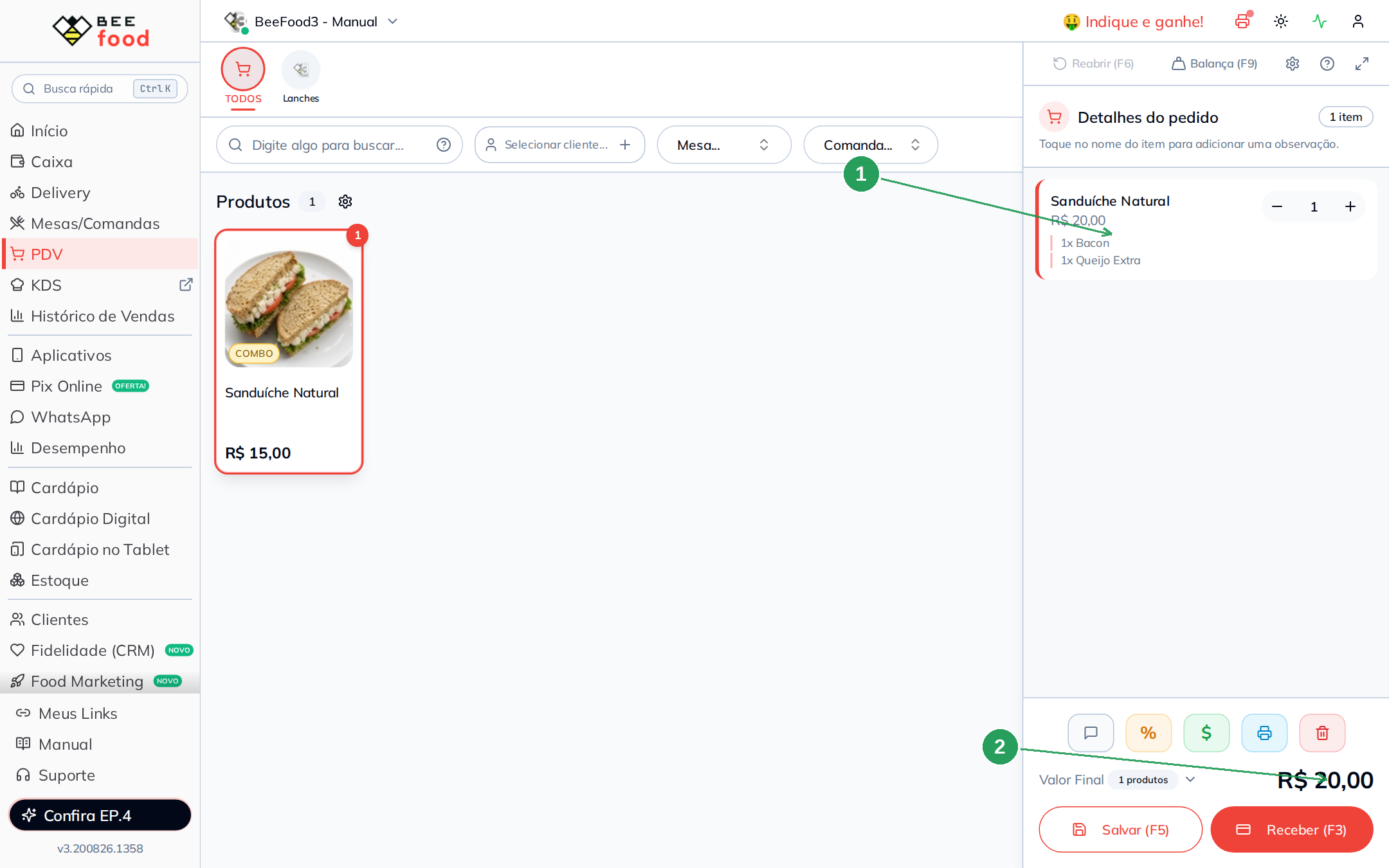
| Adicionar ao carrinho | O total é recalculado conforme as opções marcadas. |
No exemplo do manual, se o produto custa R$ 15,00 e o cliente marca Bacon por R$ 3,00 e Queijo Extra por R$ 2,00, o total esperado é R$ 20,00. Se o carrinho mostrar esse valor, a formação de preço Normal está funcionando como esperado.
Filtrar, editar e reajustar preços em lote
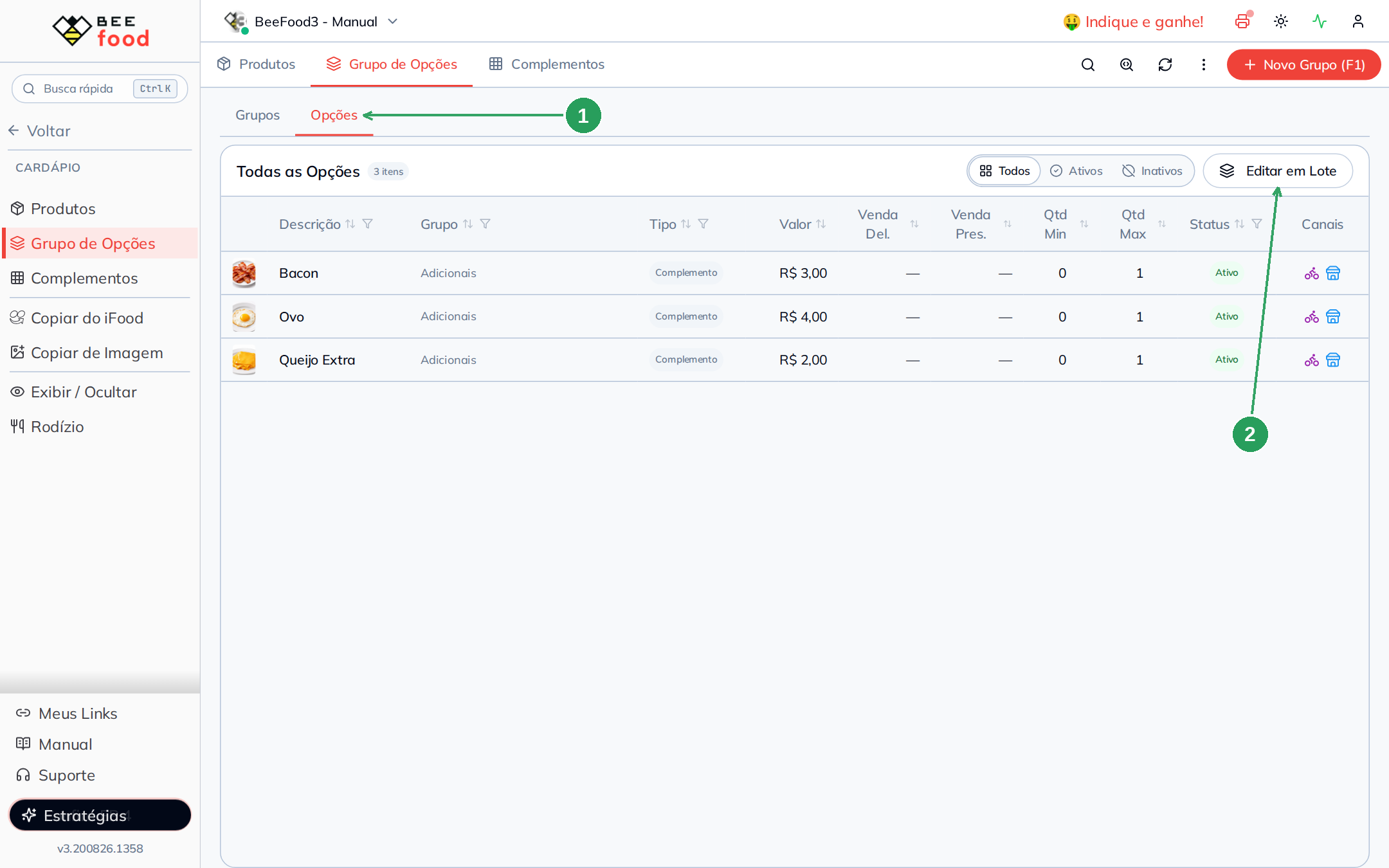
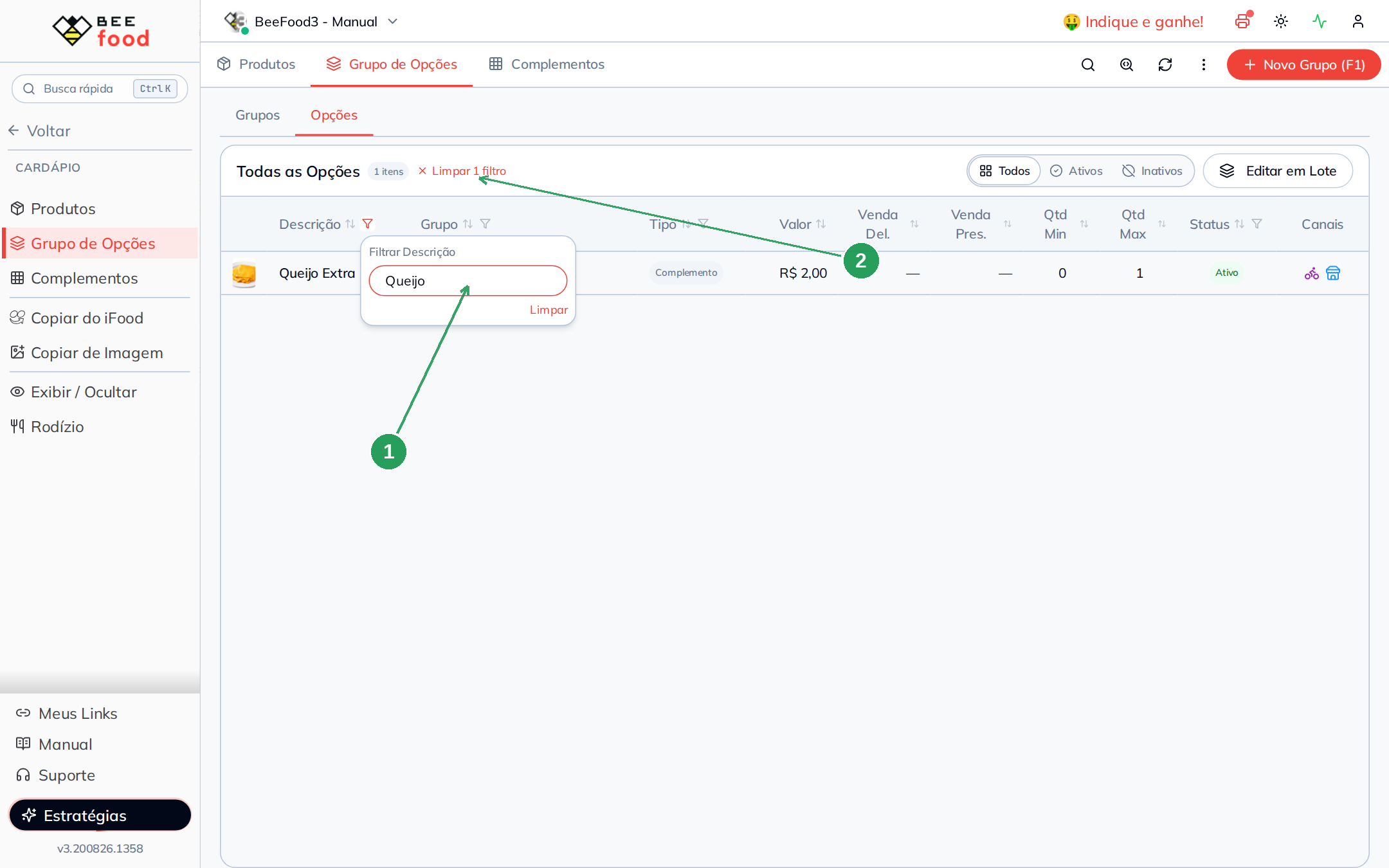
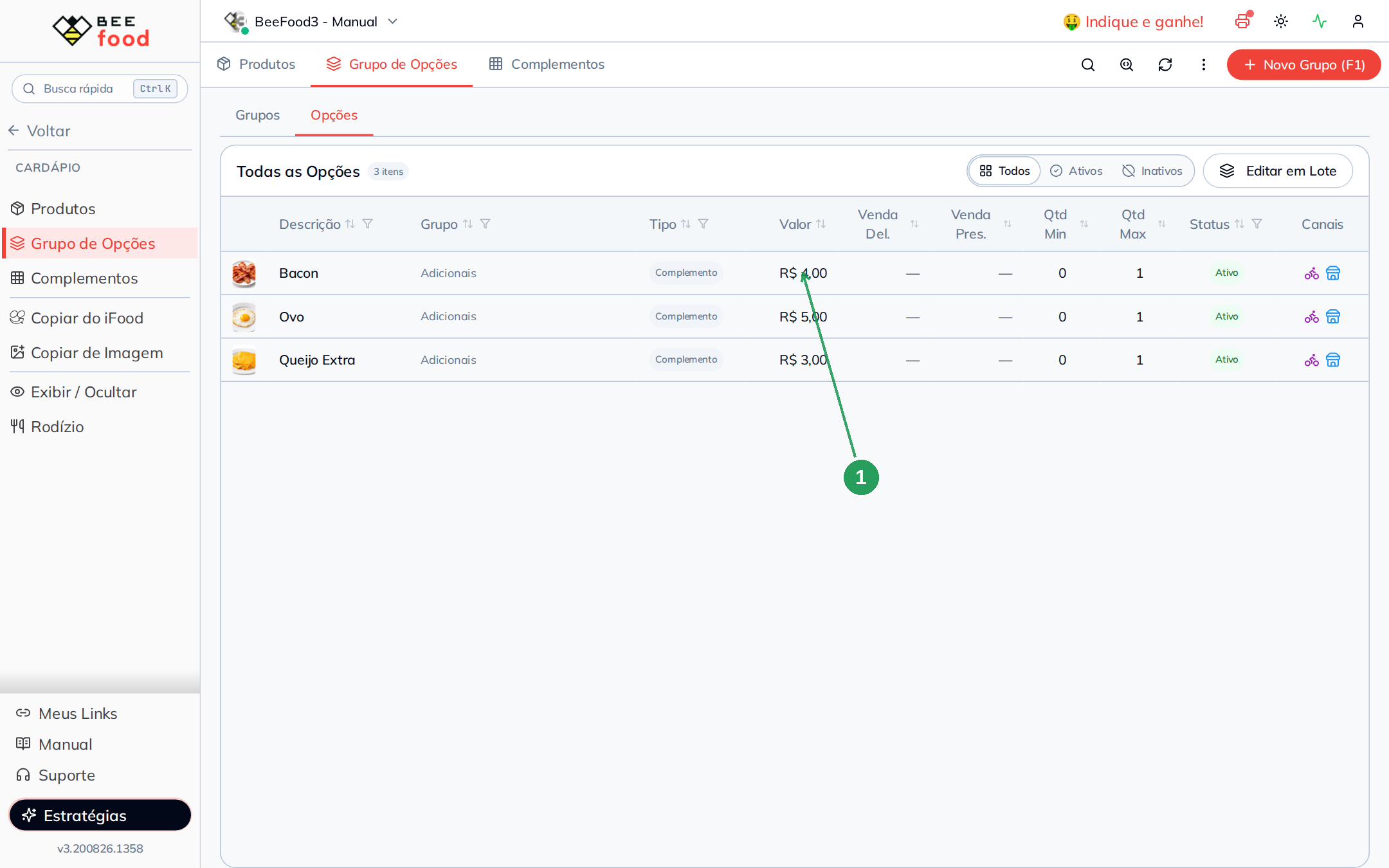
Abra Cardápio → Grupo de Opções → Opções. Essa sub-aba reúne todas as opções do cardápio em uma única listagem e permite alterar várias de uma vez.
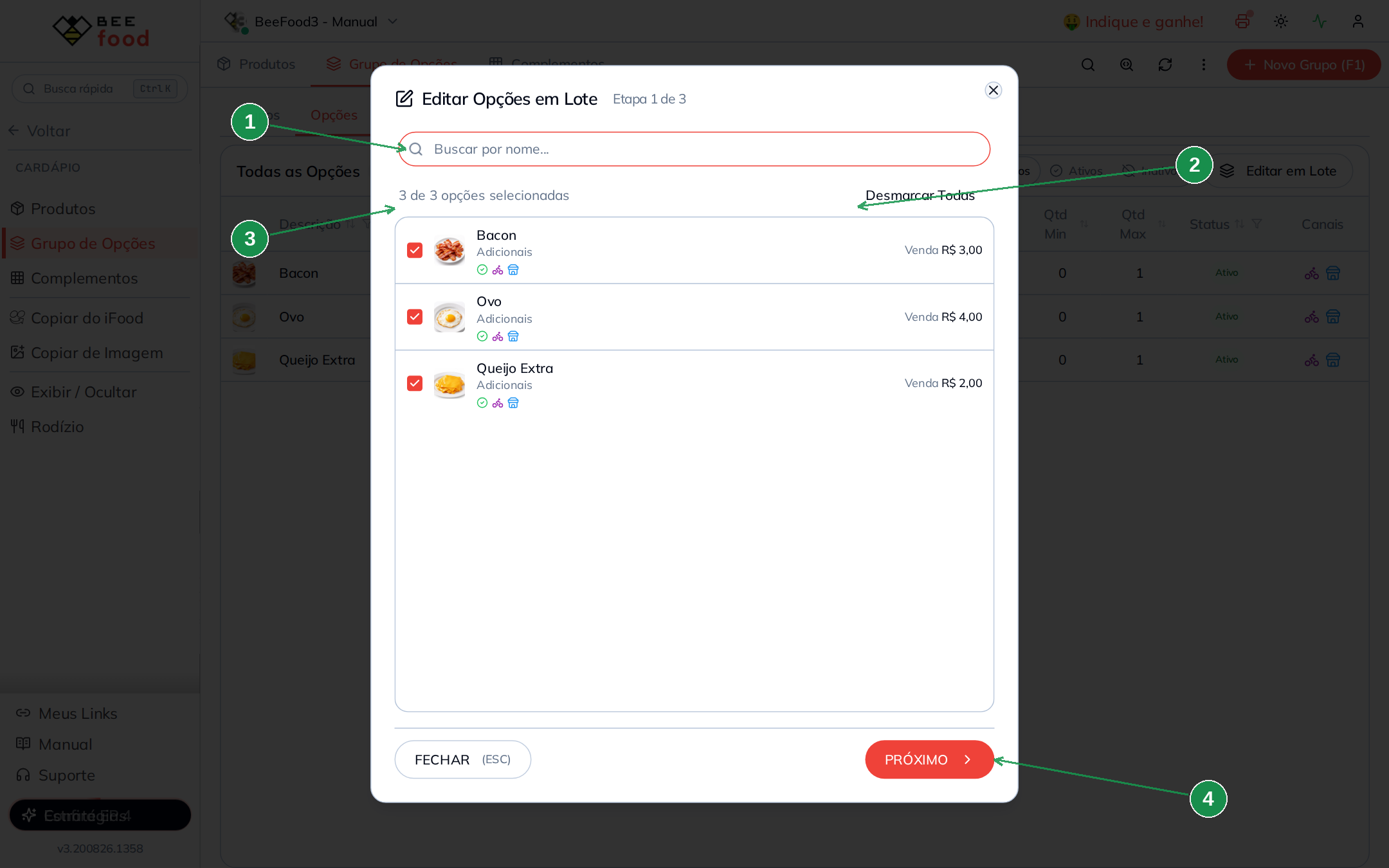
Antes de editar, use os filtros do ícone de funil nas colunas para reduzir a lista ao que realmente precisa mudar. Depois clique em Editar em Lote.
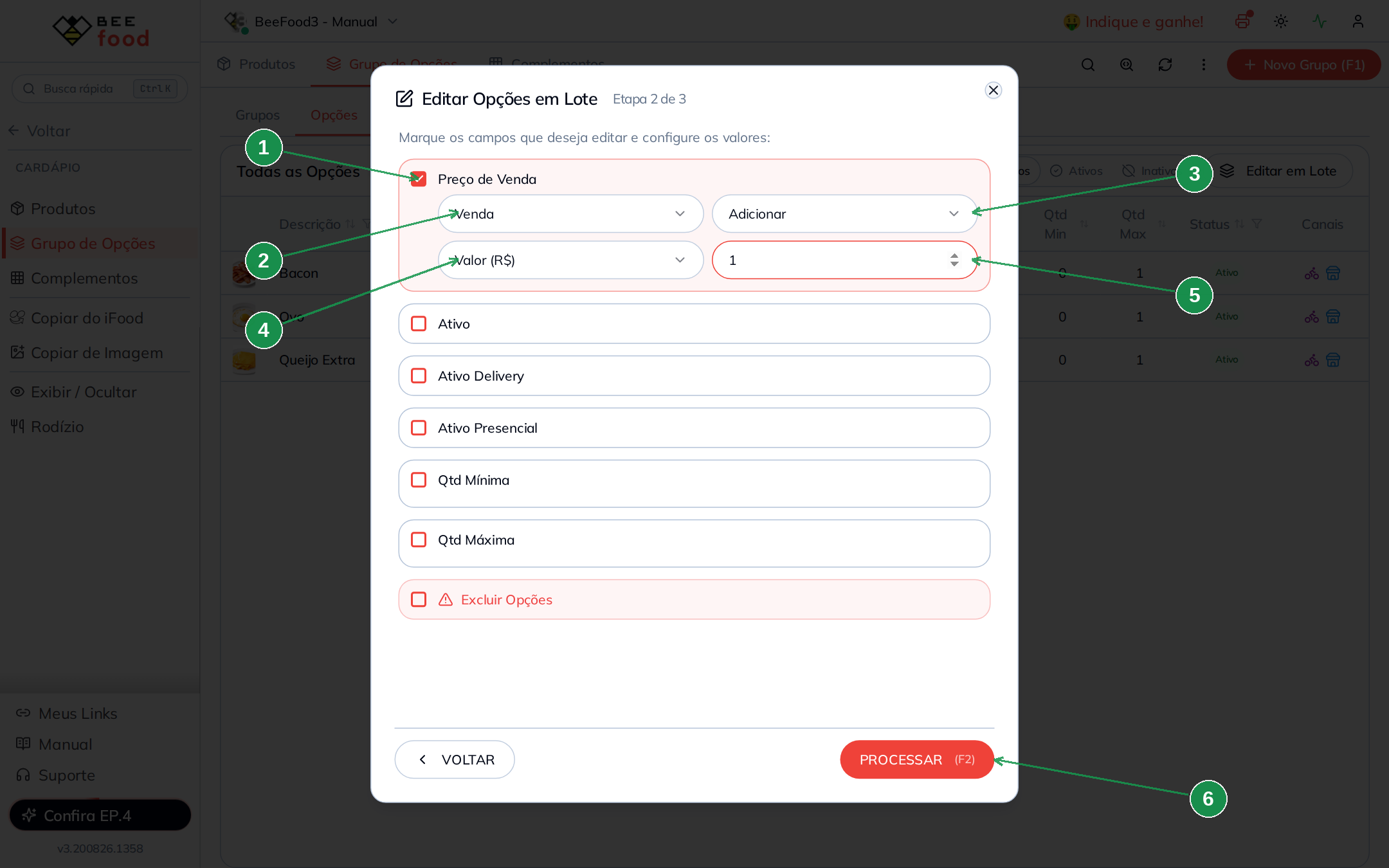
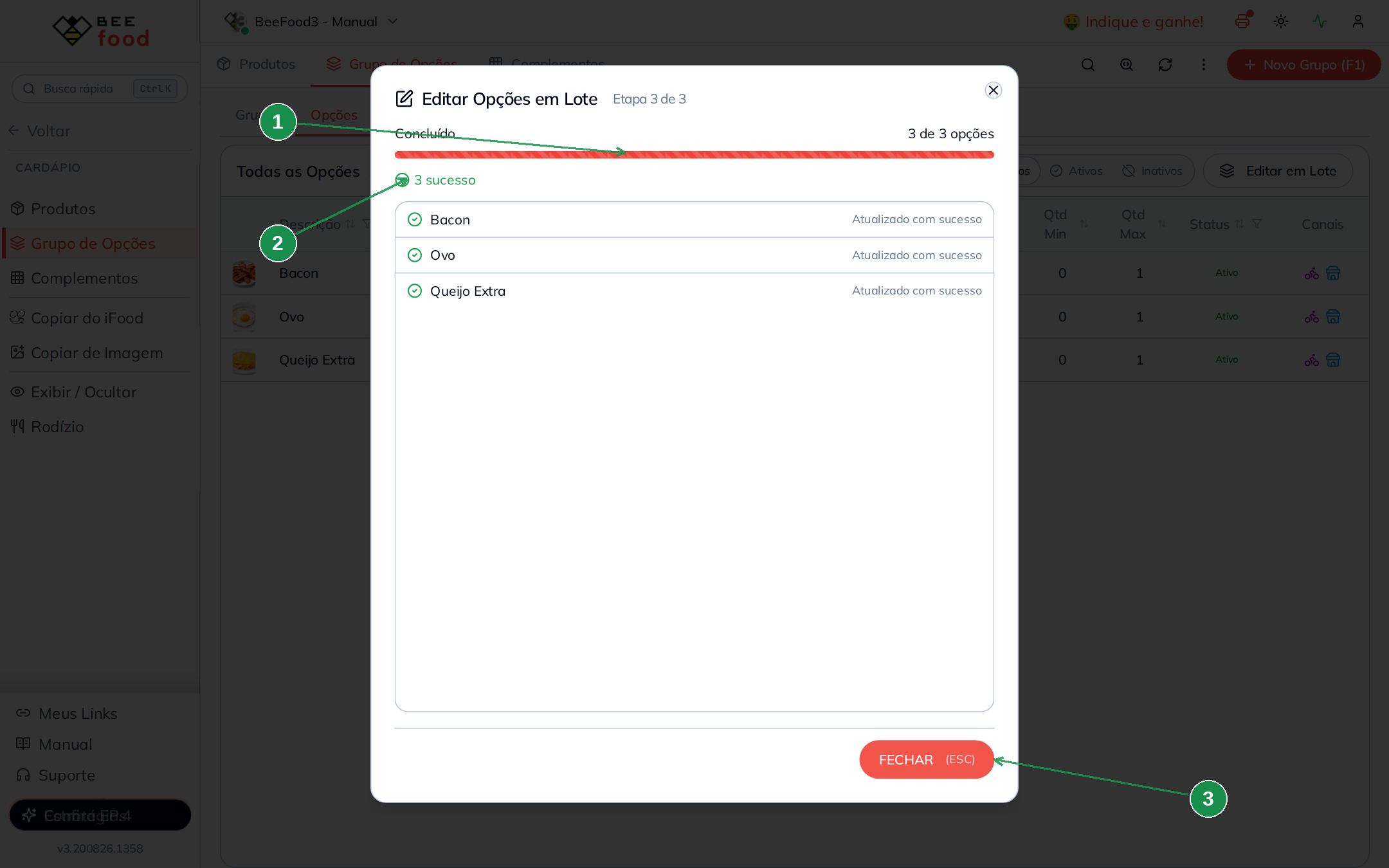
O processo tem três etapas:
| Etapa | O que fazer |
|---|---|
| 1. Selecionar opções | Escolha quais opções entrarão na alteração. |
| 2. Definir a mudança | Marque apenas os campos que devem ser alterados. |
| 3. Conferir o resultado | Revise o sucesso ou erro de cada linha processada. |
Na etapa de configuração, você pode alterar os seguintes campos:
| Campo | Para que serve |
|---|---|
| Preço de Venda | Ajusta o valor das opções. |
| Ativo | Liga ou desliga as opções selecionadas. |
| Qtd Mínima | Padroniza a quantidade mínima. |
| Qtd Máxima | Padroniza a quantidade máxima. |
| Excluir Opções | Remove as opções selecionadas. |
Você também escolhe como o preço será alterado: Novo Valor, Adicionar ou Subtrair, em Valor (R$) ou Porcentagem (%).
Filtre antes de editar em lote. Em cardápios grandes, trabalhar primeiro com filtros por Descrição, Grupo, Tipo ou Status reduz muito o risco de alterar opções erradas.
As quatro formações de preço
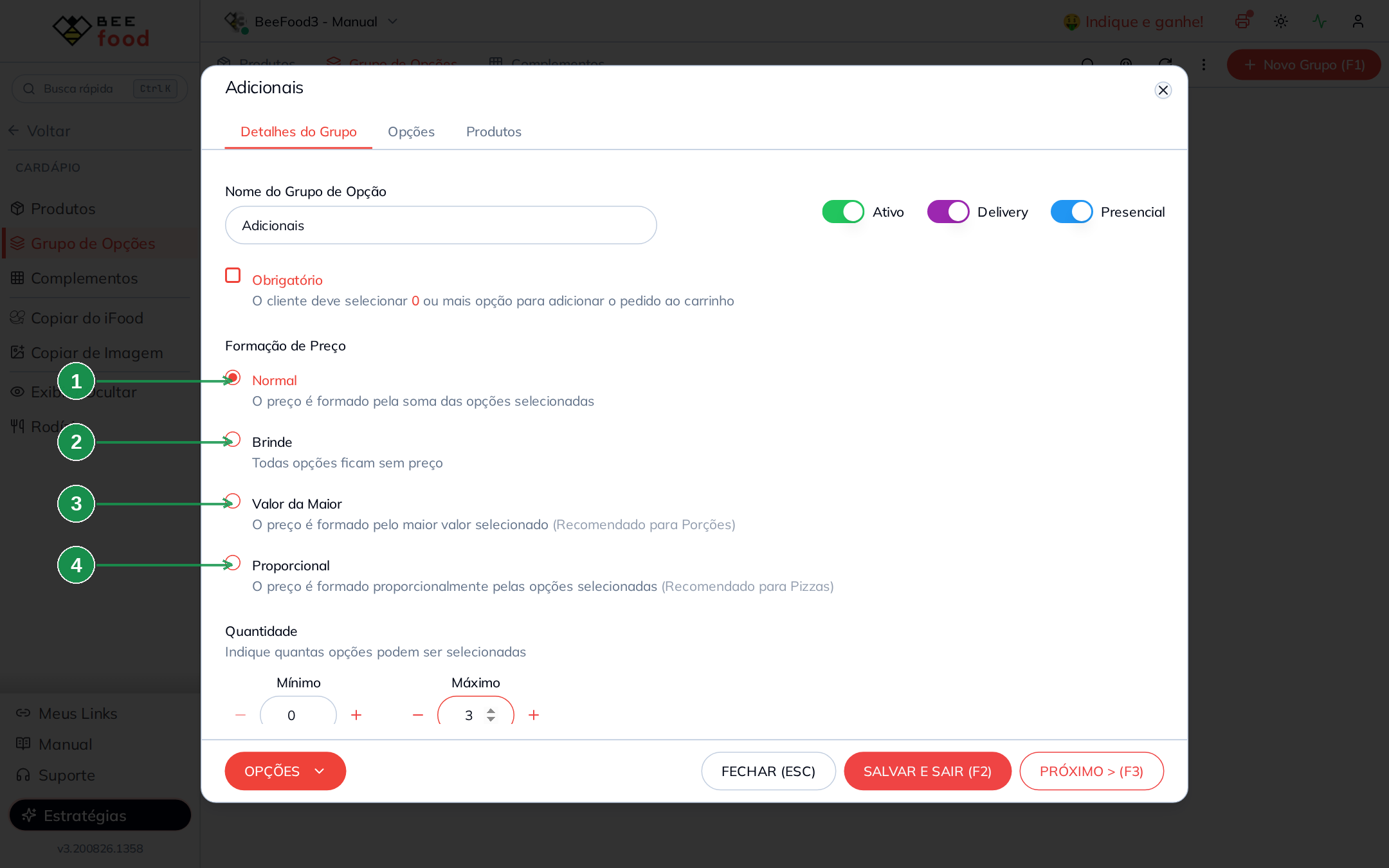
A Formação de Preço define como o BeeFood3 calcula o valor das opções escolhidas dentro de um grupo. Esse campo muda completamente o resultado na venda, então vale conferir com atenção antes de usar o grupo em produção.
| Modo | Como calcula | Quando usar |
|---|---|---|
| Normal | Soma o preço de cada opção escolhida. | Adicionais, extras e coberturas. É o modo padrão. |
| Brinde | Todas as opções ficam sem preço. | Escolhas que não mudam o valor, como ponto da carne, retirar ingrediente ou tipo de talher. |
| Valor da Maior | Cobra apenas a opção mais cara selecionada. | Porções e combos com alternativas de preços diferentes. Também é o caminho mais simples para pizza meio a meio. |
| Proporcional | Soma as opções e divide internamente o valor de forma igual no rateio da venda. | Pizza em que cada opção representa uma fração, como meia pizza, com o preço da fração cadastrado na opção. |
Um exemplo com duas opções de R$ 40,00 e R$ 45,00 deixa a diferença mais clara:
| Modo | Conta | Total |
|---|---|---|
| Normal | 40 + 45 | R$ 85,00 |
| Brinde | — | R$ 0,00, além do preço base do produto |
| Valor da Maior | maior entre 40 e 45 | R$ 45,00 |
| Proporcional | 40 + 45 | R$ 85,00 |
Proporcional não faz média do preço cadastrado. Ele soma os valores como no modo Normal. A proporção acontece no rateio interno da venda. Para uma pizza meio a meio sair pela média, cadastre em cada opção o valor da meia pizza, não o valor da pizza inteira.
No PDV, o modo Valor da Maior mostra um aviso ao operador informando que apenas a opção mais cara será cobrada. O modo Proporcional não mostra esse aviso.
O manual de pizza mostra Valor da Maior e Proporcional lado a lado, com dois produtos diferentes, e deixa visível na tela de venda quanto cada um cobra.