
Capas e Destaques
Adicione banners com imagem e vídeo no cardápio digital, organize capa e vitrine, agende exibição e publique com segurança
Coloque banners com imagem e vídeo no cardápio digital
Capas e Destaques controlam dois espaços visuais do cardápio digital: o carrossel do topo e a vitrine no meio da página. Nessa tela, você pode publicar imagens e vídeos para destacar combos, lançamentos e produtos que merecem mais atenção no celular e no computador.
Se você precisa mostrar um recado operacional, como feriado, horário especial ou salão fechado, use Avisos do cardápio digital. Aviso não aceita vídeo e não serve para vender combo ou produto.
Duas coisas para saber antes de começar
Existem dois grupos independentes:
| Grupo | Onde o cliente vê |
|---|---|
| Destaques da capa | Carrossel no topo, junto com a foto de capa da loja |
| Destaques da sua loja | Vitrine abaixo do nome, junto das categorias |
Cada grupo aceita até 5 mídias. Você pode misturar imagem e vídeo no mesmo grupo.
Esta tela não salva sozinha. Só SALVAR (F2) publica as mudanças. Se você fechar com alterações abertas, o sistema pede confirmação e descarta o que não foi salvo.
Depois de salvar, o cardápio do cliente pode levar até 1 minuto para atualizar.
Onde fica
Abra Cardápio Digital → Configurações e role até o cartão Capas e Destaques.
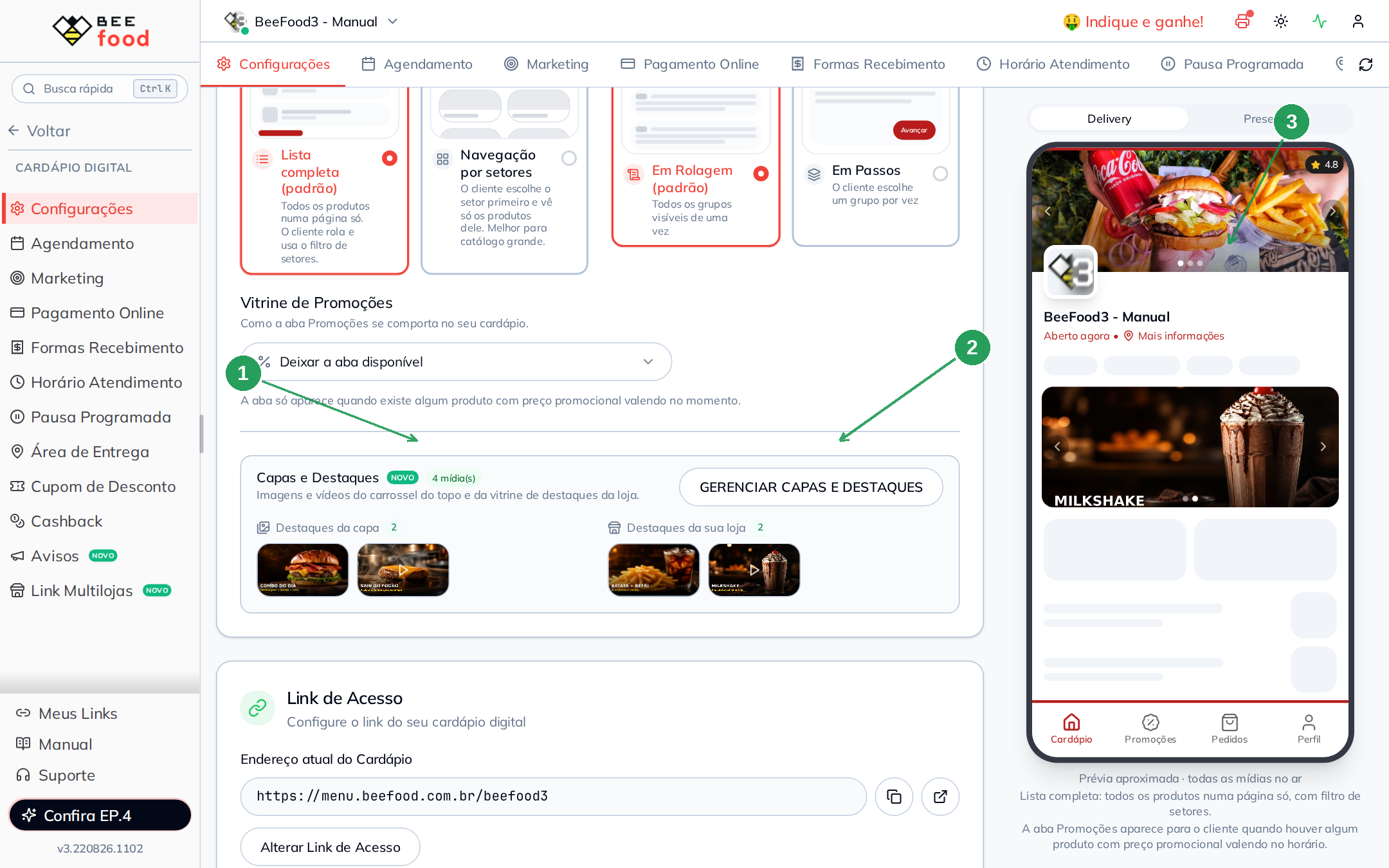
| Nº | Item | Para que serve |
|---|---|---|
| 1 | Capas e Destaques | Cartão desta tela. Mostra as miniaturas do que já está cadastrado |
| 2 | GERENCIAR CAPAS E DESTAQUES | Abre o modal de edição |
| 3 | Prévia do celular | Mostra capa, carrossel e vitrine do jeito que o cliente vê |
Adicionar e organizar as mídias
Parte 1 — Abrir o modal e conferir as regras
Clique em GERENCIAR CAPAS E DESTAQUES. O modal mostra os formatos aceitos, separa os dois grupos e deixa claro que só o botão SALVAR (F2) publica.
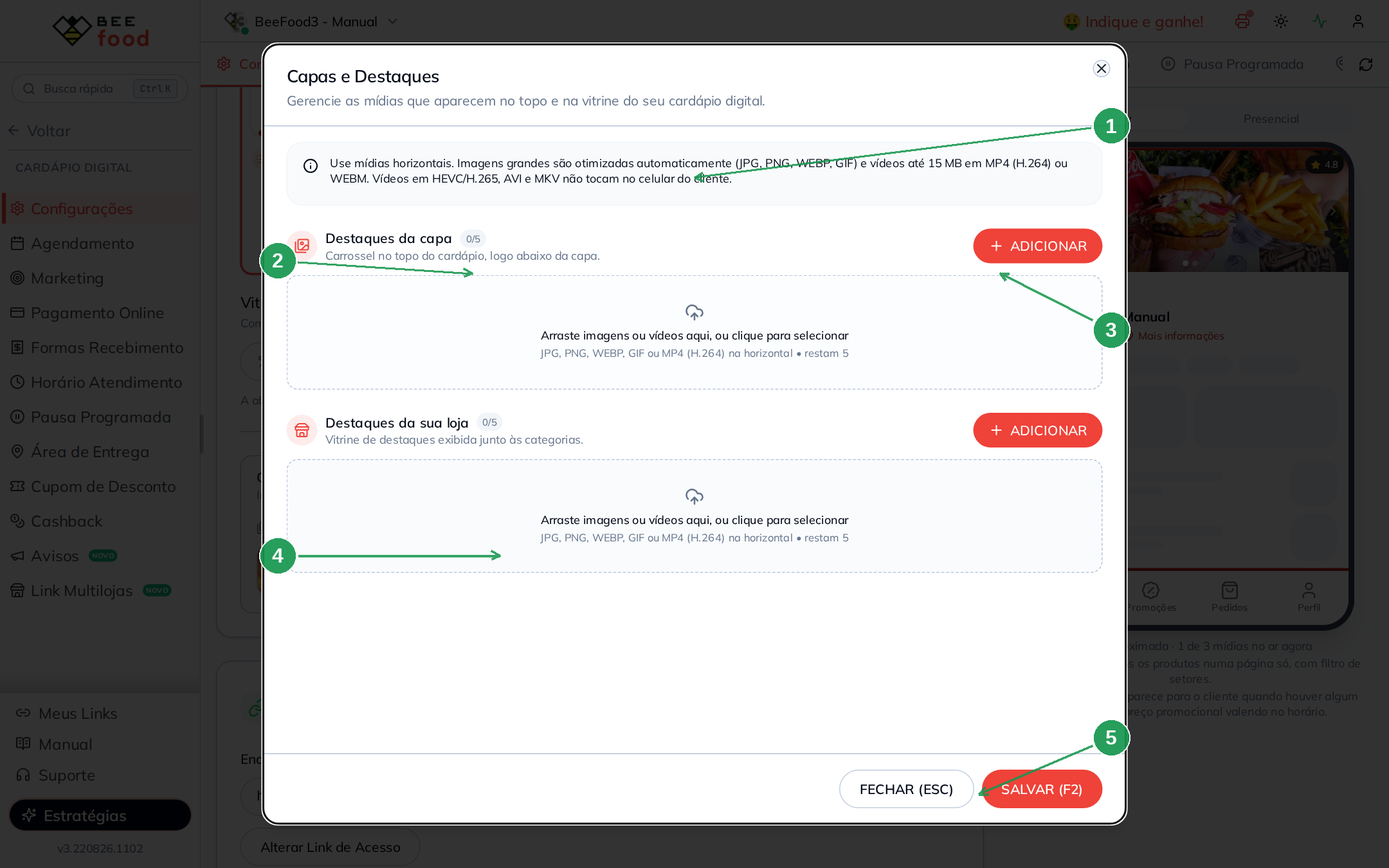
| Nº | Item | O que observar |
|---|---|---|
| 1 | Aviso de formato | Mídia horizontal. Imagem JPG, PNG, WEBP ou GIF. Vídeo até 15 MB em MP4 H.264 ou WEBM |
| 2 | Destaques da capa | Carrossel do topo. Contador próprio, como 0/5 |
| 3 | ADICIONAR | Abre o seletor de arquivo ou recebe arrastar e soltar |
| 4 | Destaques da sua loja | Vitrine abaixo do nome. Tem contador separado |
| 5 | SALVAR (F2) | Publica tudo o que foi alterado no modal |
A capa fixa da loja continua sendo a primeira imagem do topo. Os Destaques da capa entram depois dela, como slides extras.
A capa fixa aceita só imagem. Se você quer usar vídeo no topo, envie o arquivo em Destaques da capa.
Parte 2 — Enviar uma imagem para o topo
No grupo Destaques da capa, clique em ADICIONAR e escolha uma imagem horizontal. No exemplo, foi usada a arte do COMBO DO DIA.
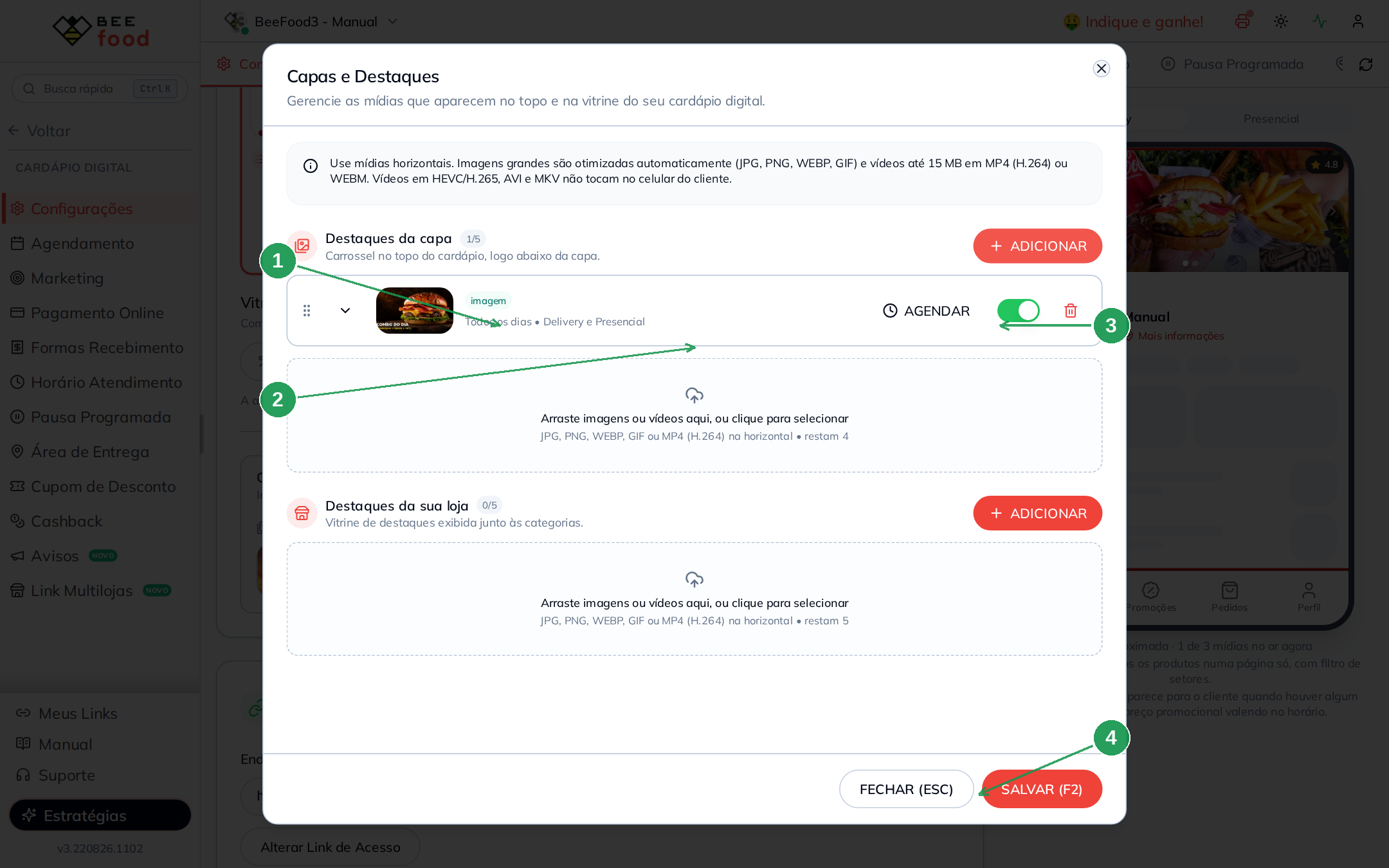
| Nº | Item | O que fazer |
|---|---|---|
| 1 | Miniatura + badge imagem | Confirma que o arquivo entrou |
| 2 | Todos os dias · Delivery e Presencial | Configuração padrão inicial |
| 3 | Interruptor | Verde significa que a mídia está ativa |
| 4 | SALVAR (F2) | Ainda não publique se você vai incluir mais arquivos |
A imagem precisa ser mais larga do que alta. Se o arquivo for grande, o sistema comprime automaticamente até 2 MB e 1920 px.
Parte 3 — Adicionar um vídeo no mesmo carrossel
No mesmo grupo, clique em ADICIONAR outra vez e escolha um vídeo horizontal em MP4 H.264 ou WEBM. No cardápio, o vídeo toca automaticamente e sem som.
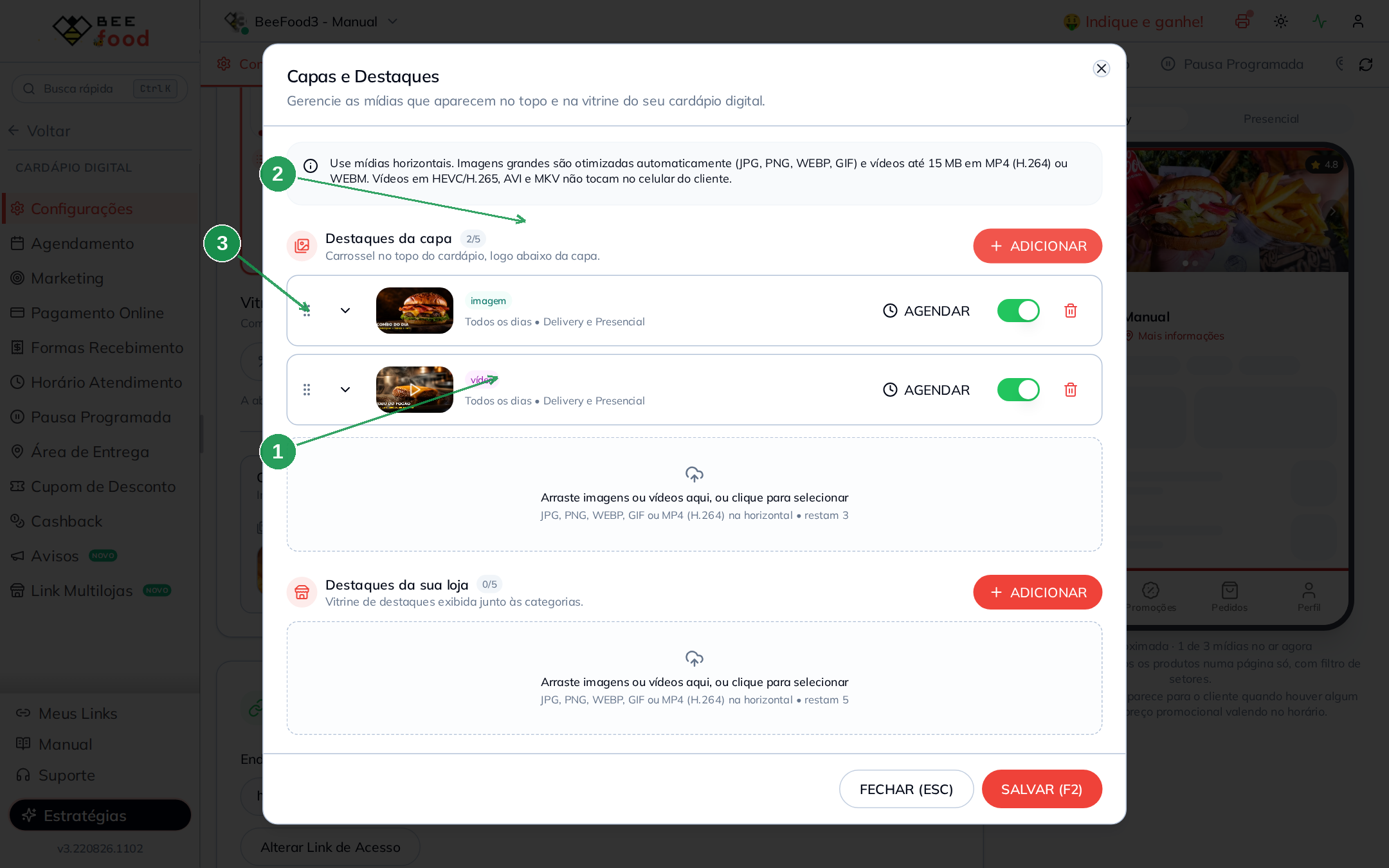
| Nº | Item | O que observar |
|---|---|---|
| 1 | Badge vídeo | Diferencia o vídeo da imagem |
| 2 | Contador 2/5 | Mostra quantas mídias já foram usadas no grupo |
| 3 | Ordem | Arraste pela alça à esquerda para mudar a sequência dos slides |
Vídeo vertical abre a tela Ajustar vídeo para recorte em 16:9. Nesse caso, o vídeo pode ter até 60 segundos, sai em 1280×720 e continua sem áudio.
Não use HEVC/H.265, AVI ou MKV. Esses formatos podem passar pelo envio, mas no Android o cliente pode ver só uma tela preta. Exporte o vídeo em MP4 H.264.
Parte 4 — Agendar dia, hora e canal de exibição
Cada mídia tem agenda própria. Clique em AGENDAR na linha da imagem ou do vídeo para escolher quando e onde aquela peça aparece.
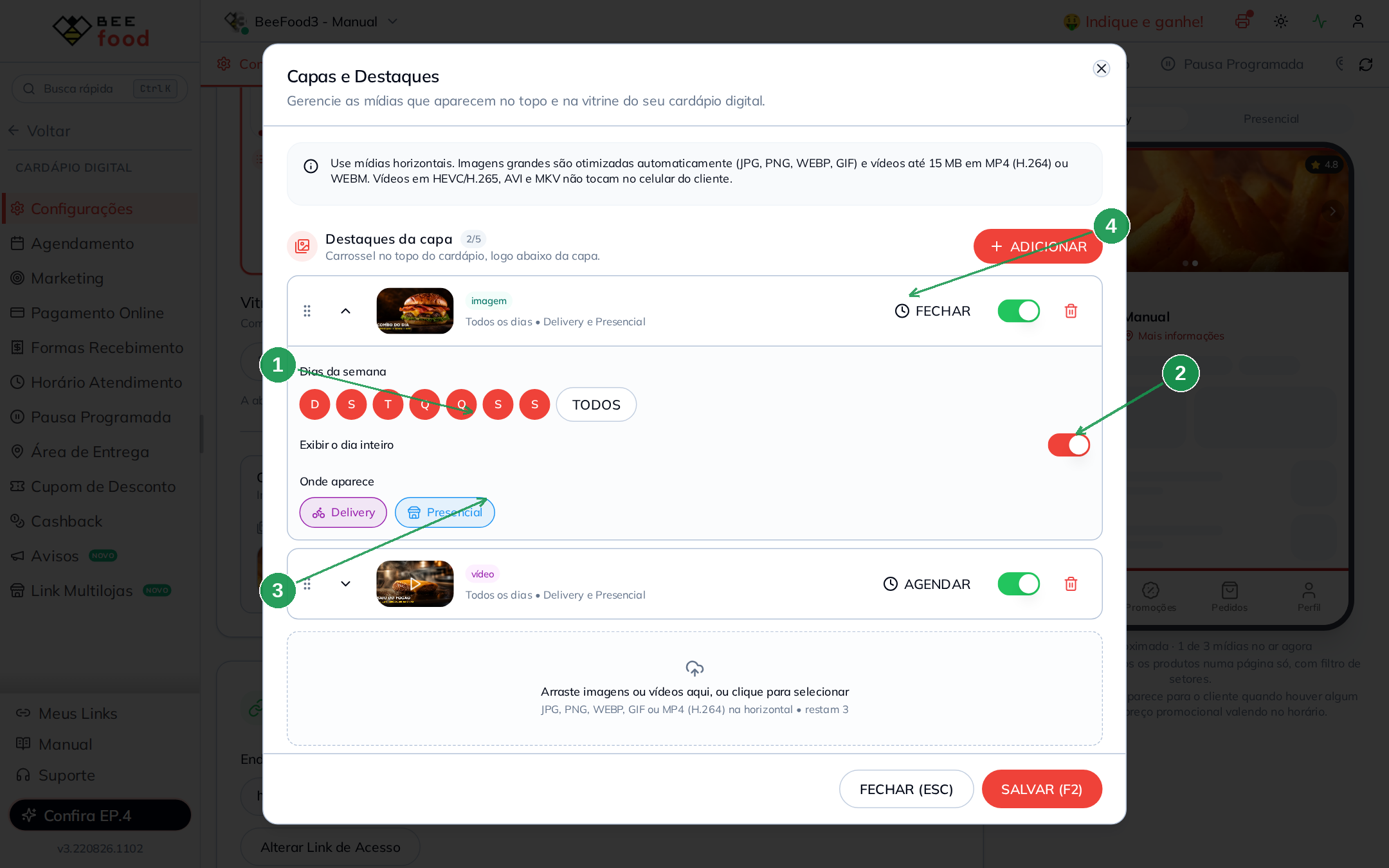
| Nº | Item | O que fazer |
|---|---|---|
| 1 | Dias da semana | Marque D, S, T, Q, Q, S, S ou use TODOS |
| 2 | Exibir o dia inteiro | Ligado mostra a mídia por 24 horas nos dias marcados |
| 3 | Onde aparece | Escolha Delivery, Presencial ou os dois |
| 4 | FECHAR | Recolhe a agenda sem publicar sozinho |
O sistema usa o relógio do celular do cliente para decidir se a mídia está no ar. Se hoje não estiver dentro do dia ou horário marcado, a peça some normalmente.
A faixa de hora não cruza meia-noite. Um período como 18:00 até 02:00 é recusado. Use 18:00 até 23:59 ou deixe o dia inteiro.
Se um horário inválido chegar ao servidor, a mídia pode virar dia inteiro até você corrigir e salvar de novo.
Parte 5 — Preencher a vitrine em Destaques da sua loja
Role até o grupo Destaques da sua loja e envie as mídias da vitrine. O funcionamento é o mesmo: adicionar arquivo, ajustar agenda, ligar ou desligar e salvar no final.
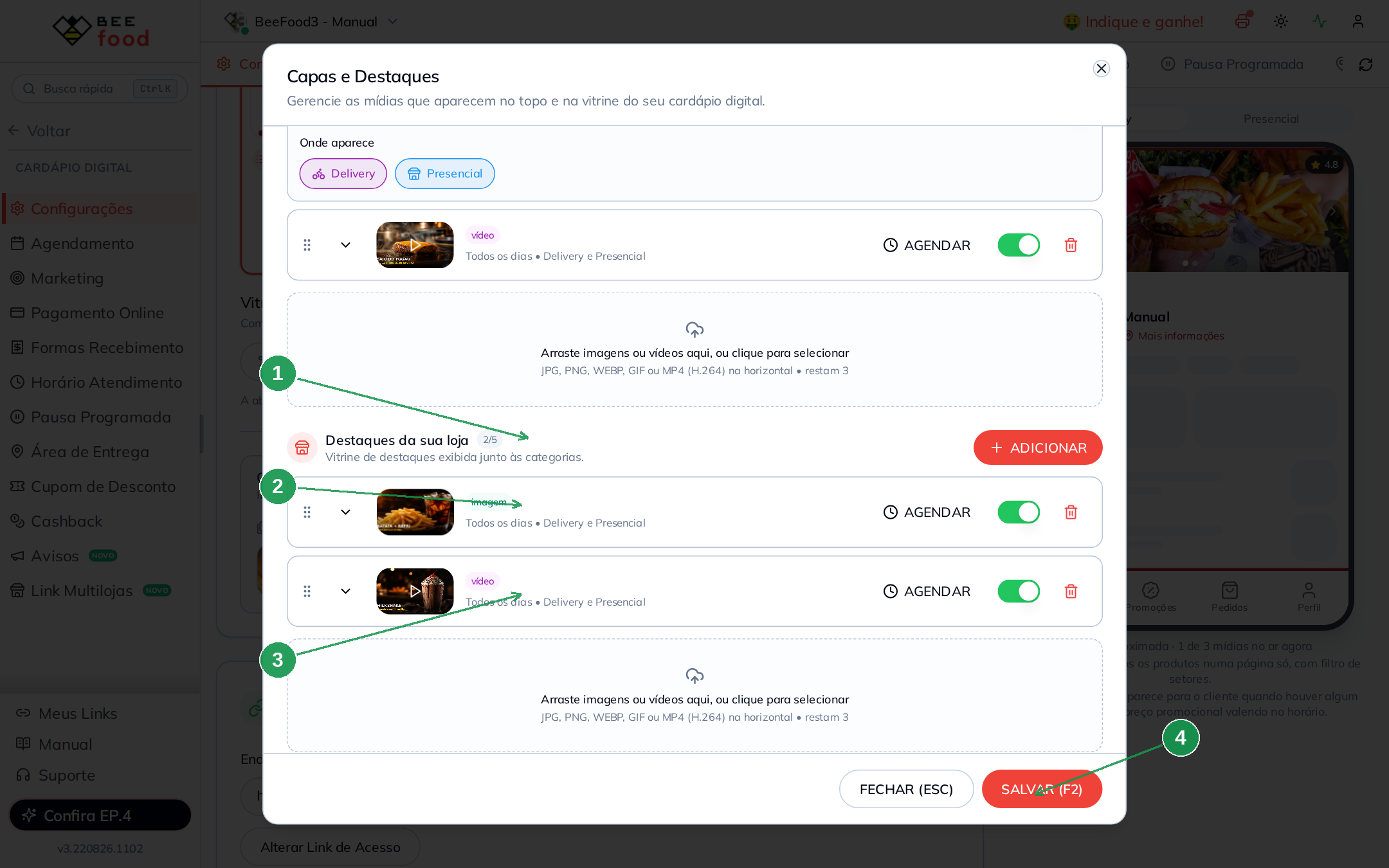
| Nº | Item | O que fazer |
|---|---|---|
| 1 | Destaques da sua loja | Grupo da vitrine, com contador próprio |
| 2 | Imagem | Pode ser o primeiro slide da vitrine |
| 3 | Vídeo | Pode ser o slide seguinte |
| 4 | SALVAR (F2) | Publica os dois grupos de uma vez |
Você pode ter até 5 mídias nesse grupo, separadas das 5 mídias do topo.
A lixeira pede confirmação, mas a mídia só some do cardápio depois de SALVAR (F2).
Parte 6 — Conferir na prévia do celular dentro da tela
Depois de salvar e fechar o modal, use a prévia à direita para conferir o que está no ar naquele momento.
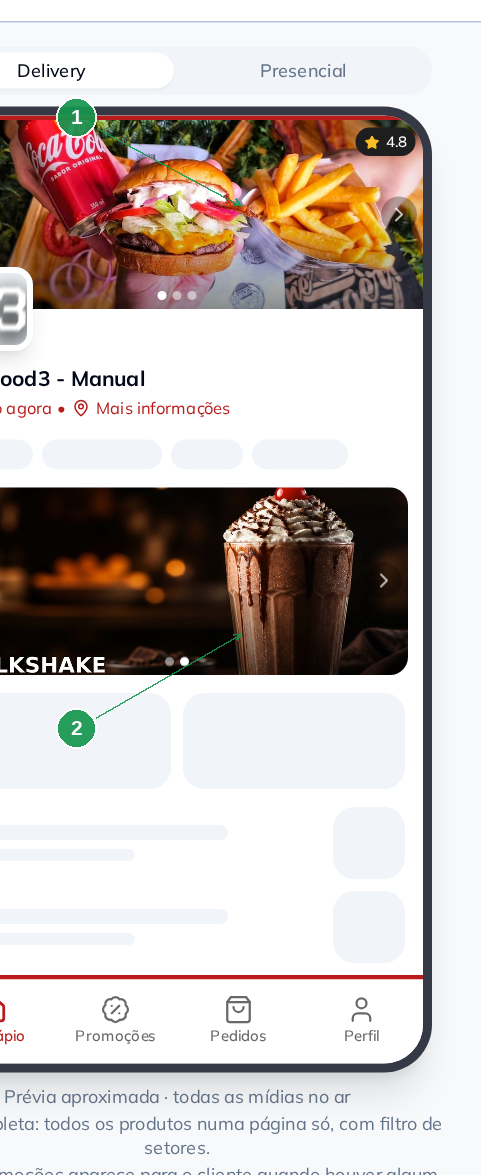
| Nº | Item | O que é |
|---|---|---|
| 1 | Carrossel da capa | Foto fixa da loja mais os Destaques da capa |
| 2 | Vitrine | Destaques da sua loja abaixo do nome |
Se o canal presencial estiver ativo, a prévia pode mostrar o alternador Delivery / Presencial no topo. Isso ajuda a validar se a agenda de cada mídia está correta.
Parte 7 — Ver como o cliente enxerga no computador
Espere até 1 minuto e abra o link do cardápio no computador. No layout desktop, a capa ocupa o topo e a vitrine aparece logo abaixo do nome da loja.
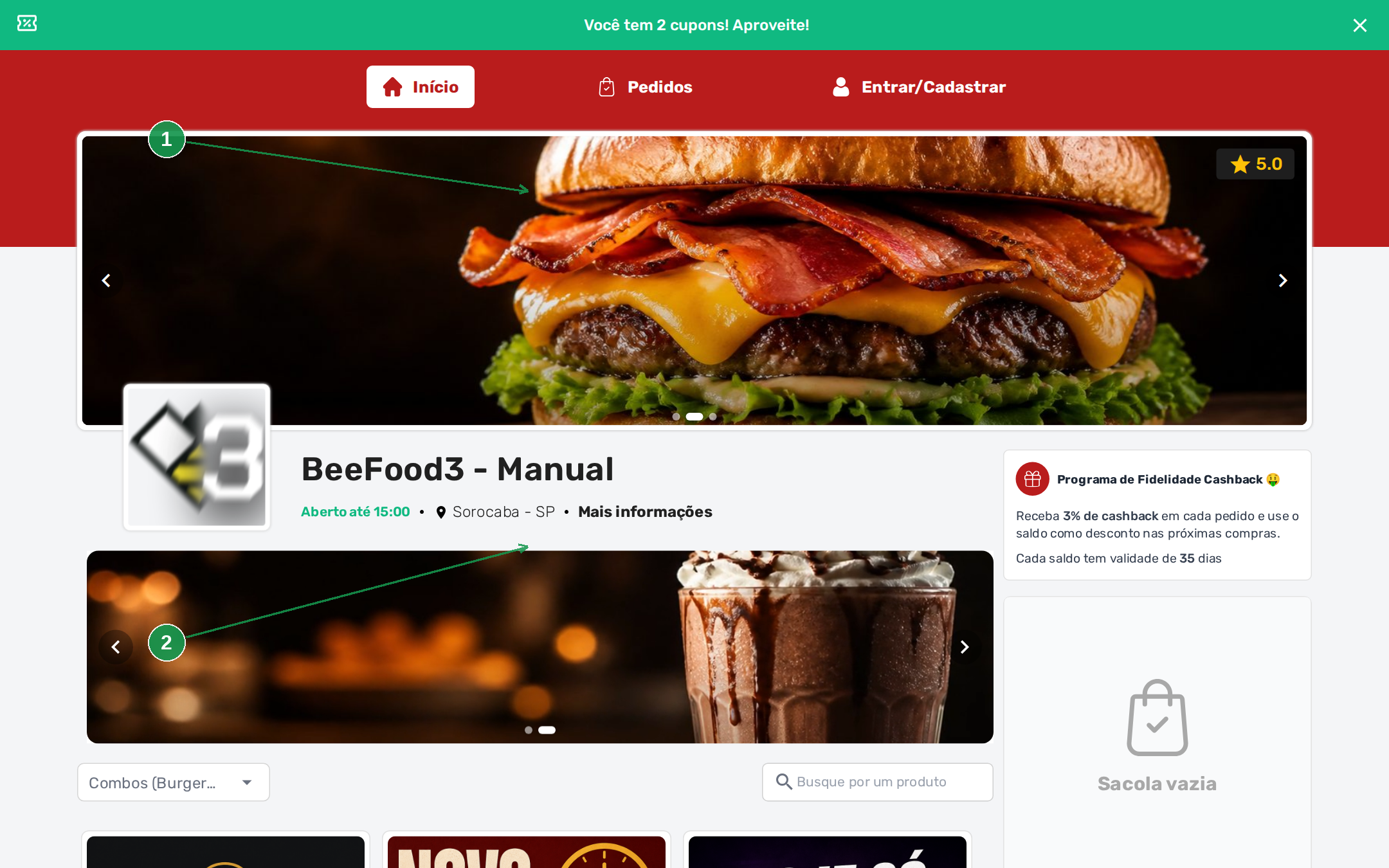
| Nº | Item | O que o cliente vê |
|---|---|---|
| 1 | Capa | Foto fixa mais os slides do topo, com vídeo tocando sem som |
| 2 | Vitrine | Destaques da loja no corpo da página |
Role um pouco para ver a vitrine inteira em destaque.
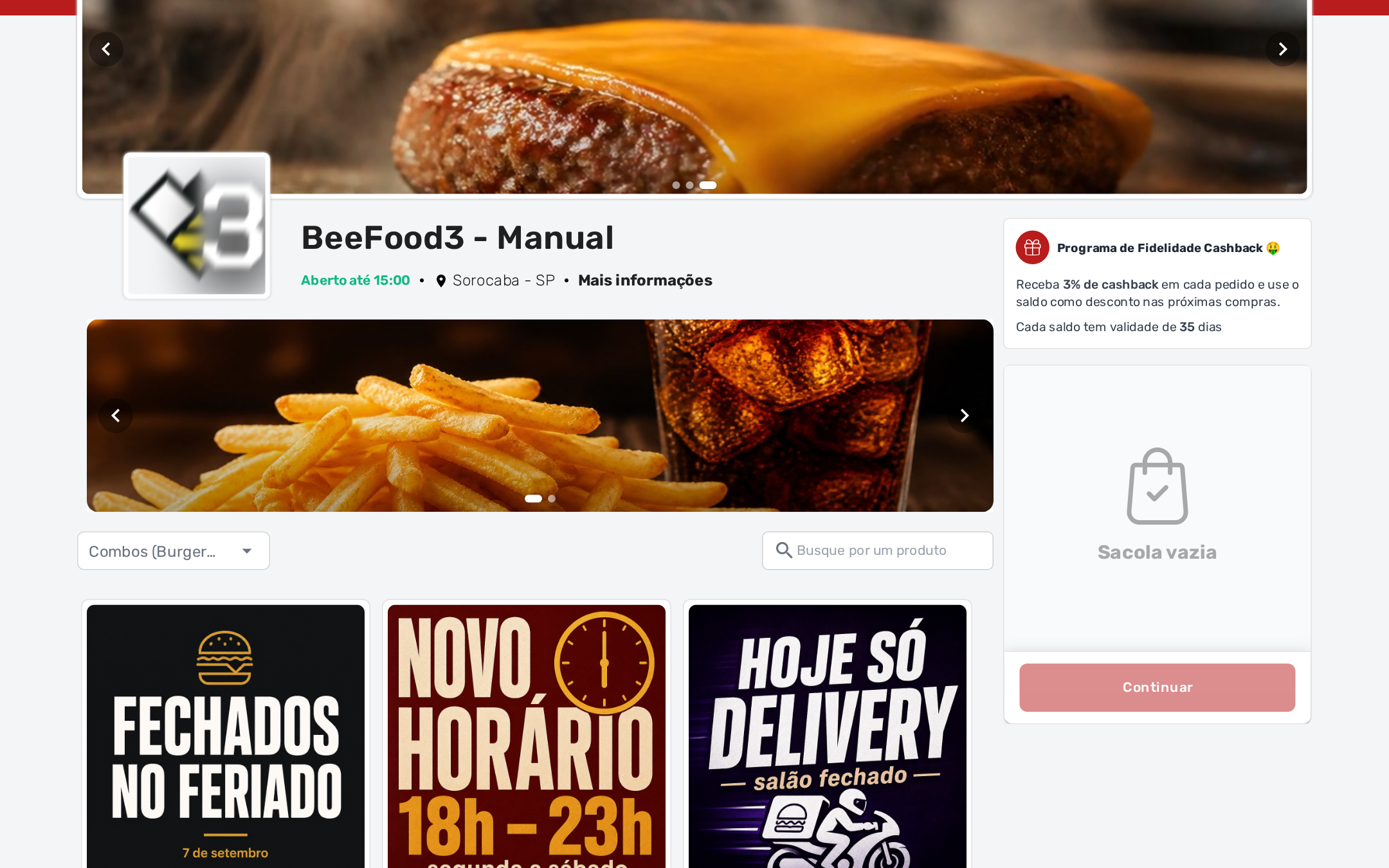
Os cartazes quadrados mostrados mais abaixo no cardápio não são destaques. Eles são Avisos, ficam em outra área e seguem outras regras.
Parte 8 — Ver como o cliente enxerga no celular
No celular, a mesma configuração vira uma coluna só. A capa continua no topo e a vitrine aparece no meio da página, com bastante destaque para vídeo e texto grande.
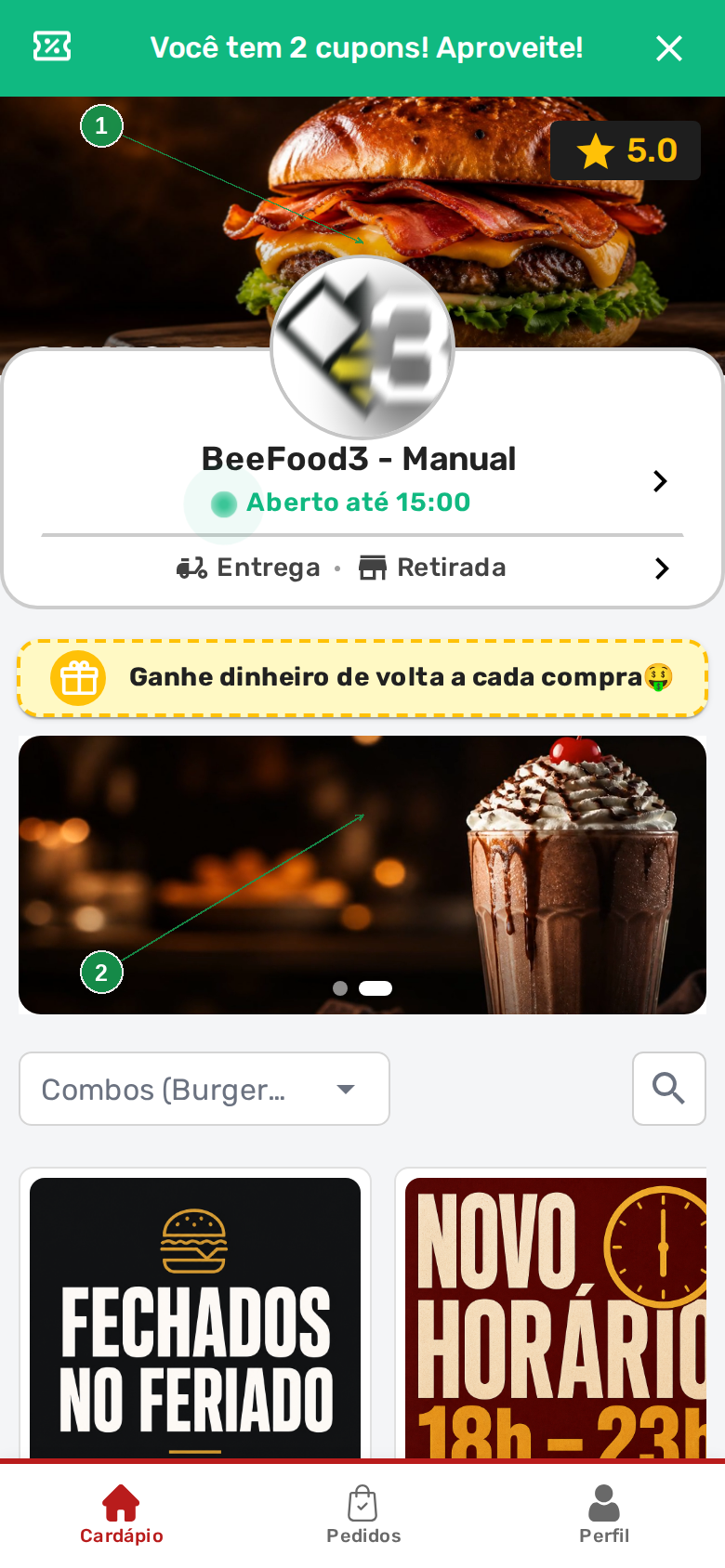
| Nº | Item | O que o cliente vê |
|---|---|---|
| 1 | Capa | Mesmo carrossel do desktop, adaptado ao aparelho |
| 2 | Vitrine | Banner largo com os próximos slides indicados pelas bolinhas |
Role até a vitrine para conferir os próximos slides.
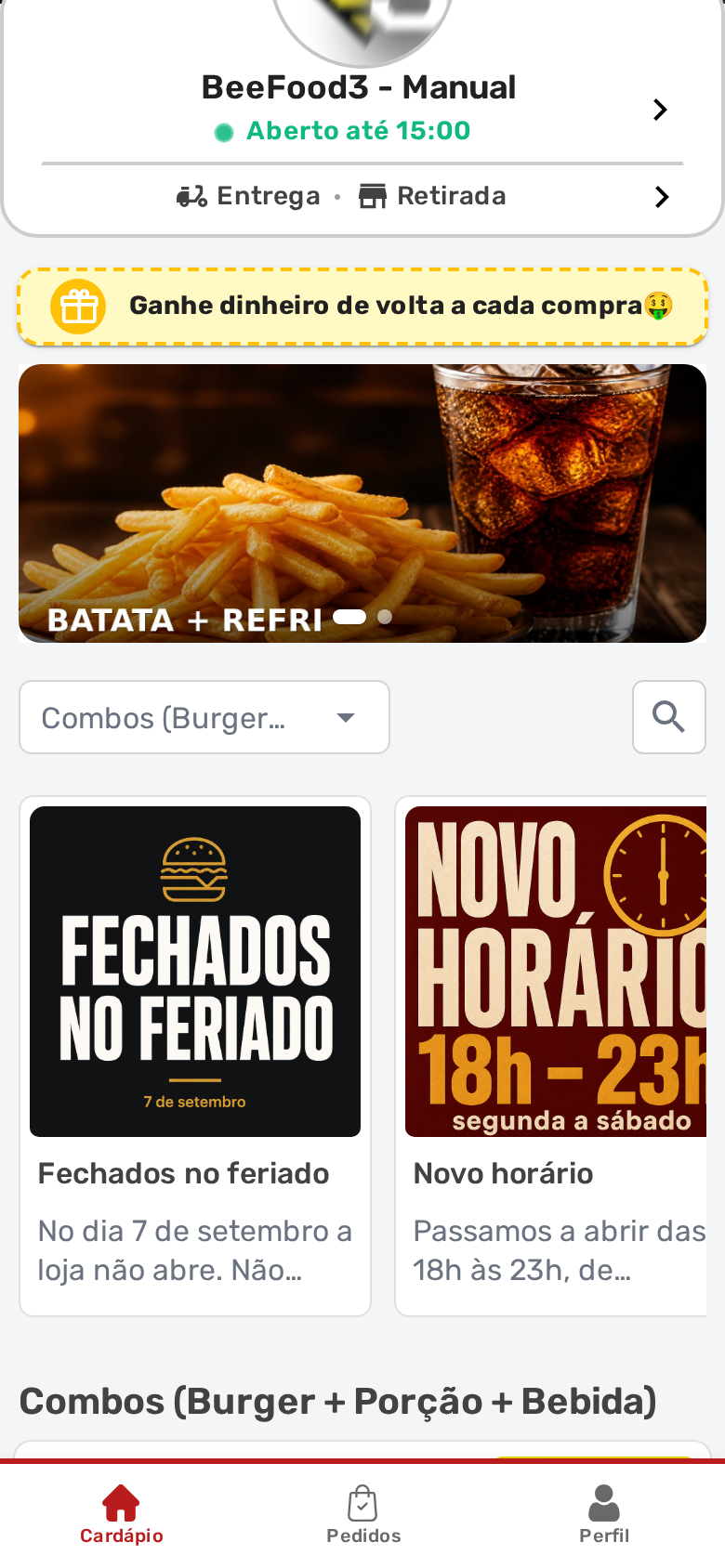
Use texto grande dentro da arte. Uma imagem só com foto de comida pode perder impacto em telas pequenas.
Resumo do caminho
1. Cardápio Digital → Configurações → Capas e Destaques
2. GERENCIAR CAPAS E DESTAQUES
3. Destaques da capa: imagem e/ou vídeo horizontal (até 5)
4. Destaques da sua loja: outro grupo, com as mesmas regras (até 5)
5. AGENDAR: dias, dia inteiro ou faixa, Delivery e/ou Presencial
6. SALVAR (F2)
7. Espere até 1 minuto e confira no cardápio