
Fichas de Consumo no PDV
Entenda como configurar fichas de consumo (tickets de produção) e escolher entre impressão individual ou em lista
As imagens deste manual contêm setas numeradas que indicam onde clicar ou o que conferir em cada passo.
O que são Fichas de Consumo
A ficha de consumo é o ticket de produção — o papel que sai para a cozinha ou o balcão saber o que preparar. Ela não é cupom fiscal e não é o cupom do cliente. É o ticket de passagem: o que foi pedido, para quem, em qual mesa ou comanda.
A ficha dispara automaticamente ao receber a venda no PDV, no botão Receber (F3), antes do cupom do cliente. Sem o servidor BeeImpressão, o BeeFood abre o preview do navegador — é a mesma ficha, só muda a porta de saída. O aviso Impressão via navegador — Servidor offline confirma esse caminho.
A ficha de consumo é diferente do cupom do cliente. O cupom é controlado por outro interruptor, Imprimir Venda Sempre, e tem layout diferente. Para testar só as fichas, deixe o cupom desligado.
Os Três Interruptores
Os interruptores ficam em Configuração → Parâmetros, no card PDV, bloco Impressão de Fichas. A tela grava sozinha — não existe botão salvar.
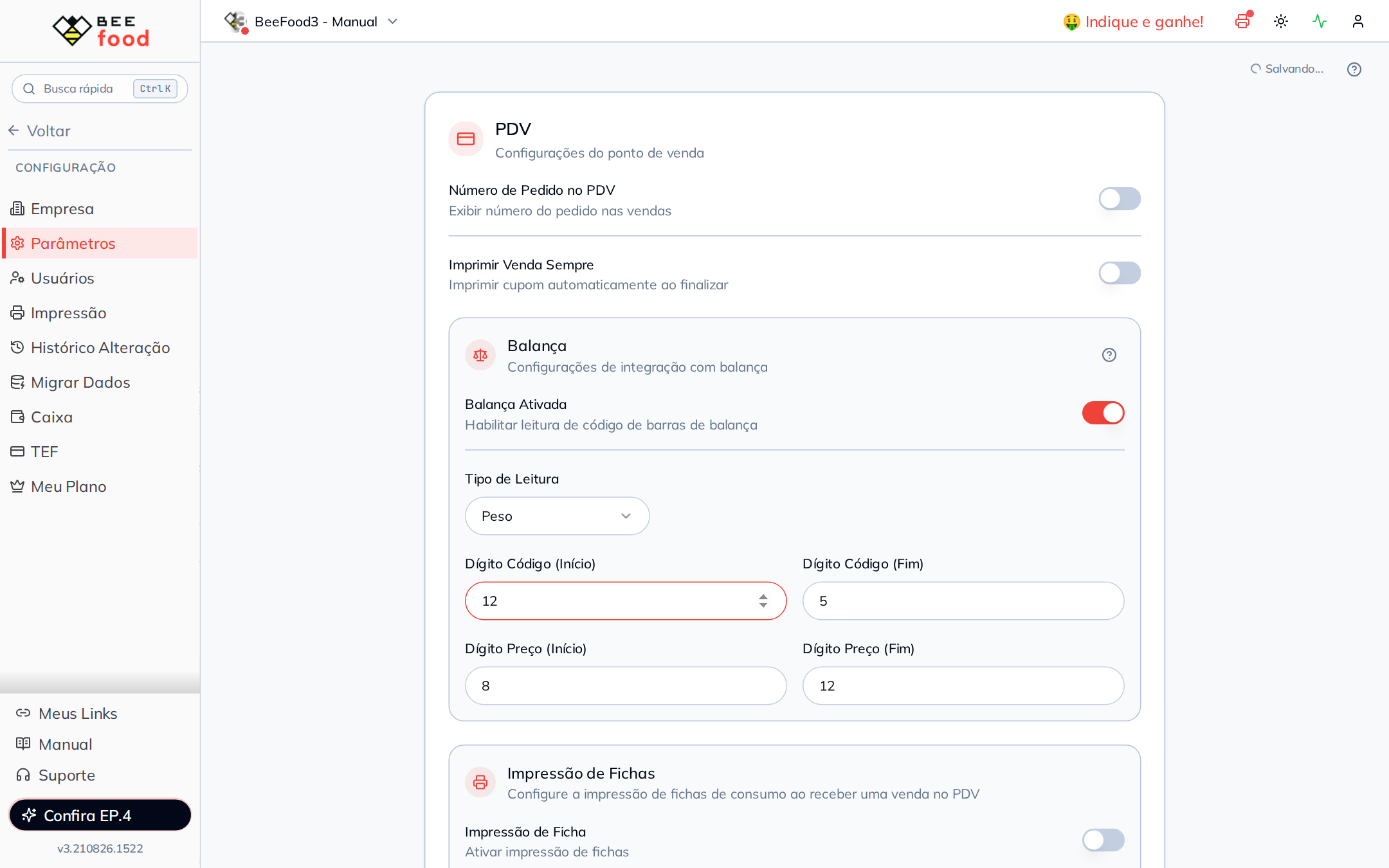
| Interruptor | O que faz |
|---|---|
| Impressão de Ficha | O interruptor mestre. Se ligar e nenhum modo estiver ativo, o sistema força Individual automaticamente. |
| Impressão Individual | Uma ficha por item (um preview para cada produto). |
| Impressão em Lista | Uma ficha com todos os itens do pedido. |
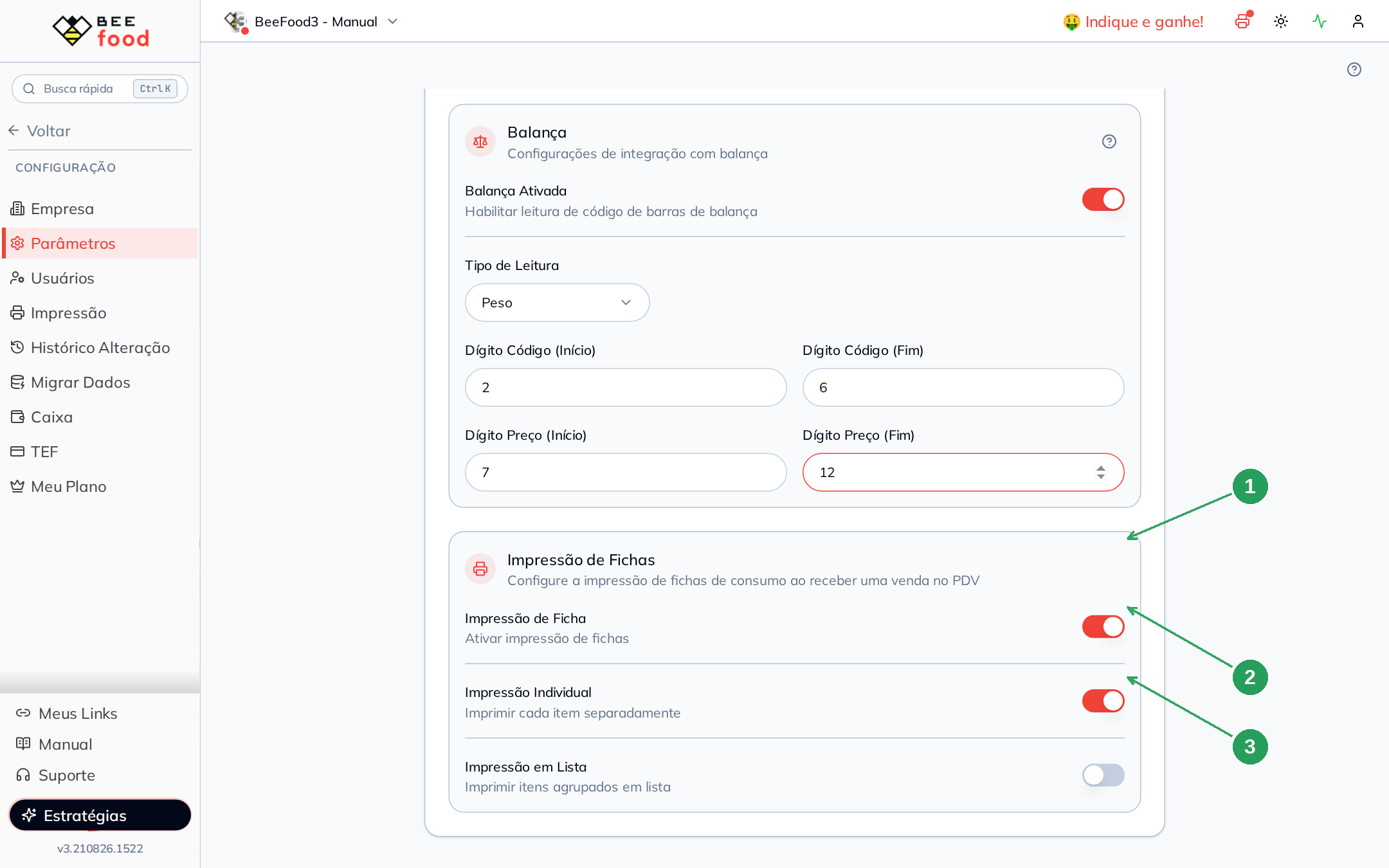
| Nº | Item | O que fazer |
|---|---|---|
| 1 | Impressão de Ficha | O mestre precisa estar ligado. |
| 2 | Impressão Individual | Uma ficha por produto. |
| 3 | Impressão em Lista | Desligado neste exemplo. |
Individual e Lista são mutuamente exclusivos. Não dá para desligar os dois ao mesmo tempo: a tela ignora o clique. Se você ligar um, o outro desliga sozinho.
Individual x Lista
Os dois modos imprimem a ficha no momento do recebimento da venda. A diferença está em quantos papéis saem e em como os itens aparecem.
| Critério | Individual | Lista |
|---|---|---|
| Quantos papéis | Um por item | Um para o pedido inteiro |
| Título extra | — | ITENS: no topo |
| Quando usar | Cozinha por prato, cada item numa comanda | Balcão que junta o pedido numa via só |
Prova Real Passo a Passo
Configure os interruptores
Ligue Impressão de Ficha e mantenha Impressão Individual ativo. Deixe Imprimir Venda Sempre desligado para não misturar o cupom do cliente com as fichas.
Faça uma venda com dois itens
No PDV, lance dois produtos — por exemplo, Coxinha e Refrigerante Lata — e toque em Receber (F3).
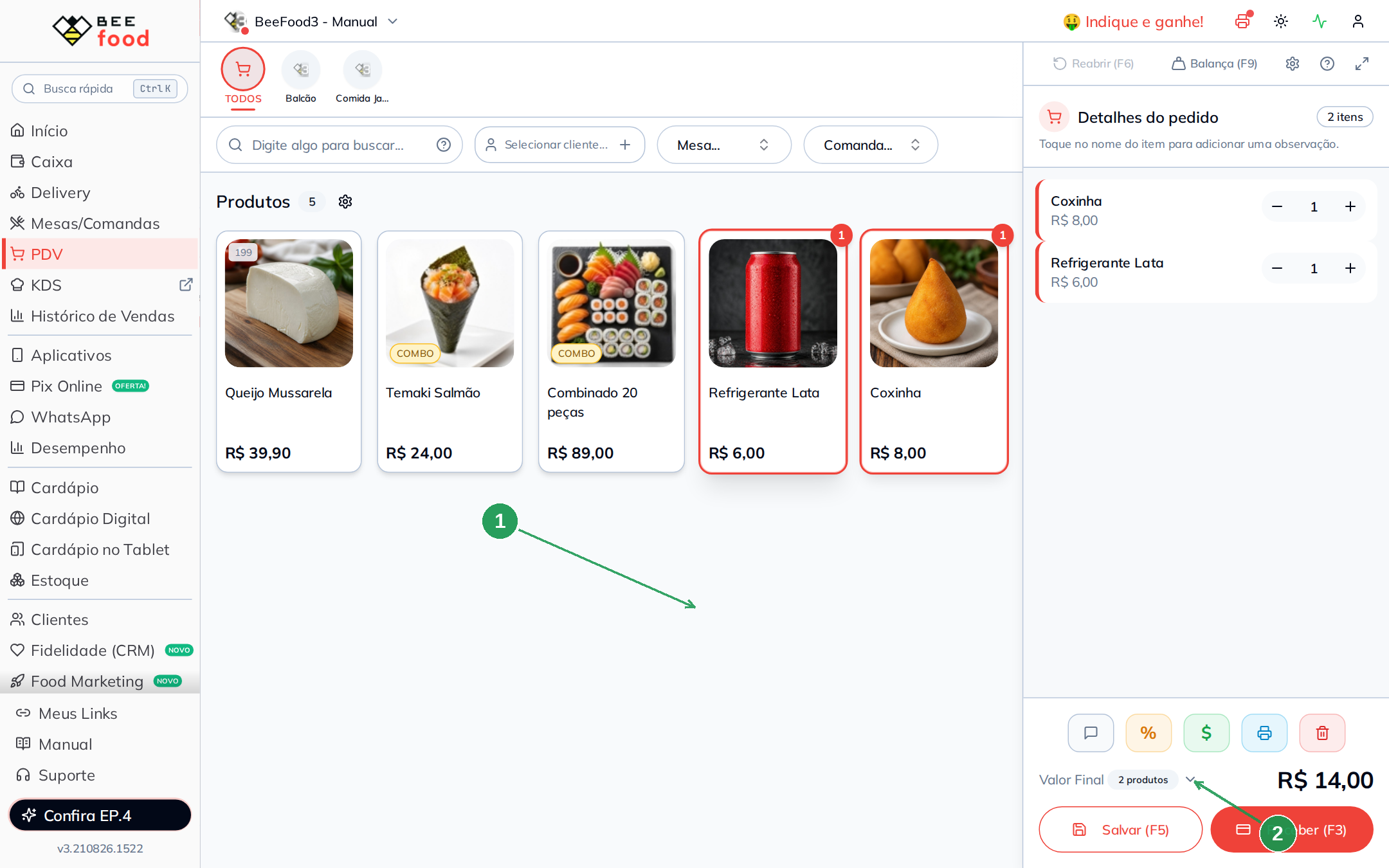
| Nº | Item | O que conferir |
|---|---|---|
| 1 | Coxinha e Refrigerante | Dois itens = duas fichas no modo Individual. |
| 2 | Receber (F3) | Dispara as fichas e depois o pagamento. |
Confira a ficha da Coxinha
O sistema abre o primeiro preview — a ficha da Coxinha.
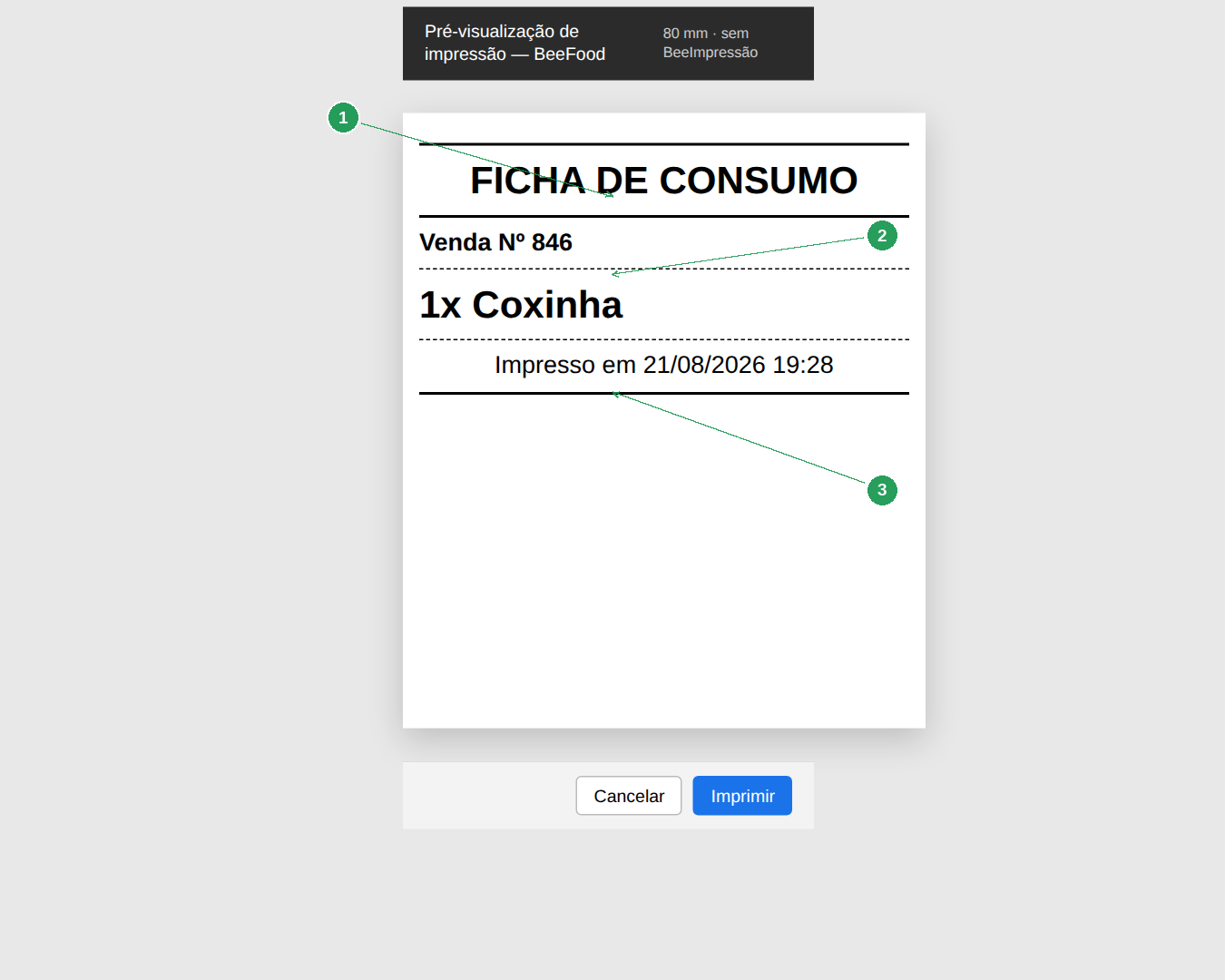
| Nº | Item | O que conferir |
|---|---|---|
| 1 | FICHA DE CONSUMO | O título do ticket de produção. |
| 2 | Venda Nº | O número da venda. |
| 3 | 1x Coxinha | Só este item aparece nesta ficha. |
Confira a ficha do Refrigerante
Cancele o primeiro preview com Esc e o segundo aparece — a ficha do Refrigerante.
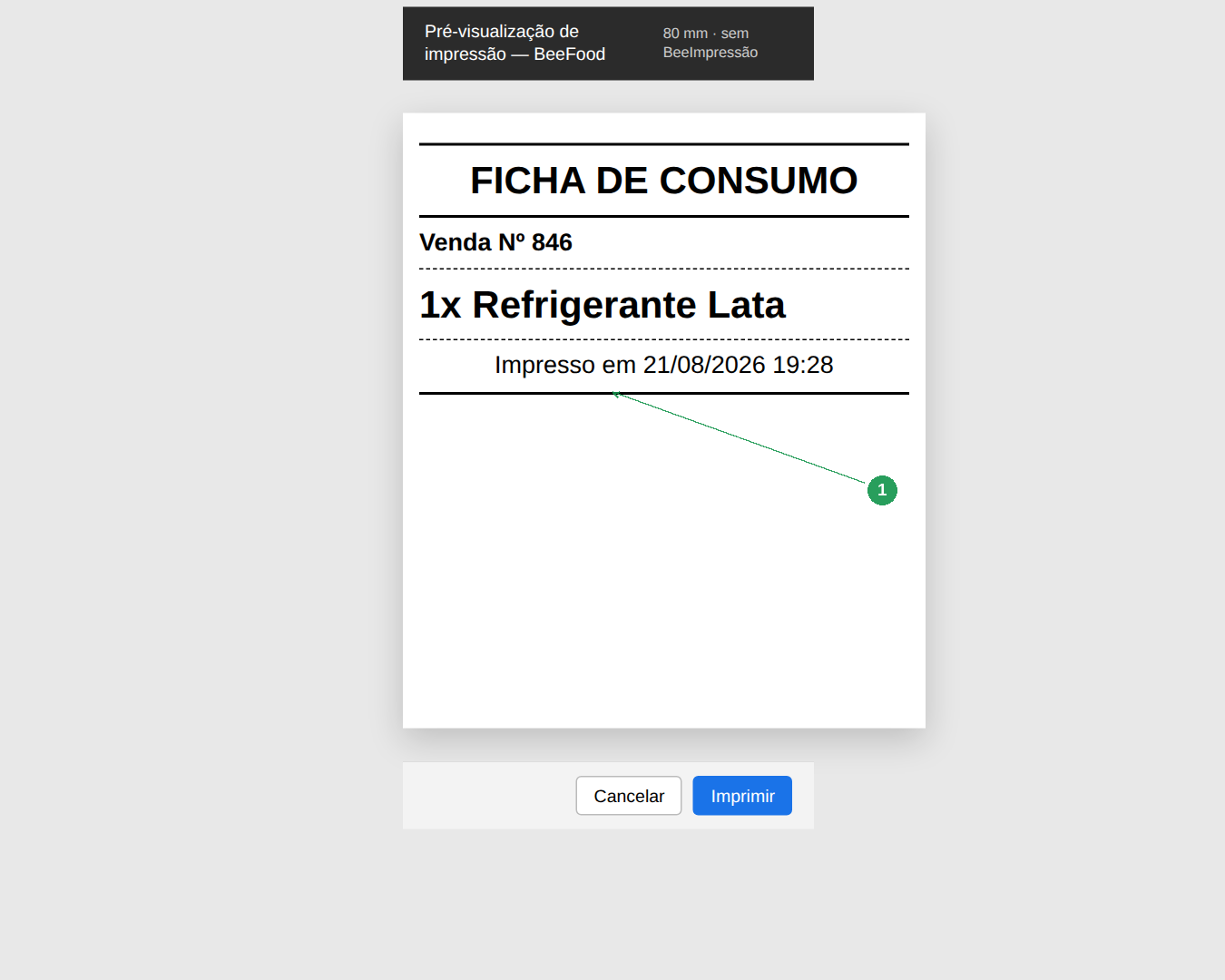
| Nº | Item | O que conferir |
|---|---|---|
| 1 | 1x Refrigerante Lata | A segunda ficha, o outro item. |
Agora teste o modo Lista
Desligue Individual e ligue Impressão em Lista. Faça outra venda com dois produtos. Sai uma ficha só:
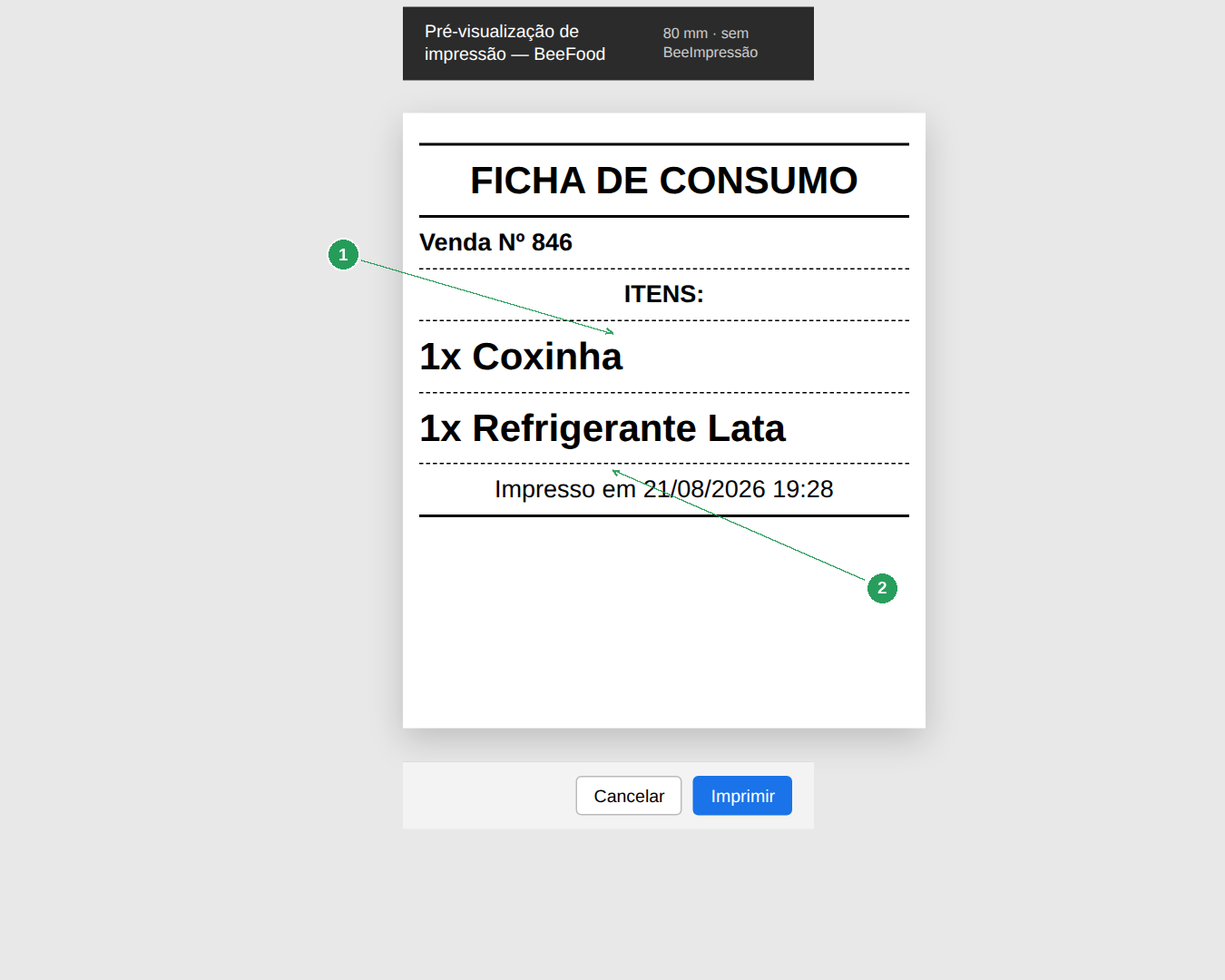
| Nº | Item | O que conferir |
|---|---|---|
| 1 | ITENS: | O título que só existe no modo Lista. |
| 2 | 1x Coxinha e 1x Refrigerante Lata | Os dois no mesmo papel. |