
Domínio próprio e subdomínio
Configure domínio próprio ou subdomínio no cardápio digital BeeFood: troque servidores DNS, crie CNAME, altere a zona DNS pela própria tela e exclua o domínio quando quiser.
Domínio próprio no cardápio
Hoje, seu cardápio digital tem um endereço BeeFood, como menu.beefood.com.br/beefood3. Ele funciona, mas não é o endereço que aparece na fachada, no cartão de visita ou no Instagram. Com domínio próprio, o cliente abre o cardápio em www.seurestaurante.com.br, com os mesmos produtos, pedidos e configurações.
Faça tudo pela tela Aplicativos → Domínio Próprio: escolhe o cardápio, informa o endereço, recebe os dados para configurar no seu registrador e acompanha o processo até o domínio ficar No ar.
O BeeFood não vende domínio. Você precisa já ter um domínio registrado, como Registro.br, GoDaddy, HostGator, Hostinger, Cloudflare ou Locaweb. O BeeFood faz o apontamento desse domínio para o seu cardápio.
Antes de começar
Antes de começar, confirme:
- Um domínio já registrado e no ar, pago e sem pendências com o registrador.
- Acesso ao painel do registrador onde você comprou o domínio.
- O tipo de endereço que você quer usar: o domínio principal (
seurestaurante.com.br) ou um endereço novo (cardapio.seurestaurante.com.br). A seção Passo 2 compara os dois. A escolha muda o que você fará no registrador e, no caso do domínio principal, pode afetar o e-mail. - Cada cardápio da conta aceita um domínio por vez. Para trocar, exclua o domínio atual e cadastre outro.
1. Abrir a tela do Domínio Próprio
No menu lateral, clique em Aplicativos (1). Desça até o grupo Marketing e CRM e abra Domínio Próprio (2).
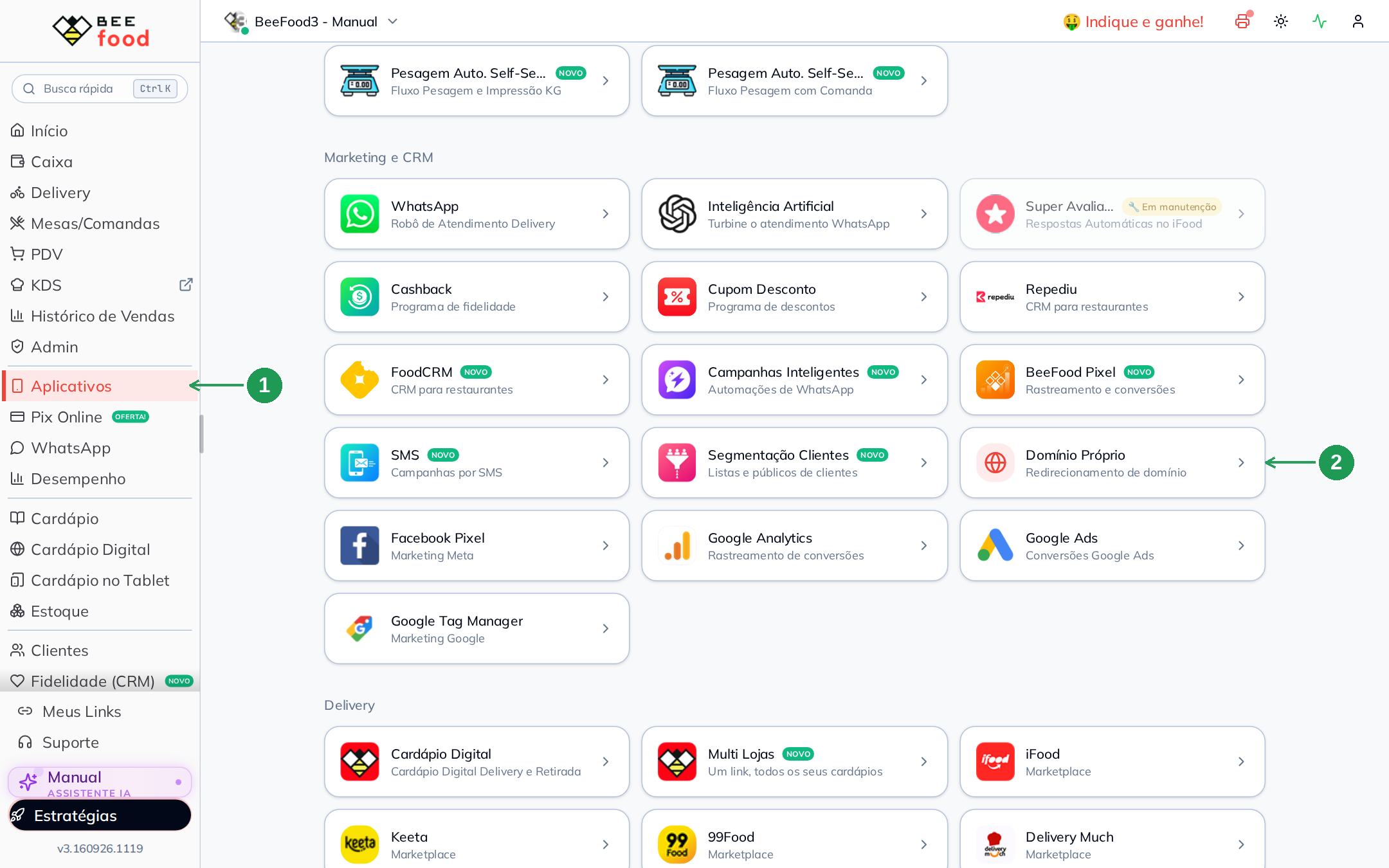
| Nº | Item | O que fazer |
|---|---|---|
| 1. | Aplicativos | Menu lateral, abre a lista de aplicativos e integrações. |
| 2. | Domínio Próprio | Card do grupo Marketing e CRM. Abre o painel do domínio. |
O painel abre pela direita e tem quatro passos no topo: Cardápio → Tipo → Endereço → Pronto. Nada é gravado até o botão CADASTRAR DOMÍNIO do passo 3.
2. Passo 1: escolher o cardápio
Clique no cardápio que vai receber o domínio (1). Embaixo do nome aparece o endereço atual dele, como menu.beefood.com.br/....
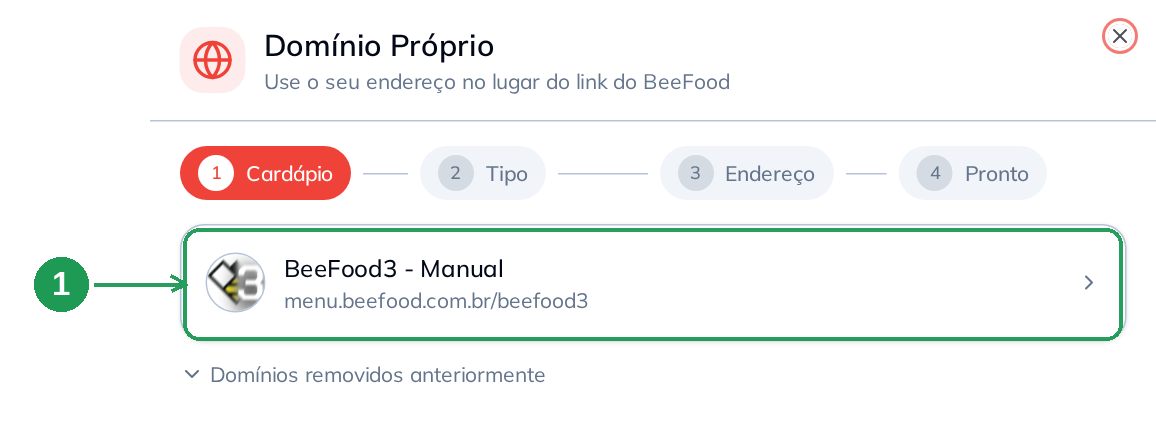
| Nº | Item | O que fazer |
|---|---|---|
| 1. | Cartão do cardápio | Clique nele para seguir. Se a sua conta tem mais de um cardápio, como em uma operação com várias lojas, escolha o correto. O domínio vale apenas para esse cardápio. |
- O cardápio que já tem domínio mostra o endereço e uma etiqueta de situação: No ar, Configurando... ou Aguardando você. Clicar nele abre a situação desse domínio, não um cadastro novo.
- Domínios removidos anteriormente é apenas um histórico. A lista mostra os domínios que já foram excluídos.
3. Passo 2: domínio próprio ou subdomínio?
Aqui os dois caminhos se separam. Leia com calma, porque a escolha muda o que você fará no registrador.
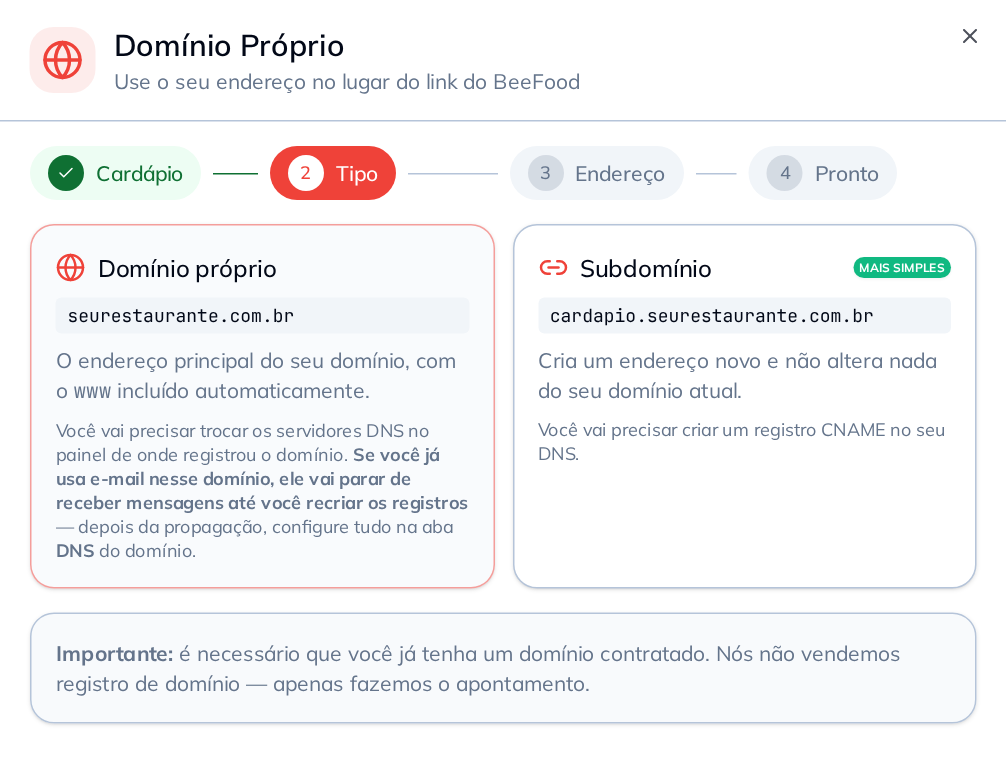
| Domínio próprio | Subdomínio | |
|---|---|---|
| Exemplo | seurestaurante.com.br | cardapio.seurestaurante.com.br |
| Endereço | O principal, já com o www incluído | Um endereço novo |
| O que você faz no registrador | Troca os servidores DNS, que são 4 endereços | Cria um registro CNAME |
| Mexe no que já existe? | Sim. O domínio passa a ser gerenciado pelo BeeFood | Não. O site e o e-mail atuais continuam como estão |
| E-mail do domínio | Para de funcionar até você recriar os registros na aba DNS | Não muda nada |
| Indicado para | Quem quer o endereço principal no cardápio | Quem já tem site ou e-mail no domínio |
Se você usa e-mail nesse domínio, como contato@seurestaurante.com.br, pense duas vezes antes de escolher Domínio próprio. Ao trocar os servidores DNS, o e-mail deixa de receber mensagens até que você recrie os registros na aba DNS, na seção Alterar a zona DNS. Quando o BeeFood detecta servidores de e-mail no domínio, a própria tela sugere o subdomínio.
A próxima seção segue com o domínio próprio. Se você escolheu Subdomínio, pule para a seção Parte 2: subdomínio.
Parte 1: domínio próprio
4. Digitar e conferir o endereço
Digite o domínio sem https:// e sem www. O www entra sozinho. Enquanto você digita, o BeeFood confere o endereço e mostra o resultado logo abaixo.
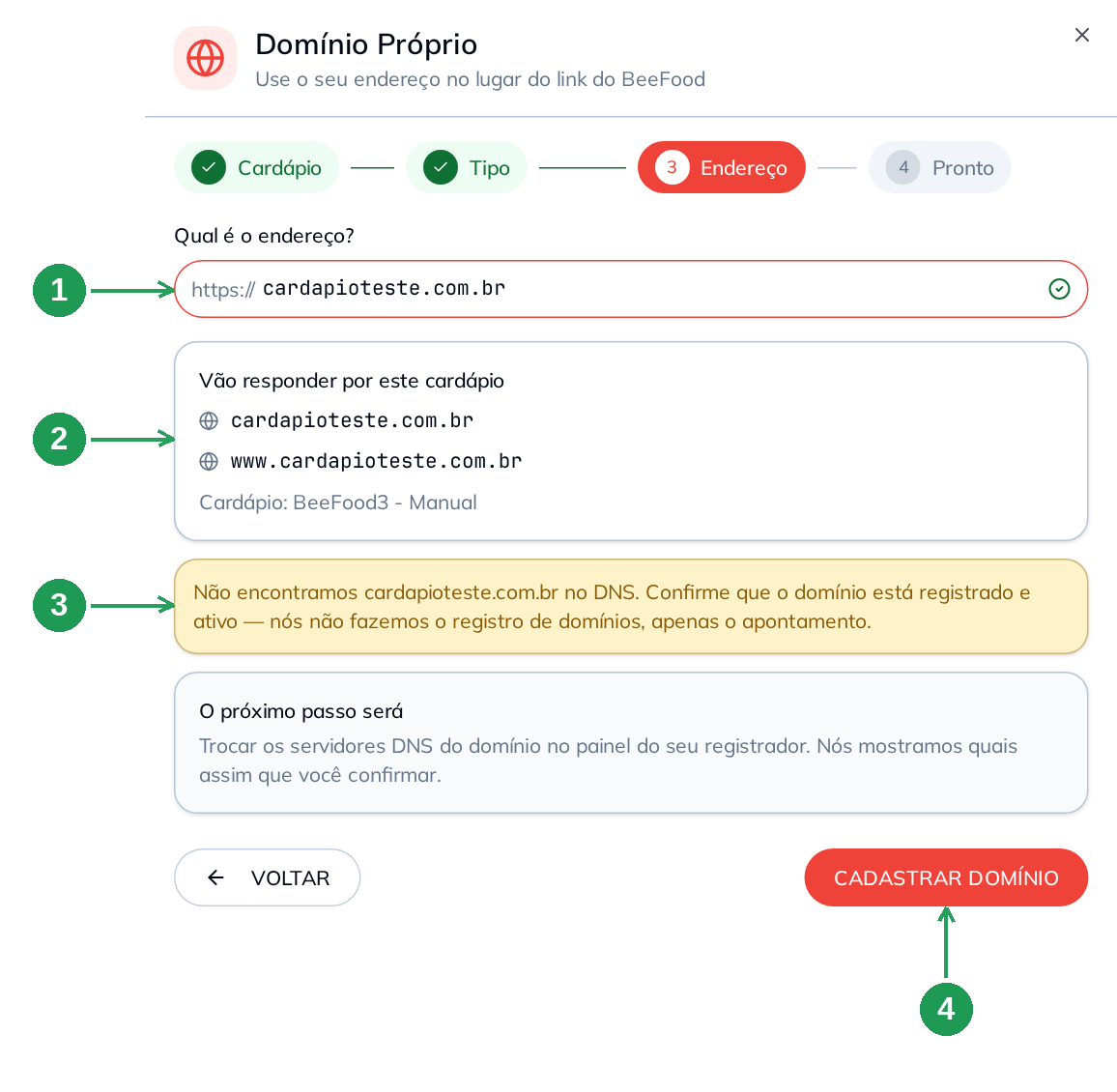
| Nº | Item | O que fazer |
|---|---|---|
| 1. | Qual é o endereço? | Digite apenas o domínio: cardapioteste.com.br. O check verde à direita indica que ele foi aprovado. |
| 2. | Vão responder por este cardápio | Confira os endereços que vão abrir o cardápio. No domínio próprio, são dois: com e sem www. |
| 3. | Aviso amarelo | É um recado, não um erro. Nesse exemplo, o domínio ainda não foi encontrado no DNS. Confirme com o seu registrador que o domínio está ativo. |
| 4. | CADASTRAR DOMÍNIO | Grava o pedido. Só fica habilitado depois que a conferência aprovar o endereço. |
O bloco O próximo passo será adianta o que vem depois: no domínio próprio, você trocará os servidores DNS no painel do registrador.
Se o endereço for recusado, a tela explica o motivo e oferece uma solução:
| Mensagem | O que significa | O que fazer |
|---|---|---|
| Endereço inválido, em vermelho no campo | Falta o .com.br, sobrou https:// ou existe um espaço | Corrija o texto |
| O domínio tem e-mail configurado | Trocar os DNS derrubaria o e-mail | Use o subdomínio sugerido no botão |
| Este cardápio já tem um domínio | Um cardápio aceita um domínio por vez | Veja o domínio atual ou exclua-o antes |
| Endereço em uso por outra empresa | O domínio está cadastrado em outra conta BeeFood | Fale com o suporte pelo link da própria tela |
5. Trocar os servidores DNS
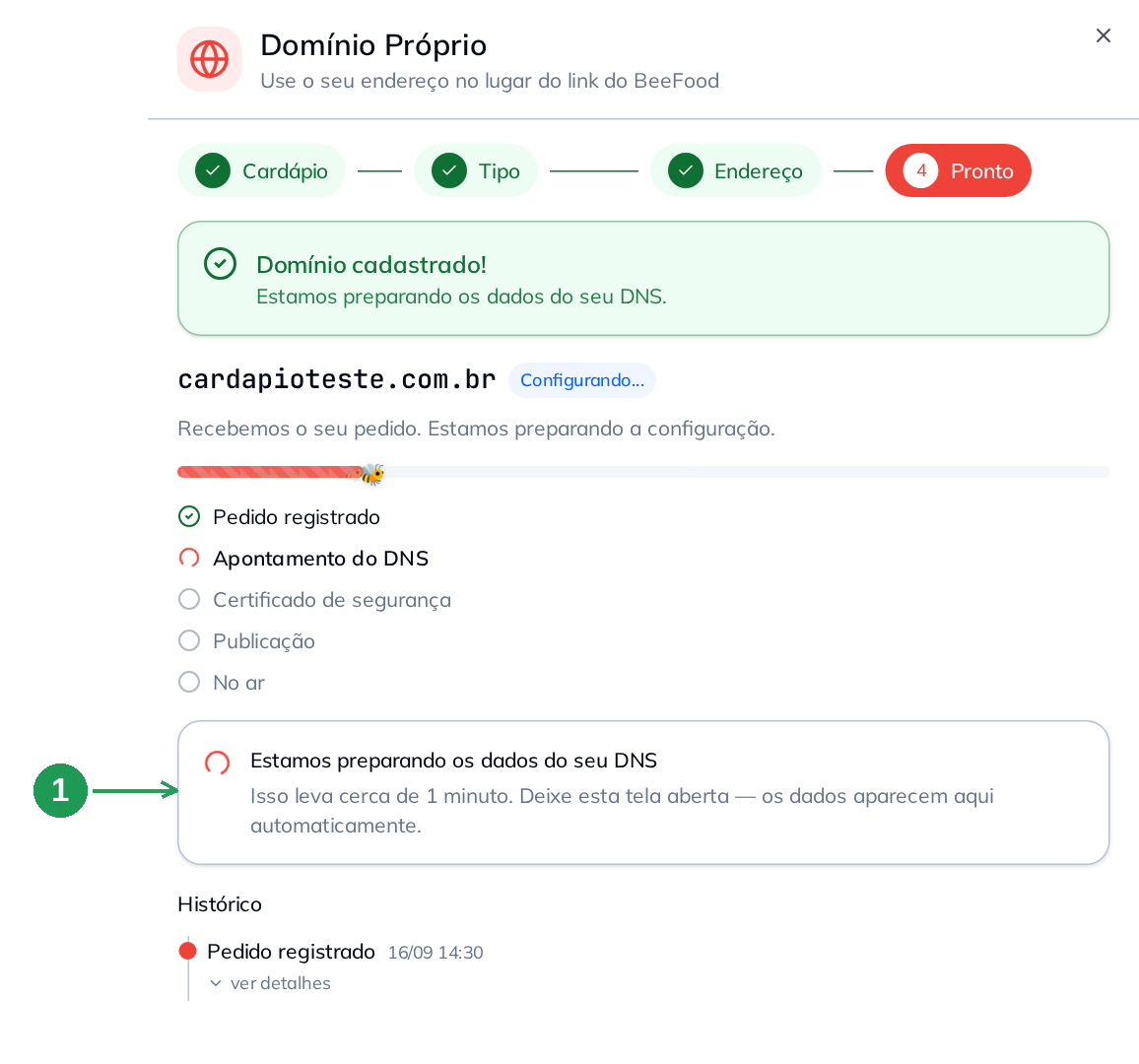
Depois de clicar em CADASTRAR DOMÍNIO, a tela avisa que o pedido foi registrado e começa a preparar os dados do seu DNS (1). Esse processo leva cerca de um minuto. Deixe a tela aberta, porque os dados aparecem sozinhos.
| Nº | Item | O que fazer |
|---|---|---|
| 1. | Estamos preparando os dados do seu DNS | Aguarde. A lista de etapas acima mostra em que ponto o processo está. |
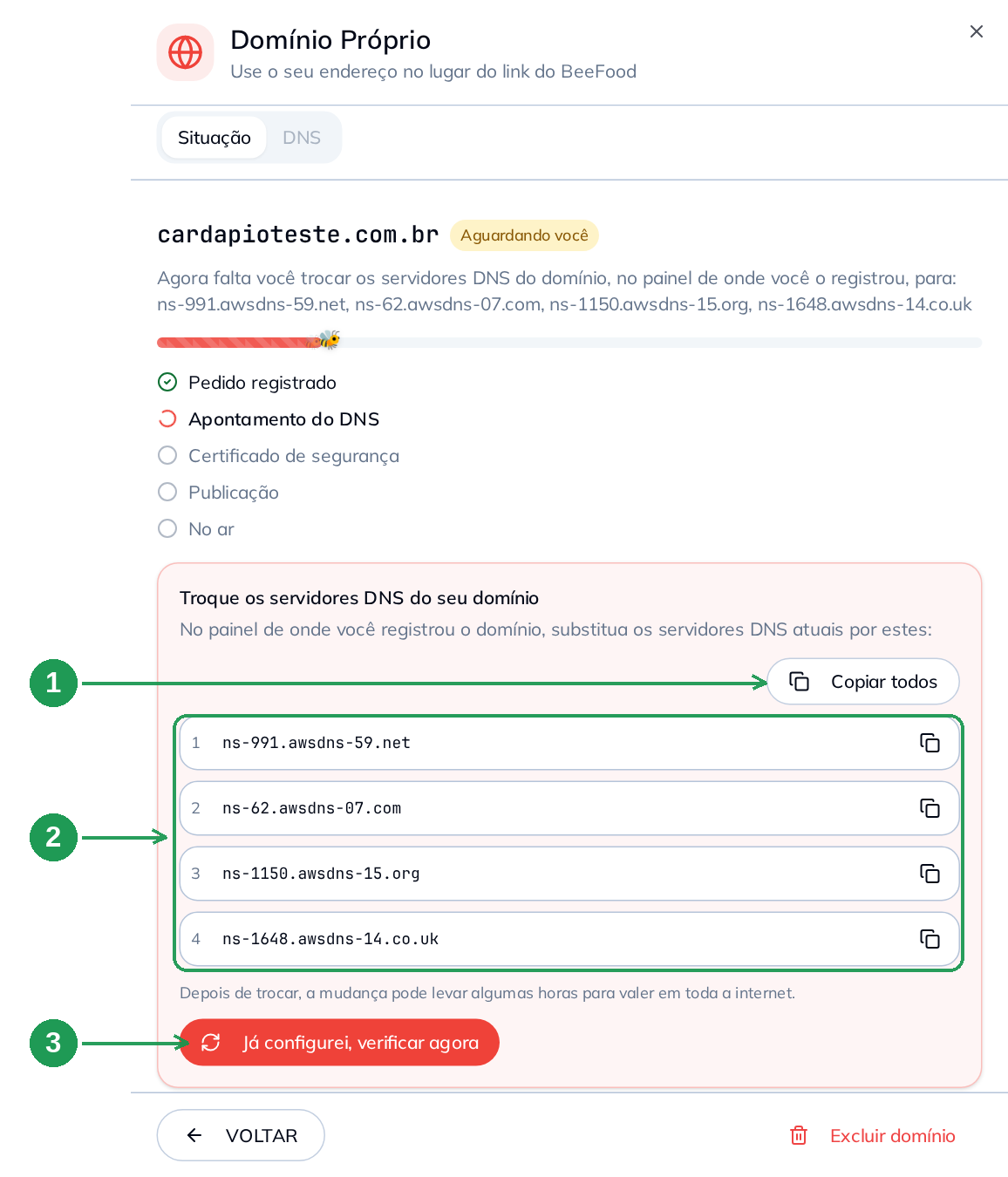
Quando o preparo termina, aparece o cartão Troque os servidores DNS do seu domínio com os quatro servidores que você precisa levar para o painel do registrador.
| Nº | Item | O que fazer |
|---|---|---|
| 1. | Copiar todos | Copia os quatro servidores de uma vez. Cada linha também tem um botão próprio de copiar. |
| 2. | Os quatro servidores DNS | No painel do registrador, substitua os servidores atuais por estes quatro. Não some com os antigos: troque-os. |
| 3. | Já configurei, verificar agora | Clique depois de gravar no registrador. Assim, o BeeFood confere na hora, em vez de esperar a próxima verificação automática. |
No painel do registrador, esse campo aparece com nomes diferentes: Servidores DNS, Alterar servidores DNS, Nameservers, DNS personalizado ou Usar servidores de outro provedor. É sempre a mesma coisa: quatro linhas para colar.
Enquanto o domínio espera por você, a etiqueta ao lado do nome fica em Aguardando você, e a tela se atualiza sozinha. A troca de servidores DNS pode levar algumas horas para valer em toda a internet. Isso é normal e, nesse período, basta aguardar.
6. O domínio no ar
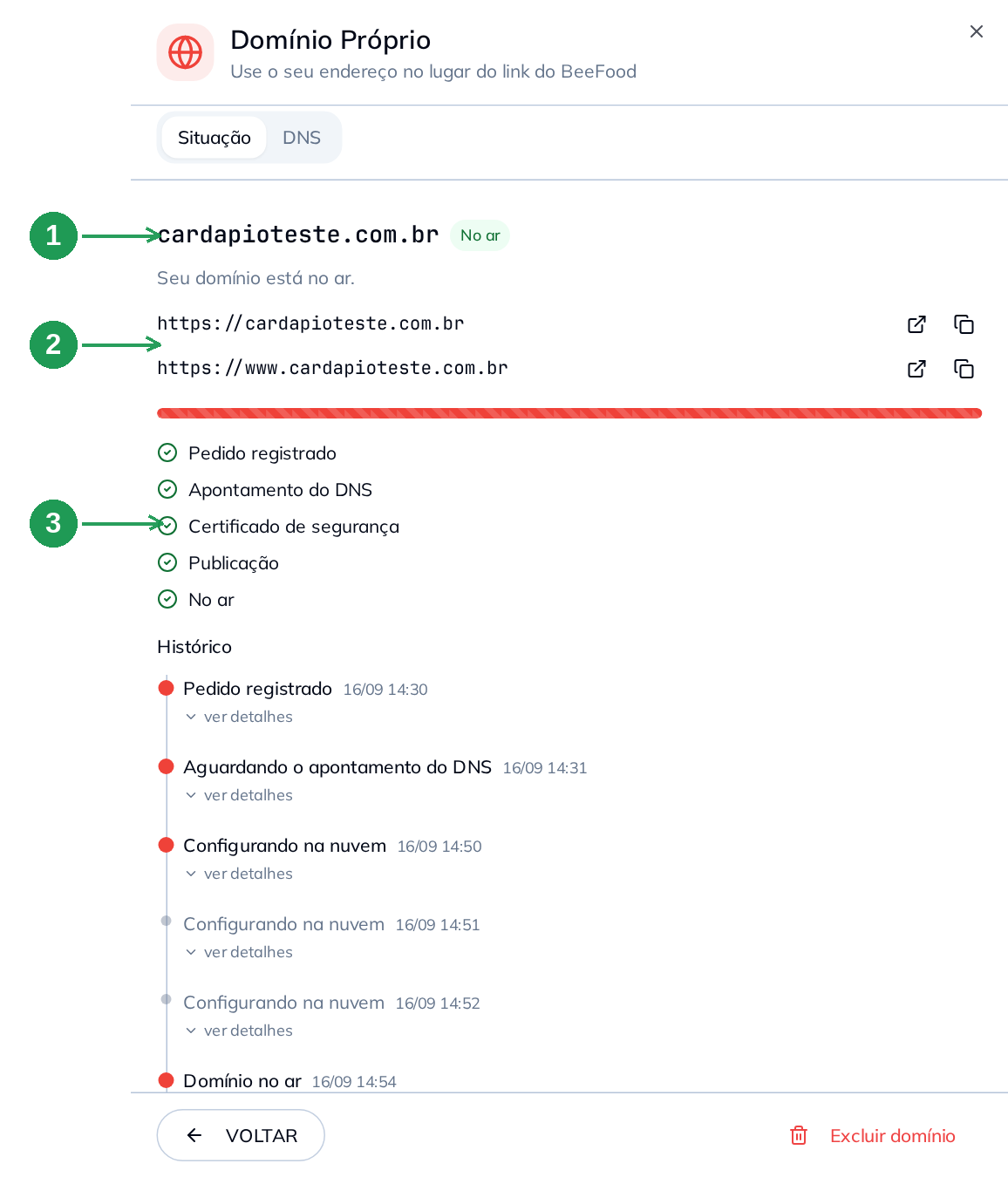
Quando a propagação termina, o BeeFood cuida do restante sozinho: emite o certificado de segurança, que representa o cadeado do https, publica e libera o endereço. As cinco etapas ficam verdes e a etiqueta muda para No ar (1).
No exemplo deste manual, o pedido foi registrado às 14:30, o apontamento do DNS foi reconhecido às 14:50 e o domínio ficou no ar às 14:54. Foram quatro minutos entre o DNS responder e o cardápio abrir no endereço novo.
| Nº | Item | O que fazer |
|---|---|---|
| 1. | Endereço e situação | A etiqueta No ar confirma que está tudo pronto. |
| 2. | Endereços do cardápio | São os links que já funcionam. O primeiro ícone abre em uma nova aba e o segundo copia o endereço. Use-o no Instagram, no Google e no QR Code. |
| 3. | Etapas concluídas | Pedido, DNS, certificado, publicação e no ar. Use essa lista para saber onde o processo está quando algo demora. |
O Histórico, embaixo, guarda cada passo com data e hora. Cada linha abre a opção ver detalhes, que você pode mostrar ao suporte se precisar de ajuda.
Confira o endereço também fora do painel: abra-o no navegador do celular, fora do Wi-Fi da loja. O cardápio deve abrir com o cadeado do https e sem aviso de segurança.
O endereço antigo, menu.beefood.com.br/..., continua funcionando. Quem já tinha o link salvo ou um QR Code impresso não fica sem acesso.
7. Alterar a zona DNS
Quando você troca os servidores DNS pelos do BeeFood, toda a zona do domínio passa a morar aqui, inclusive o que não é cardápio. Por isso existe a aba DNS: sem ela, configurar o e-mail do domínio ou apontar outro serviço exigiria voltar ao registrador, onde o domínio já não é mais gerenciado.
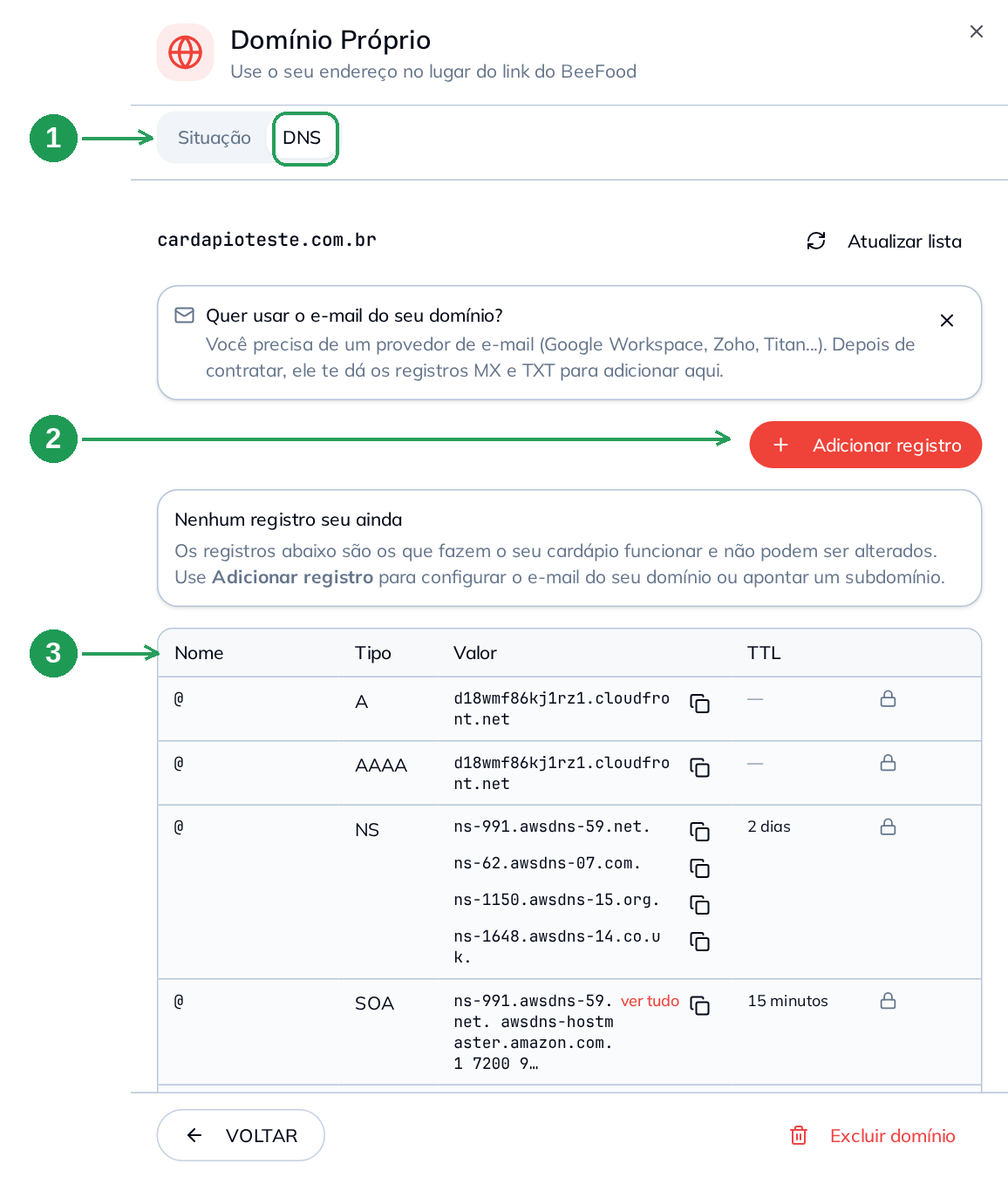
Com o domínio no ar, clique na aba DNS (1). A tela mostra a zona inteira. Os registros que o BeeFood criou vêm com cadeado e não podem ser alterados (3). Eles fazem o cardápio abrir e o https funcionar. Para criar um registro seu, use Adicionar registro (2).
| Nº | Item | O que fazer |
|---|---|---|
| 1. | Aba DNS | Fica ao lado de Situação. Só existe depois que o domínio está no ar. |
| 2. | Adicionar registro | Cria um registro seu. É por aqui que entram o e-mail e outros serviços. |
| 3. | Lista da zona | Mostra nome, tipo, valor e TTL. Os registros com cadeado são do BeeFood. O ícone ao lado do valor copia o conteúdo. |
O motivo mais comum para mexer nessa área é o e-mail do domínio. Contrate o provedor, como Google Workspace, Zoho ou Titan, pegue os registros com ele e traga-os para cá. No exemplo abaixo, entram os dois registros MX do Google Workspace.
Escolha o Tipo (1). A tela explica cada tipo e mostra um exemplo do valor. Em Nome (2), deixe o campo vazio para o domínio principal, representado por @. Logo abaixo, a tela confirma o que será criado. Em Valores (3), cole um valor por linha. Use Adicionar valor para incluir o segundo. No MX, o número na frente é a prioridade: o menor número é tentado primeiro. O TTL (4) define por quanto tempo o valor fica armazenado. Use 5 minutos para algo que você ainda vai alterar e 1 hora para um registro estável. Salve em SALVAR (F2) (5).
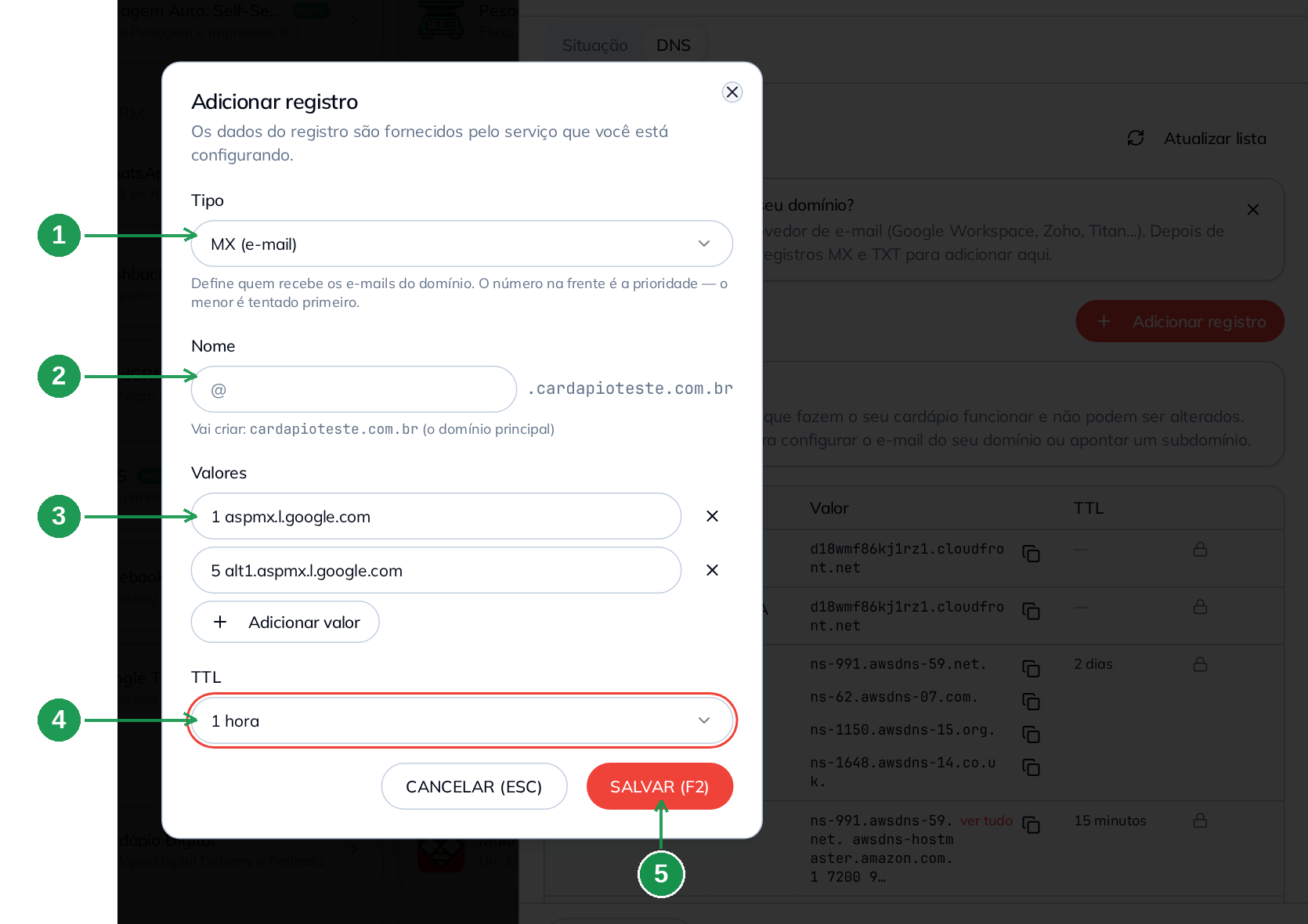
| Nº | Item | O que fazer |
|---|---|---|
| 1. | Tipo | A, AAAA, CNAME, MX, TXT, SRV ou CAA. Quem informa o tipo é o serviço que você está configurando. |
| 2. | Nome | Vazio ou @ representa o domínio principal. loja cria loja.seudominio.com.br. |
| 3. | Valores | Um valor por linha. O x remove uma linha e Adicionar valor acrescenta outra. |
| 4. | TTL | Tempo de cache. Na dúvida, deixe o padrão. |
| 5. | SALVAR (F2) | Grava o registro. O atalho F2 faz o mesmo. |
O registro novo entra no topo da lista e fica destacado por alguns segundos (1). Na linha dele, aparecem dois botões que os registros do BeeFood não têm: o lápis, para editar, e a lixeira, para remover.
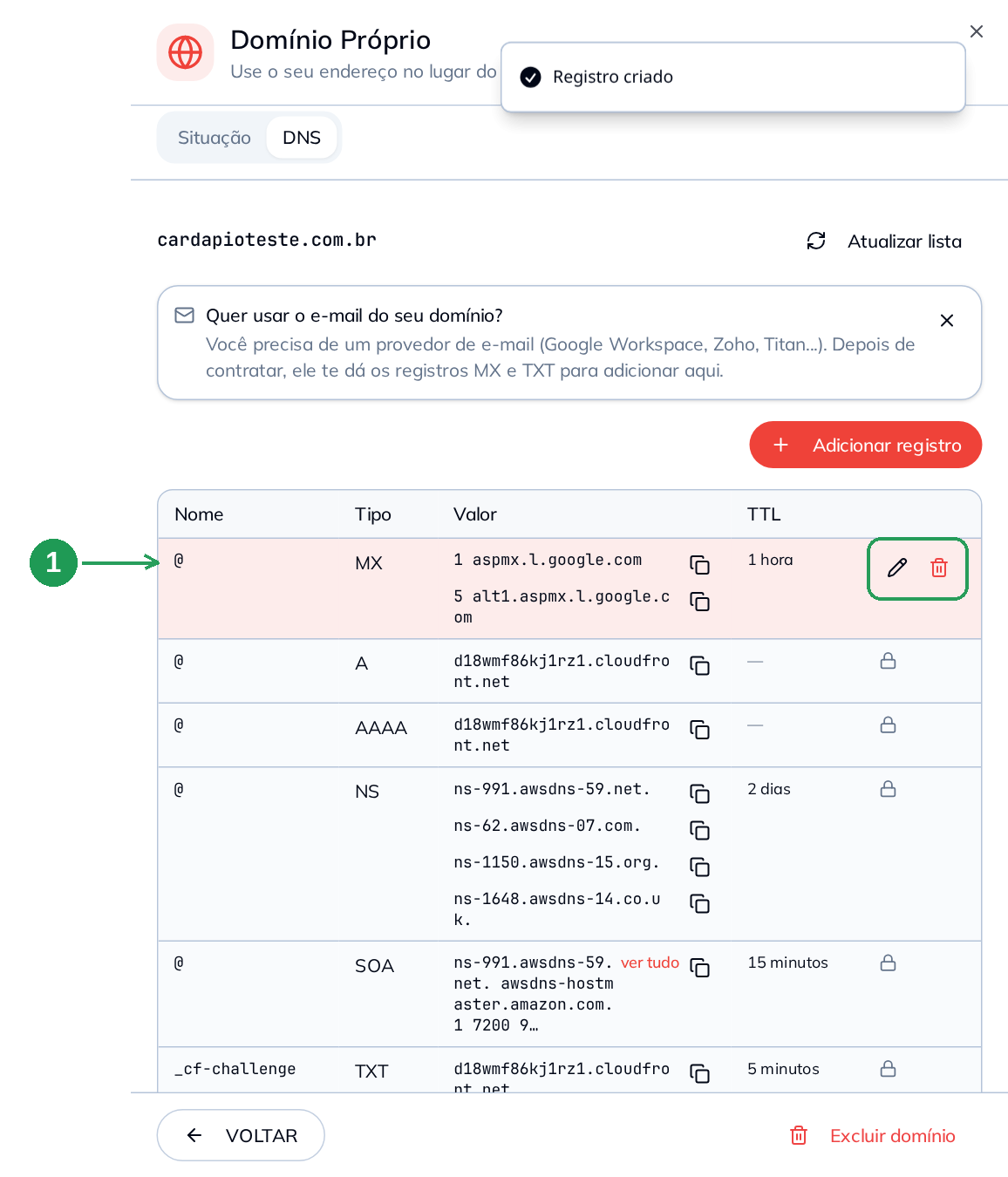
| Nº | Item | O que fazer |
|---|---|---|
| 1. | Registro novo | Confira nome, tipo, valores e TTL. Esses são os dados que a internet consultará. |
Para alterar, clique no lápis. Tipo e nome ficam travados. Para trocá-los, remova o registro e crie outro. Você pode alterar os valores e o TTL. Depois de salvar uma alteração, aparece o aviso de propagação (1). A mudança já está no ar, mas o valor antigo pode continuar valendo em alguns provedores pelo tempo do TTL anterior. A linha já mostra o valor novo (2).
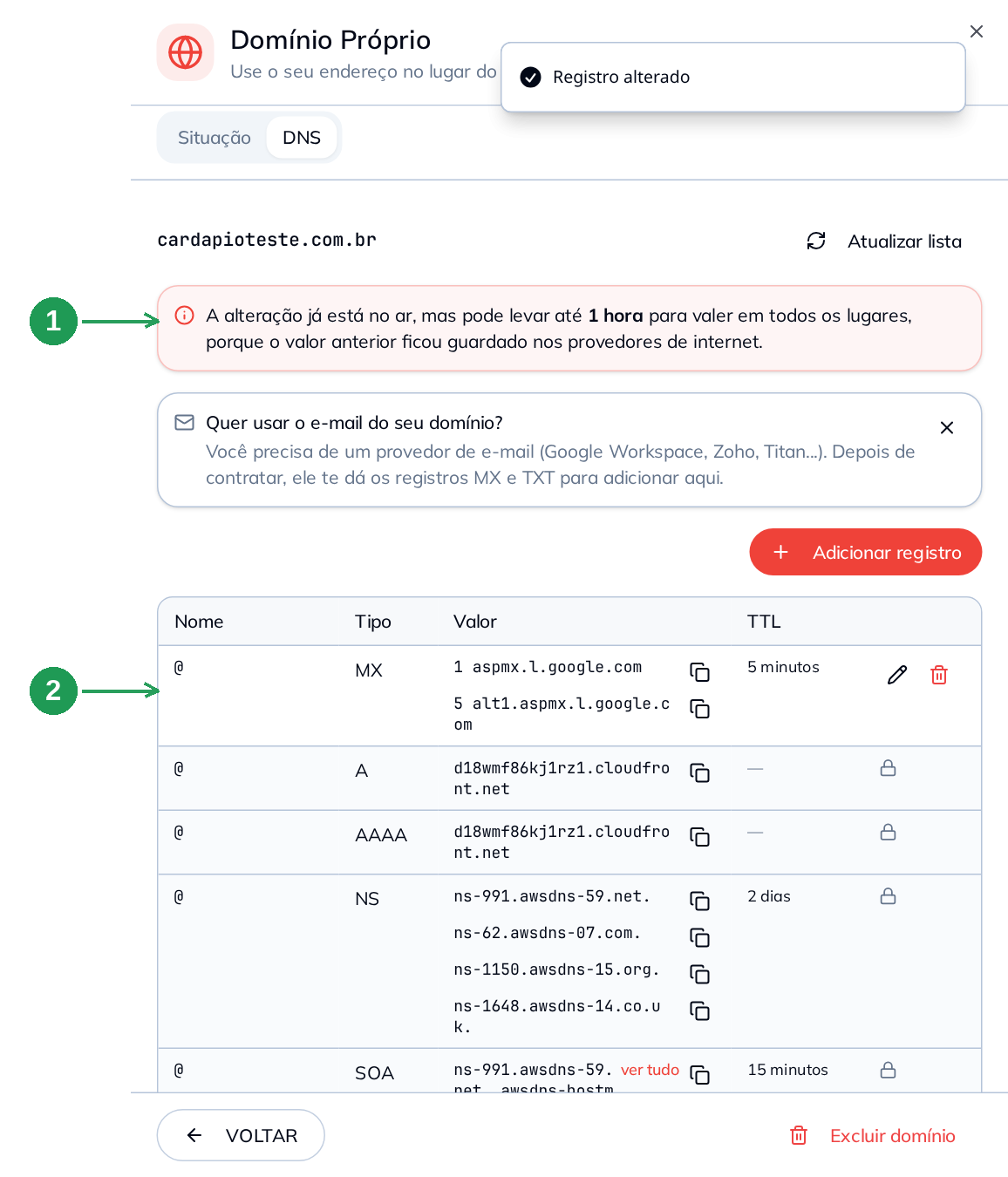
| Nº | Item | O que fazer |
|---|---|---|
| 1. | Aviso de propagação | Apenas informa. O tempo mostrado é o TTL que valia antes da mudança. |
| 2. | Linha alterada | Já mostra o valor novo. Se ele não aparecer, clique em Atualizar lista. |
Para remover um registro, clique na lixeira e confirme. A confirmação repete o nome, o tipo e os valores, porque o serviço ligado a esse registro pode parar de funcionar.
Toda mudança fica registrada em Histórico de alterações (1), no fim da lista. Cada linha abre e mostra Antes e Depois (2), com o TTL em segundos. Use essa área para descobrir o que foi alterado e quando, especialmente se o e-mail parar de funcionar de repente.
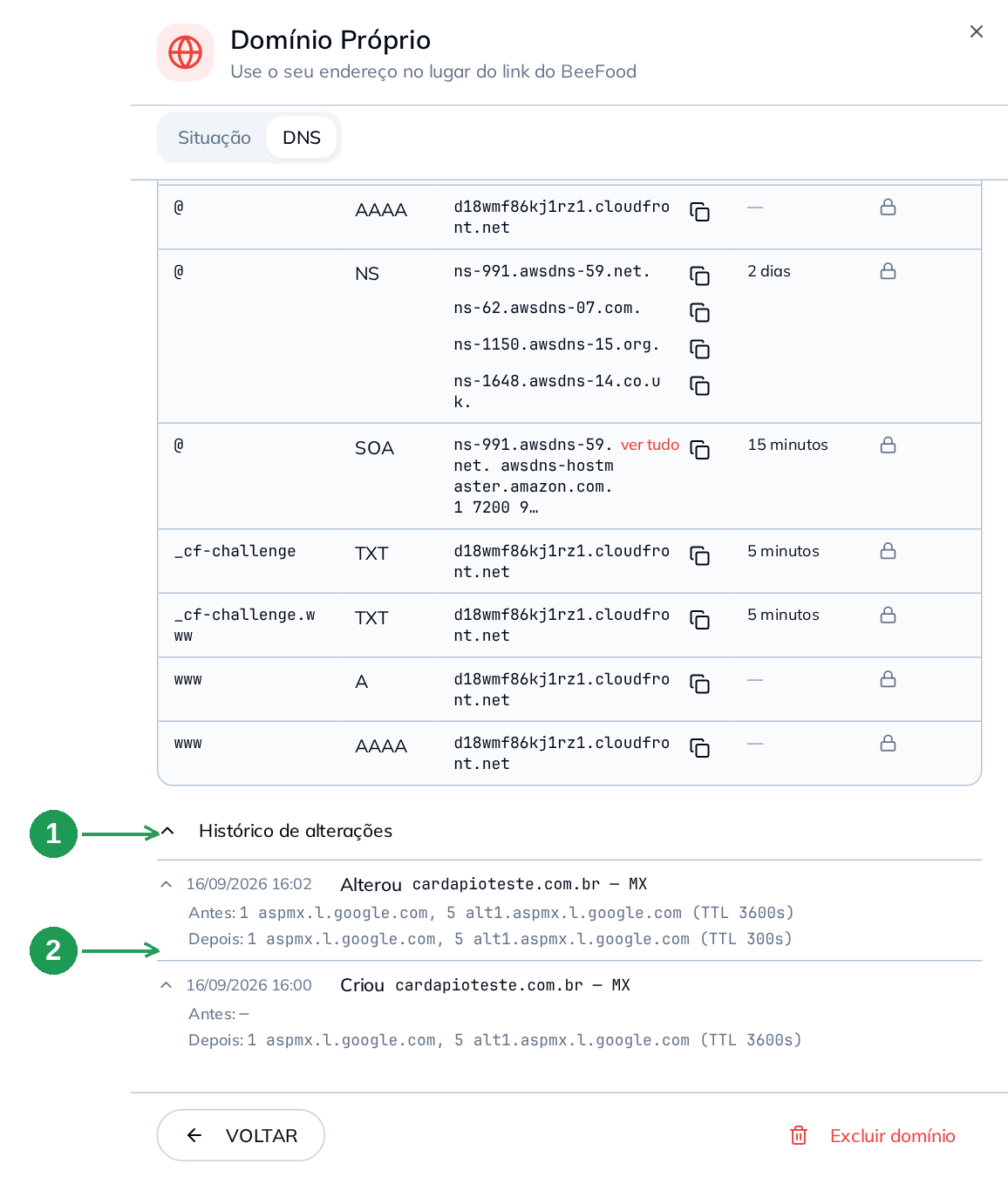
| Nº | Item | O que fazer |
|---|---|---|
| 1. | Histórico de alterações | Clique para abrir. A lista mostra criações, alterações e remoções com data e hora. |
| 2. | Antes e depois | Clique na linha para ver os valores antigos e novos. |
A aba DNS só aparece no domínio próprio. No subdomínio, a zona continua no seu registrador. Nesse caso, você faz as alterações por lá.
Não tente apagar ou alterar os registros com cadeado. Eles fazem o cardápio responder no seu endereço. Sem esses registros, o site sai do ar.
8. Excluir domínio do cardápio
Excluir o domínio serve para dois casos: você quer trocar o endereço e cadastrar outro no lugar, ou vai devolver o domínio ao seu site antigo. Excluir não desliga o cardápio. O cardápio continua no ar pelo endereço menu.beefood.com.br/....
No rodapé do painel, clique em Excluir domínio (1).
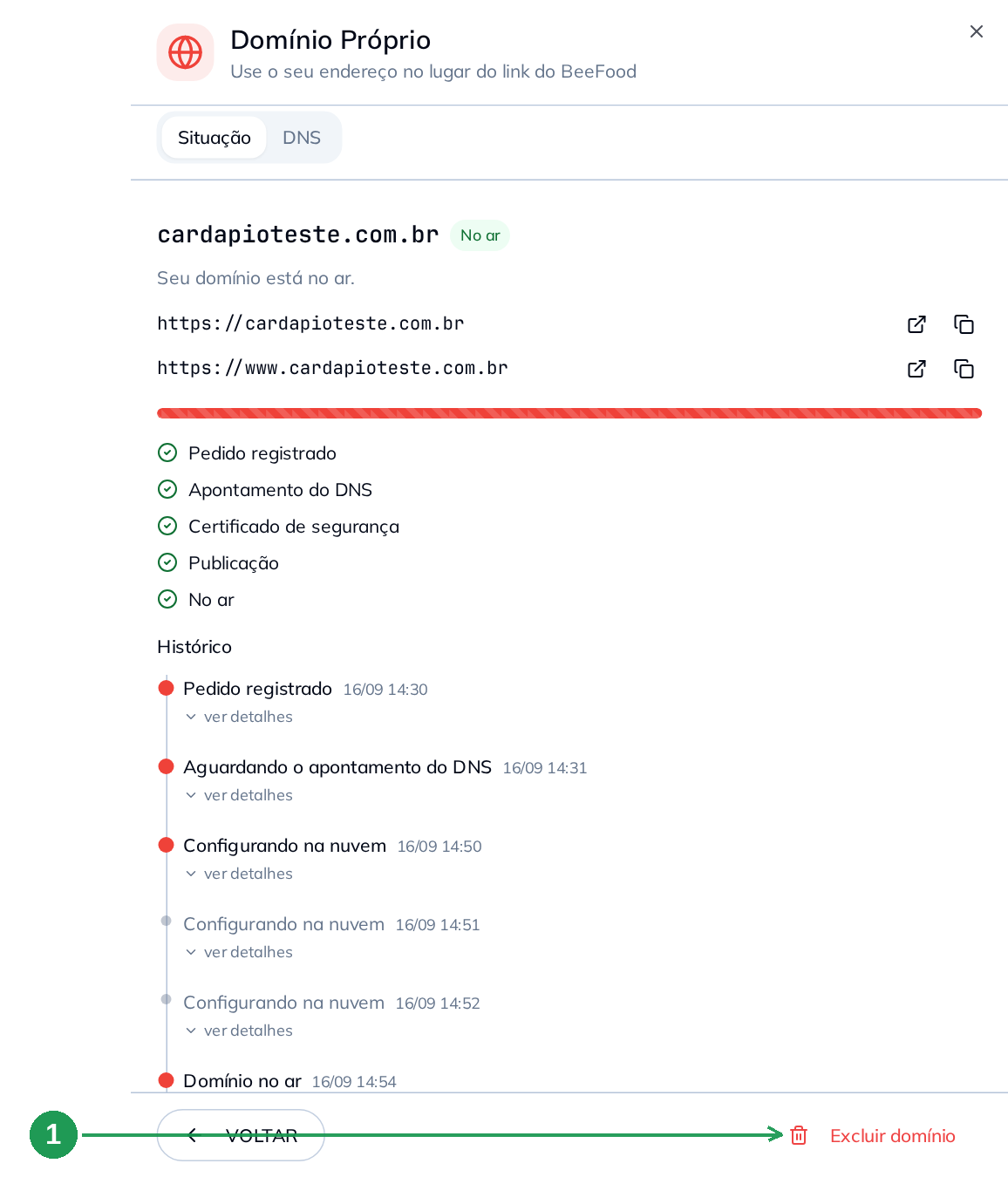
| Nº | Item | O que fazer |
|---|---|---|
| 1. | Excluir domínio | Abre a confirmação. Nada é apagado apenas com esse clique. |
A confirmação (1) informa exatamente o que acontecerá: o endereço para de funcionar e quem acessá-lo não encontrará mais o cardápio. Para confirmar, clique em Excluir (ENTER) (2) ou pressione ENTER. Para desistir, clique em Não (ESC).
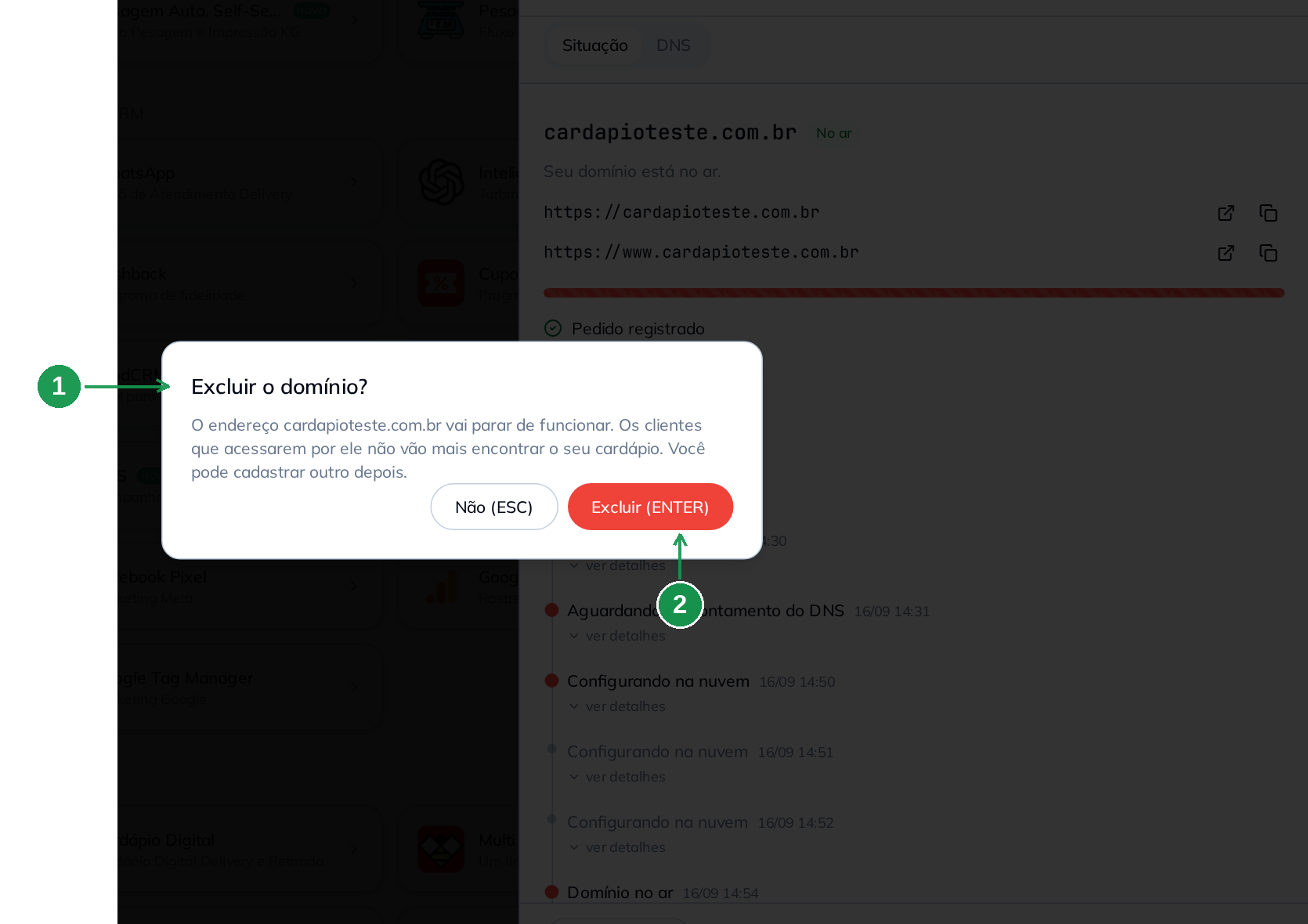
| Nº | Item | O que fazer |
|---|---|---|
| 1. | Aviso da confirmação | Leia o resumo do efeito. Quem estiver com o endereço salvo receberá um erro. |
| 2. | Excluir (ENTER) | Confirma. O painel volta para a lista de cardápios e o endereço passa a aparecer em Domínios removidos anteriormente. |
A remoção leva alguns minutos. O cartão fica em Removendo enquanto o BeeFood desfaz a publicação e limpa os registros do cardápio. Quando termina, o cardápio volta a aparecer com o endereço BeeFood (1), e o domínio excluído passa a ficar em Domínios removidos anteriormente (2). Essa lista serve apenas como histórico. Não é possível reativar o domínio por ali.
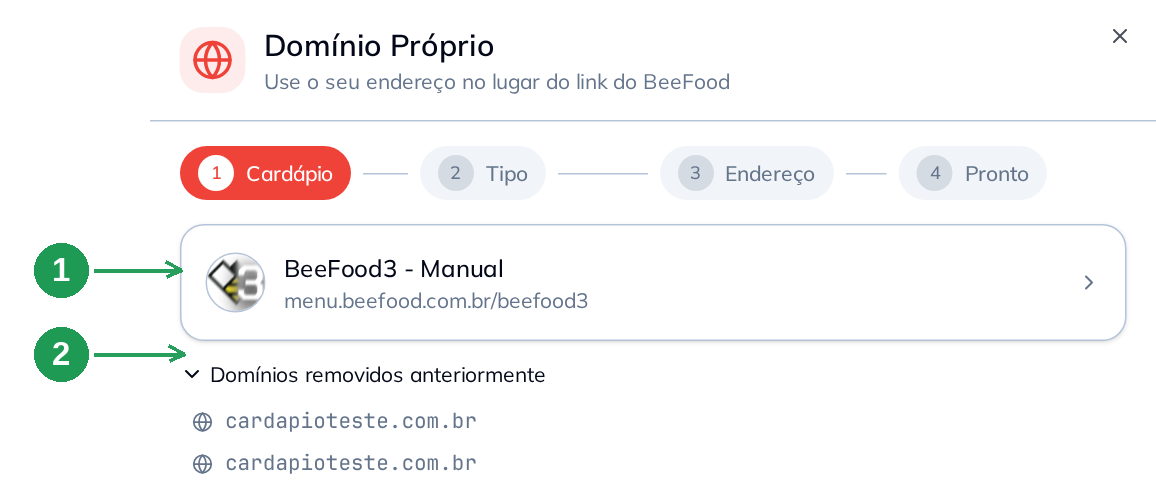
| Nº | Item | O que fazer |
|---|---|---|
| 1. | Cartão do cardápio | Voltou para menu.beefood.com.br/.... Clique nele para cadastrar outro domínio. |
| 2. | Domínios removidos anteriormente | Lista o que já foi excluído. Serve para consulta. |
Depois de excluir:
- O cardápio continua funcionando no endereço
menu.beefood.com.br/.... - Se você usou domínio próprio, os servidores DNS continuam apontando para o BeeFood, mas os registros do cardápio já foram removidos. O endereço fica sem resposta até você voltar ao painel do registrador e trocar os servidores DNS pelos servidores do local onde quer hospedar o domínio. Se você for usar o domínio novamente no BeeFood, basta cadastrá-lo outra vez e repetir a seção Trocar os servidores DNS.
- Você pode cadastrar outro domínio no mesmo cardápio, começando do zero.
Trocar de endereço exige atualizar os lugares que divulgam o link: Instagram, Google Meu Negócio, WhatsApp e QR Code impresso. Atualize esses locais no mesmo dia da troca.
Parte 2: subdomínio
9. Digitar e conferir o endereço
O caminho começa igual: Aplicativos → Domínio Próprio. Escolha o cardápio e, no passo 2, selecione o cartão Subdomínio, o segundo cartão, com o exemplo cardapio.seurestaurante.com.br.
A diferença aparece a partir daí: nada muda no seu site nem no seu e-mail, porque o domínio continua sendo gerenciado onde já está.
Digite o subdomínio inteiro (1). Você pode usar qualquer prefixo, como cardapio, menu, pedido ou o nome da unidade, como centro ou shopping. A tela confere o endereço na hora e mostra o que responderá pelo cardápio (2). No subdomínio, é apenas um endereço, sem o www. Em O próximo passo será (3), já aparece o registro CNAME que você criará. Confira os dados e clique em CADASTRAR DOMÍNIO (4).
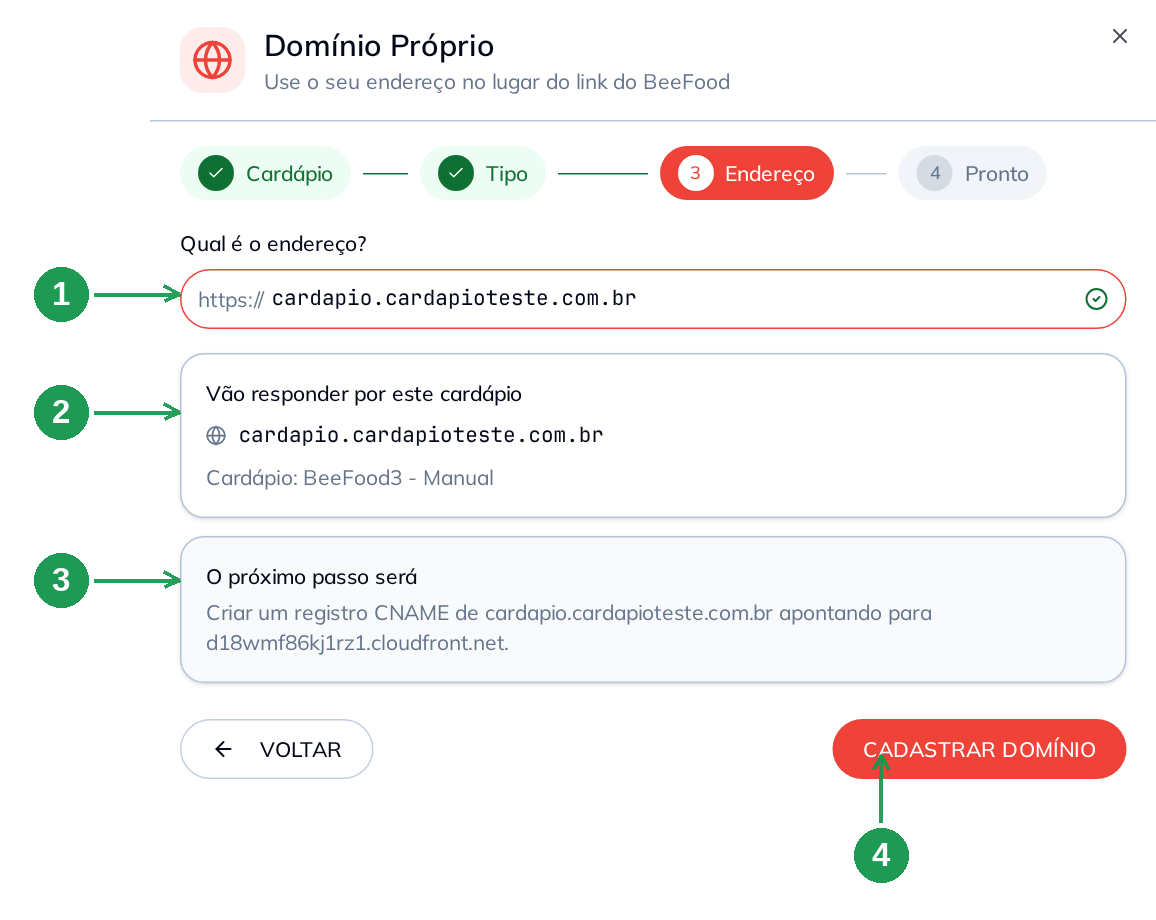
| Nº | Item | O que fazer |
|---|---|---|
| 1. | Campo do endereço | Digite o subdomínio completo, sem https://. O sinal verde à direita indica que ele passou na conferência. |
| 2. | Vão responder por este cardápio | Mostra o endereço que abrirá o cardápio. |
| 3. | O próximo passo será | Adianta o CNAME que a tela pedirá. Assim, você já sabe o que fará no registrador. |
| 4. | CADASTRAR DOMÍNIO | Grava o pedido. Só nesse momento algo é criado. |
Diferente do domínio próprio, o subdomínio não mostra aviso sobre e-mail. Os servidores DNS continuam onde estão, e nada do que existe hoje é alterado.
10. Criar CNAME do cardápio
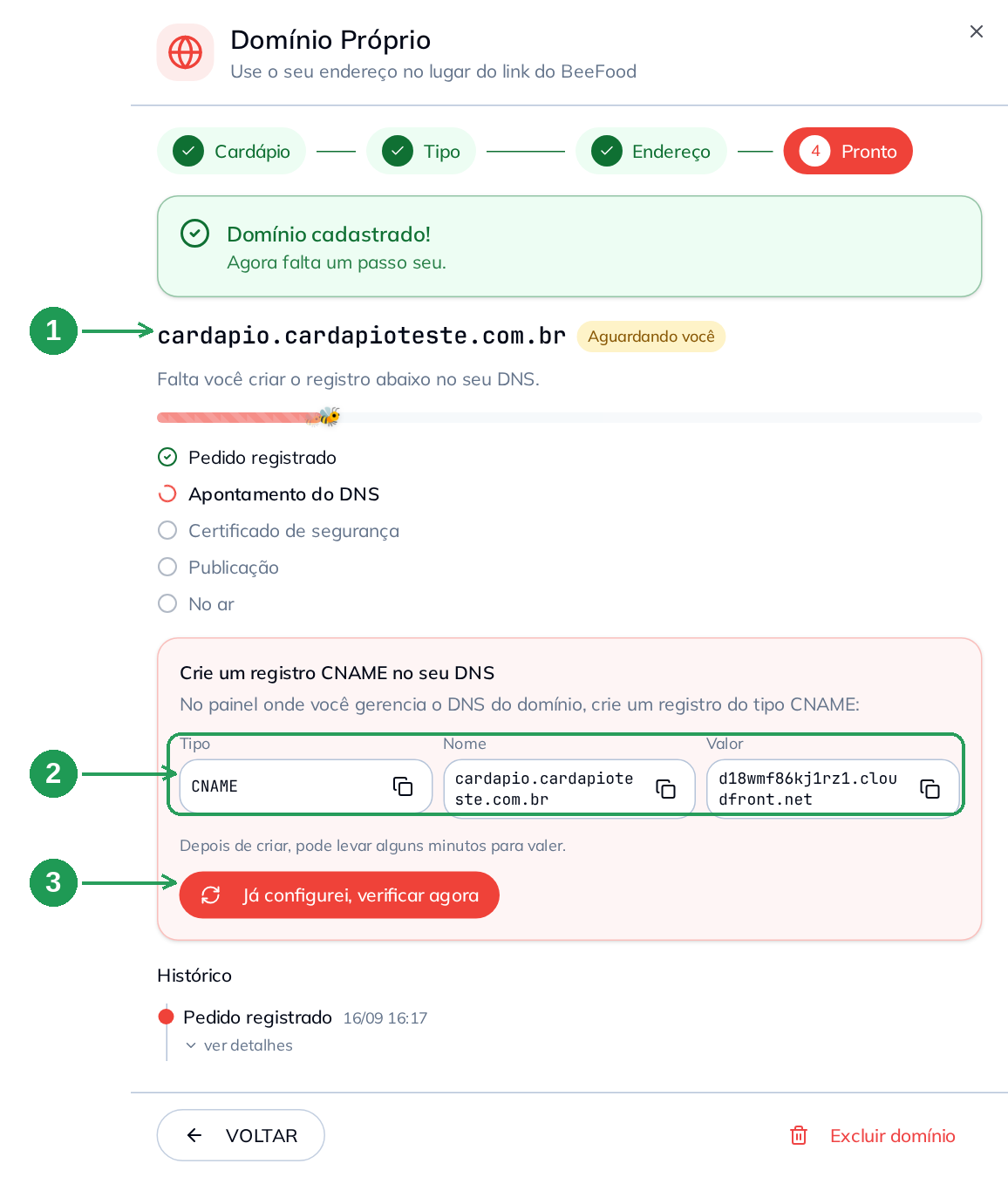
Depois do cadastro, a etiqueta fica em Aguardando você (1). Isso significa que falta a sua parte no registrador. A tela mostra o registro pronto em três campos (2): Tipo, Nome e Valor, cada um com um botão de copiar. Crie esse registro no painel onde você gerencia o DNS do domínio. Quando terminar, clique em Já configurei, verificar agora (3).
| Nº | Item | O que fazer |
|---|---|---|
| 1. | Endereço e situação | Aguardando você significa que o BeeFood já fez a parte dele. |
| 2. | Tipo, Nome e Valor | São os três dados do registro. Use os botões de copiar para não errar nenhuma letra. |
| 3. | Já configurei, verificar agora | Pede a conferência na hora, sem esperar a checagem automática. |
Para criar o registro no registrador, procure a área de DNS ou Zona DNS, clique em adicionar registro e preencha os dados mostrados na tela. Muitos painéis pedem apenas o prefixo no campo Nome. Nesse caso, digite cardapio em vez de cardapio.seurestaurante.com.br, porque o restante será completado automaticamente. Informe o Valor inteiro, exatamente como aparece.
Se o campo Nome já vier com o domínio ao lado, no formato .seurestaurante.com.br, ele quer apenas o prefixo.
11. O subdomínio no ar
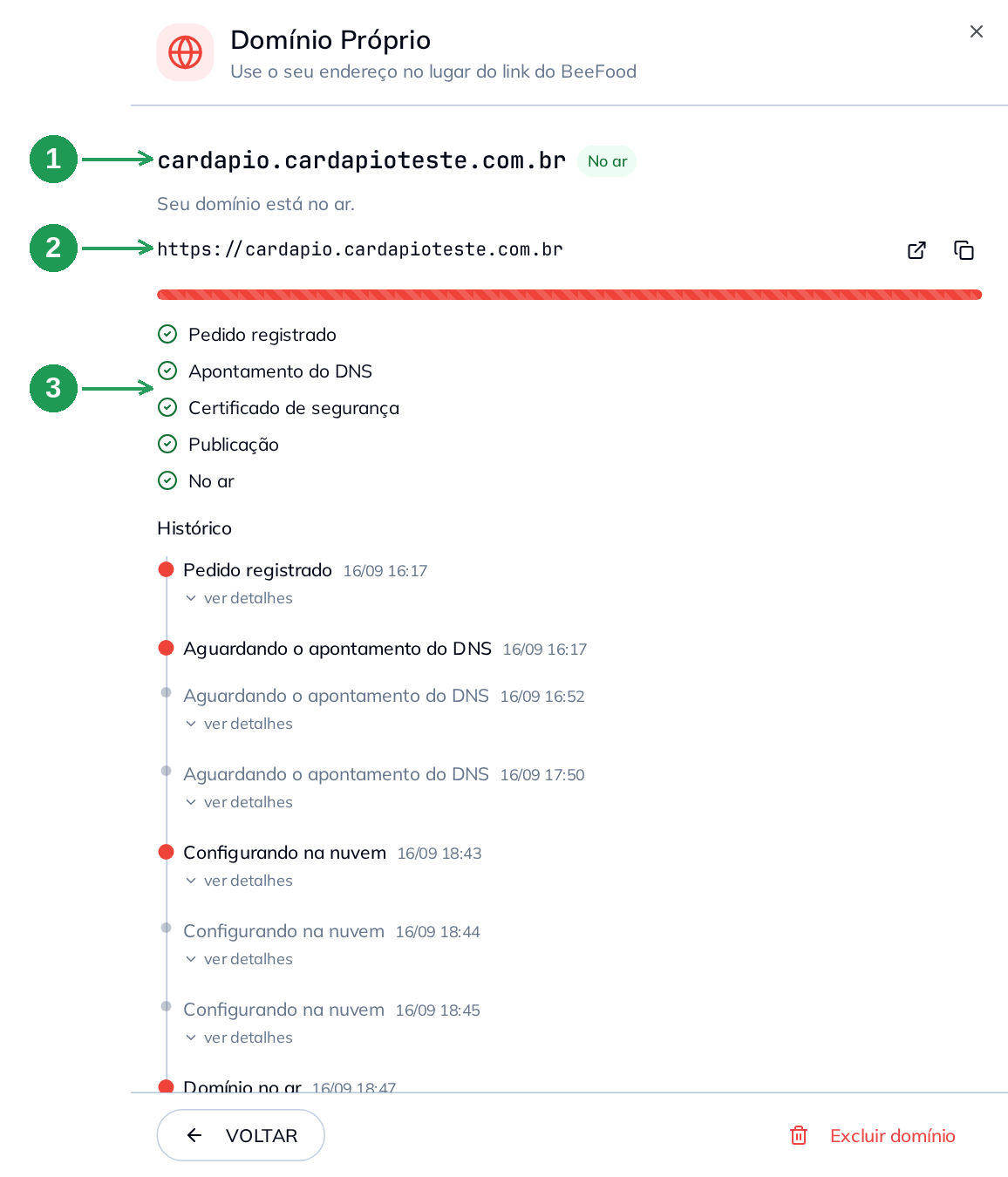
Assim que o CNAME é encontrado, o BeeFood segue sozinho: emite o certificado, publica e libera o endereço. A etiqueta muda para No ar (1), e o endereço fica clicável (2). No subdomínio, existe apenas um endereço, sem o www. As cinco etapas ficam verdes (3).
No exemplo deste manual, o pedido foi registrado às 16:17, o CNAME apareceu no DNS às 18:43 e o subdomínio ficou no ar às 18:47. As três linhas Aguardando o apontamento do DNS no histórico são tentativas de conferência anteriores. Enquanto o registro não estava publicado, a tela continuou aguardando sem mostrar erro.
| Nº | Item | O que fazer |
|---|---|---|
| 1. | Endereço e situação | No ar confirma que o subdomínio já responde. |
| 2. | Endereço do cardápio | É o link que você divulgará. O primeiro ícone abre em uma nova aba e o segundo copia o endereço. |
| 3. | Etapas concluídas | Pedido, DNS, certificado, publicação e no ar. |
Abra o endereço no celular, fora do Wi-Fi da loja. O cardápio deve abrir com o cadeado do https. O site principal e o e-mail continuam exatamente como estavam, porque o subdomínio não os altera.
Demorou mais do que você esperava? Alguns provedores de DNS só publicam as alterações da zona em intervalos. Enquanto isso, a tela fica em Aguardando você e tenta novamente sozinha.
Verificar o domínio na Meta, Facebook e Instagram
Com o domínio próprio ou subdomínio no ar, você pode verificar a posse do domínio na Meta para usar esse endereço nos anúncios do Facebook e Instagram.
Abra as configurações de domínio na Meta
Nas configurações de negócio da Meta, clique no ícone de engrenagem, depois em Adequação e Segurança e em Domínios.
Escolha a verificação por TXT
Selecione a opção Atualize o registro TXT do DNS com seu registrador de domínio e copie o TXT gerado.
Envie o TXT ao suporte BeeFood
Envie esse valor ao suporte BeeFood pelo canal de atendimento. O time publica o registro TXT no DNS do cardápio.
No caso de domínio próprio, você também pode adicionar o registro TXT na aba DNS do painel.
Verifique na Meta
Quando o suporte confirmar que o TXT foi publicado, volte à Meta e clique em Verificar domínio. Se tudo estiver certo, a Meta conclui a validação.
Problemas comuns
| Sintoma | O que está acontecendo | O que fazer |
|---|---|---|
| Cadastrei e a etiqueta ficou em Aguardando você | Falta a sua parte: trocar os servidores DNS, no domínio próprio, ou criar o CNAME, no subdomínio | Faça a configuração no painel do registrador e clique em Já configurei, verificar agora |
| Troquei os DNS e continua Aguardando você | A mudança ainda não propagou | Aguarde. A troca de servidores DNS pode levar algumas horas, e a tela se atualiza sozinha |
| Criei o CNAME e a tela não acha | Muitos provedores só publicam a zona em intervalos. O registro existe no painel, mas ainda não está no DNS | Confirme que a alteração foi salva ou enviada no painel do provedor e aguarde. No exemplo deste manual, levou cerca de duas horas |
| O aviso amarelo diz que o domínio não foi encontrado no DNS | O domínio pode estar sem registro ativo, vencido ou recém-comprado | Confirme com o registrador se ele está ativo e pago |
| O navegador acusa erro de certificado | O certificado é emitido depois do apontamento. Se o domínio ainda não está No ar, ele ainda não existe | Aguarde o status No ar. Se o problema persistir, use Falar com o suporte no próprio painel |
| O e-mail do domínio parou depois da configuração | Você usou domínio próprio e trocou os servidores DNS | Recrie os registros do provedor de e-mail, como MX e TXT, na aba DNS |
| A tela diz que este cardápio já tem um domínio | Um cardápio aceita um endereço por vez | Exclua o domínio atual antes de cadastrar outro |
| A etiqueta ficou em Precisa de ajuda | O processo travou em um ponto que a tela não resolve sozinha | Use Falar com o suporte. O Histórico, com a opção ver detalhes, é o que o time pedirá |
| Não acho o card Domínio Próprio | O card fica em Aplicativos → Marketing e CRM | Se aparecer o modal antigo, pedindo contato com o suporte, a tela nova ainda não foi liberada para a sua conta |