
Pixel da Meta somente
Conecte o Pixel da Meta ao cardápio digital BeeFood usando apenas o Pixel ID, sem token, no caminho antigo de configuração.
Conecte o Pixel da Meta ao cardápio digital usando só o Pixel ID
Este é o caminho antigo: você cria o Pixel na Meta e cola só o Pixel ID no BeeFood, sem token da API de Conversões. O método recomendado hoje é Pixel da Meta + API de Conversões, porque envia mais dados mesmo quando o celular do cliente bloqueia parte do rastreamento.
Alguns dados podem não ser capturados em celulares com a privacidade ativa. Por isso, a API de Conversões costuma registrar os eventos com mais precisão.
Eventos rastreados depois de salvar
- Visualizar conteúdo
- Adicionar ao Carrinho
- Inicialização de Compra
- Compra
Antes de começar
Você precisa ter estes itens em mãos antes de configurar:
- Conta Business da Meta com acesso ao Gerenciador de Eventos
- Conta BeeFood com pelo menos um cardápio digital
- URL do seu cardápio digital, porque a Meta usa esse endereço para verificar o site
Use este caminho só quando você tiver apenas o Pixel ID. Se você já tiver Identificador e Token, prefira o manual Pixel da Meta + API de Conversões.
Configure o Pixel na Meta e no BeeFood
Abrir o Gerenciador de Eventos
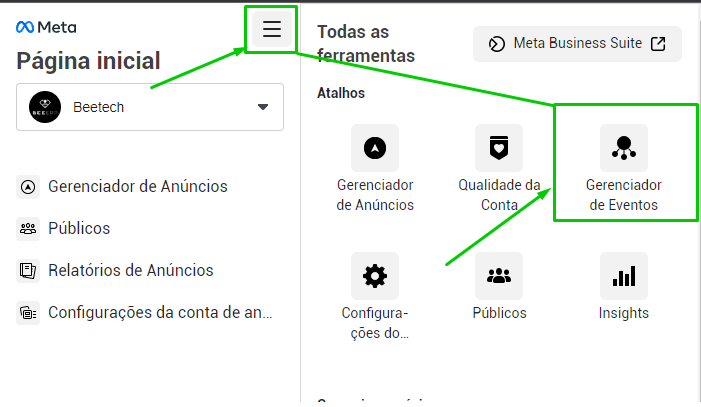
Na sua conta Business da Meta, abra o menu superior e clique em Gerenciador de Eventos. É nessa área que você cria a fonte de dados e copia o número do Pixel.
Conectar uma fonte de dados
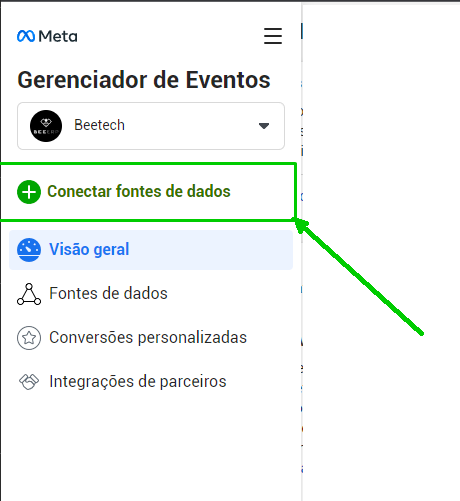
Clique em Conectar fontes de dados. Esse botão inicia a criação do Pixel que será usado no seu cardápio digital.
Escolher Web e clicar em Conectar
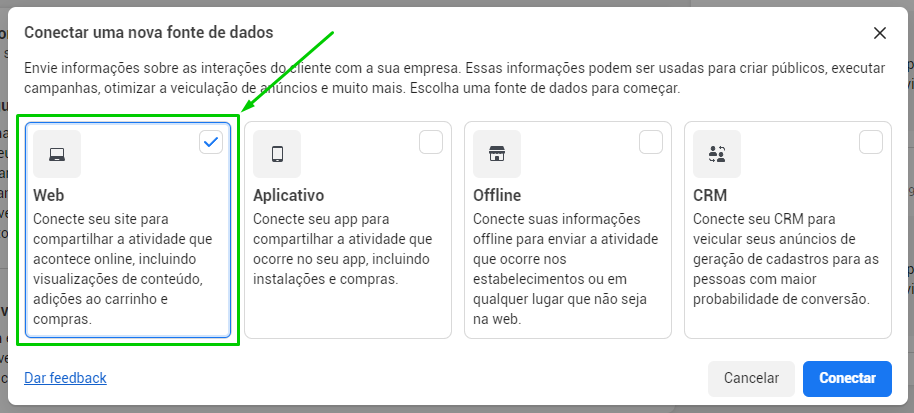
Selecione a opção Web e clique em Conectar. Esse é o tipo de fonte usado para rastrear o cardápio digital.
Nomear o Pixel
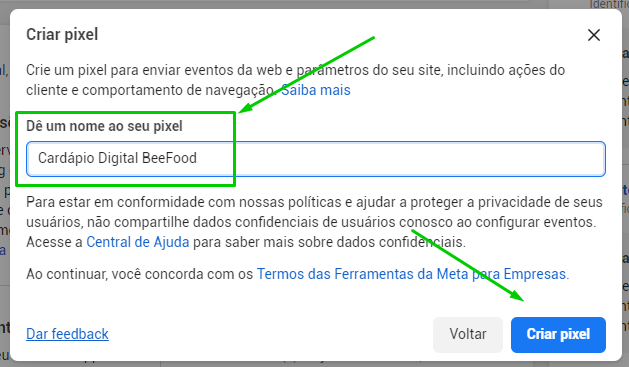
Use um nome fácil de localizar depois, como Cardápio Digital BeeFood, e clique em Criar Pixel. O nome serve só para organização dentro da Meta.
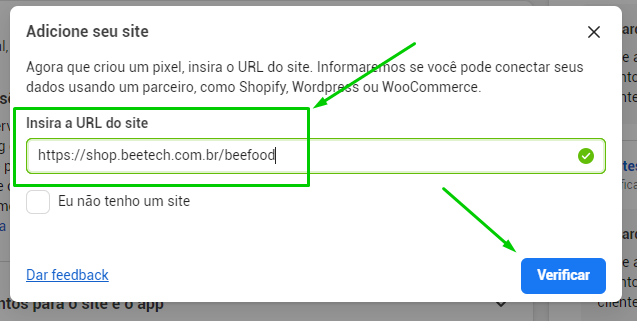
Informar a URL do cardápio digital e verificar
Cole a URL do seu cardápio digital e clique em Verificar. A Meta usa esse endereço para validar o site vinculado ao Pixel.
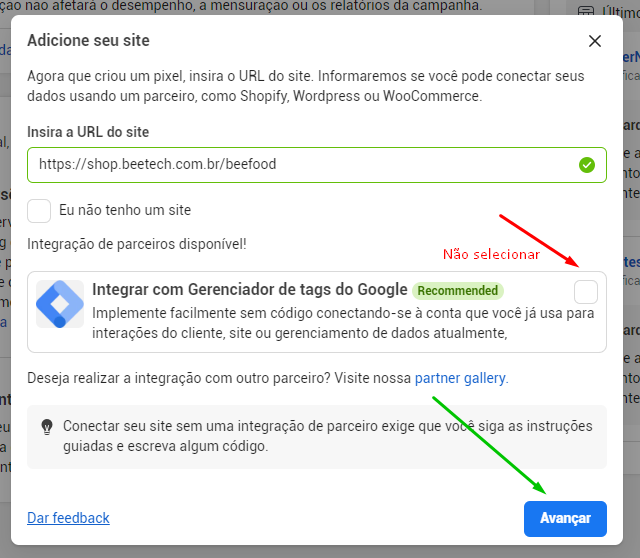
Desmarcar a integração com o Gerenciador de Tags do Google
Desmarque Integrar com o Gerenciador de Tags do Google e clique em Avançar. Neste caminho, você não vai usar essa integração.
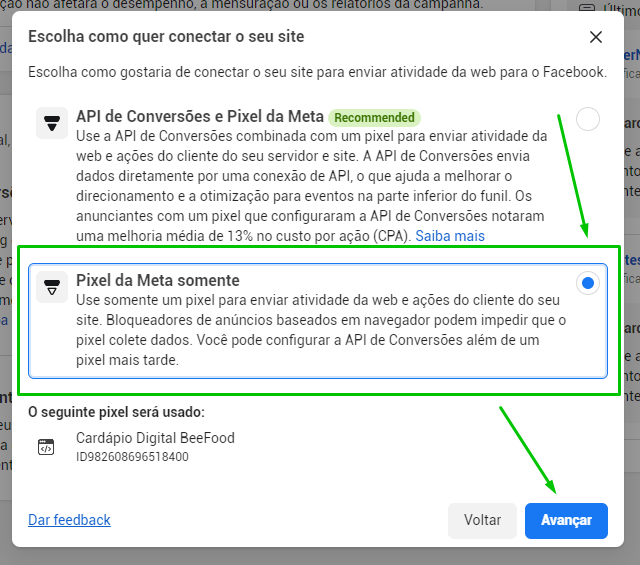
Escolher Pixel da Meta somente
Selecione Pixel da Meta somente. Esse é o modo reduzido, sem token da API de Conversões.
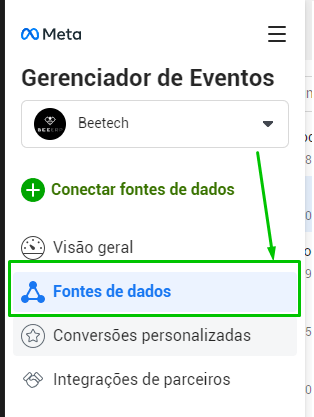
Abrir a fonte criada em Fontes de dados
Depois da criação, volte ao Gerenciador de Eventos, clique em Fontes de dados e abra o Pixel novo. É nessa tela que fica o número que você vai copiar para o BeeFood.
Copiar o número do Pixel
Abra a aba Configurações do Pixel e clique sobre o número do Pixel para copiar. Esse número será usado como Pixel ID Delivery no BeeFood.
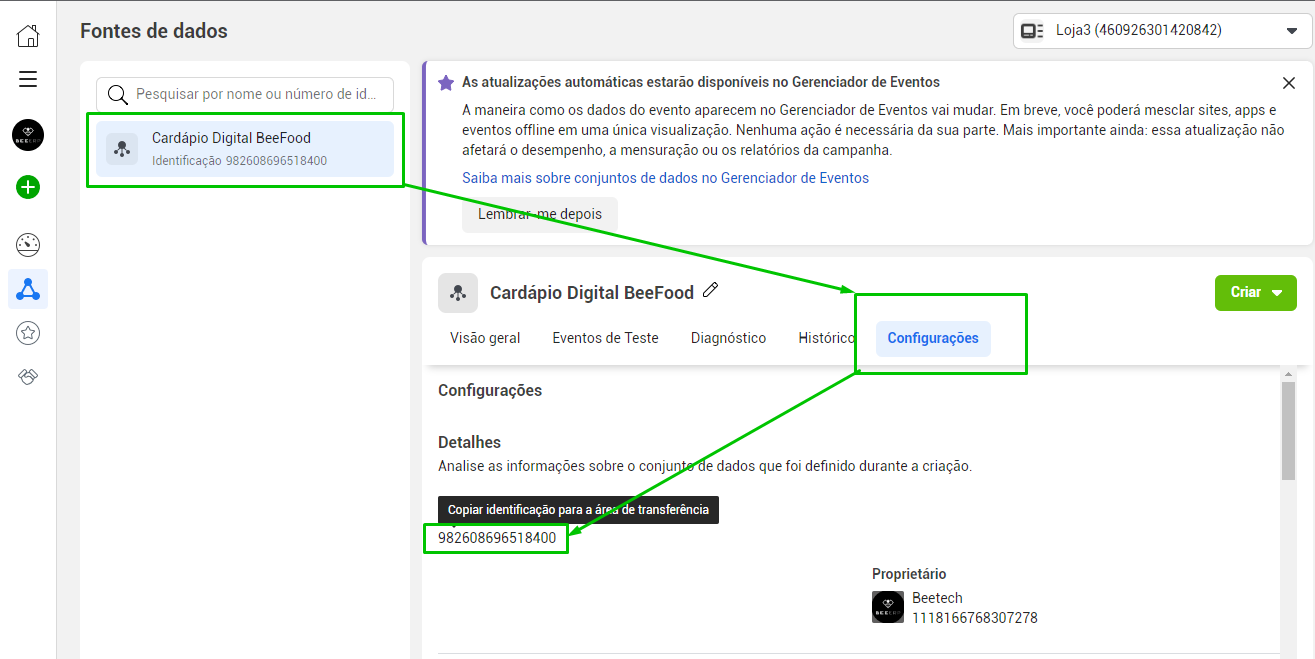
Se a Meta já criou o Pixel nesse modo, você pode começar por esta etapa e apenas copiar o número.
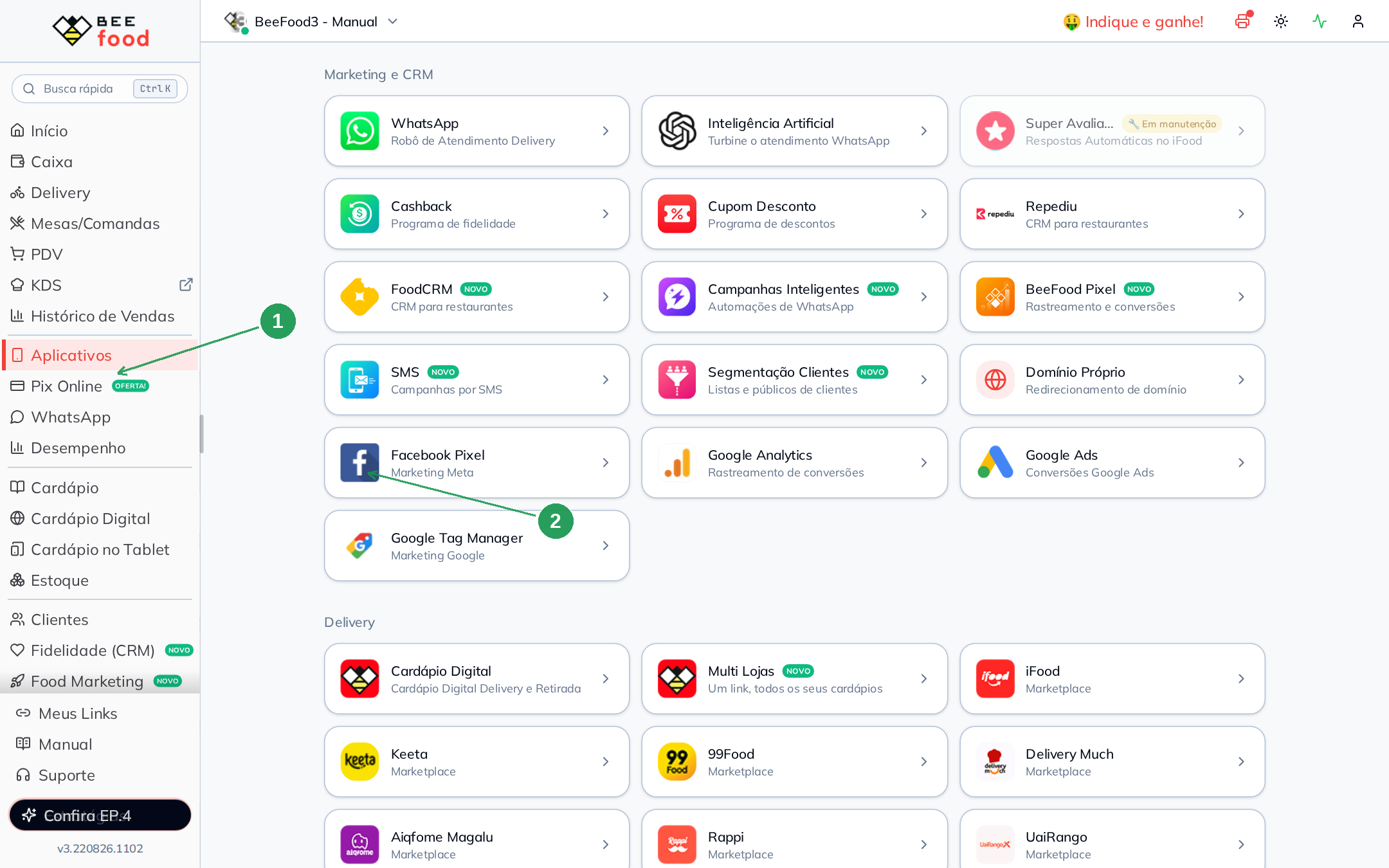
Abrir Aplicativos e entrar em Facebook Pixel no BeeFood
No BeeFood, clique em Aplicativos no menu lateral. Depois, na seção Marketing e CRM, abra Facebook Pixel.
Colar só o Pixel ID Delivery e salvar
Clique em CONFIGURAR no cardápio desejado. No modal Pixel da Meta, preencha somente o campo do Pixel ID e salve.
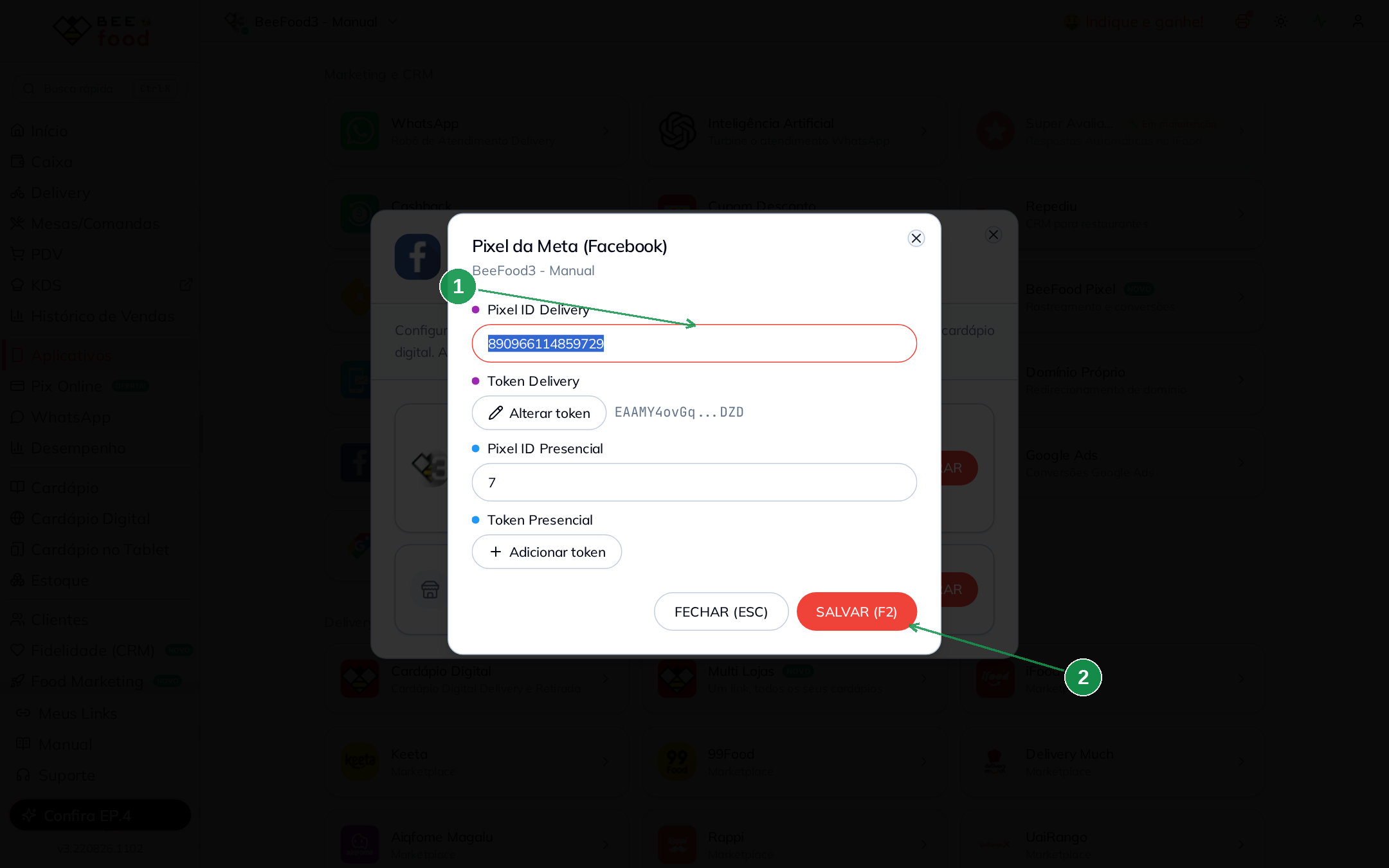
| Nº | Campo no BeeFood | O que fazer |
|---|---|---|
| 1 | Pixel ID Delivery | Cole o número copiado na Meta |
| 2 | SALVAR (F2) | Grava a configuração |
Deixe Token Delivery sem preencher. Pixel ID Presencial e Token Presencial também ficam de fora neste caminho.
Não adicione token neste manual. Aqui o BeeFood usa apenas o Pixel ID Delivery.
Problemas comuns
| Sintoma | O que verificar |
|---|---|
| Eventos falhos no celular | A privacidade do aparelho pode bloquear parte do Pixel. Quando possível, prefira Pixel da Meta + API de Conversões |
| Não sei qual caminho usar | Se você tem Identificador e Token, use o caminho recomendado com API de Conversões |
| Configurei e não vi mudança | Confirme se você colou o número no cardápio correto e clicou em SALVAR (F2) |
| Preenchi campos presenciais sem querer | Limpe os campos de presencial e mantenha só o Pixel ID Delivery para este manual |
Perguntas frequentes
Precisa de ajuda?
Fale com o suporte BeeFood informando o nome da loja, o CNPJ e qual cardápio digital você está configurando. Se possível, envie também um print do modal para mostrar em qual etapa parou.