
Mapas do Google
Crie uma chave de API do Google Maps no Google Cloud, ative as APIs necessárias e habilite mapas no cardápio digital BeeFood.
Ative os mapas do Google no cardápio digital com uma chave de API
O BeeFood usa o Google Maps para mapa, rotas e geolocalização. Para isso, você precisa criar uma chave de API ligada à sua conta Google e depois colar essa chave no BeeFood em Aplicativos → Mapas Google.
Depois de salvar a chave, o sistema consegue usar recursos como busca de endereço, cálculo de distância e exibição do mapa no cardápio digital. Se você também precisa desenhar a área de entrega, use o manual de Área de entrega.
Você vai fazer duas partes neste processo:
- Google Cloud: criar ou localizar a chave e ativar as APIs necessárias
- BeeFood: colar a chave no cardápio e salvar
Vou pagar pela chave de API da Google?
A criação da conta e da chave de API pode começar sem custo de uso imediato, mas o Google exige uma conta de faturamento com cartão cadastrado. Esse cartão funciona como validação da conta e também cobre uso acima dos créditos disponíveis.
Crédito inicial de teste: o Google oferece US$ 300 em créditos válidos por 90 dias. Esse crédito é oferecido uma vez, não renova todo mês, e termina quando você usa todo o valor ou quando os 90 dias acabam.
Crédito mensal depois do teste: após o período inicial, o Google oferece US$ 200 por mês para APIs de mapas. Em muitos casos, esse valor cobre o uso normal do cardápio digital sem cobrança adicional.
Mesmo em conta de teste, o Google pode pedir cartão de crédito internacional para ativar o faturamento. Se o uso passar do crédito disponível, a cobrança acontece na conta Google, não no BeeFood.
Crie a chave no Google e cole no BeeFood
Criar uma conta Google, se ainda não tiver
Abra a página de criação de conta do Google e finalize o cadastro. Se você já usa Gmail ou outra conta Google, pode seguir com essa mesma conta.
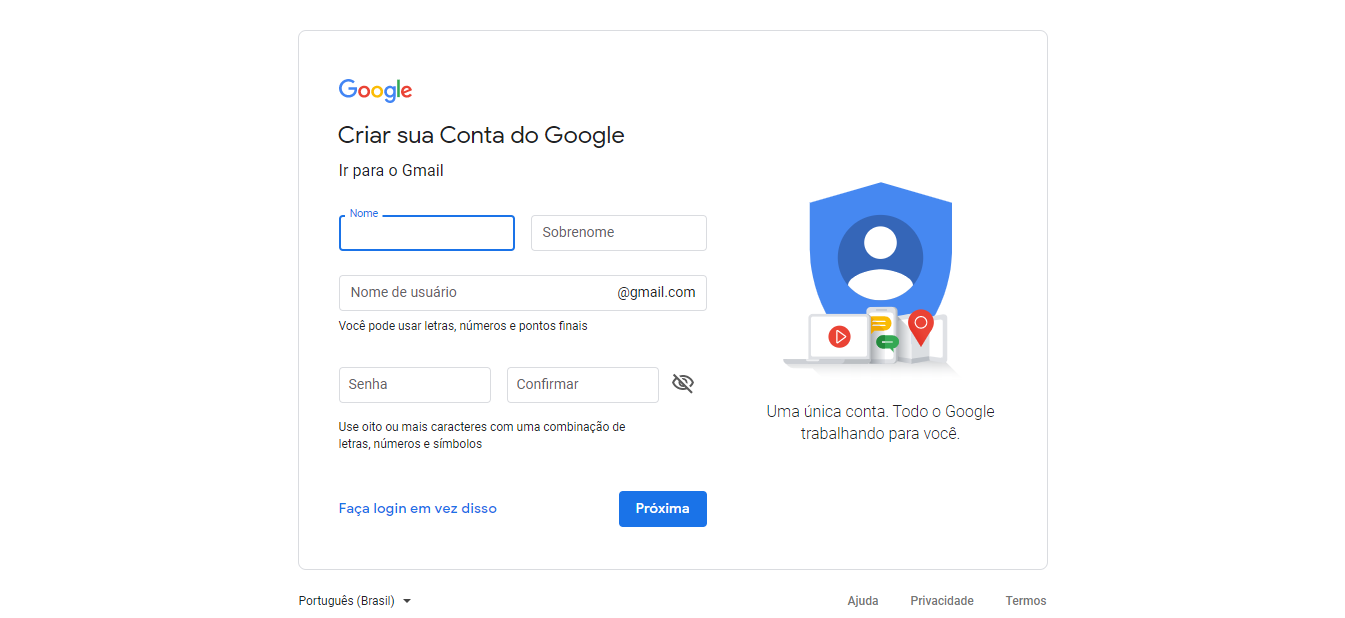
Quando a conta estiver pronta, siga para a plataforma do Google Maps.
Abrir a plataforma do Google Maps e iniciar a configuração
Acesse a plataforma do Google Maps no Google Cloud e clique em Primeiros Passos. Se o Google pedir login, entre com a conta criada ou com a conta que vai administrar a chave.
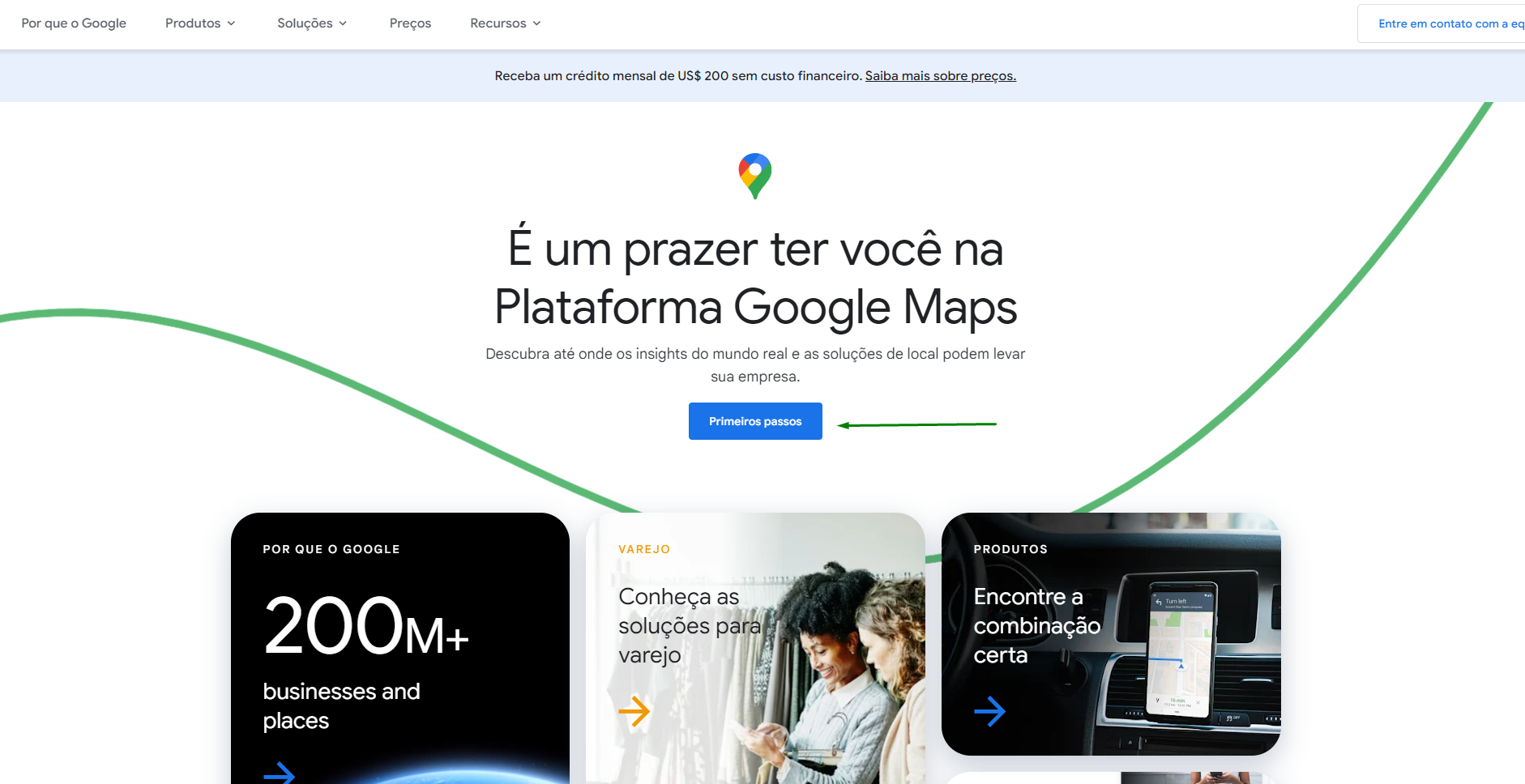
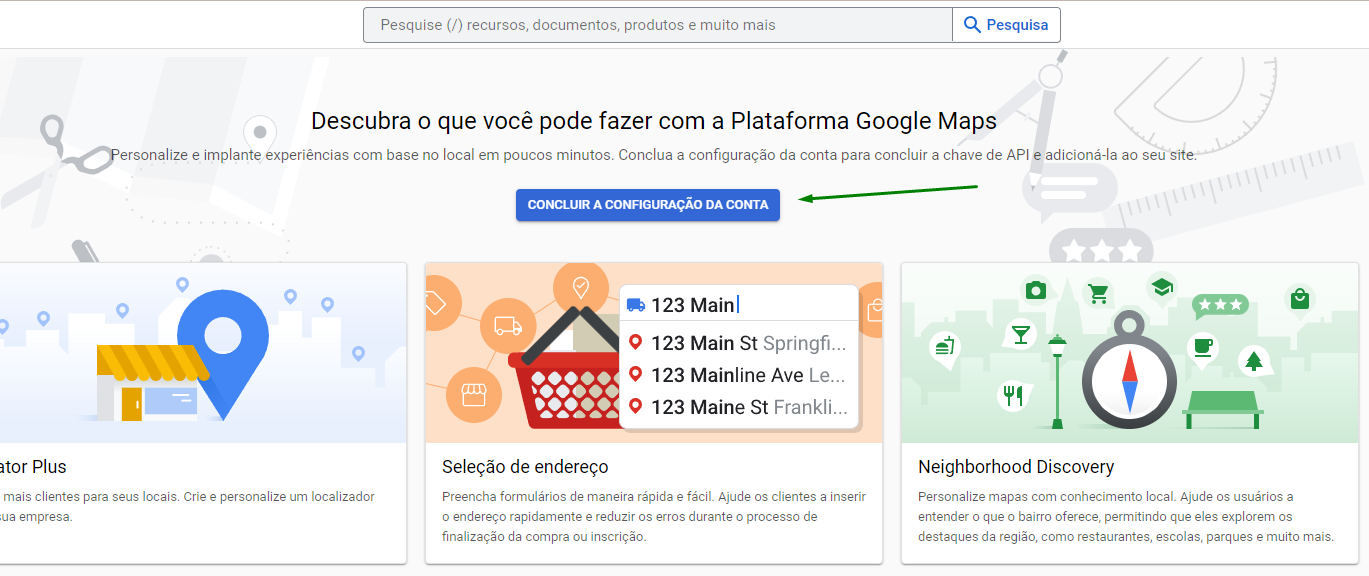
Você deve chegar na etapa de configuração de faturamento da plataforma.
Ativar o faturamento da conta Google Cloud
Na primeira configuração, o Google pede os dados de faturamento da conta. Preencha o país, os dados pessoais e os dados do cartão para liberar o uso das APIs.
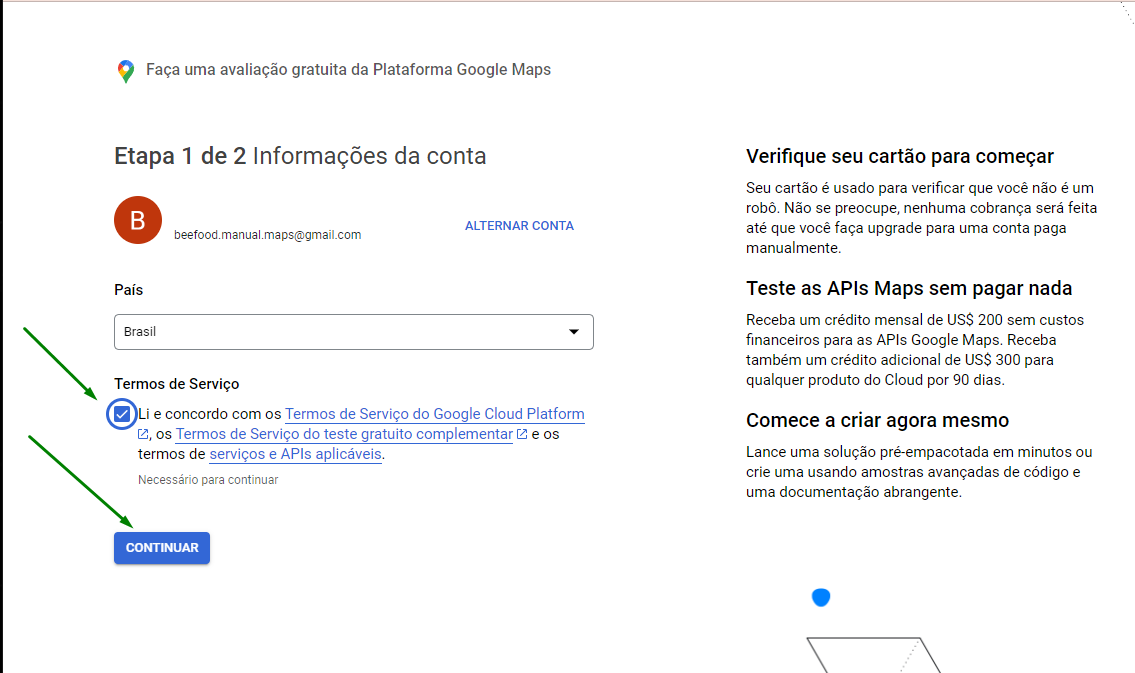
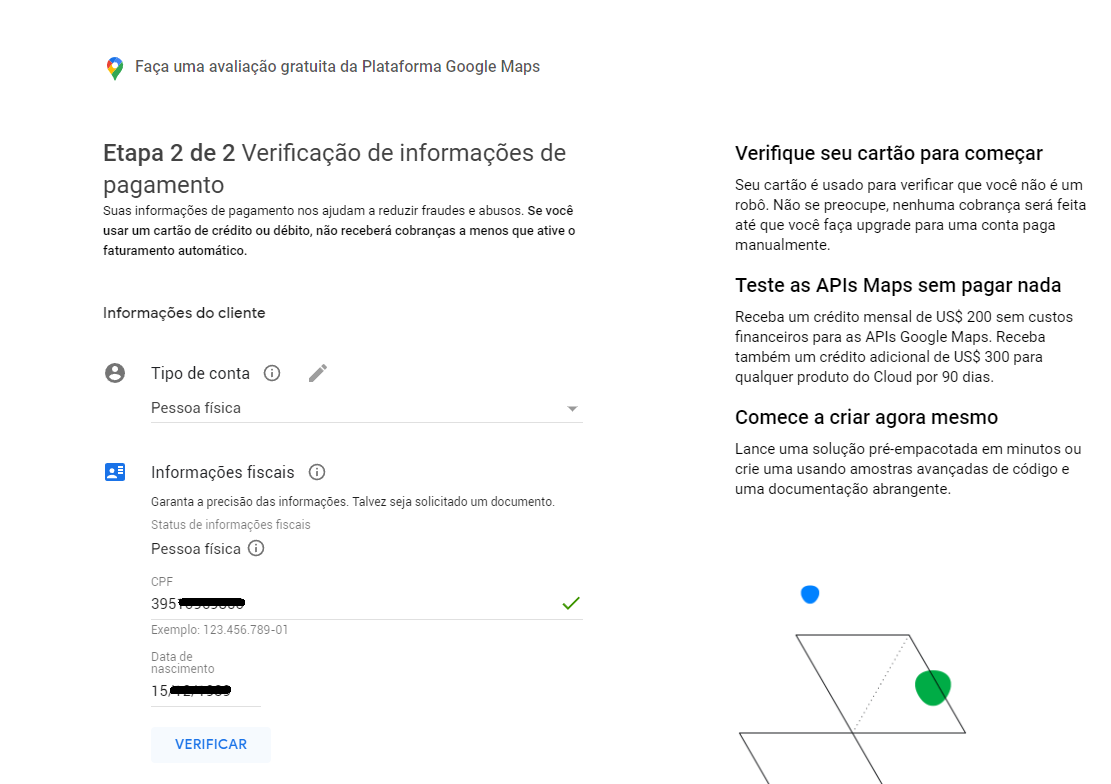
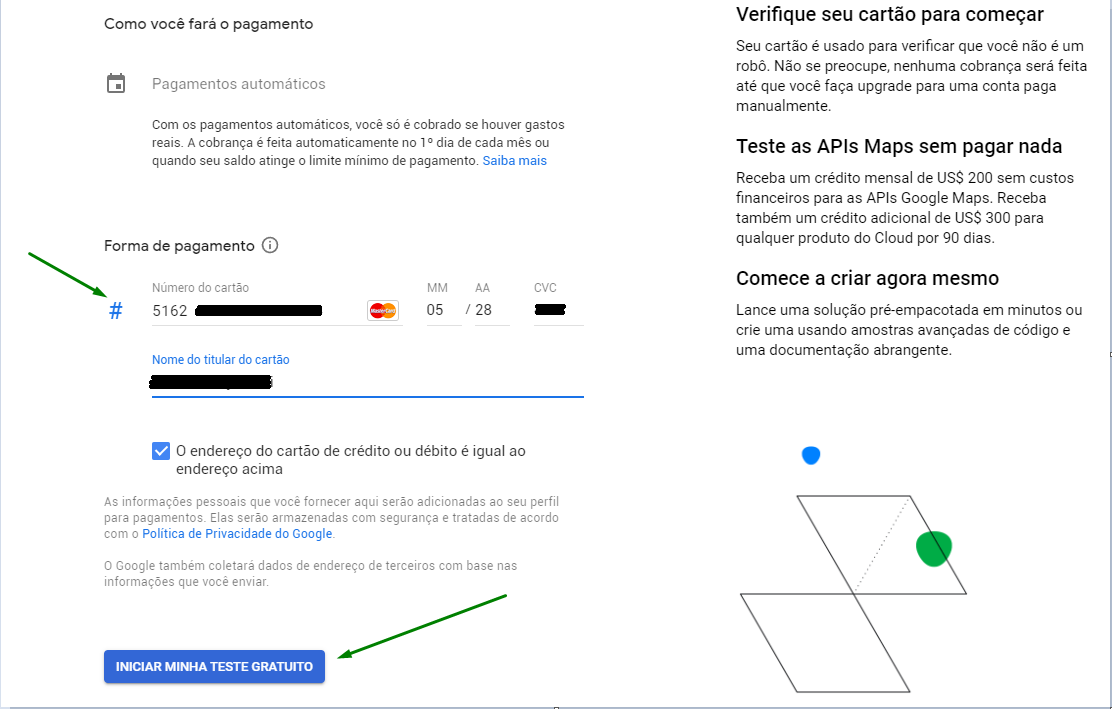
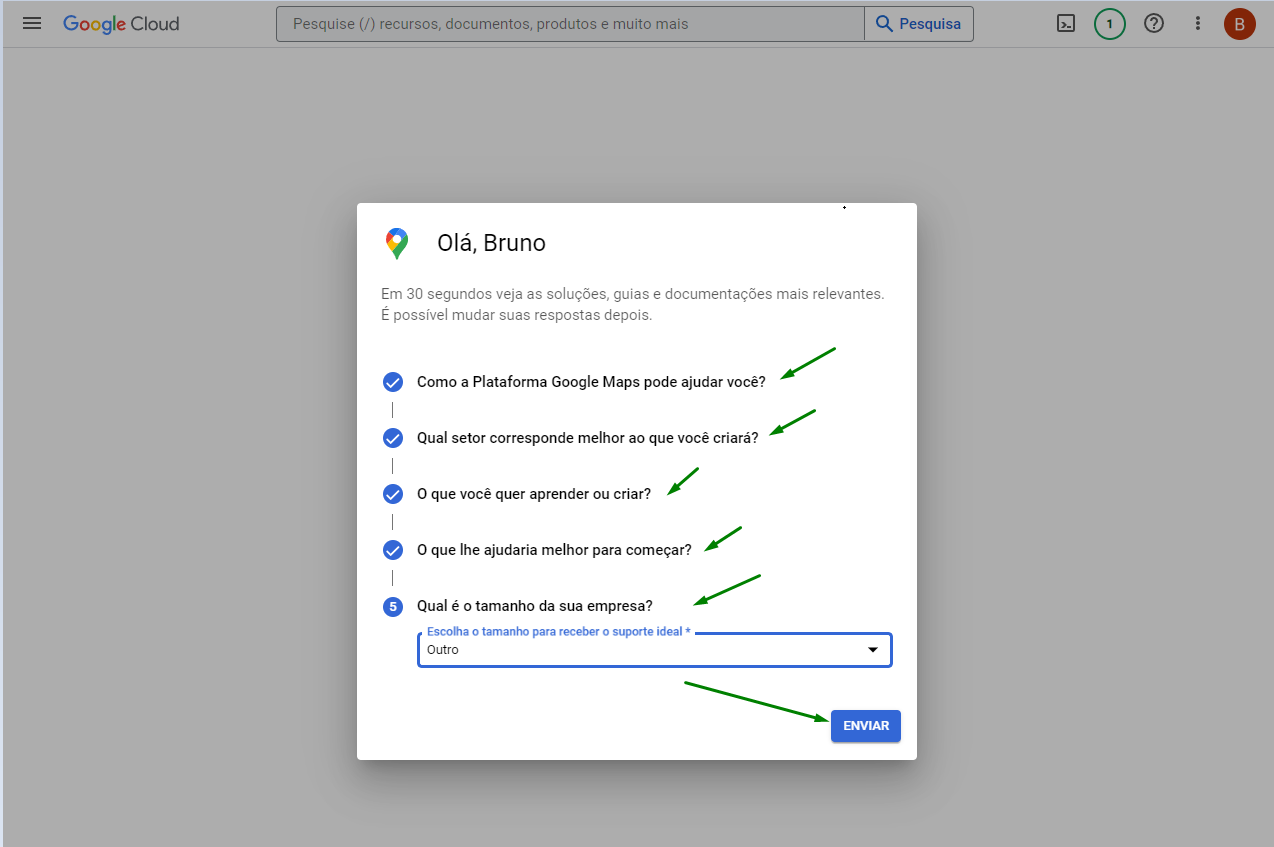
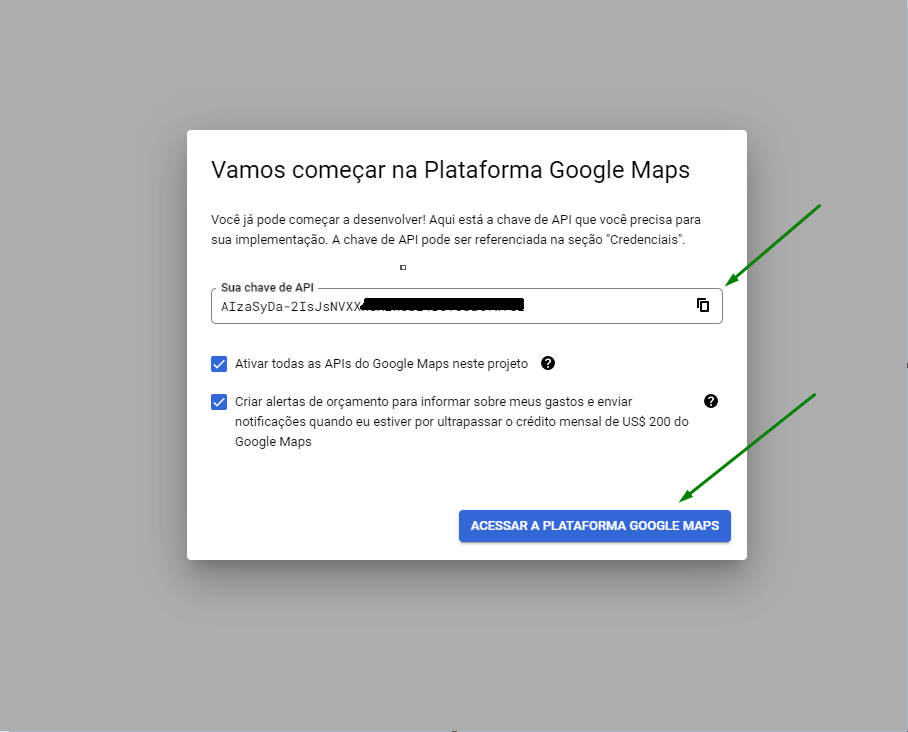
Quando o faturamento estiver ativo, a plataforma libera a ativação das APIs e a criação da chave.
Ativar as APIs necessárias para o BeeFood
Ative as APIs que o BeeFood precisa para mapas, busca de endereço e cálculo de rota. As APIs exigidas são estas:
- Geocoding API
- Maps JavaScript API
- Places API (New) ou Places API
- Routes API ou Distance Matrix API
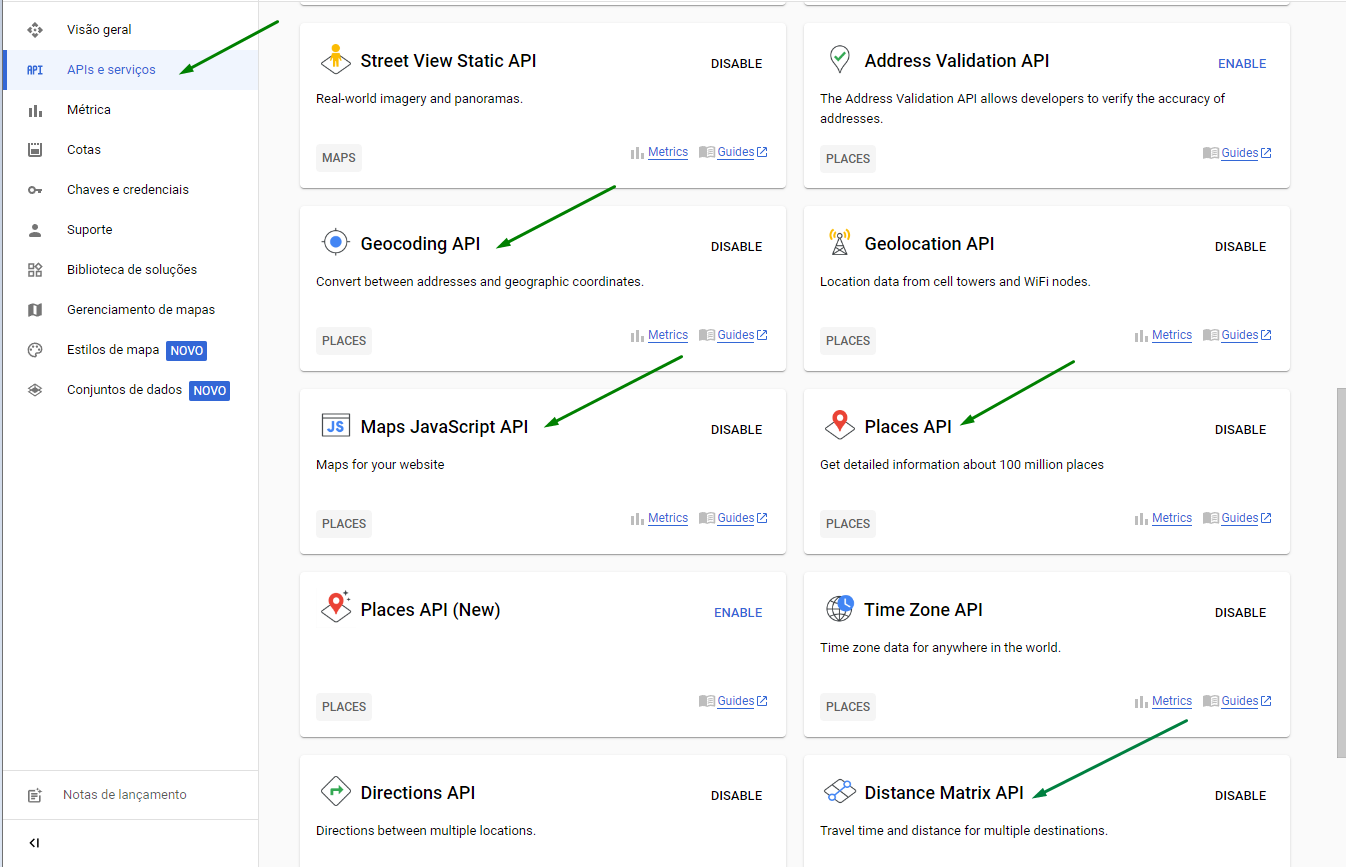
Se faltar alguma dessas APIs, o BeeFood pode reprovar a validação quando você salvar a chave.
Depois de ativar as APIs, vá para a área de chaves e credenciais.
Localizar as chaves já cadastradas
Antes de criar uma nova chave, confira se sua conta já tem uma chave pronta. Na área de Chaves e credenciais, veja a lista de chaves cadastradas.
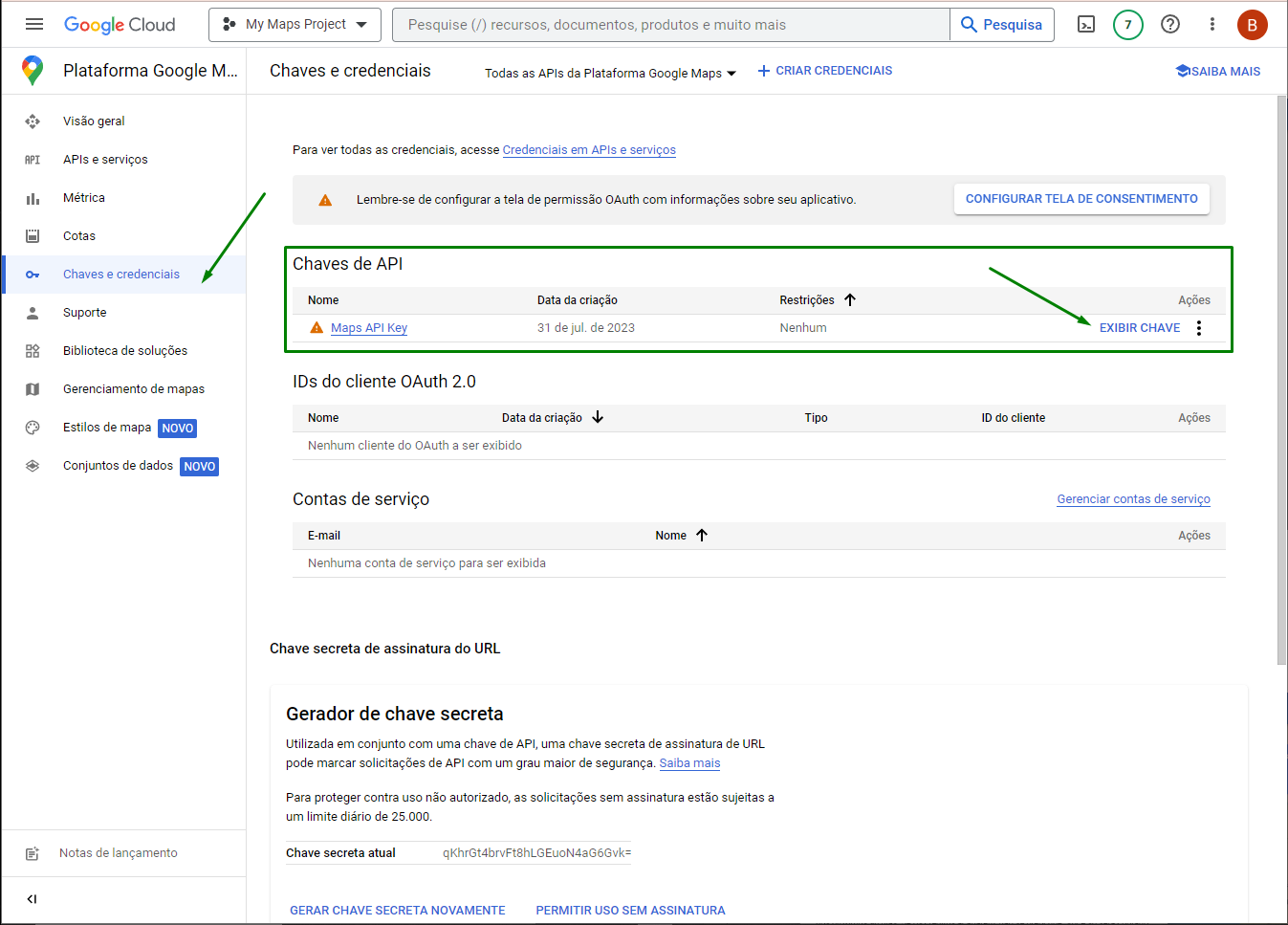
Se já existir uma chave que você quer usar, copie esse valor. Se não existir, crie uma nova no próximo passo.
Criar uma nova chave de API e copiar o valor
Na área de credenciais, clique em CRIAR CREDENCIAIS e depois em Chave de API. O Google gera a chave na hora.
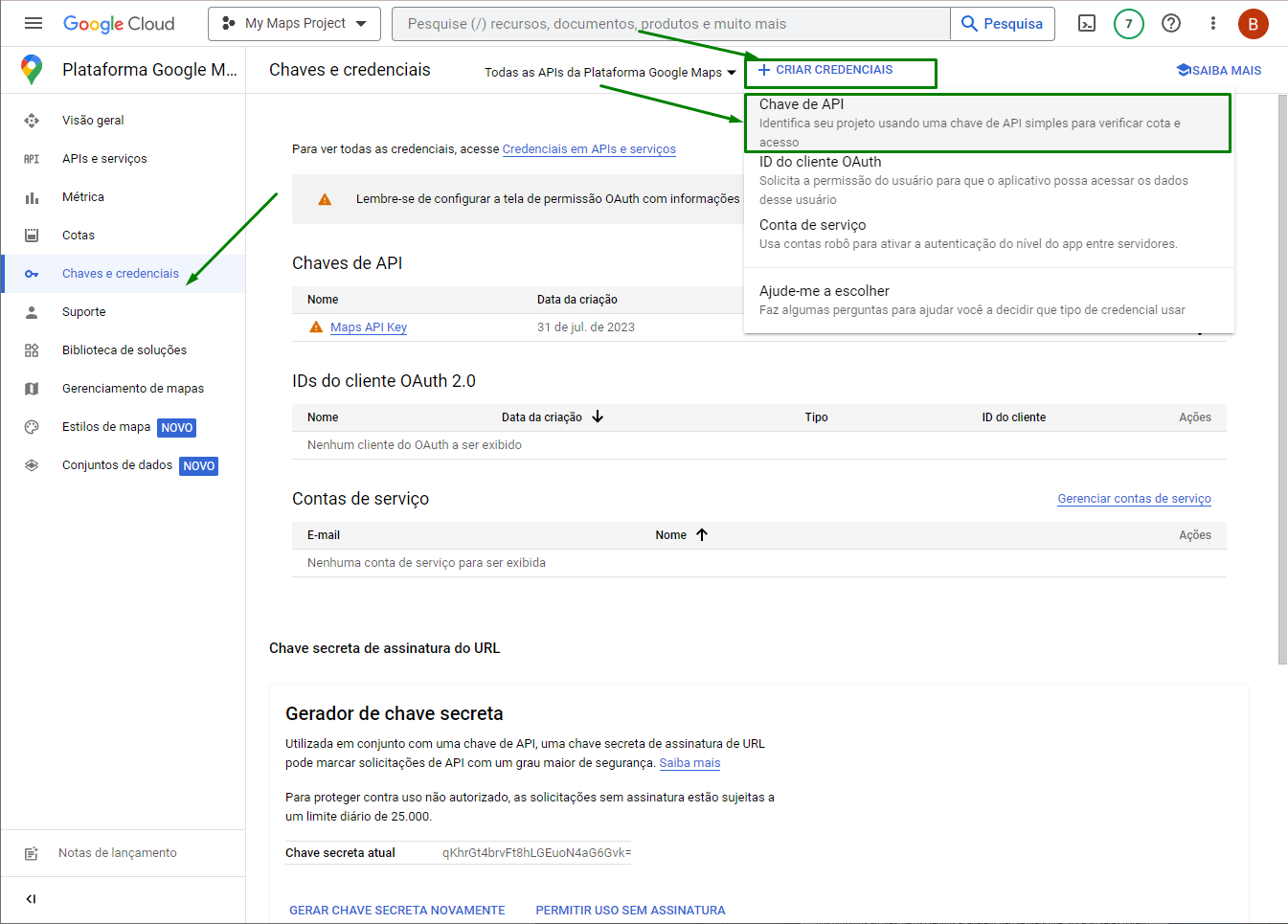
A chave costuma começar com AIzaSy.... Copie esse valor completo, porque ele é o que você vai colar no BeeFood.
Abrir Aplicativos e entrar em Mapas Google no BeeFood
No BeeFood, clique em Aplicativos no menu lateral. Depois role até a seção de entrega e abra Mapas Google.
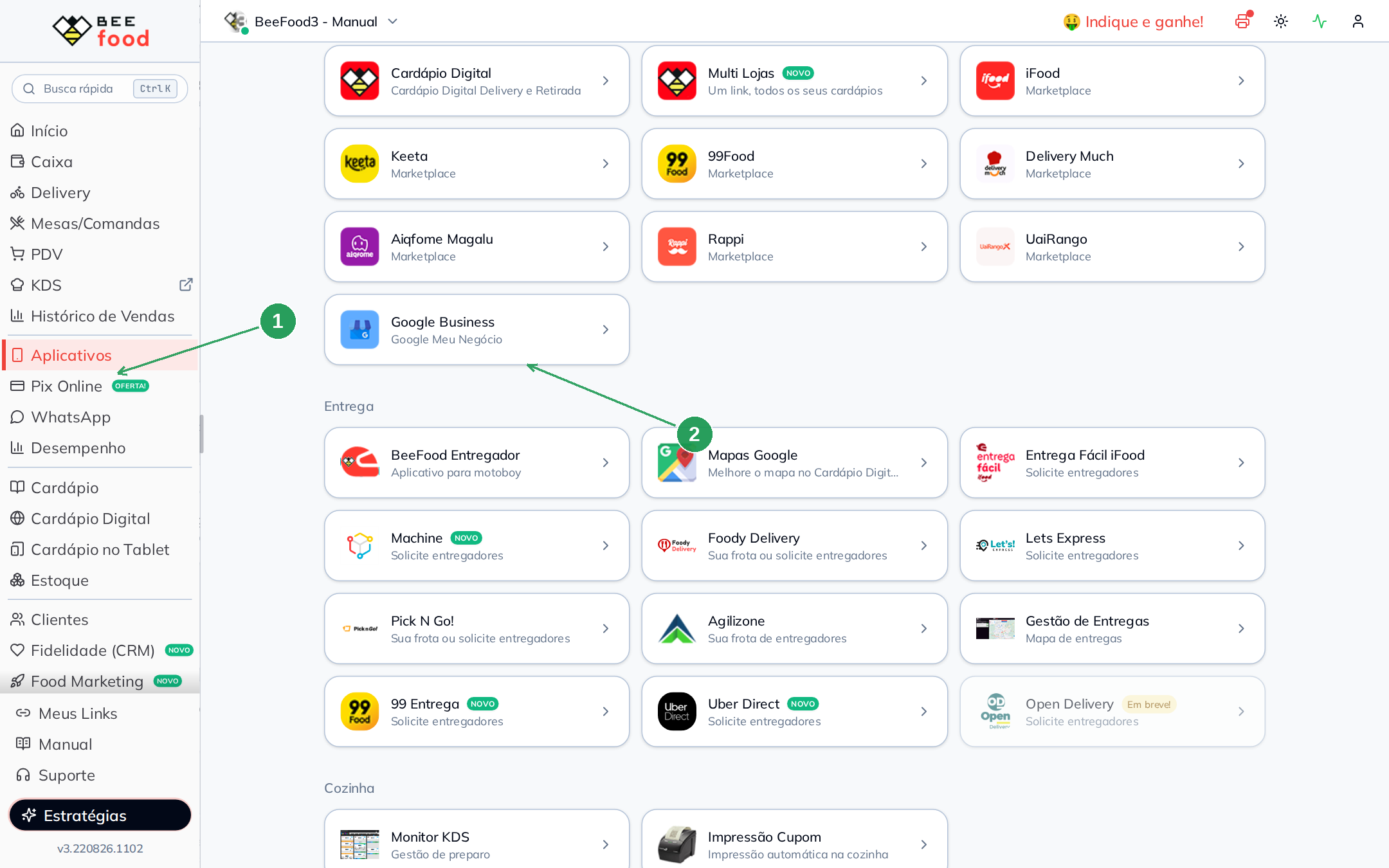
Essa tela abre o modal de configuração da chave do Google Maps.
Colar a chave, salvar e validar
No modal Configurar Google Maps, cole a chave no campo da API e clique em SALVAR (F2).
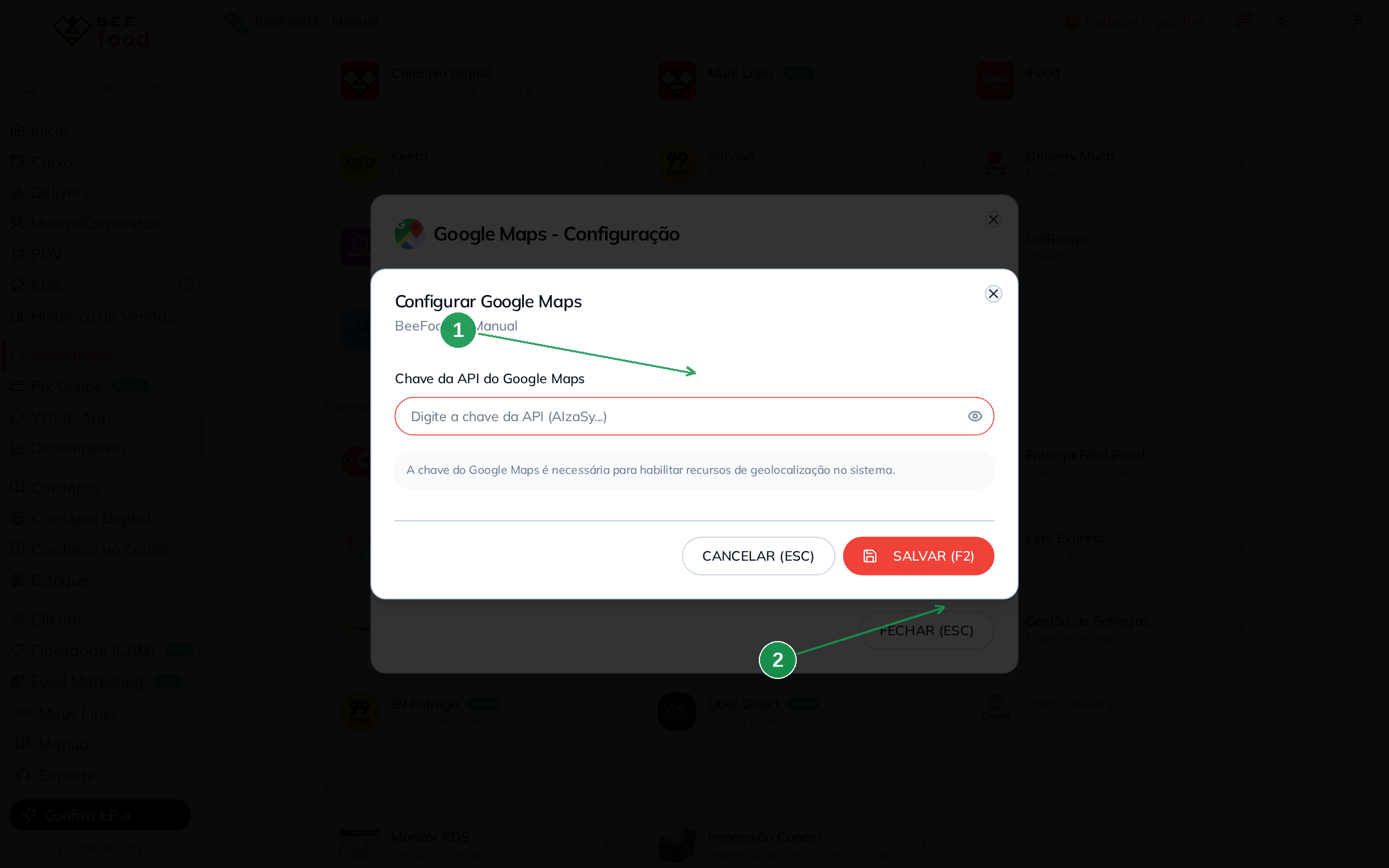
| Nº | Campo | O que fazer |
|---|---|---|
| 1 | Chave da API do Google Maps | Cole a chave copiada no Google Cloud |
| 2 | SALVAR (F2) | Grava a configuração. Se o BeeFood validar as APIs, confirme a validação |
Se a validação passar, a chave já libera geolocalização no cardápio e no sistema. Isso inclui busca de endereço, distância e mapa.
Problemas comuns
| Problema | O que verificar |
|---|---|
| Mapa não carrega no cardápio | Confira se a chave foi salva no cardápio certo e se as 4 APIs necessárias estão ativas no Google Cloud |
| Validação reprova uma API | Ative a API que faltou, como Places API (New), Places API, Routes API ou Distance Matrix API, e salve novamente |
| Cobrança inesperada | Verifique o uso no faturamento do Google. O crédito mensal de US$ 200 tem limite, e uso acima desse valor pode gerar cobrança |
| A chave não funciona depois de colar | Confirme se a chave foi copiada inteira e se começa no formato esperado, como AIzaSy... |
Perguntas frequentes
Precisa de ajuda?
Fale com o suporte BeeFood informando o nome da loja, o CNPJ e um print do modal de configuração. Não compartilhe a chave completa em canais públicos.