
Aparência e Layout do Cardápio Digital
Coloque foto de perfil e capa, escolha as cores do tema e defina a navegação por lista, setores, rolagem, passos e vitrine de promoções.
Personalize a aparência e a navegação do cardápio
Coloque a foto de perfil, altere a capa da loja, escolha o logo e defina as cores e a forma como o cliente navega: por lista ou setores, com rolagem ou passos, e pela aba de promoções. Tudo fica no mesmo card: Cardápio Digital → Configurações → Aparência. A partir da Parte 2, o recorte da esquerda mostra o painel e o da direita mostra o cardápio. A seta indica o que cada campo altera.
Capas com vídeo e carrossel são outro assunto. Consulte o manual Capas e Destaques. Aqui, a capa da loja é a foto fixa do preview, ou seja, a foto larga do topo.
Antes de começar
Antes de alterar a aparência, confira estes pontos:
- Acesse Cardápio Digital → Configurações.
- Não existe botão SALVAR. A tela grava sozinha e exibe Salvo automaticamente. Não clique em uma opção “só para ver”.
- A capa da loja e a foto de perfil, usada como logo, aceitam PNG, JPG ou WEBP de até 1 MB. O sistema otimiza a imagem e não faz recorte. A imagem entra como
object-cover. - A foto do setor, usada na navegação por setores, é cadastrada em Cardápio → Setores. Ela não é a foto de perfil.
Depois de gravar, o cardápio do cliente pode levar até 1 minuto para atualizar.
Parte 1: onde fica
Abra Cardápio Digital → Configurações (1). O card Aparência mostra o preview do cardápio. Para colocar ou alterar uma foto, clique na capa da loja (2) ou na foto de perfil e no logo (3). O ícone de câmera vermelho indica o alvo. Abaixo do preview ficam Cor do Tema (4) e Cor da Capa (5).
No computador, um aparelho aparece à direita e mostra a prévia imediatamente.
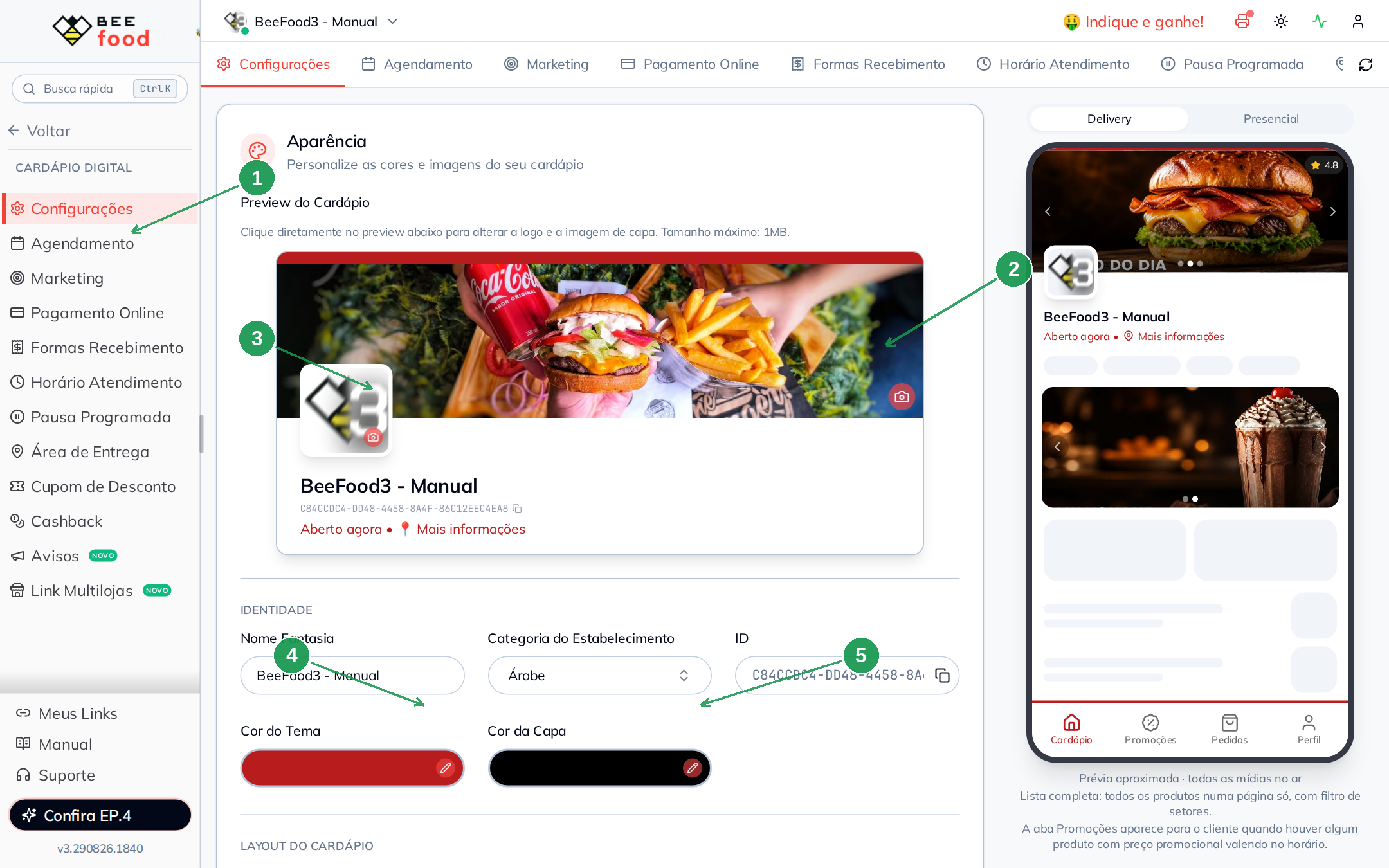
| Nº | Campo | O que faz |
|---|---|---|
| 1. | Configurações | Abre a aba desta tela. |
| 2. | Capa da loja | Define a foto larga do topo. Clique para colocar ou alterar a foto. |
| 3. | Foto de perfil (logo) | Define o círculo sobre a capa. Clique para trocar a foto do perfil. |
| 4. | Cor do Tema | Abre o modal da cor dos botões e da aba ativa. |
| 5. | Cor da Capa | Define o fundo da capa quando não existe uma imagem. |
Nome Fantasia e Categoria do Estabelecimento ficam em Identidade. O ID é somente para leitura e serve para o suporte.
Parte 2: coloque a foto de perfil e a capa da loja
Clique diretamente no preview para alterar uma foto. Não existe outro botão de upload. Ao passar o mouse sobre a área da foto, aparecem o controle para enviar uma imagem e o X para removê-la.
- Capa da loja, também chamada de foto da capa ou foto larga: aparece no topo do cardápio.
- Foto de perfil, também chamada de foto do perfil, logo ou logotipo: aparece no círculo sobre a capa.
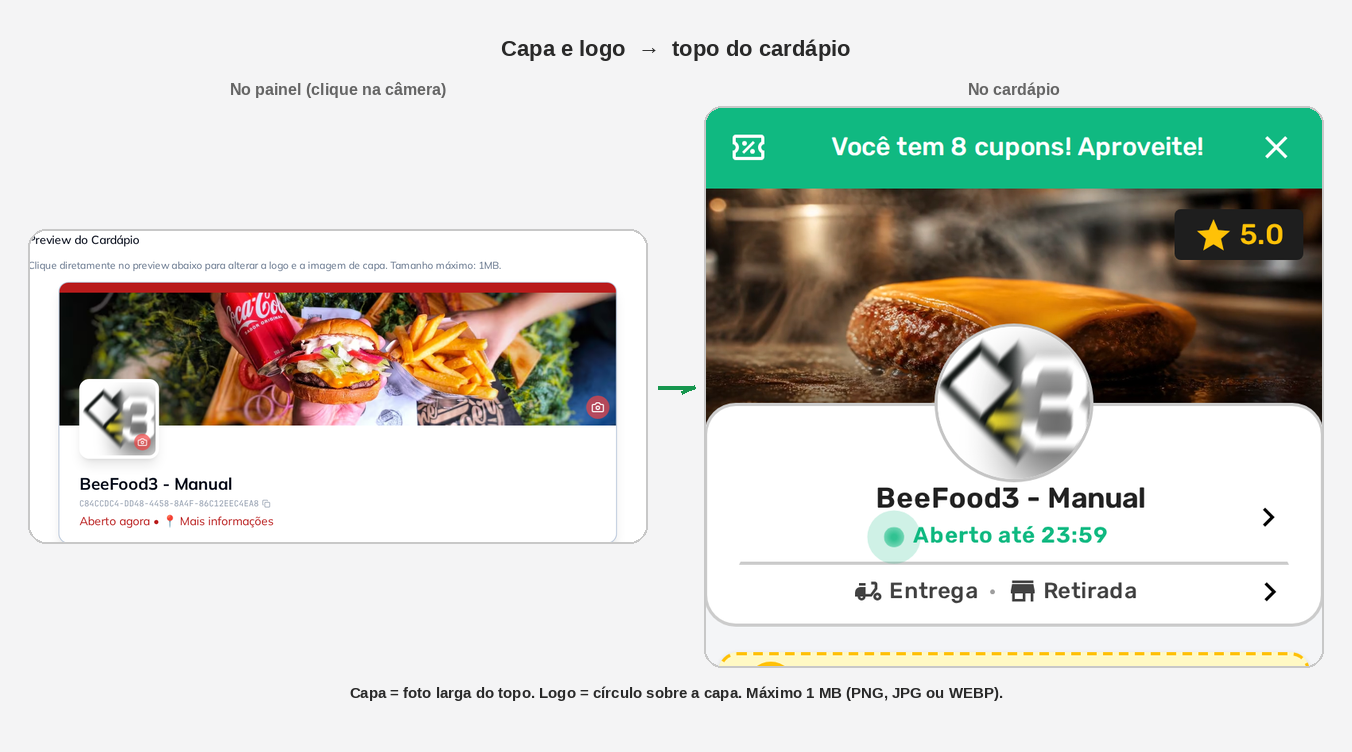
A capa fixa da loja é o primeiro slide do carrossel. Os banners do manual Capas e Destaques entram depois. A capa desta tela aceita somente imagem; o vídeo fica no modal do outro manual.
Parte 3: defina a cor do tema
Clique na barra Cor do Tema para abrir o modal Cor do Tema Principal. Escolha uma cor na paleta ou cole o código hexadecimal (1). O próprio modal mostra uma prévia do cardápio, incluindo os botões Ver sacola (2) e Adicionar (3) na nova cor.
Se o contraste da cor com o texto branco ficar abaixo de 4,5:1, o modal exibe um aviso. Nesse caso, escolha uma tonalidade mais escura na paleta.
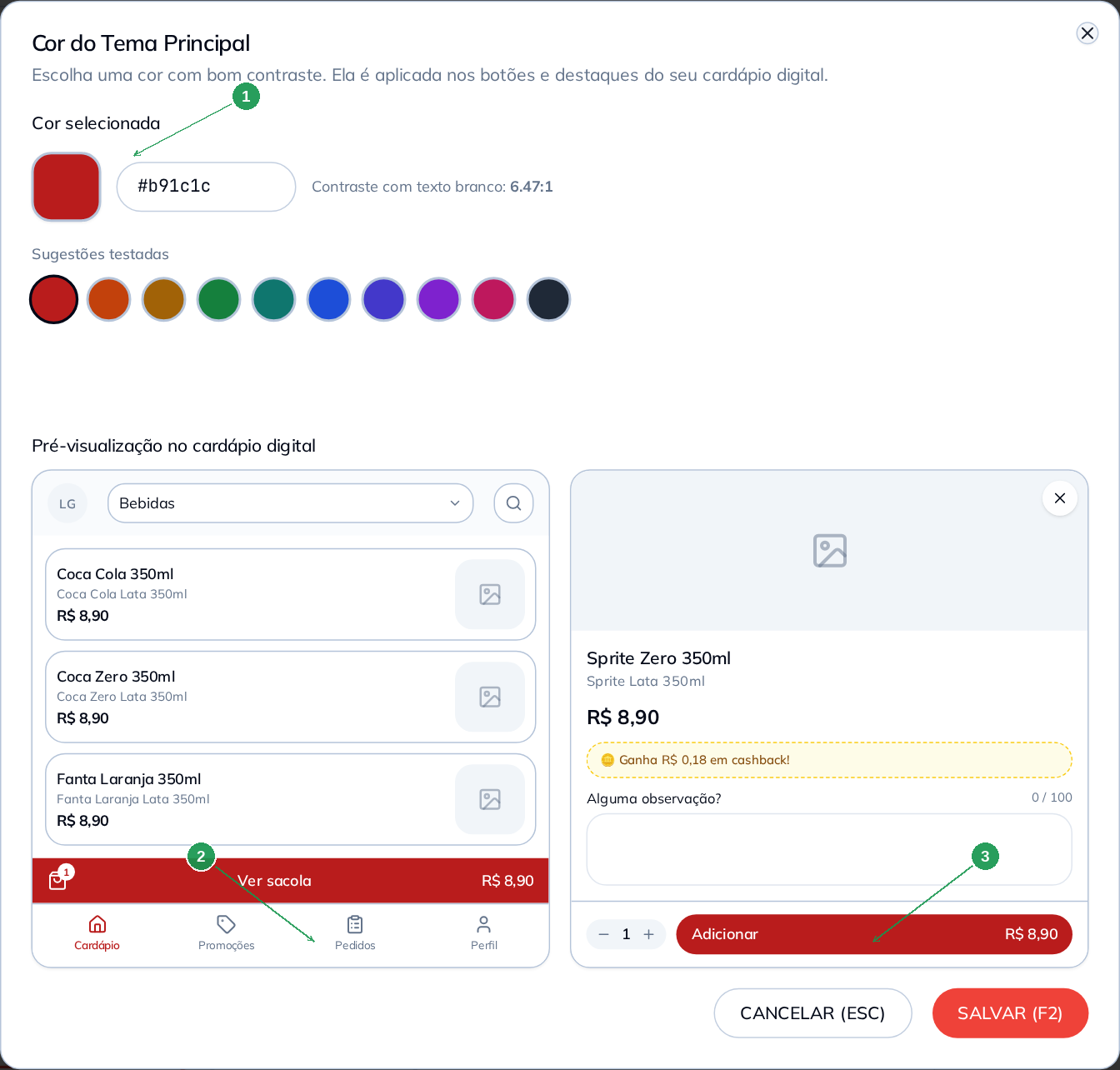
| Nº | Campo | O que faz |
|---|---|---|
| 1. | Cor e hexadecimal | Define a cor dos botões e da aba ativa. |
| 2. | Ver sacola | Mostra a prévia do botão no rodapé da lista. |
| 3. | Adicionar | Mostra a prévia do botão no produto. |
O botão SALVAR (F2) confirma a escolha dentro do modal. Depois disso, a aba grava a alteração automaticamente. Cor da Capa é o seletor preto ao lado e define o fundo quando a capa não tem foto.
Parte 4: escolha entre lista completa e setores
Layout do cardápio define a primeira tela que o cliente vê.
Lista completa
Lista completa é a opção padrão. Ela mostra todos os produtos em uma página. O cliente rola a tela e usa o filtro de setores para encontrar uma categoria específica. No exemplo, o filtro está em Combos e os produtos desse setor já aparecem.
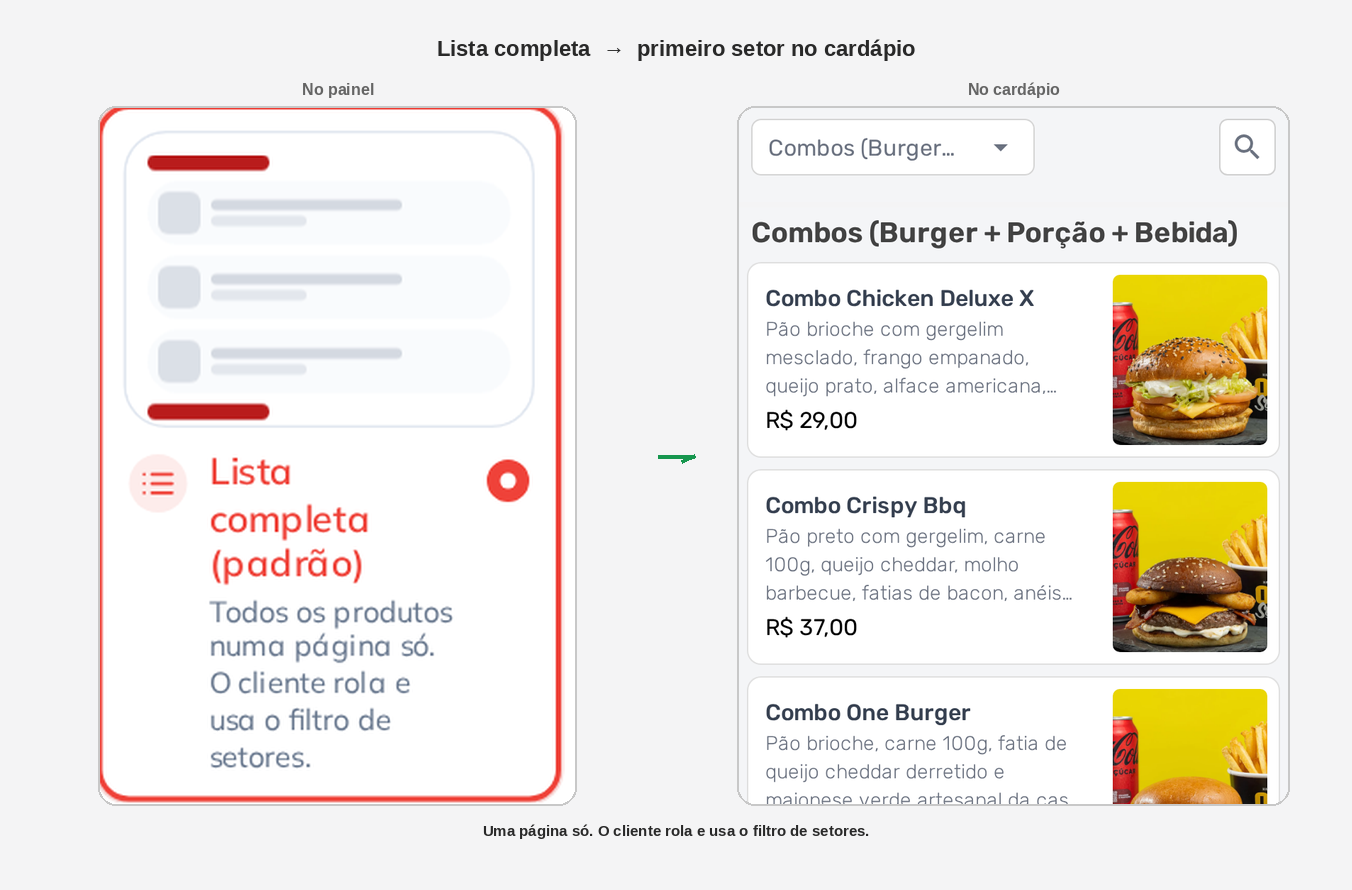
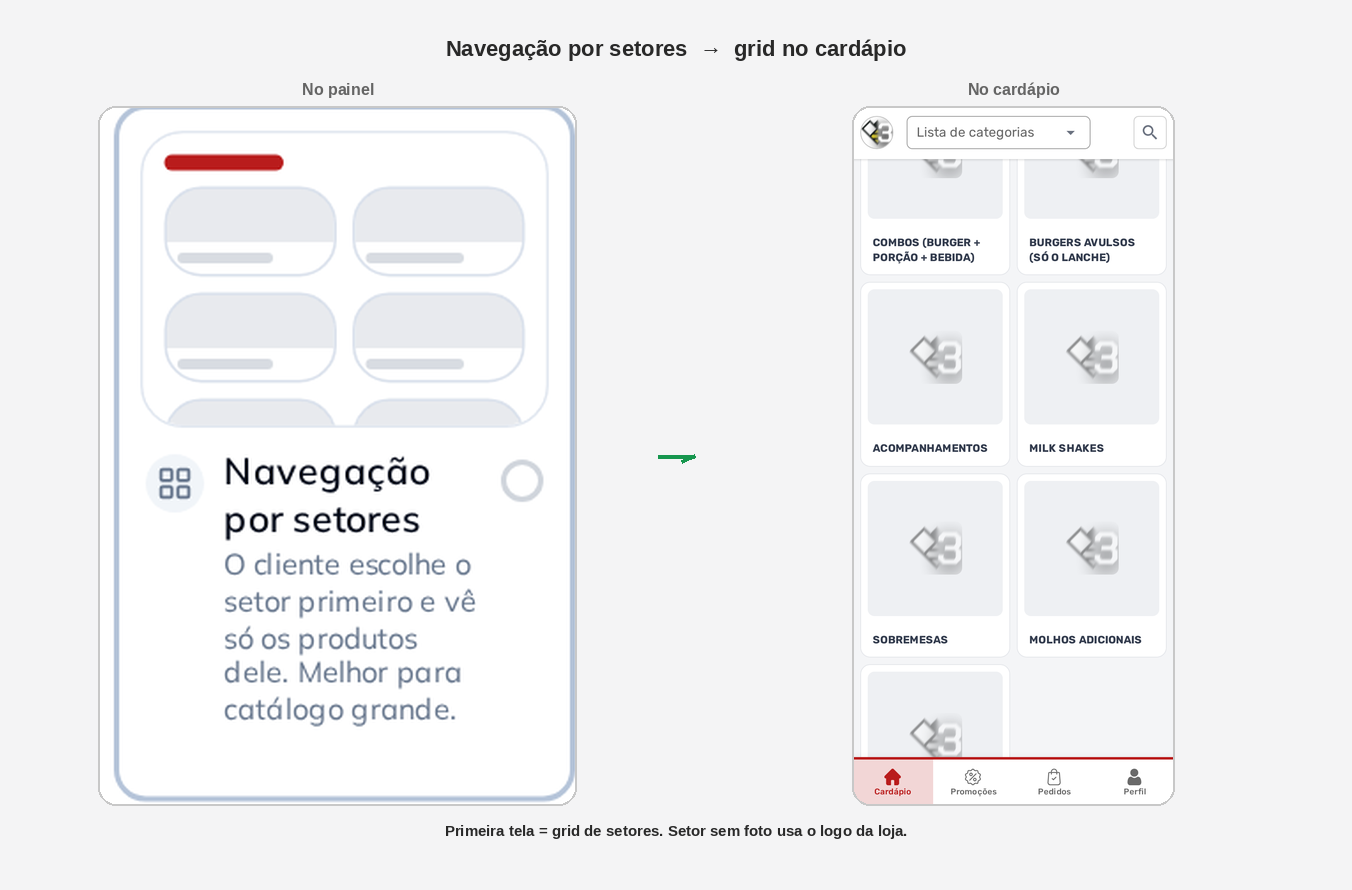
Navegação por setores
Em Navegação por setores, o cliente escolhe primeiro um setor e só depois vê os produtos daquela categoria. Essa opção organiza melhor catálogos grandes.
Se um setor não tiver foto, o card usa o logo da loja. Cadastre a imagem do setor em Cardápio → Setores.
Parte 5: escolha entre rolagem e passos no produto
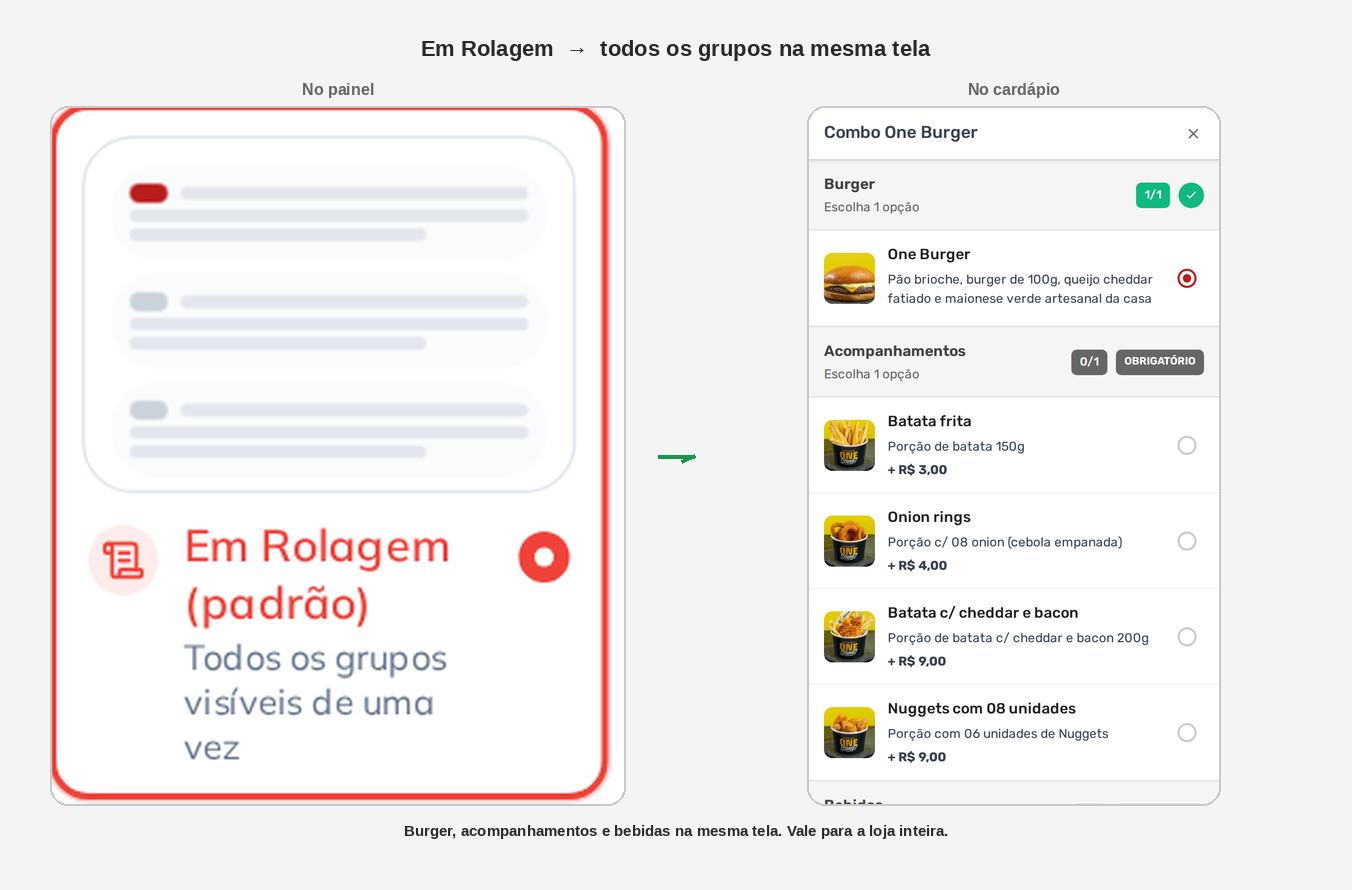
Layout de seleção das opções no produto vale para a loja inteira. Um exemplo é o Combo One Burger, que tem grupos para burger, acompanhamento e bebida.
Em Rolagem
Em Rolagem é a opção padrão. Os três grupos aparecem na mesma tela. O cliente rola até o final e toca em Adicionar.
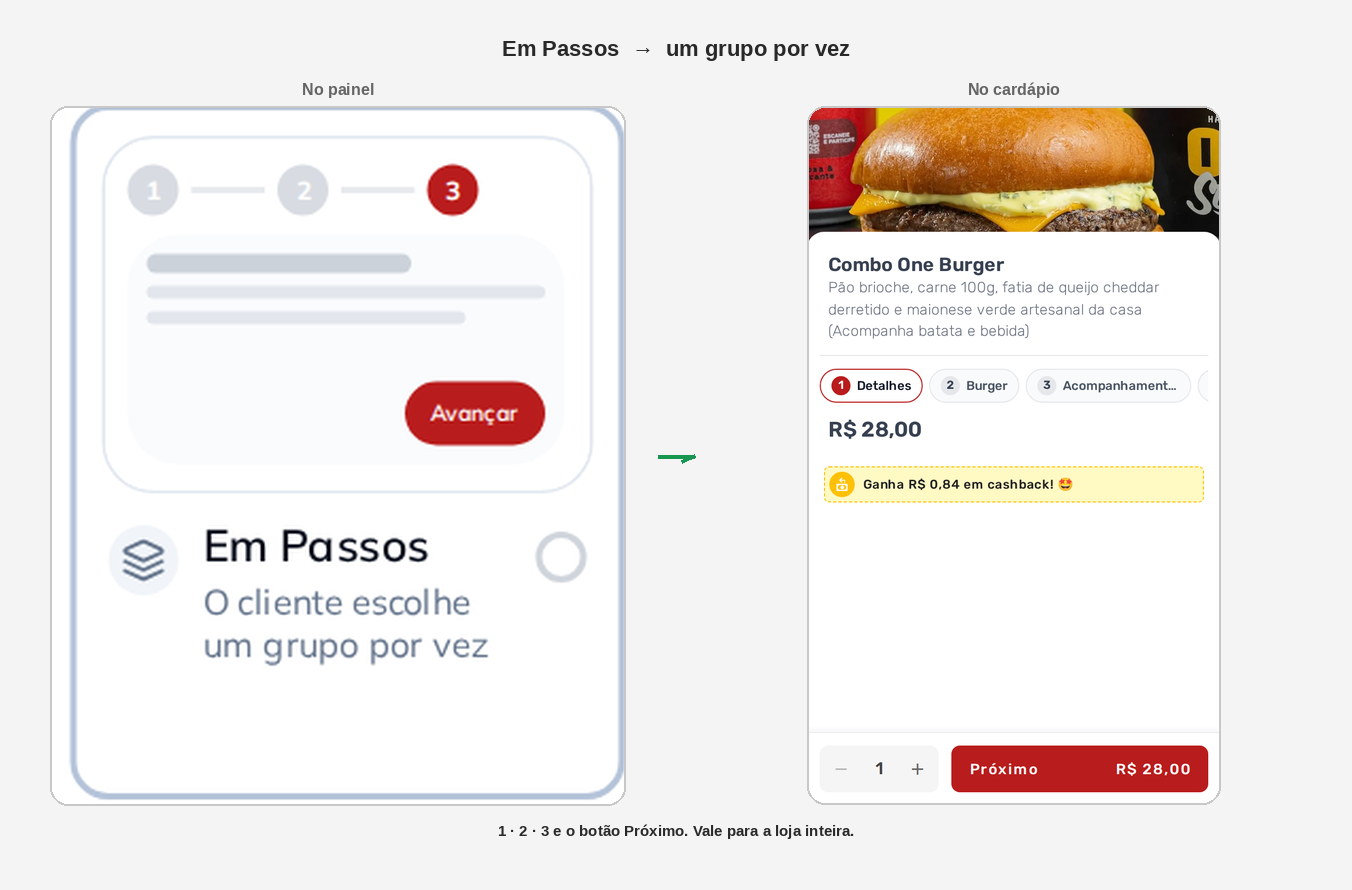
Em Passos
Em Em Passos, o cliente vê um grupo por vez. A tela indica a sequência com 1 · 2 · 3, como Detalhes, Burger e acompanhamentos, e mostra o botão Próximo.
Use Em Rolagem quando o cliente precisar ir direto ao total e preferir visualizar todas as opções na mesma tela.
Parte 6: configure a vitrine de promoções
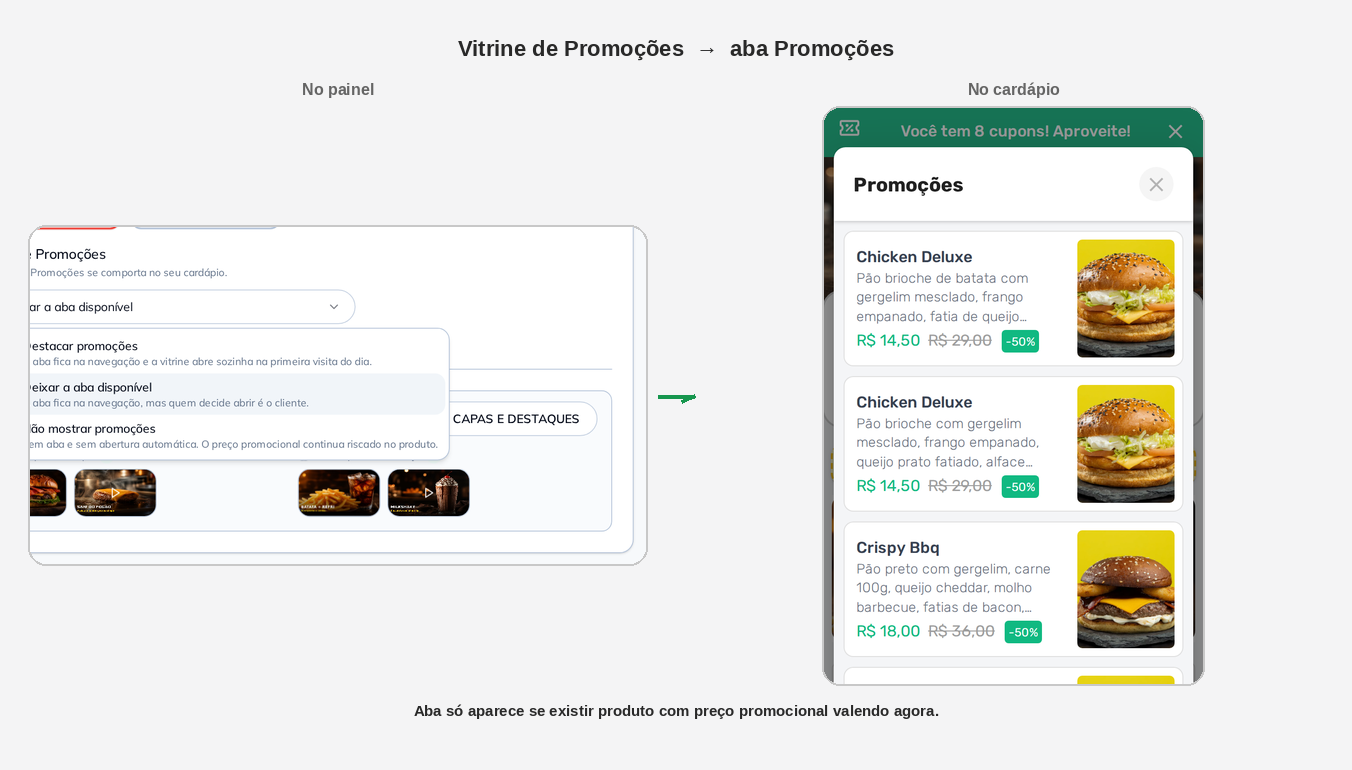
A aba Promoções aparece no rodapé do cardápio de três formas. A aba só existe quando há um produto com preço promocional válido naquele horário, como uma promoção programada.
| Opção | O que o cliente vê |
|---|---|
| Destacar promoções | A aba fica no rodapé e a vitrine abre sozinha na primeira visita do dia. |
| Deixar a aba disponível | A aba fica no rodapé e o cliente decide quando abrir. |
| Não mostrar promoções | A aba não aparece, mas o preço riscado continua no produto. |
No exemplo, a opção é Deixar a aba disponível. O cliente toca em Promoções e vê a lista de ofertas, como Milk Shake e burgers em promoção.
Resolva problemas comuns
| Sintoma | O que verificar |
|---|---|
| Alterei a foto e ela não mudou, na capa ou no perfil. | Espere até 1 minuto, confirme que o arquivo tem até 1 MB e recarregue o cardápio. |
| Procurei “foto de perfil” ou “capa da loja”. | Clique diretamente no preview. O círculo é o perfil ou logo; a faixa larga é a capa. |
| Procurei o botão Salvar. | Não existe botão na tela. A alteração é gravada automaticamente. |
| O setor está sem foto no grid. | Cadastre a imagem em Cardápio → Setores. Sem foto, o card usa o logo da loja. |
| A aba Promoções sumiu. | Confira se existe um produto em promoção agora e se a opção não está em Não mostrar promoções. |
| Mudei a cor, mas o botão não mudou. | Confirme a cor no modal e aguarde o salvamento automático e até 1 minuto de atualização. |
| Queria colocar um vídeo na capa. | Use Capas e Destaques. O clique no preview aceita somente a imagem fixa da capa. |
| Cliquei em uma opção apenas para ver como ficava. | A opção já foi gravada. Se necessário, volte à opção anterior. |
O que esta tela não é
- Capas e Destaques: configura carrossel e vitrine com imagem ou vídeo.
- Avisos: publica recados, como feriado ou salão fechado, sem vender produtos.
- Agendamento: define a data e a hora do pedido.
- Horário de Atendimento: define quando a loja abre e fecha.