
Natural Bot
Ligue a Natural Bot ao BeeFood em três partes e receba os pedidos do robô na sua loja, com status automático e cardápio importado.
Ativar a Natural Bot na sua loja
Ligue a Natural Bot ao BeeFood e o pedido que o cliente faz no robô cai direto na sua loja: você cria uma credencial no BeeFood, cola no painel da Natural Bot, escolhe o cardápio e importa os produtos. Feito isso, o pedido entra sem redigitar e o status volta sozinho.
Este manual é só da ativação: credencial, conexão e cardápio. Dúvida de uso da Natural Bot (como o robô atende, como o pedido aparece no quadro, campanha, cupom) é com a Natural Bot: é o painel dela, e só o suporte dela responde.
As imagens deste manual têm marcações verdes, com setas e números, apontando o que fazer em cada tela. As imagens 1 a 4 são do painel do BeeFood; as imagens 5 a 12 são do painel da Natural Bot.
O que a integração faz
- O pedido da Natural Bot entra na sua loja do BeeFood, sem redigitar.
- O status volta sozinho, enquanto o aviso de status estiver ativo. Quem cadastra esse aviso é a Natural Bot, e você confere no Passo 9.
- O cardápio é importado da BeeFood: produtos, categorias, variações e opções. A importação é manual, então rode de novo quando o cardápio mudar.
- As formas de pagamento são casadas uma a uma com as que existem na sua loja.
Antes de começar
- Conta BeeFood ativa, com permissão para abrir o menu Aplicativos.
- O card API Aberta visível em Aplicativos. Está em liberação por etapas: se não aparecer, fale com o suporte BeeFood.
- Acesso ao painel da Natural Bot, na filial que vai receber os pedidos.
- Saber qual cardápio a Natural Bot vai usar e quais formas de pagamento ela recebe.
A credencial se cria no painel do BeeFood. A tela da Natural Bot manda criar no portal de desenvolvedor (developer.beefood.com.br), mas você não precisa. Em Aplicativos → API Aberta são três cliques, e não existe a escolha de ambiente que faz o lojista criar a credencial em Sandbox e ficar esperando pedido que nunca chega: o que o painel cria é sempre de produção. O Client Secret é a senha da sua loja na API: nunca mande em grupo de mensagem.
Parte 1: no BeeFood, a credencial da Natural Bot
Passo 1: abrir Aplicativos → API Aberta
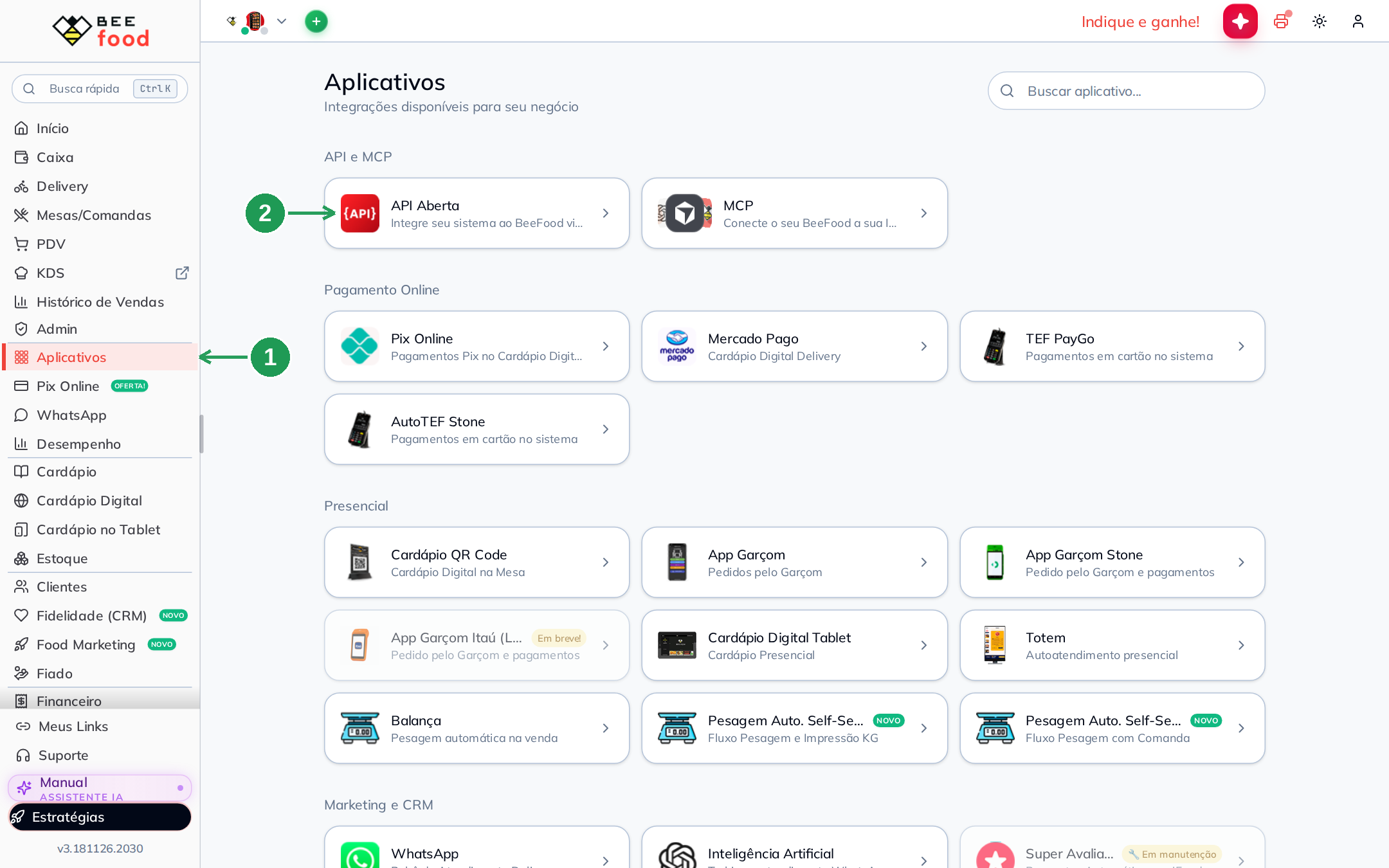
No menu lateral, clique em Aplicativos. Na seção API e MCP, clique no card API Aberta.
| Nº | O que fazer |
|---|---|
| 1 | Clique em Aplicativos no menu lateral. |
| 2 | Abra o card API Aberta, o que integra seu sistema ao BeeFood via API REST. |
Passo 2: criar uma credencial nova
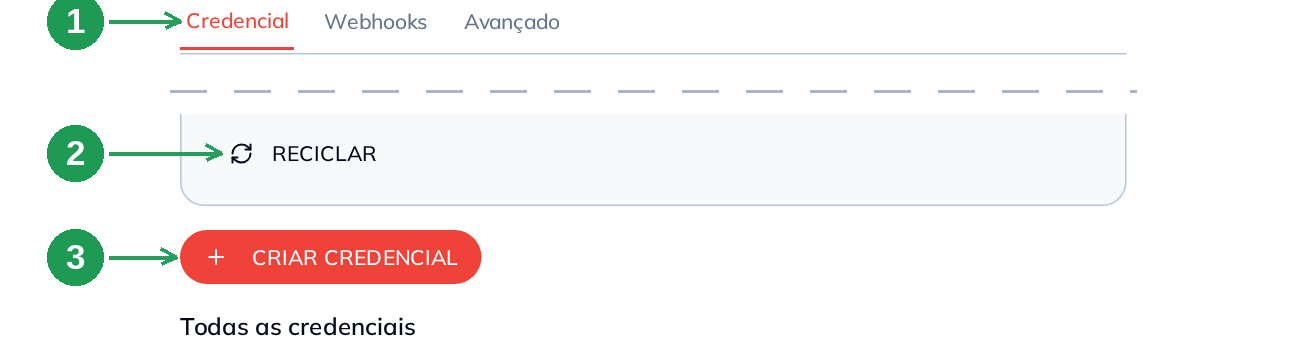
O painel abre na aba Credencial. Role até o fim do cartão: passe longe do RECICLAR e clique em CRIAR CREDENCIAL.
| Nº | O que fazer |
|---|---|
| 1 | Aba Credencial: onde ficam as credenciais da loja. A Credencial principal, no meio da tela, é a mesma que o portal docs.beefood.app exibe, e não se mexe nela. |
| 2 | RECICLAR: não clique. Ele troca o Client ID e o Client Secret da credencial principal, e toda integração que a use para na hora. |
| 3 | CRIAR CREDENCIAL: cria uma credencial só para a Natural Bot. Ela aparece em Todas as credenciais, logo abaixo, e pode ser desligada ou excluída depois sem derrubar nenhuma outra integração. |
Não clique em RECICLAR em nenhum momento deste manual. Ele troca o Client ID e o Client Secret da credencial principal, e toda integração que já usa essa credencial para de funcionar na hora.
Passo 3: deixar ligados só os seis acessos
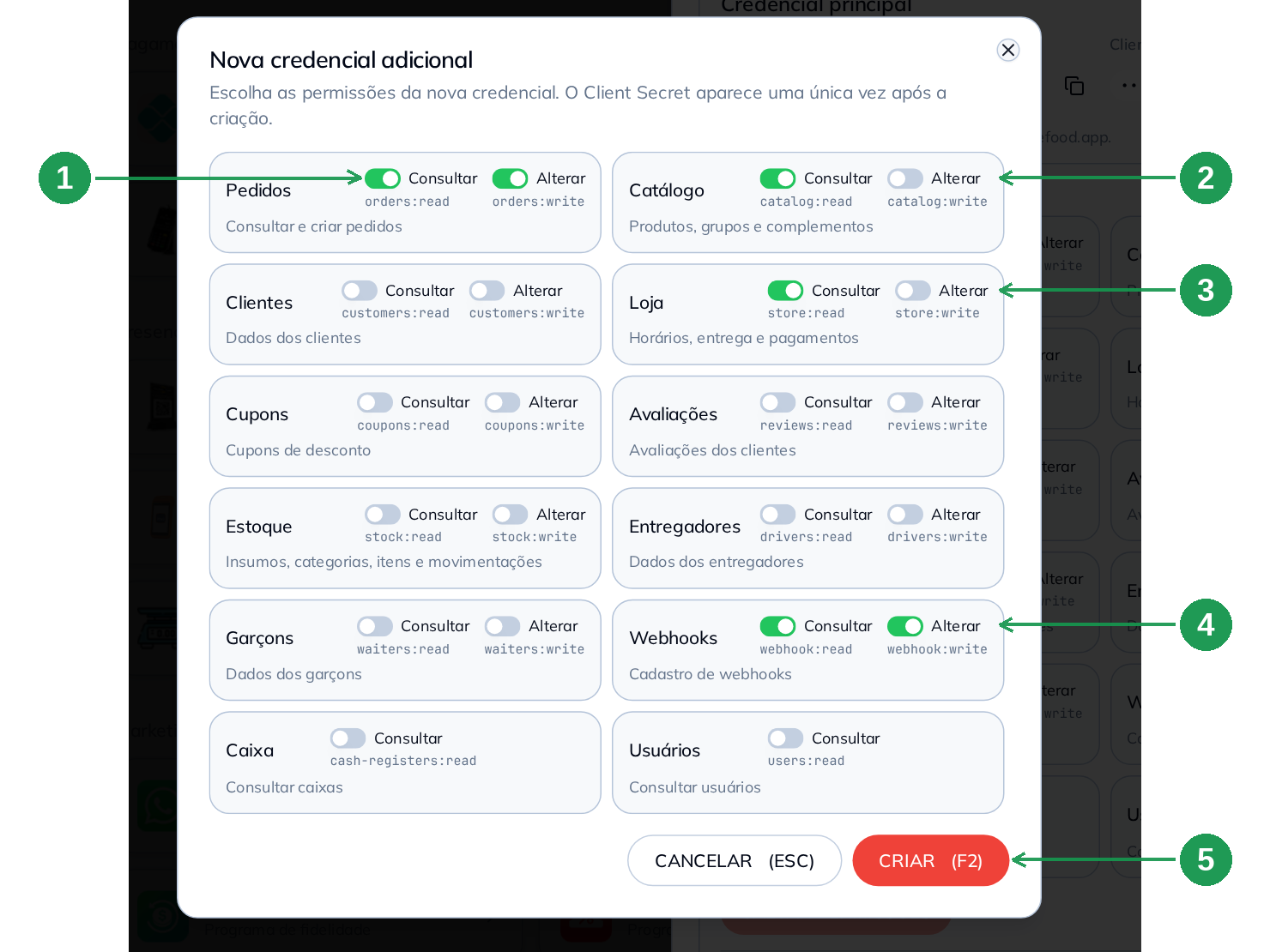
Abre o diálogo Nova credencial adicional, e ele nasce com tudo ligado. Desligue o Consultar de Clientes, Cupons, Avaliações, Estoque, Entregadores, Garçons, Caixa e Usuários, e o Alterar de Catálogo e de Loja. Tem de sobrar exatamente Pedidos inteiro, Catálogo só Consultar, Loja só Consultar e Webhooks inteiro. Confira pelos nomes em cinza, que são os acessos que a Natural Bot pede, e clique em CRIAR (F2).
| Nº | O que fazer |
|---|---|
| 1 | Pedidos: orders:write e orders:read. Enviar o pedido para a sua loja e conferir um pedido que a BeeFood não confirmou. |
| 2 | Catálogo: catalog:read. Importar o cardápio (Parte 3). |
| 3 | Loja: store:read. Listar os cardápios e as formas de pagamento da loja (Passo 7). |
| 4 | Webhooks: webhook:read e webhook:write. Cadastrar e conferir o aviso que traz o status do pedido de volta. |
| 5 | CRIAR (F2): grava a credencial. CANCELAR (ESC) desiste sem criar. |
Desligar o Consultar desliga o Alterar junto, e não existe o contrário: ligar Alterar liga o Consultar e o trava. E os dois acessos de Webhooks são os que mais faltam: sem eles a conexão funciona, mas o status não volta, e o pedido continua sendo movido à mão no painel da Natural Bot.
Passo 4: copiar o Client ID e o Client Secret
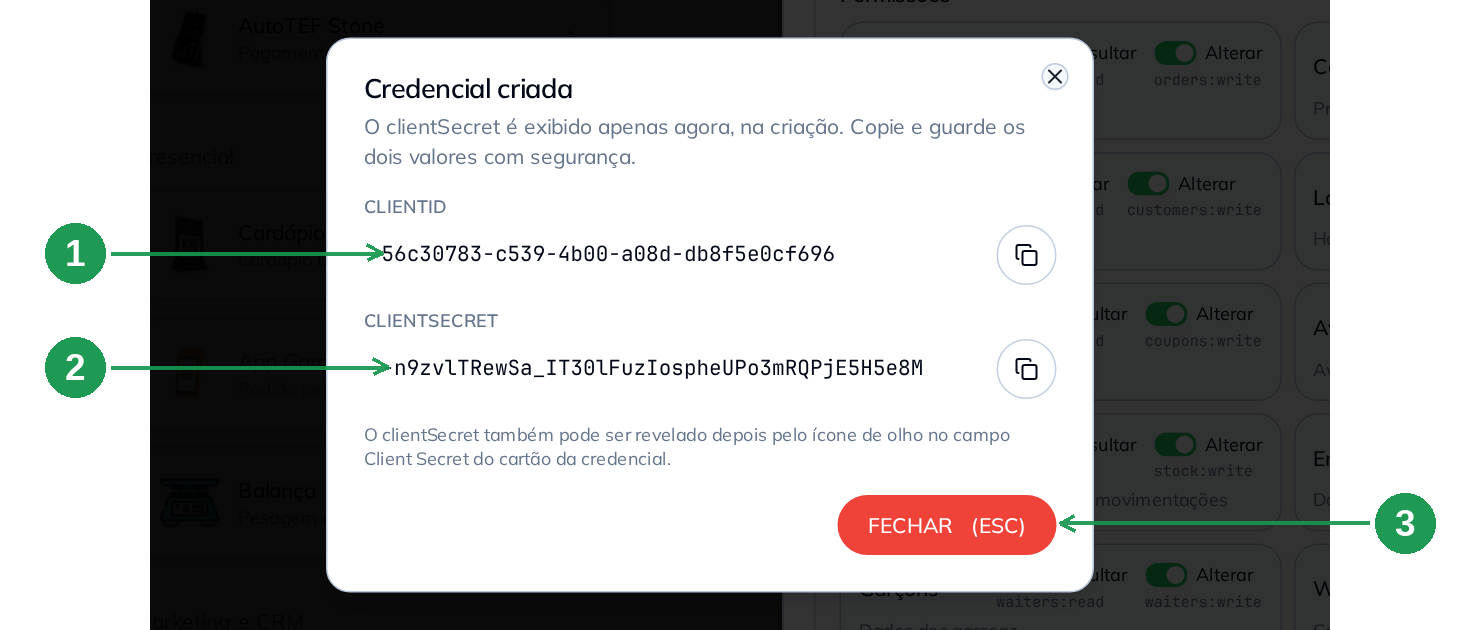
Abre o diálogo Credencial criada. Copie o clientId e o clientSecret, cada um tem o seu botão de copiar, e só então clique em FECHAR (ESC).
| Nº | O que fazer |
|---|---|
| 1 | clientId: o identificador da credencial nova. Guarde para o Passo 6. |
| 2 | clientSecret: a senha da credencial nova. Copie pelo botão do campo e não compartilhe. |
| 3 | FECHAR (ESC): a credencial nova fica na lista Todas as credenciais, como Ativa. |
Perdeu o secret? Não precisa criar outra credencial: ele pode ser revelado depois pelo ícone de olho no campo Client Secret do cartão da credencial, em Todas as credenciais. Só não use o RECICLAR para isso, porque ele troca os valores e derruba quem já estiver usando.
Parte 2: no painel da Natural Bot, ligar a BeeFood
Daqui para frente as telas são da Natural Bot. Confira, no alto à direita, que a filial selecionada é a que vai receber os pedidos: a integração é por filial.
Passo 5: abrir Configurações → Integrações e o card da BeeFood
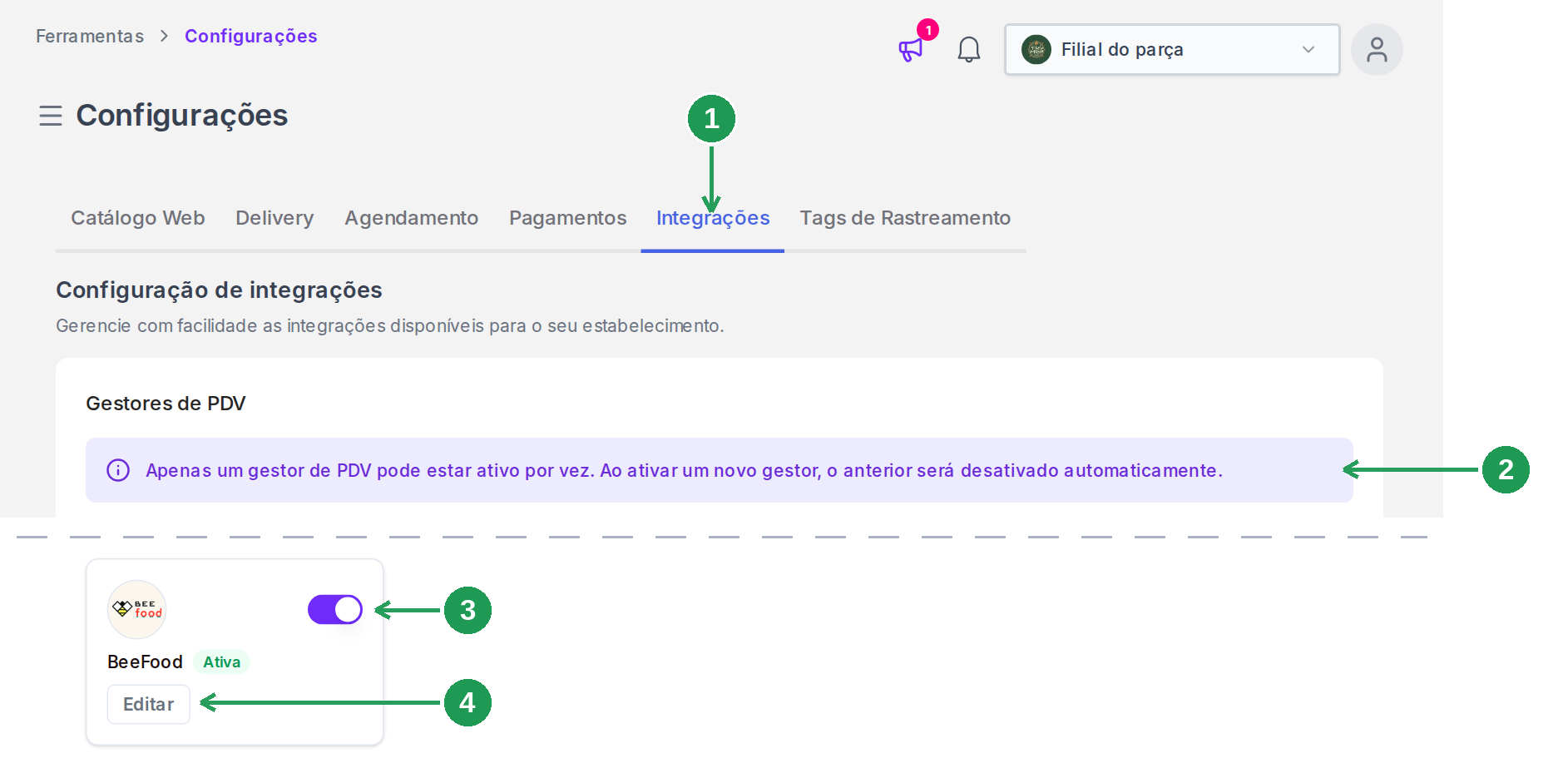
No menu lateral, clique em Configurações e escolha a aba Integrações. Leia o aviso de Gestores de PDV. Role até o card BeeFood, que fica no meio da lista de gestores. O card tem uma chave liga/desliga e um botão: CONFIGURAR se a filial nunca foi conectada, ou EDITAR se já existe credencial salva. Clique nele.
| Nº | O que fazer |
|---|---|
| 1 | Aba Integrações: dentro de Configurações. É onde ficam os gestores de PDV, as integrações de entrega e as de pagamento. |
| 2 | Apenas um gestor de PDV pode estar ativo por vez: é o aviso acima da lista. A BeeFood entra como gestor de PDV. |
| 3 | A chave do card: liga e desliga a integração. Na primeira vez aparece desligada; com a integração ativa, mostra o selo Ativa. |
| 4 | CONFIGURAR / EDITAR: abre o diálogo da integração. É o mesmo nos dois casos. |
Só um gestor de PDV fica ativo por vez na Natural Bot. Se a sua filial já usa outro gestor, ativar a BeeFood desativa o anterior automaticamente.
Passo 6: colar a credencial e conectar
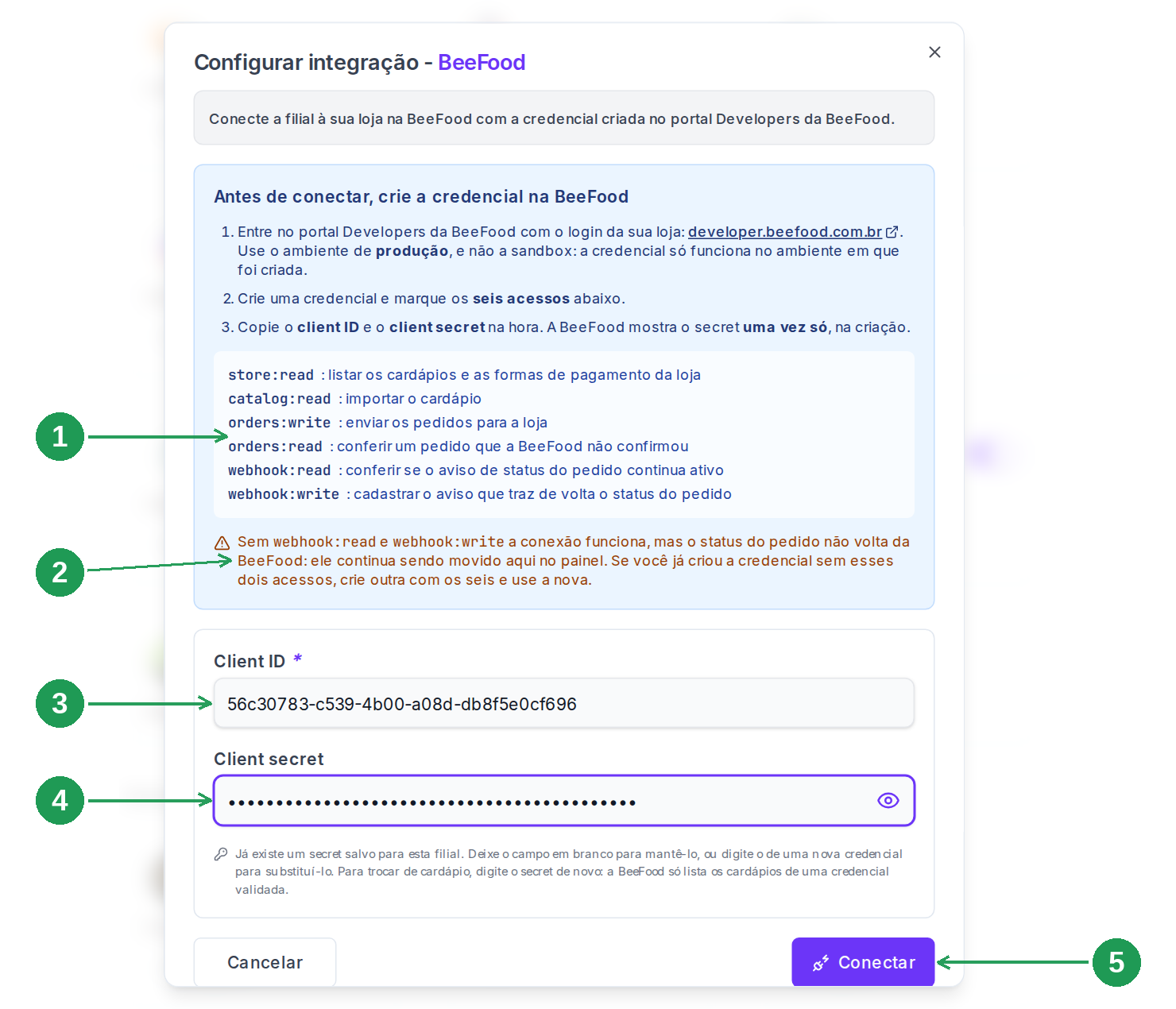
O diálogo começa listando os seis acessos, a mesma lista do Passo 3, e avisando o que acontece se faltarem os dois de webhook. Cole o Client ID e o Client secret do Passo 4 e clique em Conectar.
| Nº | O que fazer |
|---|---|
| 1 | A lista dos seis acessos: confira contra o que você criou no Passo 3. São os mesmos nomes. |
| 2 | O aviso de webhook:read e webhook:write: se a sua credencial não tem os dois, volte ao Passo 2 e crie outra com os seis. |
| 3 | Client ID: cole o clientId. Campo obrigatório. |
| 4 | Client secret: cole o clientSecret. Se já existe um salvo nesta filial, deixar em branco mantém o antigo, e para trocar de cardápio é preciso digitá-lo de novo. |
| 5 | Conectar: a Natural Bot valida a credencial na BeeFood e passa para a etapa seguinte. |
Se der A BeeFood recusou o client ID ou o client secret, quase sempre é ambiente: a credencial foi criada no portal, com Sandbox marcado. A do painel, do Passo 3, é sempre de produção. Confira também se não ficou espaço sobrando ao colar.
Passo 7: escolher o cardápio e casar as formas de pagamento
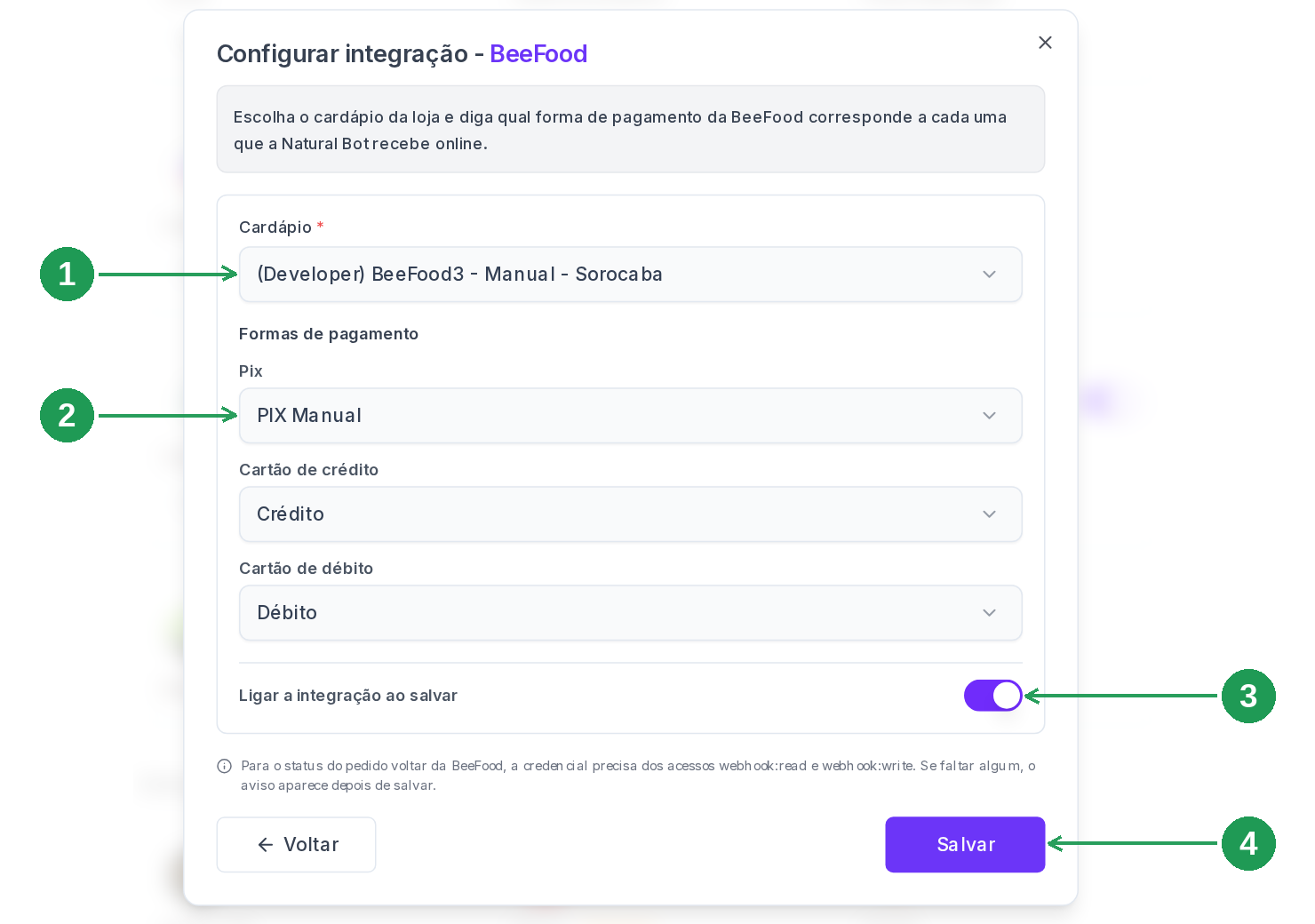
Escolha o Cardápio da sua loja do BeeFood. Para cada forma de pagamento que a Natural Bot recebe online, escolha a correspondente no BeeFood: ela sugere o par, e a sugestão só vale depois de salvar. Deixe Ligar a integração ao salvar ligado e clique em Salvar.
| Nº | O que fazer |
|---|---|
| 1 | Cardápio: a lista vem da sua loja do BeeFood. Trocar de cardápio depois apaga o de-para de pagamentos do anterior. |
| 2 | Formas de pagamento: Pix, cartão de crédito e cartão de débito, cada um apontando para uma forma do BeeFood. |
| 3 | Ligar a integração ao salvar: já vem ligado. É o que faz os pedidos começarem a ir para a BeeFood. |
| 4 | Salvar: grava a integração e roda a verificação do Passo 8. |
Passo 8: ler o resultado da verificação
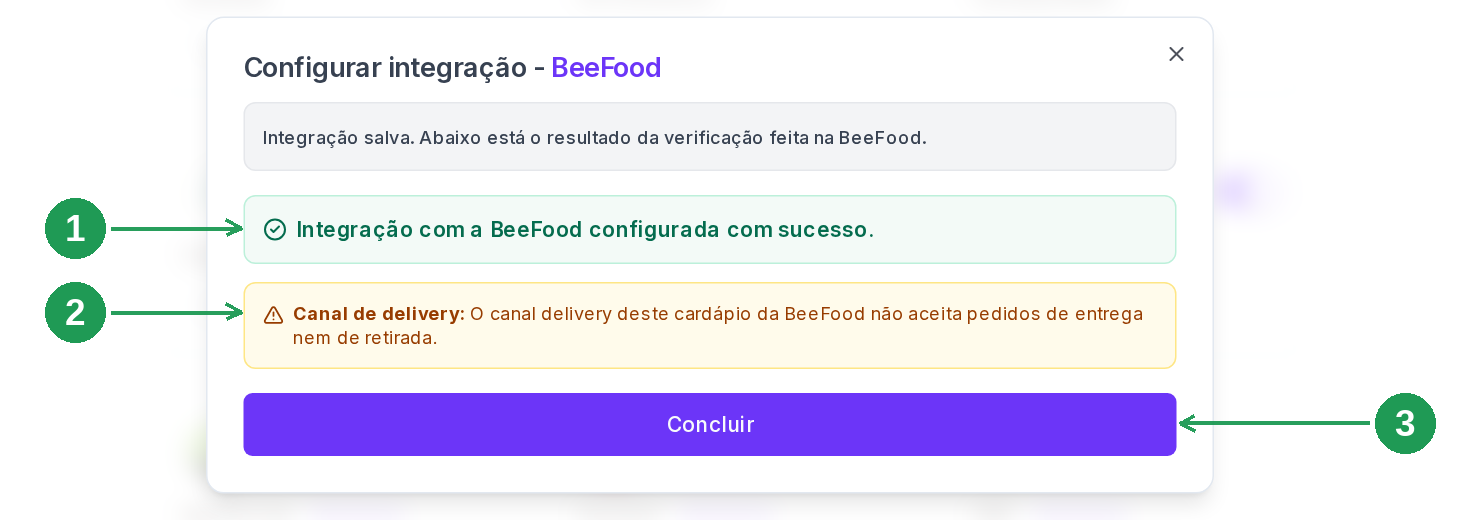
A Natural Bot consulta a BeeFood e mostra o que achou. A linha verde é a que importa: Integração com a BeeFood configurada com sucesso. Avisos amarelos não impedem a integração, mas valem leitura. Clique em Concluir.
| Nº | O que fazer |
|---|---|
| 1 | A linha verde: Integração com a BeeFood configurada com sucesso. É o sinal de que a conexão está de pé. |
| 2 | Aviso amarelo: na foto, o canal delivery deste cardápio da BeeFood não aceita pedidos de entrega nem de retirada. É configuração do cardápio no BeeFood, não da credencial. |
| 3 | Concluir: fecha o resultado e volta para a lista de integrações. |
Passo 9: conferir a integração ligada e o aviso de status
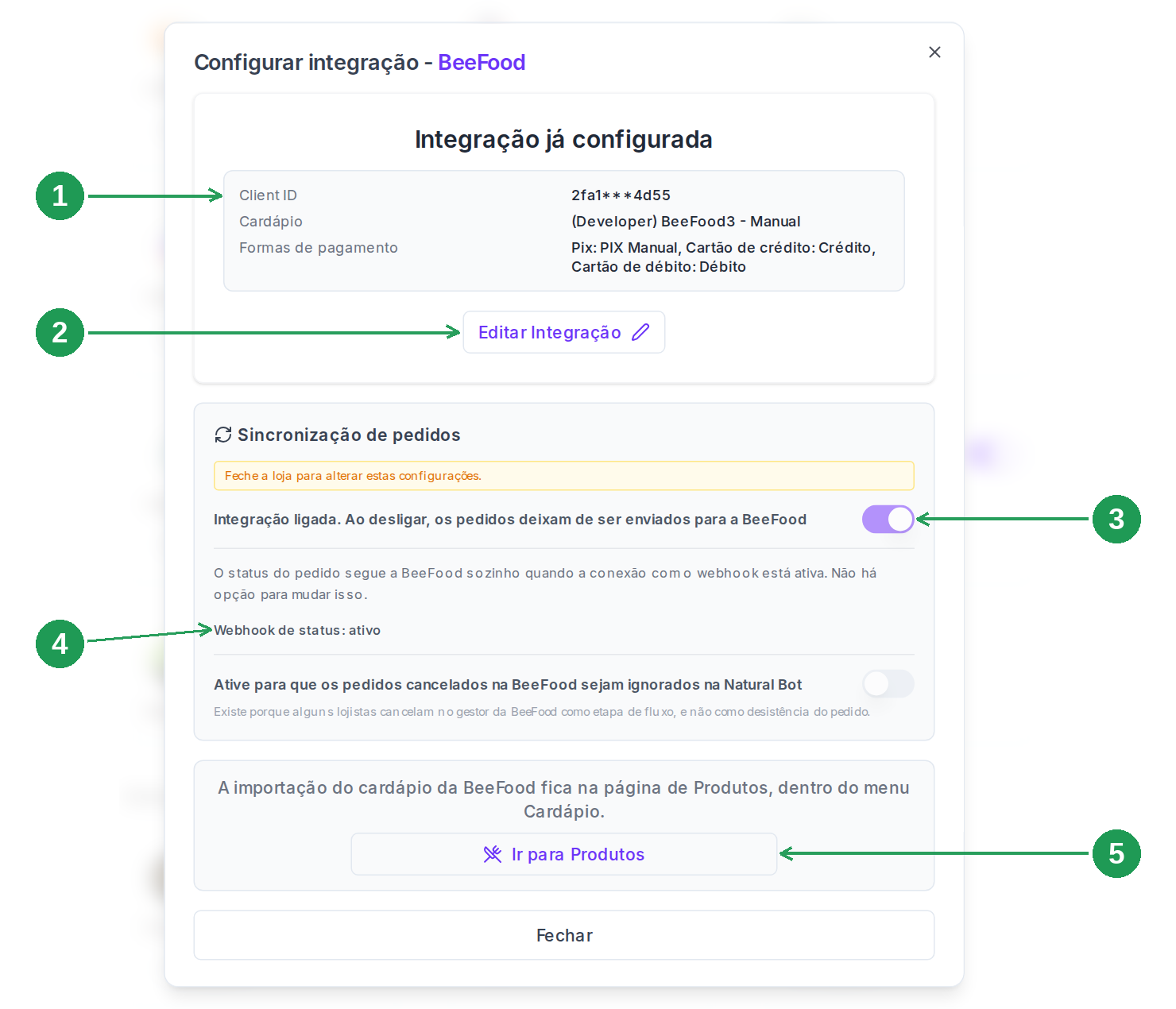
Abra o card da BeeFood de novo: agora o diálogo abre em resumo, Integração já configurada. Confira o Client ID mascarado, o cardápio e o de-para. O Editar Integração é o caminho para trocar qualquer um deles. A chave Integração ligada tem de estar ligada, e logo abaixo está a linha que fecha a Parte 2: Webhook de status: ativo. O botão Ir para Produtos leva direto à Parte 3.
| Nº | O que fazer |
|---|---|
| 1 | Client ID, Cardápio, Formas de pagamento: o resumo do que foi salvo. O Client ID aparece mascarado, e o secret não aparece. |
| 2 | Editar Integração: volta ao formulário do Passo 6. Para trocar de cardápio, digite o secret de novo. |
| 3 | Integração ligada: desligar aqui faz os pedidos deixarem de ser enviados. |
| 4 | Webhook de status: ativo: é o aviso que traz o status do pedido de volta. Quem cadastra é a Natural Bot, com o acesso webhook:write, e confere depois com webhook:read. Você não precisa criar webhook nenhum no BeeFood. |
| 5 | Ir para Produtos: atalho para a importação do cardápio. |
Para mexer na chave Integração ligada e na de baixo é preciso fechar a loja antes, é o que diz o aviso amarelo acima delas. Feche a loja na Natural Bot, altere a chave e abra de novo.
Já integrou Entregas Expressas ou Route Delivery? Nessas duas havia uma terceira parte, de volta no BeeFood, para cadastrar o webhook à mão. Aqui não tem: os dois acessos de Webhooks do Passo 3 resolvem isso.
Parte 3: sincronizar o cardápio
Passo 10: abrir Cardápio → Produtos → Sinc. BeeFood
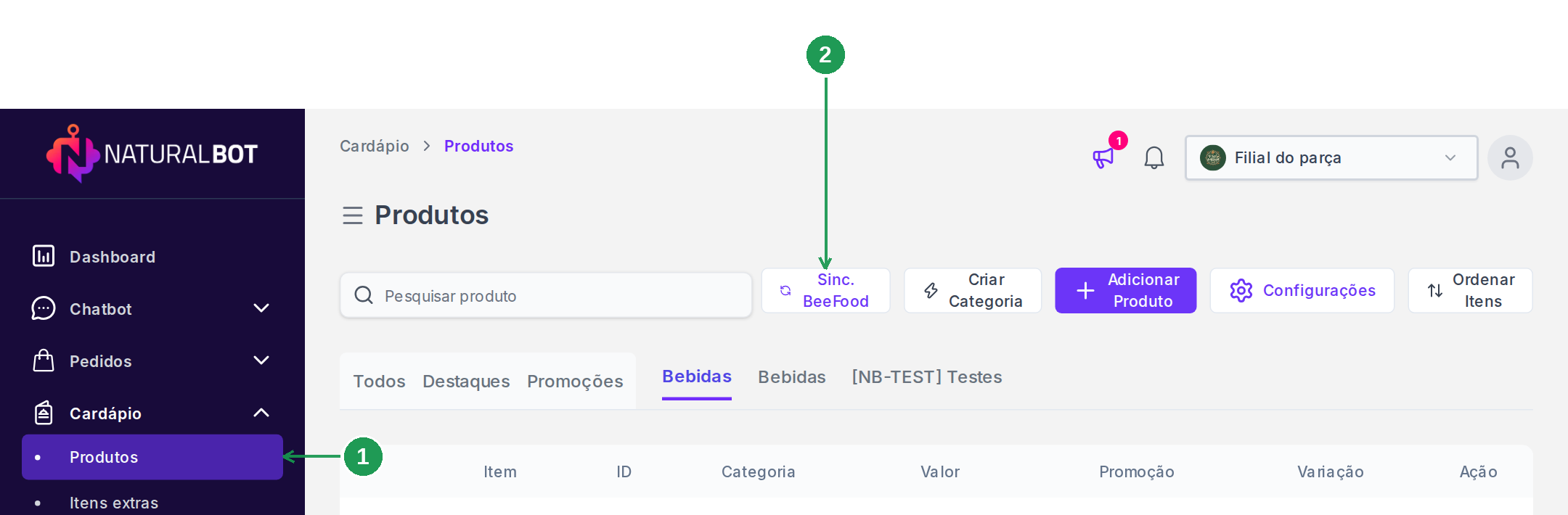
No menu lateral da Natural Bot, abra Cardápio e clique em Produtos. Na barra de cima, clique em Sinc. BeeFood.
| Nº | O que fazer |
|---|---|
| 1 | Produtos: fica dentro do menu Cardápio. |
| 2 | Sinc. BeeFood: abre o diálogo da importação. Só aparece com a integração configurada. |
Passo 11: rodar a importação
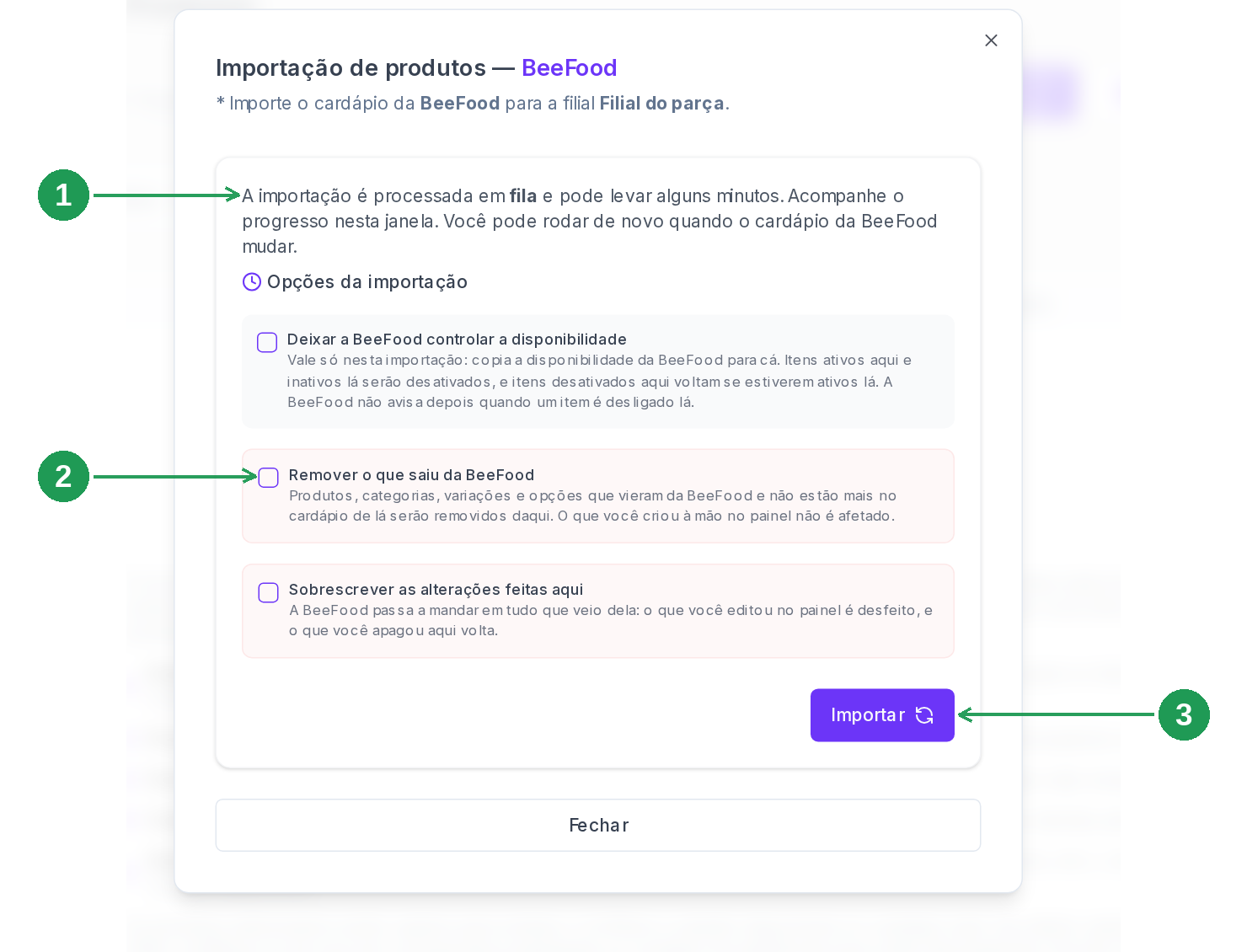
O diálogo avisa que a importação é processada em fila e oferece três opções, todas desmarcadas. Na primeira vez, deixe as três como estão: assim a importação só traz o cardápio, sem apagar nem desfazer nada do que existe no painel da Natural Bot. Clique em Importar.
| Nº | O que fazer |
|---|---|
| 1 | Processada em fila: pode levar alguns minutos. Acompanhe nesta mesma janela. |
| 2 | As três opções: todas desmarcadas. Marque só quando precisar, conforme a tabela abaixo. |
| 3 | Importar: começa a importação. |
As três opções fazem coisas diferentes, e cada uma vale para uma situação:
| Opção | O que ela faz | Quando marcar |
|---|---|---|
| Deixar a BeeFood controlar a disponibilidade | Copia o ligado/desligado da BeeFood para a Natural Bot, só nesta rodada. | Quando a disponibilidade de lá tem de valer aqui agora. |
| Remover o que saiu da BeeFood | Apaga da Natural Bot o que veio da BeeFood e não está mais no cardápio de lá. O que você criou à mão não é afetado. | Depois de tirar itens do cardápio no BeeFood. |
| Sobrescrever as alterações feitas aqui | A BeeFood passa a mandar em tudo que veio dela: o que você editou no painel é desfeito, e o que você apagou volta. | Quando o cardápio do BeeFood tem de ser a verdade, sem exceção. |
Passo 12: ver o que entrou
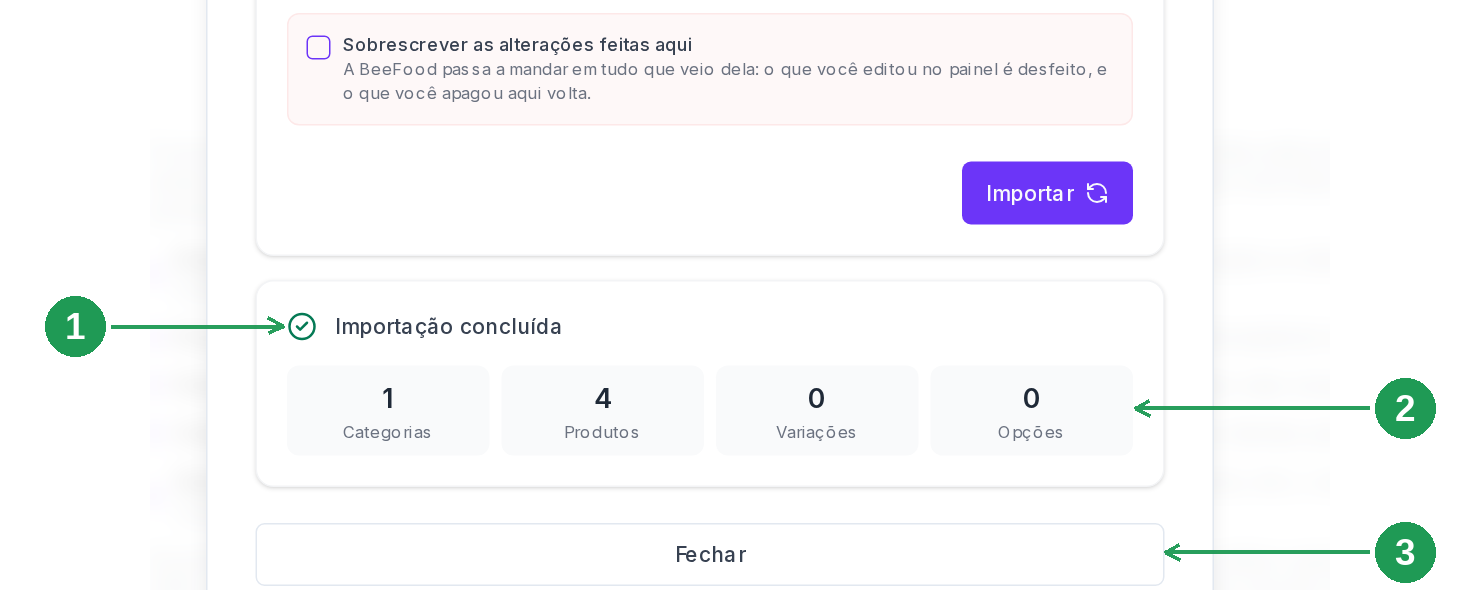
No fim aparece Importação concluída, com a conta de categorias, produtos, variações e opções. Clique em Fechar e confira a lista de Produtos na aba Todos: ela abre na primeira categoria, que pode estar vazia. Lista vazia aqui não significa que a importação falhou.
| Nº | O que fazer |
|---|---|
| 1 | Importação concluída: a importação terminou. Se der erro, a mensagem aparece aqui. |
| 2 | Categorias, Produtos, Variações, Opções: quantos itens de cada tipo a importação criou ou atualizou. |
| 3 | Fechar: você pode rodar de novo quando o cardápio do BeeFood mudar. |
Como fica o dia a dia
- A Natural Bot manda o pedido para a sua loja, e o BeeFood devolve o status pelo aviso do Passo 9. A tela dela diz que isso não tem opção para mudar.
- Mudou o cardápio no BeeFood? Rode a importação de novo (Passo 10). Nada é automático.
- Mudou de cardápio ou de credencial? Use o Editar Integração, no Passo 9. Para trocar de cardápio, digite o secret outra vez.
- Quer parar de enviar pedidos? Desligue a chave Integração ligada com a loja fechada, ou a chave do próprio card. Para cortar o acesso de vez, exclua no BeeFood a credencial do Passo 3.
Dúvida de uso é com a Natural Bot. Como o robô atende, como o pedido aparece no quadro, impressão, campanha, cupom, fidelidade: tudo isso é painel dela.
Quando algo não funciona
| Sintoma | O que verificar |
|---|---|
| A BeeFood recusou o client ID ou o client secret | A credencial é de produção? A criada no portal com Sandbox marcado não serve. A do painel (Passo 3) é sempre de produção. Confira também se não ficou espaço sobrando ao colar. |
| Conectou, mas o status não volta | A credencial tem webhook:read e webhook:write? No Passo 9, a linha Webhook de status tem de dizer ativo. Se faltar um dos dois, crie outra credencial com os seis e troque em Editar Integração. |
| A lista de cardápios vem vazia no Passo 7 | Falta store:read, ou o secret não foi digitado nesta rodada: a Natural Bot só lista cardápios de uma credencial validada. |
| Nenhum produto entrou na importação | Falta catalog:read, ou o cardápio escolhido no Passo 7 não é o que tem os produtos. |
| O canal delivery deste cardápio não aceita pedidos de entrega nem de retirada | É o cardápio no BeeFood: o canal Delivery dele não está aceitando entrega nem retirada. Ajuste no BeeFood e salve a integração de novo. |
| Duas categorias com o mesmo nome na Natural Bot | A importação cria as categorias com o nome que elas têm no BeeFood; a que você criou à mão continua lá, vazia. Apague ou renomeie uma das duas. |
| A chave Integração ligada não deixa mexer | Feche a loja para alterar estas configurações: feche a loja na Natural Bot, mexa na chave e abra de novo. |
| Outro gestor de PDV parou de funcionar | Só um fica ativo por vez na Natural Bot. Ativar a BeeFood desativa o anterior. |
| O card API Aberta não aparece em Aplicativos | O recurso está em liberação por etapas. Fale com o suporte BeeFood. |
Perguntas frequentes
Precisa de ajuda?
- Credencial, permissões, API Aberta, webhook do lado BeeFood: suporte BeeFood.
- Painel da Natural Bot, robô, pedidos, cardápio de lá, campanhas: suporte Natural Bot.