
Entregas Expressas
Integre o Entregas Expressas ao BeeFood via API Aberta: cada pedido de entrega aceito entra sozinho no aplicativo com endereço, cliente, itens e pagamento. O status volta automático: coleta vira despachado, entrega vira entregue.
Integrar o BeeFood ao Entregas Expressas
Ligue o BeeFood ao Entregas Expressas para enviar automaticamente cada pedido de entrega aceito, com endereço, cliente, itens e pagamento. A coleta atualiza o pedido para despachado no BeeFood, e a entrega concluída atualiza o status para entregue.
A configuração tem três partes, nesta ordem: pegar a credencial no BeeFood, cadastrar a integração no Entregas Expressas e voltar ao BeeFood para cadastrar o webhook. O webhook é obrigatório para que os pedidos sejam enviados.
Tudo é cadastrado em Aplicativos → API Aberta, dentro do BeeFood. A tela do Entregas Expressas pode indicar o portal de desenvolvedor em developer.beefood.com.br, mas você não precisa acessá-lo para criar a credencial ou o webhook.
O que a integração faz
- Todo pedido de entrega aceito no BeeFood vira uma entrega no Entregas Expressas, seja recebido pelo PDV, cardápio digital, WhatsApp ou marketplace.
- O status volta sozinho: a coleta do entregador marca o pedido como despachado no BeeFood; a entrega concluída marca o pedido como entregue.
- Cancelamento antes da coleta: se você cancelar o pedido no BeeFood antes da coleta, a entrega também será cancelada no Entregas Expressas.
- Pedidos que não entram: pedidos de retirada, balcão ou mesa não viram entregas.
- Logística do marketplace: pedidos entregues pela logística do próprio marketplace não entram. A integração atende somente pedidos que a sua loja entrega.
Antes de começar
- Tenha uma conta BeeFood ativa e permissão para abrir o menu Aplicativos.
- Tenha uma conta no Entregas Expressas com o estabelecimento cadastrado como cliente.
- Confirme que o card API Aberta aparece em Aplicativos. O recurso está sendo liberado por etapas. Se o card não aparecer, fale com o suporte BeeFood antes de continuar.
- Deixe o BeeFood e o Entregas Expressas abertos em abas separadas. Você precisará alternar entre os dois sistemas.
Parte 1: no BeeFood, pegar a credencial
Abrir Aplicativos → API Aberta
No menu lateral do BeeFood, clique em Aplicativos. Na seção API e MCP, clique no card API Aberta.
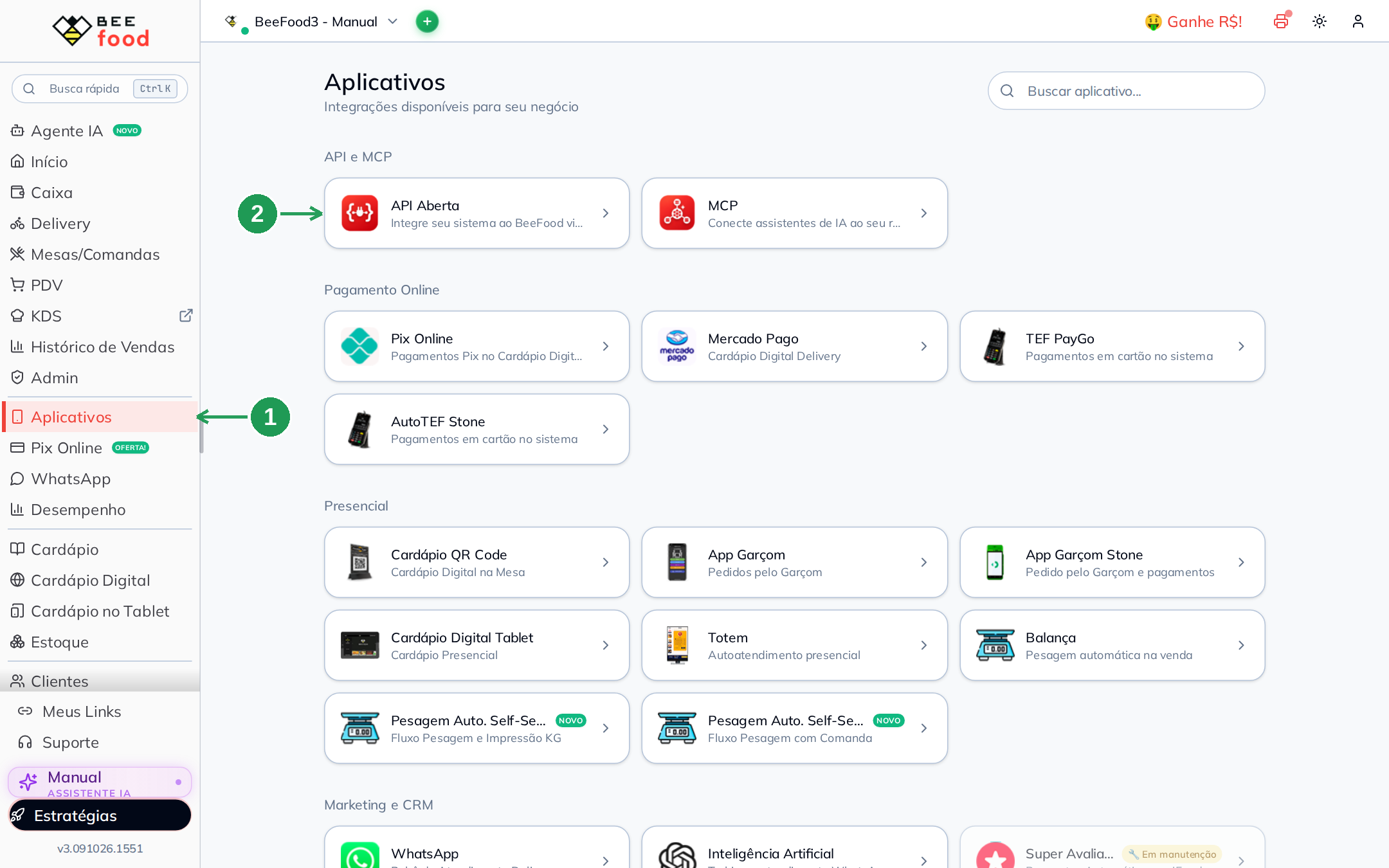
| Nº | O que fazer |
|---|---|
| 1 | Clique em Aplicativos, no menu lateral. |
| 2 | Abra o card API Aberta, identificado como a opção para integrar seu sistema ao BeeFood via API REST. |
Copiar o Client ID e o Client Secret
O painel do BeeFood abre na aba Credencial. A credencial principal da sua loja já existe, então você não precisa criar uma credencial para começar.
Copie o Client ID usando o botão ao lado do campo. O Client Secret fica oculto até você clicar no ícone de olho. Depois de revelá-lo, copie o valor e confirme que o selo da credencial mostra Ativa.
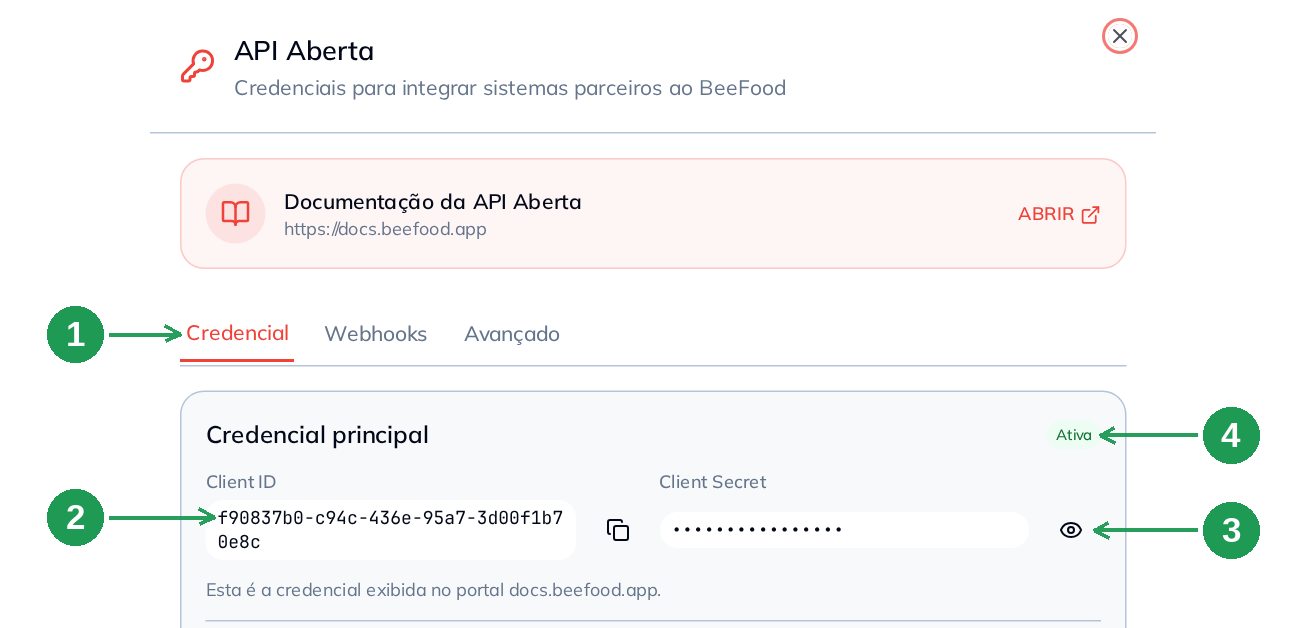
| Nº | Campo | O que fazer |
|---|---|---|
| 1 | Aba Credencial | Consulte o Client ID e o Client Secret nessa aba. |
| 2 | Client ID | Copie o valor pelo botão ao lado do campo. Ele identifica a credencial. |
| 3 | Ícone de olho | Revele o Client Secret. Depois de revelado, o botão de copiar aparece. |
| 4 | Selo Ativa | Confirme que a credencial está ativa. Uma credencial desativada não permite que o Entregas Expressas acesse a loja. |
O Client Secret não se perde no painel do BeeFood. O ícone de olho permite revelá-lo novamente sempre que necessário. No portal de desenvolvedor, o segredo é exibido somente uma vez.
Conferir as permissões
No painel da API Aberta do BeeFood, role até Permissões. O Entregas Expressas precisa de Pedidos, com Consultar e Alterar, e de Loja, com Consultar.
A credencial principal já vem com essas permissões ligadas. Normalmente, você não precisa alterar nada. O botão SALVAR PERMISSÕES só fica disponível depois de alguma mudança.
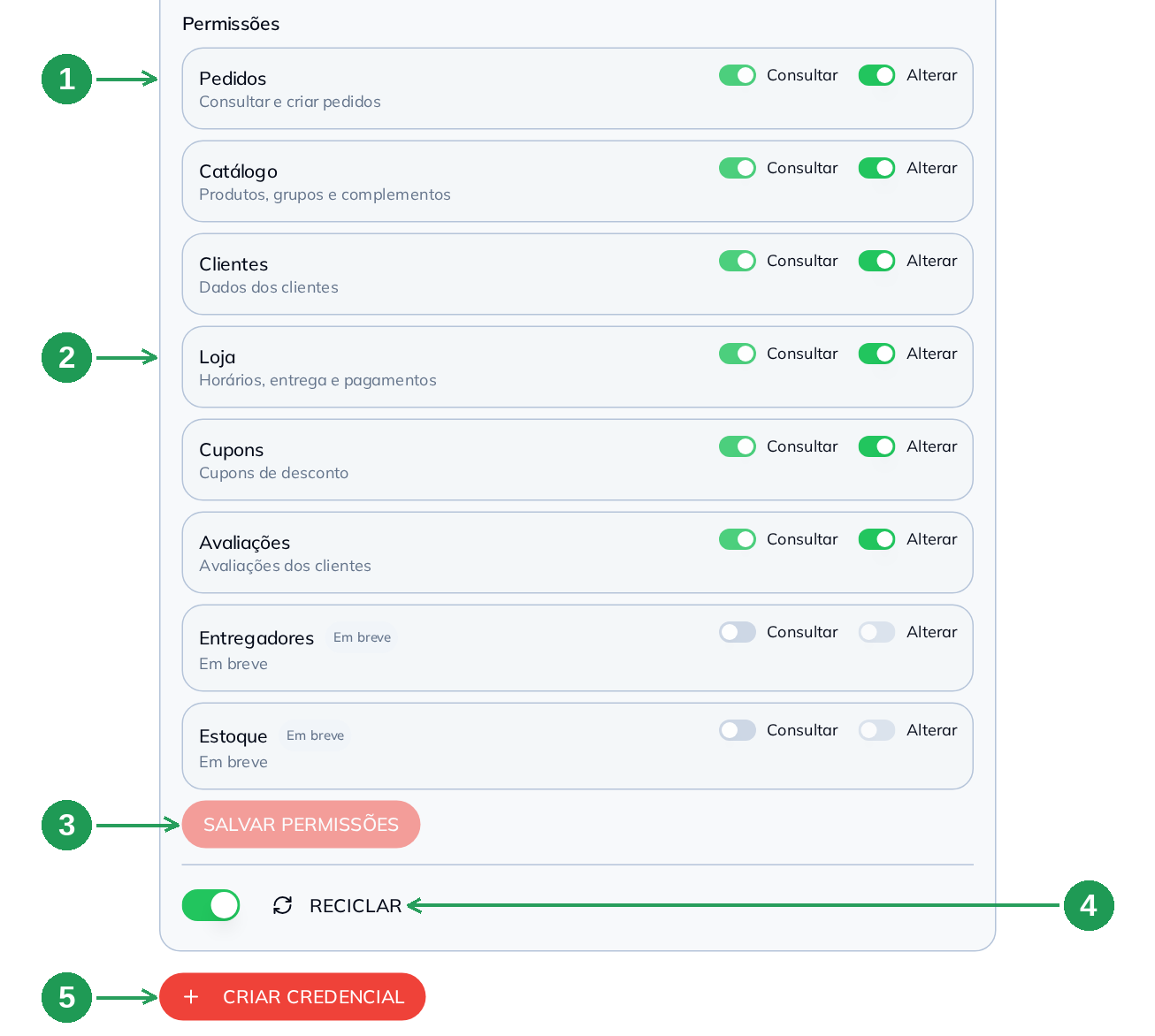
| Nº | Campo | O que fazer |
|---|---|---|
| 1 | Pedidos | Mantenha Consultar e Alterar ligados. Essas permissões permitem ler o pedido e atualizar os status para despachado e entregue. |
| 2 | Loja | Mantenha Consultar ligado. Essa permissão permite consultar horários, entrega e formas de pagamento. |
| 3 | SALVAR PERMISSÕES | Use somente depois de alterar uma permissão. Se não mudou nada, ignore o botão. |
| 4 | RECICLAR | Não clique depois que a integração estiver funcionando. O botão troca o Client ID e o Client Secret e interrompe todas as conexões que usam a credencial. |
| 5 | CRIAR CREDENCIAL | Cria uma credencial separada para o parceiro. Essa opção é apresentada no próximo passo. |
Ao ligar Alterar, a permissão Consultar do mesmo recurso é ligada automaticamente e fica bloqueada. Esse comportamento é uma regra da API.
Opcional: criar uma credencial só para o parceiro
Você pode usar a credencial principal no Entregas Expressas. Se pretende conectar mais de um sistema, crie uma credencial por parceiro. Assim, você pode desativar ou apagar uma credencial sem interromper as outras integrações.
No painel da API Aberta do BeeFood, clique em CRIAR CREDENCIAL, confira as permissões Pedidos e Loja e clique em CRIAR (F2). A nova credencial já nasce com os recursos necessários liberados.
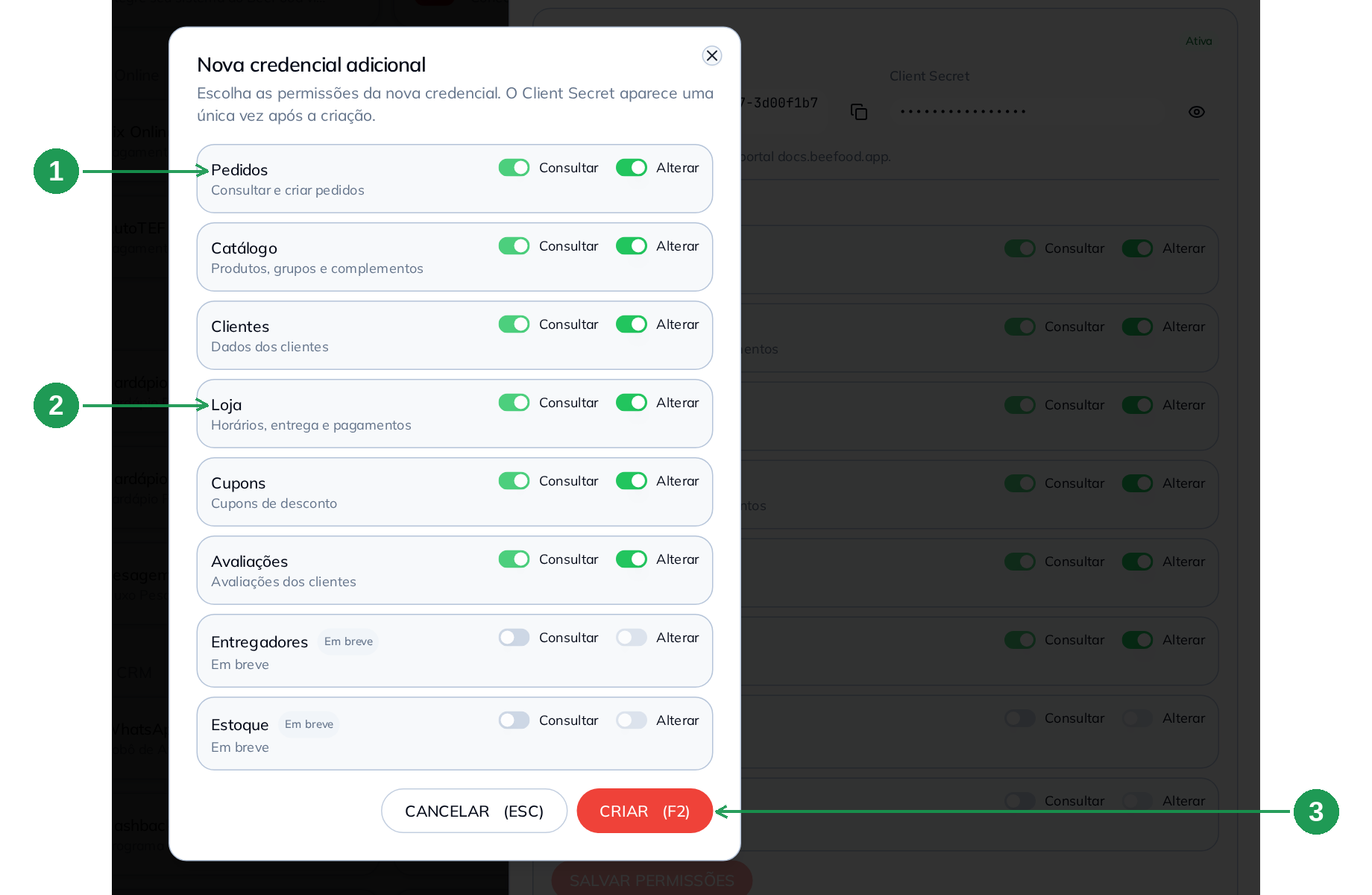
| Nº | Campo | O que fazer |
|---|---|---|
| 1 | Pedidos | Confirme que Consultar e Alterar estão ligados. |
| 2 | Loja | Confirme que Consultar está ligado. |
| 3 | CRIAR (F2) | Grave a nova credencial. CANCELAR (ESC) fecha o diálogo sem criar. |
Depois da criação, o BeeFood mostra o clientId e o clientSecret para você copiar. A credencial também aparece em Todas as credenciais, no fim da aba. Use o botão de copiar e o ícone de olho para obter os dois valores.
Parte 2: no Entregas Expressas, cadastrar a integração
Abrir Configurações › Integrações › BeeFood
No painel do Entregas Expressas, abra Configurações e acesse Integrações › BeeFood. Clique em CADASTRAR INTEGRAÇÃO e escolha o Cliente, que é o estabelecimento correspondente à loja no BeeFood.
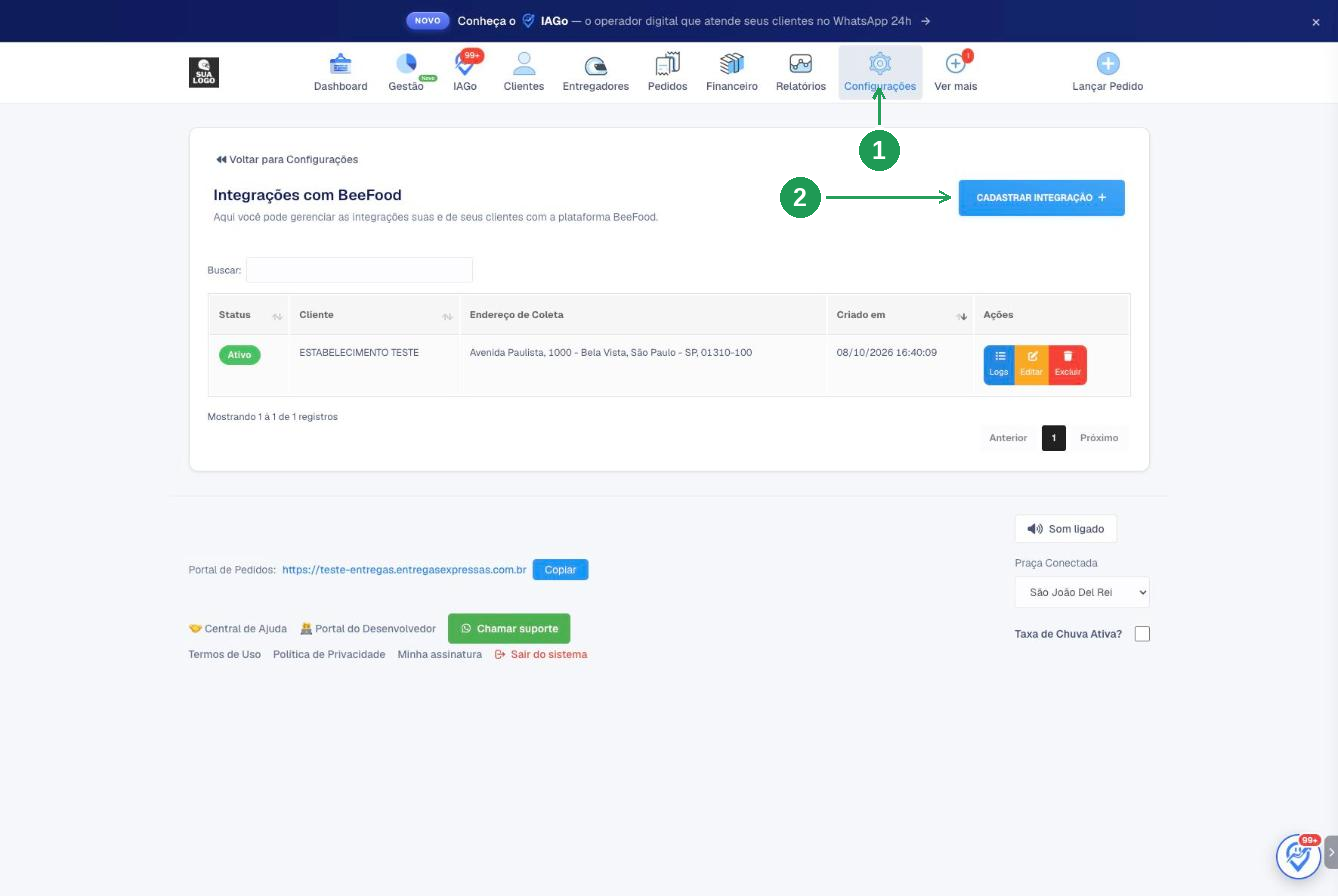
| Nº | O que fazer |
|---|---|
| 1 | Abra Configurações no menu superior do Entregas Expressas. |
| 2 | Clique em CADASTRAR INTEGRAÇÃO para abrir o formulário. Se a integração já existir, use Editar na linha correspondente. |
Colar a credencial e testar
Ainda no painel do Entregas Expressas, na seção Lojas, cole o Client ID e o Client Secret copiados no passo 2 ou no passo 4. Depois, clique em Testar credencial.
A mensagem de sucesso mostra o nome da loja no BeeFood. Esse resultado confirma que você usou os valores corretos e colou cada um no campo certo.
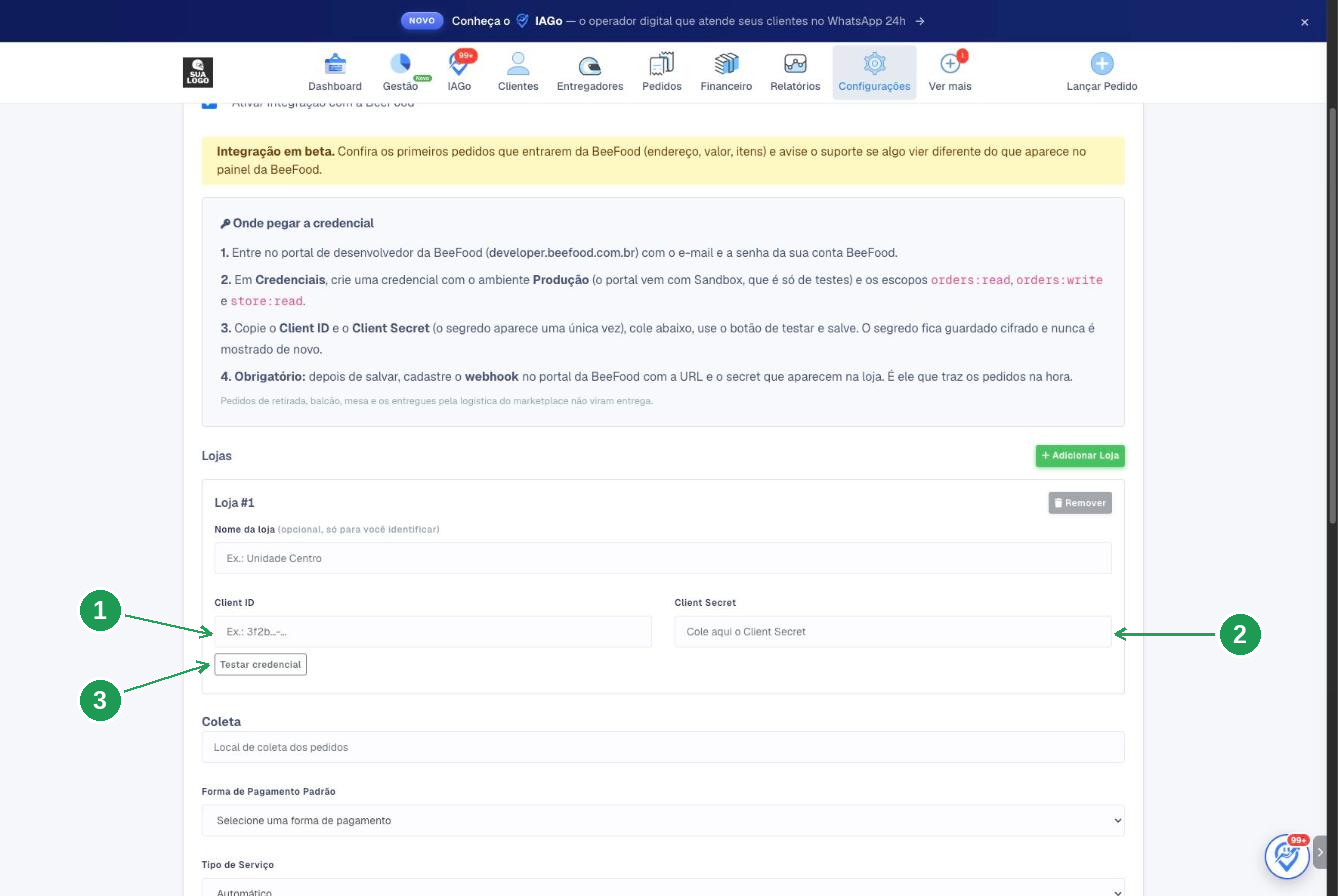
| Nº | Campo | O que fazer |
|---|---|---|
| 1 | Client ID | Cole o valor copiado no campo Client ID do BeeFood. |
| 2 | Client Secret | Cole o valor revelado pelo ícone de olho no BeeFood. |
| 3 | Testar credencial | Confirme se o BeeFood aceitou os dados. A resposta mostra o nome da loja. |
Ignore a caixa Onde pegar a credencial se ela orientar você a acessar developer.beefood.com.br e trocar Sandbox por Produção. A credencial copiada do painel Aplicativos → API Aberta já é de produção, porque esse painel não cria credencial de teste.
Na mesma tela do Entregas Expressas, preencha os campos operacionais da loja:
| Campo | O que faz |
|---|---|
| Nome da loja | Nome opcional para identificar a loja na lista. |
| Coleta | Endereço onde o entregador retira o pedido. |
| Forma de Pagamento Padrão | Forma de pagamento usada nas entregas criadas pela integração. |
| Tipo de Serviço | Com Automático, o Entregas Expressas escolhe o tipo de veículo. |
Se você tiver mais de uma loja no BeeFood, clique em + Adicionar Loja e repita o passo 2 para cada estabelecimento. Cada loja usa a própria credencial.
Escolher quando o pedido vira entrega
No painel do Entregas Expressas, role até Quando o pedido vira entrega. A opção recomendada é Quando a loja aceita o pedido, que chama o entregador no momento em que você aceita o pedido no BeeFood.
Pedido de marketplace só entra quando você habilita a opção correspondente. As opções de retorno do entregador, atualização de status e tempo de espera também definem o comportamento da integração no BeeFood.
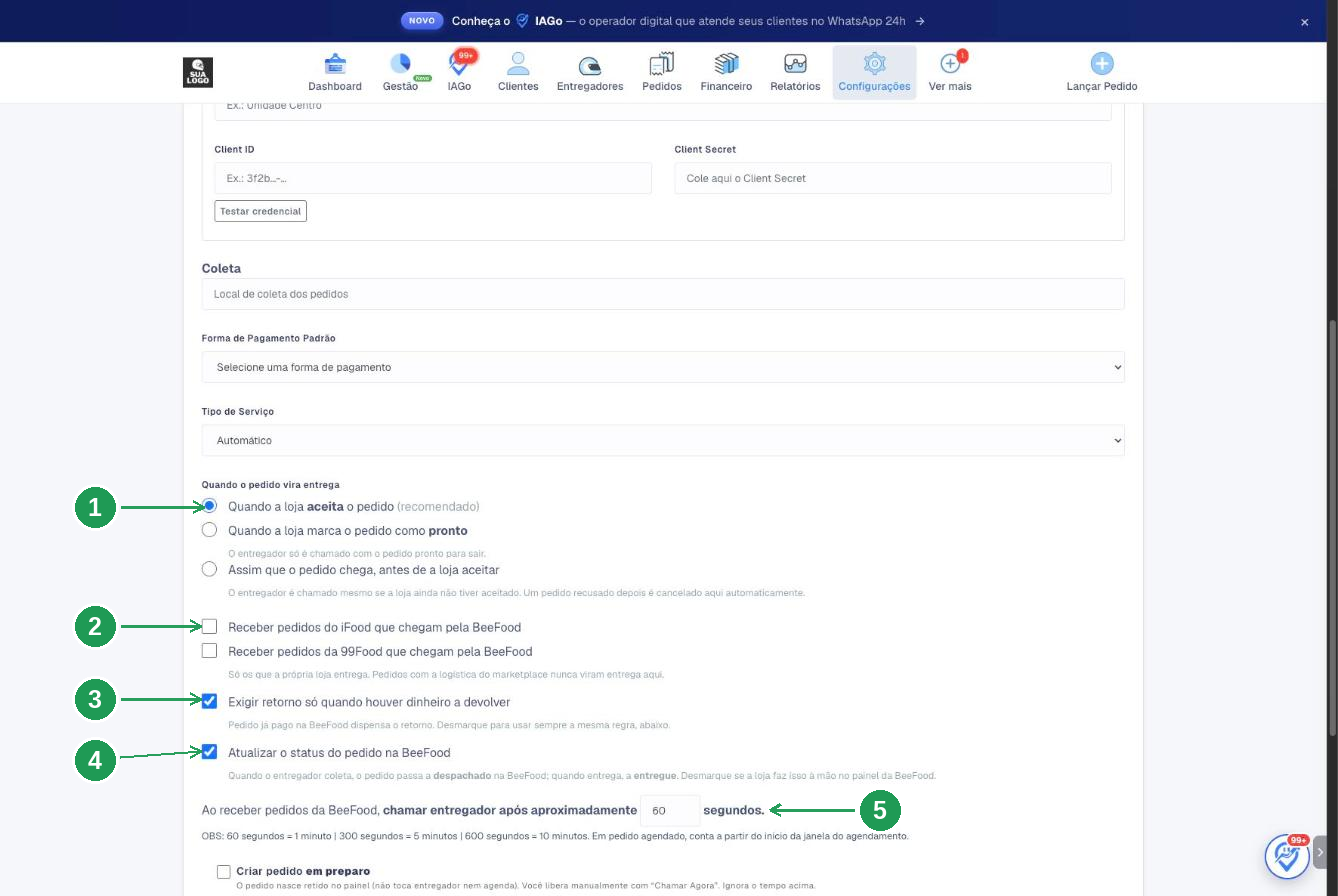
| Nº | Campo | O que fazer |
|---|---|---|
| 1 | Quando a loja aceita o pedido | Opção recomendada. As alternativas chamam o entregador quando o pedido fica pronto ou antes da aceitação. Na última opção, uma recusa posterior cancela a entrega automaticamente. |
| 2 | Receber pedidos do iFood ou da 99Food que chegam pela BeeFood | Vem desmarcado. Marque somente se a sua loja for responsável pela entrega desses pedidos. |
| 3 | Exigir retorno só quando houver dinheiro a devolver | Permite que pedidos já pagos no BeeFood não exijam o retorno do entregador à loja. |
| 4 | Atualizar o status do pedido na BeeFood | Mantenha marcado. A coleta vira despachado e a entrega vira entregue no BeeFood. |
| 5 | Chamar entregador após aproximadamente ... segundos | Define o tempo de espera. 60 segundos equivalem a 1 minuto, 300 a 5 minutos e 600 a 10 minutos. Para pedidos agendados, a contagem começa no horário do agendamento. |
A opção Criar pedido em preparo mantém o pedido retido no painel do Entregas Expressas até você liberá-lo com Chamar Agora. Quando ela está ativa, o pedido ignora o tempo definido na opção 5.
Clique em Salvar no final da página. O Entregas Expressas abrirá a configuração do webhook e mostrará a URL, o Usuário e a Senha. Use os botões de copiar, porque esses dados serão usados no próximo passo, de volta ao BeeFood.
Parte 3: de volta ao BeeFood, cadastrar o webhook
O webhook é o aviso que o BeeFood envia ao Entregas Expressas a cada pedido. Sem o webhook, o Entregas Expressas não recebe pedidos, mesmo que a credencial tenha sido aceita.
Abrir a aba Webhooks
No painel API Aberta do BeeFood, clique na aba Webhooks e depois em NOVO WEBHOOK. Na primeira configuração, a lista vazia com a mensagem Nenhum webhook cadastrado é esperada.
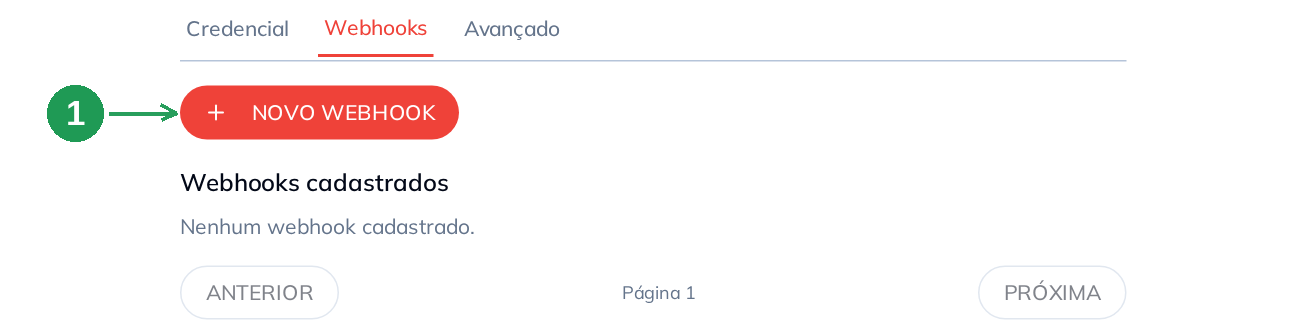
| Nº | O que fazer |
|---|---|
| 1 | Clique em NOVO WEBHOOK para abrir o formulário. |
Preencher com os dados do Entregas Expressas
No formulário do BeeFood, cole a URL exibida pelo Entregas Expressas. Ligue os cinco eventos, preencha o E-mail de contato e configure a Autenticação Basic com os dados fornecidos pelo Entregas Expressas. Depois, clique em SALVAR (F2).
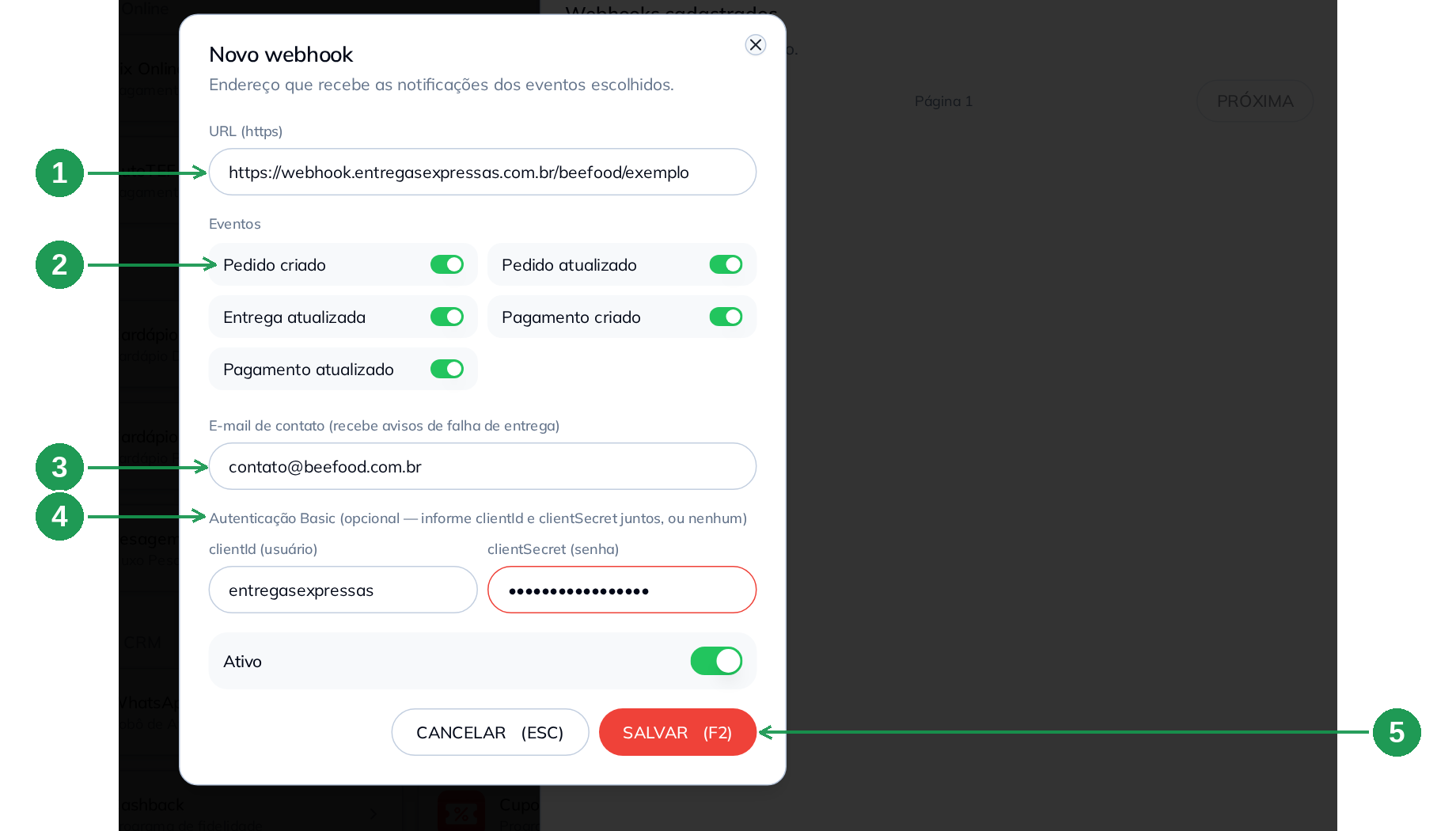
| Nº | Campo | O que fazer |
|---|---|---|
| 1 | URL (https) | Cole a URL do bloco Webhook no Entregas Expressas. A URL deve começar com https://. |
| 2 | Eventos | Ligue Pedido criado, Pedido atualizado, Entrega atualizada, Pagamento criado e Pagamento atualizado. |
| 3 | E-mail de contato | Informe o e-mail que receberá avisos quando a entrega do webhook falhar. |
| 4 | Autenticação Basic | O BeeFood chama os campos de clientId e clientSecret, mas informe neles o Usuário e a Senha mostrados pelo Entregas Expressas. Não use o Client ID e o Client Secret da credencial. Informe os dois valores ou deixe os dois vazios. |
| 5 | SALVAR (F2) | Grave o webhook. CANCELAR (ESC) fecha o formulário sem salvar. |
Não há ambiente para escolher quando você cadastra o webhook pela API Aberta do BeeFood. O portal de desenvolvedor oferece as opções Sandbox e Produção e pode vir com Sandbox selecionado, mas o webhook criado pelo painel já nasce em produção.
Guardar o secret e conferir a linha
Depois de salvar no BeeFood, o sistema mostra o Secret do webhook uma única vez. Copie o valor, guarde-o em local seguro e clique em JÁ GUARDEI. Em seguida, confirme que a linha do webhook aparece em Webhooks cadastrados com o selo Ativo.
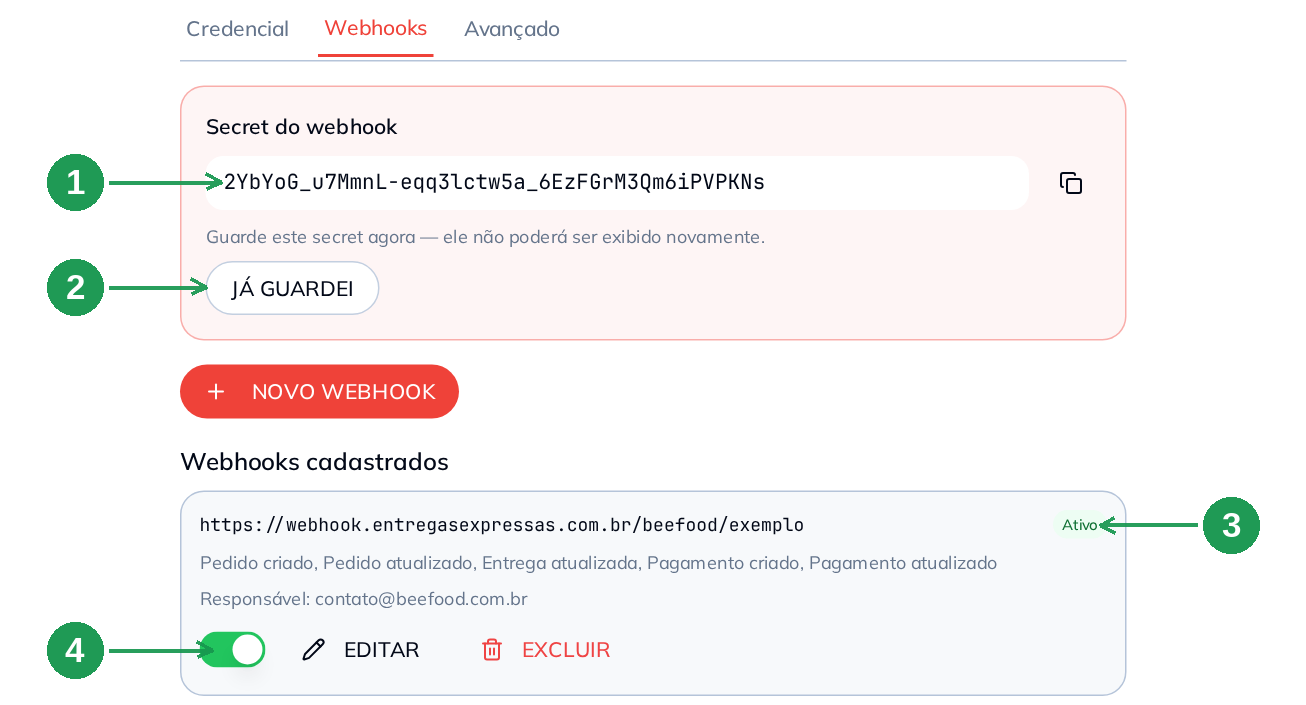
| Nº | Campo | O que fazer |
|---|---|---|
| 1 | Secret do webhook | Copie e guarde. O BeeFood não exibe o valor novamente. Esse secret serve para validar a legitimidade dos avisos e não é a senha do Entregas Expressas. |
| 2 | JÁ GUARDEI | Feche o aviso depois de guardar o secret. |
| 3 | Selo Ativo | Confirme que o webhook está ativo. Um webhook desativado não envia avisos. |
| 4 | Chave, EDITAR e EXCLUIR | A chave pausa o webhook sem apagá-lo. EDITAR altera URL, eventos e senha. Campos de senha vazios mantêm a senha atual. EXCLUIR remove o webhook definitivamente. |
No painel do Entregas Expressas, o bloco do webhook permanece vermelho com a mensagem aguardando o primeiro envio até a loja aceitar um novo pedido. Depois que o primeiro aviso chegar, o bloco fica verde com o status recebendo.
Parte 4: conferir o pedido chegando
Depois do cadastro do webhook, não há outra configuração obrigatória. Um pedido de entrega aceito no BeeFood aparece no painel do Entregas Expressas com número próprio, valores, distância, busca de entregador e a marca PEDIDO VIA BEEFOOD.
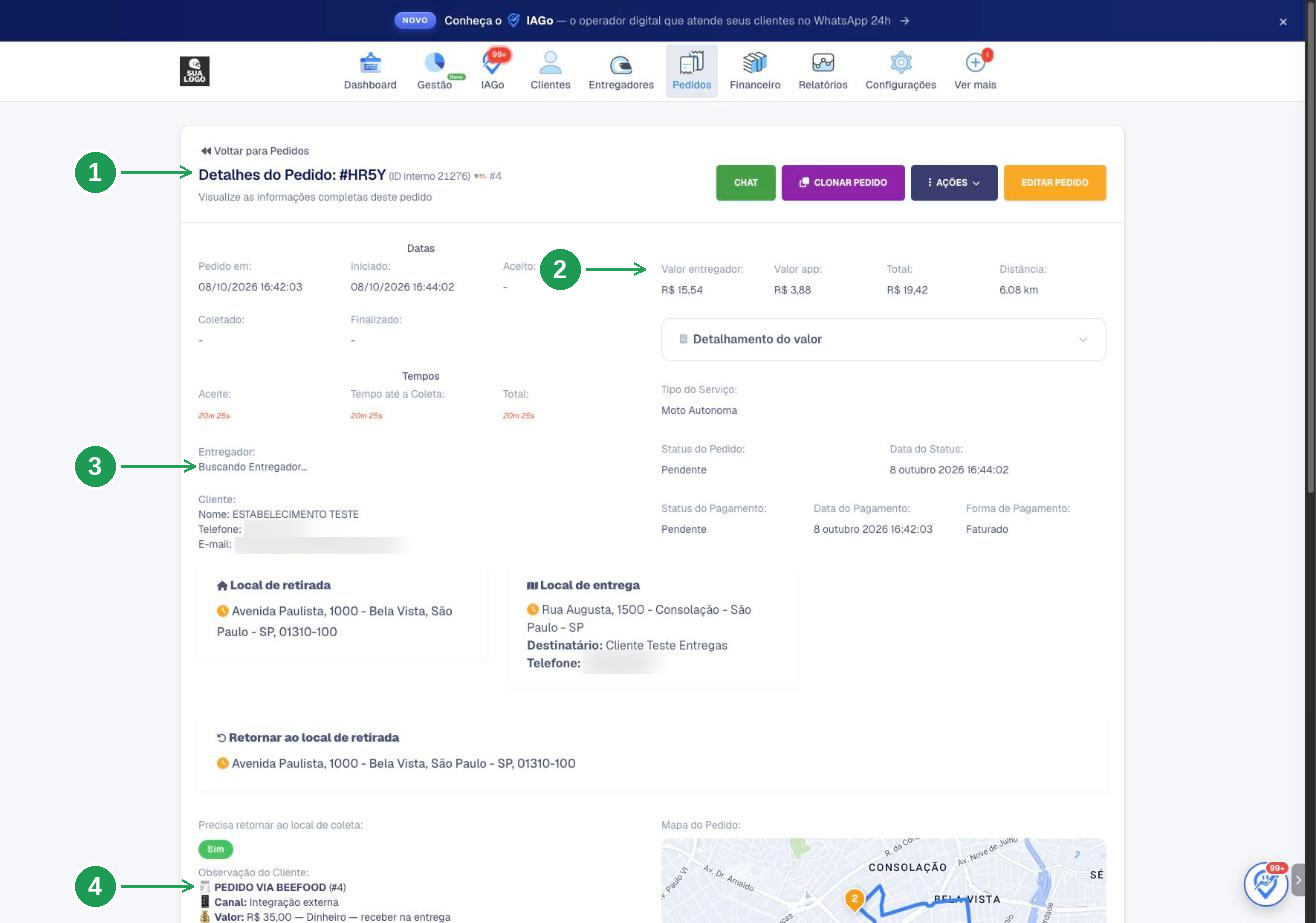
| Nº | O que observar |
|---|---|
| 1 | Número do pedido no Entregas Expressas, com o ID interno e o número correspondente no BeeFood. |
| 2 | Valor do entregador, valor do aplicativo, total e distância da corrida. |
| 3 | Buscando Entregador... enquanto a corrida ainda não foi aceita. |
| 4 | PEDIDO VIA BEEFOOD, o canal de venda e o valor a receber com a forma de pagamento. Essas informações orientam a cobrança na porta. |
Como funciona no dia a dia
Receber e aceitar o pedido
O pedido de entrega entra no BeeFood pelo cardápio, PDV, WhatsApp ou marketplace. Você aceita o pedido no BeeFood.
Chamar o entregador
Depois do tempo configurado no Entregas Expressas, o aplicativo chama o entregador.
Atualizar a coleta
Quando o entregador coleta o pedido, o Entregas Expressas envia a atualização e o BeeFood marca o pedido como despachado.
Atualizar a entrega
Quando o entregador conclui a entrega, o BeeFood marca o pedido como entregue.
Se você cancelar o pedido no BeeFood antes da coleta, a entrega também será cancelada. Depois da coleta, a entrega segue porque o entregador já está com o pacote, e o cancelamento fica registrado no histórico do pedido.
Quando algo não funciona
| Sintoma | O que verificar |
|---|---|
| Não encontro o card API Aberta | O recurso está em liberação por etapas. Confirme com o suporte BeeFood se a conta já tem acesso e se seu usuário pode abrir o menu Aplicativos. |
| O painel mostra Ambiente de testes em vez da credencial | A empresa está em ambiente de testes. Nesse caso, as credenciais ficam em docs.beefood.app. |
| A credencial foi recusada | Confirme se o selo está Ativa, revele e copie o Client Secret inteiro pelo botão e verifique se Pedidos e Loja estão ligados. |
| O Entregas Expressas mostra ambiente de testes ou sandbox | A credencial foi criada no portal de desenvolvedor. Substitua-a pelos valores copiados em Aplicativos → API Aberta no BeeFood. |
| O bloco do webhook está vermelho, aguardando o primeiro envio | Esse estado é normal até o primeiro pedido de entrega aceito depois do cadastro. Aceite um pedido e verifique o bloco novamente. |
| O bloco do webhook mostra falha | No BeeFood, abra Webhooks e confirme se a linha está Ativo. O Entregas Expressas informa que o BeeFood desativa o webhook depois de cinco falhas seguidas. Use a chave para reativá-lo. |
| Os pedidos pararam de chegar | Verifique se alguém clicou em RECICLAR ou desativou a credencial. Se a credencial foi reciclada, copie os novos valores e cole-os no Entregas Expressas. |
| Um pedido de retirada ou mesa não virou entrega | Esse é o comportamento esperado. Somente pedidos de entrega viram entregas. |
| Pedidos antigos não entraram | A integração envia somente pedidos feitos depois de ser ativada. |
Perguntas frequentes
Precisa de ajuda?
Fale com o suporte BeeFood e informe o nome da loja, CNPJ, filial, Client ID usado, status do webhook, URL cadastrada e horário da tentativa. Nunca envie o Client Secret.
Para problemas relacionados ao aplicativo, como praça, valor da corrida ou entregador, fale com o suporte do Entregas Expressas.