
Route Delivery
Integre o BeeFood ao Route Delivery via API Aberta: cada pedido de entrega aceito vira corrida sozinho, com cliente, endereço e pagamento. O status volta automático: entregador sai vira despachado, finaliza vira entregue.
Integrar o BeeFood ao Route Delivery
Ligue o BeeFood ao Route Delivery para enviar automaticamente cada pedido de entrega aceito, com cliente, endereço, itens e pagamento. Quando o entregador sai, o pedido vira despachado no BeeFood; quando ele finaliza, vira entregue.
A configuração acontece em três partes: você cria a credencial no BeeFood, a equipe Route Delivery vincula sua loja no painel dela e você volta ao BeeFood para cadastrar o webhook. Depois, envie o Secret do webhook para a equipe Route Delivery.
O que a integração faz
- Todo pedido de entrega aceito no BeeFood vira uma corrida no Route Delivery.
- O status volta automaticamente: a saída do entregador marca o pedido como despachado; a finalização marca como entregue.
- O cancelamento no BeeFood cancela a corrida no Route Delivery, desde que a entrega ainda não tenha sido concluída.
- Pedidos de retirada, balcão ou mesa não entram na integração.
- Por padrão, os entregadores são chamados quando você marca o pedido como Pronto no BeeFood.
- Pedidos de iFood, 99Food, Keeta e aiqfome só entram se a equipe Route Delivery habilitar esses canais.
Antes de começar
- Tenha uma conta BeeFood ativa e permissão para abrir o menu Aplicativos.
- Confirme que sua loja está cadastrada como comércio no Route Delivery, com o endereço completo.
- Confirme que o card API Aberta aparece em Aplicativos. O recurso está em liberação por etapas. Se o card não aparecer, fale com o suporte BeeFood.
- Combine um canal seguro para enviar a credencial à equipe Route Delivery. O Client Secret funciona como a senha da sua loja e não deve ser enviado em grupos de mensagem.
Parte 1: no BeeFood, criar a credencial do Route Delivery
Passo 1: abrir Aplicativos e API Aberta
Abrir Aplicativos → API Aberta
No menu lateral do BeeFood, clique em Aplicativos. Na seção API e MCP, clique no card API Aberta.
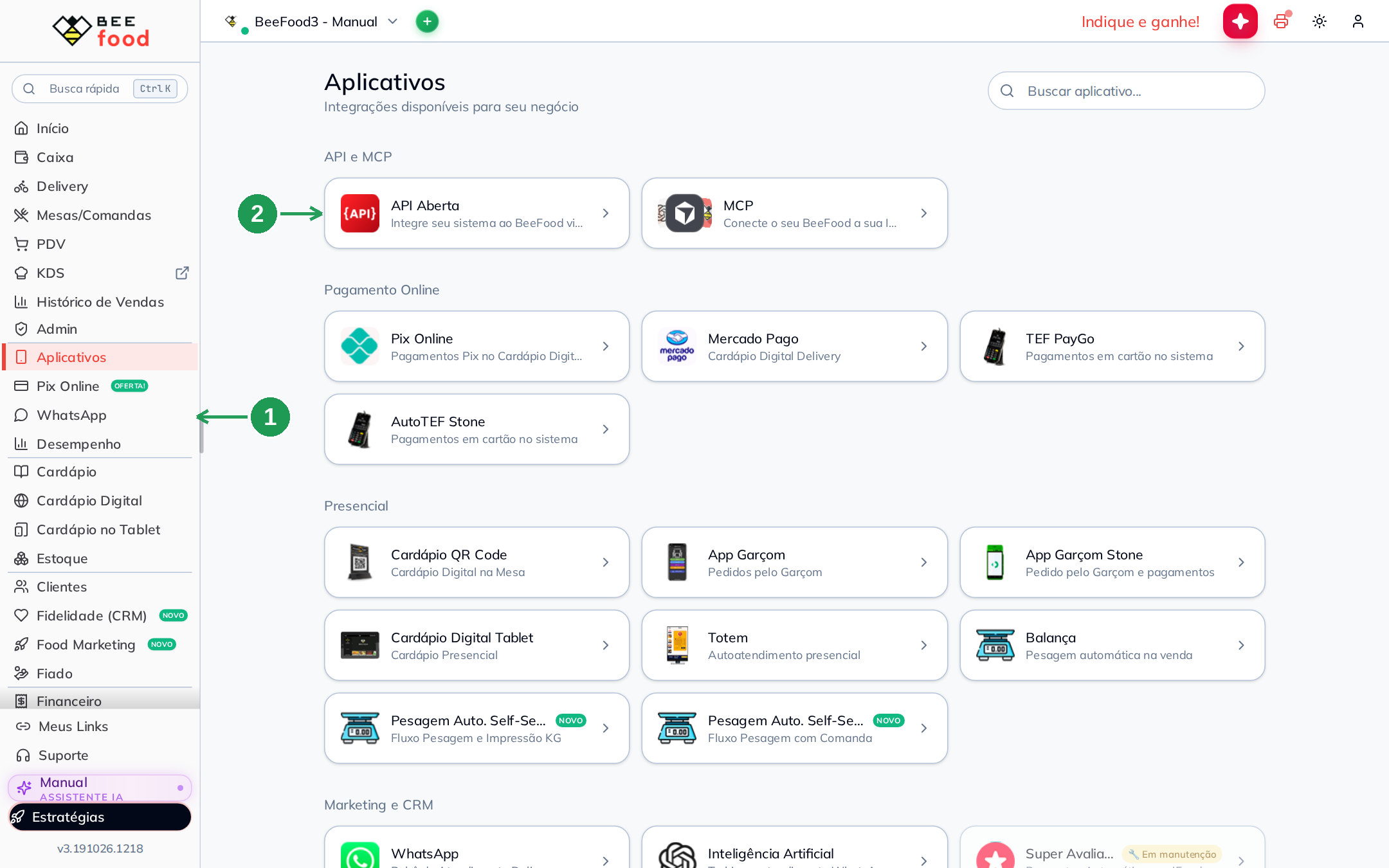
| Nº | O que fazer |
|---|---|
| 1 | Clique em Aplicativos no menu lateral. |
| 2 | Abra o card API Aberta. |
O painel da API Aberta será aberto na lateral da tela.
Passo 2: reconhecer a credencial principal
Identificar a credencial principal
O painel abre na aba Credencial e mostra a Credencial principal da loja. Essa é a mesma credencial exibida no portal docs.beefood.app.
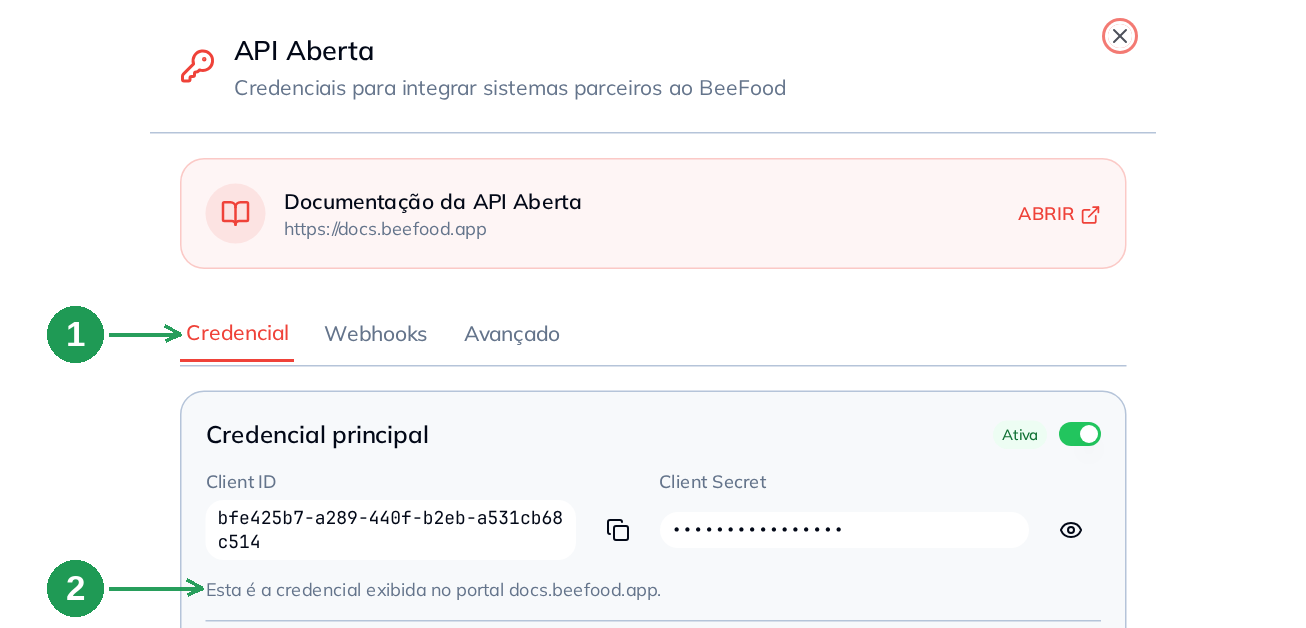
| Nº | Campo | O que observar |
|---|---|---|
| 1 | Aba Credencial | É onde ficam as credenciais, permissões e ações da API Aberta. |
| 2 | Credencial principal | É a credencial que o portal docs.beefood.app exibe. |
Você pode usar a credencial principal, mas o recomendado é criar uma credencial exclusiva para o Route Delivery. Assim, você poderá desligar ou excluir o acesso do parceiro sem afetar outras integrações.
Crie uma credencial separada para cada parceiro. Essa credencial pode ser desativada ou excluída sem interromper outras integrações que usam a credencial principal.
Passo 3: conferir as permissões e criar a credencial
Conferir permissões e clicar em CRIAR CREDENCIAL
Role o painel até Permissões. Confirme que Pedidos tem Consultar e Alterar, e que Loja tem Consultar. Depois, clique em CRIAR CREDENCIAL.
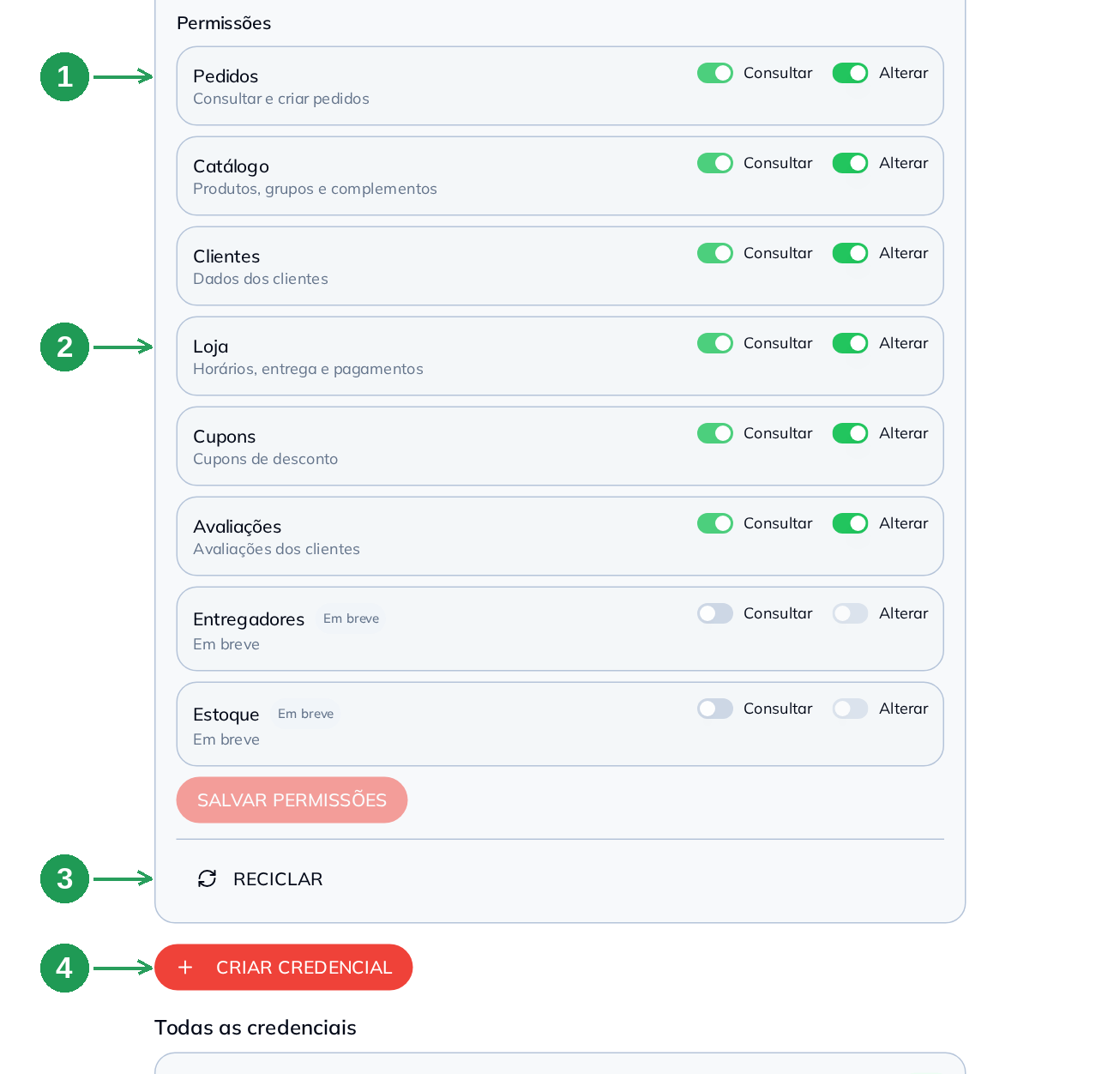
| Nº | Campo | O que fazer |
|---|---|---|
| 1 | Pedidos | Mantenha Consultar e Alterar ligados. Essas permissões permitem ler pedidos e atualizar os status para despachado e entregue. |
| 2 | Loja | Mantenha Consultar ligado. Essa permissão permite ler os dados necessários da loja. |
| 3 | RECICLAR | Não clique. Essa ação troca o Client ID e o Client Secret da credencial principal e interrompe as integrações que usam esses valores. |
| 4 | CRIAR CREDENCIAL | Clique para criar a credencial exclusiva do Route Delivery. |
Ao ativar Alterar, a permissão Consultar do mesmo recurso é ativada automaticamente e fica bloqueada. Esse comportamento é esperado.
Passo 4: confirmar as permissões da nova credencial
Confirmar as permissões da nova credencial
O diálogo Nova credencial adicional será aberto. As permissões já aparecem ligadas. Confirme Pedidos e Loja e clique em CRIAR (F2).
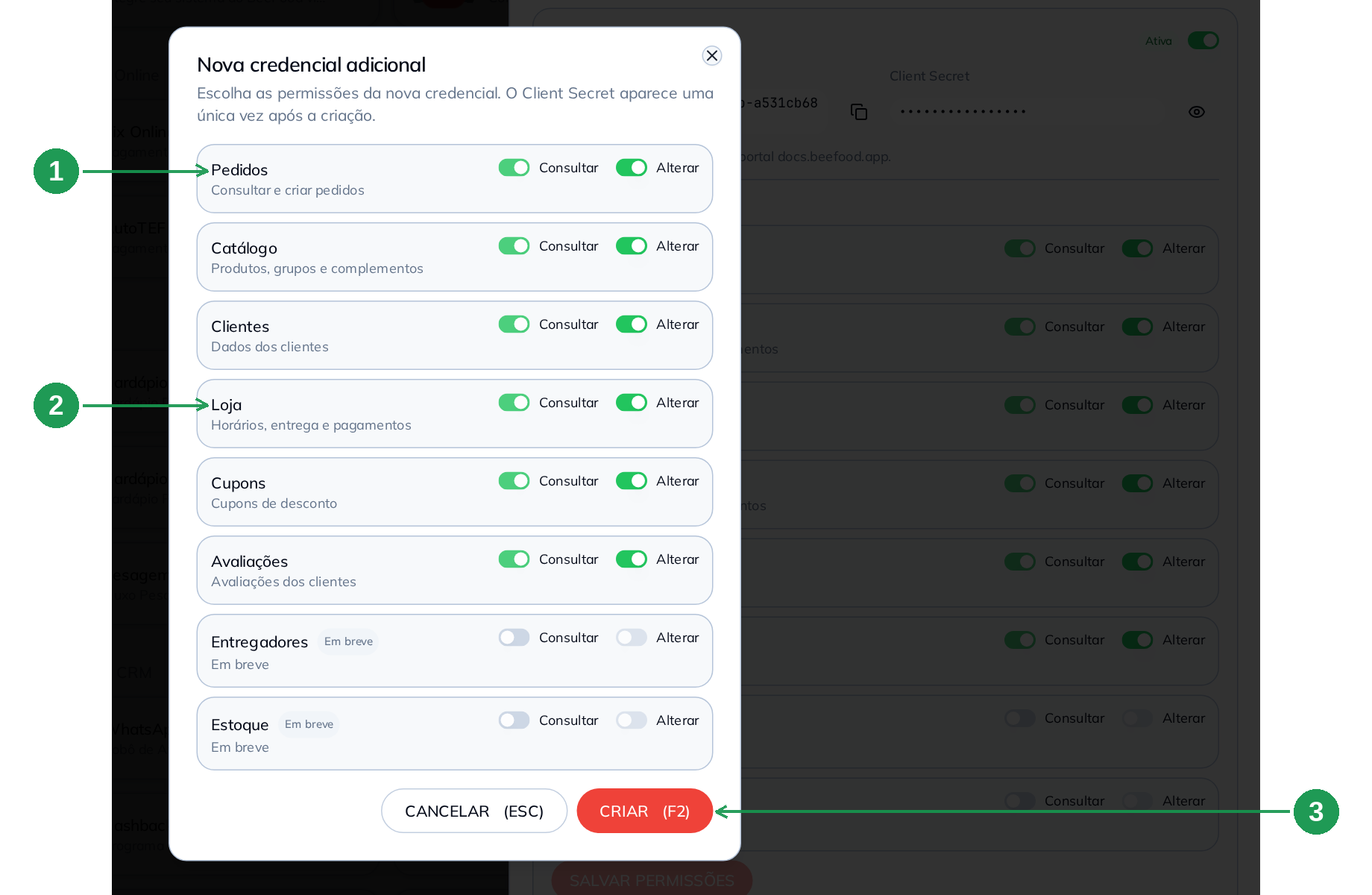
| Nº | Campo | O que fazer |
|---|---|---|
| 1 | Pedidos | Deixe Consultar e Alterar ligados. |
| 2 | Loja | Deixe as permissões necessárias ligadas. |
| 3 | CRIAR (F2) | Clique para gravar a credencial. |
A tela pode abrir com outros recursos liberados, como Catálogo, Clientes, Cupons e Avaliações. Você pode desligar os recursos que o Route Delivery não usa. Manter as opções ligadas também funciona.
Passo 5: copiar o Client ID e o Client Secret
Copiar clientId e clientSecret
A tela Credencial criada aparece depois que você confirma a criação. Copie o clientId e o clientSecret pelos botões ao lado dos campos. Depois, clique em FECHAR (ESC).
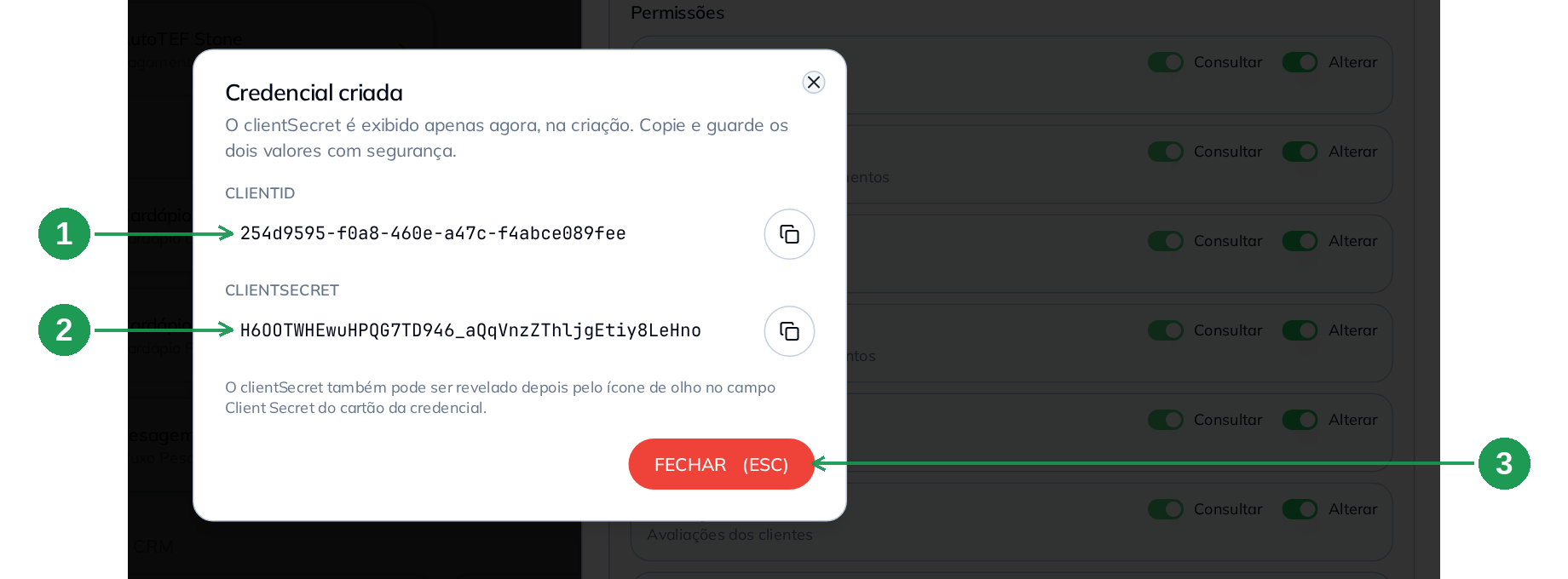
| Nº | Campo | O que fazer |
|---|---|---|
| 1 | clientId | Copie o valor e envie para a equipe Route Delivery. |
| 2 | clientSecret | Copie o valor e trate-o como uma senha. |
| 3 | FECHAR (ESC) | Feche a tela depois de copiar os dois valores. |
Se você esqueceu de copiar o Client Secret, abra Todas as credenciais e use o ícone de olho no campo Client Secret para exibi-lo novamente.
Envie o Client ID, o Client Secret e o nome da loja para a equipe Route Delivery pelo canal seguro que vocês combinaram.
Parte 2: no Route Delivery, a equipe vincula a sua loja
Esta parte é feita pela equipe Route Delivery no painel administrativo dela. As telas abaixo ajudam você a reconhecer o que foi configurado e a confirmar as escolhas feitas para sua loja.
Passo 6: abrir o cartão BeeFood nas integrações
Abrir o cartão BeeFood
No painel administrativo do Route Delivery, a equipe abre Integrações e localiza o cartão BeeFood, na seção de gestão de pedidos.
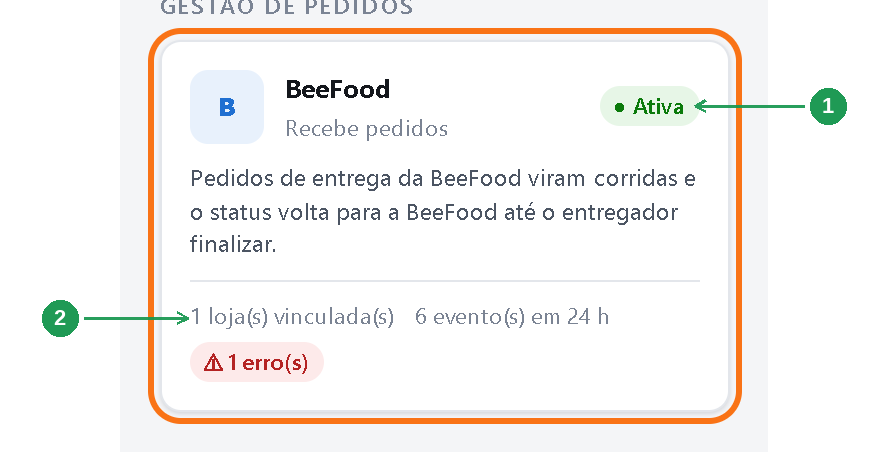
| Nº | O que observar |
|---|---|
| 1 | O selo Ativa indica que a integração está ligada. |
| 2 | O resumo mostra lojas vinculadas, eventos recebidos nas últimas 24 horas e erros. |
Se a integração estiver pausada, nenhum pedido será enviado para o Route Delivery.
Passo 7: vincular a loja
Vincular a loja com a credencial
No quadro Lojas BeeFood, a equipe escolhe o comércio cadastrado no Route Delivery, cola o Client ID e o Client Secret que você enviou, mantém Credencial do sandbox desmarcado e clica em Testar credencial e vincular.
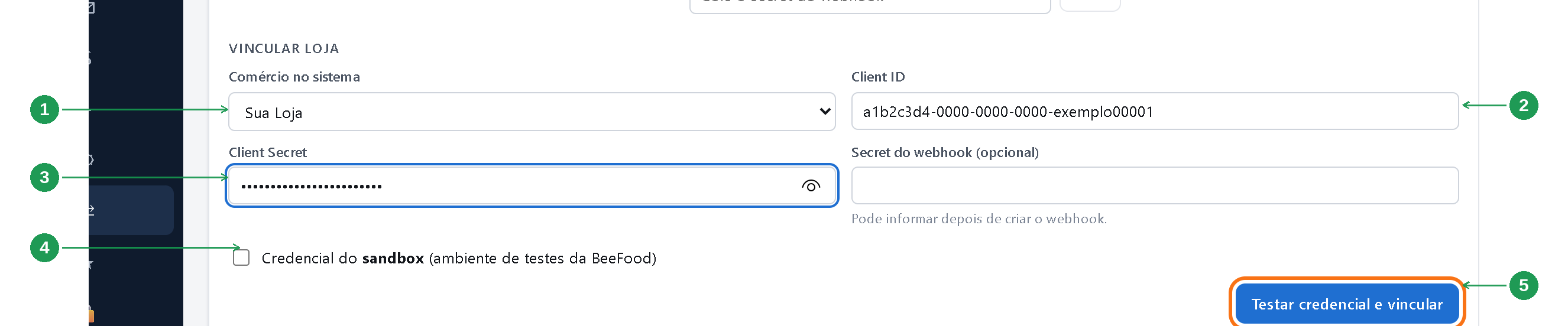
| Nº | Campo | O que observar |
|---|---|---|
| 1 | Comércio no sistema | É a loja cadastrada no Route Delivery. |
| 2 | Client ID | É o valor copiado no Passo 5. |
| 3 | Client Secret | É o valor copiado no Passo 5. |
| 4 | Credencial do sandbox | Deve permanecer desmarcado. |
| 5 | Testar credencial e vincular | Testa a credencial e cria o vínculo com a loja. |
O teste deve retornar o nome da loja no BeeFood.
Não marque Credencial do sandbox. A credencial criada em Aplicativos → API Aberta é de produção. Se a opção ficar marcada, o Route Delivery procurará pedidos no ambiente de testes.
O campo Secret do webhook deve permanecer vazio por enquanto. Ele será preenchido depois que você cadastrar o webhook no BeeFood.
Se você tiver mais de uma loja, repita a Parte 1 para cada uma. Cada loja precisa da própria credencial e do próprio endereço de webhook.
Passo 8: ativar a integração
Ativar a integração
Depois de vincular a primeira loja, a equipe clica em Ativar integração no topo da tela.

| Nº | O que observar |
|---|---|
| 1 | O selo Ativa confirma que a integração está ligada. |
| 2 | O botão muda para Pausar integração. |
Para pausar apenas uma loja, a equipe deve usar o botão Pausar na linha dessa loja. Pausar integração interrompe o recebimento para todas as lojas vinculadas.
Passo 9: combinar quando o entregador é chamado
Definir quando chamar o entregador
Por padrão, o pedido entra no Route Delivery como criado e os entregadores são chamados quando você marca o pedido como Pronto no BeeFood. A equipe Route Delivery pode marcar Liberar o pedido para os entregadores assim que chegar para chamar o entregador imediatamente.

| Nº | Campo | O que observar |
|---|---|---|
| 1 | Liberar o pedido para os entregadores assim que chegar | Desmarcado: chama o entregador quando você marca Pronto. Marcado: chama assim que o pedido entra. |
Habilitar canais de marketplace
iFood, 99Food, Keeta e aiqfome só entram na integração quando a equipe marcar os canais correspondentes em Trazer também os pedidos destes canais.
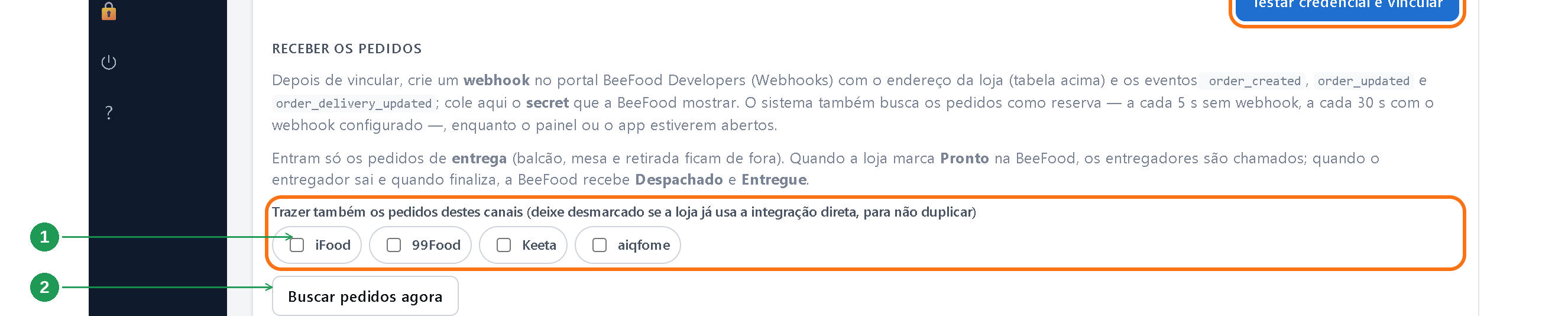
| Nº | Campo | O que observar |
|---|---|---|
| 1 | Trazer também os pedidos destes canais | Inclui iFood, 99Food, Keeta e aiqfome quando marcados. Vem desmarcado por padrão. |
| 2 | Buscar pedidos agora | Faz uma busca imediata para testar o vínculo. |
Se sua loja já usa uma integração direta entre um marketplace e o Route Delivery, não habilite o mesmo canal aqui. O pedido pode entrar duas vezes.
A tela do Route Delivery pode orientar a criação do webhook no portal BeeFood Developers. Para esta integração, cadastre o webhook em Aplicativos → API Aberta, como explicado na Parte 3.
Parte 3: de volta ao BeeFood, cadastrar o webhook
O webhook envia os pedidos para o Route Delivery em aproximadamente 1 a 2 segundos. Sem webhook, o Route Delivery busca pedidos a cada 5 segundos, mas somente enquanto um painel ou o aplicativo de um entregador estiver aberto.
Passo 10: copiar o endereço do webhook no Route Delivery
Copiar o endereço do webhook
A equipe Route Delivery copia o endereço na linha da sua loja, em Integrações › BeeFood, na coluna Webhook. Ela deve enviar a URL para você cadastrar no BeeFood.
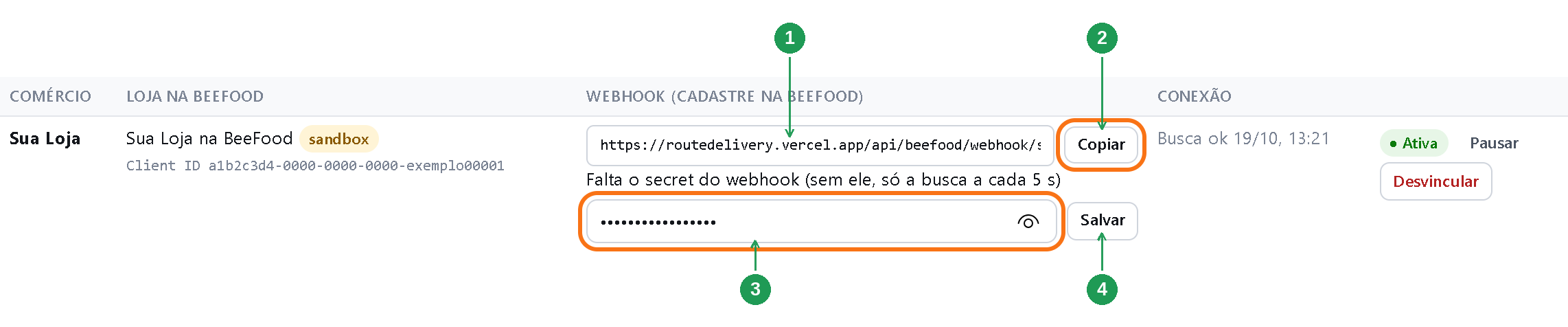
| Nº | Campo | Quando se usa |
|---|---|---|
| 1 | Endereço do webhook da loja | Você usará esse endereço no cadastro do webhook no BeeFood. |
| 2 | Copiar | Copia a URL completa. |
| 3 | Campo do secret do webhook | A equipe preencherá esse campo depois que você receber o secret. |
| 4 | Salvar | Grava o secret recebido do BeeFood. |
Enquanto o secret não for salvo, a linha pode mostrar Falta o secret do webhook. Depois que a equipe colar o secret e clicar em Salvar, a mensagem será removida.
A etiqueta sandbox não deve aparecer quando você seguir este manual. Se ela aparecer, a credencial veio do ambiente de testes ou a opção Credencial do sandbox foi marcada no vínculo.
Passo 11: cadastrar o webhook em Aplicativos e API Aberta
Abrir a aba Webhooks
Volte ao painel Aplicativos → API Aberta no BeeFood e clique na aba Webhooks. Depois, clique em NOVO WEBHOOK.

| Nº | O que fazer |
|---|---|
| 1 | Clique em NOVO WEBHOOK para abrir o formulário. |
Preencher e salvar o webhook
Cole a URL enviada pela equipe Route Delivery no campo URL (https). Em Eventos, ligue exatamente Pedido criado, Pedido atualizado e Entrega atualizada. Preencha o e-mail de contato, deixe a autenticação Basic vazia e clique em SALVAR (F2).
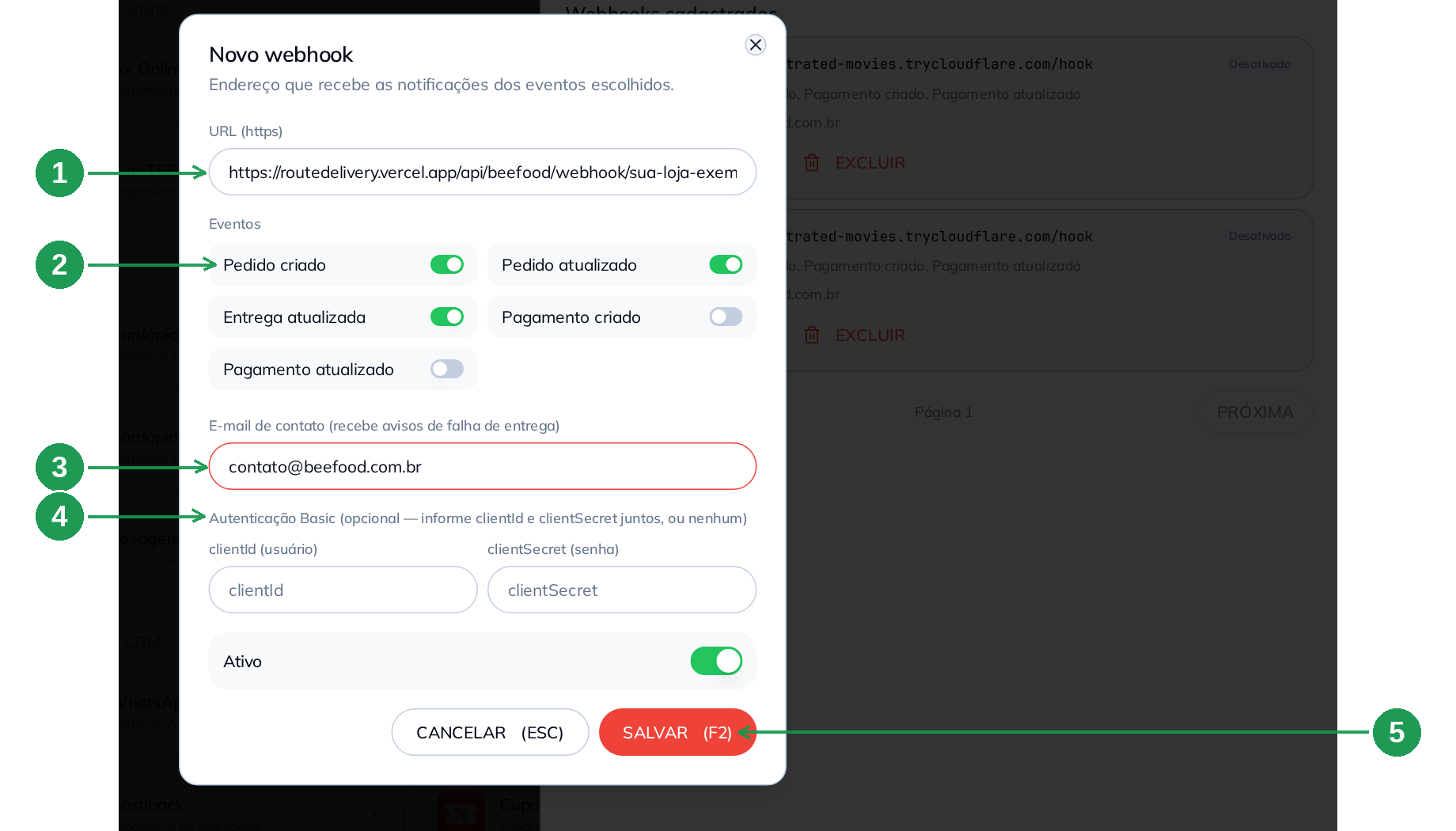
| Nº | Campo | O que fazer |
|---|---|---|
| 1 | URL (https) | Cole o endereço copiado no Passo 10. |
| 2 | Eventos | Ligue Pedido criado, Pedido atualizado e Entrega atualizada. Desligue Pagamento criado e Pagamento atualizado. |
| 3 | E-mail de contato | Informe um e-mail para receber avisos sobre falhas no envio. |
| 4 | Autenticação Basic | Deixe os dois campos em branco. |
| 5 | SALVAR (F2) | Clique para cadastrar o webhook. |
Pelo painel do BeeFood, não existe uma opção de ambiente. O webhook criado em Aplicativos → API Aberta já é de produção.
Deixe os dois campos da autenticação Basic em branco. Se você preencher um campo, o BeeFood exigirá o outro, mas o Route Delivery não espera usuário nem senha nessa autenticação.
Passo 12: guardar o secret e devolvê-lo ao parceiro
Copiar o Secret do webhook
Depois de salvar, o BeeFood mostra o Secret do webhook uma única vez. Copie o valor antes de clicar em JÁ GUARDEI e confirme que o webhook aparece com o selo Ativo.
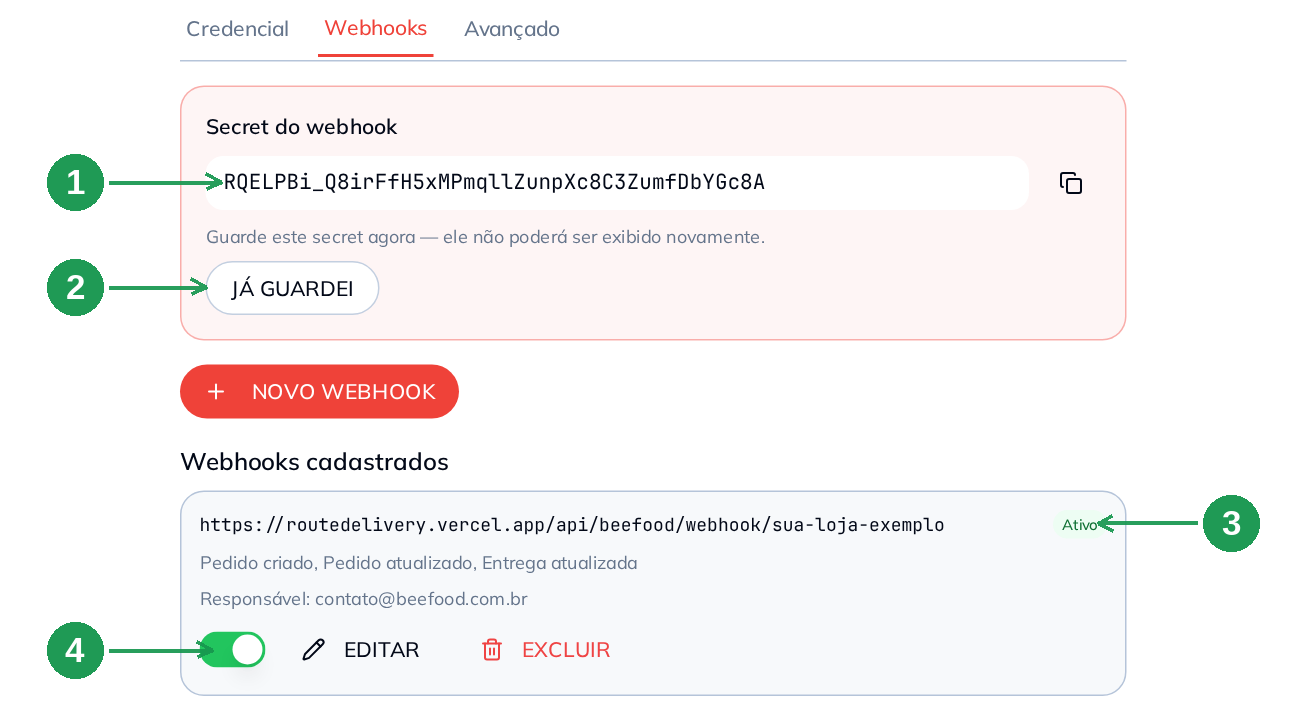
| Nº | Campo | O que fazer |
|---|---|---|
| 1 | Secret do webhook | Copie agora. O valor não será exibido novamente. |
| 2 | JÁ GUARDEI | Clique depois de copiar o secret. |
| 3 | Selo Ativo | Confirma que o webhook está enviando notificações. |
| 4 | Chave, EDITAR e EXCLUIR | A chave pausa o webhook, EDITAR altera a configuração e EXCLUIR remove o cadastro definitivamente. |
Mande o Secret do webhook para a equipe Route Delivery. Ela cola o valor no campo da linha da sua loja e clica em Salvar.
Se você perdeu o secret, ele não pode ser recuperado. Exclua a linha do webhook e repita o Passo 11 usando a mesma URL. O novo cadastro gerará outro secret para você enviar à equipe.
Parte 4: acompanhando os pedidos
Depois da configuração, os pedidos aparecem no Route Delivery em Operação como BeeFood #número. O número é o mesmo exibido no BeeFood. A corrida mostra cliente, telefone, endereço, posição no mapa e canal de venda.
O valor que o entregador deve cobrar também aparece no pedido. Em Integrações › BeeFood, a lista Últimos eventos registra os pedidos recebidos e os status enviados de volta ao BeeFood.
Como funciona no dia a dia
Receber o pedido de entrega
O pedido de entrega entra no BeeFood pelo cardápio digital, PDV, WhatsApp, pedido manual ou marketplace habilitado.
O pedido de retirada, balcão ou mesa não entra no Route Delivery.
Enviar o pedido pelo webhook
O webhook avisa o Route Delivery em aproximadamente 1 a 2 segundos.
O pedido deve aparecer em Operação com o número correspondente ao pedido no BeeFood.
Liberar o pedido para os entregadores
Por padrão, marque o pedido como Pronto no BeeFood para chamar os entregadores. Se a equipe tiver habilitado a opção de liberação imediata, os entregadores serão chamados assim que o pedido chegar.
Atualizar para despachado
Quando o entregador sai para a entrega, o Route Delivery atualiza o pedido para despachado no BeeFood.
Atualizar para entregue
Quando o entregador finaliza a entrega, o pedido vira entregue no BeeFood.
Se você cancelar o pedido antes da entrega ser concluída, a corrida também será cancelada. Na primeira busca depois da ativação, entram os pedidos de entrega das últimas 2 horas que ainda não foram despachados, entregues ou cancelados.
Quando algo não funciona
| Sintoma | O que verificar |
|---|---|
| Não encontro o card API Aberta | O recurso está em liberação por etapas. Confirme se sua conta tem acesso ao card e se seu usuário pode abrir Aplicativos. Se necessário, fale com o suporte BeeFood. |
| O painel mostra Ambiente de testes | A empresa está usando o ambiente de testes. As credenciais desse ambiente ficam no portal docs.beefood.app. |
| A credencial foi recusada | Confirme se a credencial está ativa, se o Client Secret foi copiado inteiro e se Pedidos e Loja estão ligados. |
O Route Delivery mostra sandbox ao lado da loja | A credencial veio do ambiente de testes ou a opção Credencial do sandbox ficou marcada. Use a credencial criada em Aplicativos → API Aberta, desmarque a opção e peça à equipe para vincular novamente. |
| O vínculo não mostra o nome da loja | A permissão Loja pode estar desligada. Ligue Consultar em Loja e peça à equipe Route Delivery para testar a credencial novamente. |
| A linha da loja mostra Falta o secret do webhook | O secret ainda não foi enviado ou não foi salvo no painel Route Delivery. Envie o secret e confirme que a equipe clicou em Salvar. |
| O pedido mostra Pedido sem cliente e endereço de entrega | Cadastre o cliente e um endereço completo no pedido de entrega, incluindo rua, número, bairro e cidade. |
| Os pedidos chegam com atraso | Verifique se o webhook está cadastrado e ativo. Sem webhook, o Route Delivery só busca pedidos enquanto um painel ou aplicativo de entregador estiver aberto. |
| O webhook foi desativado sozinho | O parceiro informa que o BeeFood desativa o webhook depois de 5 tentativas de envio sem sucesso. Verifique o e-mail de contato, volte à aba Webhooks e religue o webhook pela chave. |
| Os pedidos pararam de uma hora para outra | Confira se a credencial está ativa, se o webhook está ativo e se a integração não foi pausada no Route Delivery. |
| Pedido de retirada, balcão ou mesa não virou corrida | Esse é o comportamento esperado. Apenas pedidos de entrega entram na integração. |
| O pedido de iFood não entrou | A equipe Route Delivery precisa habilitar o canal em Trazer também os pedidos destes canais. |
| Pedidos antigos não entraram | A primeira busca inclui apenas pedidos de entrega das últimas 2 horas que ainda não foram despachados, entregues ou cancelados. |
Perguntas frequentes
Manuais relacionados
Integrações
Consulte as integrações disponíveis no BeeFood.
99 Entrega
Configure a integração com o 99 Entrega.
Entregas Expressas
Envie pedidos aceitos para entregadores parceiros.
Uber Direct
Configure entregas usando o Uber Direct.
Let's Express
Integre o BeeFood ao Let's Express.
Foody Delivery
Configure o envio de pedidos para o Foody Delivery.