
Lançamentos — Contas a pagar
Registre despesas únicas e parceladas no BeeFood3 e marque-as como pagas para manter o fluxo de caixa sempre atualizado.
Lançamentos — contas a pagar
Registre manualmente contas que não surgem de uma venda, como a conta de luz, o aluguel e uma máquina parcelada, em Financeiro → Lançamentos.
Neste manual, você vai encontrar a tela, criar uma despesa única, marcar a despesa como paga e lançar uma despesa parcelada.
As imagens têm setas com números, como 1, 2 e 3. Cada número no texto indica o campo ou botão correspondente na tela. Campos marcados com * são obrigatórios.
Antes de começar
- Acesse Financeiro → Lançamentos.
- Use a forma de pagamento, como Pix, Boleto ou Dinheiro, cadastrada no topo de Formas Pagamento. Essa opção é usada para contas, não para vendas no PDV.
- Conta e categoria são opcionais. Se você ainda não cadastrou uma conta bancária, deixe o campo vazio.
Parte 1 — Onde fica
Acesse Financeiro → Lançamentos (1). A tela tem três abas: Contas a pagar (2), que mostra despesas com valores em vermelho, Contas a receber e Todos lançamentos. Clique em + Novo (F1) (3) para abrir o cadastro.
O período padrão é Este mês. Os cards no topo somam os valores vencidos, com vencimento hoje, ainda a vencer e já pagos.
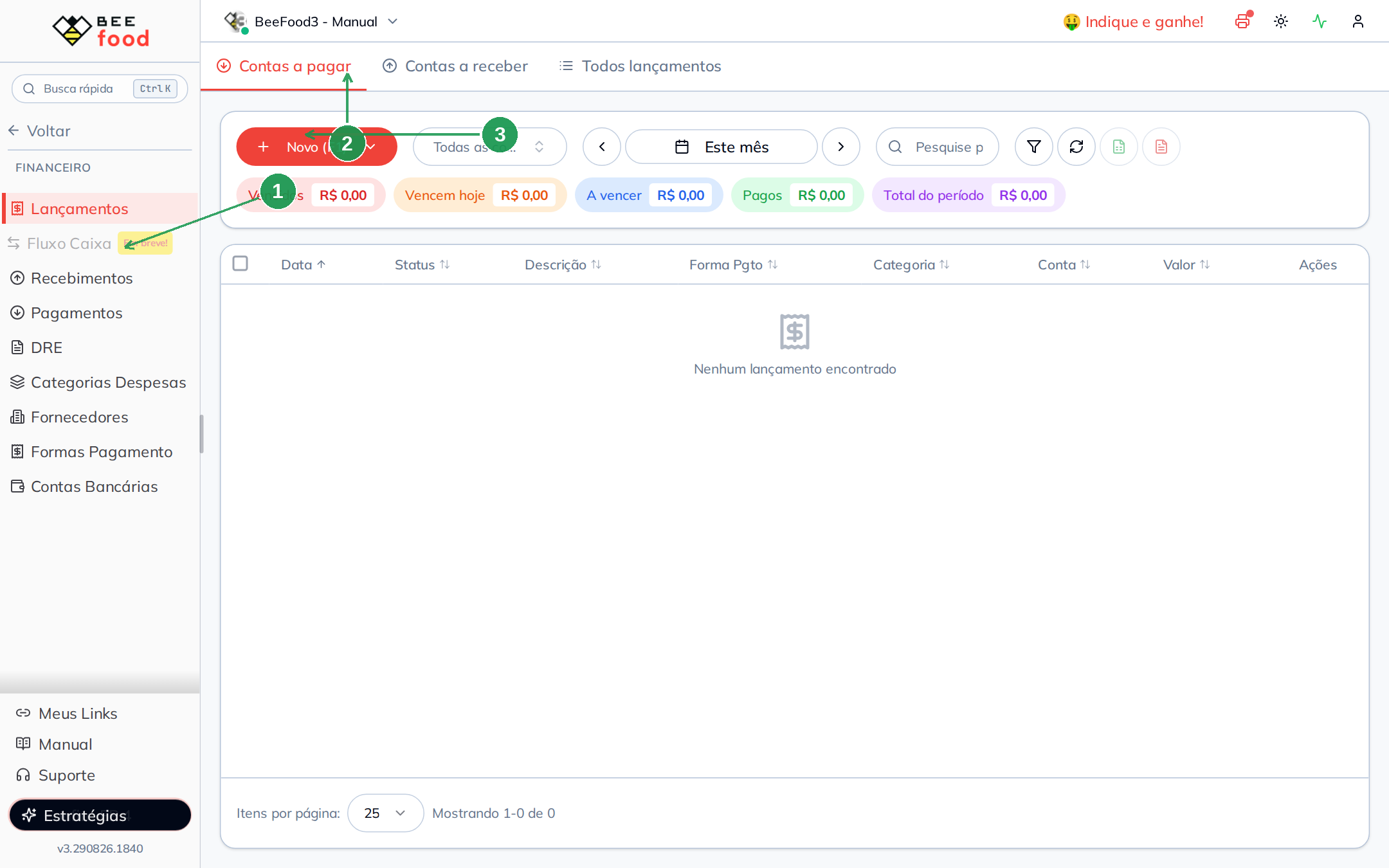
| Nº | Campo | O que faz |
|---|---|---|
| 1. | Lançamentos | Fica dentro de Financeiro |
| 2. | Contas a pagar | Mostra apenas despesas |
| 3. | + Novo (F1) | Abre as opções Despesa ou Receita |
Parte 2 — Nova despesa
Clique em + Novo (F1) e escolha Despesa (1). A opção Receita (2) é usada para contas a receber.
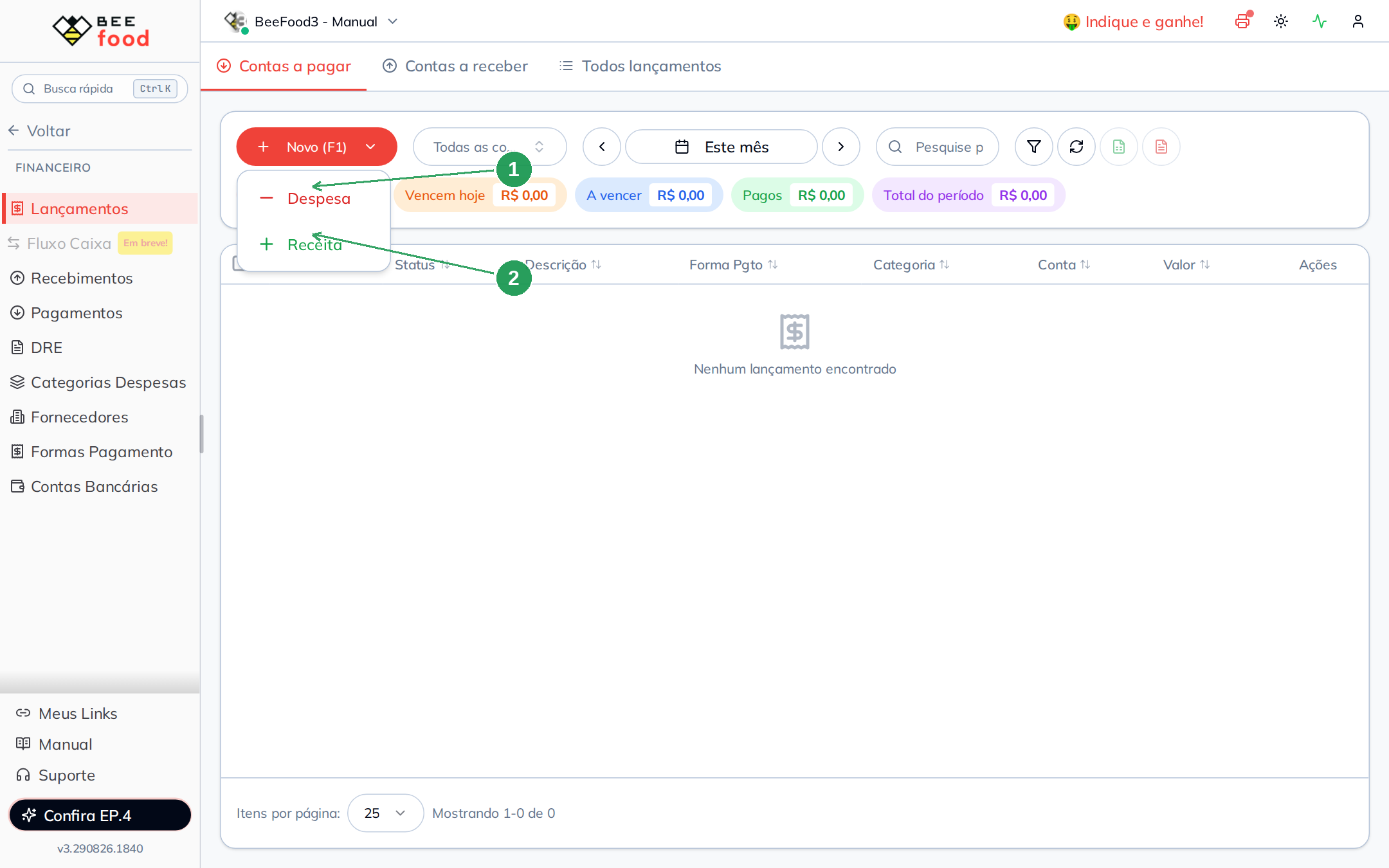
| Nº | Campo | O que faz |
|---|---|---|
| 1. | Despesa | Cria uma conta a pagar |
| 2. | Receita | Cria uma conta a receber |
Preencha os campos da despesa. Para um aluguel de R$ 800,00 no Pix, informe a descrição, o valor, o vencimento e a forma de pagamento. Mantenha o Tipo de lançamento como Único e clique em SALVAR (F2) (4).
- Descrição
*(1): o nome da conta, como Aluguel do ponto. - Valor
*(2): quanto será pago, como R$ 800,00. - Vencimento
*: o dia do pagamento. O campo já vem preenchido com a data de hoje. - Forma de pagamento
*(3): a forma usada para pagar, como Pix. - Tipo de lançamento: mantenha Único para uma despesa sem parcelas.
- SALVAR (F2) (4): grava a despesa.
Conta, fornecedor, categoria e observações podem ficar vazios. Mantenha o switch Pago desligado se a conta ainda não foi quitada.
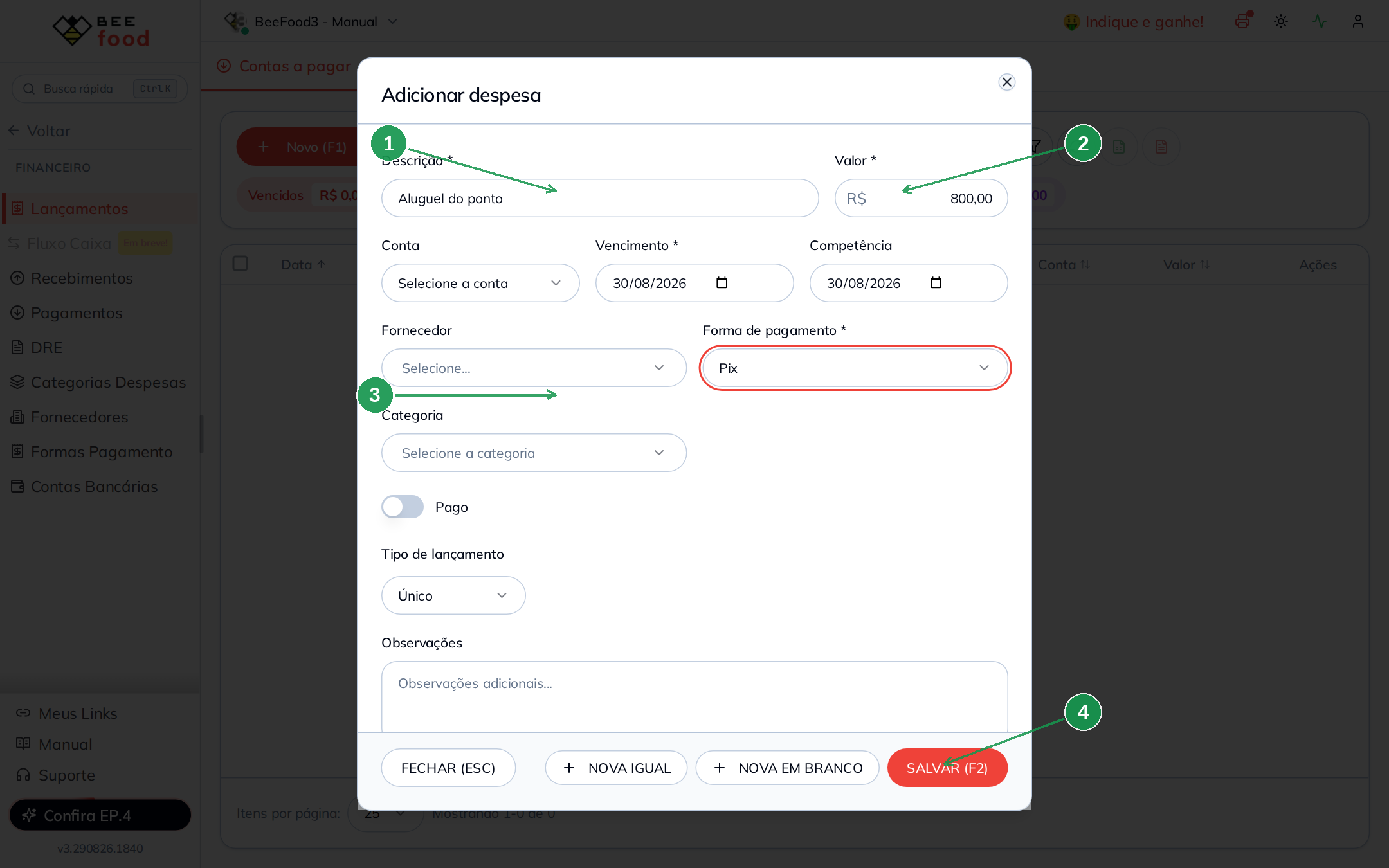
| Nº | Campo | O que faz |
|---|---|---|
| 1. | Descrição * | Informa o nome da conta |
| 2. | Valor * | Informa quanto será pago |
| 3. | Forma de pagamento * | Define Pix, Boleto, Dinheiro ou outra forma |
| 4. | SALVAR (F2) | Grava a despesa; Fechar descarta as alterações |
Use NOVA IGUAL para salvar a despesa e abrir outra com os mesmos dados. Use NOVA EM BRANCO para salvar e abrir um cadastro vazio.
Parte 3 — Marcar como paga
Depois de salvar, a despesa aparece em Vencem hoje (1) ou em A vencer, se o vencimento estiver em outra data. O status fica como Vence hoje (2). Clique no cifrão verde (3) para registrar o pagamento.
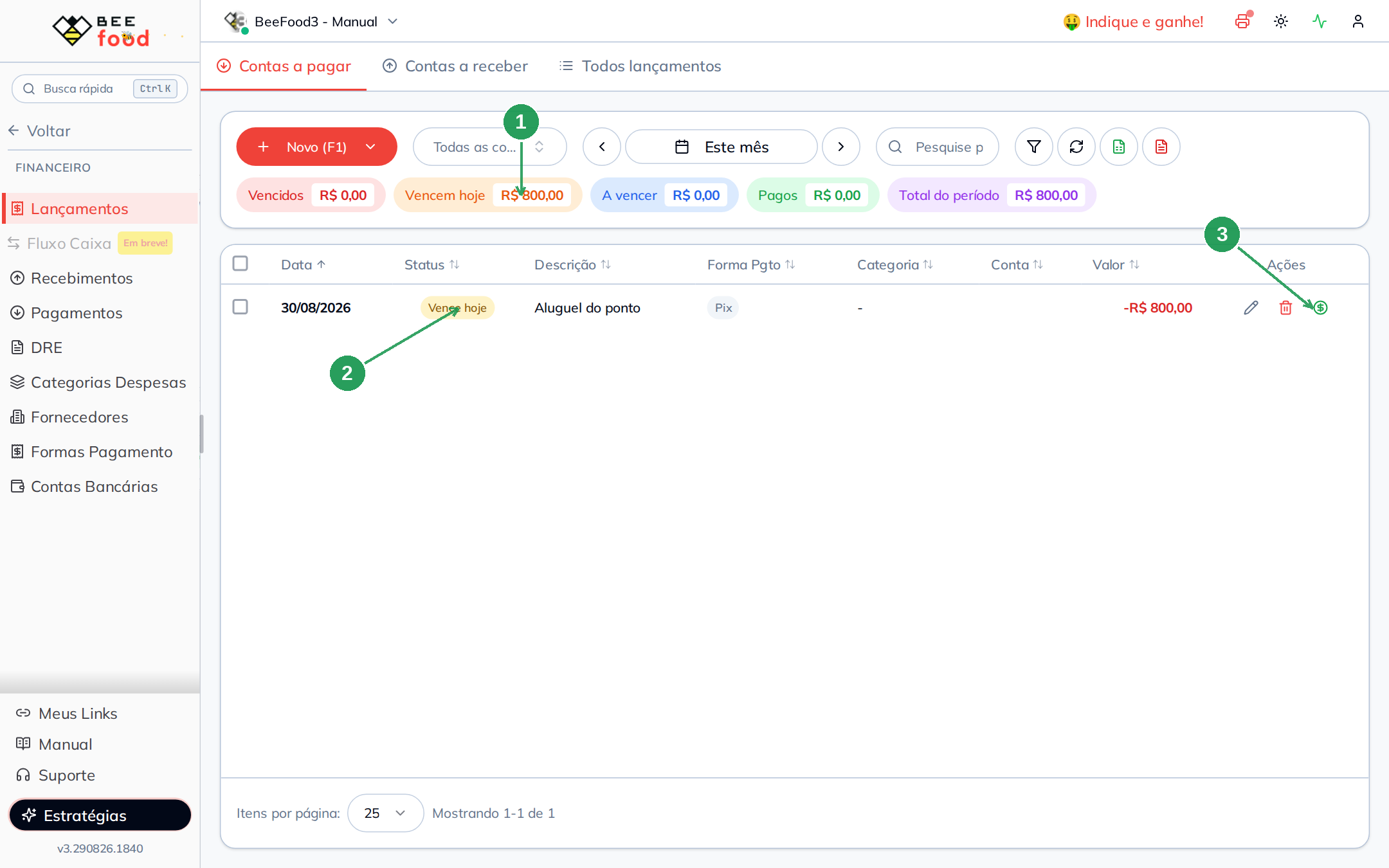
| Nº | Campo | O que mostra |
|---|---|---|
| 1. | Vencem hoje | A soma das despesas do dia, como R$ 800,00 |
| 2. | Status | Indica que a despesa ainda não foi paga |
| 3. | Cifrão | Abre a confirmação do pagamento |
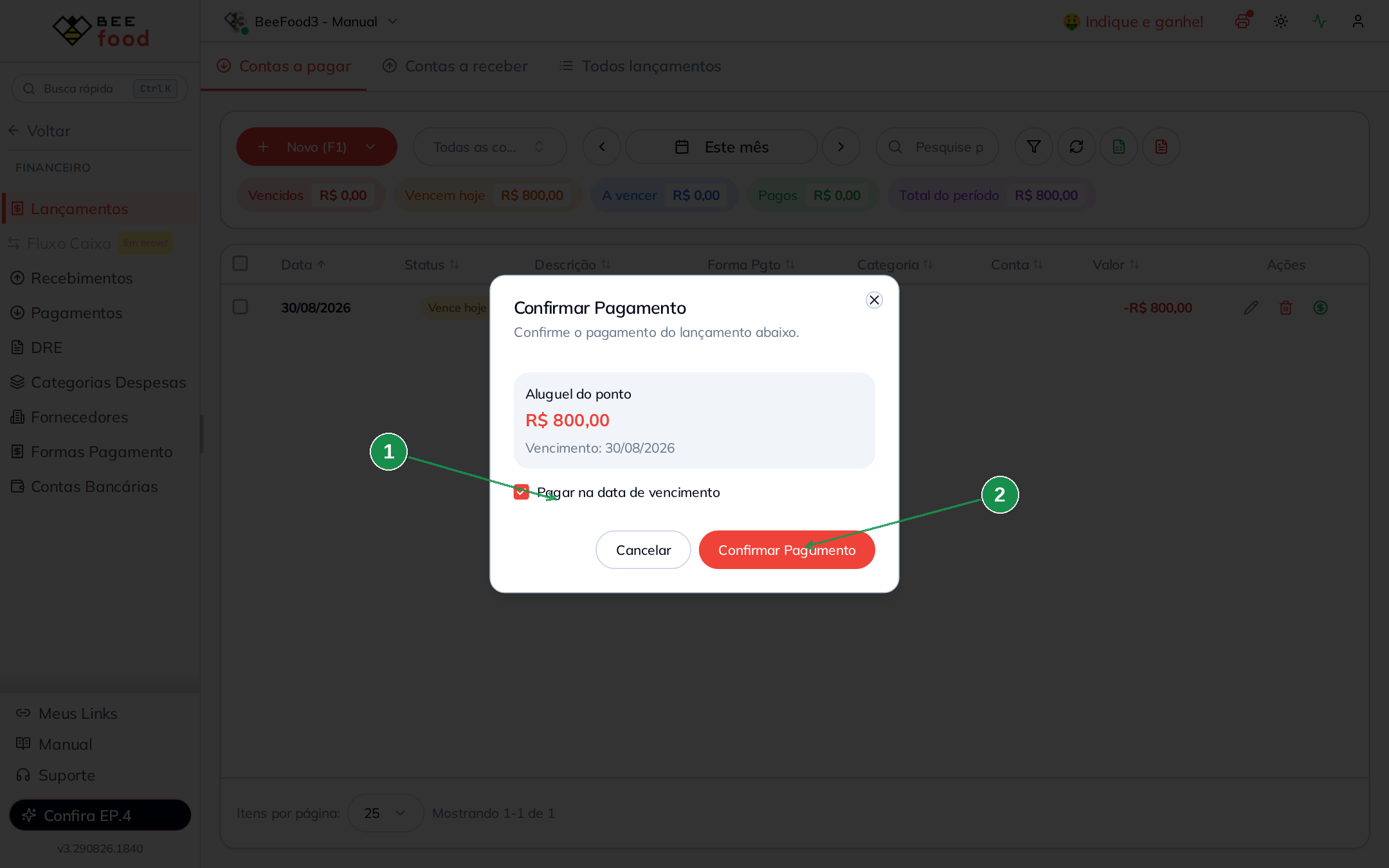
Na confirmação, escolha se o pagamento ocorreu na data de vencimento (1). Clique em Confirmar Pagamento (2) para quitar a despesa. Para informar outra data, desmarque Pagar na data de vencimento.
| Nº | Campo | O que faz |
|---|---|---|
| 1. | Pagar na data de vencimento | Usa o vencimento como data do pagamento |
| 2. | Confirmar Pagamento | Marca a despesa como paga |
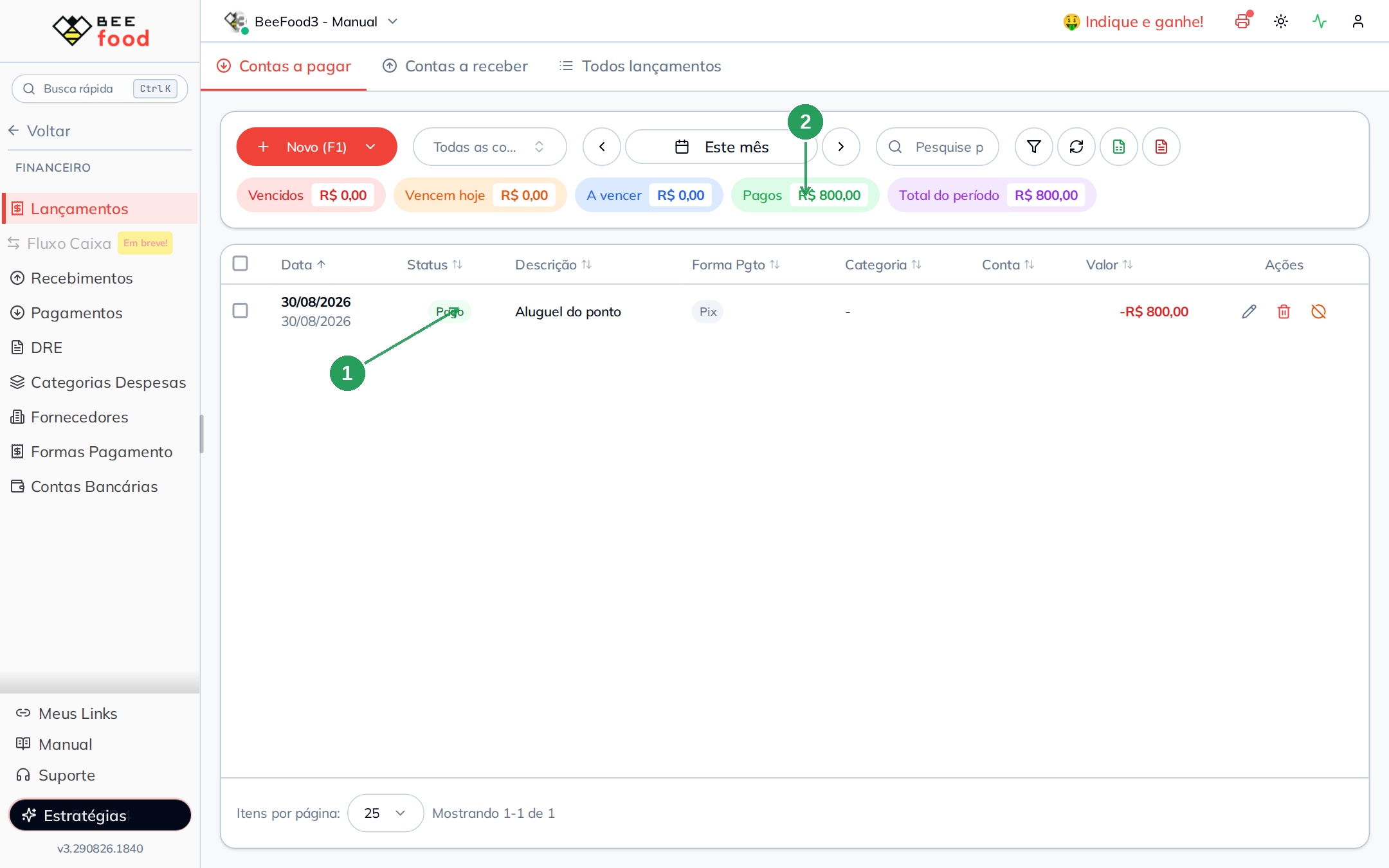
Depois da confirmação, a linha muda para Pago (1), e o card Pagos (2) passa a incluir o valor. Use o lápis para editar a despesa. Use o ícone laranja para desfazer o pagamento.
| Nº | Campo | O que mostra |
|---|---|---|
| 1. | Pago | O status depois da confirmação |
| 2. | Pagos | A soma das despesas já quitadas |
Também é possível marcar Pago durante o cadastro, usando o switch no modal. Ao ativar essa opção, o formulário exibe campos para data, encargos, desconto e valor pago.
Parte 4 — Despesa parcelada
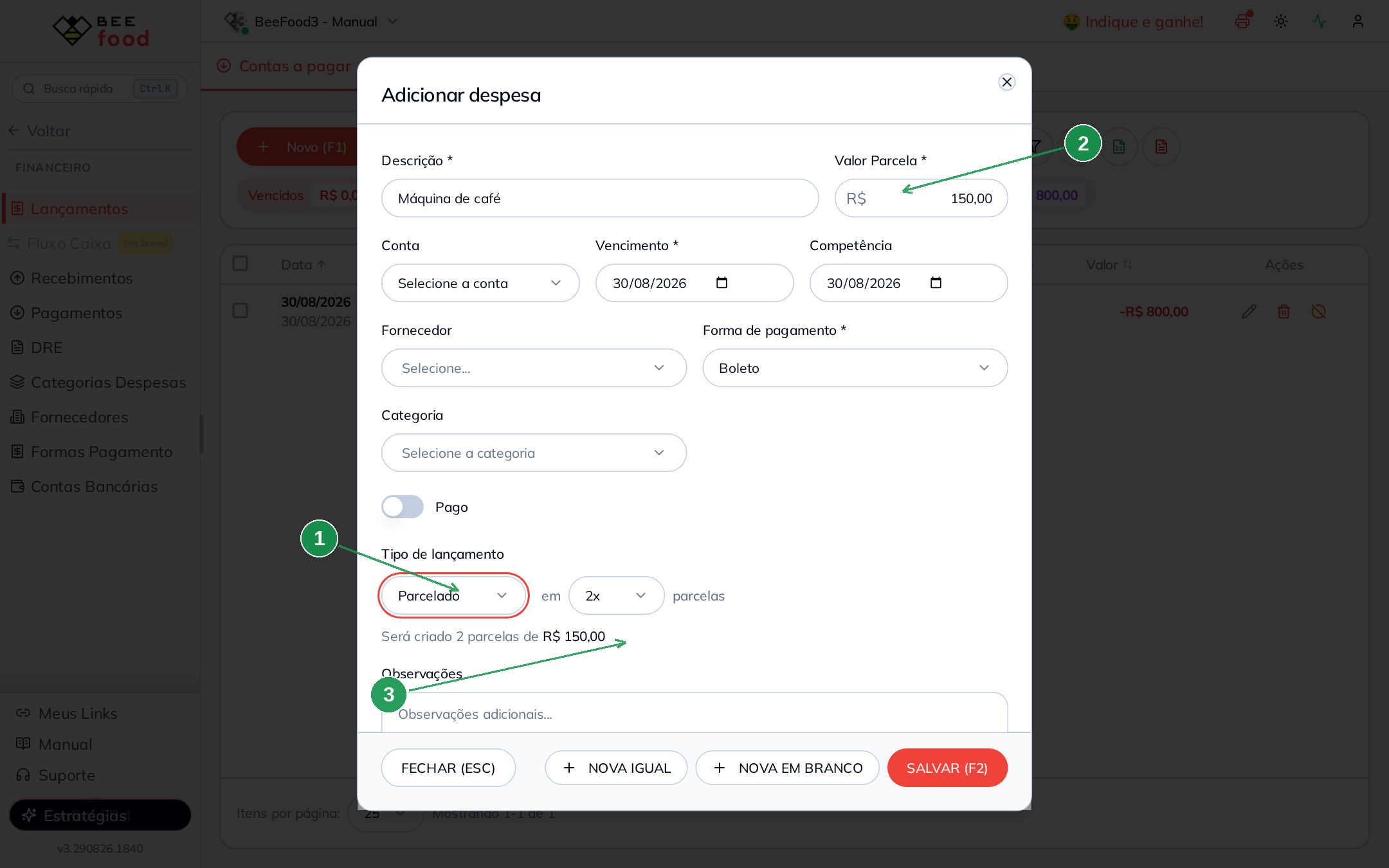
No mesmo caminho, clique em + Novo → Despesa. Mude o tipo para Parcelado (1) e escolha 2x. O campo Valor passa a ser Valor Parcela * (2), e o formulário informa que serão criadas 2 parcelas de R$ 150,00 (3).
A primeira parcela vence na data informada no cadastro. A segunda parcela vence no mês seguinte.
| Nº | Campo | O que faz |
|---|---|---|
| 1. | Parcelado | Cria várias parcelas da despesa |
| 2. | Valor Parcela * | Define o valor de cada parcela |
| 3. | Aviso | Informa a quantidade e o valor das parcelas |
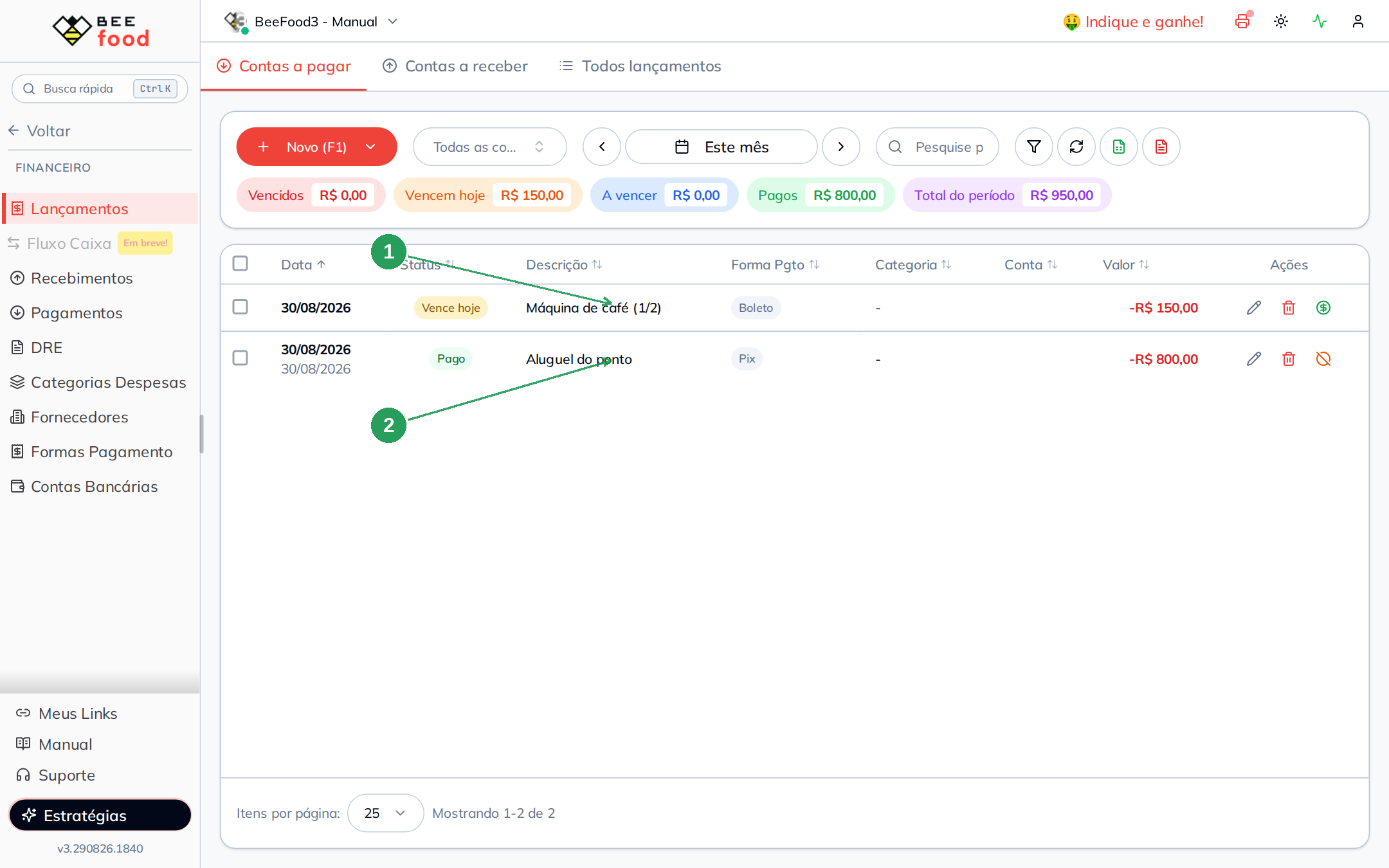
No período do mês atual, a lista mostra a parcela 1/2 (1). A parcela 2/2 aparece no mês seguinte. Altere o período do filtro para consultá-la. O aluguel já pago continua na lista (2).
| Nº | Campo | O que mostra |
|---|---|---|
| 1. | Máquina de café (1/2) | A primeira parcela, ainda em aberto |
| 2. | Aluguel do ponto | A despesa única, já paga |
O que esta tela não é
- Venda no PDV: o pagamento do cliente gera uma conta a receber automaticamente. Consulte o manual de contas a receber.
- Desconto do cardápio e taxa da maquininha: são configurados em outras telas.
- Recebimentos, Pagamentos e DRE: são telas vizinhas que agregam lançamentos já registrados. Você não cria a despesa nessas telas.