
Lançamentos — Contas a receber
Entenda como as vendas pagas viram contas a receber com o valor líquido após taxas e registre receitas extras fora das vendas do PDV.
Lançamentos de contas a receber
Quando uma venda é paga no PDV, o sistema já cria a conta a receber. Você não lança essa venda novamente. O valor mostrado é o líquido, ou seja, o que sobra depois da taxa da forma de pagamento.
Neste manual, você verá o receber que veio da venda, o lançamento manual de uma receita extra e a aba Todos lançamentos. As imagens têm setas com números, e cada número indica o campo ou botão correspondente na tela. Campos com * são obrigatórios.
Antes de começar
- Abra Financeiro → Lançamentos e selecione a aba Contas a receber.
- Para uma receita extra, use a forma de pagamento do topo de Formas Pagamento, como Pix, Boleto ou Dinheiro. Essas formas são usadas para contas, não para vendas do PDV.
- Conta é opcional. Se você não cadastrou uma conta bancária, deixe o campo vazio.
Parte 1 — O receber que veio da venda
Abra Financeiro → Lançamentos e clique na aba Contas a receber (1). Cada venda paga no PDV aparece como uma linha. A descrição costuma ser Venda Nº … (2), a categoria é Receita de Pedidos e o valor (3) é o líquido daquela forma de pagamento.
Neste exemplo, a busca está filtrada pela venda 915. A venda, paga com Débito Visa, já aparece como Recebido.
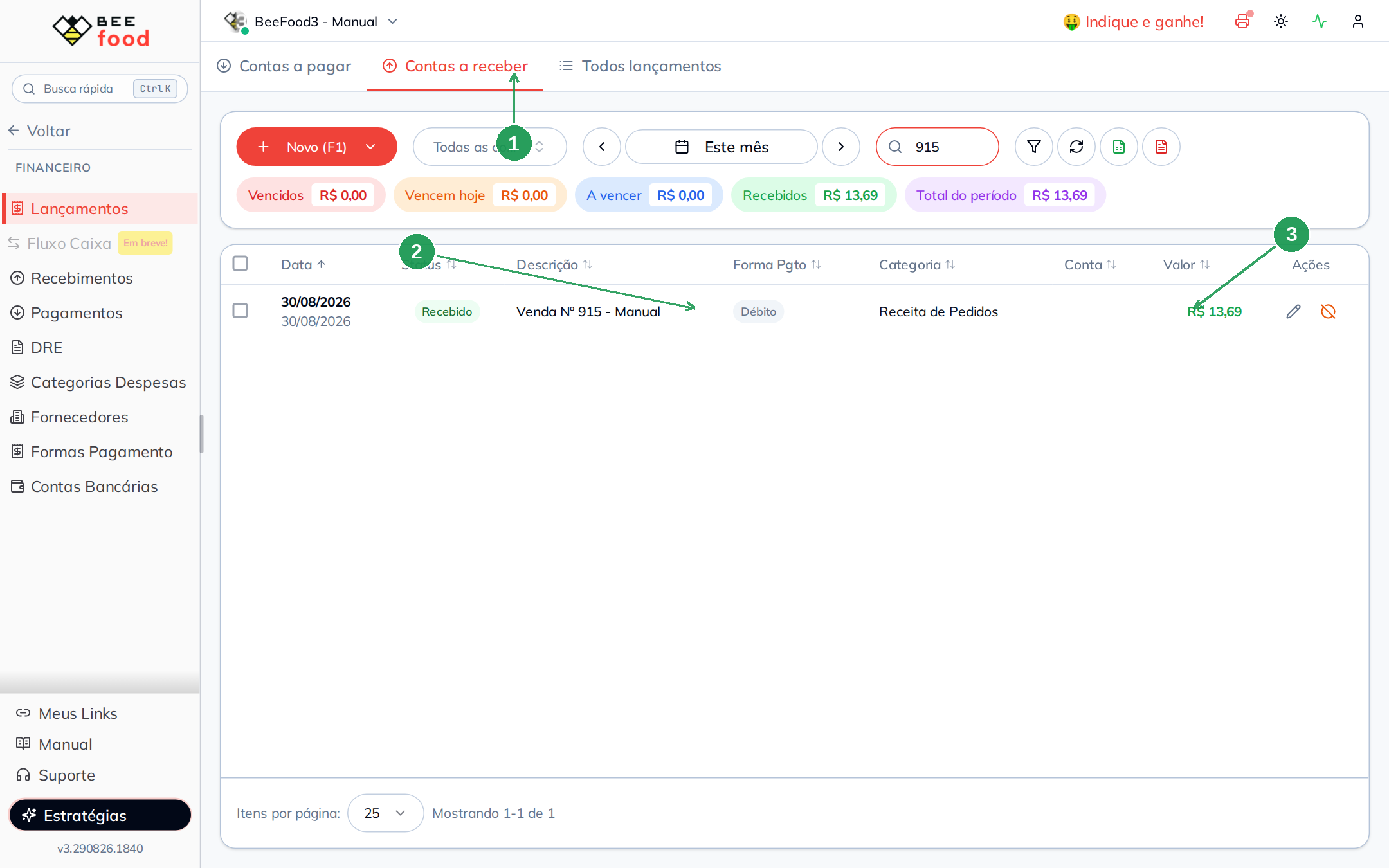
| Nº | Campo | O que mostra |
|---|---|---|
| 1. | Contas a receber | Só o que entra |
| 2. | Venda Nº 915 - Manual | Veio do PDV e foi criada automaticamente |
| 3. | R$ 13,69 | Valor líquido depois da taxa de 2,19% |
Clique no lápis da linha, não no checkbox. O sistema abre o detalhe da venda.
No PDV, o cliente pagou R$ 14,00 (1). A taxa da Visa é 2,19% (3). Por isso, o valor da conta a receber fica em R$ 13,69 (2).
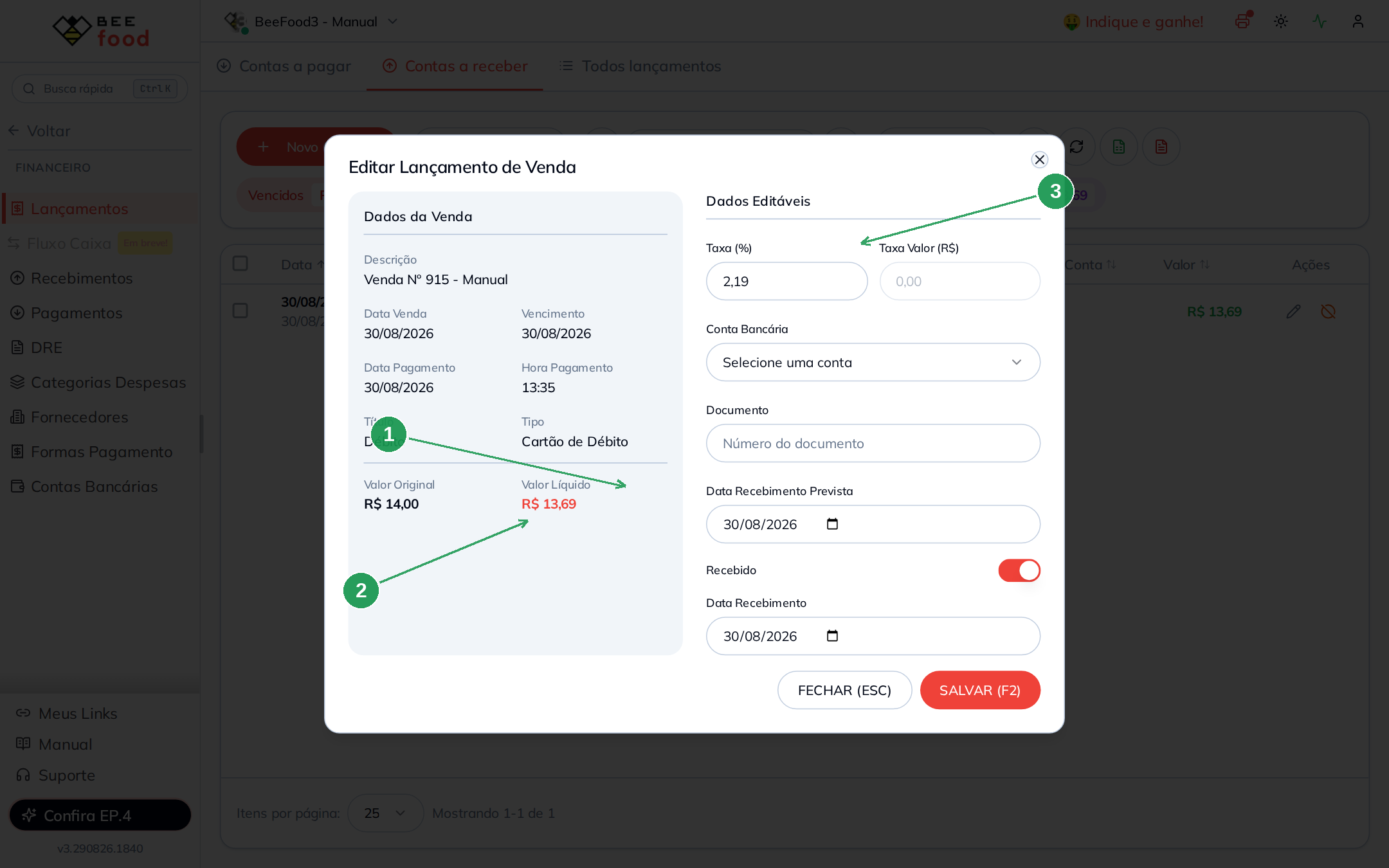
| Nº | Campo | O que mostra |
|---|---|---|
| 1. | Valor original | O que o cliente pagou no PDV |
| 2. | Valor líquido | O que entra depois da taxa |
| 3. | Taxa (%) | A taxa da forma ou bandeira |
O sistema já considera essa linha recebida porque a venda foi paga no caixa. Você não precisa confirmar o recebimento novamente.
Não pague de novo uma venda que já está no receber. Para vendas, não use as formas do topo da tela Formas Pagamento, como Dinheiro, Boleto ou Pix. As vendas usam as formas de recebimento exibidas na parte inferior da tela.
Parte 2 — Receita extra (não é venda)
Patrocínio, aluguel de espaço e reembolso não passam pelo PDV. Lance esses valores manualmente como uma receita.
Abra um novo lançamento
Clique em + Novo (F1) e escolha Receita.
Informe a descrição
Em Descrição * (1), informe o nome da receita. Neste exemplo, use Patrocínio da festa junina.
Informe o valor
Em Valor * (2), informe quanto será recebido. Neste exemplo, digite 200.
Defina o vencimento
Em Vencimento, mantenha a data de hoje.
Escolha a forma de pagamento
Em Forma de pagamento * (3), selecione Pix. Use uma forma do topo de Formas Pagamento, que corresponde às contas a receber.
Confira a categoria
O sistema preenche Outras Receitas no campo Categoria (4). Mantenha essa categoria para identificar que o valor não veio de uma venda.
Informe a conta bancária, se aplicável
Se você não cadastrou uma conta bancária, deixe Conta vazia.
Marque o recebimento
Ligue Recebido se o dinheiro já entrou. Ao marcar essa opção, o cadastro exibe data, encargos, desconto e valor recebido.
Salve o lançamento
Clique em SALVAR (F2) (5). Fechar o cadastro sem salvar descarta o lançamento.
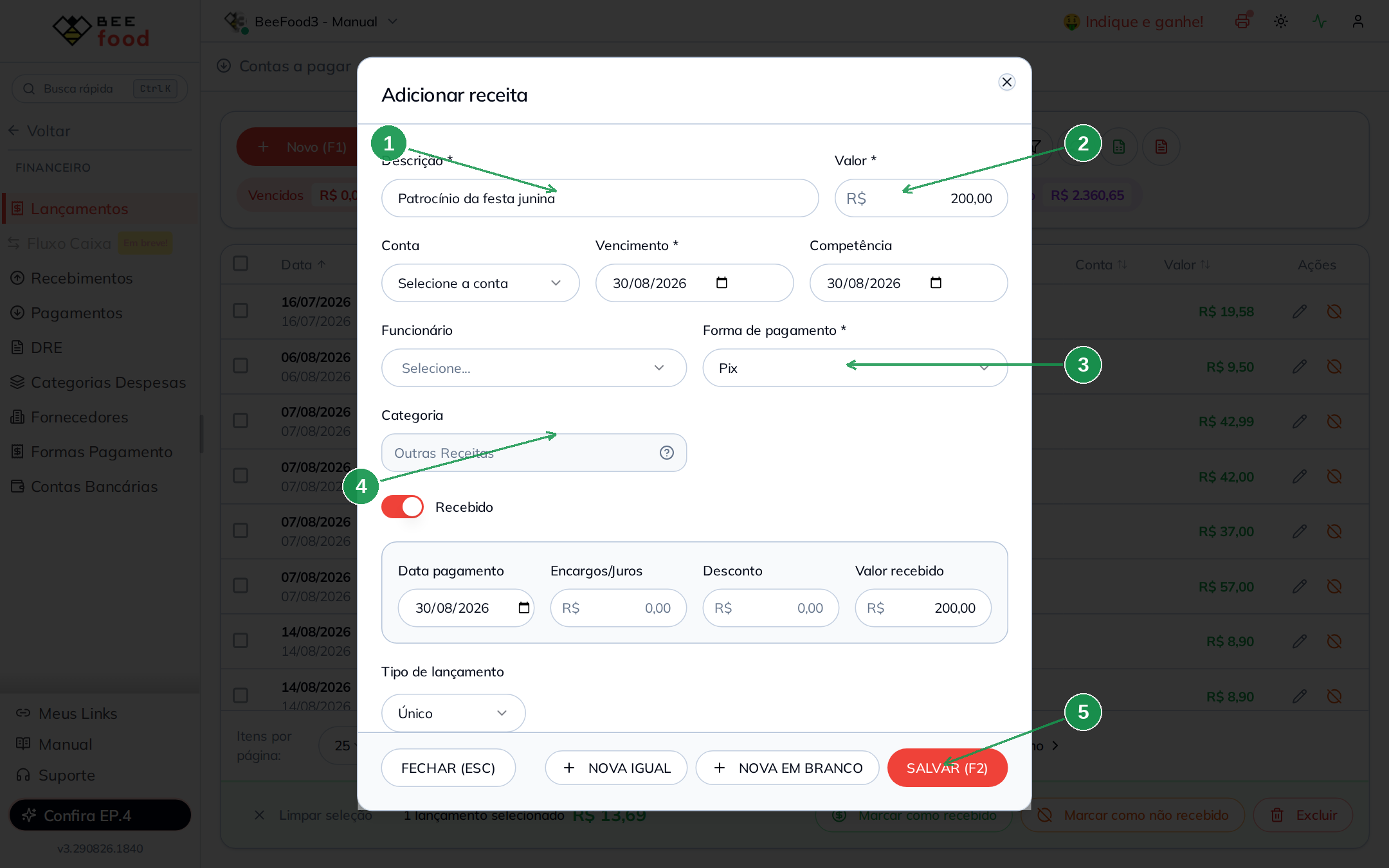
| Nº | Campo | O que faz |
|---|---|---|
| 1. | Descrição * | Nome da receita |
| 2. | Valor * | Quanto entra |
| 3. | Forma de pagamento * | Pix, Boleto, Dinheiro… |
| 4. | Categoria | Sempre Outras Receitas |
| 5. | SALVAR (F2) | Grava o lançamento. Fechar descarta |
Depois de salvar, a linha entra em Contas a receber como Recebido (1). A categoria é Outras Receitas (2), e o valor da receita extra aparece em verde (3).
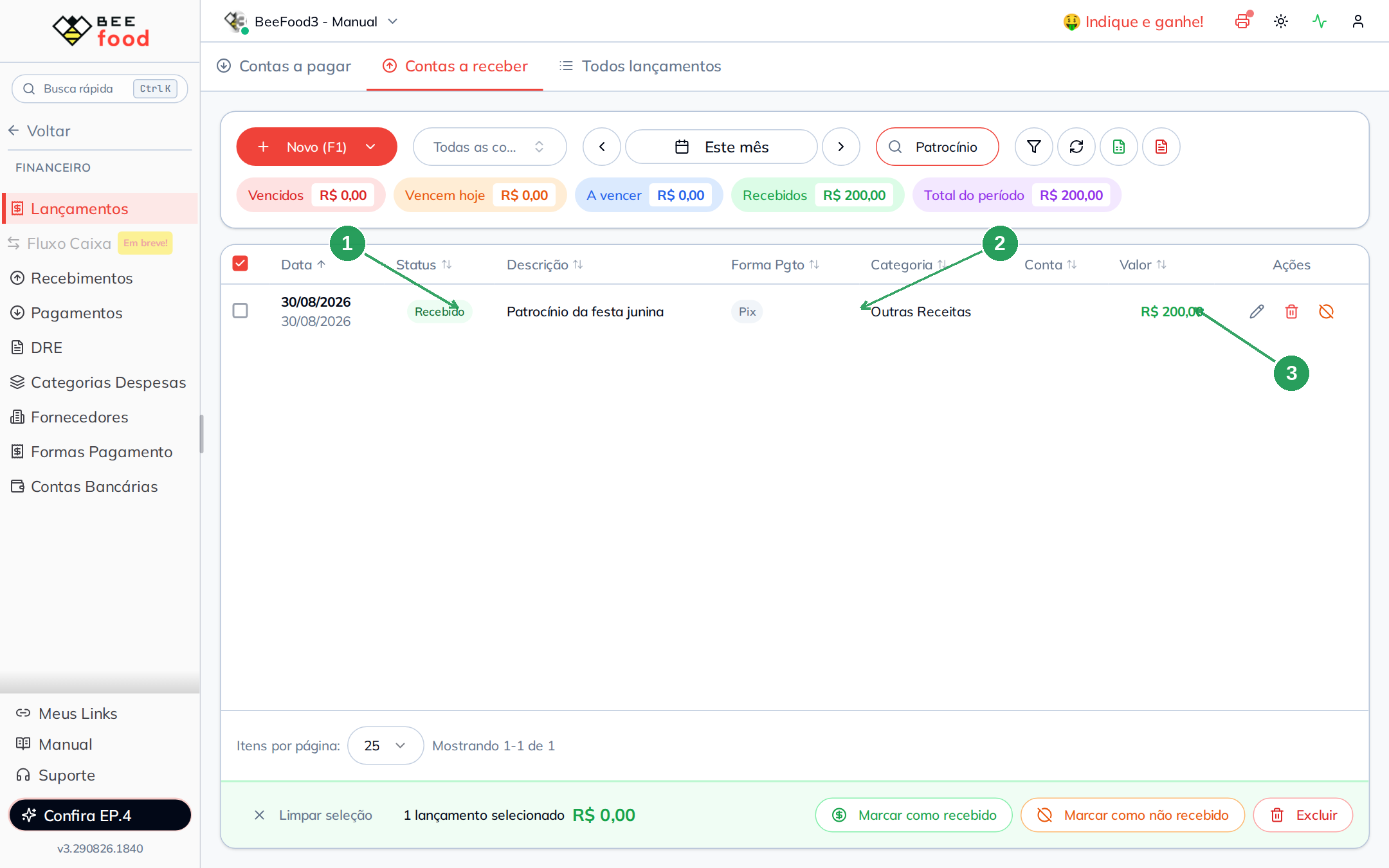
| Nº | Campo | O que mostra |
|---|---|---|
| 1. | Recebido | Já entrou, pelo switch no cadastro ou pelo cifrão depois |
| 2. | Outras Receitas | Receita que não veio de uma venda |
| 3. | R$ 200,00 | Valor da receita extra |
Parte 3 — Todos os lançamentos
A aba Todos lançamentos (1) reúne contas a pagar e contas a receber. Use essa visão quando quiser consultar o mês inteiro sem alternar entre as abas.
O campo Busca (2) filtra os lançamentos pela descrição. Ao digitar Aluguel, a lista mostra somente a despesa correspondente (3).
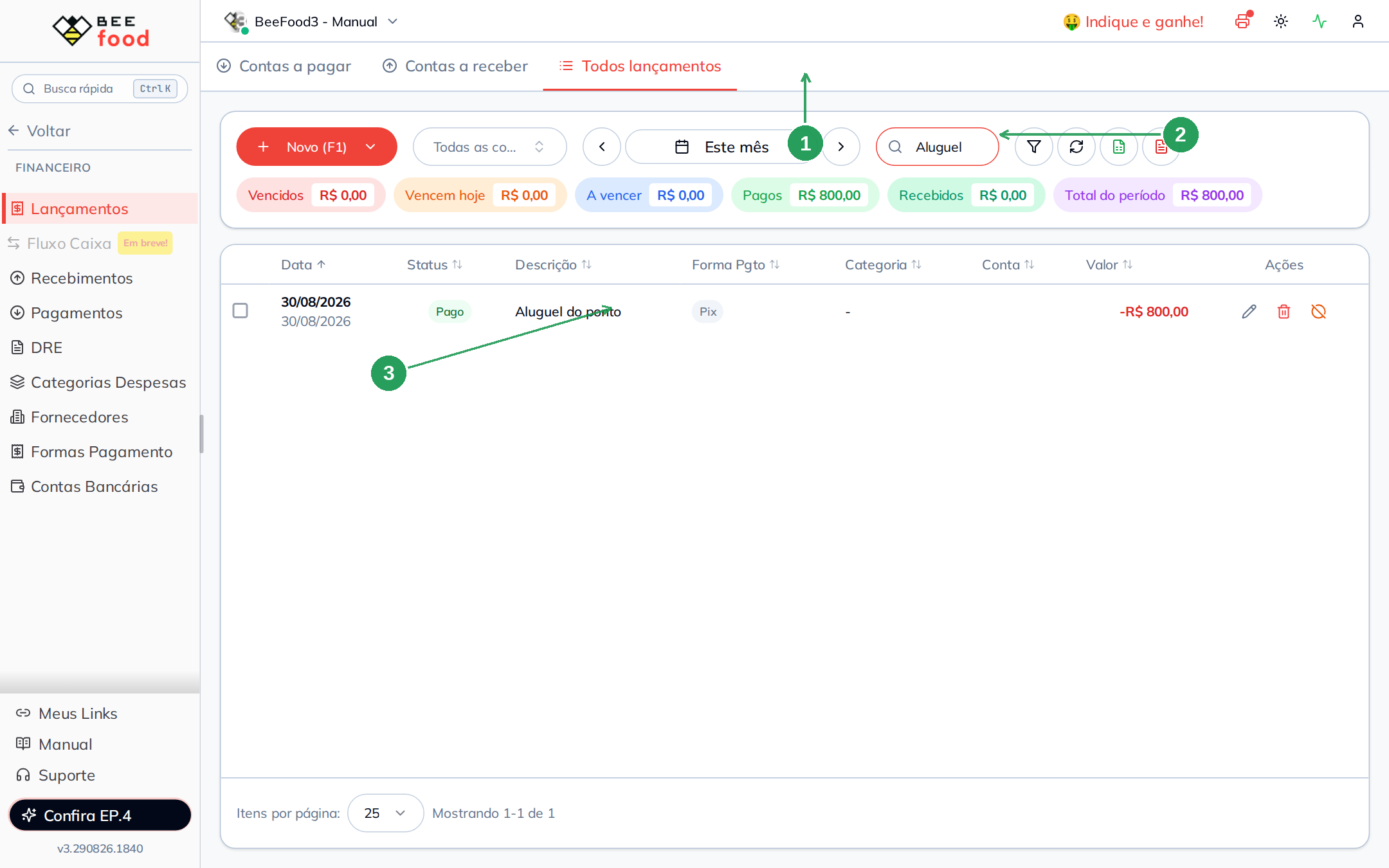
| Nº | Campo | O que faz |
|---|---|---|
| 1. | Todos lançamentos | Mostra contas a pagar e a receber juntas |
| 2. | Busca | Filtra pela descrição |
| 3. | Aluguel do ponto | Mostra a despesa do manual de contas a pagar, já paga |
O que esta tela não é
- Relatório Recebimentos e Pagamentos: mostra os totais do dia. Em Lançamentos, você cria e quita cada linha.
- DRE e cadastros: bancos, fornecedores, funcionários e categorias são administrados em outras telas.
- Taxa da forma de pagamento: a configuração da taxa fica em outra tela. Aqui você vê apenas o efeito: o receber da venda já nasce com o valor líquido.