
Cadastrar forma de recebimento
Cadastre dinheiro, cartões, PIX e vales e defina onde cada forma aparece no Delivery, no Presencial e no Cardápio Digital.
Cadastre as formas de recebimento da sua loja e ligue cada uma aos canais em que ela deve aparecer: Delivery, Presencial, PDV, mesa e comanda.
Antes de começar: três telas parecidas
Antes de cadastrar, identifique qual tela atende à sua necessidade:
| Tela | Onde fica | Para que serve |
|---|---|---|
| Formas de Recebimento | Cadastros > Formas Recebimento | Define as formas usadas nas vendas do PDV, mesa, comanda e Delivery. |
| Formas Recebimento do cardápio | Cardápio Digital > Formas Recebimento | Define as formas que o cliente vê na sacola do cardápio digital. |
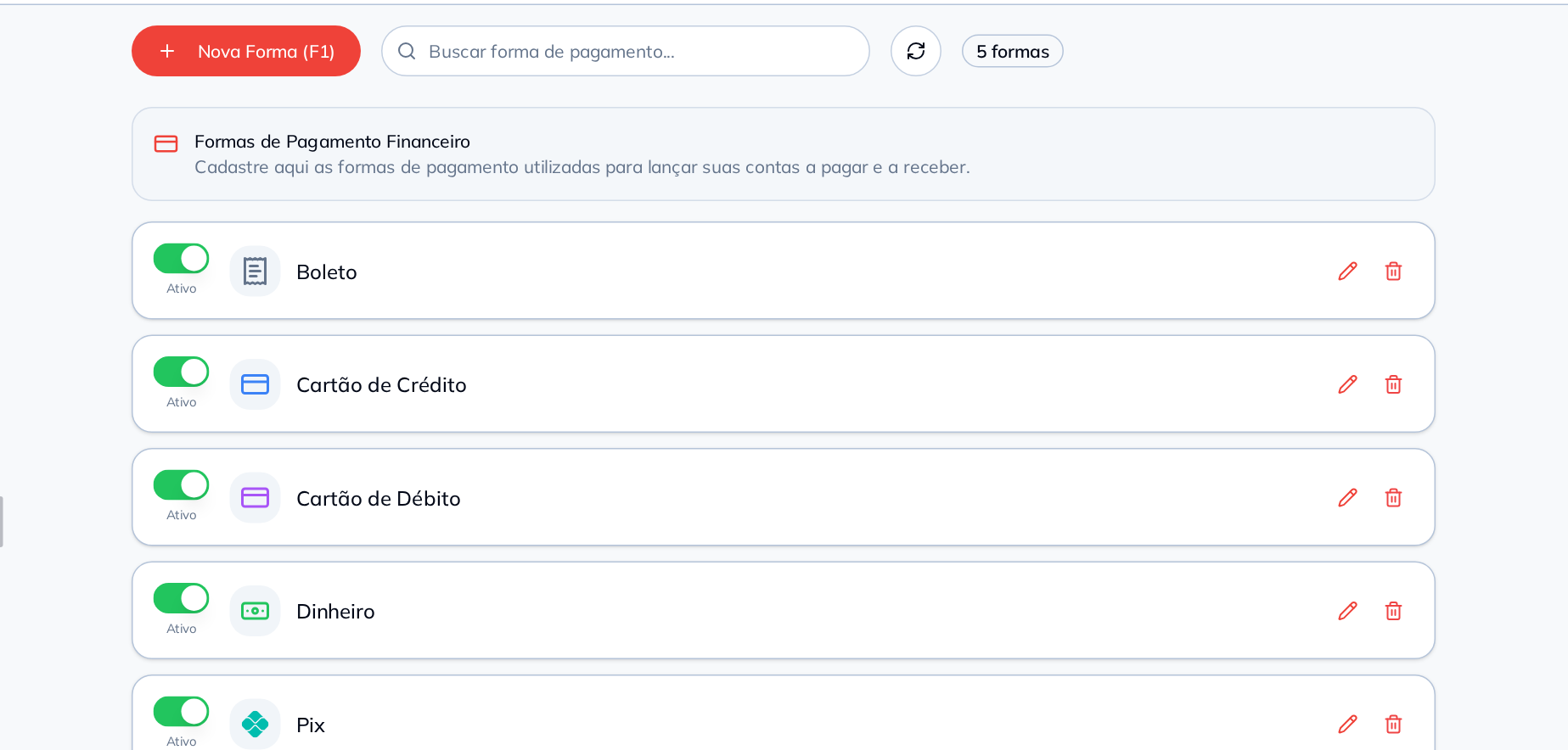
| Formas Pagamento do financeiro | Financeiro > Formas Pagamento | Controla contas a pagar e a receber. Não altera as formas usadas nas vendas. |
A regra é: quem recebe configura em Cadastros; quem o cliente escolhe configura no Cardápio Digital; quem paga ou recebe contas consulta no Financeiro.
Onde fica
No menu lateral, clique em Cadastros e depois em Formas Recebimento.
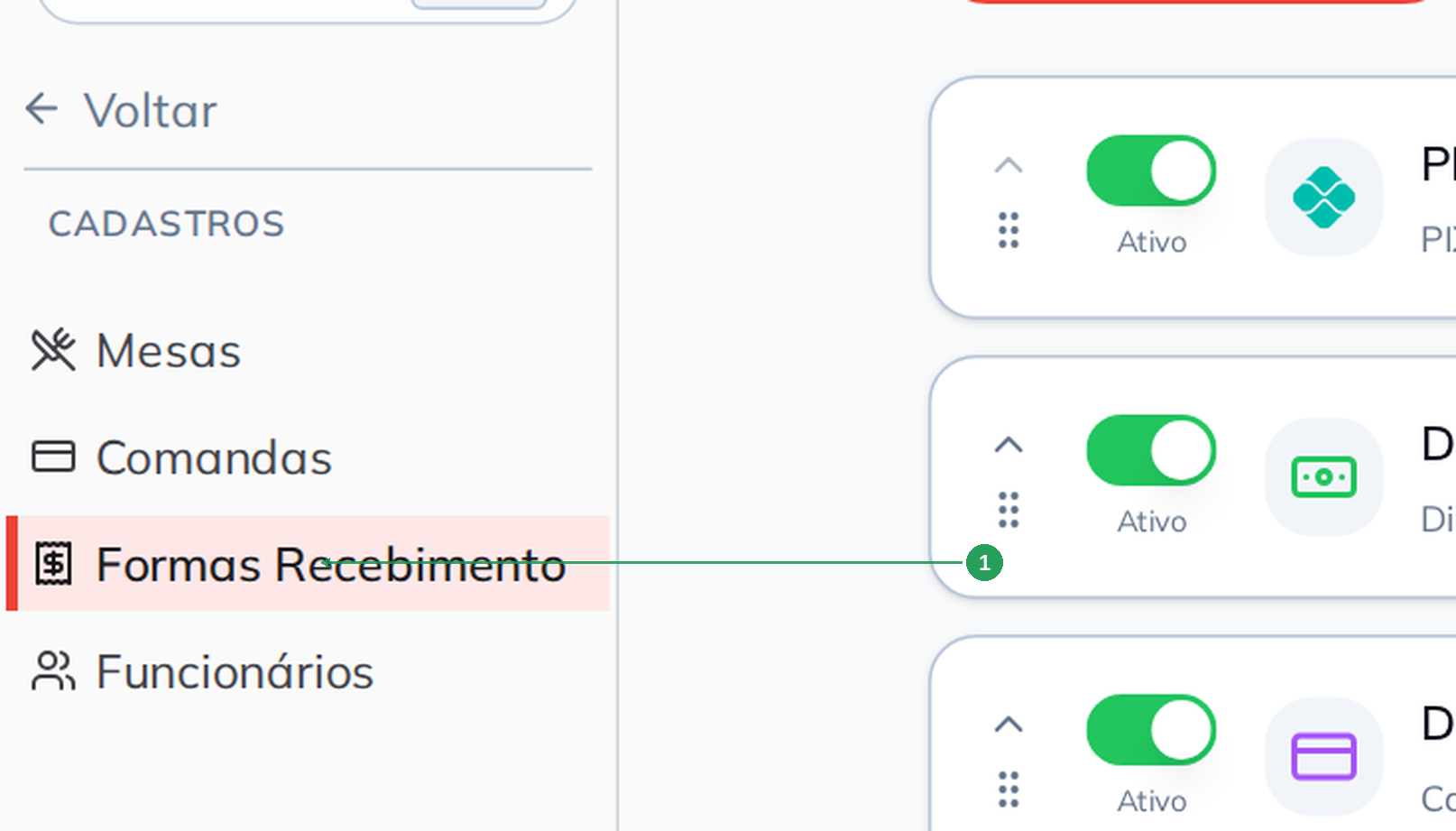
A tela: é aqui que se liga o canal
Cada forma aparece em uma linha. Use os interruptores para decidir se ela fica ativa e em quais canais estará disponível.
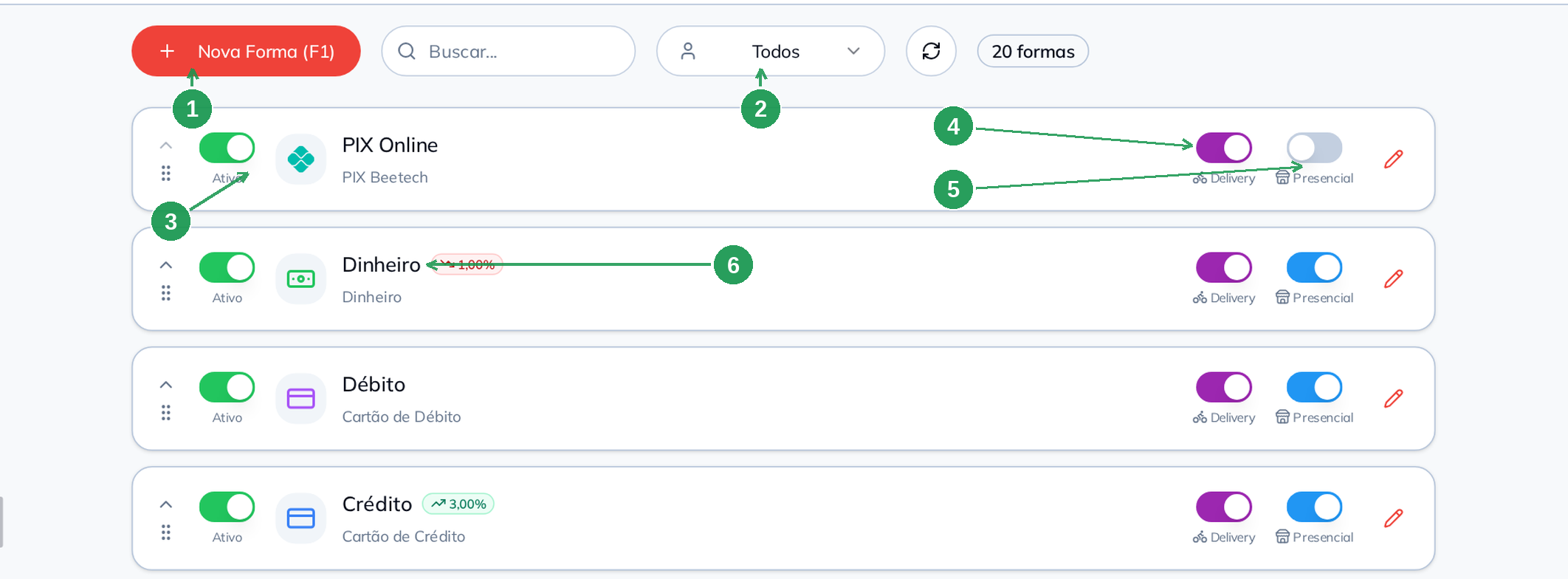
| Nº | Campo | O que fazer |
|---|---|---|
| 1 | Nova Forma (F1) | Cadastra uma nova forma de recebimento. |
| 2 | Filtro de usuário | Filtra entre todas as formas, formas sem usuário ou formas vinculadas a um usuário. |
| 3 | Ativo | Desligue para ocultar a forma de todos os canais. |
| 4 | Delivery | Ligue para mostrar a forma nos pedidos de Delivery no painel. |
| 5 | Presencial | Ligue para mostrar a forma no PDV, nas mesas e nas comandas. |
Onde você quer receber
| Onde você quer receber | Switch que deve ser ligado |
|---|---|
| PDV, no balcão | Presencial |
| Mesa e comanda | Presencial |
| Pedido de Delivery | Delivery |
| Sacola do Cardápio Digital | Cadastre também em Cardápio Digital > Formas Recebimento |
Não existe switch PDV. O PDV, as mesas e as comandas fazem parte do canal Presencial.
As formas de integração, como BeeFood e Mercado Pago, são criadas pelo sistema e não podem ser editadas.
Cadastrar uma forma
Clique em Nova Forma (F1) para abrir o cadastro.
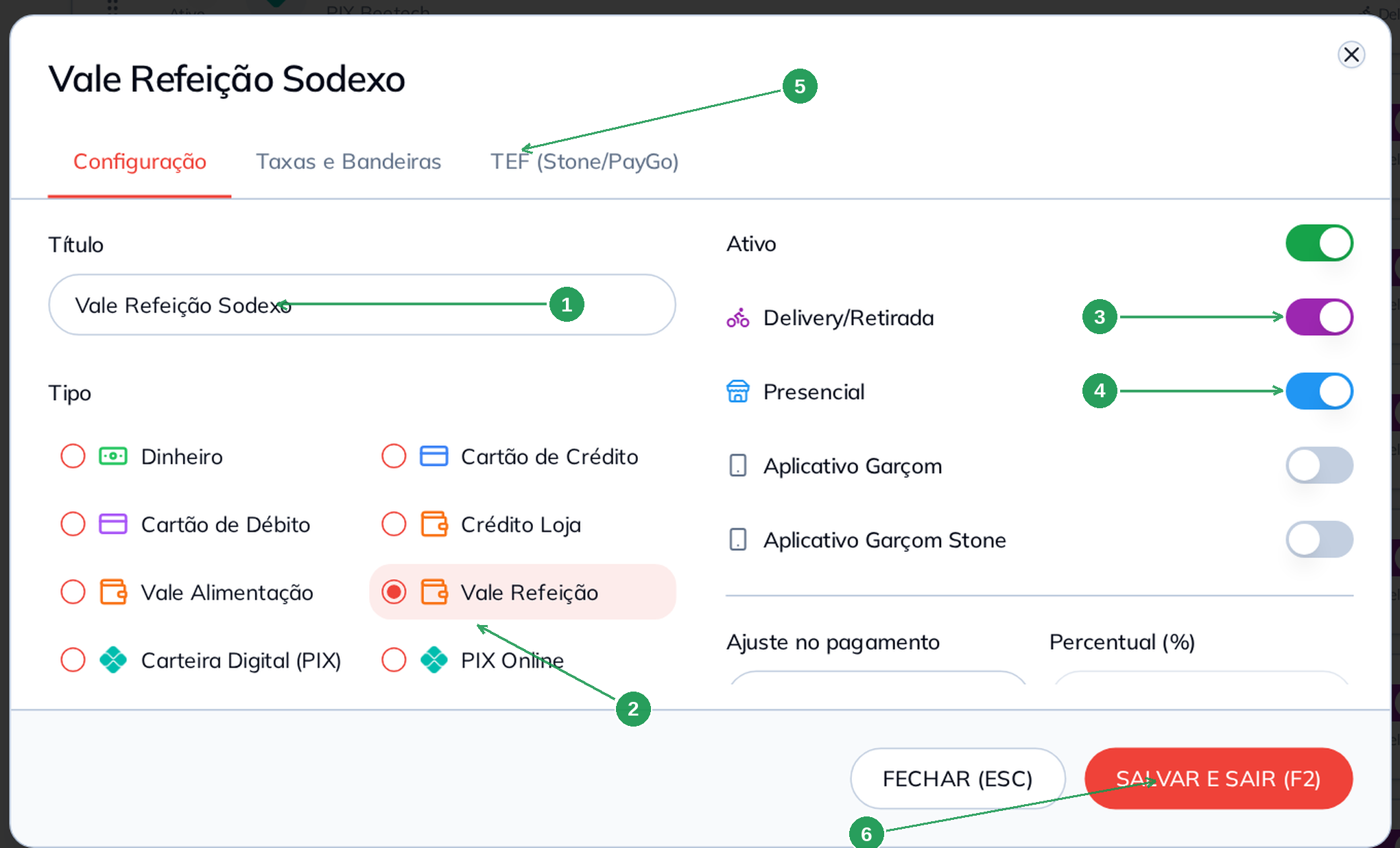
| Nº | Campo | O que fazer |
|---|---|---|
| 1 | Título | Informe o nome que o operador verá. Seja específico, como Vale Refeição Sodexo. |
| 2 | Tipo | Selecione o tipo que representa a forma de recebimento. |
| 3 | Delivery/Retirada | Ligue para disponibilizar a forma no canal Delivery. |
| 4 | Presencial | Ligue para disponibilizar a forma no PDV, nas mesas e nas comandas. |
| 5 | Abas do cadastro | Use Configuração, Taxas e Bandeiras e TEF conforme o tipo escolhido. |
| 6 | Salvar e sair (F2) | Grava a forma e fecha o cadastro. |
Na aba Configuração, você também encontra Ativo, Aplicativo Garçom, Ordem e Usuário Vinculado.
Os tipos disponíveis
Escolha o tipo de acordo com a forma como a loja recebe o valor:
| Tipo | Quando usar | Tem aba de taxas? |
|---|---|---|
| Dinheiro | Recebimento em espécie. | Não |
| Cartão de Crédito | Crédito recebido pela maquininha. | Sim |
| Cartão de Débito | Débito recebido pela maquininha. | Sim |
| Crédito Loja | Crédito concedido pela própria loja. | Sim |
| Vale Alimentação | Recebimento de vale-alimentação. | Sim |
| Vale Refeição | Recebimento de vale-refeição. | Sim |
| Carteira Digital (PIX) | PIX recebido pela maquininha. | Sim |
| PIX Online | PIX integrado ao BeeFood. | Não |
| Fiado | Venda para pagamento posterior. | Não |
| Outros | Formas que não se encaixam nos tipos anteriores. | Sim |
Desconto ou acréscimo na forma
Use o ajuste para aplicar um desconto ou acréscimo sobre o subtotal dos produtos.
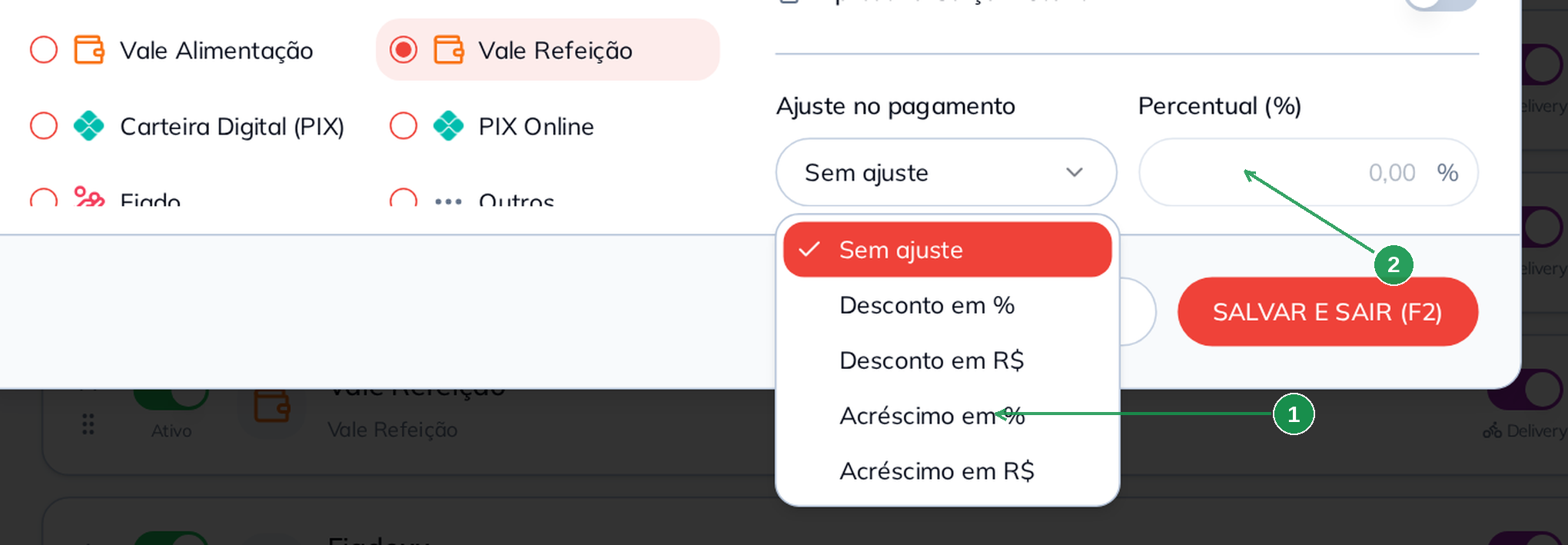
| Nº | Opção | O que acontece |
|---|---|---|
| 1 | Sem ajuste | Não aplica desconto nem acréscimo. |
| 2 | Desconto em % | Desconta um percentual do subtotal dos produtos. |
| 3 | Desconto R$ | Desconta um valor fixo do subtotal dos produtos. |
| 4 | Acréscimo em % | Acrescenta um percentual ao subtotal dos produtos. |
| 5 | Acréscimo R$ | Acrescenta um valor fixo ao subtotal dos produtos. |
Selecione uma opção e informe o valor no campo que aparece. O ajuste altera o valor no momento do pagamento, não a taxa contratada com a adquirente.
Aba Taxas e Bandeiras
Use esta aba para registrar as condições do contrato com a adquirente: o desconto aplicado sobre a venda e o prazo para o dinheiro entrar.
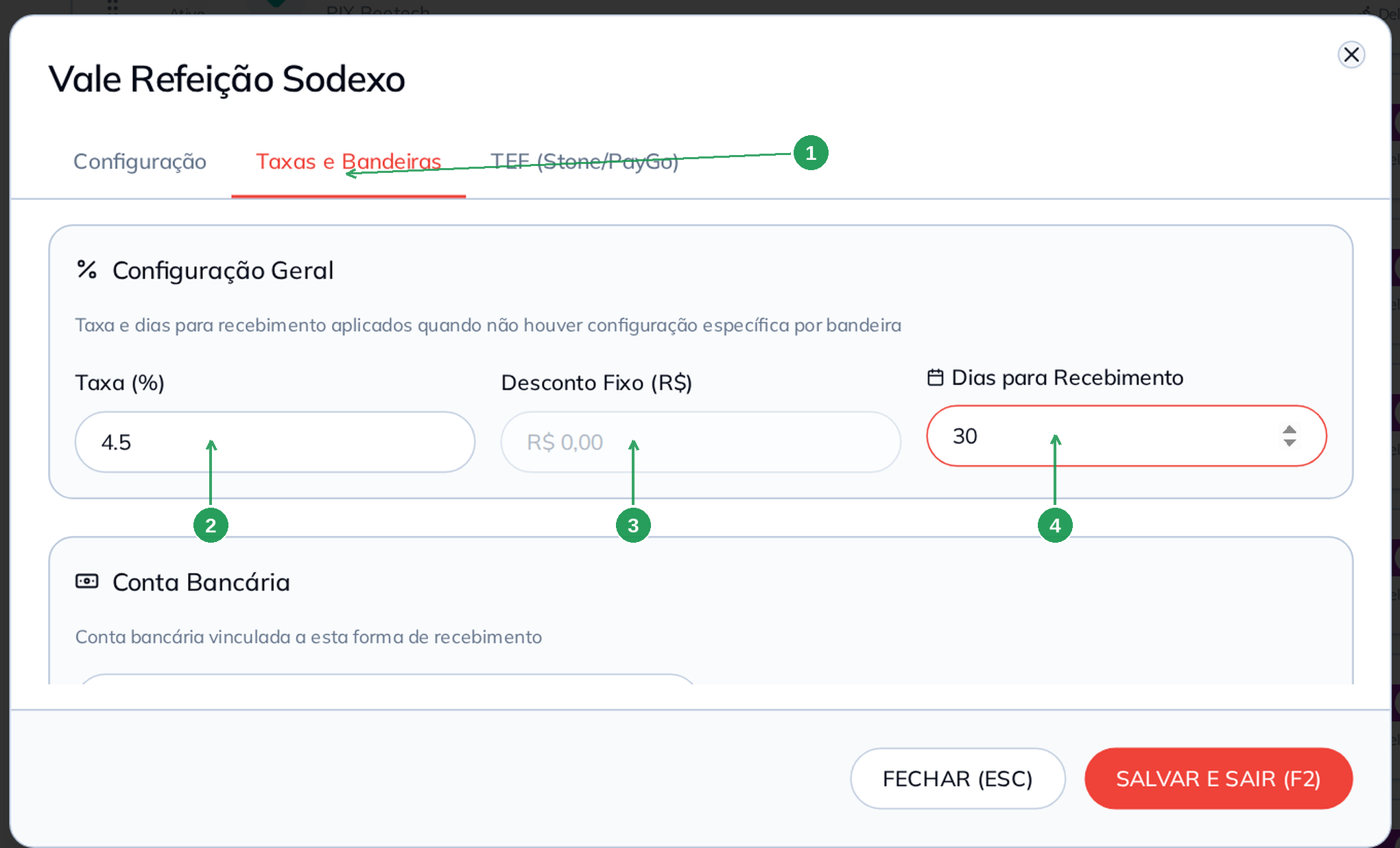
| Nº | Campo | O que fazer |
|---|---|---|
| 1 | Aba Taxas e Bandeiras | Use para cartões, vales, Carteira Digital (PIX) e outros tipos que aceitam taxas. |
| 2 | Taxa (%) | Informe o percentual descontado pela adquirente. |
| 3 | Desconto Fixo (R$) | Informe um desconto fixo quando o contrato usar valor em reais. |
| 4 | Dias para Recebimento | Informe em quantos dias o valor cai. Use 0 para recebimento no mesmo dia. |
| 5 | Conta Bancária | Selecione a conta relacionada ao recebimento. |
| 6 | Bandeiras de cartão | Cadastre cada bandeira quando ela tiver uma taxa própria. |
Taxa (%) e Desconto Fixo (R$) são alternativas. Quando um deles estiver preenchido, o outro fica bloqueado.
A aba não aparece para Dinheiro, Fiado e PIX Online, porque esses tipos não usam esse cadastro de taxas.
As taxas e os dias para recebimento ajudam a manter os relatórios de recebimento alinhados com as condições negociadas com a adquirente. Eles não representam um preço cobrado do cliente.
Aba TEF (Stone/PayGo)
Use a aba TEF quando a loja trabalha com uma maquininha integrada ao BeeFood.
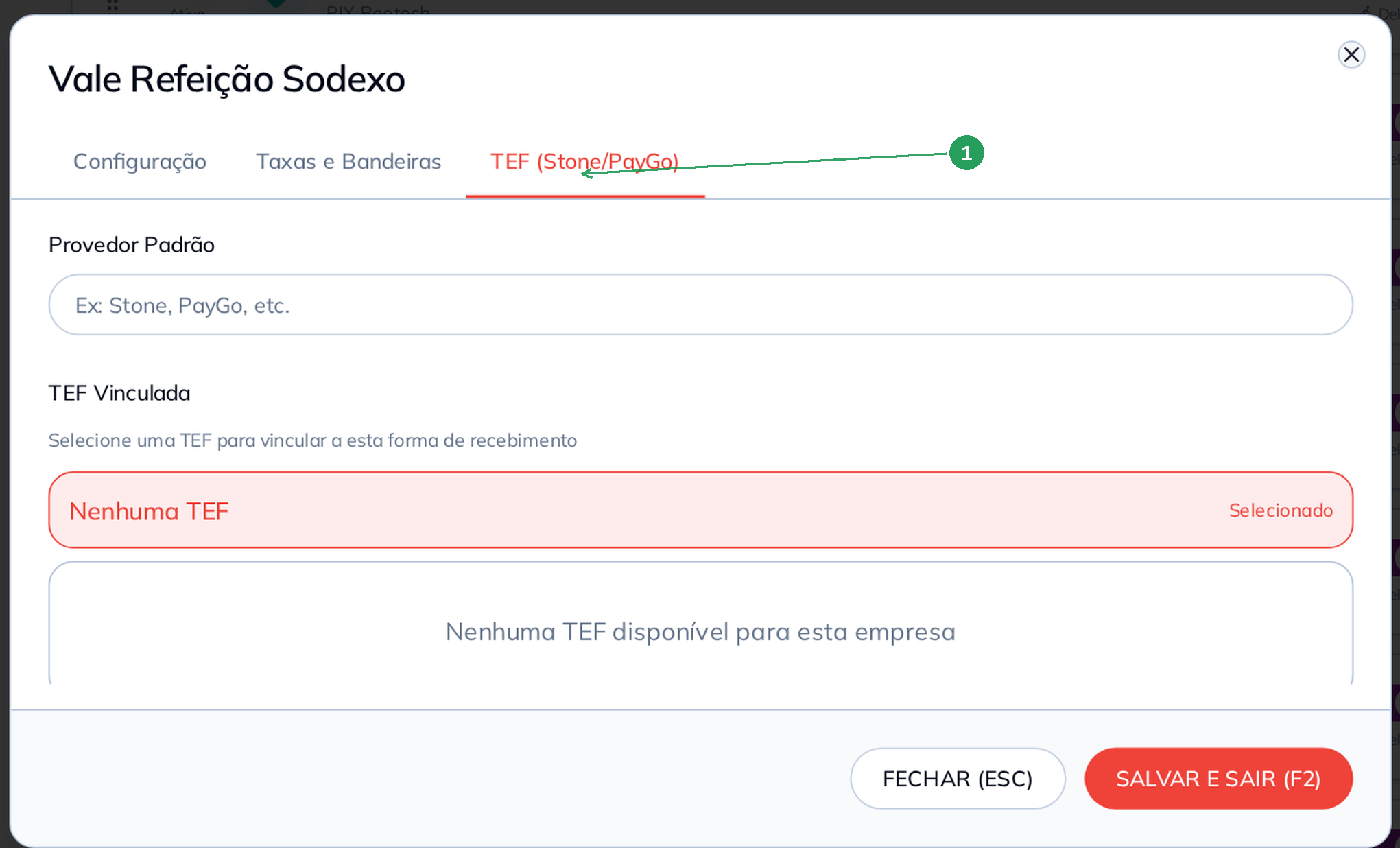
| Nº | Campo | O que fazer |
|---|---|---|
| 1 | Aba TEF | Abra para configurar a integração com a maquininha. |
| 2 | Provedor Padrão | Selecione o provedor usado como padrão. |
| 3 | TEF Vinculada | Escolha a configuração TEF relacionada à forma. |
Se não houver uma configuração TEF cadastrada, não há nada para preencher nessa aba.
Conferindo o resultado
Depois de salvar, confirme se a forma está ativa e se os canais corretos estão ligados.
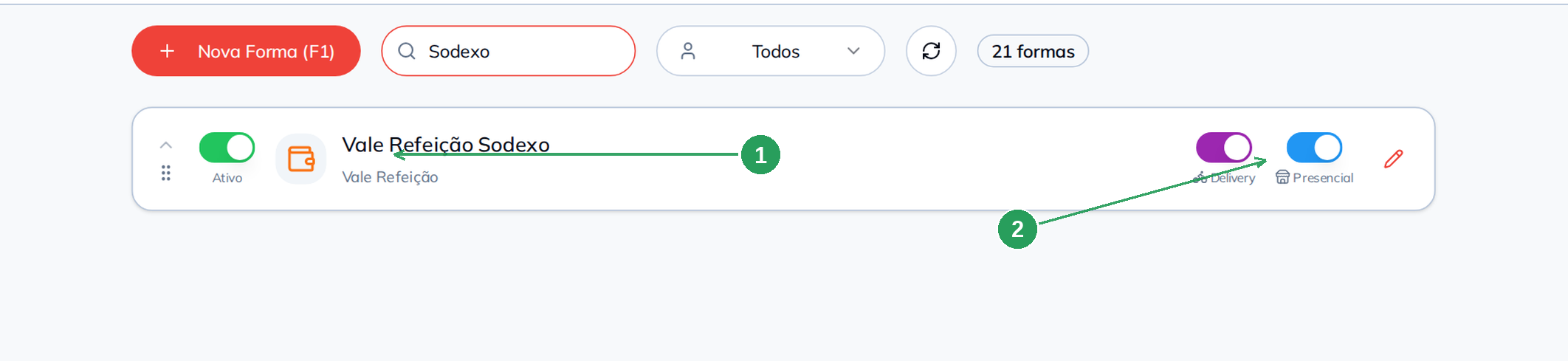
| Nº | O que conferir | Resultado esperado |
|---|---|---|
| 1 | Forma nova | O título e o tipo aparecem na listagem. |
| 2 | Canal Delivery | O switch está ligado quando a forma deve aparecer no painel de Delivery. |
| 3 | Canal Presencial | O switch está ligado quando a forma deve aparecer no PDV, em mesas e comandas. |
| 4 | Ajuste | Formas com desconto ou acréscimo mostram o valor abaixo do nome. |
Na hora de receber, a forma aparece como opção de pagamento e pode ter um atalho de teclado.
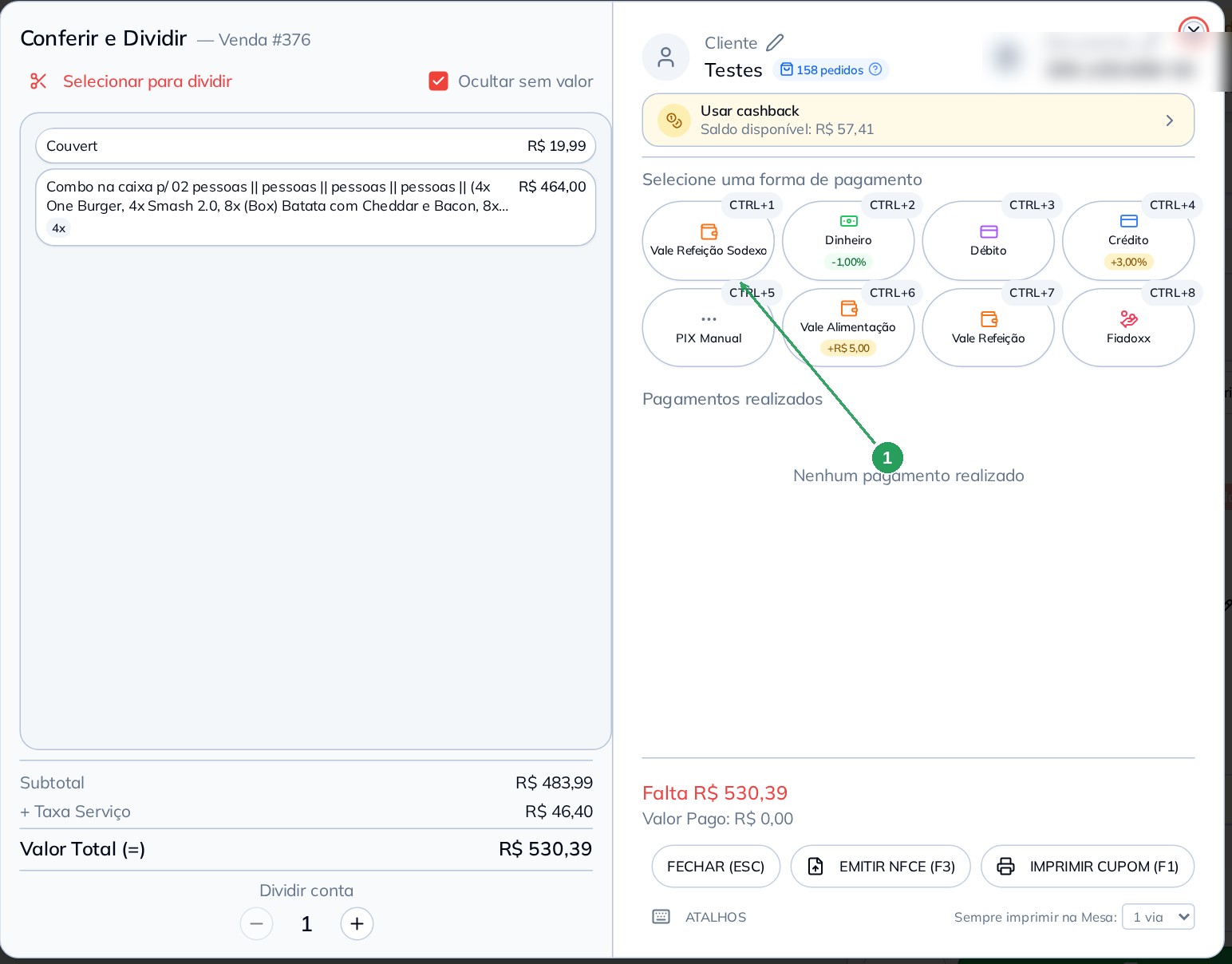
| Nº | Teste | Resultado esperado |
|---|---|---|
| 1 | Abra uma mesa ocupada | Acesse a tela de pagamento. |
| 2 | Verifique as formas | A forma cadastrada aparece entre as opções disponíveis. |
| 3 | Confira o atalho | A forma pode aparecer com um atalho, como CTRL+1, conforme a ordem configurada. |
Para o cliente ver na sacola: a outra tela
As formas que o cliente escolhe na sacola do Cardápio Digital vêm de uma lista diferente.
No menu, acesse Cardápio Digital > Formas Recebimento.
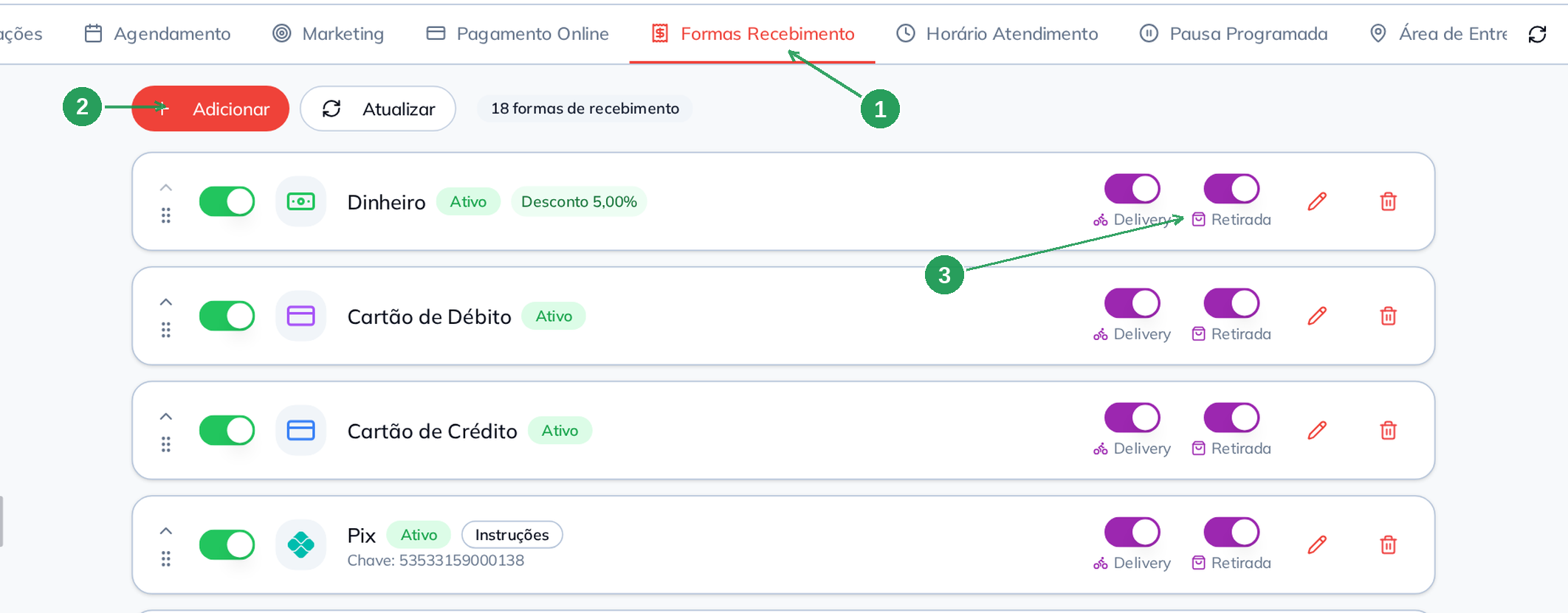
| Nº | Campo | O que fazer |
|---|---|---|
| 1 | Aba Formas Recebimento | Consulte as formas exibidas ao cliente. |
| 2 | Adicionar | Cadastre uma nova forma para o Cardápio Digital. |
| 3 | Delivery e Retirada | Defina em quais canais do cliente a forma estará disponível. |
Ao clicar em Adicionar, preencha as informações da forma no modal.
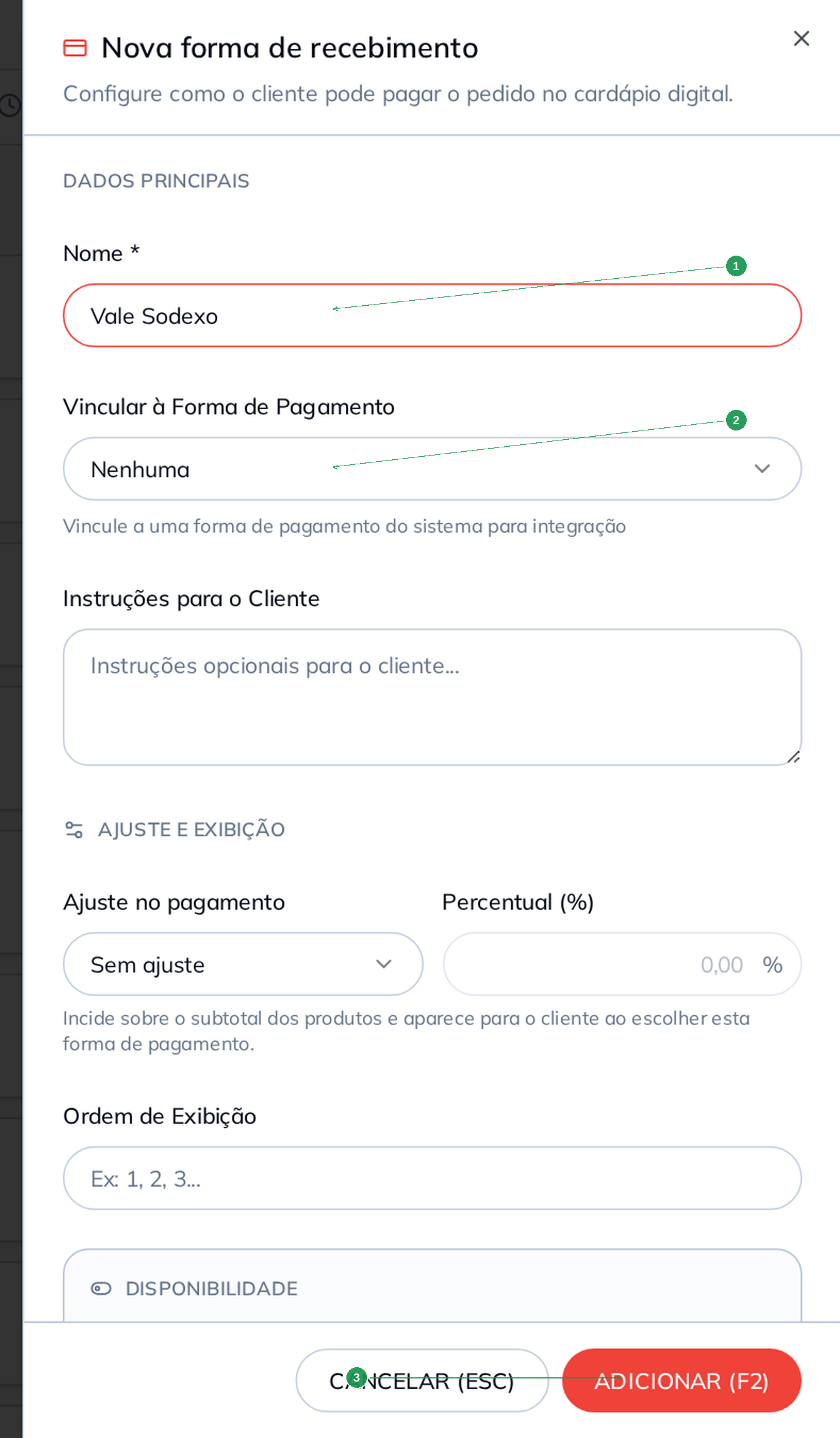
| Campo | O que fazer |
|---|---|
| Nome | Informe o nome que o cliente verá na sacola. |
| Vincular a Forma de Pagamento | Aponte para a forma cadastrada em Cadastros > Formas Recebimento. |
| Instruções | Informe orientações para o cliente concluir o pagamento. |
| Chave PIX | Informe a chave quando a forma usar PIX. |
| Ajuste | Configure desconto ou acréscimo para essa forma. |
| Ordem | Defina a posição da forma na lista. |
| Ativo | Ligue para disponibilizar a forma. |
| Disponível para Delivery/Retirada | Escolha os canais em que o cliente poderá selecionar a forma. |
O vínculo é opcional, mas faça o vínculo. Sem ele, o pedido pode chegar com uma forma de recebimento que o cadastro da loja não conhece.
E a terceira tela?
Financeiro > Formas Pagamento é outra área. Ela controla formas de contas a pagar e a receber e não altera as formas usadas nas vendas.
Exemplo prático: aceitar um vale novo
Use este fluxo para cadastrar um vale-refeição da Sodexo com taxa de 4,5% e recebimento em 30 dias.
Abra o cadastro
Acesse Cadastros > Formas Recebimento e clique em Nova Forma (F1).
Defina o título e o tipo
Informe Vale Refeição Sodexo no título e selecione Vale Refeição no tipo.
Ligue os canais
Mantenha Ativo ligado. Ligue Delivery e Presencial se a loja aceitar o vale nesses dois canais. Deixe o ajuste como Sem ajuste.
Informe as condições da adquirente
Abra Taxas e Bandeiras e informe 4,5 em Taxa (%) e 30 em Dias para Recebimento. Cadastre a bandeira Sodexo se ela for necessária para o controle da loja.
Salve e confira
Clique em Salvar e sair (F2). Confirme na listagem se a forma está ativa e com os canais corretos.
Teste no pagamento presencial
Abra uma mesa ocupada, clique em Pagamento e confirme se Vale Refeição Sodexo aparece entre as formas disponíveis.
Disponibilize no Cardápio Digital
Acesse Cardápio Digital > Formas Recebimento, clique em Adicionar, cadastre a forma e vincule-a ao cadastro criado. Selecione Delivery ou Retirada conforme a operação da loja.
Resumo
- Cadastros > Formas Recebimento é o cadastro das formas usadas nas vendas.
- Presencial inclui PDV, mesa e comanda.
- Delivery controla a exibição da forma nos pedidos de Delivery no painel.
- Não existe switch PDV: use o switch Presencial.
- O tipo escolhido define se a forma terá a aba Taxas e Bandeiras.
- Taxa e dias para recebimento registram as condições da adquirente, enquanto desconto e acréscimo alteram o pagamento sobre o subtotal.
- Para o cliente ver a forma na sacola, cadastre-a também em Cardápio Digital > Formas Recebimento e faça o vínculo com a forma da venda.