
Ativar e administrar aparelhos
Gere códigos de ativação, conecte aparelhos ao BeeFood, acompanhe vagas e resolva problemas de pareamento pelo painel.
Pré-requisitos
Antes de iniciar, confirme estes itens:
- Você tem acesso ao menu Configuração → Dispositivos.
- O aplicativo já está instalado no aparelho.
- Existe uma vaga livre para o tipo de aparelho escolhido.
- Você tem o aparelho em mãos ou consegue informar o código à pessoa que fará a ativação.
- O código será usado dentro do prazo de validade de 15 minutos.
A disponibilidade de aparelhos e a quantidade de vagas dependem do tipo de aparelho e da cota exibida no painel. A tela informa a disponibilidade no formato X de Y livres.
Tipos de aparelho e formas de ativação
O painel lista os seguintes tipos de aparelho:
- App Garçom
- App Garçom POS
- App Entregador
- Totem de autoatendimento
- Cardápio Digital no Tablet
- PDV Mobile Offline
- TEF
O código de ativação é específico para cada tipo. Um código gerado para o App Garçom, por exemplo, não ativa o App Entregador.
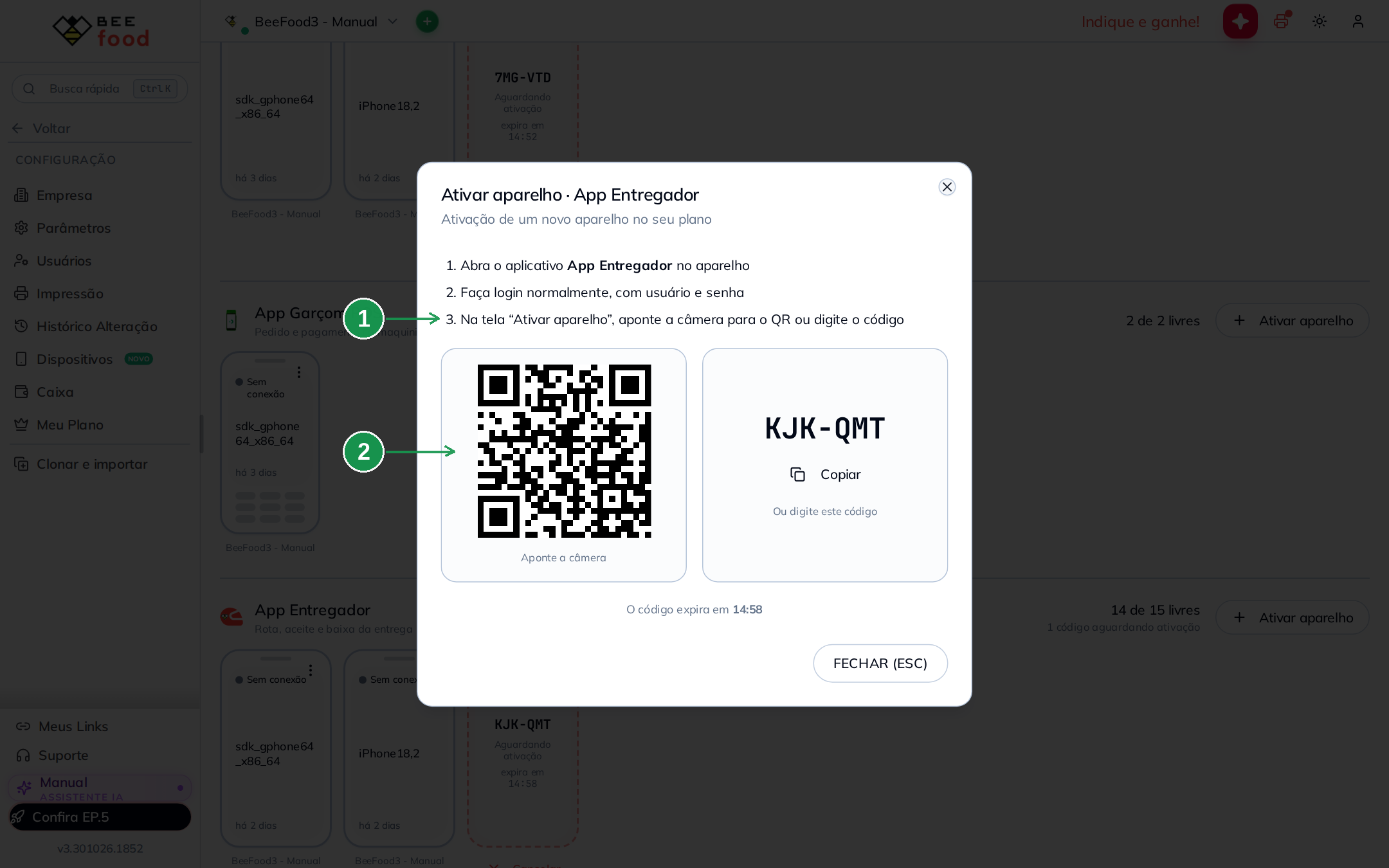
O QR Code aparece somente para App Entregador e Cardápio Digital no Tablet. Nesses dois tipos, você pode digitar o código ou escanear o QR Code. O Totem de autoatendimento, o App Garçom e o App Garçom POS usam o código digitado.
O PDV Mobile Offline aparece com o status Gestão em breve e não possui ativação por código. O TEF usa um cadastro próprio e não participa deste fluxo.
Gerar e consultar um código no painel
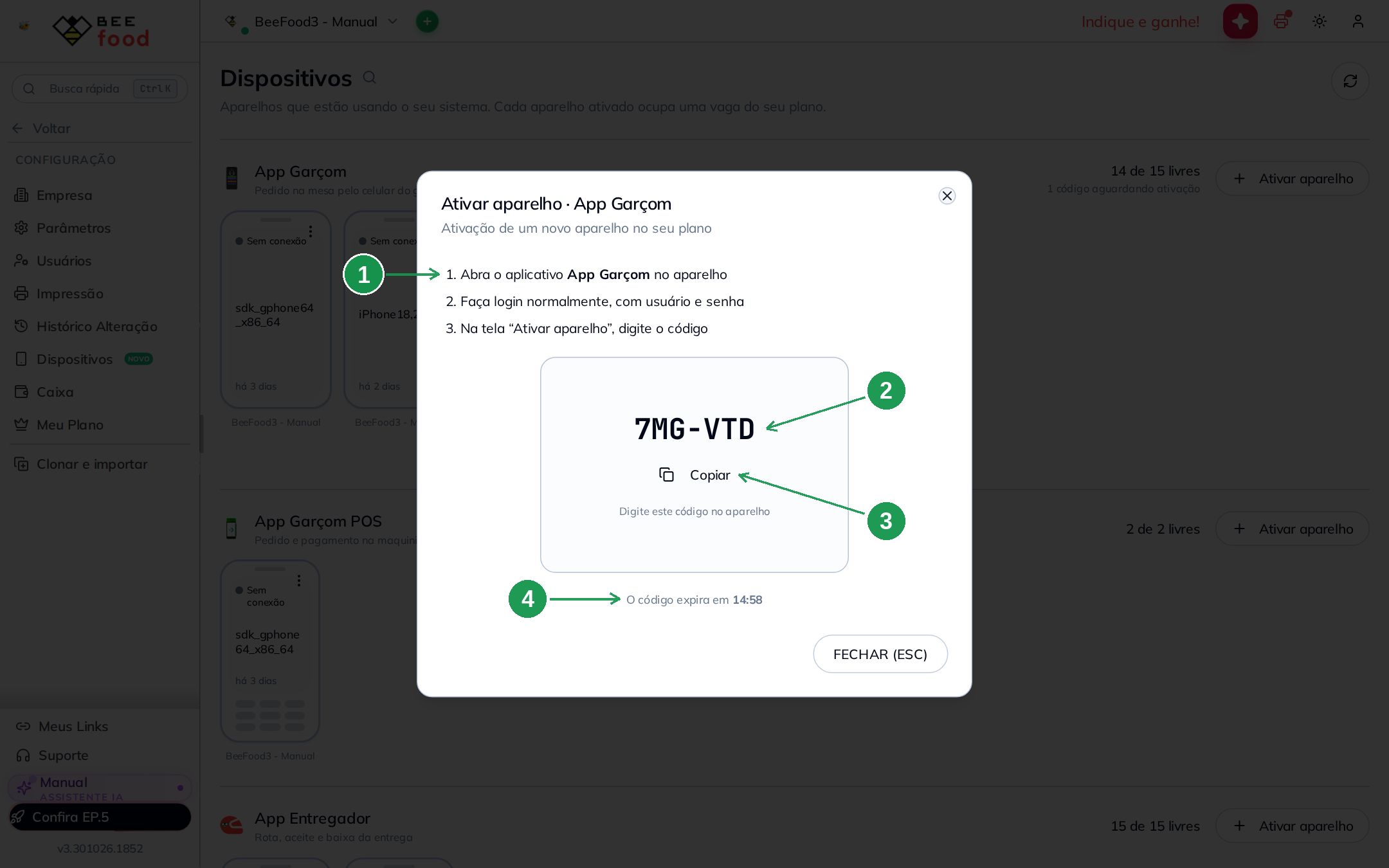
O código é gerado automaticamente quando você abre o modal de ativação. Não existe um botão separado chamado Gerar.
Abra a tela de dispositivos
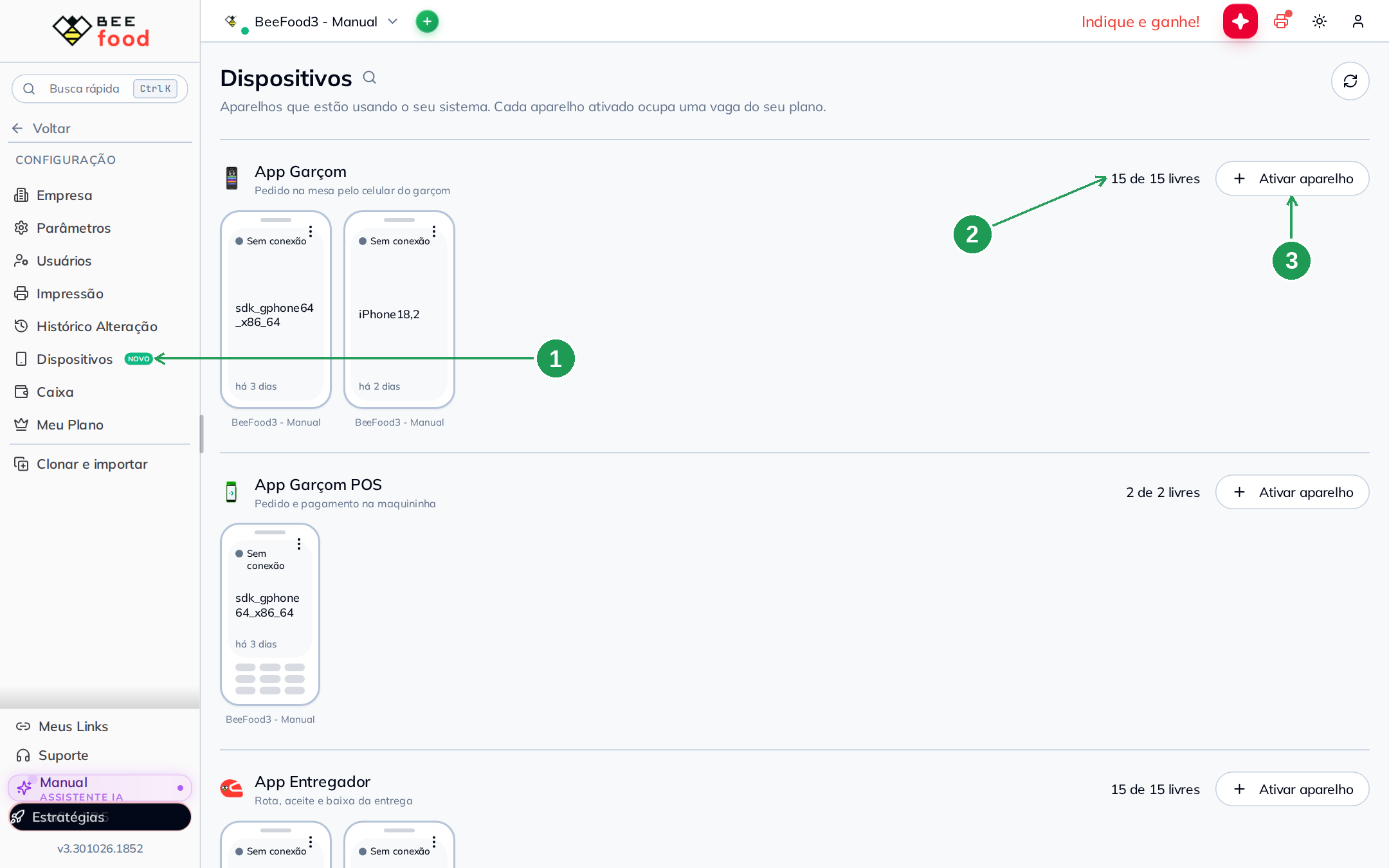
No painel, acesse Configuração → Dispositivos.
Escolha o tipo de aparelho
Localize a faixa correspondente ao tipo de aparelho que será ativado e confira a quantidade de vagas disponíveis.
Abra a ativação
Clique em Ativar aparelho.
O modal é aberto com um código de seis caracteres no formato XXX-XXX, uma contagem regressiva e o botão Copiar.
Informe o código
Clique em Copiar ou informe o código manualmente no aparelho. O hífen existe apenas para facilitar a leitura. O código continua sendo o mesmo quando digitado sem o hífen.
Depois de fechar o modal, o código continua disponível na lista de dispositivos enquanto estiver pendente. A lista mostra a indicação de códigos aguardando ativação, o código, o tempo restante e o botão Cancelar.
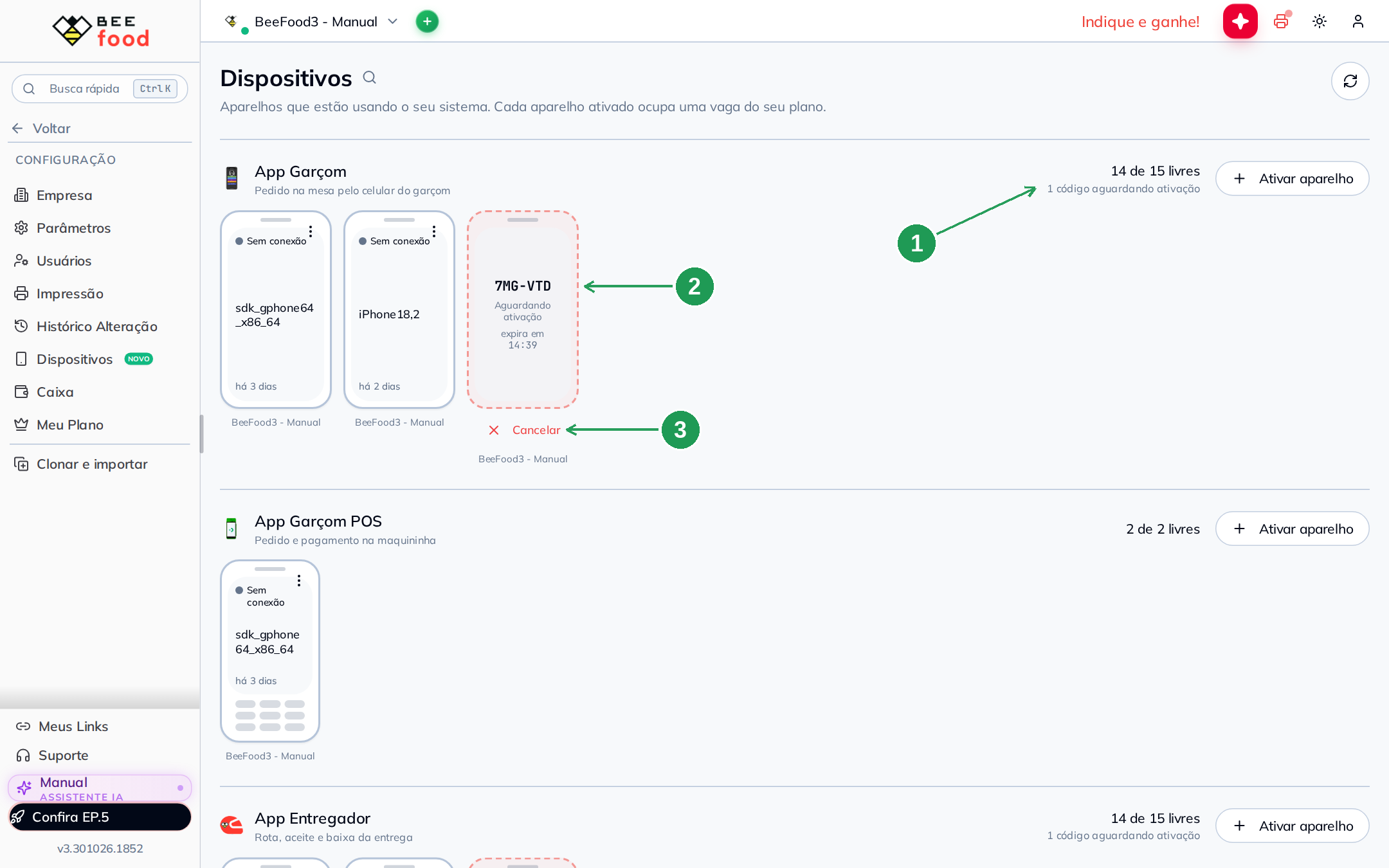
Você pode manter vários códigos abertos ao mesmo tempo, mas cada código aberto reserva uma vaga até ser ativado, cancelado ou expirar.
Ativar o aparelho no aplicativo
Abra o aplicativo
Abra o aplicativo instalado no aparelho que será conectado.
Faça login
Entre com o usuário e a senha normais do aplicativo.
Abra a ativação
Acesse a tela Ativar aparelho.
Informe ou escaneie o código
Digite o código exibido no painel.
No App Entregador e no Cardápio Digital no Tablet, você também pode escanear o QR Code exibido no modal.
Enquanto o pareamento estiver em andamento, o painel acompanha o status do código. Quando a ativação for concluída, a tela mostra Aparelho ativado, exibe o nome do aparelho e fecha automaticamente.
Entender a validade e as cotas
Cada código permanece válido por 15 minutos. A contagem regressiva começa em 15:00 e continua mesmo se você fechar o modal.
Códigos pendentes contam como vagas reservadas. Por isso, a quantidade de vagas livres pode diminuir quando você gera um código, mesmo antes de ativar o aparelho.
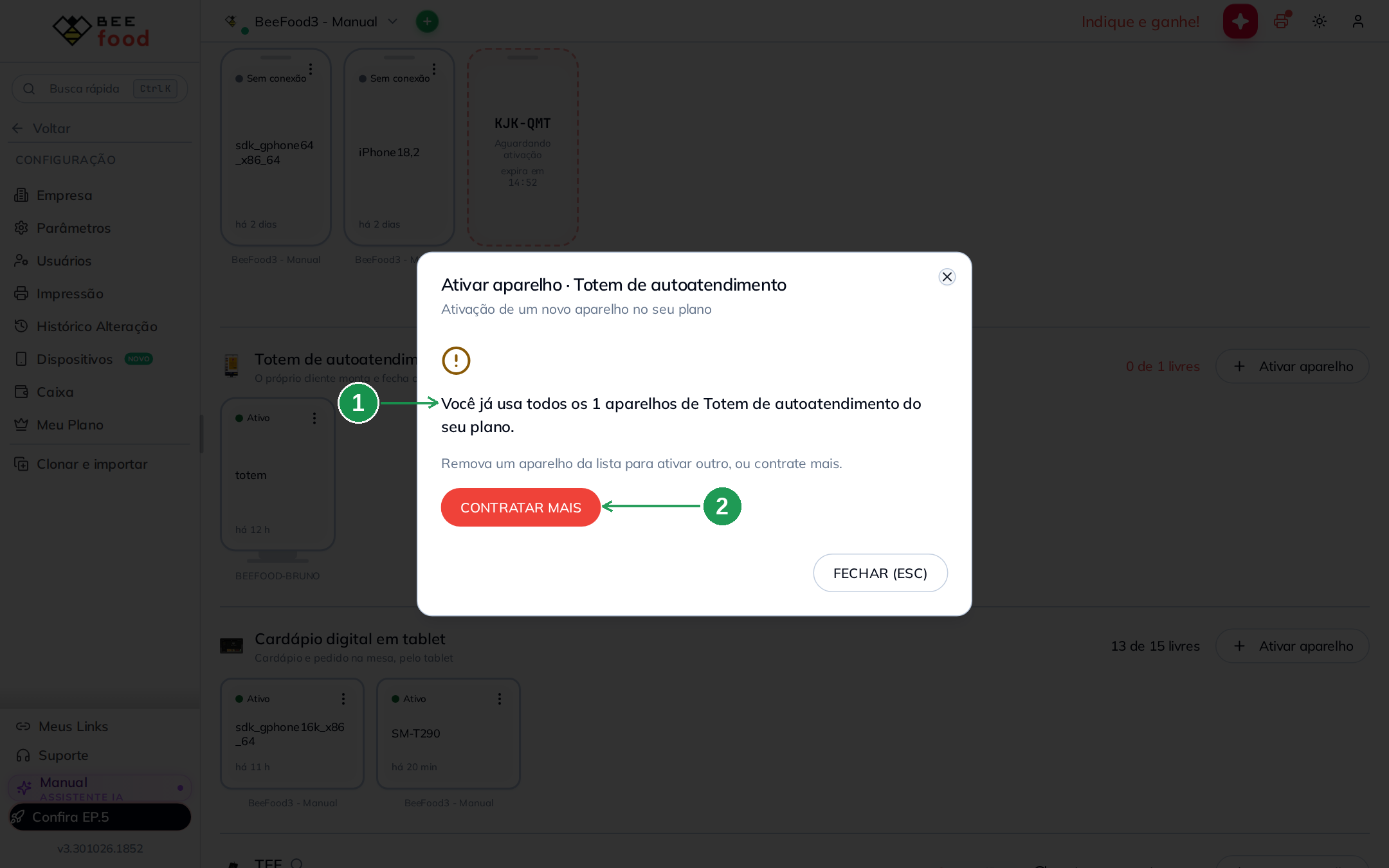
Se não houver vaga disponível, o painel mostra o estado de limite e a ação CONTRATAR MAIS. Códigos que aparecem como aguardando ativação também ocupam vagas.
Quando o código expira, o modal mostra Este código expirou e oferece a opção Gerar outro código. Gere um novo código e repita a ativação no aparelho.
Cancelar um código pendente
Cancele um código quando ele não será mais usado. O cancelamento libera a vaga imediatamente e não remove nenhum aparelho já ativado.
Localize o código
Acesse Configuração → Dispositivos e encontre a faixa do tipo de aparelho. Localize o código na área de códigos aguardando ativação.
Cancele o pareamento
Clique em Cancelar no cartão do código pendente e confirme a ação, se solicitado.
A vaga fica disponível imediatamente para uma nova ativação.
Se o código já tiver sido usado ou expirado quando você tentar cancelá-lo, a tela informa Este código já foi usado ou expirou.
Remover ou renomear um aparelho
Remover um aparelho ativado libera a vaga imediatamente. O aparelho removido pode continuar funcionando até o próximo contato com o servidor, o que pode levar até uma hora.
Encontre o aparelho
Acesse Configuração → Dispositivos e localize o aparelho ativado na lista.
Abra o menu do aparelho
Clique no menu de três pontos do aparelho.
Escolha a ação
Selecione a opção para remover ou renomear o aparelho e conclua a ação exibida na tela.
Ao renomear, use no máximo 60 caracteres.
Remover o aparelho libera a vaga na hora, mas não garante a desconexão imediata do aplicativo. A remoção efetiva pode ocorrer em até uma hora.
Resolver problemas comuns
O código foi recusado no aparelho
Confirme estes pontos:
- O código pertence ao mesmo tipo de aparelho que está sendo ativado.
- O prazo de 15 minutos ainda não terminou.
- Todos os caracteres foram digitados corretamente.
- O hífen foi usado apenas como separador de leitura e não alterou o código.
Não consigo gerar um código
Se ocorrer uma falha, o modal mostra a mensagem retornada pelo sistema ou Não foi possível gerar o código, junto da opção Tentar novamente.
Tente gerar novamente
Clique em Tentar novamente e aguarde a geração de um novo código.
Confira as vagas
Verifique o indicador X de Y livres. Considere também os códigos que estão aguardando ativação, pois eles reservam vagas.
Não há vagas disponíveis
Confira se existem códigos pendentes que não serão usados. Cancele esses códigos para liberar as vagas imediatamente. Se a cota continuar insuficiente, use a ação CONTRATAR MAIS exibida no estado de limite.
O aparelho foi ativado, mas não aparece na lista
Atualize a tela Configuração → Dispositivos usando o botão de atualizar. O painel recarrega a lista de aparelhos e pareamentos.
O aparelho removido continua funcionando
A vaga é liberada imediatamente, mas o aplicativo pode continuar funcionando até o próximo contato com o servidor. Aguarde até uma hora para que a remoção seja aplicada no aparelho.