
Área de Entrega
Defina o endereço do restaurante no Google Maps e escolha o tipo de área de entrega — por mapa, por KM, por bairro/CEP ou CEP fixo
Marque o endereço da loja no mapa e escolha como o sistema calcula o frete
A Área de Entrega é o ponto de partida para configurar as entregas no cardápio digital. Em Cardápio Digital → Área de Entrega, você marca no mapa o endereço da loja e escolhe se o frete será calculado por mapa, por KM, por bairro e CEP ou por CEP fixo.
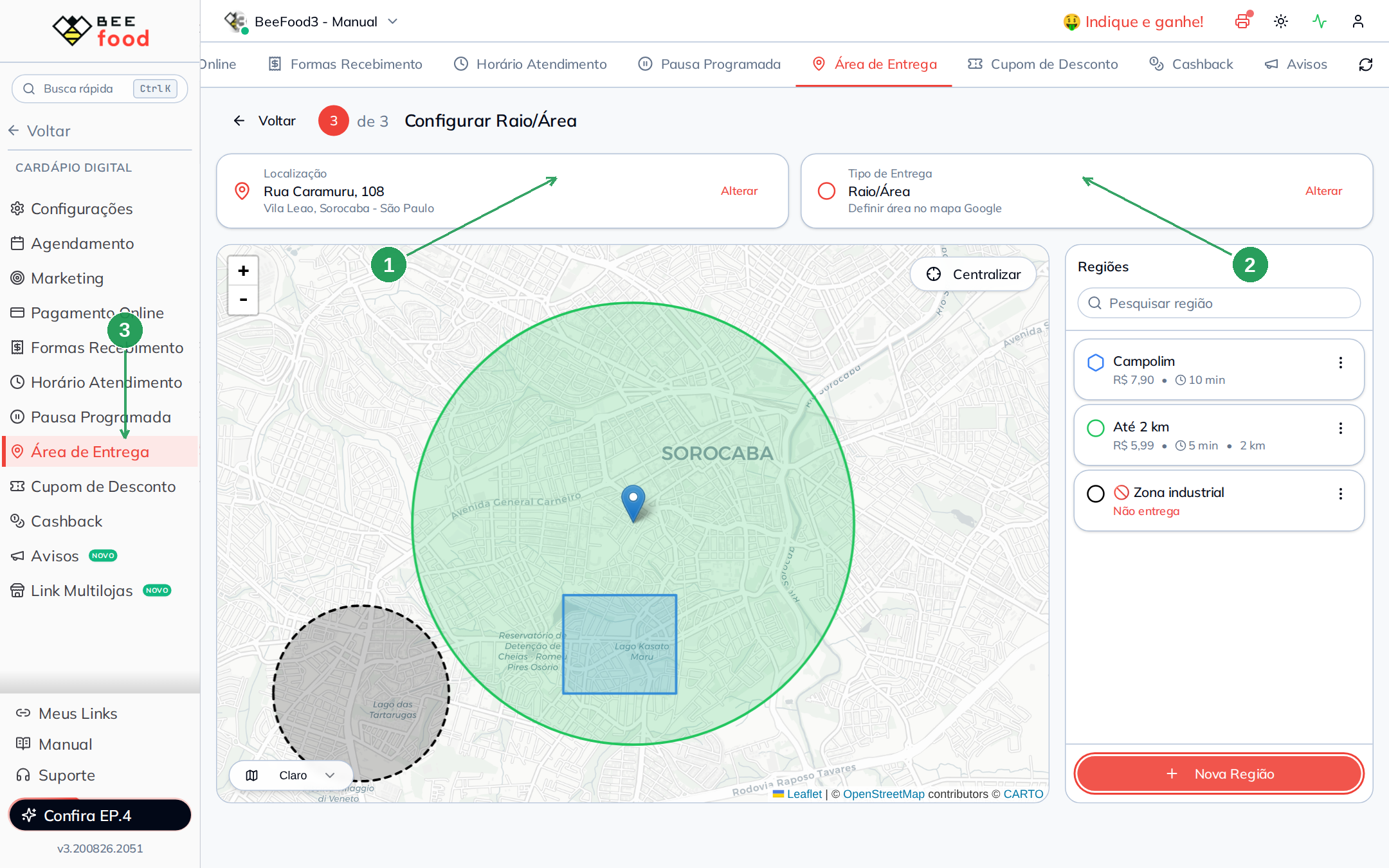
Duas coisas para saber antes de começar
O endereço é da loja, não do cliente. Aqui você marca onde a cozinha fica.
Só um tipo de entrega fica ativo por vez, mas trocar o tipo não apaga as configurações dos outros.
Confirmar a localização
Buscar o endereço da loja
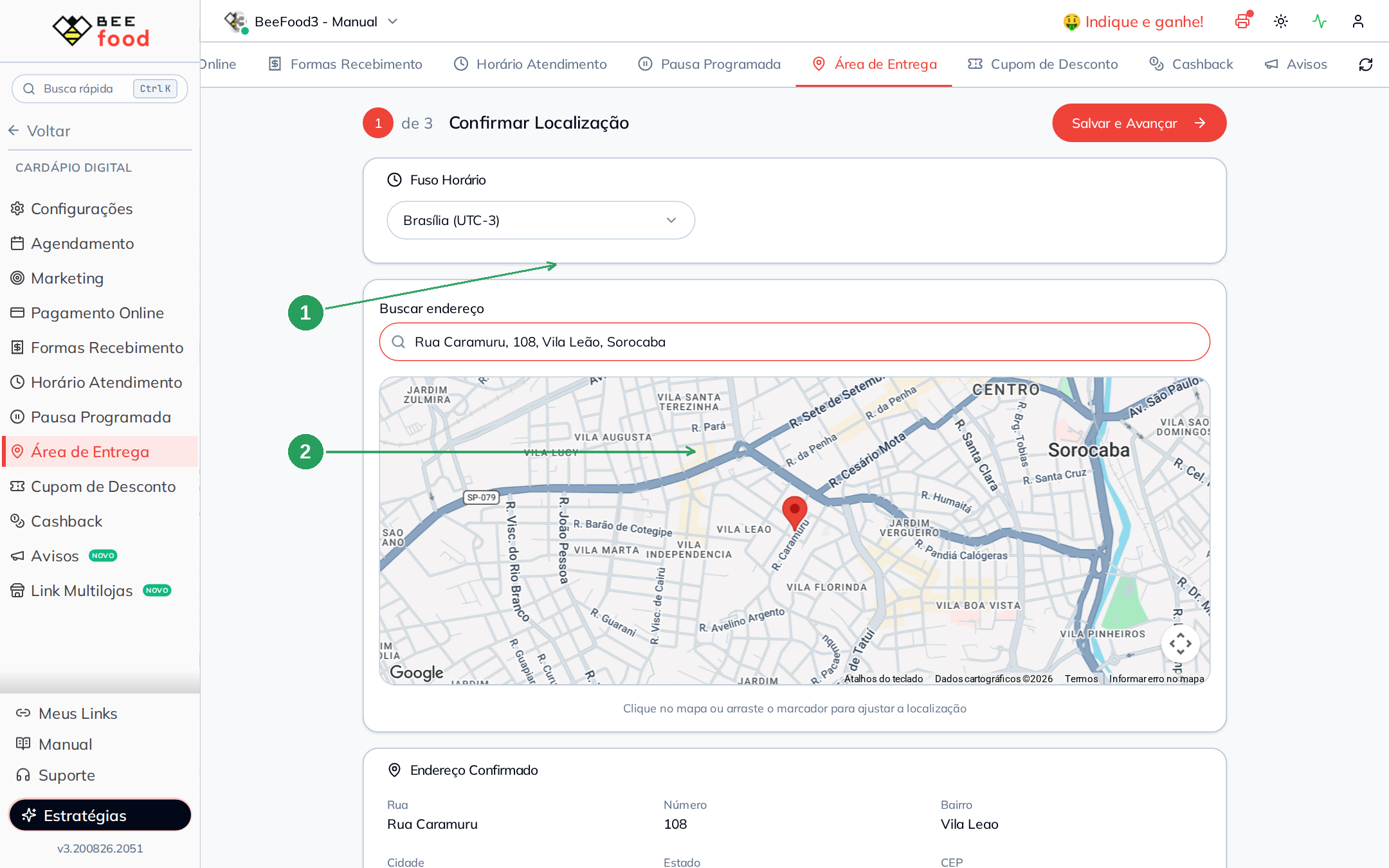
Digite o endereço da loja na busca e escolha a sugestão correta do Google Maps. Depois, confira o ponto no mapa e arraste o marcador se precisar ajustar a posição exata da cozinha.
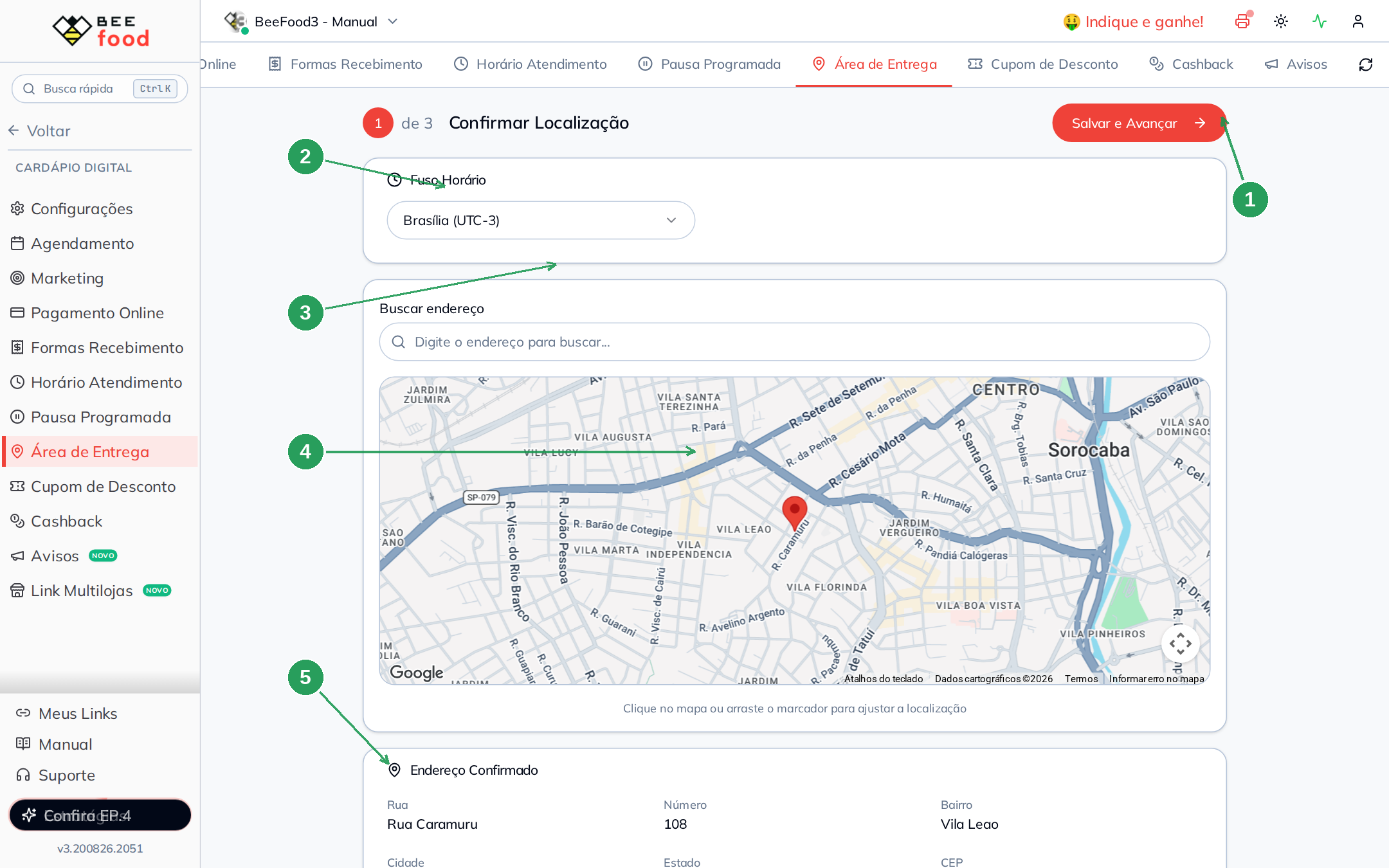
| Campo | O que preencher |
|---|---|
| Fuso Horário | Brasília UTC-3 |
| Buscar endereço | Rua + número + bairro + cidade |
| Mapa | Arraste o marcador para o ponto exato |
Quando o endereço estiver correto, avance para a confirmação. Se o mapa não encontrar de primeira, tente incluir também a cidade e o estado na busca.
Confirmar o número
O sistema abre um modal para confirmar o endereço detectado. Revise os dados, preencha o número e, se quiser, adicione o complemento antes de continuar.
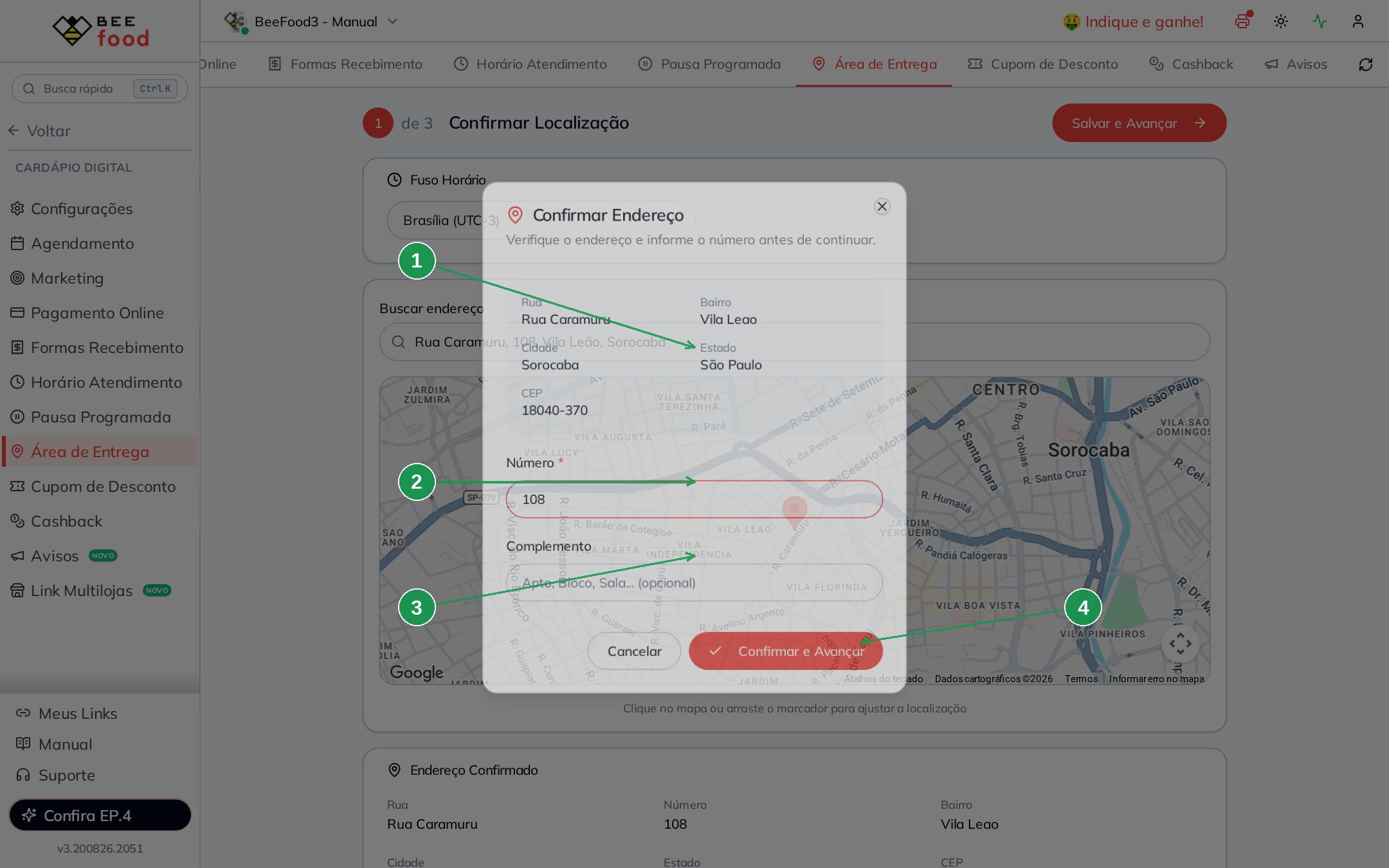
O número é obrigatório. Sem ele, o botão para avançar não libera.
Depois de confirmar, a próxima etapa mostra os tipos de entrega disponíveis para esse cardápio.
Escolher o tipo de entrega
Depois de salvar a localização, escolha qual regra o cardápio digital vai usar para calcular o frete. O card selecionado fica marcado para mostrar qual tipo está ativo no momento.
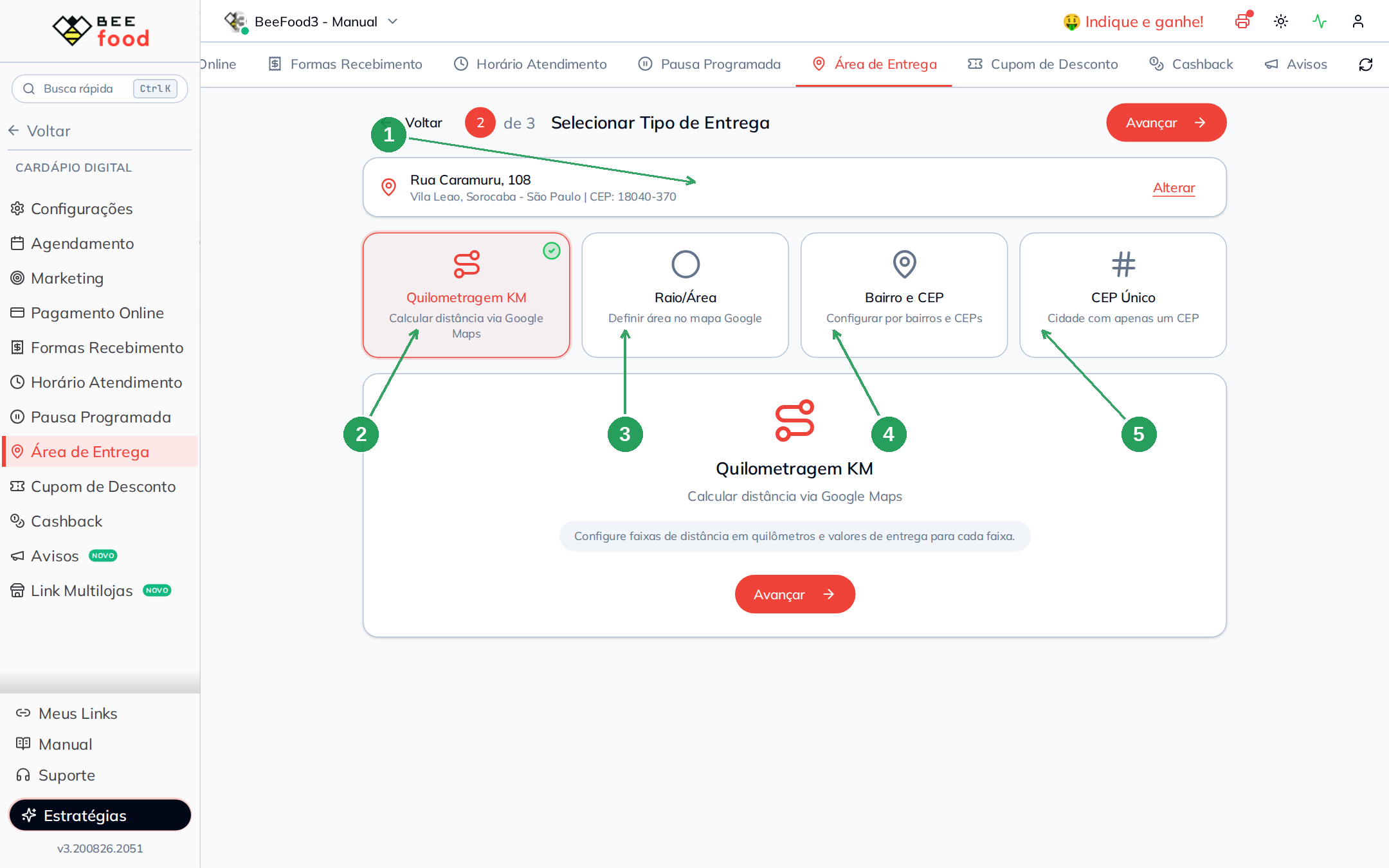
| Tipo | Como funciona | Quando usar |
|---|---|---|
| Por KM | Faixas de distância com base no Google Maps | Quando o frete depende da quilometragem |
| Por Mapa | Círculos e polígonos desenhados no mapa | Quando você quer áreas com limites específicos |
| Por Bairro e CEP | Lista de bairros, CEPs ou faixas de CEP | Quando você cobra por bairro ou região postal |
| CEP Fixo | Um único CEP e um valor | Quando a cidade tem um CEP só |
Trocar o tipo não apaga as configurações dos outros. Você pode voltar e trocar a qualquer hora.
O que o cliente vê
O endereço da loja serve como origem para calcular distância, validar bairro e desenhar áreas no mapa. No pedido, o cliente informa o próprio endereço no cardápio digital, com CEP e número.
O endereço da loja não aparece como taxa. Serve de origem. A mudança leva 1 a 2 minutos para chegar ao cardápio.
Configurar o tipo escolhido
Agora que a localização já está salva e o tipo foi escolhido, siga para a configuração detalhada da regra que você vai usar.
📍 Por Mapa
Círculos e polígonos com zonas de não-entrega.
📏 Por KM
Faixas de distância com Google Maps.
🏘️ Por Bairro e CEP
Bairros, CEPs, faixas de CEP e CEP Fixo.