
Mercado Pago
Configure o Mercado Pago para aceitar cartão de crédito online no seu cardápio digital BeeFood, com credenciais de produção e ativação do pagamento
Ative o cartão de crédito online no cardápio digital BeeFood conectando as credenciais de produção do Mercado Pago: Public Key e Access Token.
Não teste pedidos com o seu próprio cartão de crédito. Esse tipo de teste pode causar banimento permanente da conta do Mercado Pago. Para validar o fluxo, use o cartão de outra pessoa ou faça uma venda real de baixo valor e estorne depois.
Você vai configurar em duas partes: primeiro no portal do Mercado Pago, para criar o aplicativo e copiar as chaves; depois no BeeFood, para colar as credenciais, habilitar o cartão de crédito e salvar.
Configure o Mercado Pago no portal e no BeeFood
Abrir o portal de desenvolvedores e criar o aplicativo
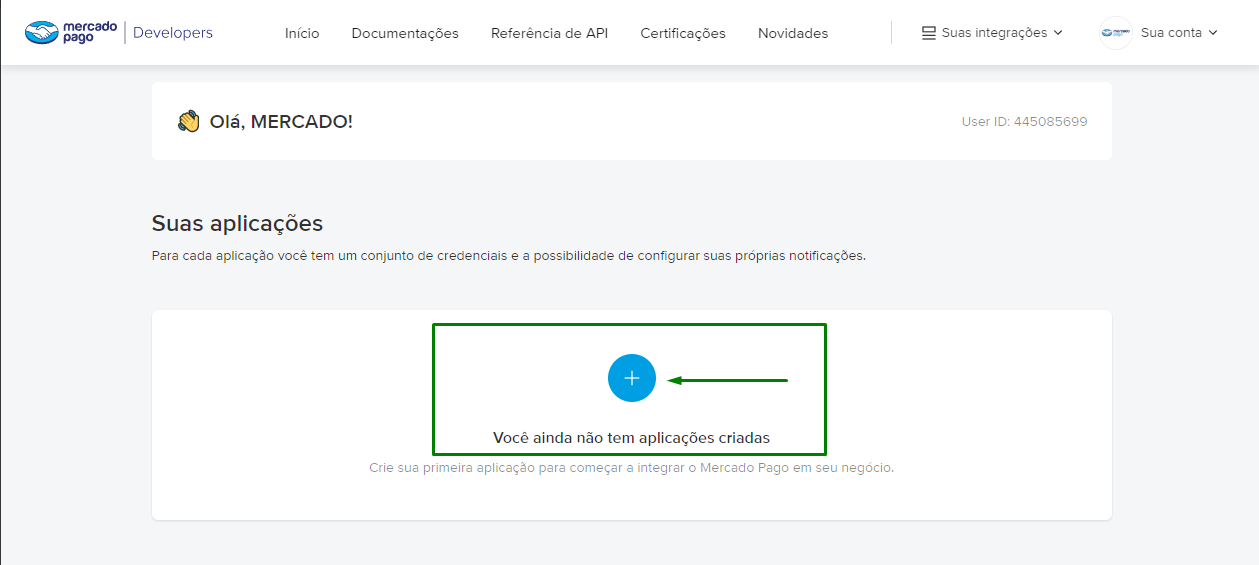
Acesse o portal de desenvolvedores do Mercado Pago e clique no botão + para cadastrar uma aplicação.
Preencher os dados do aplicativo
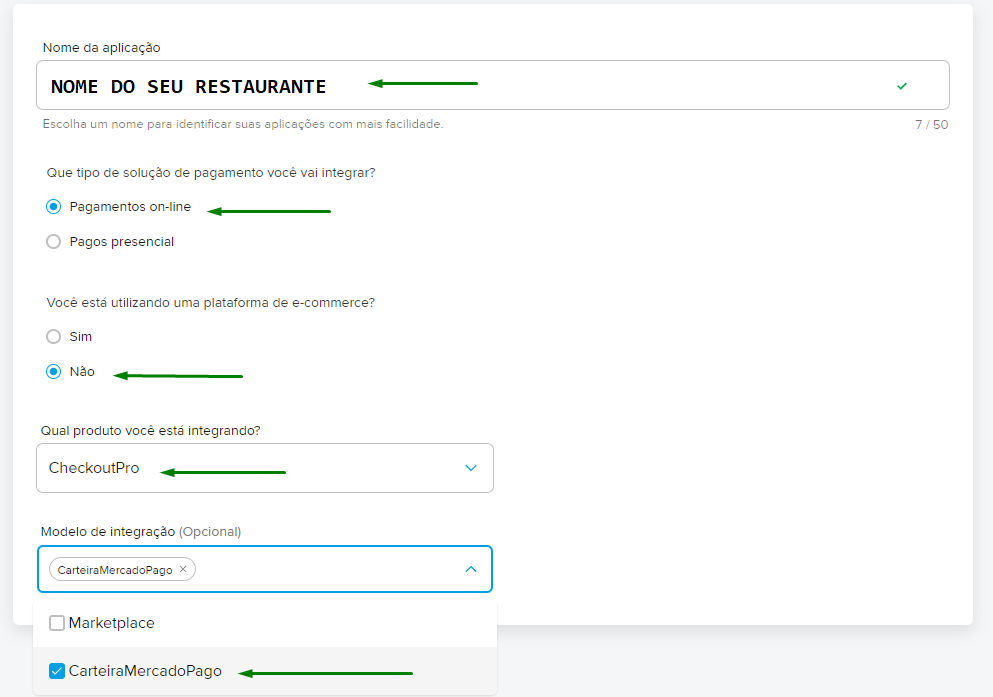
Preencha os dados solicitados do aplicativo. Em Tipo de solução, selecione Pagamentos online e depois clique em CRIAR APLICATIVO.
Ativar as credenciais
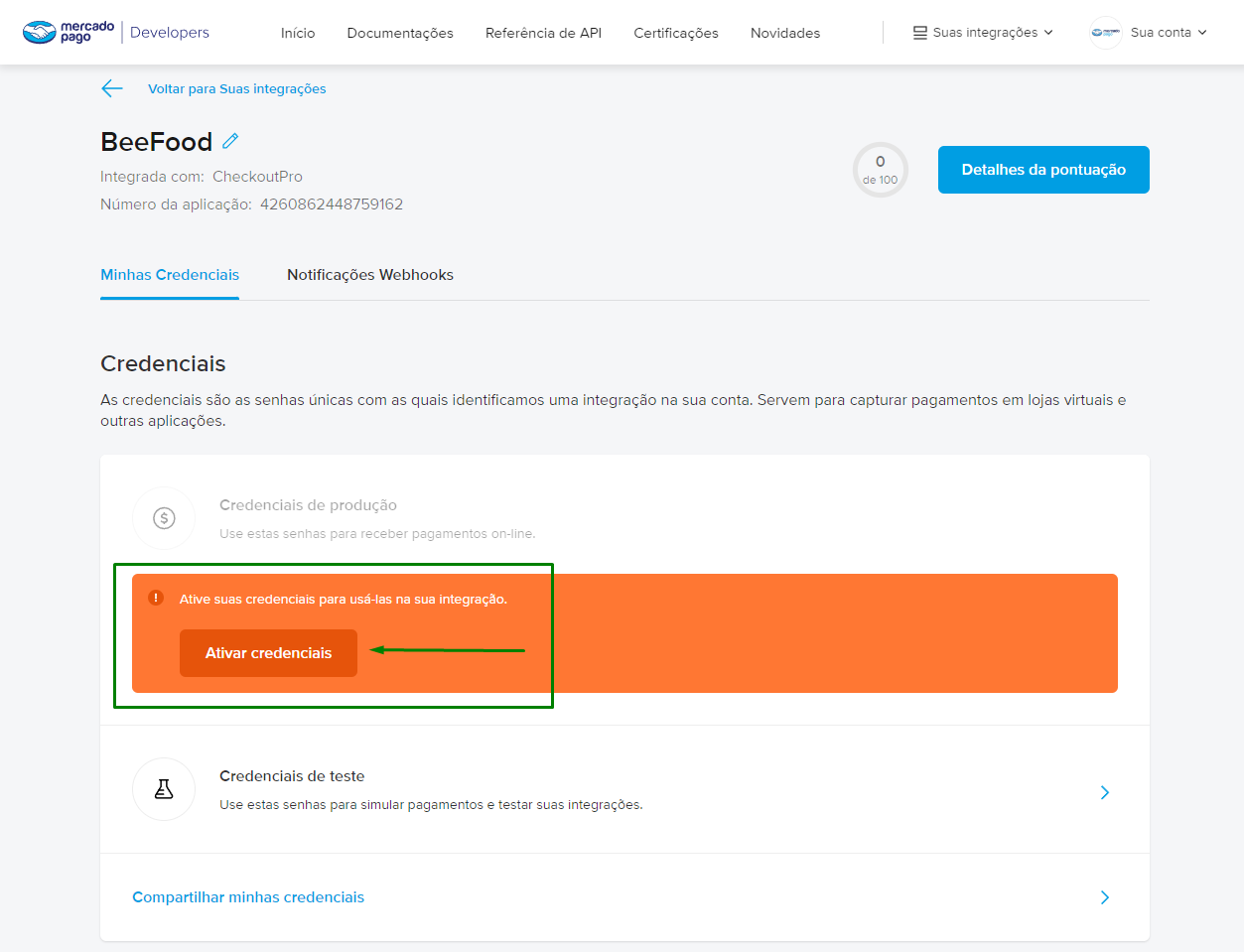
Clique no botão laranja Ativar credenciais para liberar o uso da aplicação.
Selecionar indústria e informar o site
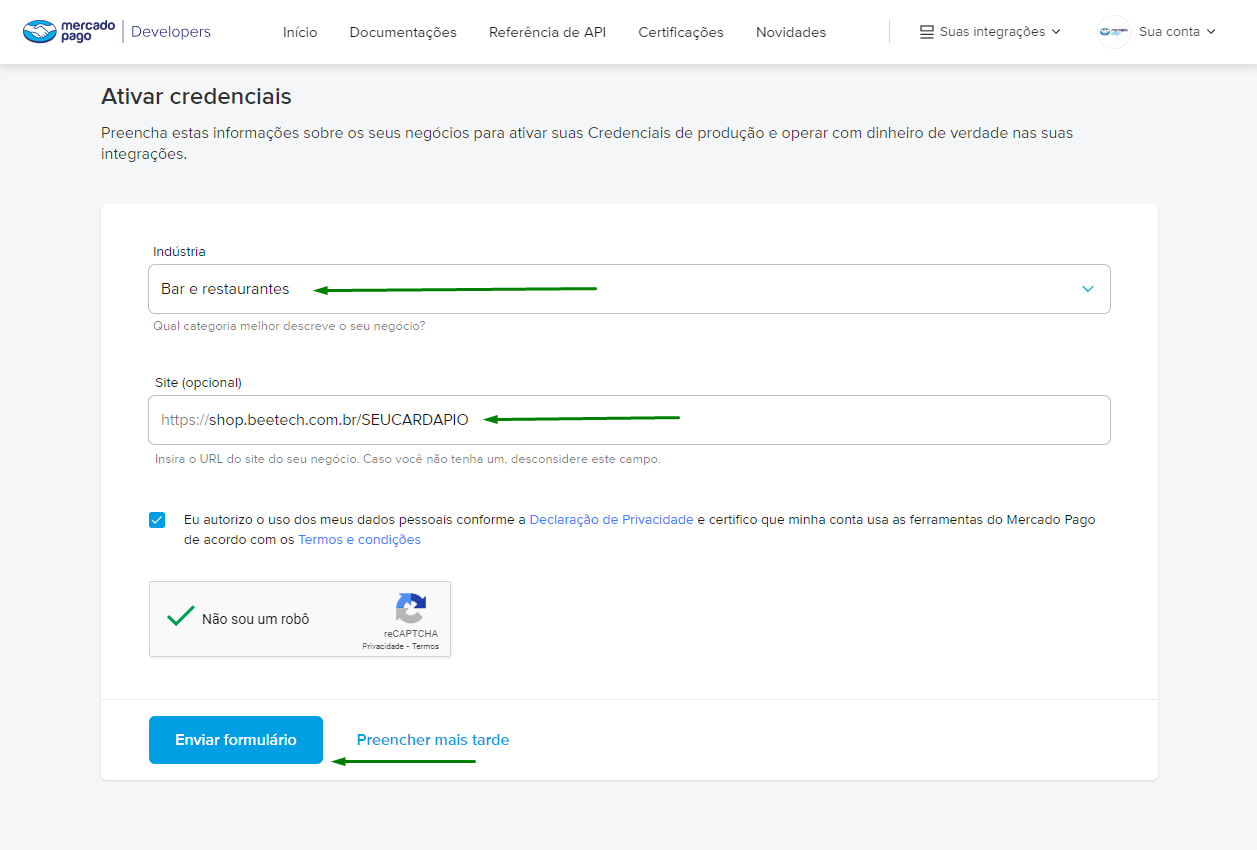
Em Indústria, escolha Bar e restaurantes. Em Site, cole o link do seu cardápio digital BeeFood e clique em Enviar formulário.
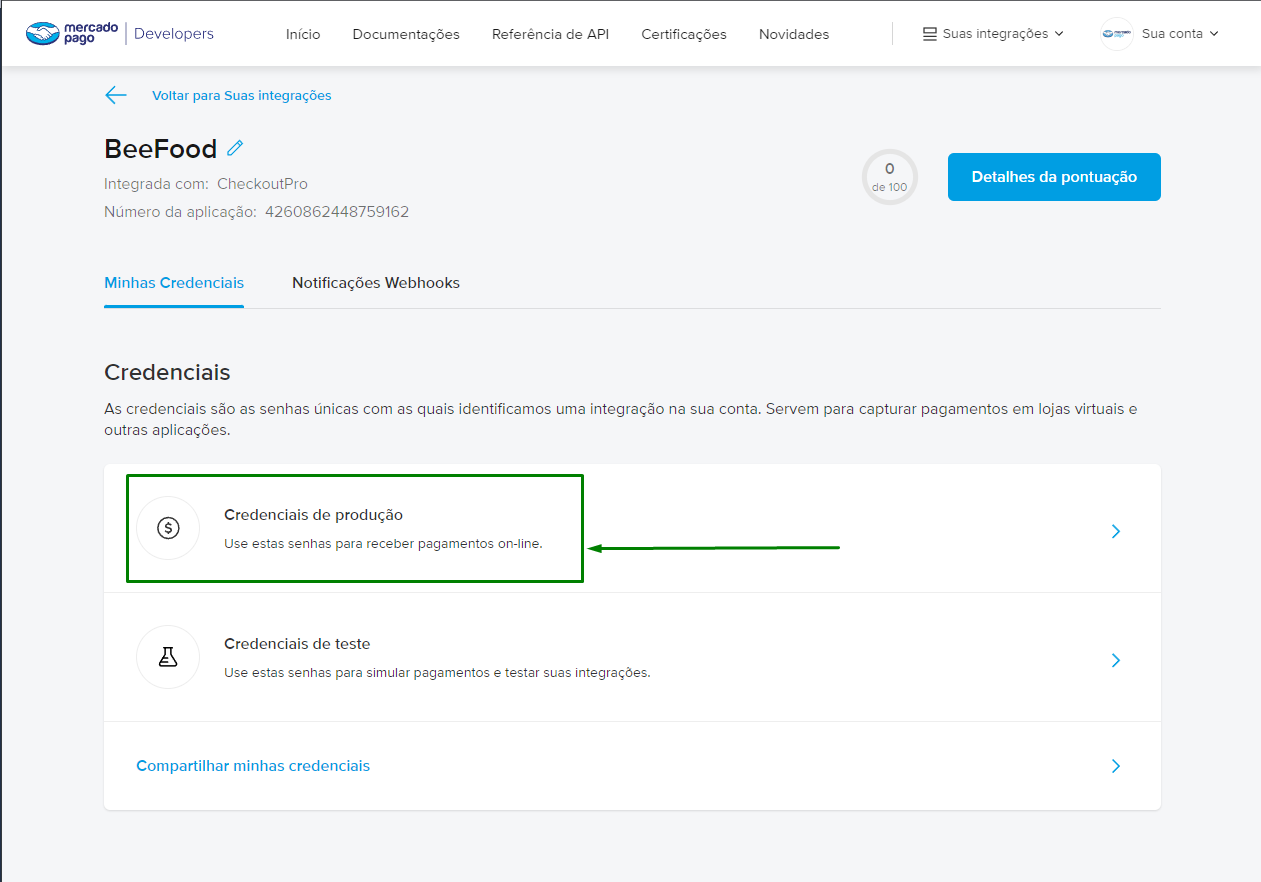
Abrir as credenciais de produção
Clique em Credenciais de produção. Não use credenciais de teste nessa configuração.
Use sempre as credenciais de PRODUÇÃO. Credenciais de teste não processam pagamentos reais.
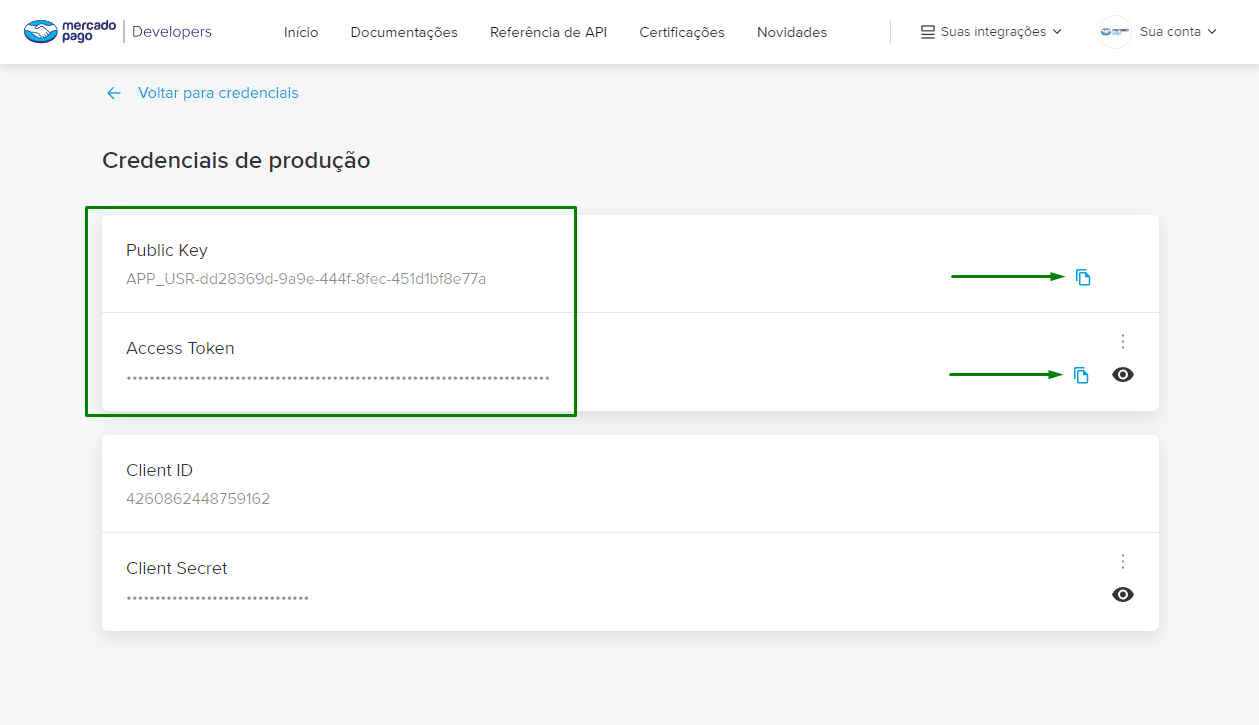
Copiar Public Key e Access Token
Copie as duas chaves usando o botão de copiar e guarde ambas para a próxima etapa no BeeFood.
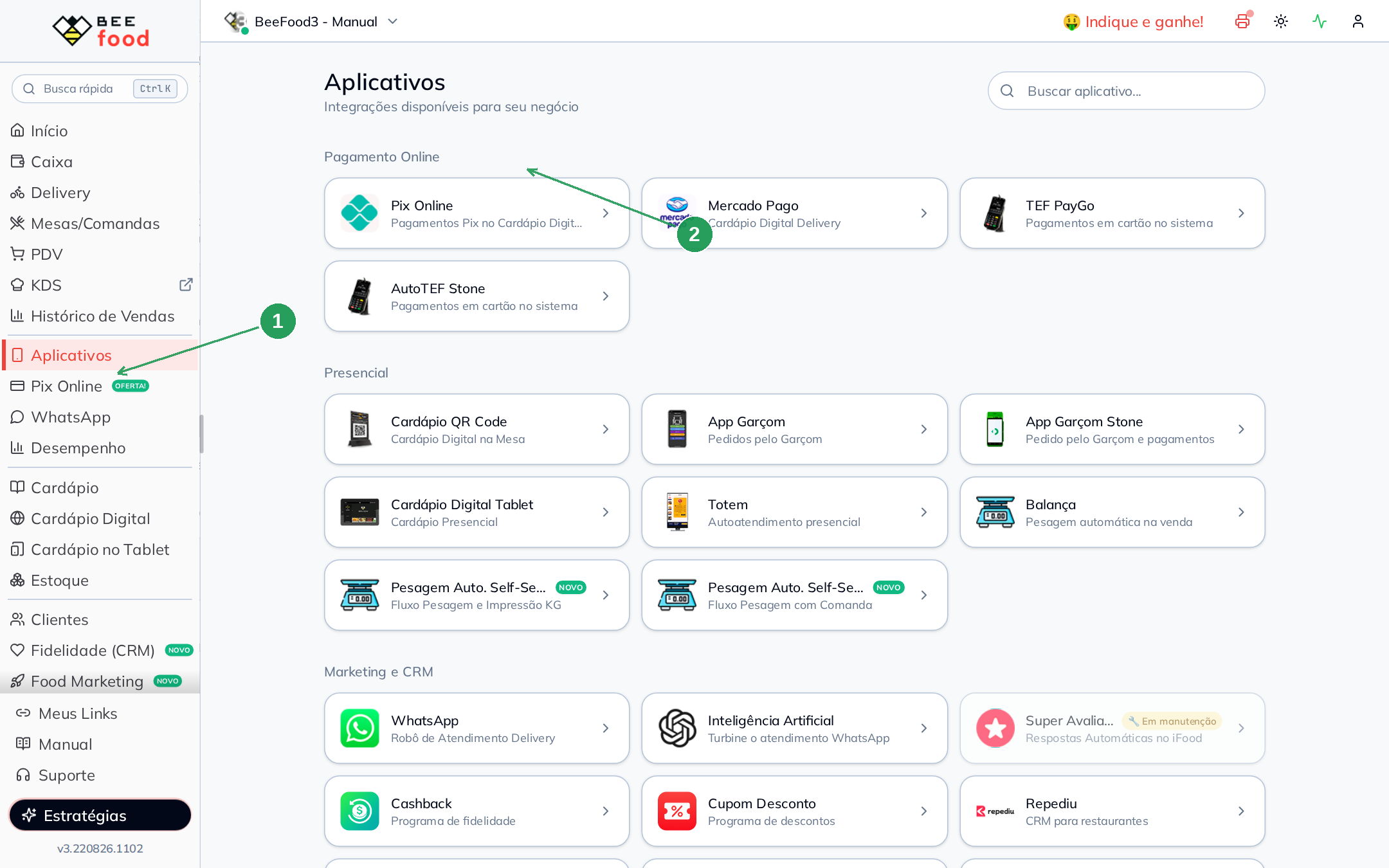
Abrir Aplicativos no BeeFood
No BeeFood, clique em Aplicativos no menu lateral. Depois, na seção Pagamento Online, abra o card Mercado Pago.
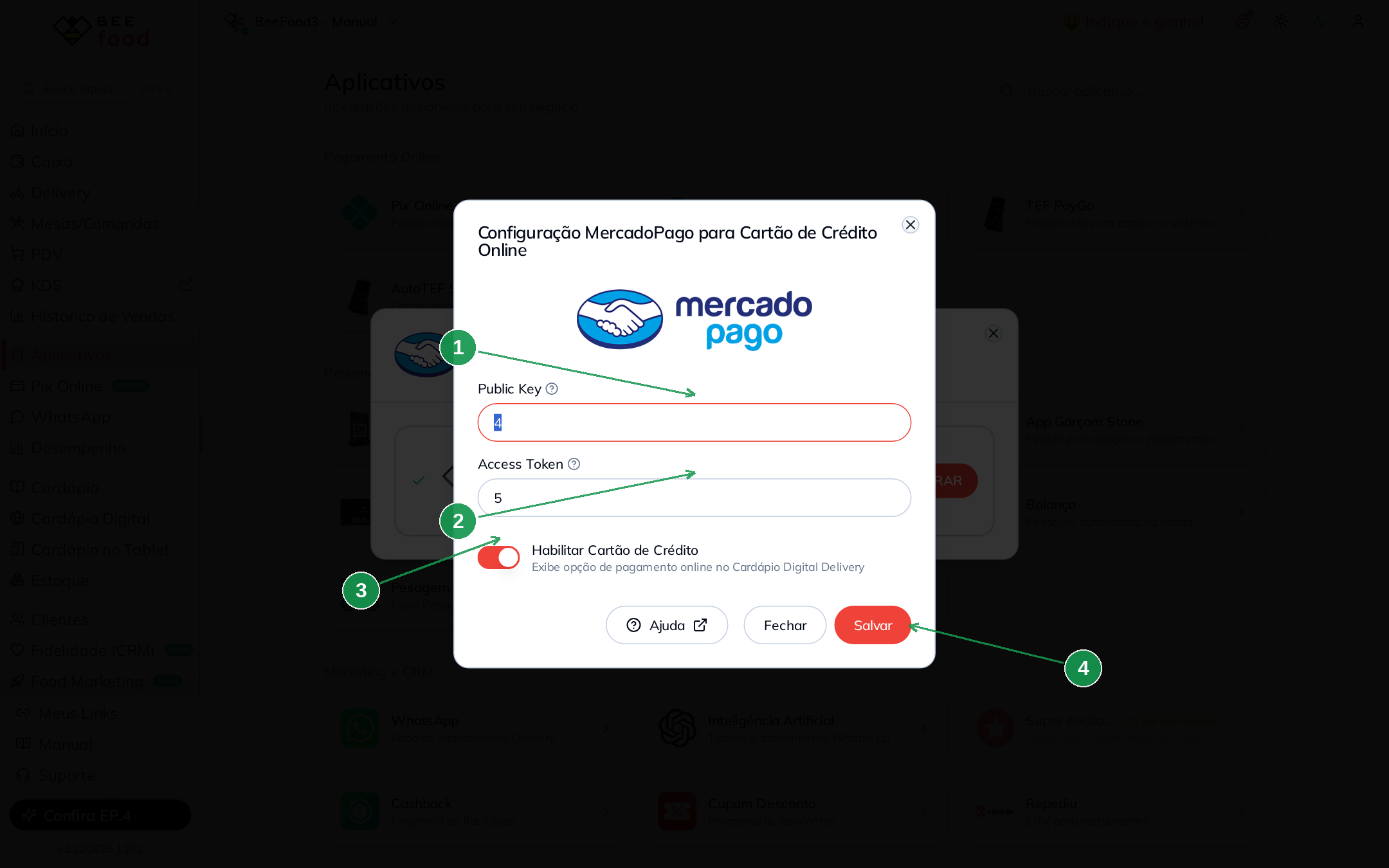
Colar as chaves, habilitar e salvar
No modal de configuração, cole a Public Key no campo 1, cole o Access Token no campo 2, deixe ligado o switch Habilitar Cartão de Crédito no item 3 e clique em Salvar no item 4.
| Nº | Campo no BeeFood | O que fazer |
|---|---|---|
| 1 | Public Key | Cole a Public Key de produção |
| 2 | Access Token | Cole o Access Token de produção |
| 3 | Habilitar Cartão de Crédito | Deixe ligado para o cartão aparecer no cardápio digital |
| 4 | Salvar | Grava a configuração |
Não preencha credenciais de teste. Sempre use as credenciais de PRODUÇÃO.
Depois de salvar, o pagamento por cartão de crédito fica ativo no cardápio digital. Para verificar, abra o cardápio e confirme se a opção de cartão aparece na finalização do pedido.
Problemas comuns
| Problema | O que verificar |
|---|---|
| Cartão não aparece no cardápio | Verifique se o switch Habilitar Cartão de Crédito está ligado e se você salvou a configuração |
| Pagamento recusado / conta em risco | Verifique se você testou com o próprio cartão. Se testou, pare e use um cartão diferente |
| Chaves não salvam | Confirme se a Public Key e o Access Token são credenciais de produção, e não de teste |
Perguntas frequentes
Precisa de ajuda?
Fale com o suporte BeeFood informando o nome da loja, o CNPJ e um print do modal, sem expor o Access Token inteiro.