
TEF Stone (AutoTEF)
Receba pagamentos com cartão no BeeFood Windows e autoatendimento usando a TEF Stone, com instalação do Slim e cadastro no sistema.
Receba cartão no BeeFood com a TEF Stone
A TEF Stone, também chamada de AutoTEF, permite receber pagamentos com cartão no BeeFood Windows e no Autoatendimento direto pela Stone. Para funcionar, você precisa instalar o Slim no Windows, deixar esse serviço sempre em execução e depois cadastrar a TEF no BeeFood em Configuração → TEF.
O cadastro da TEF não fica no card Aplicativos → AutoTEF Stone. Esse card serve para contratação. O cadastro operacional fica em Configuração → TEF → Novo TEF Stone (F1).
Dispositivos suportados
Use a TEF Stone com os seguintes pinpads homologados:
- Ingenico LANE 3000
- Ingenico LANE 3600
- Gertec PPC930
- Verifone P200
- Ingenico IPP320
- PAX Q25
Antes de começar
Você precisa ter estes itens em mãos antes da instalação:
- ASP.NET Core Runtime .NET 6 instalado no Windows
- AutoTEF Slim v1.8 – SDK V4.3 CrossPlataform – PROD baixado
- Código do terminal da Stone, também chamado de StoneCode
- Porta do pinpad no Windows, por exemplo
COM6
Instale e execute o Slim na pasta C:\autotef. Esse é o caminho esperado para esta configuração.
Instale o Slim Stone no Windows
O Slim da Stone precisa ficar sempre em execução no computador Windows que vai operar a TEF.
Instale o ASP.NET Core Runtime .NET 6
Baixe e instale o ASP.NET Core Runtime .NET 6 no Windows.
Quando a instalação terminar, o sistema já estará pronto para executar os arquivos do Slim.
Baixe o AutoTEF Slim
Baixe o pacote AutoTEF Slim v1.8 – SDK V4.3 CrossPlataform – PROD.
Guarde o arquivo ZIP em uma pasta fácil de localizar, porque você vai extrair esse conteúdo no próximo passo.
Extraia os arquivos em C:\\autotef
Crie a pasta C:\autotef e extraia o conteúdo do ZIP dentro dela.
No fim desse passo, os arquivos do AutoTEF devem estar diretamente dentro de C:\autotef.
Execute o AutoTEF.Setup.dll como Administrador
Na primeira instalação, execute o arquivo AutoTEF.Setup.dll como Administrador.
Esse passo prepara o ambiente para o serviço do Slim funcionar corretamente.
Inicie o AutoTEF.Service.exe como Administrador
Execute o arquivo AutoTEF.Service.exe como Administrador para iniciar o Slim.
Se tudo estiver certo, o Slim abrirá e ficará em execução no Windows.
Não é necessário configurar nada a mais no pinpad além do que a Stone já homologou.
Configure a inicialização automática do Slim
Depois da instalação, faça o Windows abrir o Slim sozinho sempre que o computador iniciar.
Crie um atalho do AutoTEF.Service.exe
Clique com o botão direito em AutoTEF.Service.exe e escolha Enviar para → Área de trabalho (criar atalho).
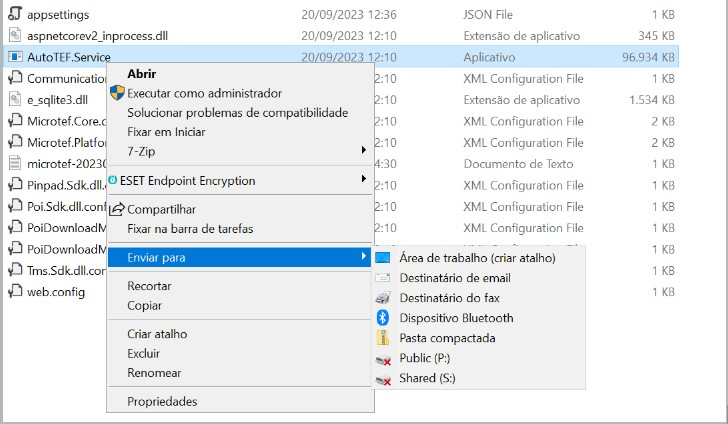
Ao terminar, você verá um atalho do Slim na área de trabalho.
Abra a pasta Inicializar do Windows
Pressione Windows + R, digite shell:startup e clique em OK.
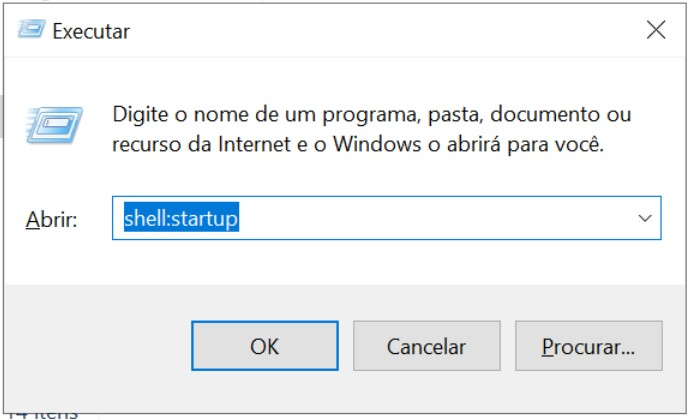
Esse comando abre a pasta Inicializar, usada para iniciar programas automaticamente com o Windows.
Copie o atalho criado
Volte para a área de trabalho e copie o atalho do AutoTEF.Service.exe.
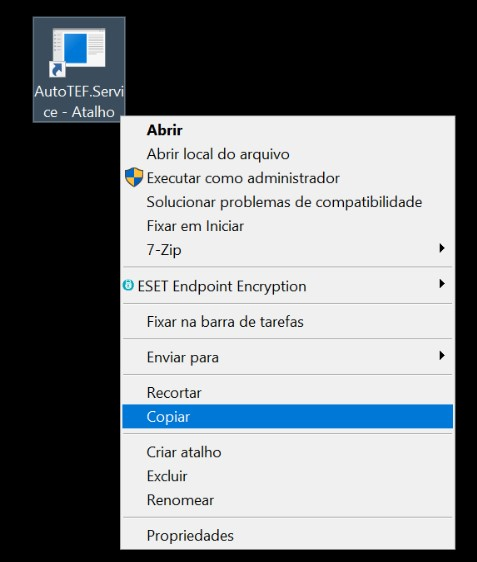
Você pode usar o botão direito do mouse e escolher Copiar.
Cole o atalho em Inicializar
Cole o atalho dentro da pasta Inicializar.
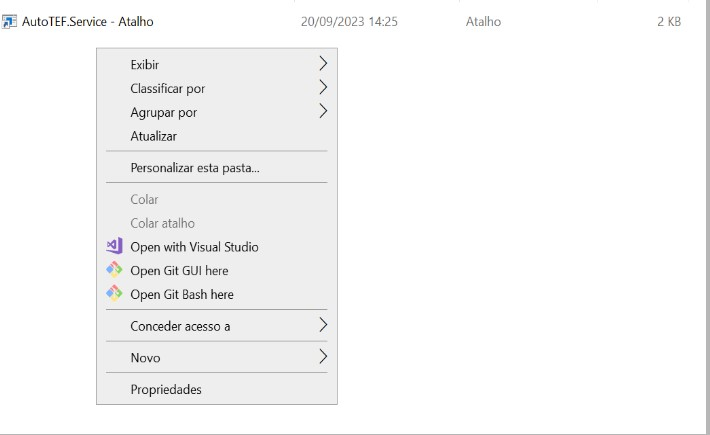
Reinicie o computador para testar. Se a configuração estiver correta, o Slim abrirá sozinho após o login no Windows.
Cadastre a TEF Stone no BeeFood
Agora que o Slim está instalado e configurado para iniciar sozinho, faça o cadastro da TEF no BeeFood.
Abra Configuração → TEF
No BeeFood web, acesse Configuração → TEF.
Em seguida, clique em Novo TEF Stone (F1).
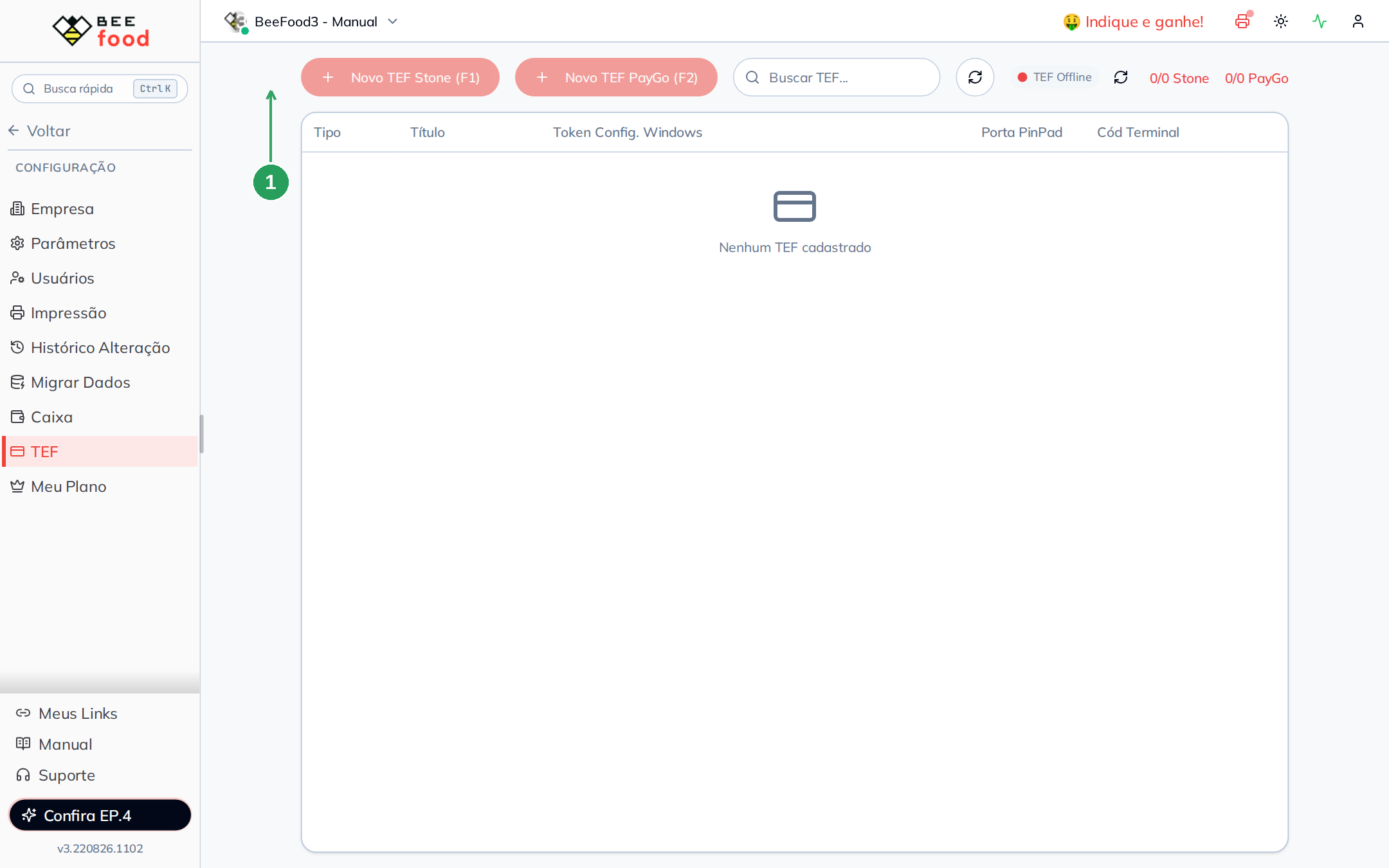
Se o botão estiver disponível, você já pode preencher o cadastro.
Preencha os campos do cadastro
No modal Novo TEF Stone, informe os dados da sua operação.
| Campo | O que informar |
|---|---|
| Título | Nome fácil de identificar, por exemplo: TEF Stone - Caixa 1 |
| Código Terminal | StoneCode ou código do terminal informado pela Stone |
| Porta PinPad | Porta do pinpad no Windows, por exemplo COM6 |
| Vias | Via consumidor, via estabelecimento ou via reduzida |
| SALVAR (F2) | Grava o cadastro |
Revise os dados antes de salvar, principalmente o Código Terminal e a Porta PinPad.
Salve e confirme o cadastro
Clique em SALVAR (F2) para concluir.
Depois de salvar, o Token Config. Windows aparece na lista da TEF cadastrada. Esse token continua sendo usado no Windows.
Se o botão Novo TEF Stone estiver apagado, o limite contratado está zerado. Faça a contratação em Aplicativos → AutoTEF Stone e depois volte para Configuração → TEF.
Erro A001
O erro A001 indica, na prática, que o seu StoneCode está vinculado ao produto errado na Stone.
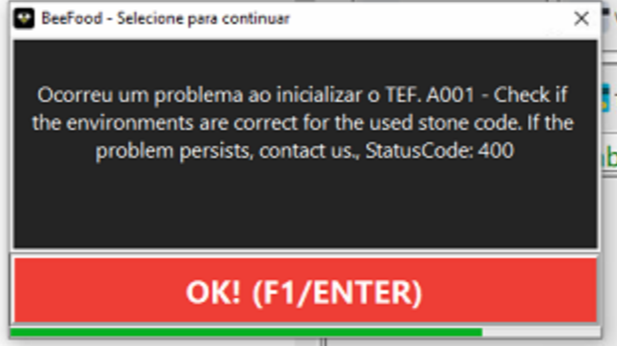
Se o Slim mostrar a mensagem A001 – Check if the environments are correct for the used stone code. IF the problem persists, contact us. StatusCode: 400, o StoneCode provavelmente está cadastrado no produto TEF, mas o BeeFood usa AutoTEF / MicroPOS.
Peça à Stone a alteração do produto do seu StoneCode de TEF para AutoTEF / MicroPOS.
- Telefone: 0800-326-0506
- Telefone: 3004-9680
- WhatsApp: (11) 3004-9680
- Chat: aplicativo ou site da Stone
Não adianta reinstalar o Slim enquanto a Stone não fizer essa alteração.
Problemas comuns
| Problema | O que verificar |
|---|---|
| Slim não abre | Executou como Administrador, instalou o .NET 6 e extraiu na pasta C:\autotef |
| Slim some depois de reiniciar | O atalho foi colocado na pasta aberta por shell:startup |
| Botão Novo TEF Stone apagado | Limite Stone em 0/0; falta contratação |
| Erro A001 | Solicite à Stone a mudança de produto para AutoTEF / MicroPOS |
Perguntas frequentes
Precisa de ajuda?
Se a instalação estiver correta e a TEF ainda não funcionar, fale com o suporte BeeFood informando o nome da loja, o caixa afetado, a porta do pinpad no Windows e, se houver, o print da mensagem apresentada pelo Slim.