
TEF PayGo (Client PayGo)
Receba pagamentos com cartão no BeeFood Windows usando TEF PayGo, com instalação do Client PayGo, configuração técnica e cadastro no sistema.
Receba cartão no BeeFood Windows com TEF PayGo
O TEF PayGo funciona no BeeFood Windows a partir da versão 2.1.4.9. Para receber cartão, você precisa instalar o Client PayGo no computador do caixa, fazer a configuração técnica no menu Administrativo e depois cadastrar o TEF no BeeFood em Configuração → TEF.
O card Aplicativos → TEF PayGo serve só para contratação de quantidade. O cadastro que faz a integração funcionar fica em Configuração → TEF → Novo TEF PayGo (F2).
O PayGo não usa StoneCode nem porta de pinpad no modal do BeeFood. No cadastro do BeeFood, você preenche apenas Título e Vias.
A parte técnica, como PDC, senha técnica e servidor, fica no Client PayGo / menu Administrativo.
Boas práticas no Windows
Antes de instalar, ajuste o ambiente do caixa. Isso evita falhas de driver, bloqueio do antivírus e problemas de comunicação com o pinpad.
- Instale os drivers oficiais do pinpad.
- Use um usuário administrador do Windows para a instalação.
- Mantenha runtime C++ e .NET atualizados.
- Libere no antivírus os caminhos usados pelo PayGo:
C:\ProgramData\PayGo\PGWebLib\warsaw_64\warsaw.dllC:\ProgramData\PayGo\PGWebLib\warsaw_32\warsaw.dllC:\ProgramData\PayGo\AtualizacoesC:\ProgramData\PayGo\DataC:\Program Files (x86)\PayGoC:\Users\SeuUsuarioDaMaquina\Desktop\PayGo.lnk
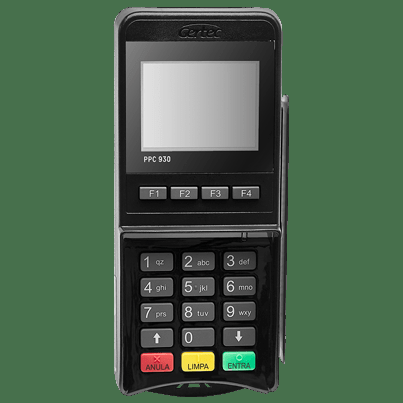
Pré-requisitos
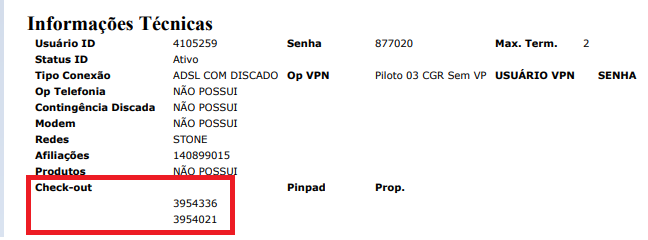
Você precisa do PDC, que é o ponto de captura do caixa. Na prática, o PDC identifica cada checkout de forma única.
Se a loja tem dois caixas, cada caixa precisa do seu próprio PDC. Um mesmo PDC não deve ser reaproveitado em outro terminal.
| Dado | Valor |
|---|---|
| Versão mínima do BeeFood Windows | 2.1.4.9 |
| Senha técnica | 314159 |
| Servidor de produção | pos-transac.pgweb.io:31735 |
| Servidor de homologação | pos-transac-sb.tpgweb.io:31735 |
| PDC | Número do checkout daquele caixa |
| CNPJ | CNPJ do cliente final |
Sem o PDC correto daquele caixa, a instalação não conclui. Confirme esse número antes de iniciar.
Instalar, configurar e cadastrar o TEF PayGo
O processo tem quatro partes. Primeiro você instala o Client PayGo no computador. Depois faz a configuração técnica, executa a instalação no Administrativo e por fim cadastra o TEF dentro do BeeFood.
Instale o Client PayGo no computador
O Client PayGo precisa estar instalado mesmo quando a comunicação usa DLL. Ele atualiza a DLL e aplica as rotinas de proteção antifraude.
Baixe o Kit de Integração PayGo Windows sempre pela página oficial da PayGo. Lá você encontra a versão mais recente e as instruções de instalação:
Após descompactar o arquivo, execute o instalador do PayGo.
A página também oferece uma versão alternativa sem a camada de proteção Warsaw, para casos de incompatibilidade de antivírus ou ambiente restrito. Esta versão não tem proteção contra o vírus Prilex — use apenas quando a versão padrão não funcionar.
O PayGo Windows exige no mínimo Windows 7. Para solicitar integração ou suporte direto com a PayGo, use o portal de atendimento da PayGo.
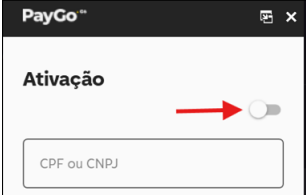
Depois de abrir o Client PayGo, selecione a chave no canto superior direito.
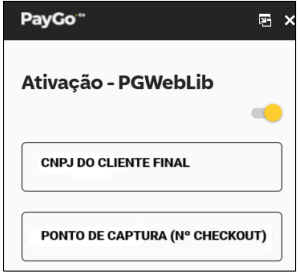
Informe:
- CNPJ do cliente final
- Ponto de captura, também chamado de N. Checkout ou PDC
Se os dados estiverem corretos, o Client PayGo reconhece o caixa que será configurado.
Faça a configuração técnica no menu Administrativo
Agora configure o ponto de captura e o servidor de comunicação dentro do menu Administrativo do TEF.
No Client PayGo, abra CONFIGURAÇÃO → Menu Administrativo TEF → Configuração.
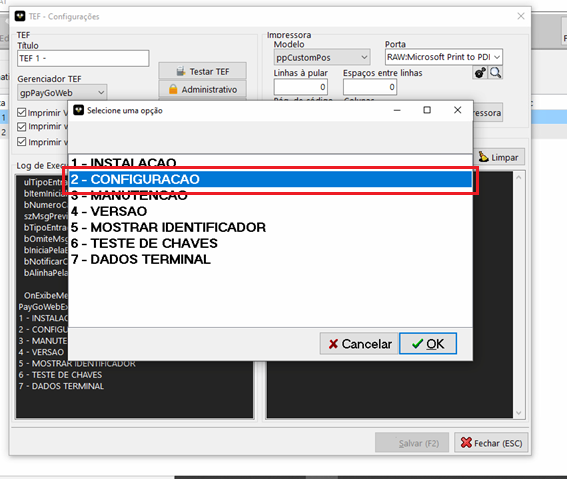
Digite a senha técnica quando o sistema solicitar.
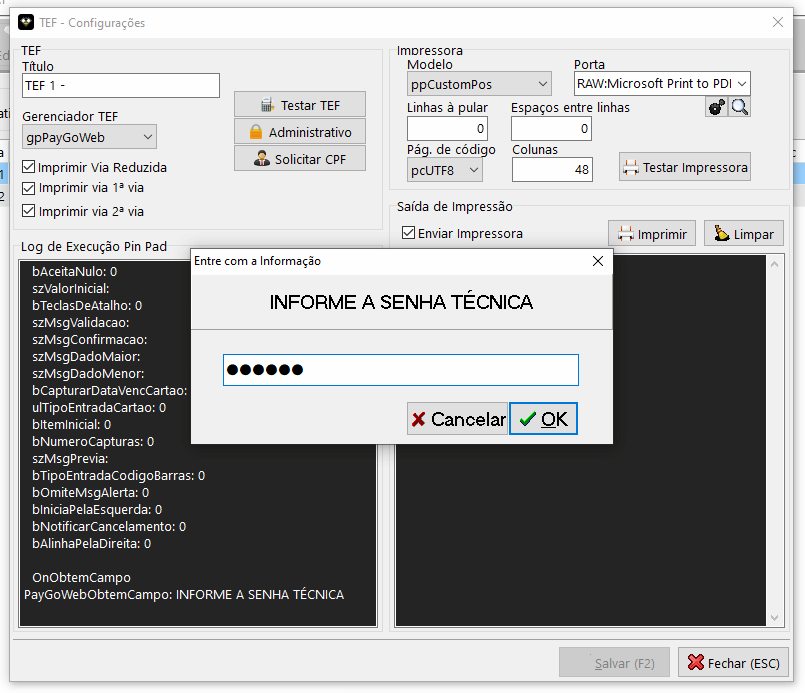
Use a senha:
- Senha técnica:
314159
Em seguida, informe o PDC do caixa.
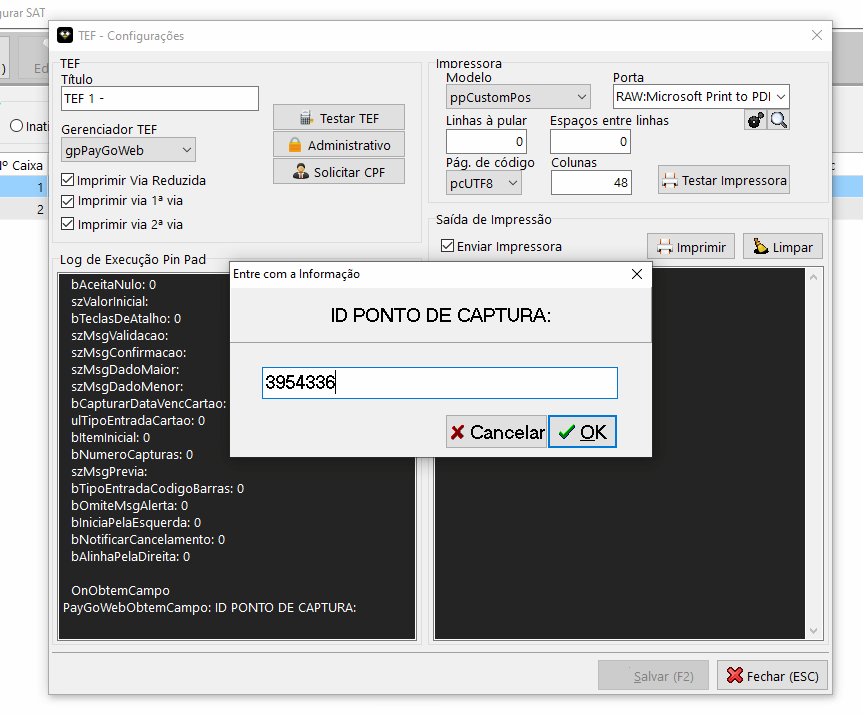
No campo de servidor, informe o ambiente correto.
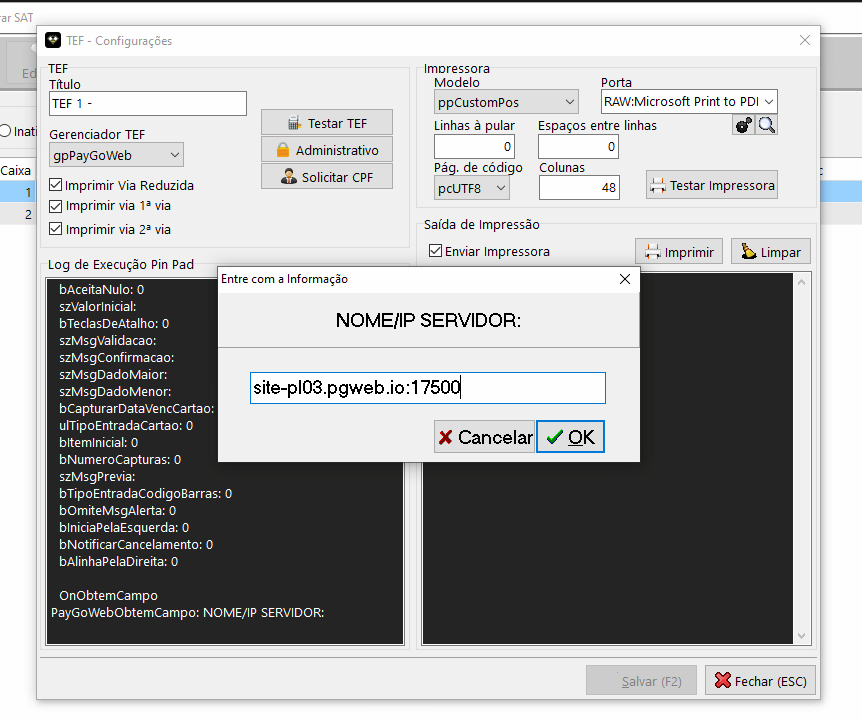
Use um destes endereços:
- Produção:
pos-transac.pgweb.io:31735 - Homologação:
pos-transac-sb.tpgweb.io:31735
Aguarde alguns segundos após confirmar. Se a tela avançar sem erro, a configuração técnica foi aceita.
Execute a instalação no Administrativo
Depois da configuração, rode a instalação do TEF para vincular o PDC ao CNPJ do cliente.
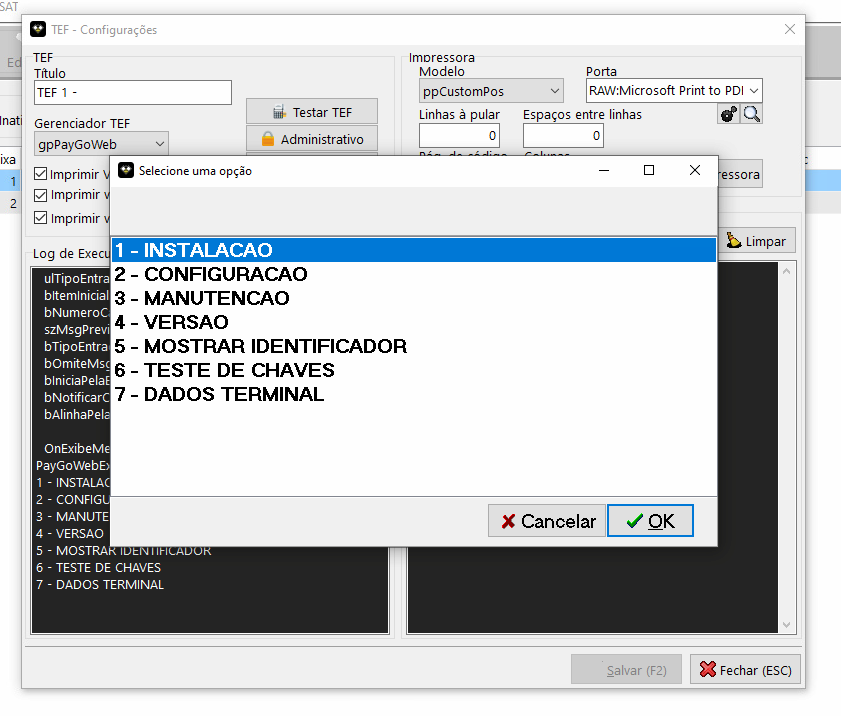
No Client PayGo, abra INSTALAÇÃO → Menu Administrativo TEF → Instalação.
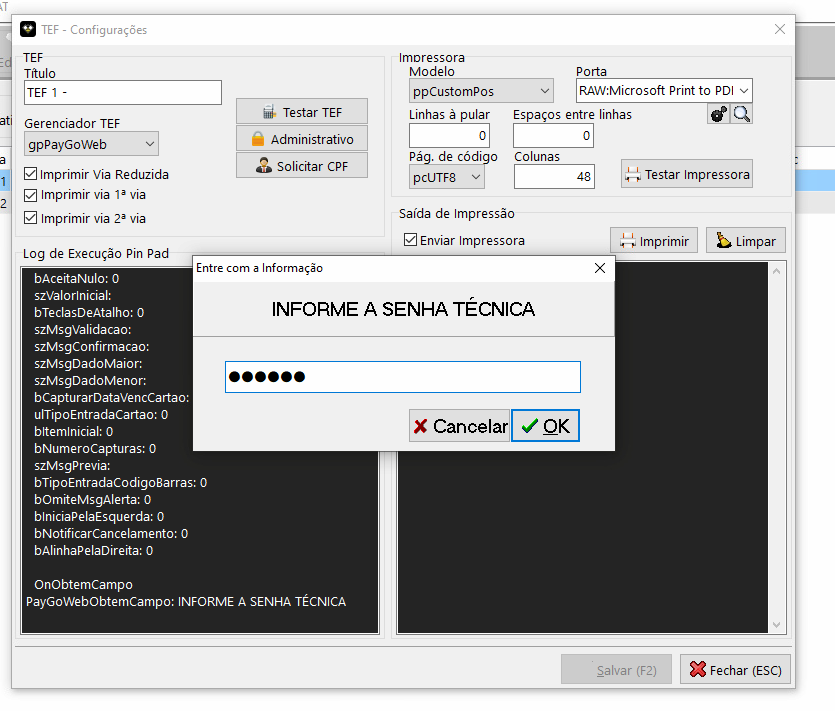
Digite novamente a senha técnica.
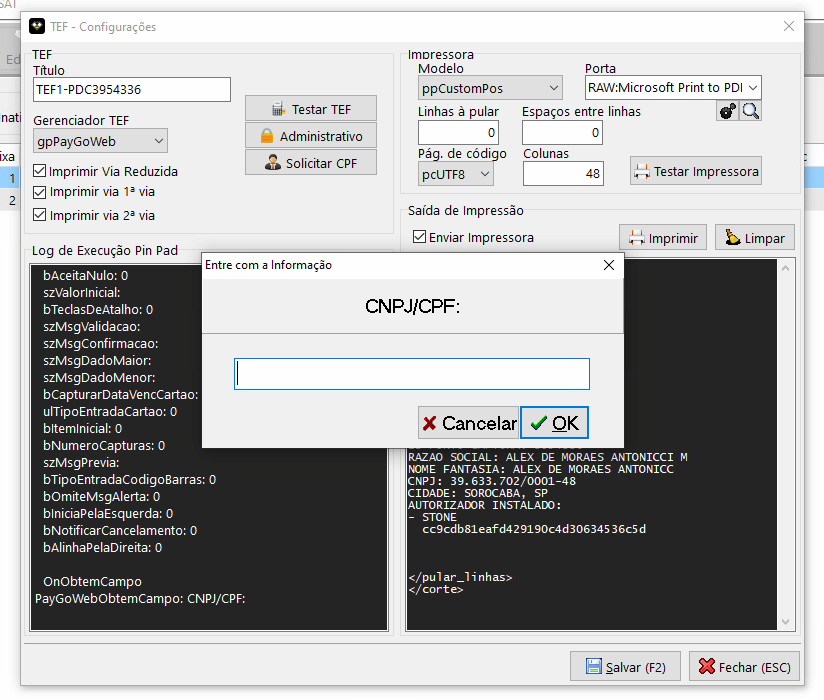
Informe o CNPJ do cliente.
Aguarde o processamento até o fim. A mensagem TRANSACAO AUTORIZADA e a emissão do comprovante com as redes confirmam que o terminal está apto para uso.
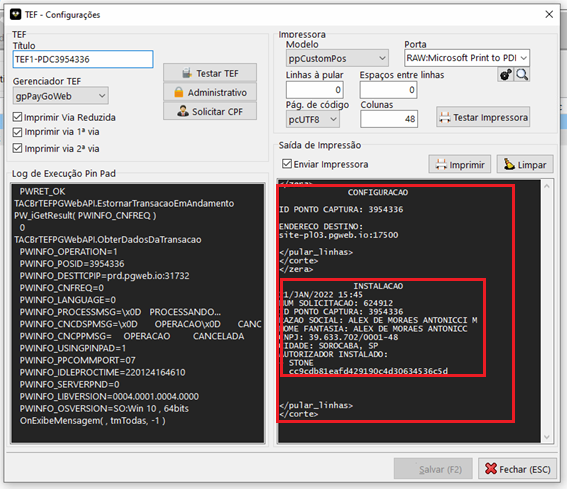
Se você chegou nessa confirmação, a parte técnica do PayGo está concluída.
Cadastre o TEF PayGo no BeeFood
Com o Client PayGo já instalado e validado, faça o cadastro no BeeFood web.
Vá em Configuração → TEF e clique em Novo TEF PayGo (F2).
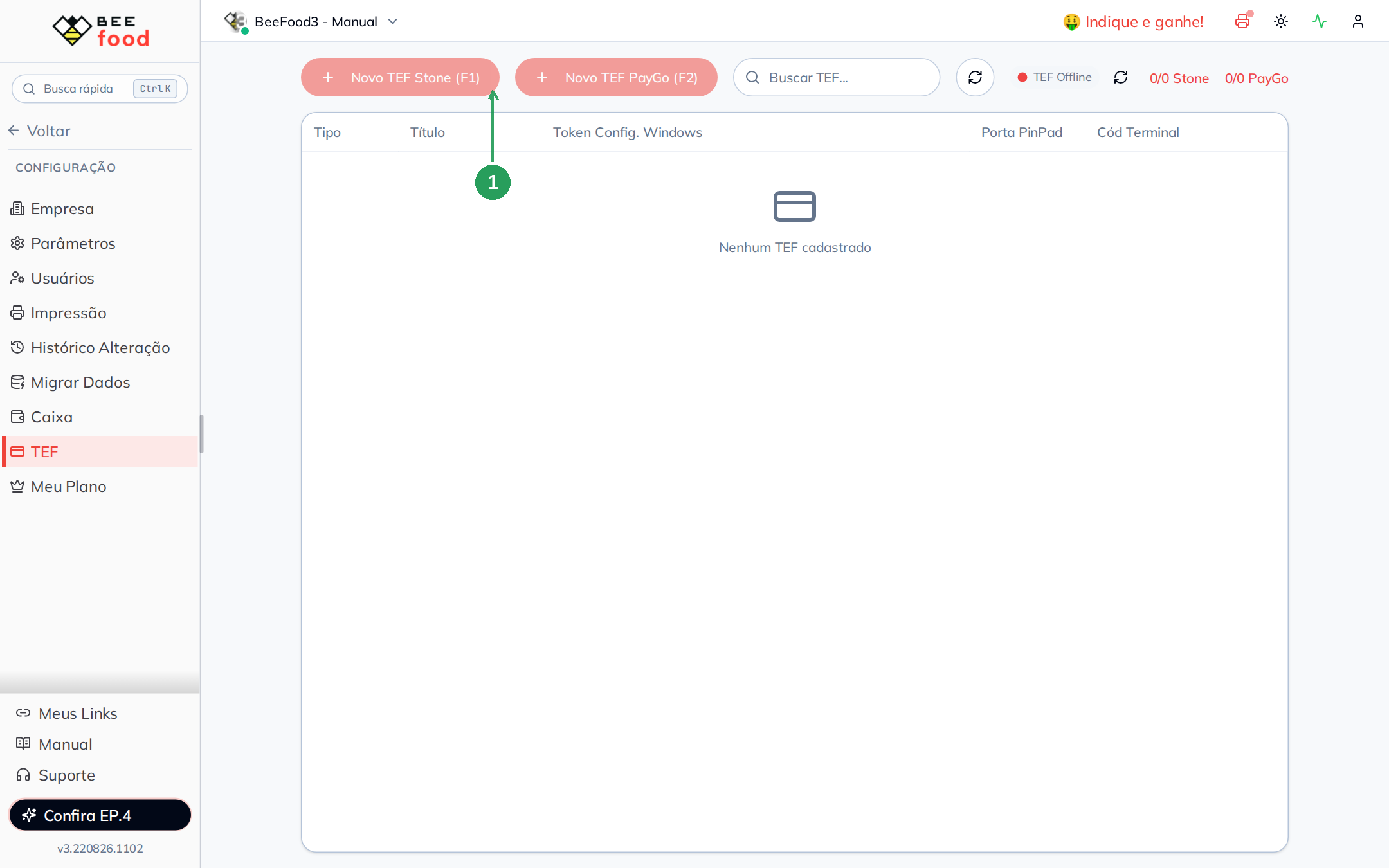
Preencha os campos do modal conforme a tabela:
| Campo | O que informar |
|---|---|
| Título | Use o código PDC no título, por exemplo: PayGo PDC 12345 |
| Vias | Escolha via consumidor, via estabelecimento ou via reduzida |
| SALVAR (F2) | Grava o cadastro |
O botão de salvar conclui o cadastro do TEF no BeeFood. Depois disso, o recebimento com cartão passa a usar o terminal configurado naquele caixa.
No cadastro do BeeFood para PayGo, não existem os campos StoneCode e Porta PinPad. Se você estiver procurando esses campos, está no fluxo errado.
Problemas comuns
A maioria dos problemas aparece quando o BeeFood tenta disparar o TEF no recebimento do cartão. Comece pelos sintomas abaixo.
| Sintoma | O que fazer |
|---|---|
| Sistema trava e o TEF não funciona | Reinicie o computador e teste novamente. |
| ERRO DE AUTENTICACAO DO PONTO DE CAPTURA | Faça reset do PDC e refaça a configuração e a instalação técnica. |
| Botão de cadastro desabilitado no BeeFood | Verifique se a quantidade contratada no card Aplicativos → TEF PayGo está disponível. |
| Mesmo terminal em dois caixas | Confira se cada caixa está usando o seu próprio PDC. |
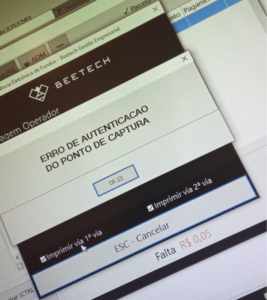
Se aparecer ERRO DE AUTENTICACAO DO PONTO DE CAPTURA, faça um reset para reinstalação antes de repetir o processo. Sem o reset, a reinstalação pode falhar de novo.
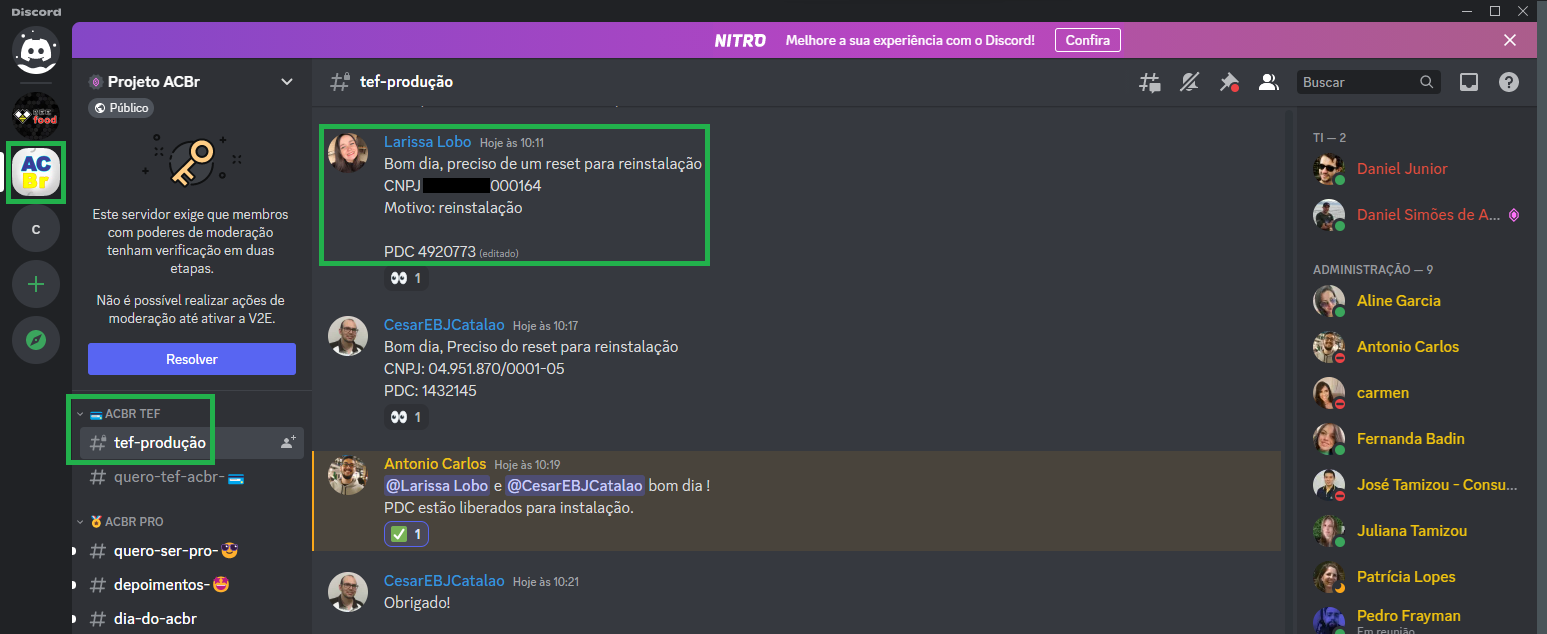
Para pedir o reset, use o Discord do Projeto ACBr, no canal ACBR TEF, grupo tef-produção. Se você não tiver acesso, peça ao suporte BeeFood informando:
- CNPJ
- Nº do PDC
- Motivo: Reset para reinstalação
Depois que o ACBr confirmar o reset, repita as etapas de Configuração e Instalação do Client PayGo.
Troca do pinpad
Quando o pinpad for trocado, libere a nova instalação antes de tentar reconfigurar o caixa.
Peça a liberação da instalação
Com o PDC da TEF trocada, peça no canal TEF do ACBr a liberação da instalação informando:
- CNPJ
- PDC
Apague a pasta TEF do sistema
Exclua a pasta TEF dos arquivos do sistema antes de abrir o BeeFood novamente.
Rode as rotinas administrativas
Abra o sistema e execute:
- ADM → Manutenção
- ADM → Instalação
Depois disso, teste uma transação no caixa.
Perguntas frequentes
Precisa de ajuda?
Se você precisar de apoio, fale com o suporte BeeFood com o CNPJ do cliente, o número do PDC, a identificação do caixa e, se possível, um print da etapa onde o erro aparece.