
99 Entrega
Despache entregas pelo BeeFood usando a rede de entregadores da 99: cotação automática, acompanhamento em tempo real e cancelamento antes da coleta.
A 99 Entrega não efetua cobrança de pedidos. Por isso, utilize-a somente em pedidos com pagamento já confirmado.
O que é a 99 Entrega
Com a 99 Entrega, seu restaurante pode cotar, despachar, acompanhar e cancelar entregas direto pelo BeeFood usando a rede de entregadores da 99. Depois da configuração inicial, você chama entregadores pela tela de Delivery e acompanha o andamento do pedido sem sair do sistema.
O que você ganha
- Cotação automática: preço, distância e tempo estimado calculados ao selecionar 99 Entrega.
- Acompanhamento em tempo real: o status do pedido atualiza sozinho via webhook conforme o entregador progride.
- Cancelamento flexível: cancele a entrega antes do entregador retirar o pedido no restaurante.
- Integração direta: despacho a partir da tela de Delivery, com endereço e cliente já preenchidos.
Antes de começar
- Conta BeeFood ativa.
- Acesso ao painel da 99 Entrega em https://entrega.99app.com.
- Pagamento via boleto aprovado pela 99 — o único método de pagamento aceito nesta integração.
Parte 1 — Solicitar pagamento por boleto
Configurar pagamento por boleto
- Acesse https://entrega.99app.com/v2/ e navegue até Configurações de pagamento.
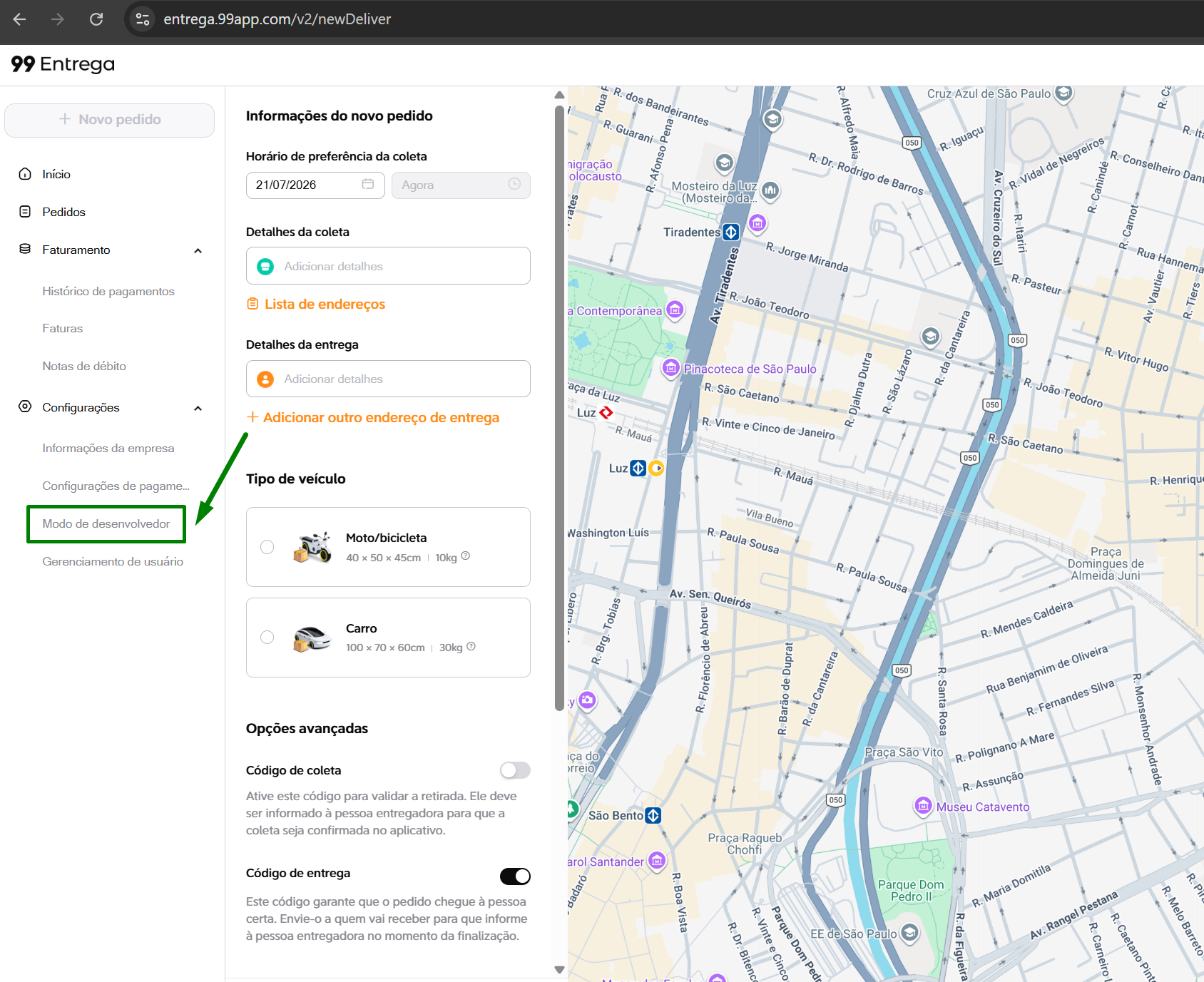
- Selecione Boleto como opção de pagamento e clique em Confirmar.
- O status fica em análise pela 99 — aguarde a aprovação antes de prosseguir.
Acelerar a aprovação do boleto
- Acesse o formulário de solicitação, preencha todos os dados e, no campo Integradora, preencha BeeFood.
Parte 2 — Solicitar ambiente de produção
Solicitar ambiente de produção
- Após a aprovação do boleto, acesse Modo de desenvolvedor no painel da 99.
- Clique em Ambiente de produção.
- Role até o final da página e clique em Enviar. Confirme clicando em Enviar novamente.
- O status fica em análise pela 99 — aguarde a aprovação antes de prosseguir.
Acelerar a aprovação do ambiente de produção
- Acesse o formulário de solicitação, preencha todos os dados e, no campo Integradora, preencha BeeFood.
Parte 3 — Configurar webhook e obter credenciais
Registrar webhook
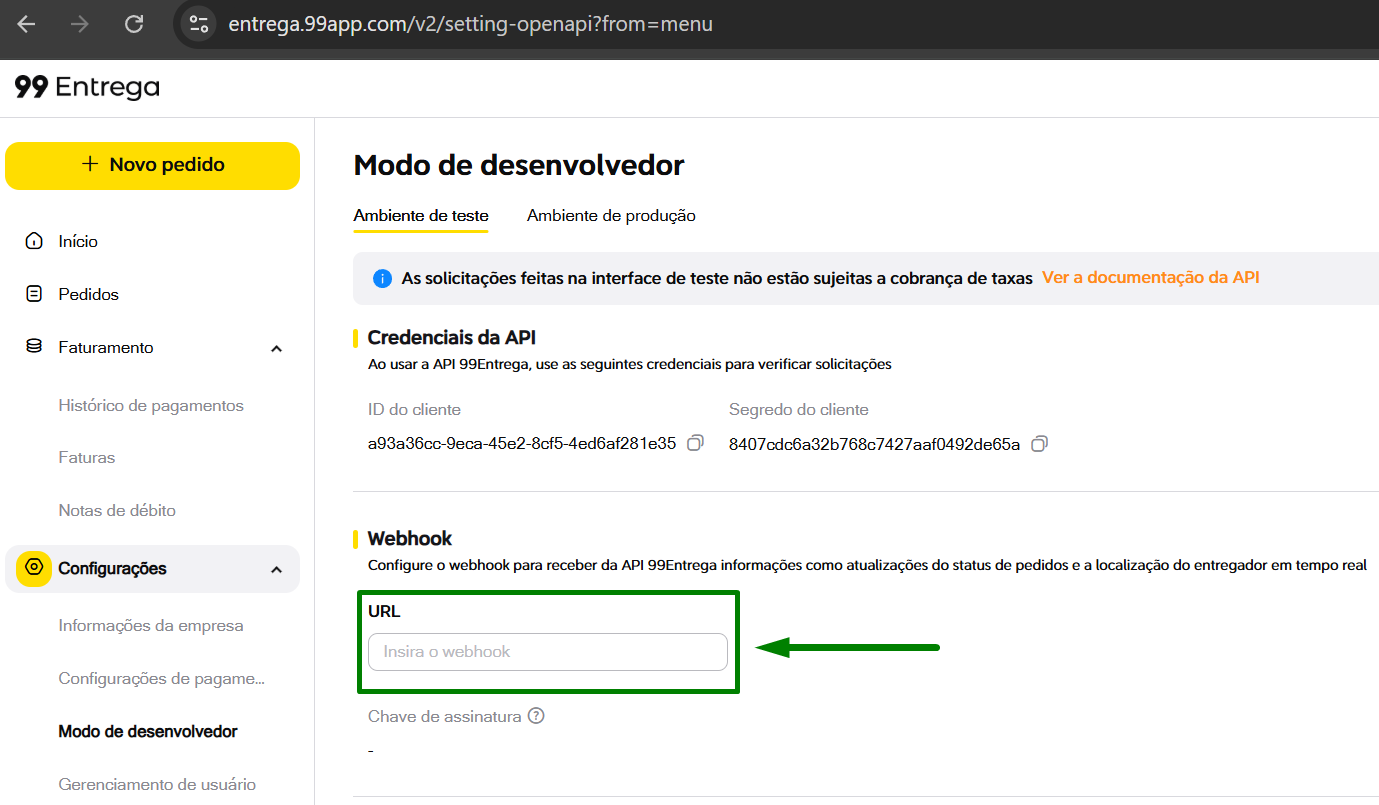
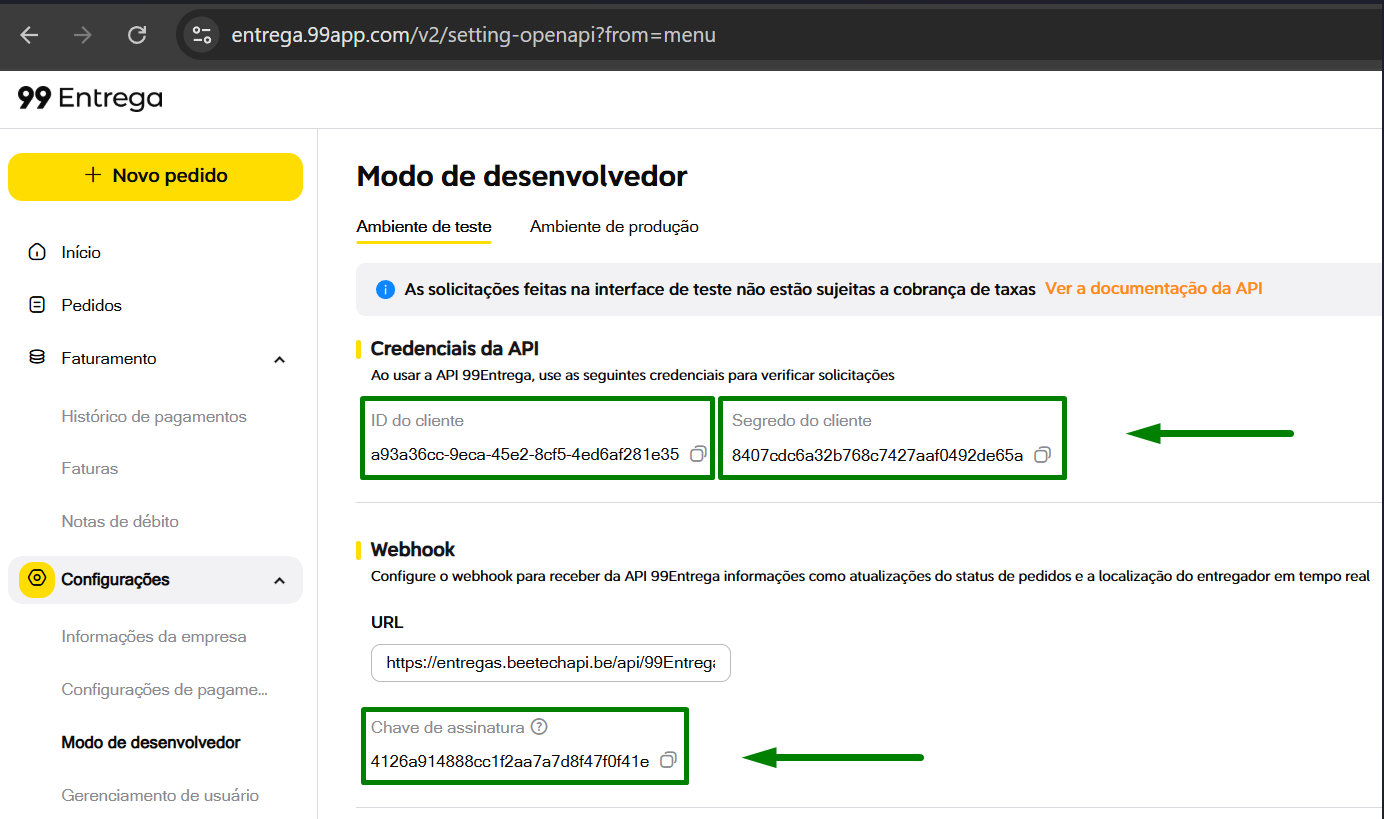
- No painel da 99, acesse Modo de desenvolvedor.
- No campo URL, registre o webhook do BeeFood:
Webhook do BeeFood — copie a URL abaixo e cole no campo de URL:
https://entregas.beetechapi.be/api/99Entrega/webhook
Copiar as credenciais de API
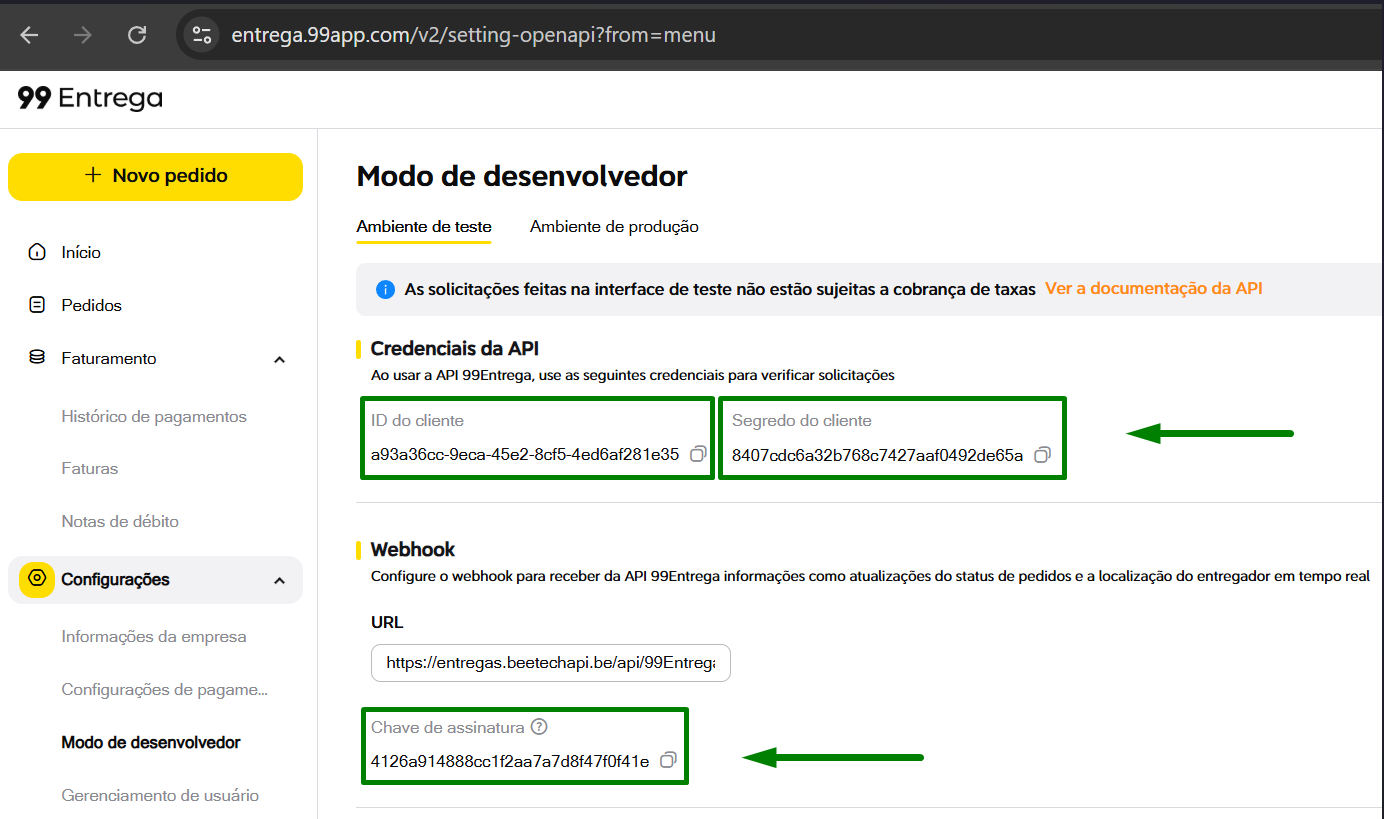
- Na mesma tela do Modo de desenvolvedor, copie os 3 valores exibidos:
| Credencial | Descrição |
|---|---|
| ID do cliente | Client ID |
| Segredo do cliente | Client Secret |
| Chave de assinatura | Webhook Signing Key |
Guarde com cuidado os 3 valores. Você vai colá-los no BeeFood na próxima etapa.
Parte 4 — Configurar a integração no BeeFood
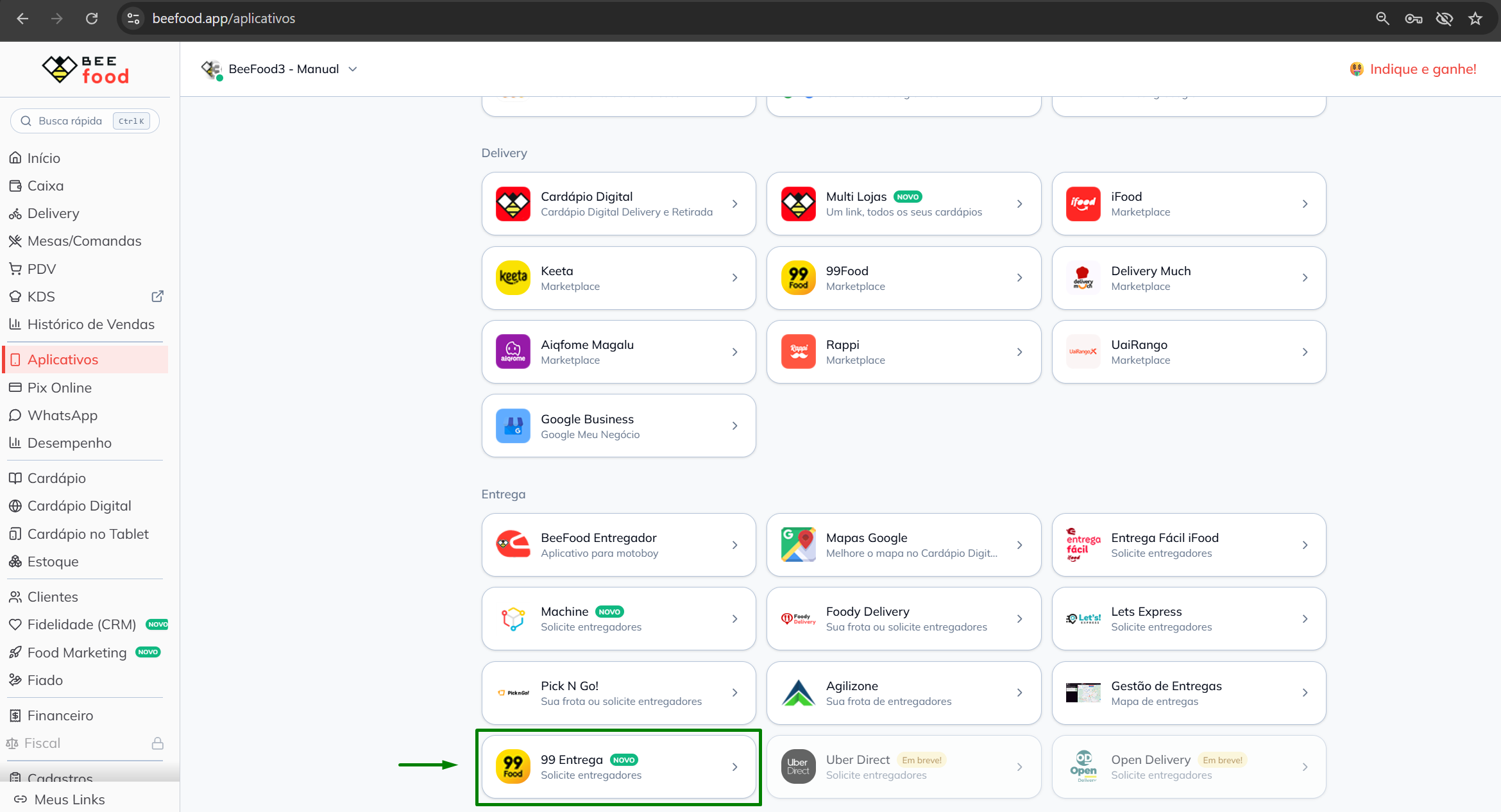
Abrir Aplicativos → Entregas → 99 Entrega
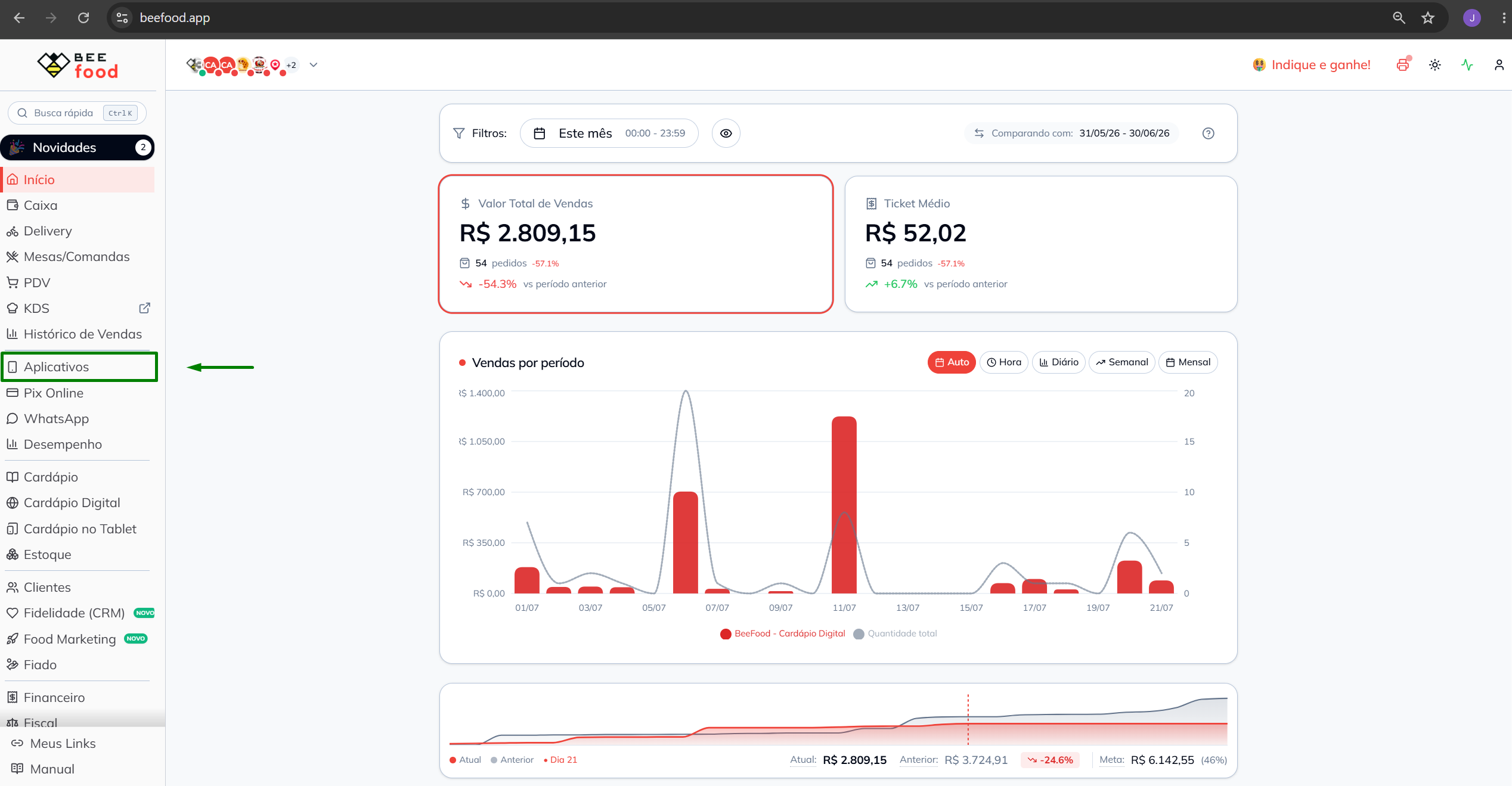
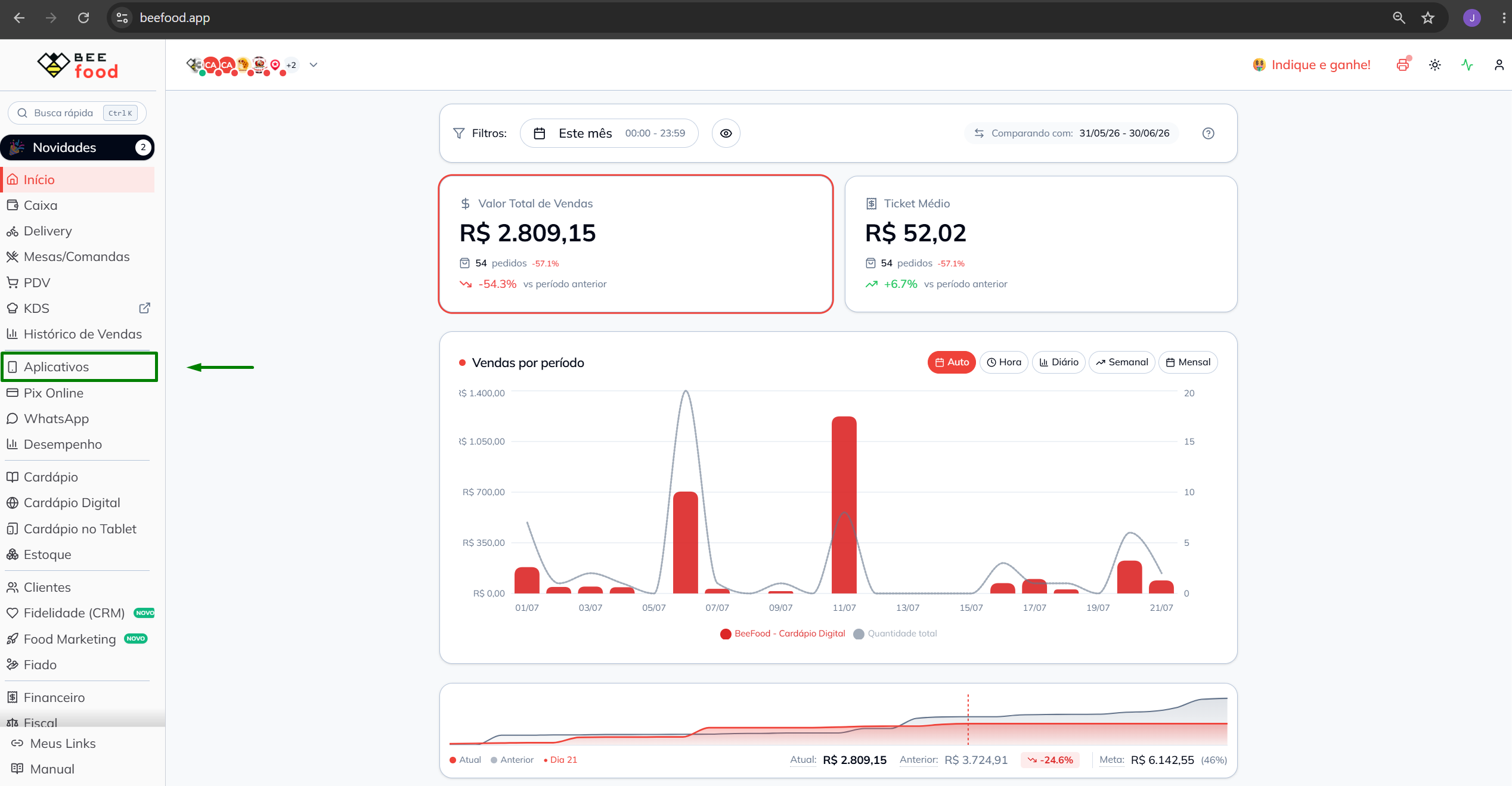
- No menu lateral do BeeFood, clique em Aplicativos.
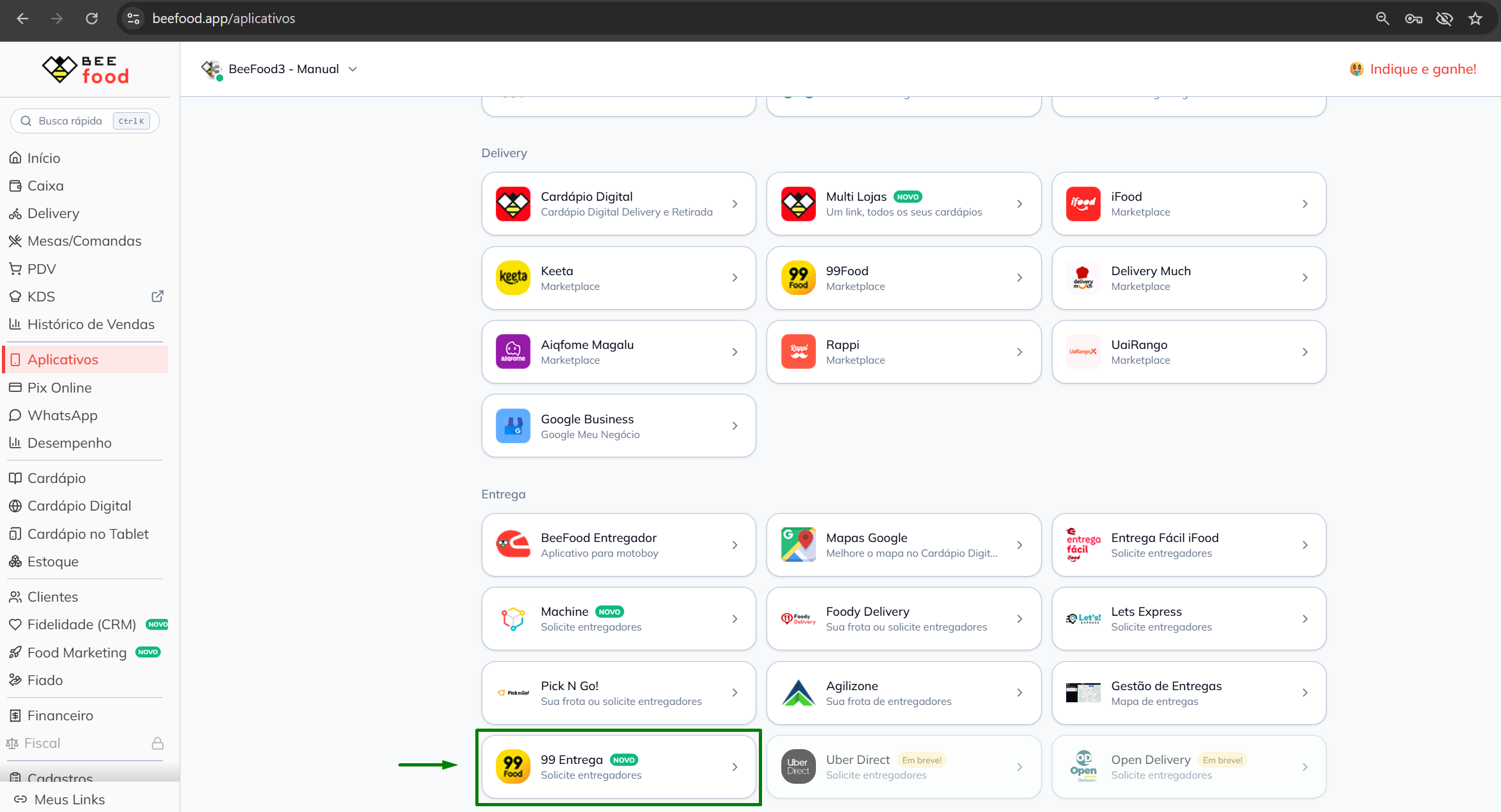
- Na seção Entregas, selecione 99 Entrega.
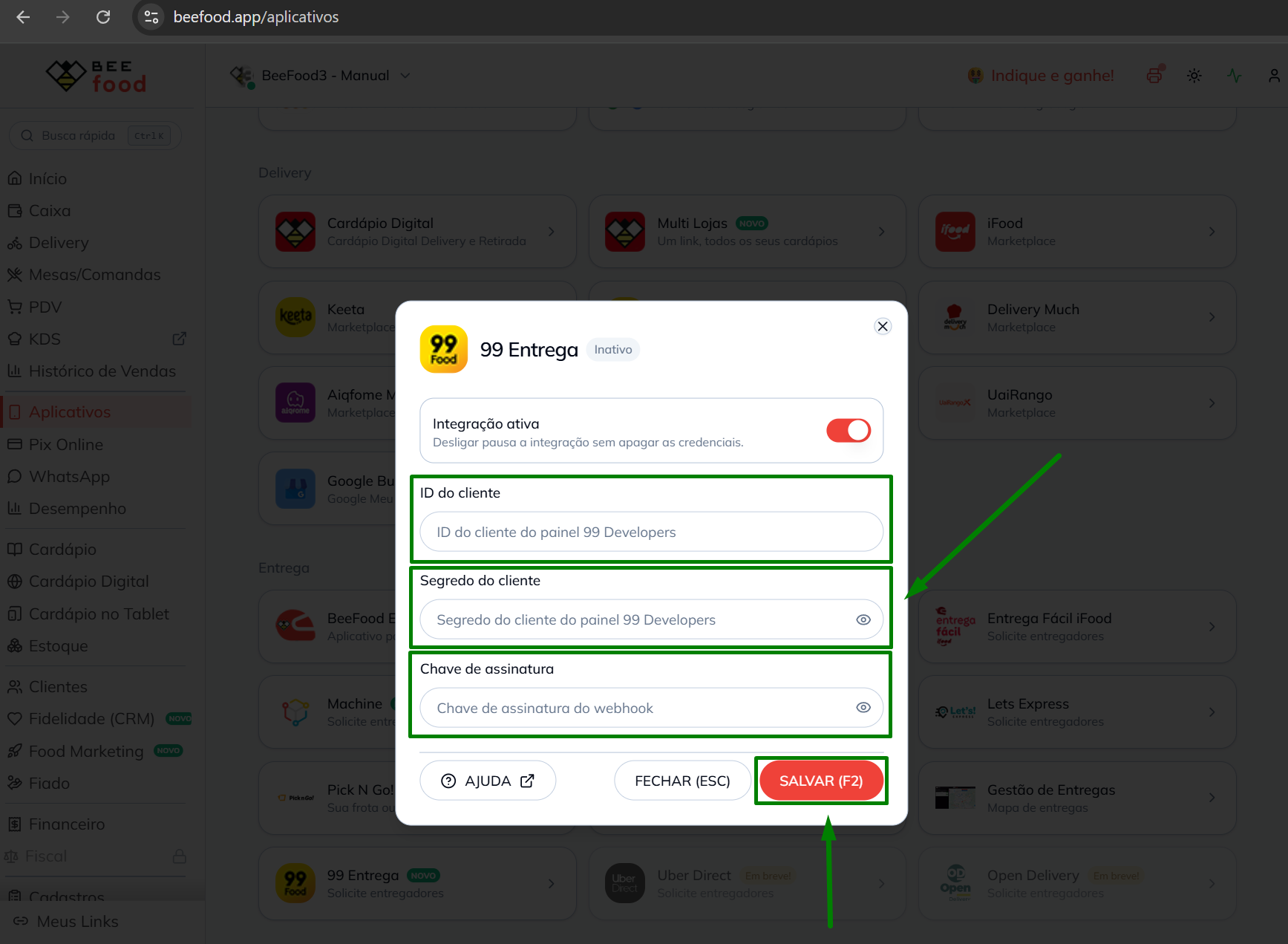
Preencher credenciais e salvar
- Preencha os 3 campos com as credenciais copiadas do painel da 99, ative a integração e clique em Salvar.
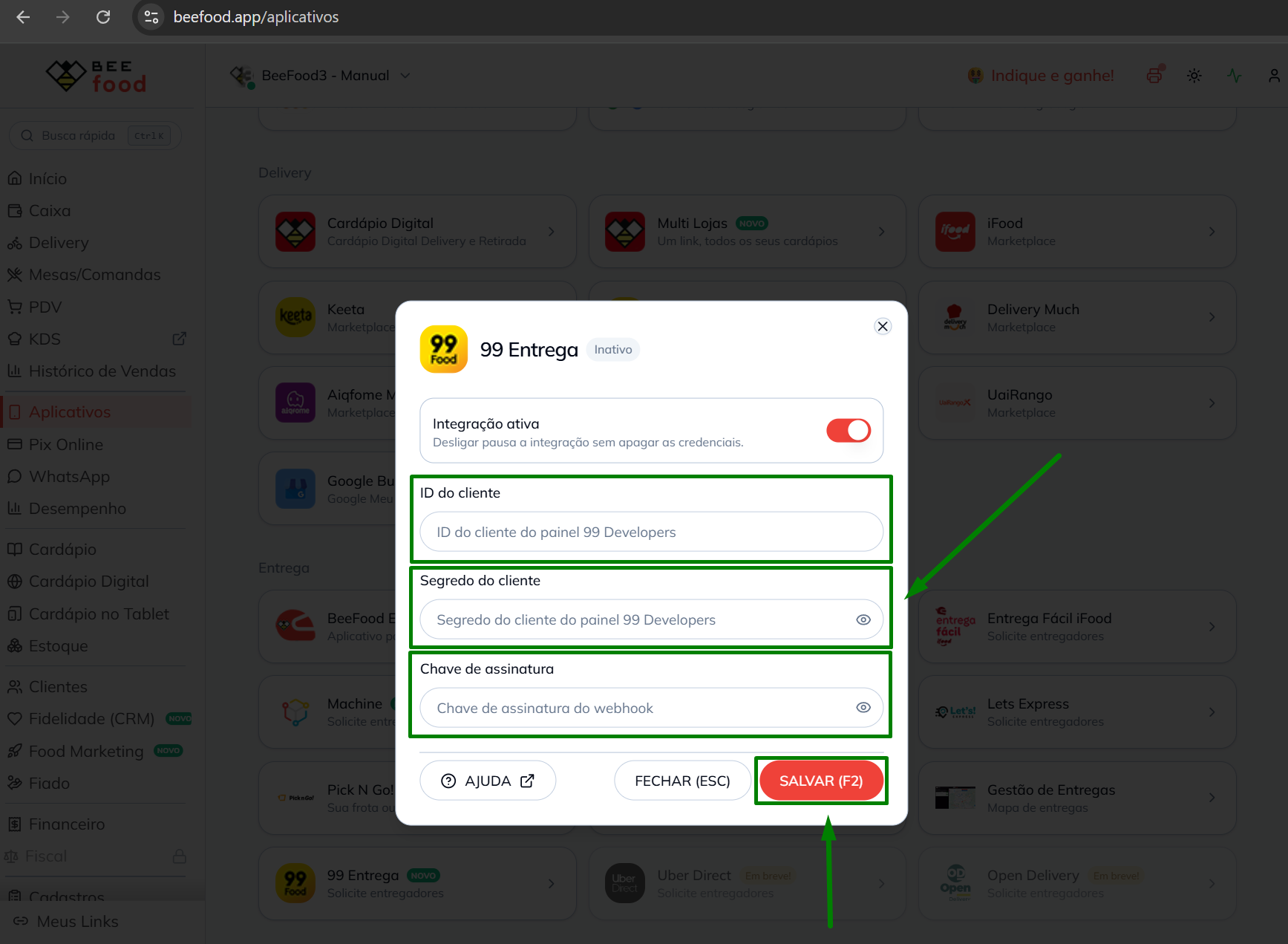
| Campo no BeeFood | O que é no painel da 99 |
|---|---|
| ID do cliente | Client ID |
| Segredo do cliente | Client Secret |
| Chave de assinatura | Webhook Signing Key |
Com a integração ativa, o BeeFood passa a receber as atualizações de status da 99 via webhook. Se ocorrer erro ao salvar, confira os dados e tente novamente.
Parte 5 — Despachar e acompanhar
Despachar um pedido
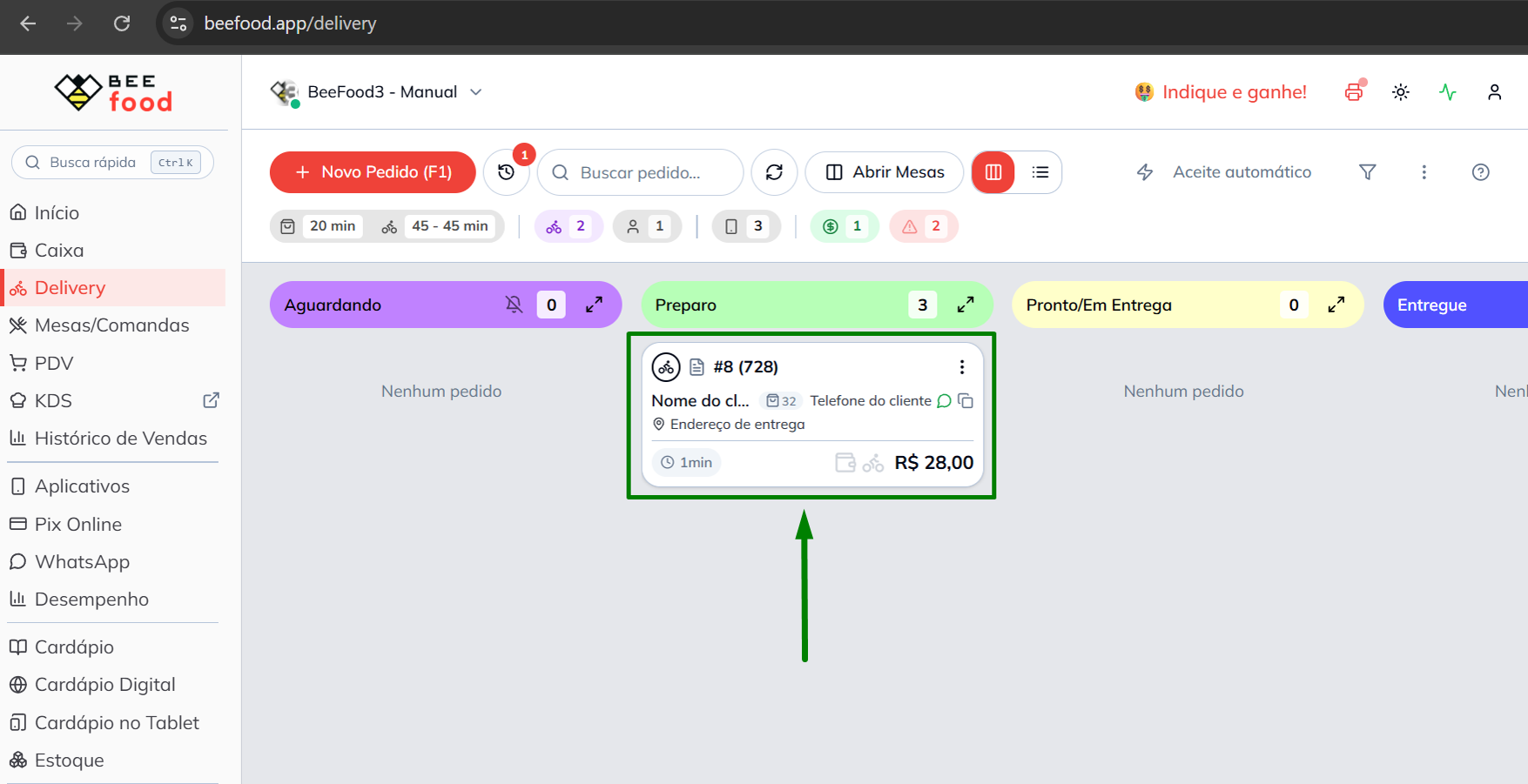
- Abra a tela de Delivery e localize um pedido do tipo entrega (
DELIVERY).
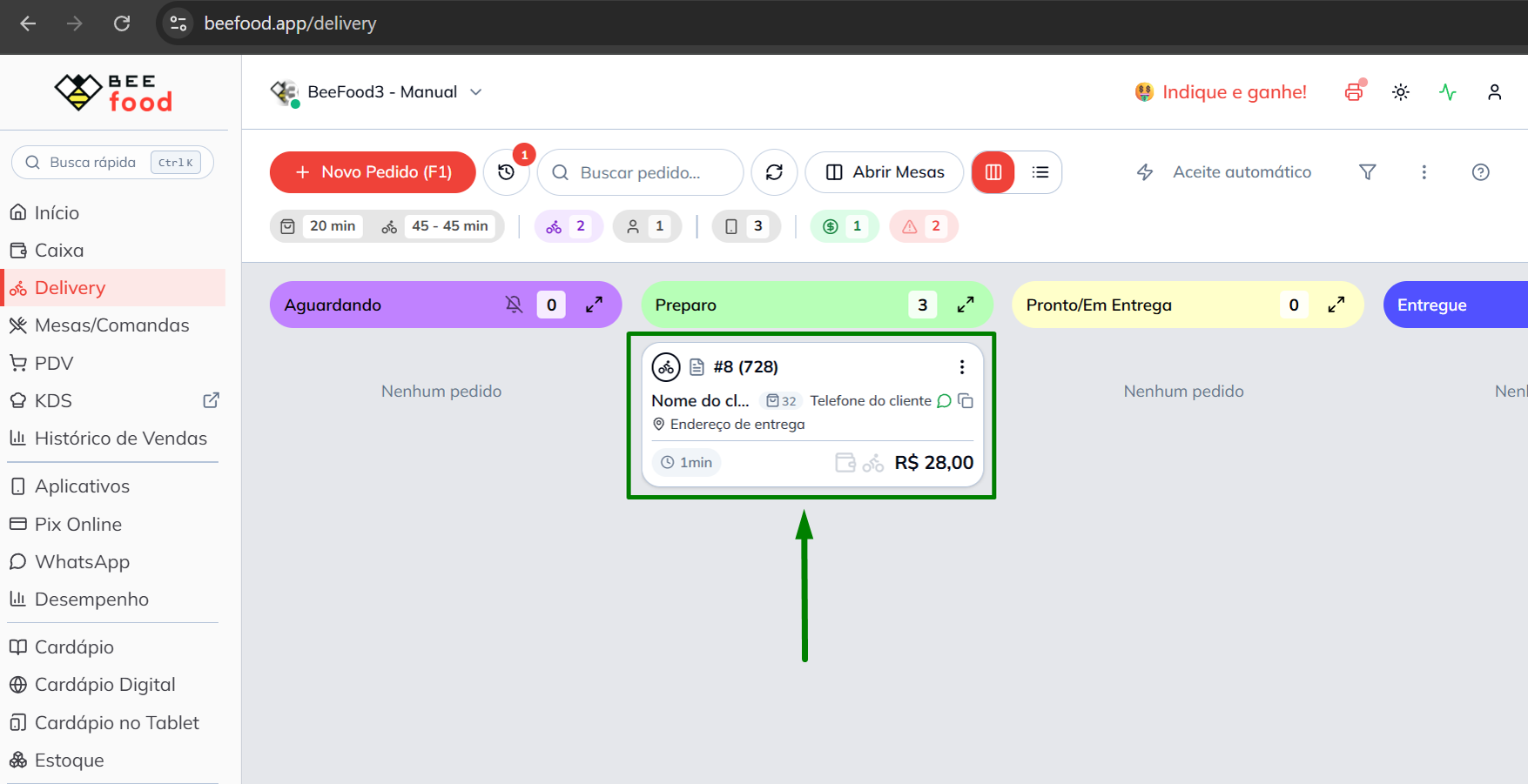
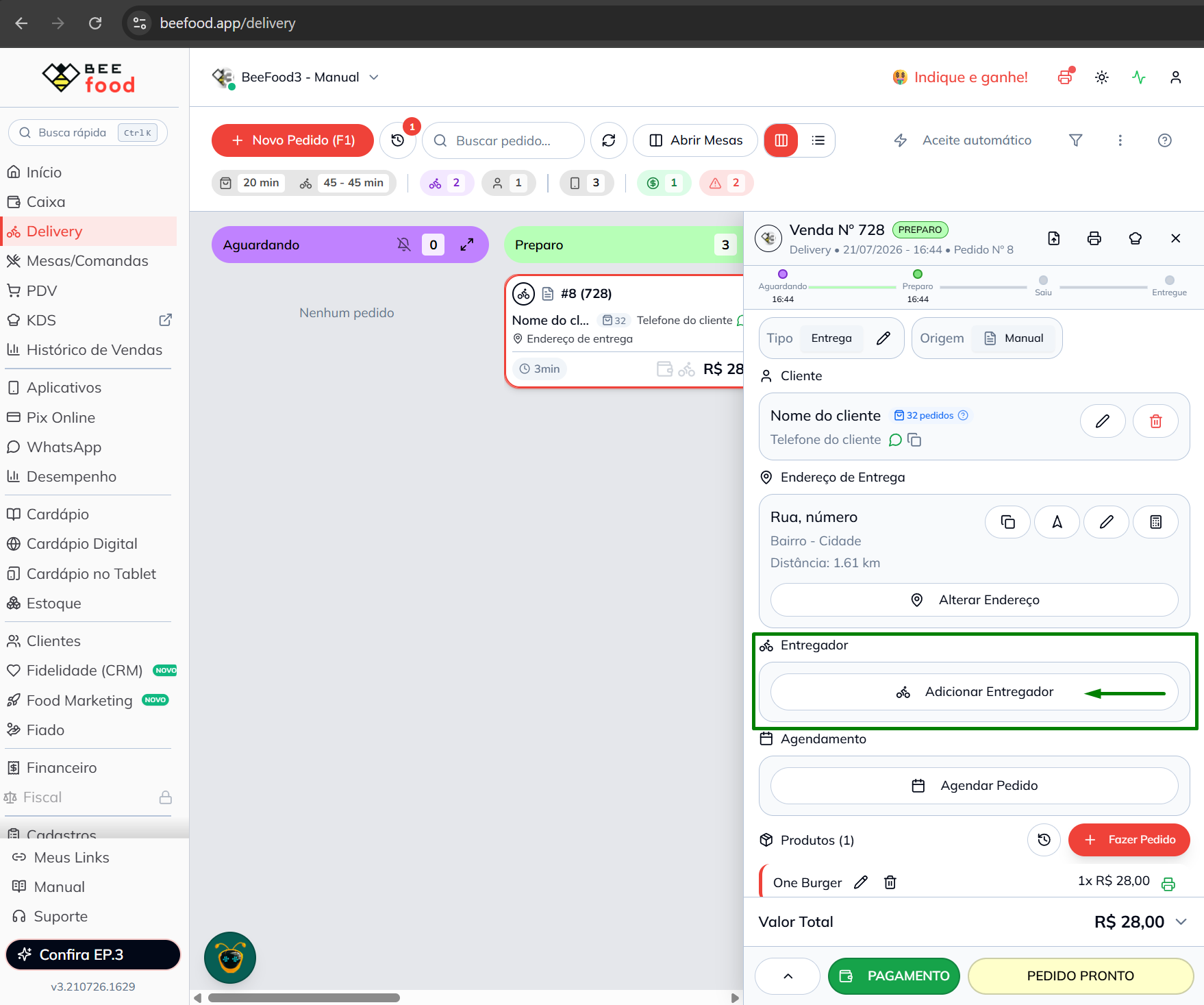
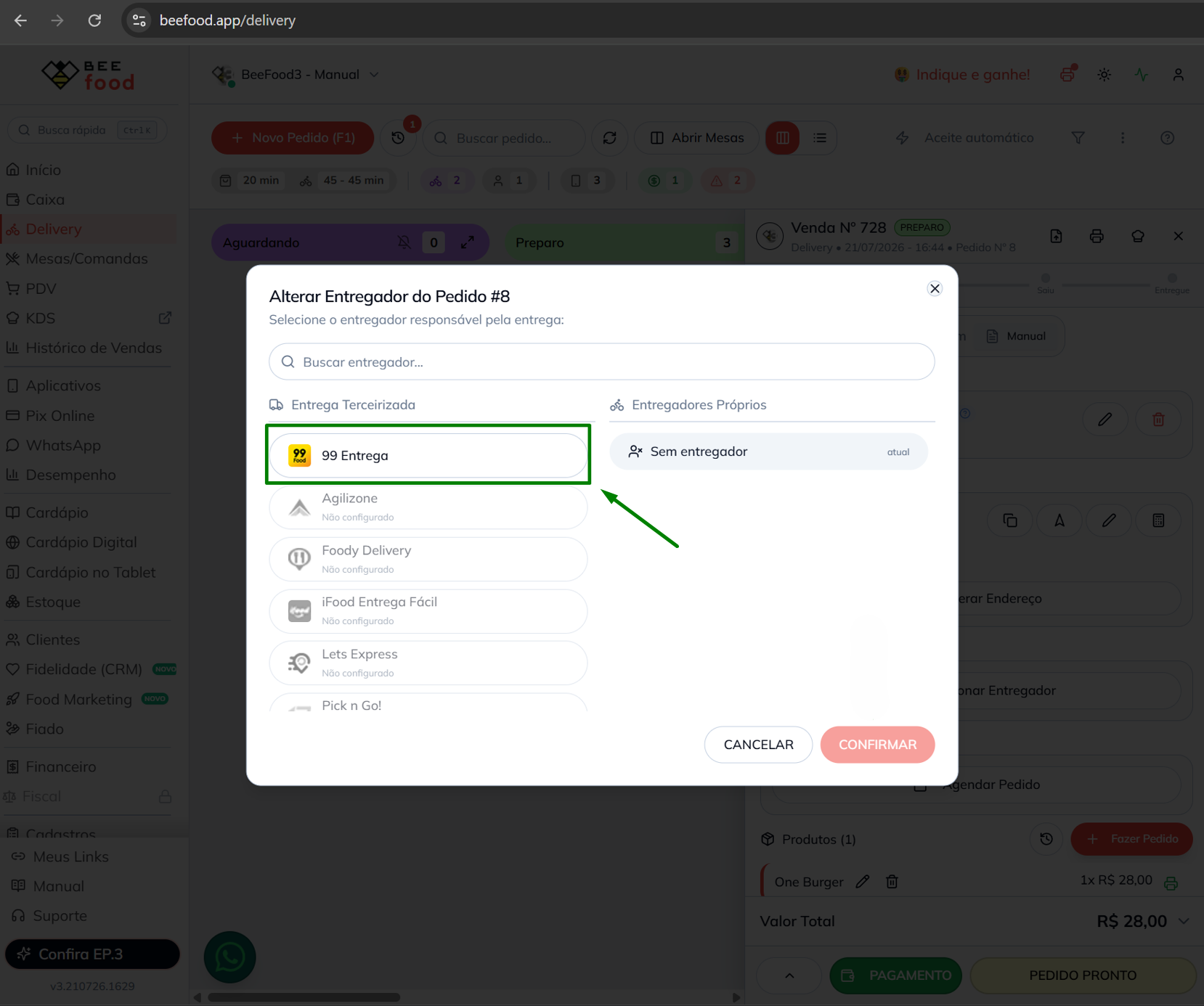
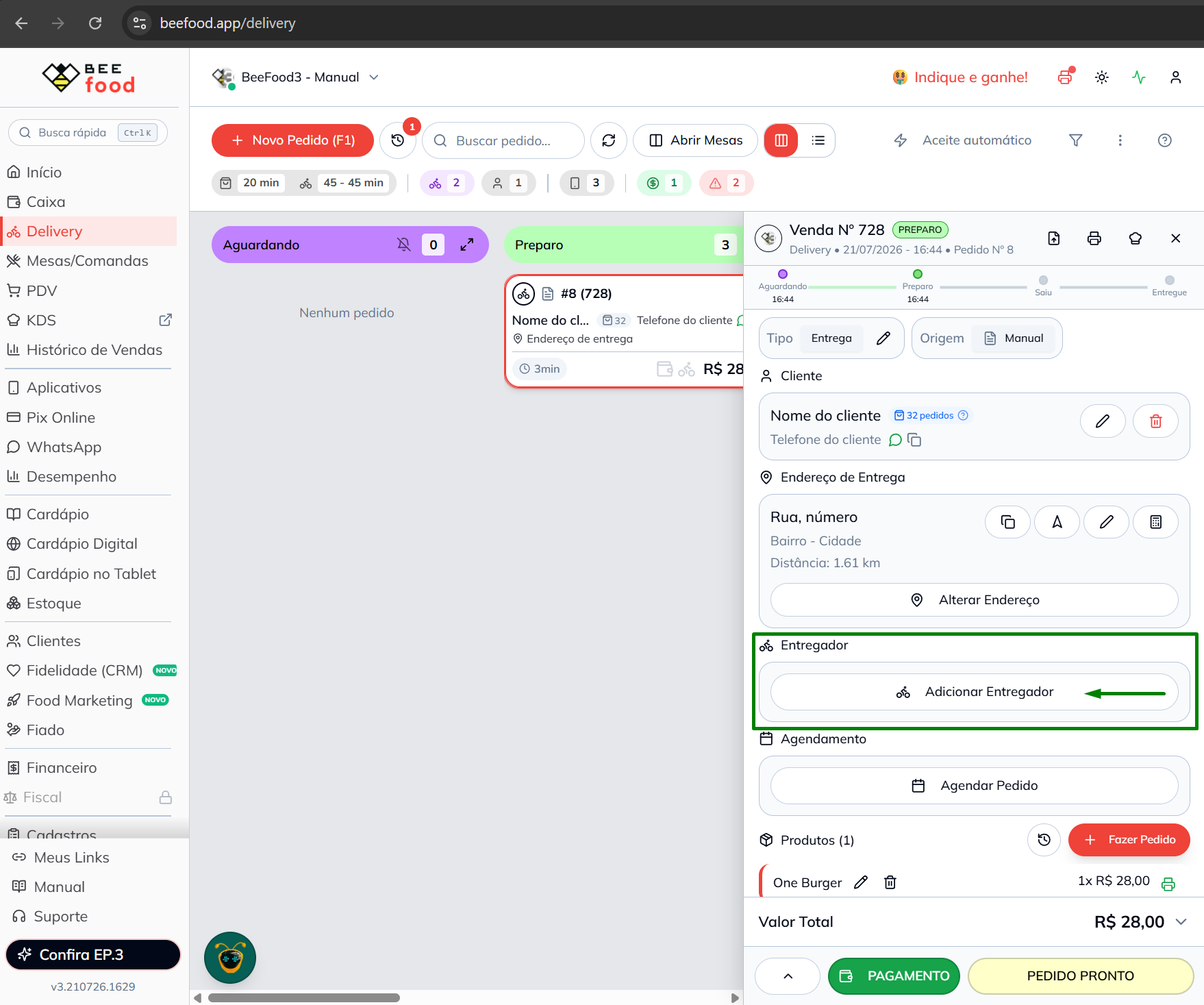
- No pedido, clique em Adicionar Entregador.
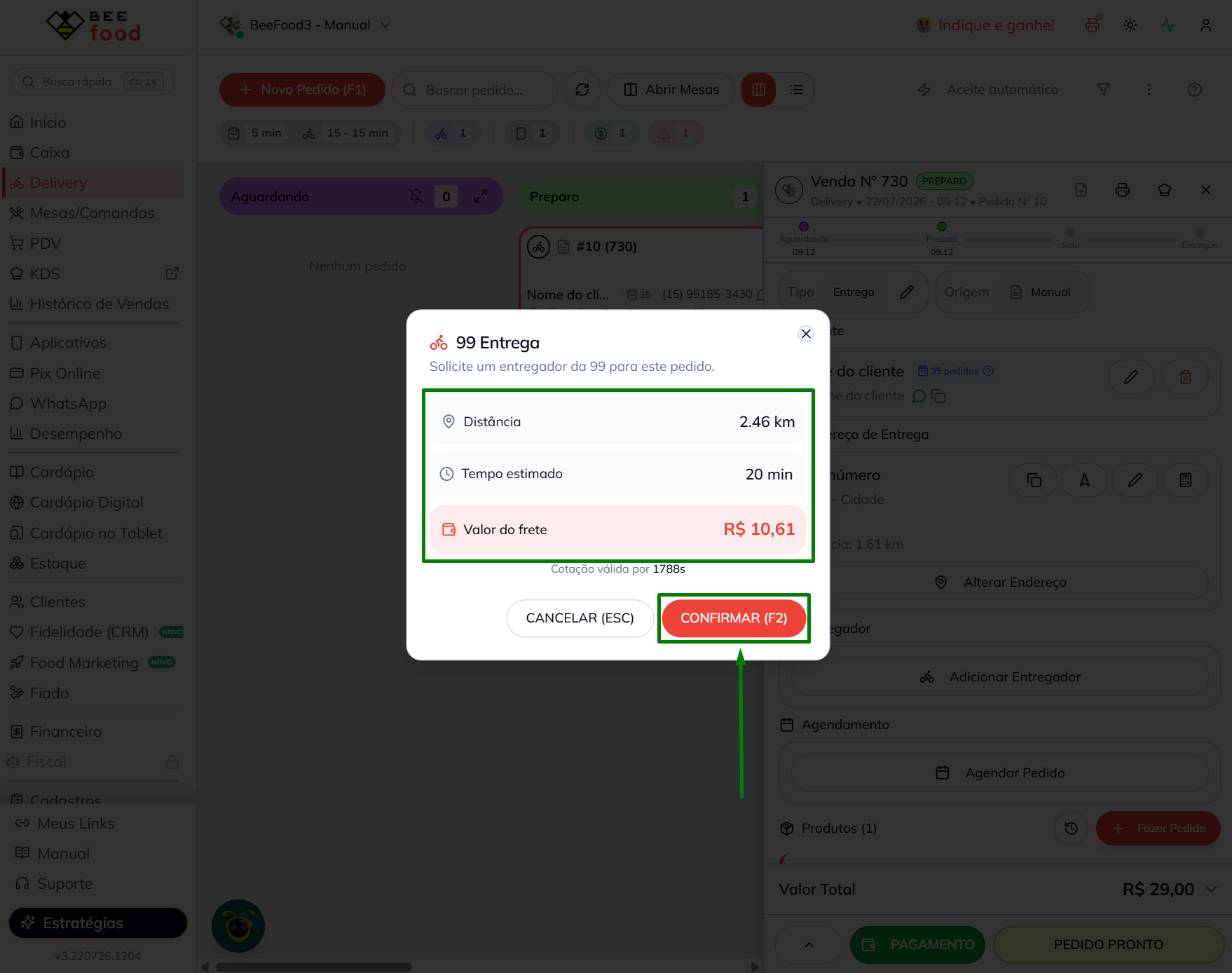
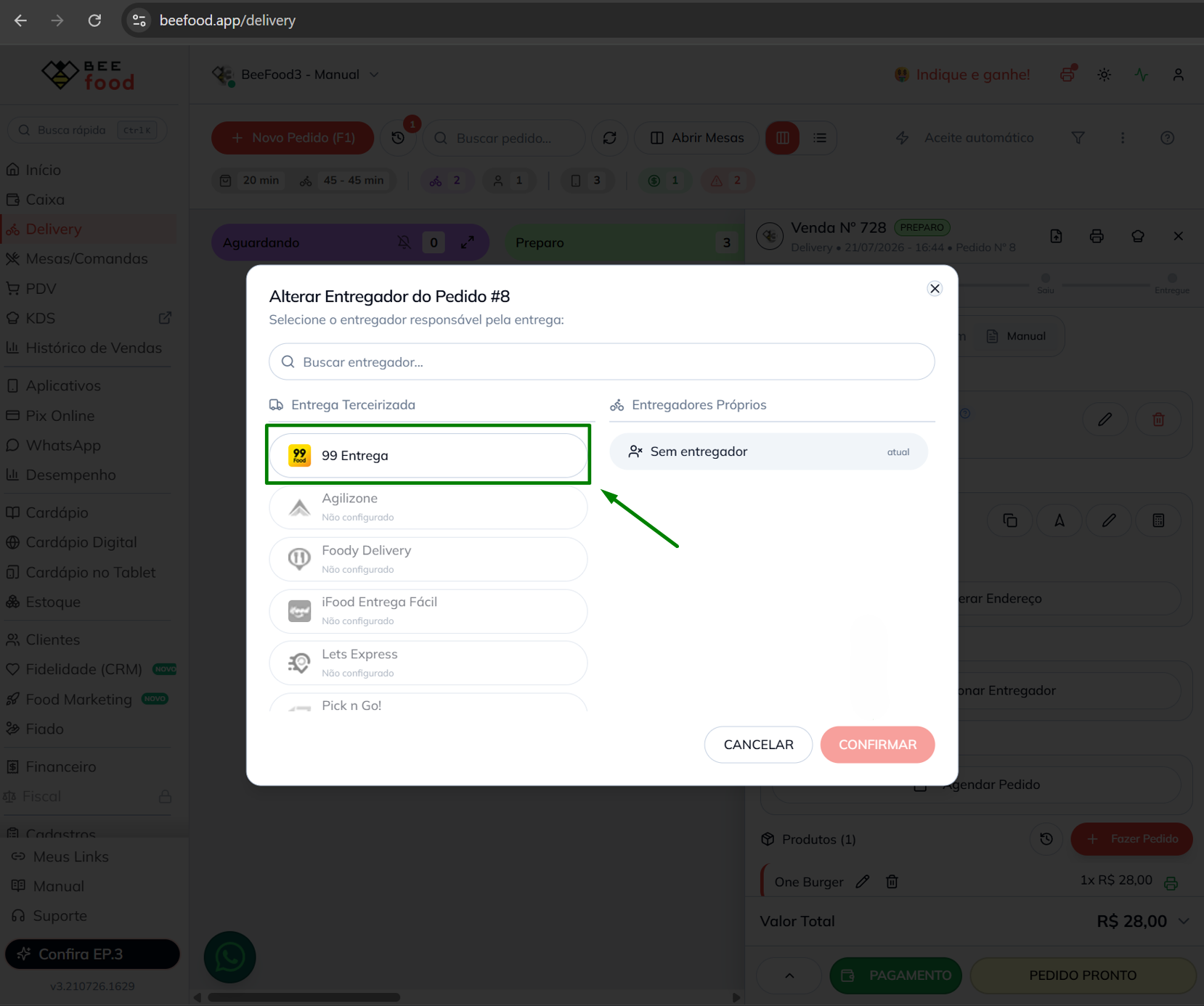
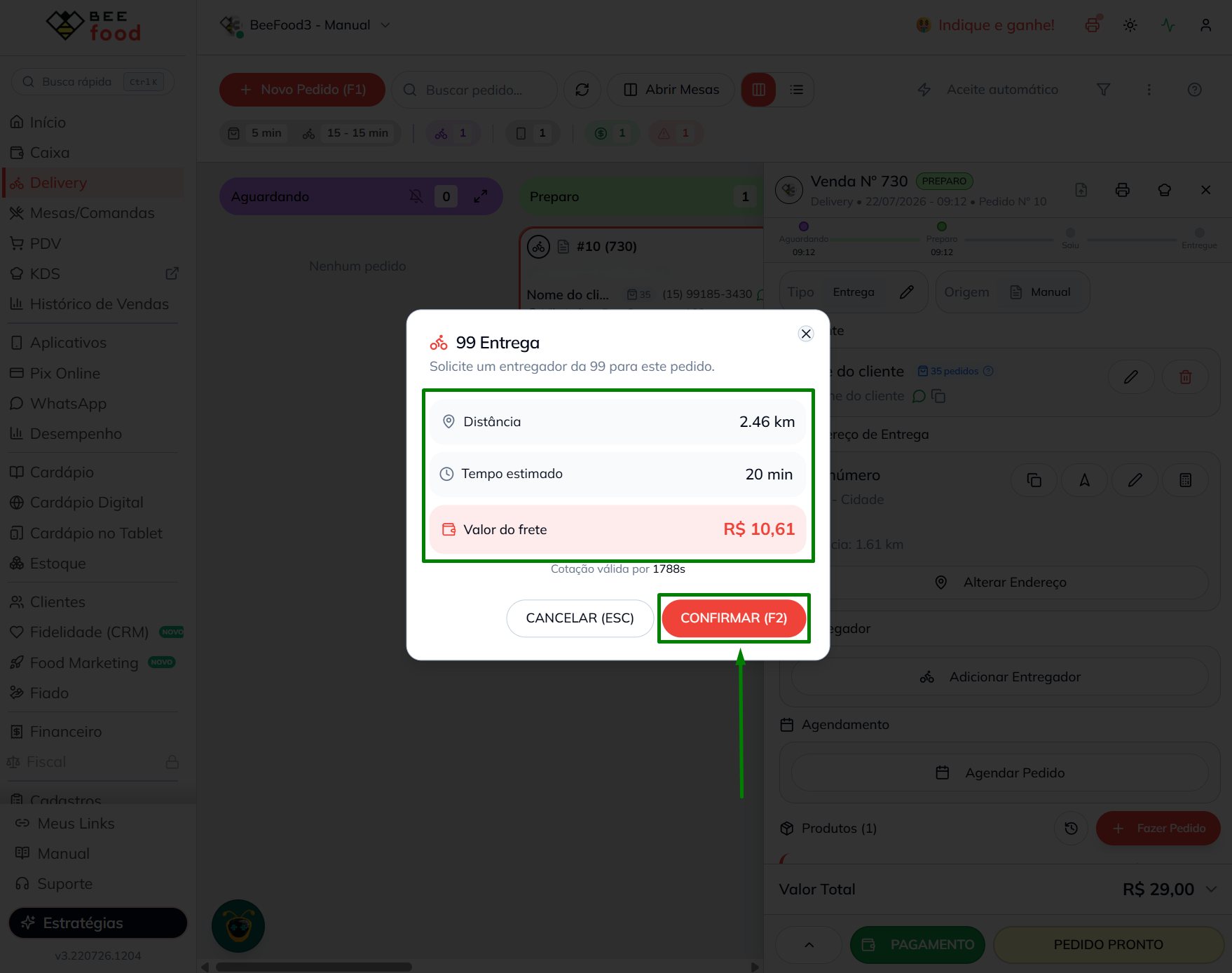
- Em Entrega Terceirizada, selecione 99 Entrega. O sistema realiza automaticamente uma cotação com distância, tempo estimado e valor do frete.
- Confira a cotação e clique em Confirmar. O pedido é enviado à 99 com endereço e cliente já preenchidos.
Acompanhar e cancelar
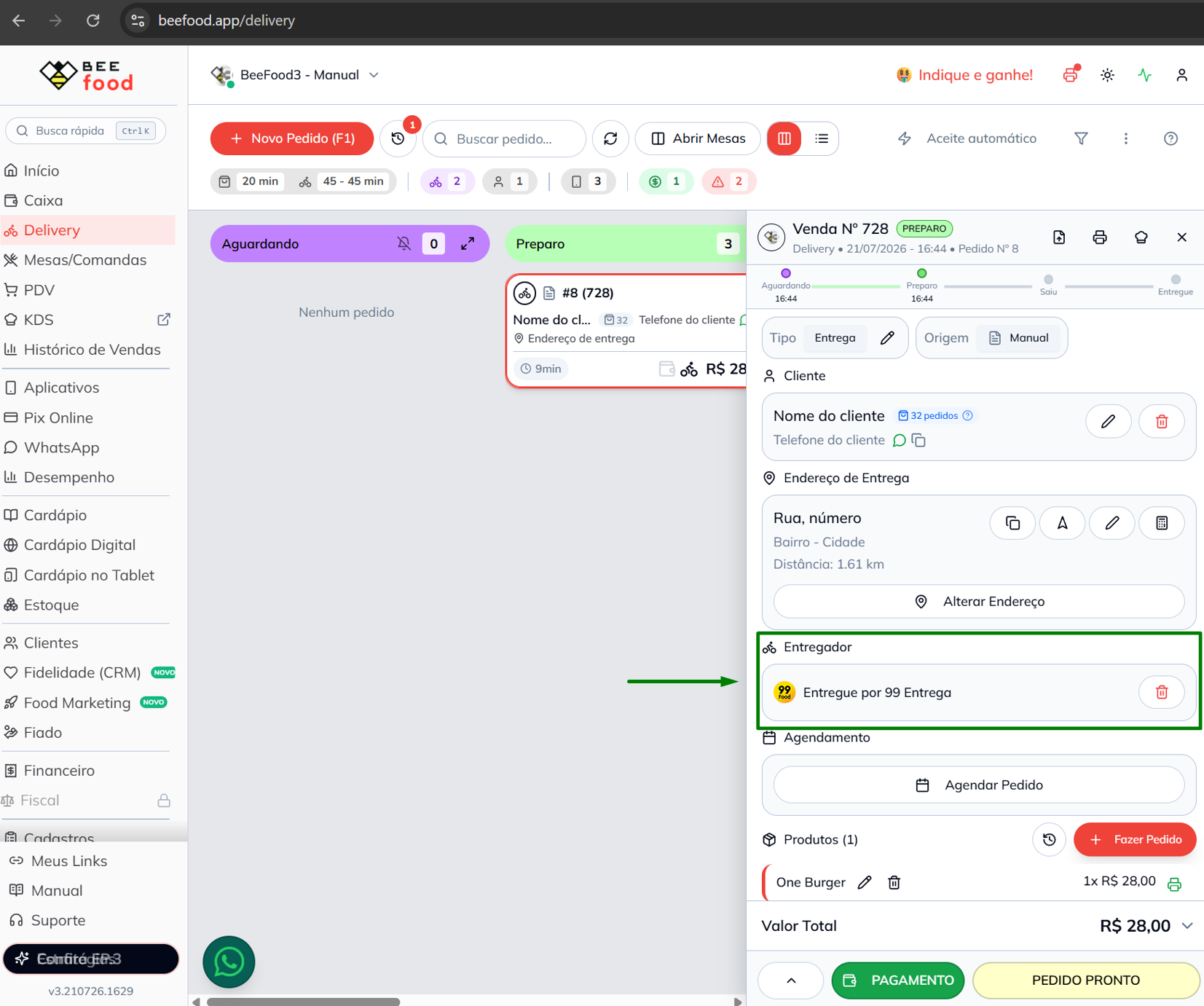
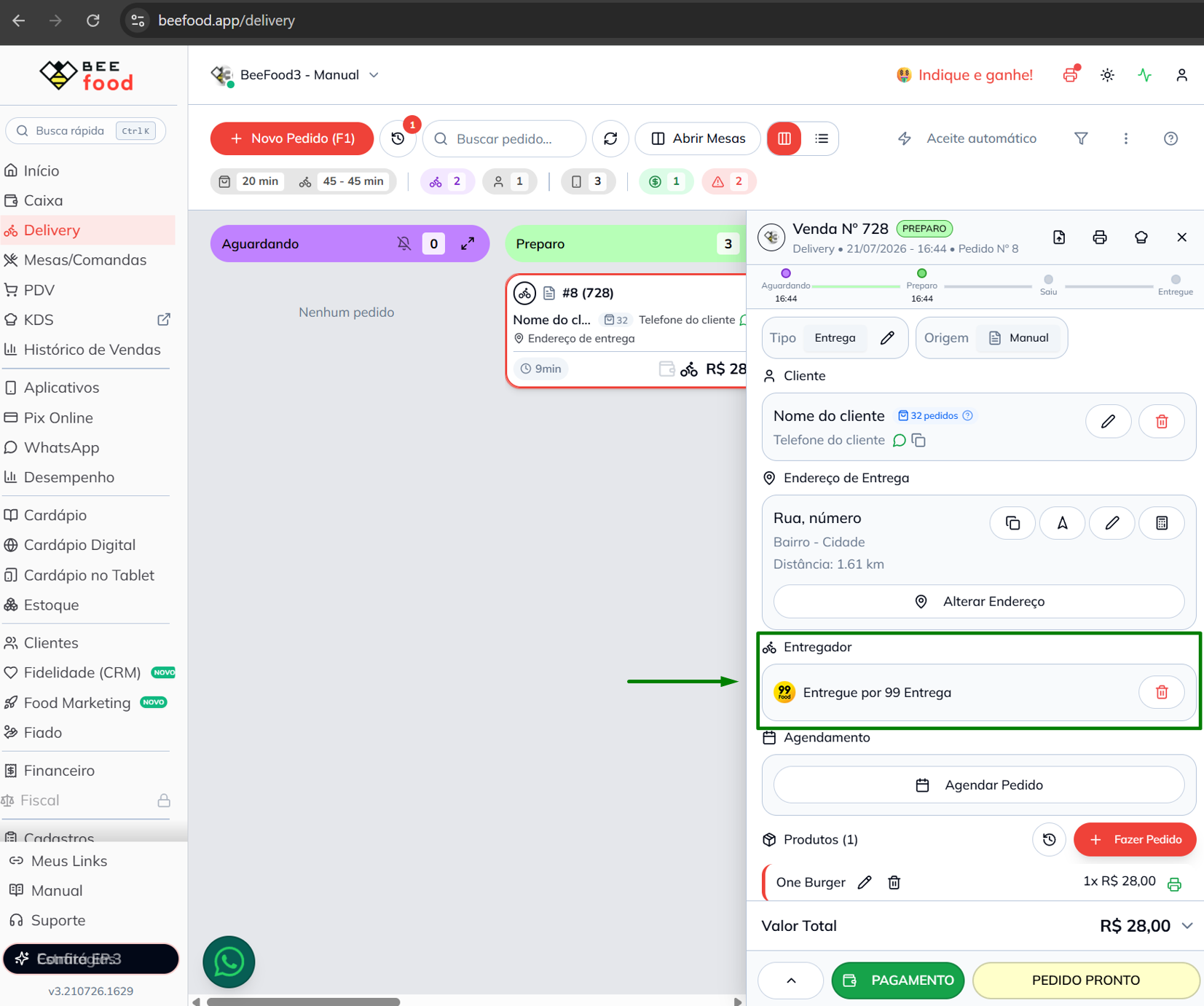
- Após o despacho, o pedido fica vinculado à 99 Entrega. O status no BeeFood acompanha a operação via webhook.
| Situação na 99 | O que você vê no BeeFood |
|---|---|
| Entregador a caminho | Pedido em Entrega |
| Entrega concluída | Pedido Entregue |
O cancelamento só pode ser feito antes de o entregador retirar o pedido no restaurante. Use o ícone de lixeira no campo Entregador para cancelar.
Como funciona no dia a dia
- O pedido entra no BeeFood, seja pelo site, iFood, balcão ou outro canal.
- Você avança o pedido no fluxo normal da cozinha.
- Na hora da entrega, o BeeFood solicita a cotação à 99 Entrega e cria a entrega.
- A 99 aloca um entregador.
- As mudanças de status voltam sozinhas para o BeeFood e atualizam o pedido, WhatsApp e marketplaces quando aplicável.
Precisa de ajuda?
Entre em contato com o suporte BeeFood informando o nome da loja e o CNPJ, as credenciais utilizadas, o print do erro, se houver, e o horário da tentativa.