
Foody Delivery
Integre a Foody Delivery para sincronizar pedidos delivery, rastrear motoboys e enviar link de acompanhamento automaticamente pelo WhatsApp ao cliente
Foody Delivery
Com a integração ativa, os pedidos Delivery para Entrega feitos no BeeFood podem ser sincronizados com a Foody Delivery para gerenciar a entrega e o rastreamento dos motoboys.
Toda negociação e contratação dos serviços da Foody Delivery são feitas direto com a Foody Delivery. Veja os detalhes em foodydelivery.com/lp-foody-delivery-beefood.
As imagens do painel Foody vêm do tutorial original. A tela em que o BeeFood salva o Token e o Token Webhook é a tela nova: Aplicativos → Entrega → Foody Delivery.
Antes de começar
- Conta ativa na Foody Delivery.
- Acesso a Aplicativos no BeeFood.
- Pedidos do tipo Delivery / Entrega. Pedidos de retirada no balcão não sincronizam.
Parte 1: Painel Foody: Token e Token Webhook
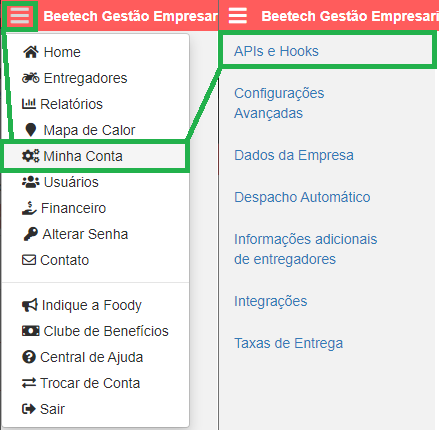
Você precisa criar duas configurações no painel da Foody Delivery. Acesse Minha Conta → APIs e Hooks.
Passo 1: Criar o Token
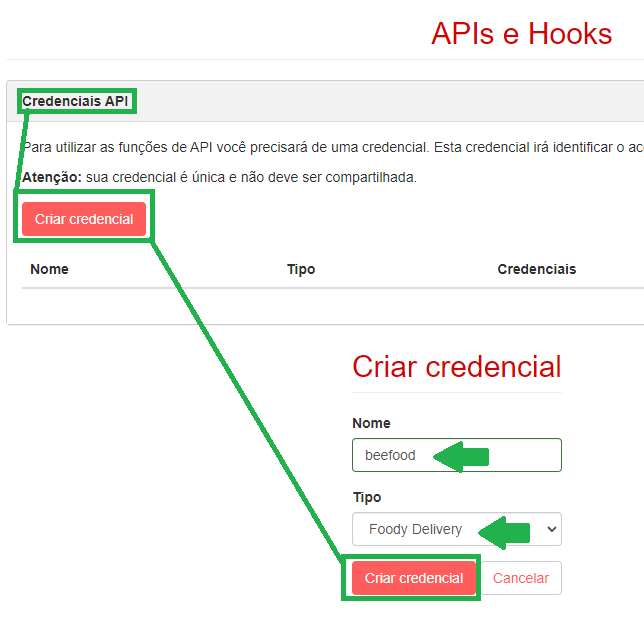
Em Credenciais API, clique em Criar credencial e preencha:
- Nome:
beefood - Tipo: Foody Delivery
Clique em Criar credencial e copie o Token gerado.
Passo 2: Criar o Token Webhook
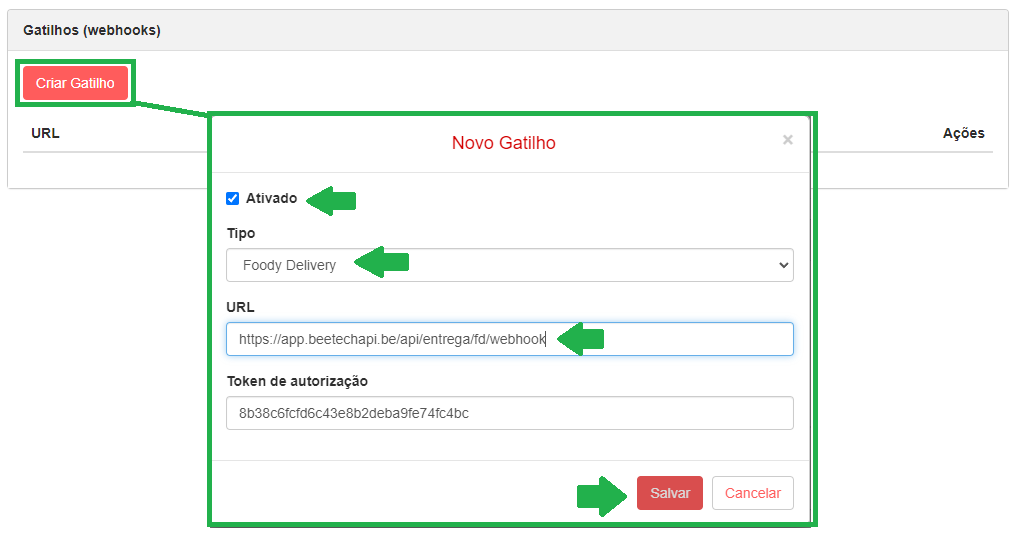
Em Gatilhos (webhooks), clique em Criar Gatilho e preencha:
- Ativado: deixe marcado
- Tipo: Foody Delivery
- URL: cole exatamente:
https://app.beetechapi.be/datasnap/rest/entrega/fd/webhook
Clique em Salvar e copie o Token do gatilho. Esse é o Token Webhook.
Guarde os dois valores. Eles serão usados no BeeFood no próximo passo.
Parte 2: BeeFood: colar os tokens e escolher a sincronização
Agora, informe os tokens no BeeFood e escolha quando os pedidos devem ser enviados para a Foody Delivery.
Passo 3: Abrir Aplicativos e Foody Delivery
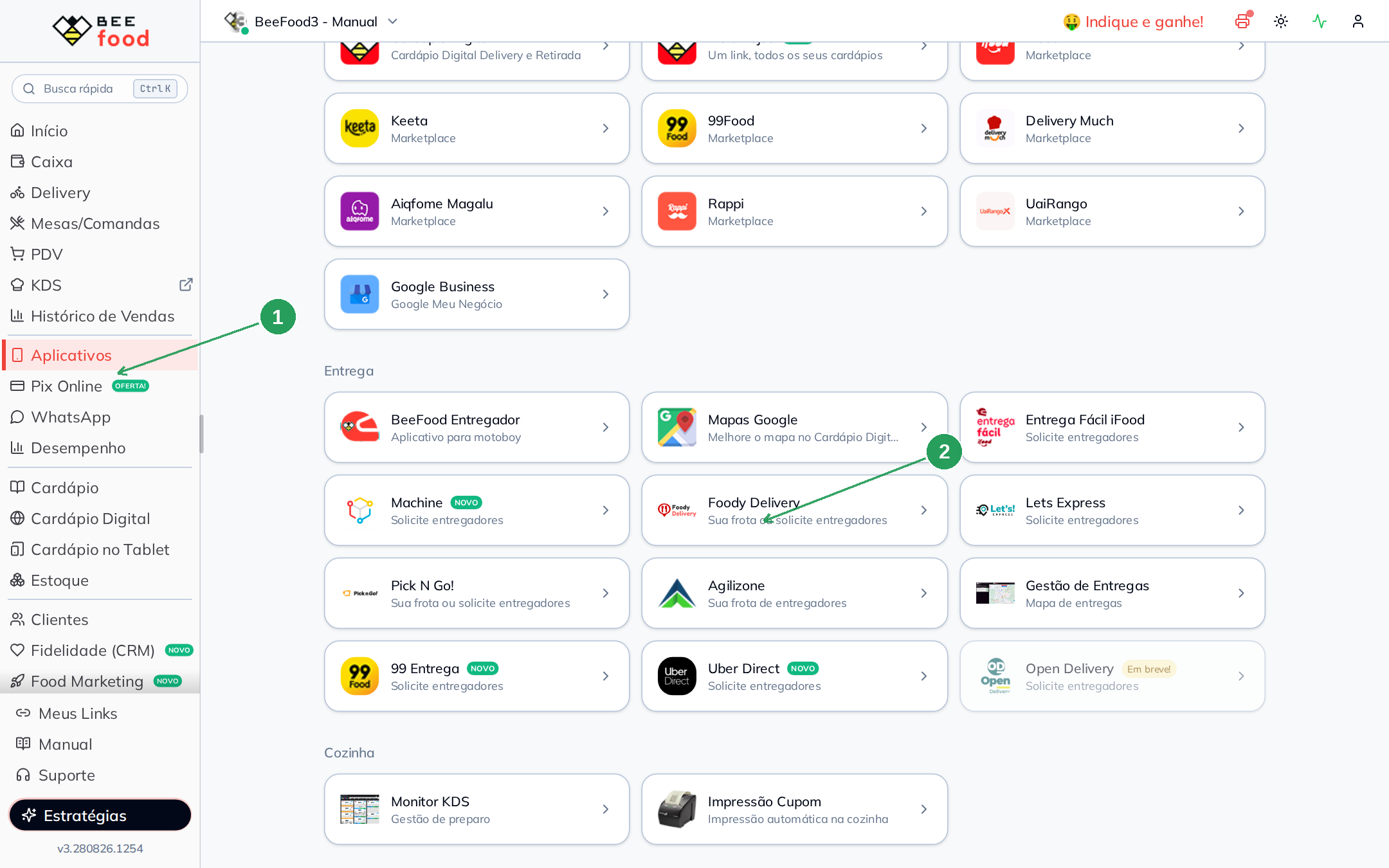
No BeeFood, clique em Aplicativos (1). Na seção Entrega, abra o card Foody Delivery (2).
| Nº | O que fazer |
|---|---|
| 1. | Menu Aplicativos |
| 2. | Card Foody Delivery: Sua frota ou solicite entregadores |
Passo 4: Colar Token, Token Webhook e salvar
No modal Foody Delivery:
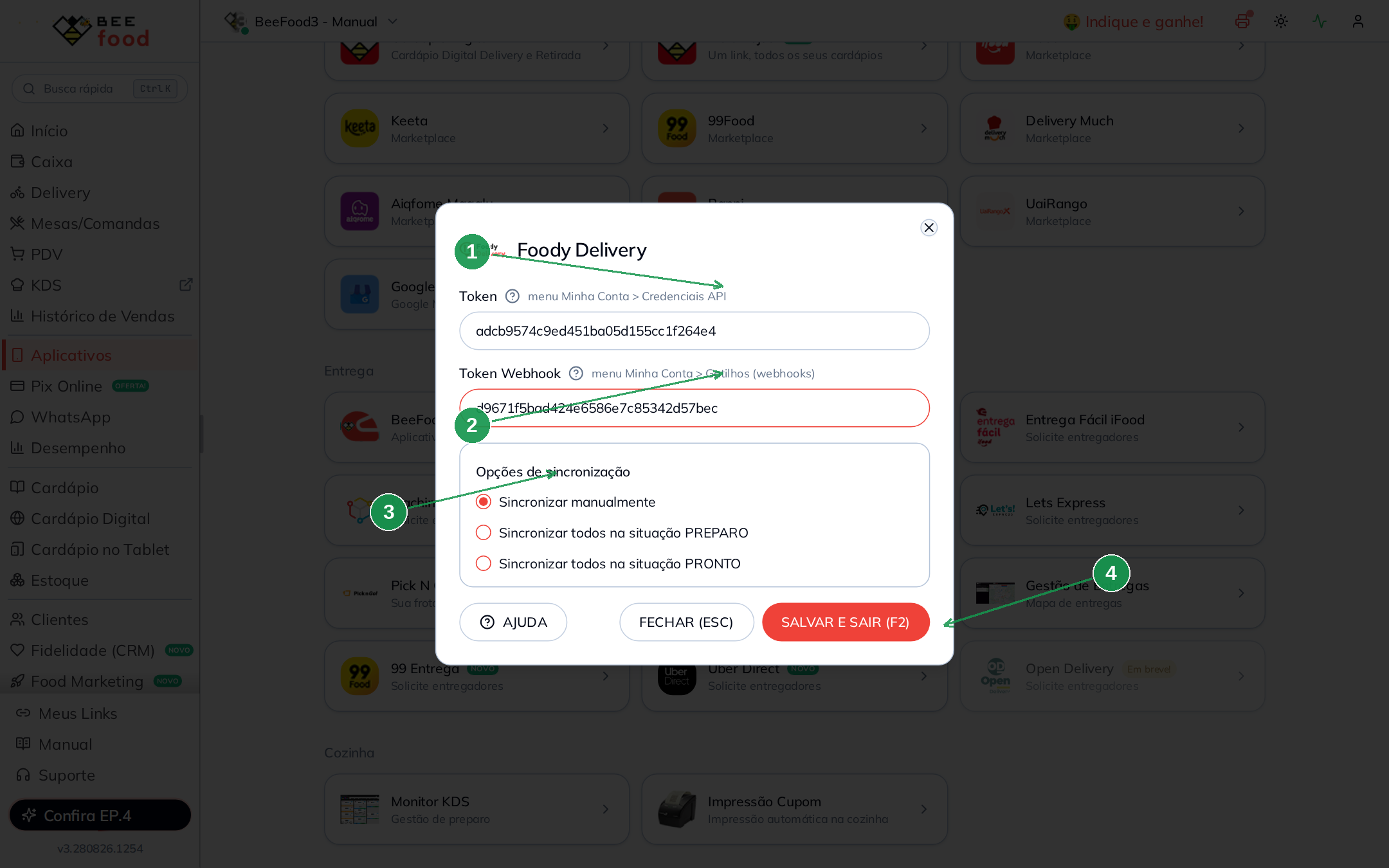
| Nº | Campo no BeeFood | O que fazer |
|---|---|---|
| 1. | Token * | Cole o Token de Credenciais API em Minha Conta → Credenciais API |
| 2. | Token Webhook * | Cole o Token do gatilho em Minha Conta → Gatilhos |
| 3. | Opções de sincronização | Escolha uma das três formas na tabela abaixo |
| 4. | SALVAR E SAIR (F2) | Grava a configuração |
Escolha uma das formas de sincronização:
| Opção na tela | Quando o pedido vai para a Foody |
|---|---|
| Sincronizar manualmente | Só quando você escolhe a Foody no entregador do pedido |
| Sincronizar todos na situação PREPARO | Sozinho, ao criar ou mover o pedido para PREPARO |
| Sincronizar todos na situação PRONTO | Sozinho, ao mover o pedido para PRONTO / EM ENTREGA |
Passo 5: Filtrar as origens da sincronização automática
Se escolher PREPARO ou PRONTO, aparece o bloco Origens da sincronização automática. Com Todas as origens ligado, qualquer canal entra na Foody. Desligue o switch para marcar somente os canais desejados. Os demais continuam no BeeFood e podem ser sincronizados na mão.
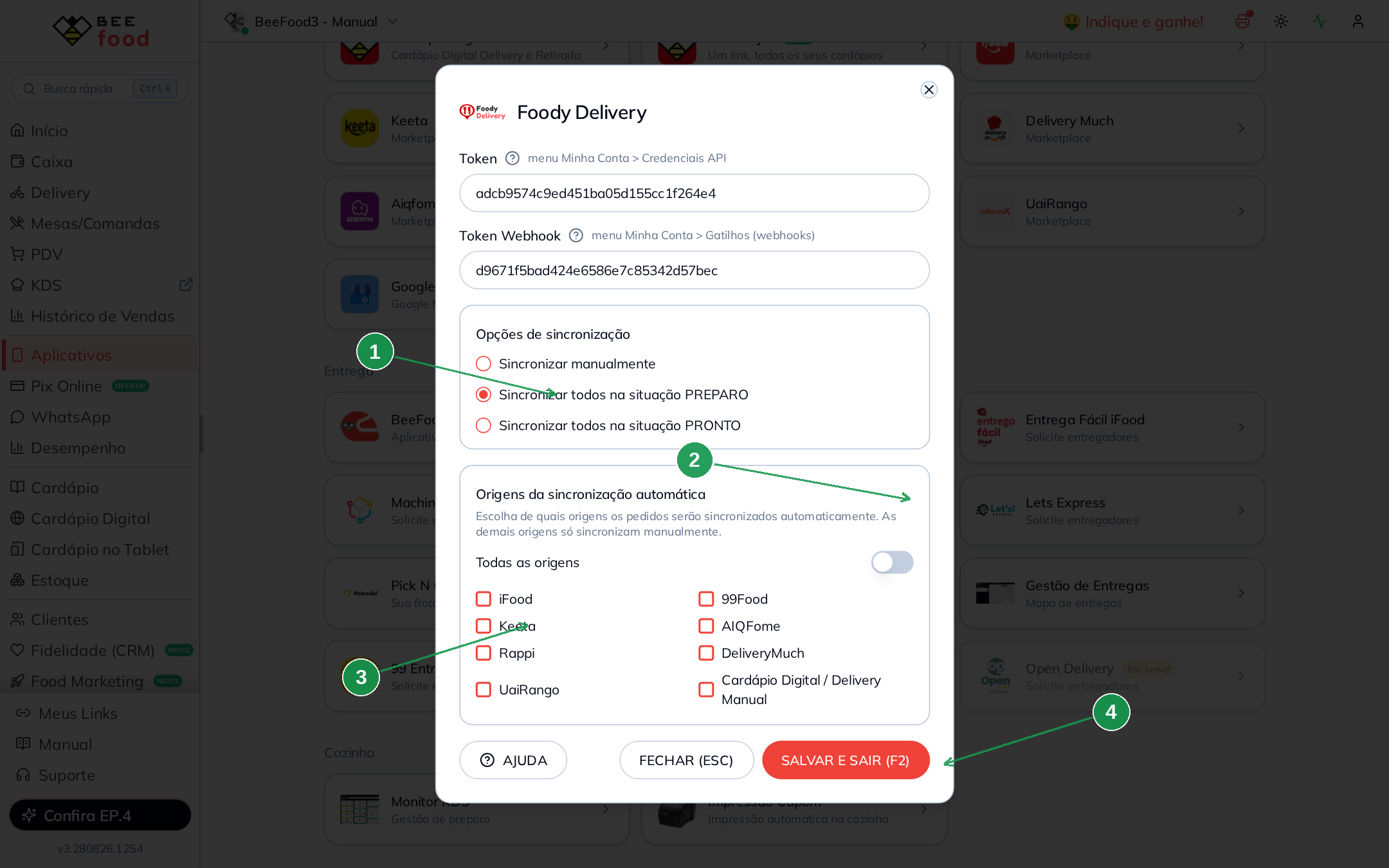
| Nº | O que fazer |
|---|---|
| 1. | Sincronizar todos na situação PREPARO ou PRONTO: libera o bloco de origens |
| 2. | Todas as origens: desligue para escolher canal a canal |
| 3. | Marque pelo menos uma origem: iFood, 99Food, Keeta, AIQFome, Rappi, DeliveryMuch, UaiRango ou Cardápio Digital / Delivery Manual |
| 4. | SALVAR E SAIR (F2) |
Use esse filtro quando quiser, por exemplo, manter o iFood na logística do próprio iFood e enviar somente o Cardápio Digital para a Foody.
Parte 3: Operar no dia a dia
Sincronizar um pedido na mão
Com a opção Sincronizar manualmente, ou para um canal que ficou de fora do filtro de origens:
- Abra o Delivery e o pedido.
- Clique em Adicionar Entregador.
- Em Entrega Terceirizada, selecione Foody Delivery.
O pedido vai para a Foody com endereço, cliente e forma de pagamento já preenchidos.
Com a sincronização automática, configurada para PREPARO ou PRONTO, esse passo acontece sozinho ao avançar a situação do pedido.
Entregador Foody Delivery
No primeiro pedido sincronizado, o BeeFood cria o entregador Foody Delivery. Os pedidos seguintes ficam atrelados a ele. Na tela de Delivery e nos relatórios, você consegue ver quais pedidos também estão na Foody.
Acompanhar e ver o histórico
O status no BeeFood acompanha a Foody: entregador a caminho, entregue ou cancelado. Para consultar o registro de cada sincronização ou cancelamento, abra Histórico de Alterações nos detalhes do pedido ou na tela de Delivery.
WhatsApp: link de acompanhamento
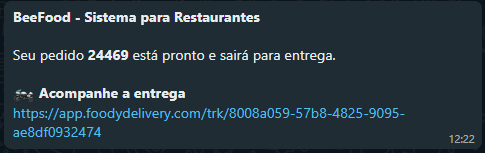
Com o BeeBot conectado, quando a entrega é da Foody e o pedido sai para entrega, o cliente recebe no WhatsApp o link de rastreamento, além da notificação que o BeeFood já envia.
Cancelar a sincronização sem cancelar o pedido
No detalhe do pedido, na guia do entregador, use Cancelar entrega Foody Delivery com o ícone de lixeira. O pedido não é cancelado no BeeFood. Ele apenas sai da Foody e fica livre para outro entregador.
Problemas comuns
| Sintoma | O que verificar |
|---|---|
| Erro ao salvar | Token e Token Webhook estão completos? Vieram da Foody, nos menus certos? |
| Pedido não sincroniza | A integração foi salva? A forma é manual ou automática? O pedido é Delivery / Entrega? |
| Automático não pega um canal | O filtro de origens está restrito? Esse canal precisa ir na mão |
| Status não atualiza | O gatilho na Foody está Ativado, com tipo Foody Delivery e a URL igual à do Passo 2? |
| Foody aparece Não configurado no entregador | Salve novamente o modal em Aplicativos e recarregue o Delivery |
Precisa de ajuda?
Fale com o suporte BeeFood informando o nome da loja, CNPJ, filial e um print do erro, se houver. Não exponha os tokens inteiros em canais públicos.
Manuais relacionados
Última atualização: agosto/2026, BeeFood, integração Foody Delivery