
Entrega Fácil iFood
Solicite entregadores do iFood diretamente pelo BeeFood: cotar frete, despachar e acompanhar pelo Gestor do iFood e WhatsApp sem equipe própria
Entrega Fácil iFood
Com a Entrega Fácil iFood (Entrega Sob Demanda), o BeeFood cota, solicita e acompanha um entregador do iFood para pedido delivery, do próprio iFood ou de outro canal, como cardápio ou pedido manual.
Você consegue:
- Cotar disponibilidade, tempo e valor do frete
- Solicitar o entregador
- Acompanhar no Gestor do iFood e pelo WhatsApp, com o BeeBot
- Pedir o cancelamento, quando o iFood permitir
As imagens do BeeFood web têm marcações em verde, com setas e números. As telas do Portal e do Gestor do iFood e a mensagem de WhatsApp vêm do artigo original.
No BeeFood web, não existe o botão vermelho Solicitar Entrega Fácil iFood do Windows. O caminho novo é: Delivery → detalhes do pedido → Adicionar Entregador → iFood Entrega Fácil.
Antes de começar
- Integração iFood ligada no BeeFood (Aplicativos → iFood).
- Aplicativo BeeFood Ativo no Portal de Aplicativos do iFood.
- Módulo Entrega Fácil iFood (Entrega Sob Demanda) ativo no painel do iFood.
- Chave do Google Maps no BeeFood (Aplicativos → Mapas Google). O endereço precisa ter coordenadas.
- Um pedido Delivery com endereço, incluindo CEP, rua, número e bairro.
A Entrega Fácil atende um pedido por vez.
Parte 1: Liberar no iFood
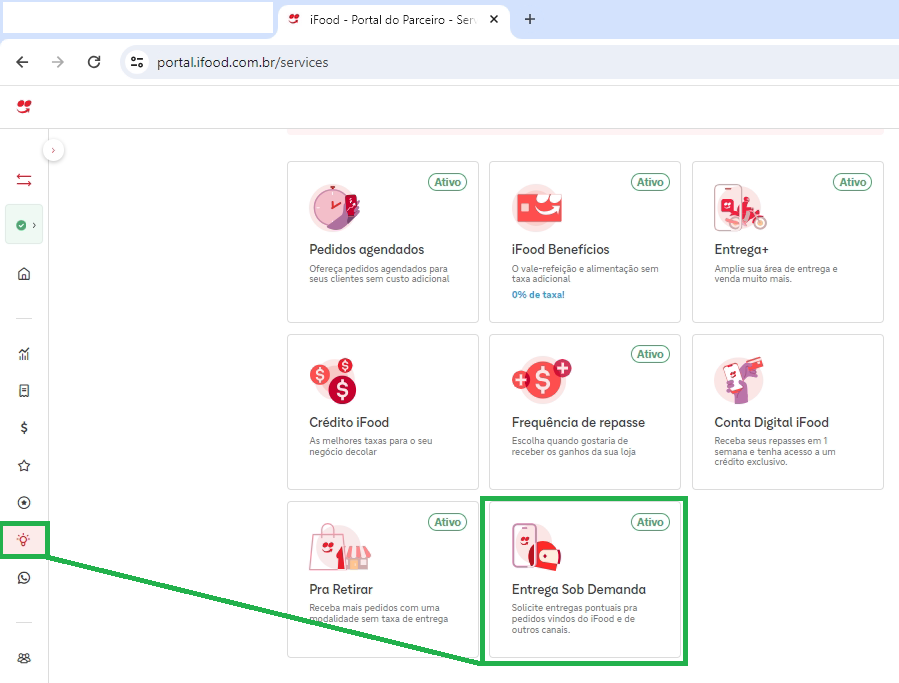
Passo 1: Ativar Entrega Sob Demanda
No Portal do Parceiro iFood, abra Serviços e deixe Entrega Sob Demanda como Ativo.
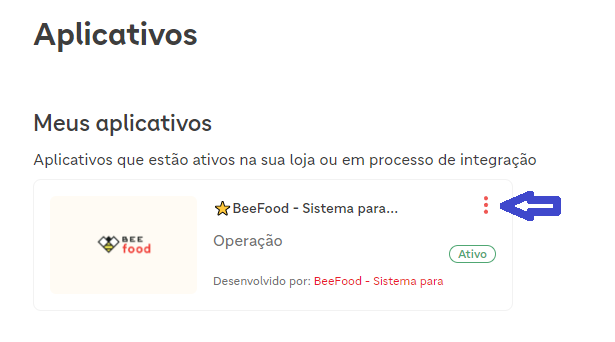
Passo 2: Confirmar o aplicativo BeeFood ativo
No Portal de Aplicativos do iFood, o card BeeFood precisa estar Ativo.
Parte 2: Conectar o iFood no BeeFood
Passo 3: Abrir as credenciais
No BeeFood, abra Aplicativos. No bloco de marketplaces, clique em iFood. Na aba Credenciais, a loja precisa aparecer como Ativo.
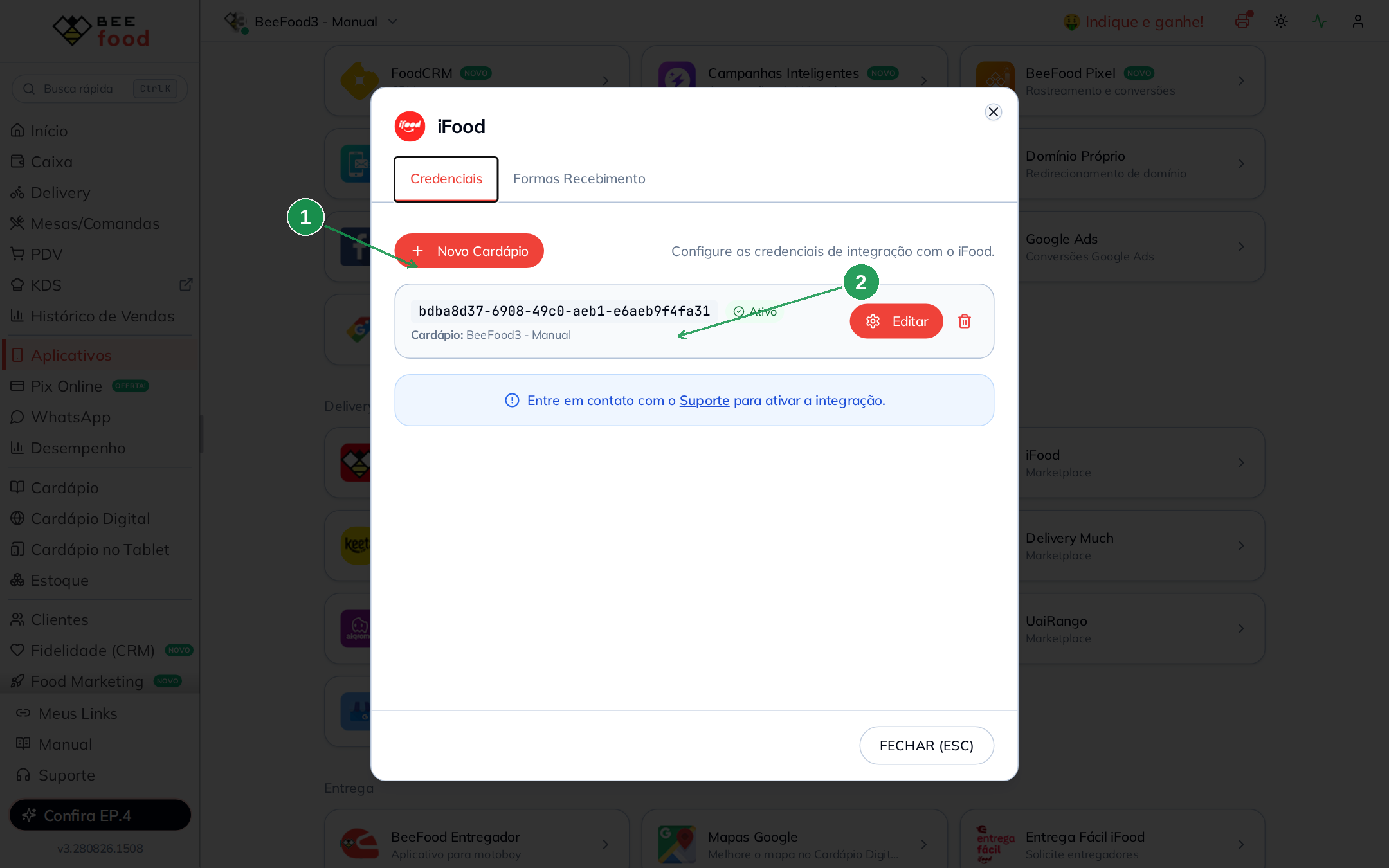
| Nº | O que fazer |
|---|---|
| 1 | + Novo Cardápio: cadastra o Merchant ID da loja. |
| 2 | Selo Ativo: a loja já está conectada ao iFood. |
Passo 4: Colar o Merchant ID
No modal Nova Credencial iFood, cole o Merchant ID (1) e clique em SALVAR (F2) (2).
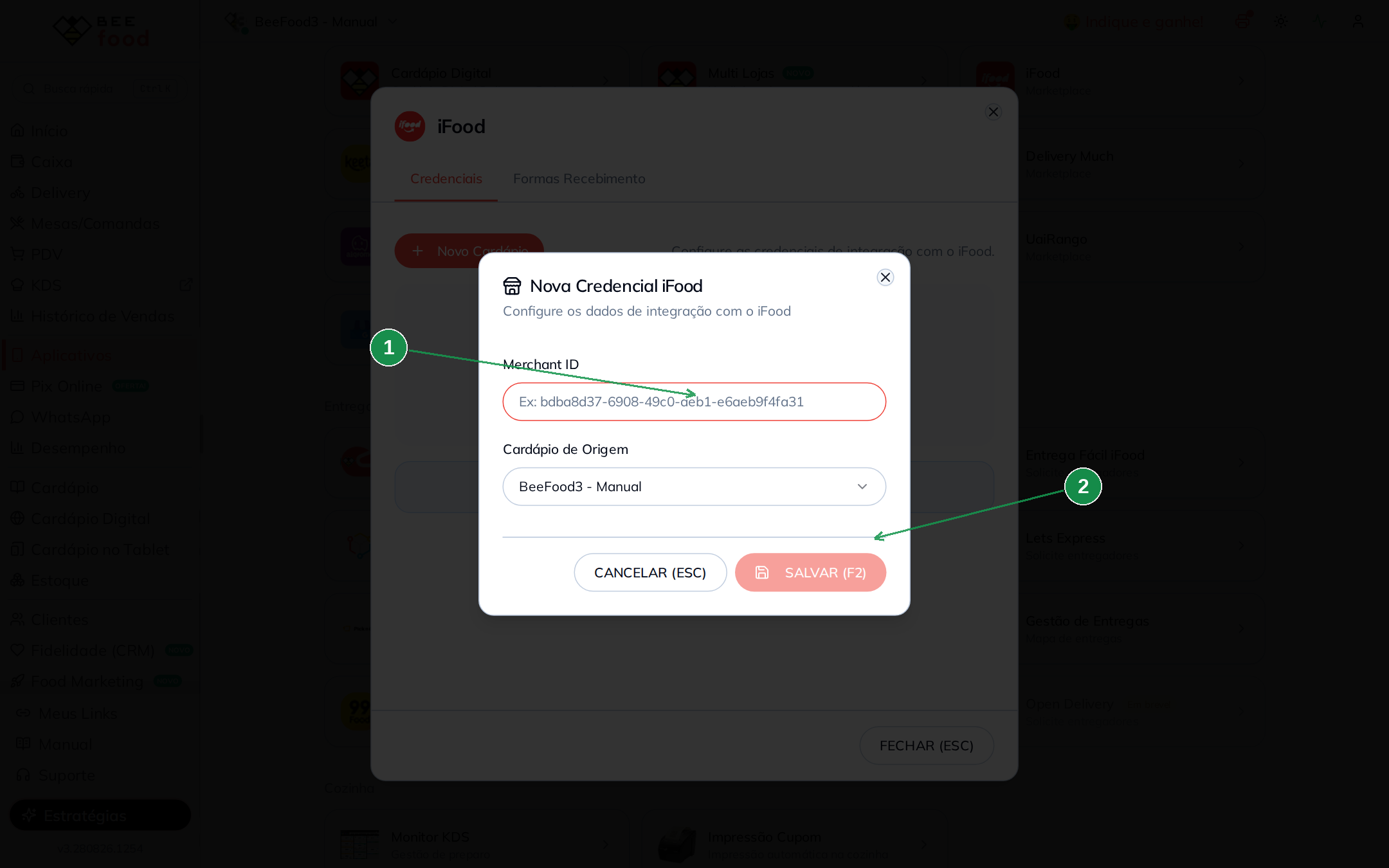
| Nº | O que fazer |
|---|---|
| 1 | Merchant ID *: cole o identificador da loja no iFood. |
| 2 | SALVAR (F2). A conexão pode levar até 1 hora. |
Parte 3: O card Entrega Fácil iFood
Passo 5: Abrir Aplicativos e Entrega
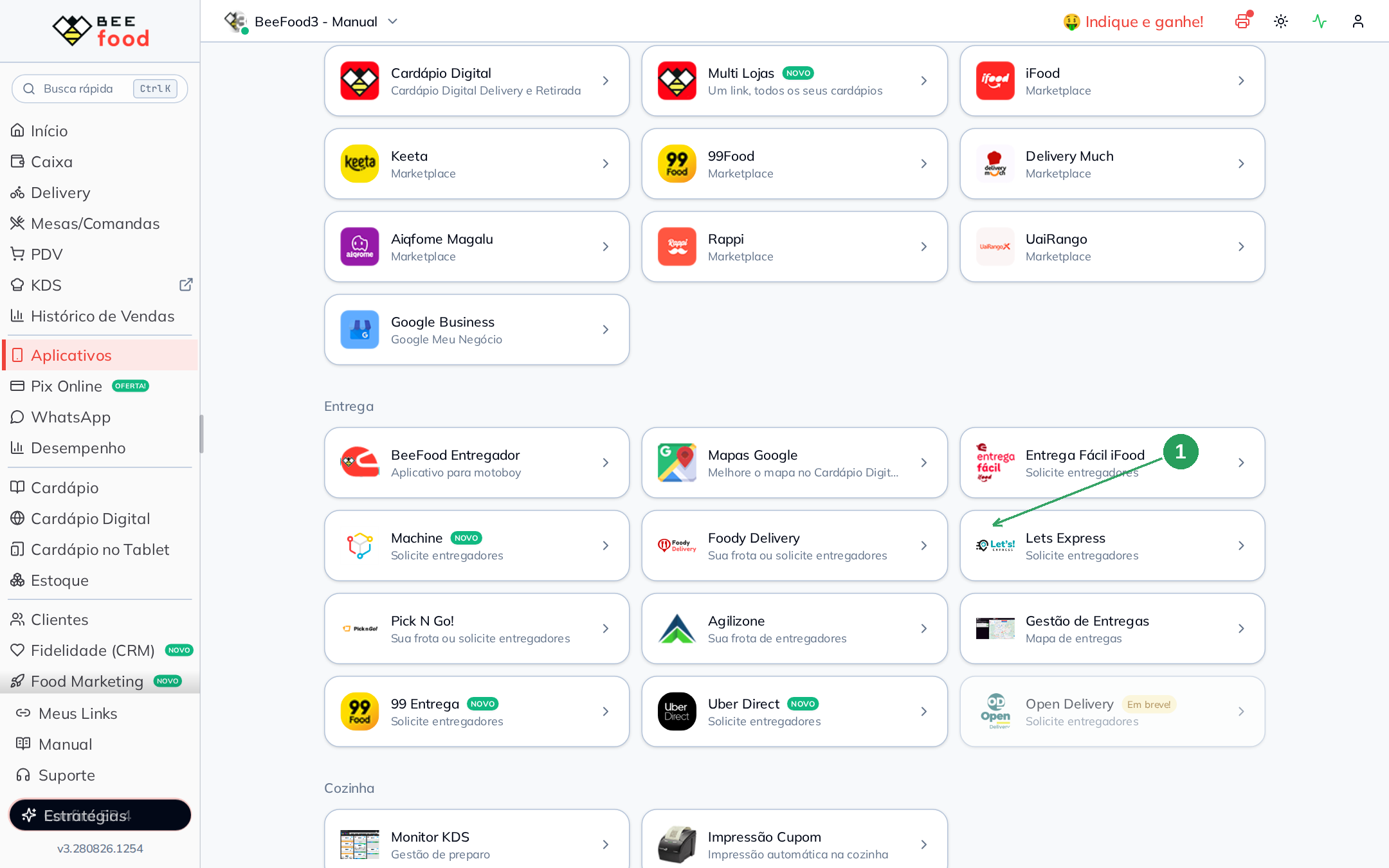
Ainda em Aplicativos, role até a seção Entrega e clique em Entrega Fácil iFood (1).
| Nº | O que fazer |
|---|---|
| 1 | Card Entrega Fácil iFood: Solicite entregadores. |
Passo 6: Ler como habilitar
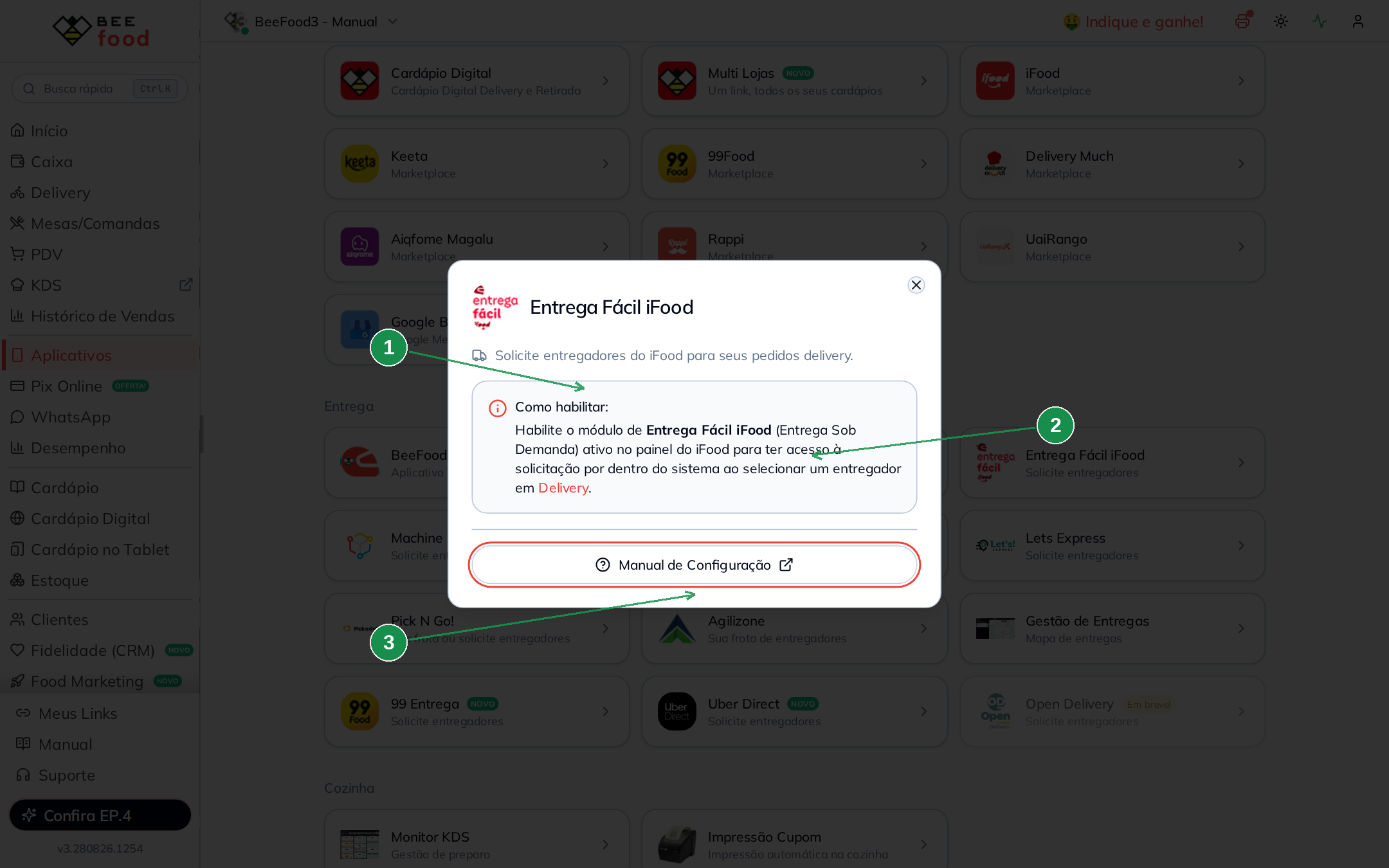
O modal explica: ative Entrega Sob Demanda no iFood (1). Depois, a solicitação aparece em Delivery (2). O botão Manual de Configuração (3) abre este artigo.
| Nº | O que fazer |
|---|---|
| 1 | Texto Como habilitar. |
| 2 | Atalho Delivery. |
| 3 | Manual de Configuração. |
Parte 4: Solicitar o entregador
Passo 7: Abrir o Delivery e o pedido
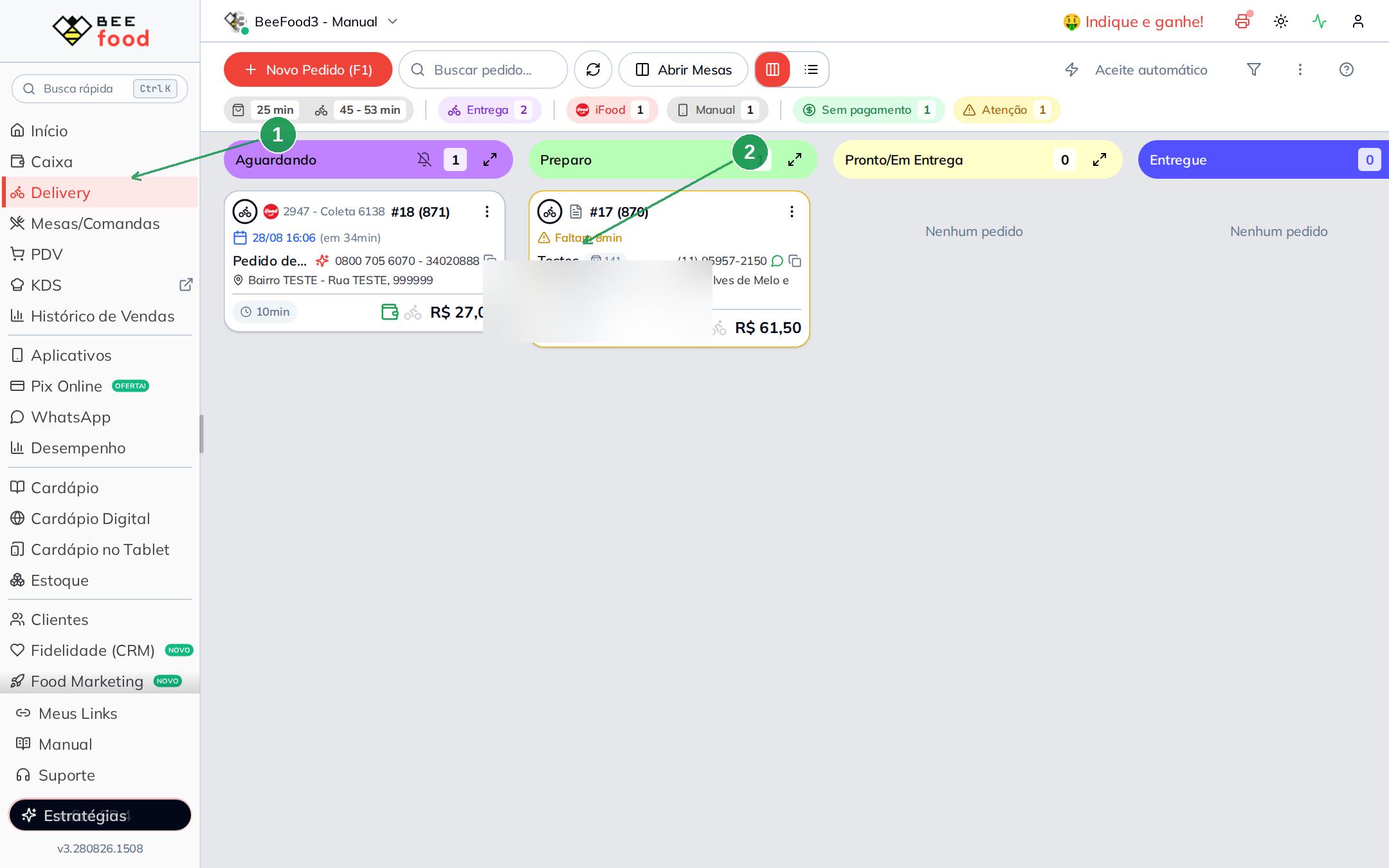
No menu, clique em Delivery (1). Crie um pedido de entrega ou use um que já esteja no quadro. Depois, clique no card do pedido (2).
| Nº | O que fazer |
|---|---|
| 1 | Menu Delivery. |
| 2 | Card do pedido: abre os detalhes. |
Passo 8: Adicionar o entregador
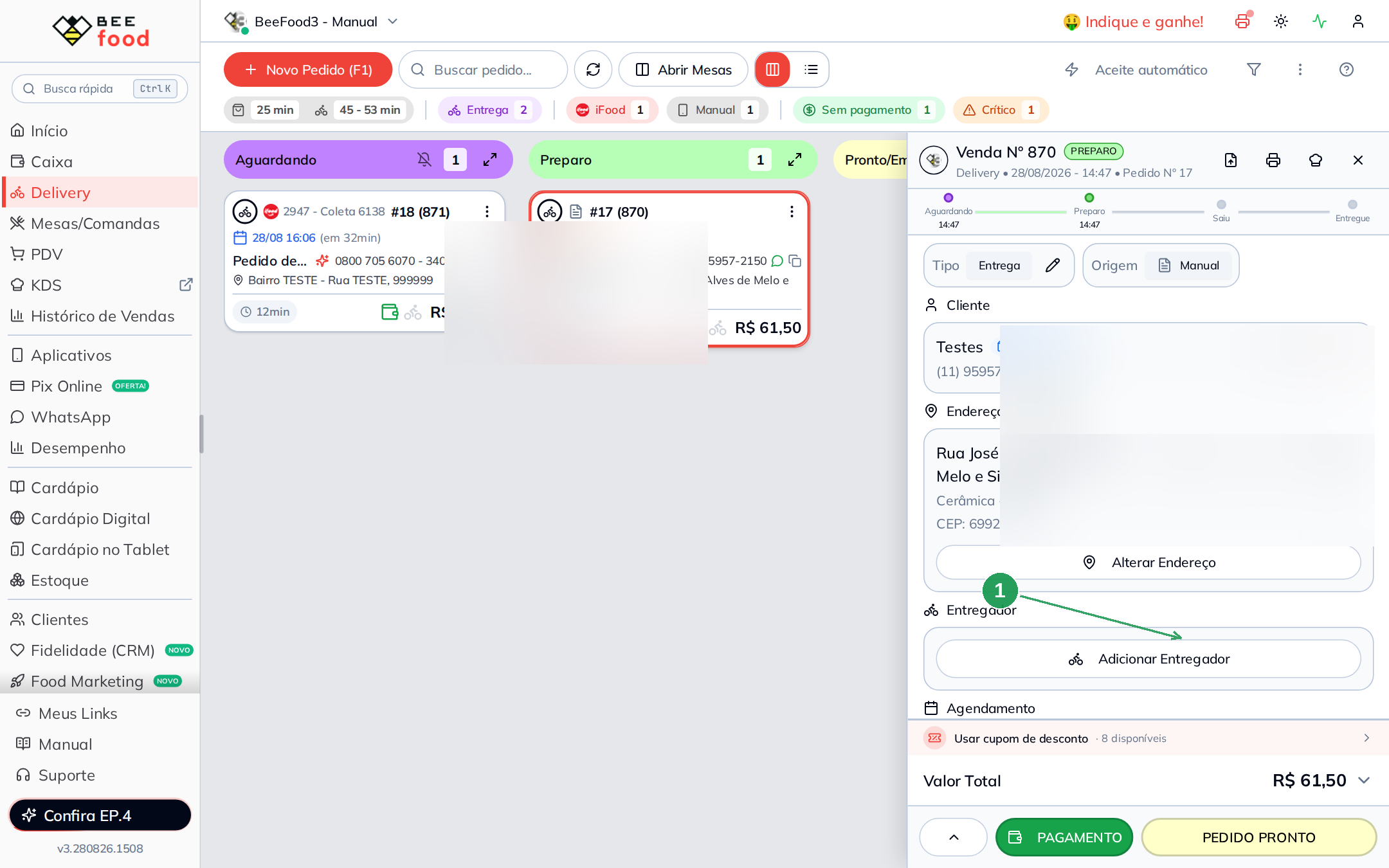
Nos detalhes do pedido, clique em Adicionar Entregador (1).
| Nº | O que fazer |
|---|---|
| 1 | Adicionar Entregador: abre a lista. |
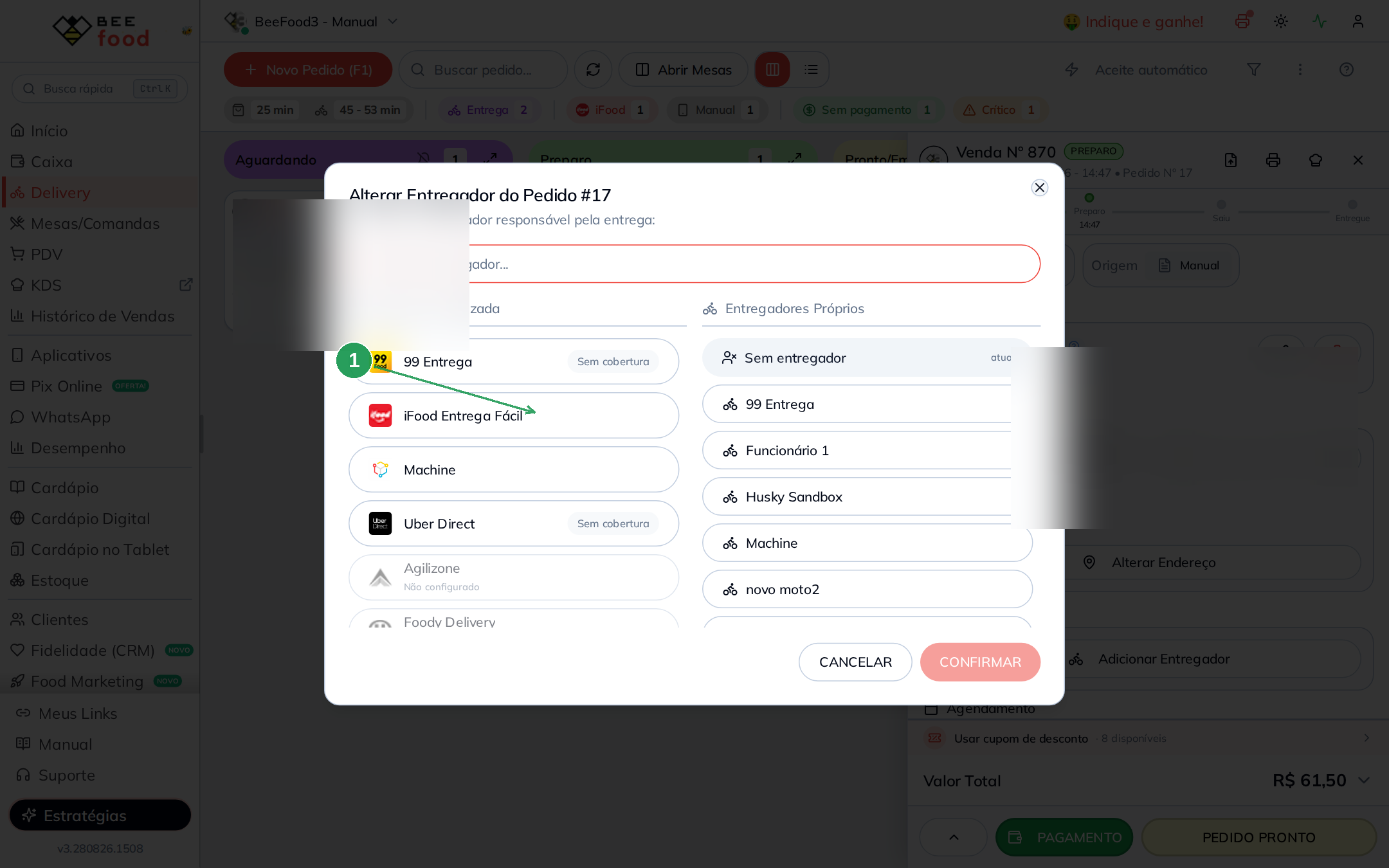
Na lista, em Entrega Terceirizada, clique em iFood Entrega Fácil (1).
| Nº | O que fazer |
|---|---|
| 1 | iFood Entrega Fácil: abre a cotação. |
Passo 9: Conferir a cotação
O BeeFood busca a cotação sozinho. A tela Cotação de Entrega mostra:
- Previsão de entrega
- Distância
- Desconto/Acréscimo
- Frete, com o valor líquido
Para um pedido do iFood, clique em CONFIRMAR. Para um pedido manual ou de outro canal, clique em CONTINUAR.
Passo 10: Informar a forma de pagamento
Para um pedido que não é do iFood, escolha Pedido pago ou Pagamento na entrega. Depois, clique em CONFIRMAR.
Ao solicitar uma entrega de pedido manual, o iFood cria um pedido espelho no Gestor.
Passo 11: Confirmar a entrega
Se der certo, o BeeFood mostra Entrega confirmada! e vincula o pedido ao entregador Entrega Fácil iFood.
Parte 5: Acompanhar e cancelar
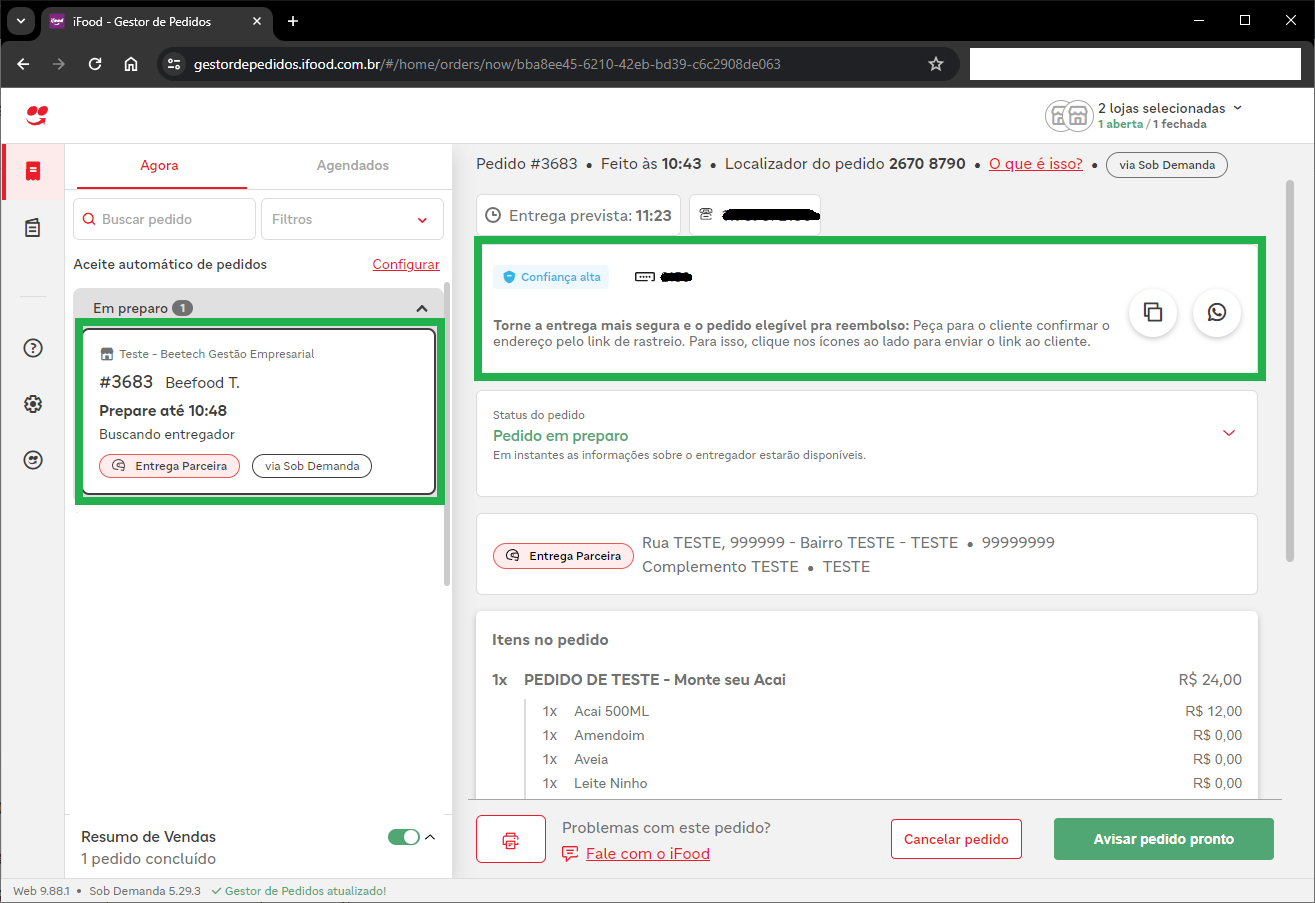
Acompanhar no Gestor do iFood
O pedido aparece no Gestor de Pedidos como via Sob Demanda.
WhatsApp: link automático
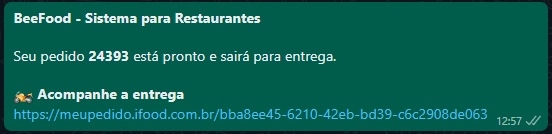
Com o BeeBot conectado, quando o pedido sai para entrega, o cliente recebe o link Acompanhe a entrega.
Cancelar
No BeeFood web, o cancelamento da Entrega Fácil é feito pelo Gestor do iFood. O resultado aparece no Histórico de Alterações do pedido.
O cancelamento da Entrega Fácil no BeeFood web só pode ser feito pelo Gestor do iFood. Alguns status não permitem o cancelamento.
Problemas comuns
| Sintoma | O que verificar |
|---|---|
| Não aparece iFood Entrega Fácil | Módulo Entrega Sob Demanda ativo? BeeFood Ativo no portal? |
| Opção Não configurado | Credencial iFood Ativa em Aplicativos → iFood? |
| Cotação recusa o endereço | CEP, rua, número, bairro e coordenadas (Maps Google)? |
| Sem botão de cotação | O pedido é Delivery com entrega e tem endereço? |
| Selecione apenas uma venda | A Entrega Fácil aceita um pedido por vez. |
| Pagamento na entrega some | O iFood é quem libera crédito, débito ou PIX naquela cotação. |
| Cliente sem link no WhatsApp | BeeBot conectado? O recado sai quando o pedido sai para entrega. |
| Cancelamento recusado | Normal em alguns status; tente pelo Gestor do iFood. |
Precisa de ajuda?
Fale com o suporte BeeFood informando: nome da loja, CNPJ, se o pedido é do iFood ou manual e um print do erro, se houver.