
Let's Express
Solicite entregadores da Let's Express diretamente pelo BeeFood: configure credenciais, sincronize manual ou automático em PREPARO/PRONTO e cancele a corrida sem cancelar o pedido
Conecte o BeeFood à Let's Express
Solicite um entregador sem sair do painel: configure as credenciais, escolha quando sincronizar e acompanhe o pedido na tela de Delivery.
As imagens têm marcações em verde, com setas e números indicando onde clicar ou o que observar em cada tela.
O que você consegue fazer
- Solicitar um entregador Let's Express para um pedido delivery.
- Sincronizar automaticamente quando o pedido for para PREPARO ou PRONTO.
- Cancelar só a corrida na Let's Express. O pedido continua no BeeFood.
A cotação de valor e disponibilidade não aparece nesta integração. No Windows antigo, essa função já estava em manutenção. Você solicita o entregador diretamente.
Antes de começar
- Tenha uma conta BeeFood ativa.
- Solicite ao suporte da Let's Express a API Key e o Empresa ID. Ao pedir, mencione que deseja ativar a integração via API com o BeeFood – Sistema para Restaurantes.
Parte 1: Configurar a integração
Passo 1: abrir Aplicativos, Entrega e Lets Express
Abra Aplicativos. Na seção Entrega, clique no card Lets Express (1).
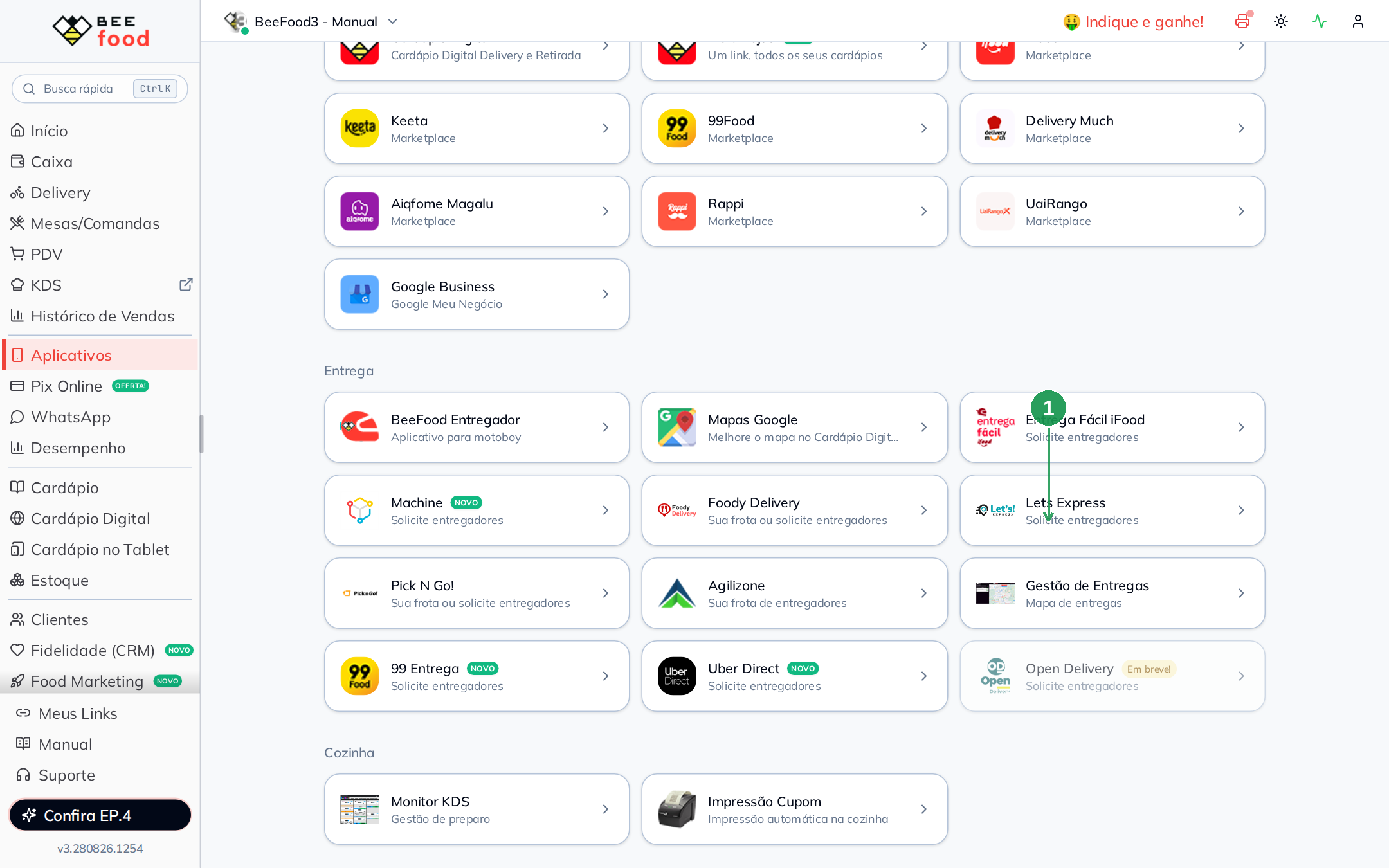
| Nº | O que fazer |
|---|---|
| 1 | Card Lets Express: Solicite entregadores. |
Passo 2: colar as credenciais e salvar
O modal solicita os dados da Let's Express. Preencha os campos e clique em SALVAR E SAIR (F2) (3).
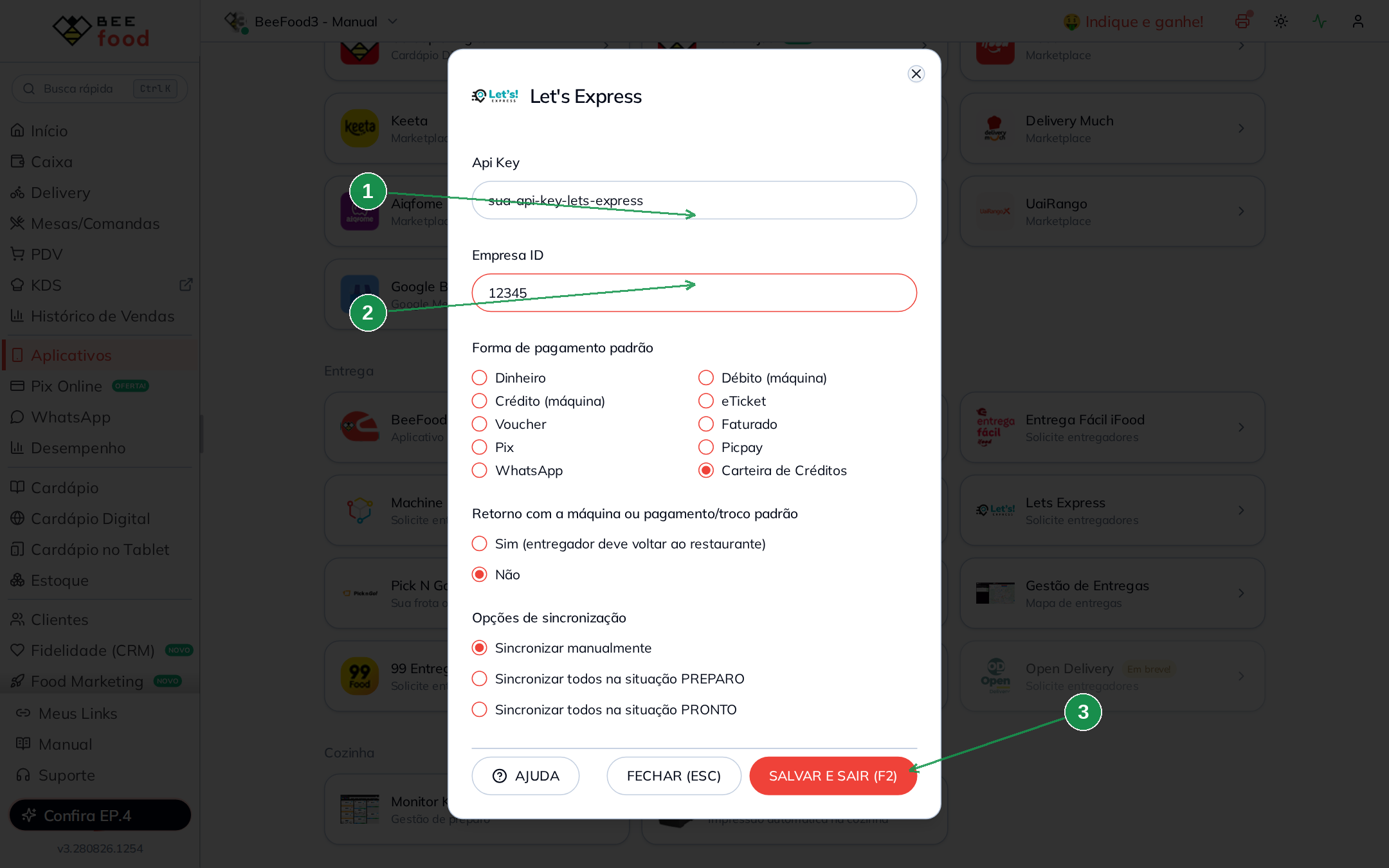
| Nº | Campo | O que fazer |
|---|---|---|
| 1 | Api Key (*) | Cole a chave enviada pela Let's Express. |
| 2 | Empresa ID (*) | Cole o ID da sua loja na Let's Express. Esse não é o ID do BeeFood. |
| 3 | SALVAR E SAIR (F2) | Grava a configuração. |
No mesmo modal, defina as opções do dia a dia:
| Campo | O que faz |
|---|---|
| Forma de pagamento padrão | Forma usada ao sincronizar: Dinheiro, Pix, máquina, Carteira de Créditos, entre outras. |
| Retorno com a máquina ou pagamento/troco | Sim indica que o entregador deve voltar ao restaurante depois da entrega. |
| Opções de sincronização | Manual, automático em PREPARO ou automático em PRONTO. |
Para usar PREPARO ou PRONTO, a forma de pagamento padrão e o retorno são obrigatórios. O BeeFood envia esses dados automaticamente em cada pedido.
Passo 3: configurar a sincronização automática e as origens
Se escolher Sincronizar todos na situação PREPARO (1), o pedido será enviado à Let's Express assim que entrar em Preparo. Você pode agendar a solicitação acrescentando minutos (2), para abrir a corrida somente depois do tempo de preparo.
Com PREPARO ou PRONTO, o bloco Origens da sincronização automática aparece (3). Mantenha Todas as origens ligado para enviar todos os pedidos automaticamente. Para selecionar apenas alguns canais, desligue essa opção e marque as origens desejadas, como iFood e Cardápio Digital. Os demais pedidos continuarão disponíveis para envio manual.
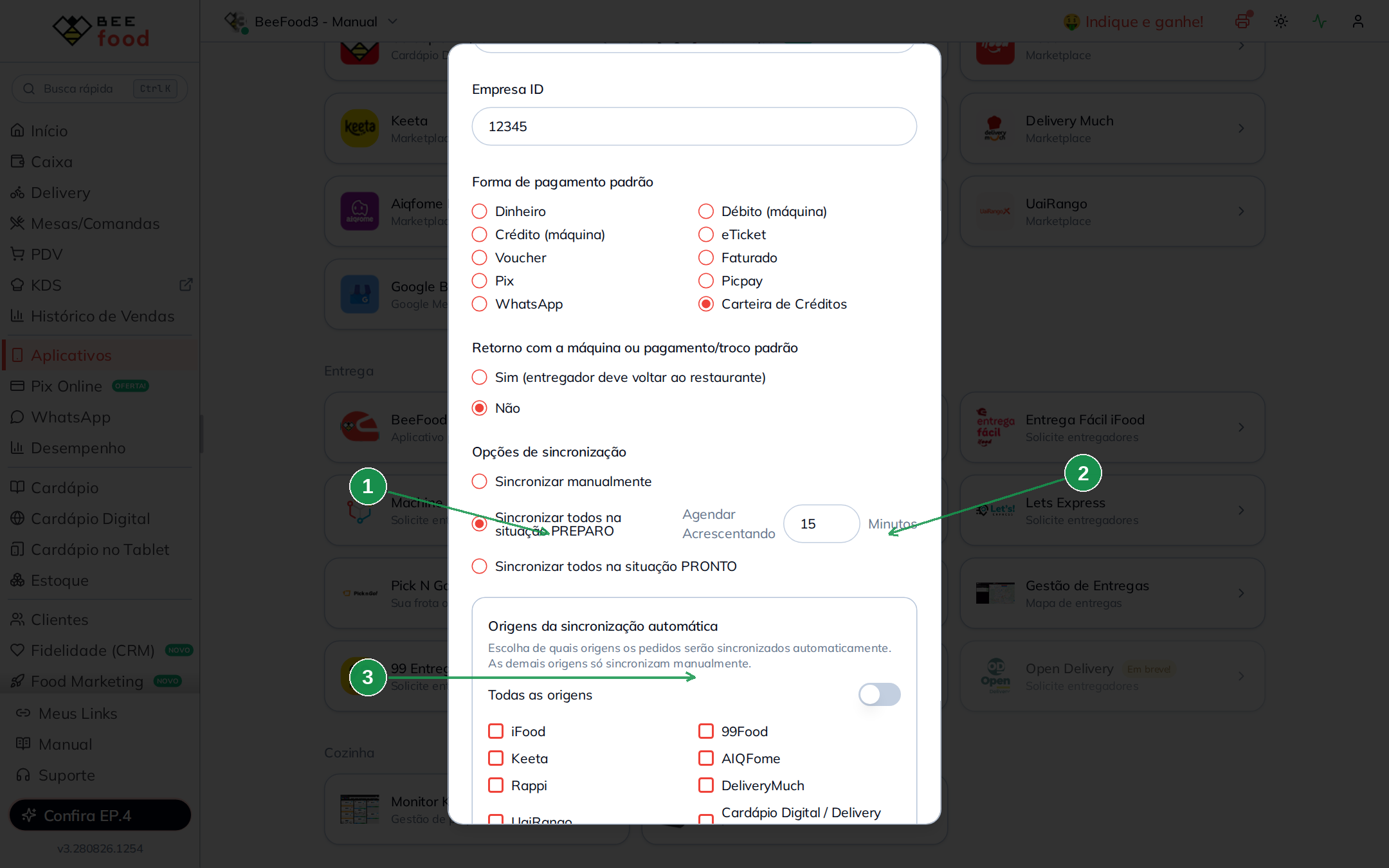
| Nº | O que fazer |
|---|---|
| 1 | Sincronizar todos na situação PREPARO. |
| 2 | Agendar Acrescentando: informe os minutos de preparo antes de abrir a entrega. |
| 3 | Origens: selecione todas as origens ou apenas as marcadas. Se desligar Todas as origens, marque ao menos uma origem. |
Sincronizar todos na situação PRONTO funciona da mesma forma, mas envia o pedido somente quando ele passa para Pronto ou Em entrega. Essa opção não tem o campo de minutos.
Parte 2: solicitar o entregador manualmente
Com a sincronização manual, escolha o pedido que deve ser enviado à Let's Express.
Passo 4: abrir o pedido e adicionar um entregador
Na tela de Delivery ou no Histórico de Vendas, abra o pedido. Na seção Entregador, clique em Adicionar Entregador (1).
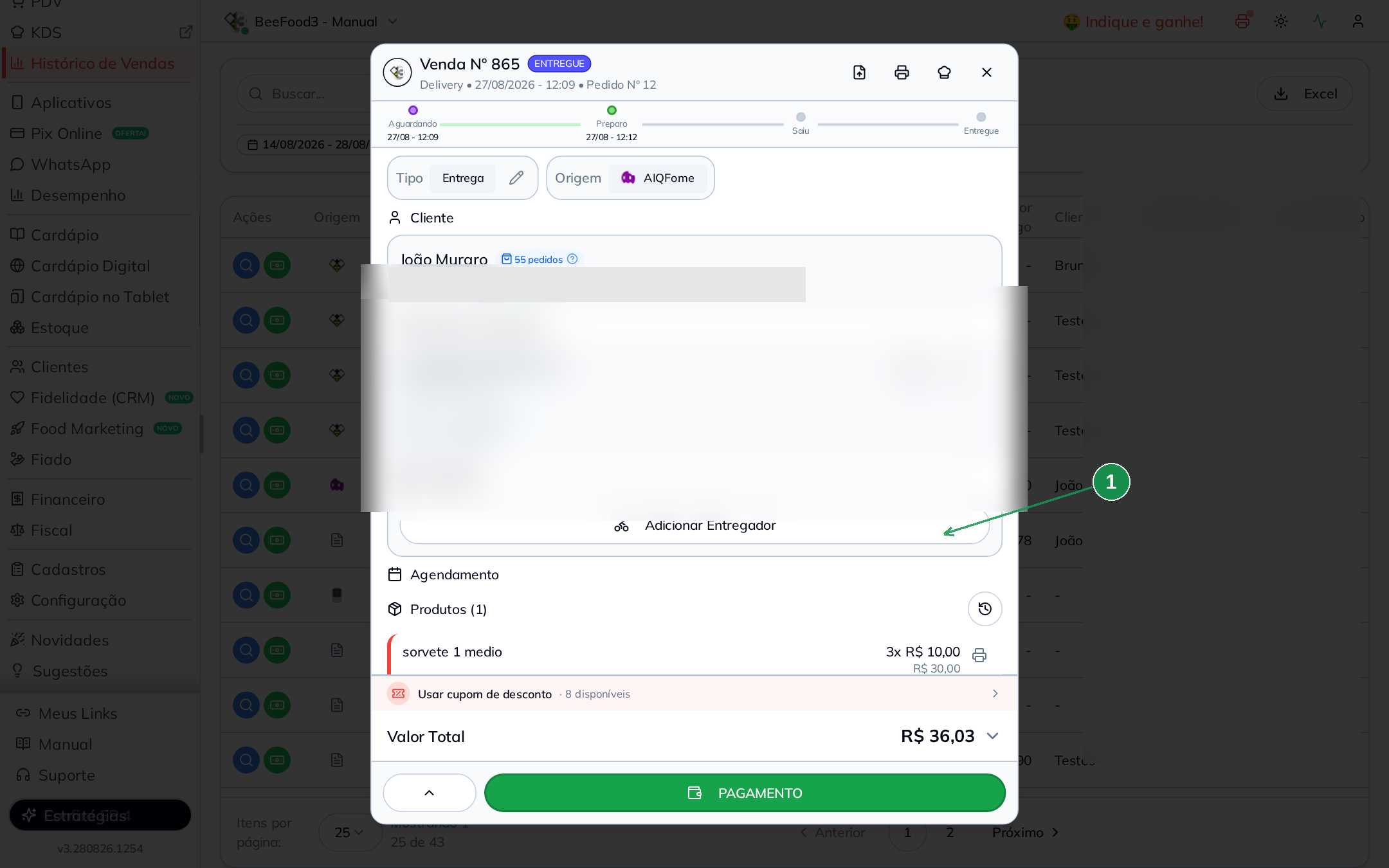
| Nº | O que fazer |
|---|---|
| 1 | Clique em Adicionar Entregador. Se já houver um entregador, o botão será exibido como o lápis Alterar entregador. |
Passo 5: escolher Lets Express
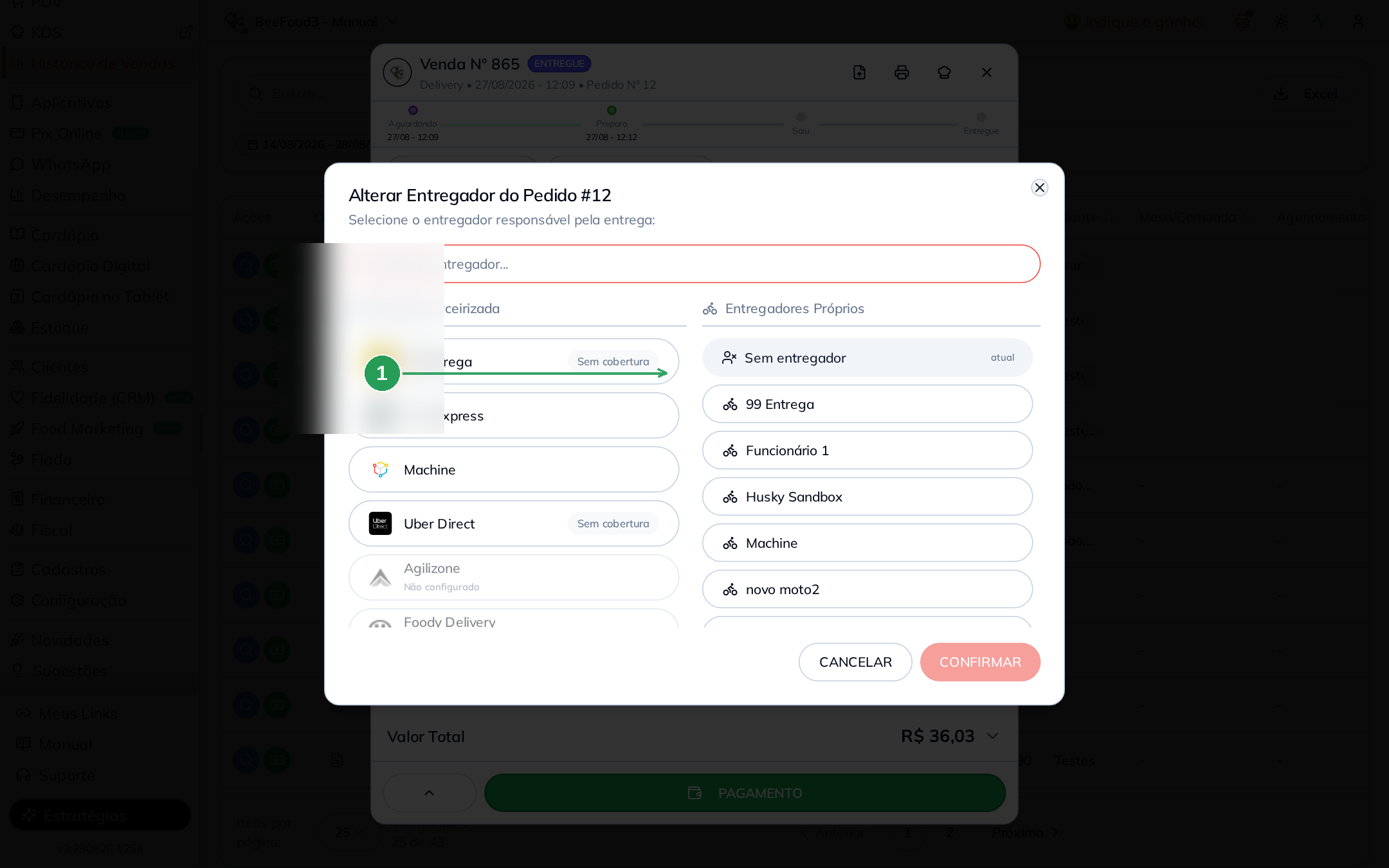
No modal, em Entrega Terceirizada, clique em Lets Express (1).
| Nº | O que fazer |
|---|---|
| 1 | Clique em Lets Express. Se aparecer Não configurado, volte ao Passo 2 e salve a Api Key e o Empresa ID. |
Passo 6: confirmar o pagamento e o retorno
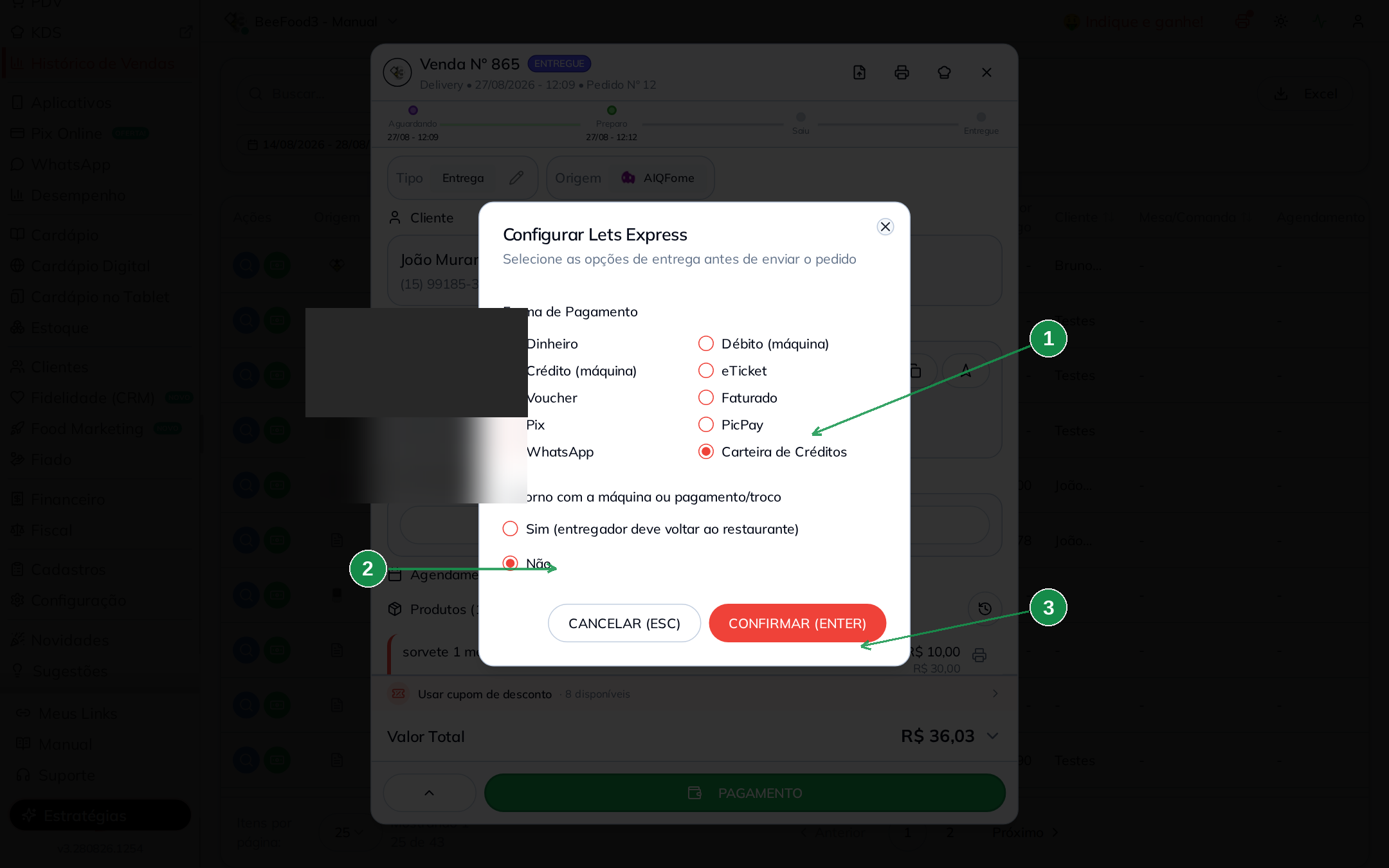
O BeeFood abrirá o modal Configurar Lets Express. Confira a Forma de Pagamento (1) e o Retorno (2), depois clique em CONFIRMAR (ENTER) (3).
| Nº | O que fazer |
|---|---|
| 1 | Forma de Pagamento: recebe a forma padrão da configuração. Altere apenas neste pedido se necessário. |
| 2 | Retorno: indique se o entregador deve voltar com a máquina ou o troco. |
| 3 | CONFIRMAR (ENTER): envia o pedido. CANCELAR (ESC) desiste sem enviar. |
No primeiro envio, o BeeFood cria o entregador Lets Express. Os pedidos sincronizados depois ficam vinculados a ele. Você consegue identificar essa vinculação na tela de Delivery e nos relatórios.
Parte 3: acompanhar e cancelar
Ver o histórico
Para verificar se o pedido foi sincronizado ou cancelado na Let's Express, abra o histórico do pedido. O ícone de relógio fica ao lado de Produtos, no detalhe do pedido.
Na tela de Delivery, você também pode abrir o menu ⋮ e selecionar Histórico Alterações. Procure eventos como Lets Express – Pedido Sincronizado e Lets Express – Pedido Cancelado.
Cancelar somente a corrida na Let's Express
Se o pedido já estiver Entregue por Lets Express, use a lixeira na seção Entregador e confirme Cancelar Entrega.
O pedido não será cancelado no BeeFood. A ação remove somente a corrida da Let's Express e deixa o pedido livre para outro entregador.
Como funciona no dia a dia
- O pedido entra no BeeFood pelo cardápio, marketplace ou balcão.
- Você avança o status na cozinha.
- Na hora configurada, o BeeFood envia o pedido à Let's Express manualmente, seguindo os Passos 4 a 6, ou automaticamente em PREPARO ou PRONTO.
- A Let's Express aloca o entregador.
- O pedido fica vinculado ao entregador Lets Express.
Problemas comuns
| Sintoma | O que verificar |
|---|---|
| Não configurado no modal de entregador | Verifique se a Api Key e o Empresa ID foram salvos usando SALVAR E SAIR (F2) no Passo 2. |
| Pedido não vai sozinho | Verifique se a sincronização está em Manual ou se a origem do pedido está desmarcada no filtro. |
| Erro ao salvar | Confira a Api Key e o Empresa ID com o suporte da Let's Express. |
| Você quer enviar automaticamente apenas alguns canais | Desligue Todas as origens e marque os canais desejados no Passo 3. |
Precisa de ajuda?
Fale com o suporte BeeFood e informe o nome da loja e o CNPJ, a filial, o Empresa ID da Let's Express, um print do erro, se houver, e o horário da tentativa.