
🛵 Pick N Go!
title: Pick N Go! description: Cote e solicite entregadores da Pick N Go! pelo BeeFood: configure credenciais, sincronize manual ou automático em PREPARO/PRONTO, filtre origens e acompanhe pelo WhatsApp
Pick N Go!: cotar e solicitar entregador no Delivery
Com a integração Pick n Go! no BeeFood você consegue, nos pedidos de entrega:
- Cotar disponibilidade, distância e valor da corrida
- Solicitar um entregador
- Cancelar a entrega na Pick n Go! sem cancelar o pedido no BeeFood
As imagens têm marcações em verde com setas e números. O artigo antigo era do BeeFood Windows. Nesta página, use a tela nova do painel web.
Antes de começar
- Tenha uma conta BeeFood ativa e permissão para Aplicativos.
- Solicite o App ID e o App Key ao suporte da Pick n Go!. Informe que deseja ativar a integração via API com o BeeFood: Sistema para Restaurantes.
- Configure a chave do Google Maps no BeeFood em Aplicativos → Entrega → Mapas Google. Sem o mapa, a cotação e o botão da integração podem não aparecer. Consulte o manual Mapas Google para configurar a chave.
- Use um pedido Delivery com endereço de entrega. Pedidos de retirada ou sem endereço não exibem a cotação.
Parte 1: Configurar no BeeFood
Passo 1: Abrir o card Pick N Go!
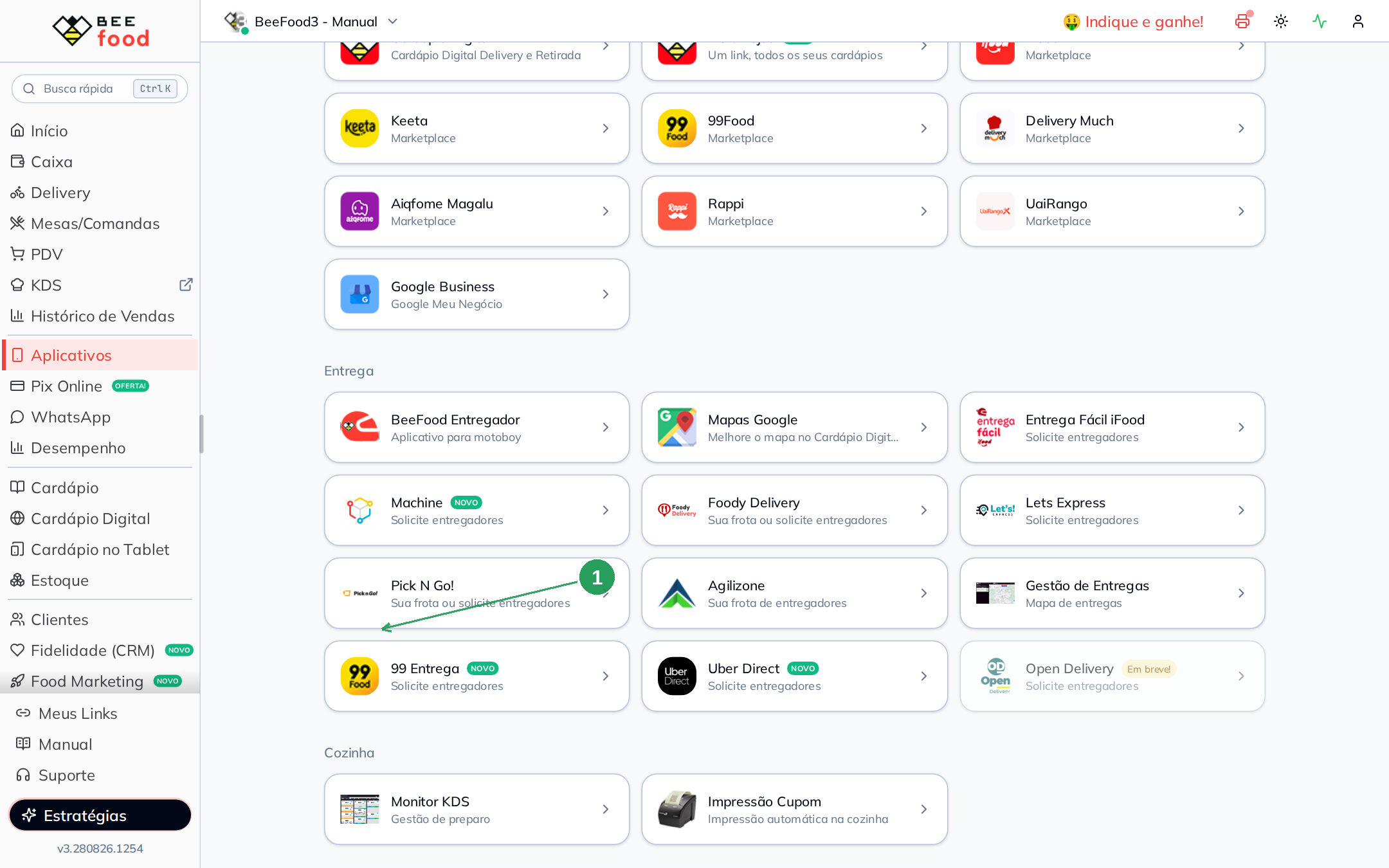
No menu, abra Aplicativos. Na seção Entrega, clique em Pick n Go! (1).
| Nº | O que fazer |
|---|---|
| 1 | Card Pick N Go!: Sua frota ou solicite entregadores. |
Passo 2: Colar as credenciais e escolher a sincronização
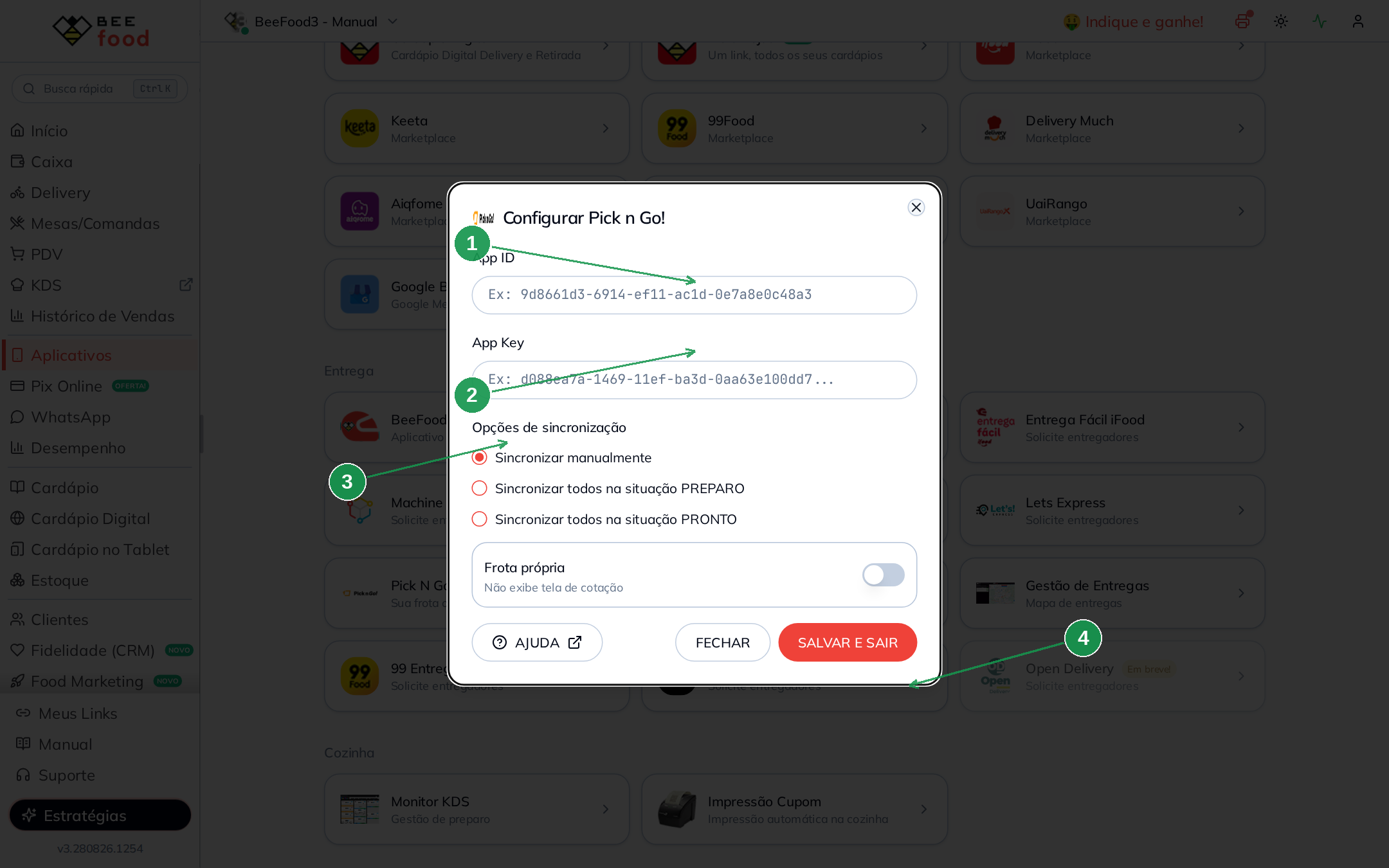
O modal Configurar Pick n Go! é a tela em que o BeeFood grava a integração.
| Nº | Campo | O que fazer |
|---|---|---|
| 1 | App ID (*) | Cole o App ID enviado pela Pick n Go!. |
| 2 | App Key (*) | Cole o App Key. |
| 3 | Opções de sincronização | Escolha uma opção: manual, PREPARO ou PRONTO. |
| 4 | SALVAR E SAIR | Grava a configuração. O atalho é F2. |
Opções de sincronização:
| Opção | O que faz |
|---|---|
| Sincronizar manualmente | Você escolhe o pedido e clica em Pick n Go! na hora da entrega. |
| Sincronizar todos na situação PREPARO | Todo pedido novo ou atualizado para Preparo vai sozinho para a Pick n Go!. |
| Sincronizar todos na situação PRONTO | O envio automático acontece quando o pedido vai para Pronto / Em entrega. |
Frota própria: se a sua operação usa motoboys da Pick n Go! em frota própria, ligue o switch. Nesse modo, o BeeFood não abre a tela de cotação e envia o pedido diretamente. Com a frota terceirizada, mantenha o switch desligado para exibir a cotação antes da confirmação.
Revise as informações e clique em SALVAR E SAIR.
Passo 3: Filtrar as origens da sincronização automática
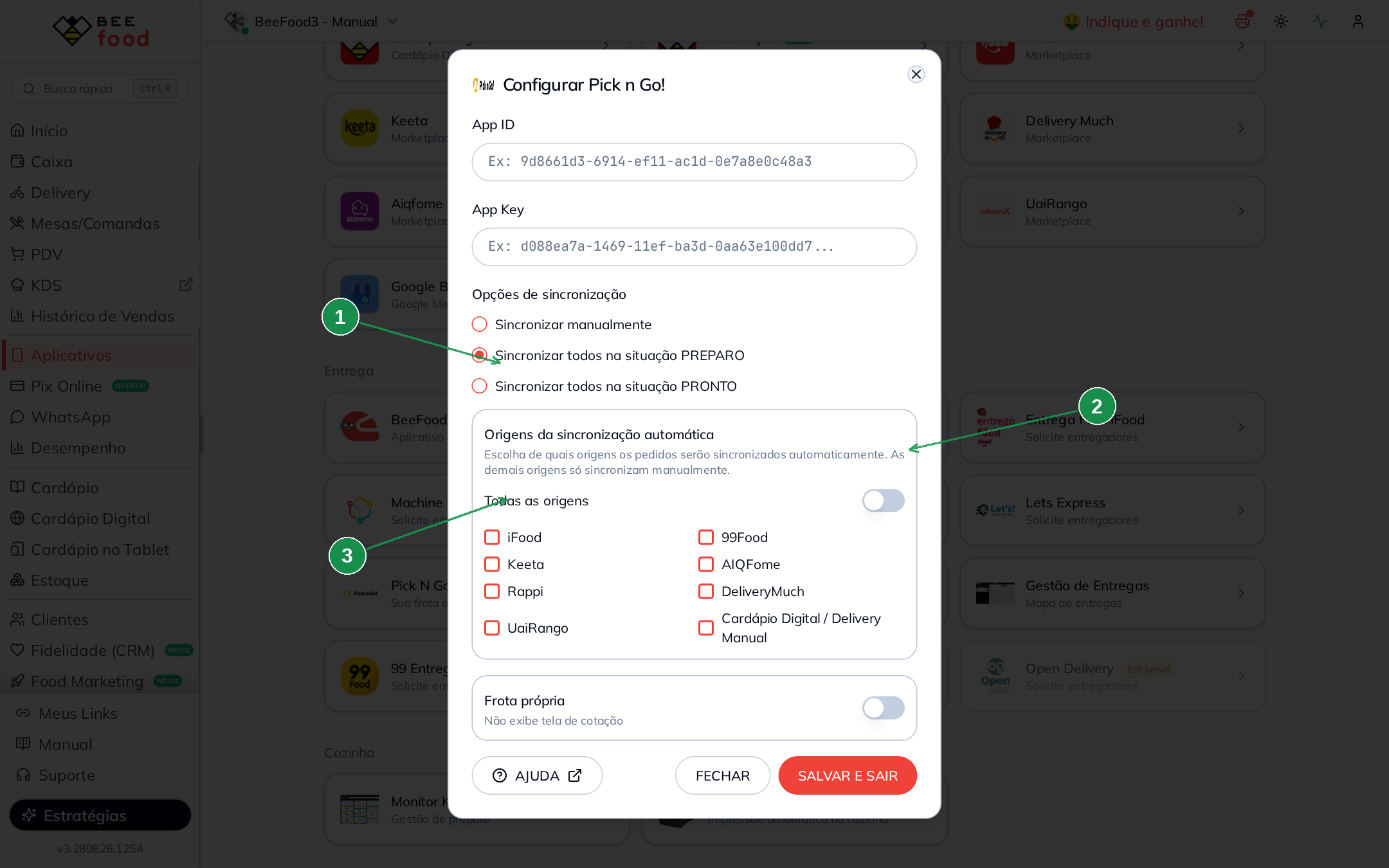
Se você escolheu PREPARO ou PRONTO, o modal mostra Origens da sincronização automática.
| Nº | O que fazer |
|---|---|
| 1 | Radio Sincronizar todos na situação PREPARO ou PRONTO: é o que libera o bloco de origens. |
| 2 | Switch Todas as origens: ligado, mantém o comportamento padrão e sincroniza tudo. |
| 3 | Lista de origens: desligue Todas as origens e marque apenas os canais que devem ser sincronizados automaticamente. |
As origens disponíveis são iFood, 99Food, Keeta, AIQFome, Rappi, DeliveryMuch, UaiRango e Cardápio Digital / Delivery Manual.
Os pedidos de origens que não estão na lista continuam no BeeFood, mas não disparam o envio automático. Você ainda pode sincronizá-los manualmente.
Parte 2: Pedir o entregador no dia a dia
Sincronização manual
-
Abra Delivery e localize um pedido do tipo entrega, com endereço.
-
Clique em Adicionar Entregador ou em Selecionar entregador nos detalhes do pedido.
-
Em Entrega Terceirizada, escolha Pick n Go!.
-
Se houver outros serviços ativos, como iFood Entrega Fácil ou 99 Entrega, o BeeFood consulta as cotações ao mesmo tempo e pode marcar Mais rápido, Mais barato ou Melhor escolha.
-
Confira a cotação no modal Cotação Pick n Go!:
- Taxa cobrada do cliente
- Taxa do entregador
- Distância calculada
- Forma de pagamento
O BeeFood tenta pré-selecionar a forma de pagamento do pedido e exibe o selo Pré-selecionada. Se nenhuma forma de pagamento for informada, a Pick n Go! trata o pedido como já pago online.
-
Clique em Confirmar Entrega.
Frota própria: o passo da cotação não aparece. O BeeFood envia o pedido diretamente e o botão muda para Enviar para Pick n Go.
A frota terceirizada aceita um pedido por vez. Para enviar vários pedidos de uma vez, use a frota própria ou sincronize os pedidos um a um.
Sincronização automática em PREPARO ou PRONTO
Com o radio automático ligado, o despacho acontece sozinho quando você move o pedido para a situação configurada. Não é preciso abrir o modal de entregador. O filtro de origens definido no Passo 3 continua valendo.
Parte 3: Acompanhar, histórico e cancelar
Entregador Pick n Go!
No primeiro pedido sincronizado, o BeeFood cria o entregador Pick n Go!. Os próximos pedidos da integração ficam vinculados a ele. Na lista de Delivery e nos relatórios, você consegue identificar os pedidos que também estão na Pick n Go!.
Nos detalhes do pedido, a guia Entregador mostra Entregue por Pick n Go!.
WhatsApp: link de acompanhamento
Com o BeeBot conectado, o cliente recebe o link de acompanhamento da corrida quando o pedido sai para entrega, além da notificação que o WhatsApp já envia.
Histórico
Para consultar a sincronização e o cancelamento, use o Histórico da tela de Delivery, disponível no menu de mais opções, ou o histórico nos detalhes do pedido.
As linhas típicas são Pedido Sincronizado e Pedido Cancelado da Pick n Go!.
Cancelar a sincronização
Na guia Entregador, clique na lixeira, identificada como Cancelar entrega Pick n Go!, e confirme a ação.
O pedido não é cancelado no BeeFood. Apenas a entrega é removida da Pick n Go!, e o pedido fica livre para outro entregador.
Como funciona no dia a dia
- O pedido entra no BeeFood pelo cardápio, iFood, balcão ou outro canal.
- Você avança o pedido no fluxo da cozinha.
- Na hora da entrega, manual ou automática, o BeeFood pede a cotação e cria a corrida.
- A Pick n Go! aloca o entregador.
- O status volta para o BeeFood e atualiza o pedido, o WhatsApp e os marketplaces quando aplicável.
Se o botão ou a cotação não aparecer
| Sintoma | O que verificar |
|---|---|
| Card ou botão some | A integração está salva? O App ID e o App Key estão corretos? |
| Cotação não abre | O pedido é Delivery com endereço? A chave do Google Maps está configurada? |
| Não configurado no modal de entregador | Volte ao Passo 2 e clique em SALVAR E SAIR. |
| Selecione apenas uma venda | Na frota terceirizada, marque apenas um pedido. |
| Automático não dispara | O radio está configurado como PREPARO ou PRONTO? A origem do pedido está no filtro? |
| Status não atualiza | Confira o Histórico do pedido e entre em contato com o suporte da Pick n Go!. |
Precisa de ajuda?
Fale com o suporte BeeFood e informe o nome da loja e o CNPJ, a filial, se você já tem o App ID e o App Key, um print do erro e o horário da tentativa.
As credenciais são fornecidas pelo suporte da Pick n Go!.