
Classificação RFV
Descubra por que segmentar clientes muda o resultado das campanhas, como o RFV calcula 11 grupos automaticamente e onde o grupo é usado no Food Marketing.
Classificação automática de clientes por RFV
O restaurante não tem um cliente só. Tem quem pediu ontem, quem some há três meses, quem gasta pouco e aparece toda semana, quem gasta muito e sumiu.
Mandar a mesma mensagem para todo mundo custa três vezes:
- gasta crédito de WhatsApp e SMS com quem não ia responder
- queima o número: o Campeão de ontem recebe "sentimos sua falta" e bloqueia
- fala a coisa errada: o Perdido de 90 dias não precisa do lançamento VIP — precisa de um motivo para voltar
Por isso a BeeFood segmenta. Segmentar é recusar o disparo único. É olhar o comportamento de cada pessoa e decidir quem entra na campanha e o que ela lê. Sem isso, o Food Marketing vira megafone: alto, caro e fácil de ignorar.
A classificação RFV é o jeito automático de fazer isso. Você não escolhe o grupo na ficha do cliente e não precisa lembrar quem sumiu. Você configura os limites — e o sistema, todo dia, responde três perguntas e coloca cada pessoa num grupo. O resto do Food Marketing usa esse grupo para montar o público.
| Pergunta | Em uma palavra | |
|---|---|---|
| R Recência | Quando foi o último pedido? | Ainda está perto — ou já esfriou? |
| F Frequência | Quantas vezes pediu? | É de casa — ou veio uma vez? |
| V Valor | Qual o ticket médio? | Pede o combo — ou o item mais barato? |
Com essas três notas o sistema junta a base em 11 grupos (Campeão, Fiel, Em risco, Perdido…). Esse grupo é o que a segmentação filtra. E a segmentação é o público das campanhas — WhatsApp, inteligente e SMS.
Na prática, o grupo muda o que a loja fala:
| Situação | Grupo | Tom da mensagem | Onde mandar |
|---|---|---|---|
| Cliente bom que está esfriando | Em risco / Não posso perder | "Sua falta pesou" + oferta pessoal | WhatsApp direto ou inteligente (troca o público) |
| Quase ninguém volta | Perdidos / Hibernando | Reativação curta, um motivo para voltar | WhatsApp Campanha RFV ou SMS por segmentação |
| Já é de casa | Campeões / Fiéis | Lançamento, combo, programa — nunca "sentimos sua falta" | Segmentação + campanha de lançamento |
| Primeira compra recente | Novos / Promissores | Boas-vindas, segundo pedido | Inteligente Boas-vindas ou segmentação |
Este manual explica:
- O que são R, F e V e os 11 grupos
- Como editar os limites (a única tela em que você mexe)
- Onde a classificação aparece (lista e ficha)
- Onde o RFV é usado — Campanhas WhatsApp, Segmentação de Cliente, Campanhas Inteligentes, Campanhas SMS e o relatório
O passo a passo de cada campanha e da segmentação já está nos manuais dessas telas. Aqui o assunto é o elo: de onde o grupo nasce e para onde ele vai.
As imagens deste manual têm setas com números. Cada número no texto corresponde ao campo ou botão indicado na tela.
Onde encontrar
Abra Clientes no menu lateral. A classificação RFV fica nessa área, e não em Configuração → Parâmetros.
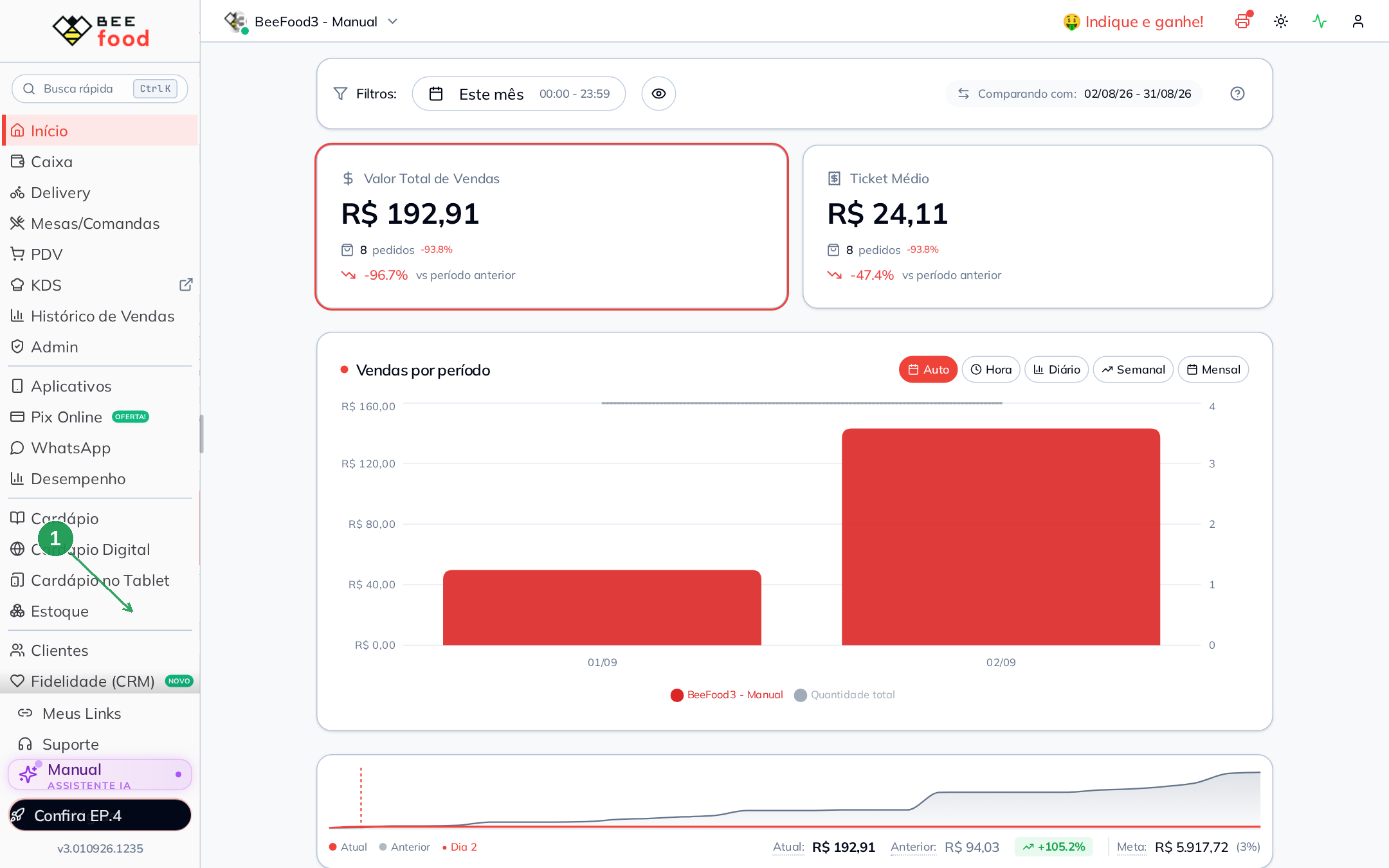
| Nº | Campo | O que faz |
|---|---|---|
| 1 | Clientes | Abre a lista de clientes, onde você acessa a classificação RFV. |
A lista de clientes
No topo da lista, o BeeFood mostra o botão RFV, o botão de ajuda e os chips dos grupos que têm clientes.
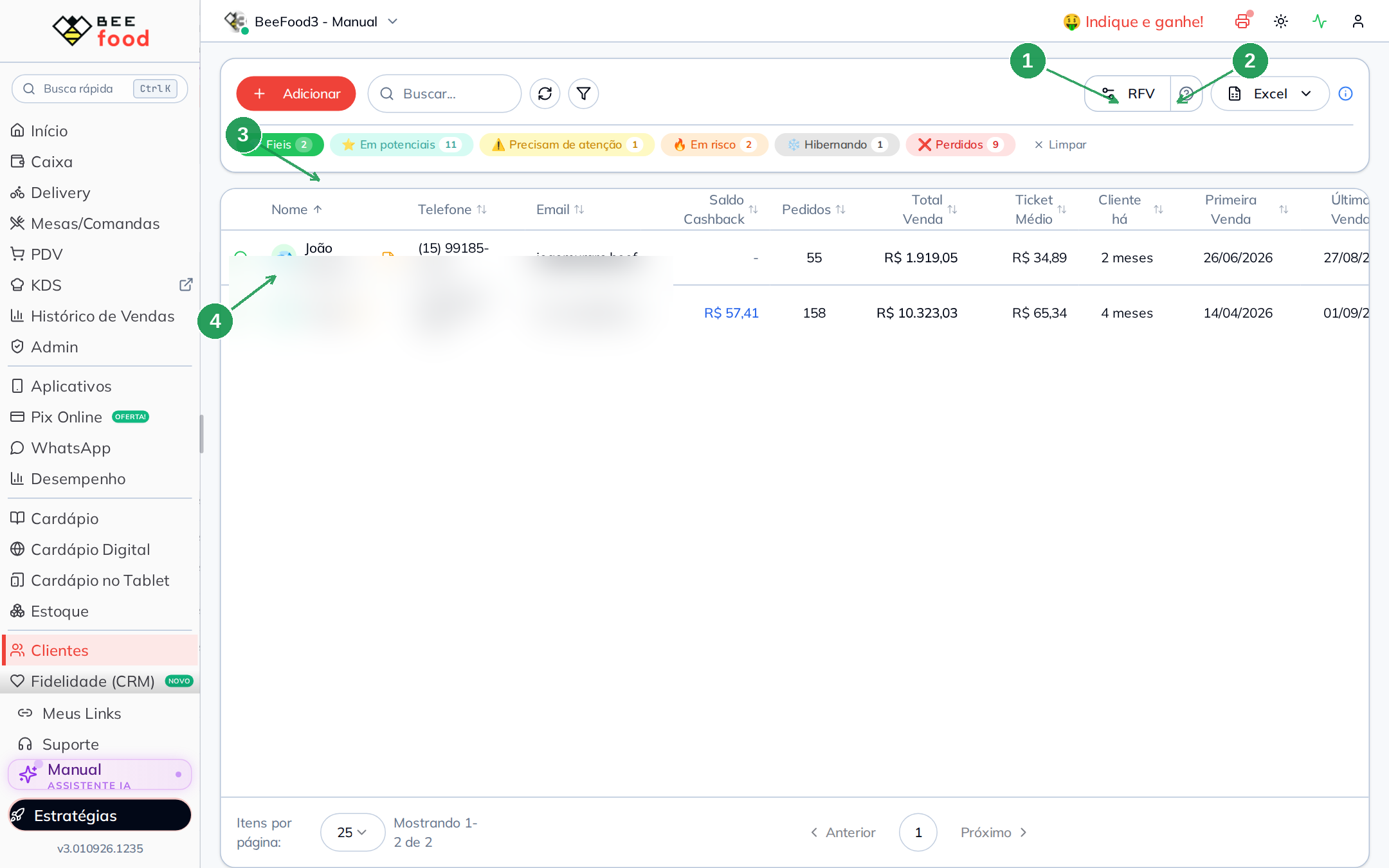
| Nº | Campo | O que faz |
|---|---|---|
| 1 | RFV | Abre a tela para editar os limites das notas de 1 a 5. |
| 2 | ? | Abre a explicação dos 11 grupos, organizados pelo cruzamento entre R e FV. |
| 3 | Chips dos grupos | Filtram a lista pelos clientes de um grupo específico. |
| 4 | Grupo na linha do cliente | Mostra o grupo atual do cliente. |
O chip só aparece quando pelo menos um cliente pertence ao grupo. Se nenhum cliente estiver classificado como Campeões, por exemplo, o chip de Campeões não aparece.
O que o sistema mede
O RFV usa três notas, cada uma de 1 a 5. A nota 1 representa o nível mais baixo e a nota 5 representa o nível mais alto.
| Letra | Nome | O que mede | Nota 5 significa |
|---|---|---|---|
| R | Recência | Quantidade de dias desde o último pedido. | O cliente comprou há pouco tempo. |
| F | Frequência | Quantidade de pedidos realizados. | O cliente pediu muitas vezes. |
| V | Valor | Ticket médio dos pedidos. | O valor médio dos pedidos é alto. |
O sistema não cruza as três notas separadamente. Primeiro, calcula a média arredondada de Frequência e Valor para formar a nota FV. Depois, cruza R × FV para colocar o cliente em um dos 11 grupos.
Os limites das notas
Clique em RFV na lista de clientes para abrir a tela de parâmetros. Essa é a única tela em que você altera os limites usados no cálculo.
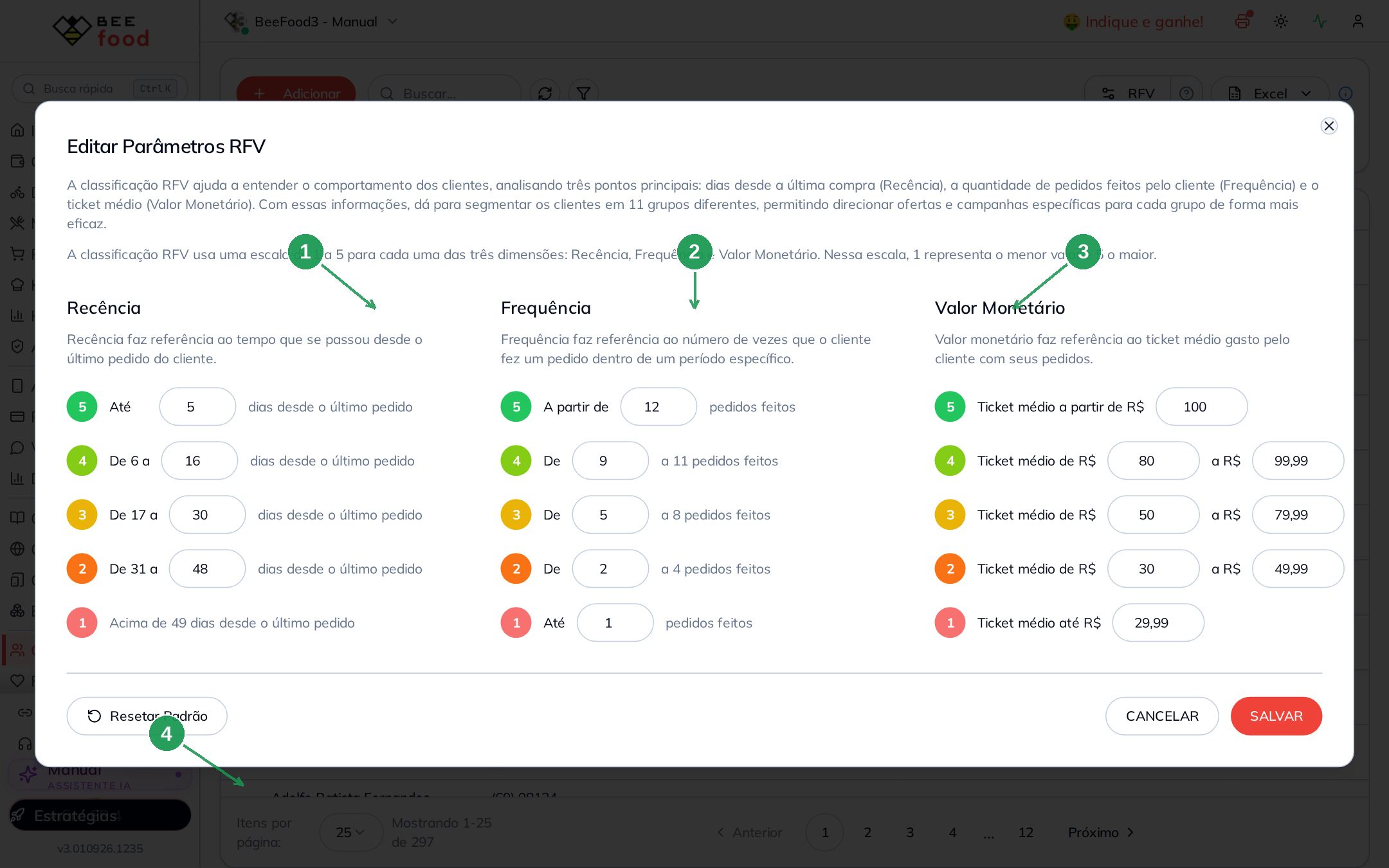
| Nº | Campo | O que faz |
|---|---|---|
| 1 | Recência | Define quantos dias desde o último pedido correspondem a cada nota. |
| 2 | Frequência | Define a quantidade de pedidos necessária para cada nota. |
| 3 | Valor monetário | Define o ticket médio necessário para cada nota. |
| 4 | Resetar Padrão | Restaura os limites padrão do BeeFood. |
Os valores padrão são:
| Nota | Recência | Frequência | Ticket médio |
|---|---|---|---|
| 5 | Até 5 dias | A partir de 12 pedidos | A partir de R$ 100,00 |
| 4 | De 6 a 16 dias | De 9 a 11 pedidos | De R$ 80,00 a R$ 99,99 |
| 3 | De 17 a 30 dias | De 5 a 8 pedidos | De R$ 50,00 a R$ 79,99 |
| 2 | De 31 a 48 dias | De 2 a 4 pedidos | De R$ 30,00 a R$ 49,99 |
| 1 | Acima de 49 dias | Até 1 pedido | Até R$ 29,99 |
Quando você altera um limite, o limite vizinho se ajusta automaticamente para evitar intervalos sem classificação ou faixas sobrepostas.
Depois de clicar em Salvar, a classificação não muda imediatamente. O sistema recalcula as notas e os grupos uma vez por dia. Aguarde até o dia seguinte para conferir o resultado na lista de clientes, na ficha e nas campanhas. Não existe um botão para recalcular agora.
Os 11 grupos
Clique no botão ? ao lado de RFV para consultar os grupos. Cada card mostra a faixa de Recência, a faixa de FV e uma sugestão de ação.
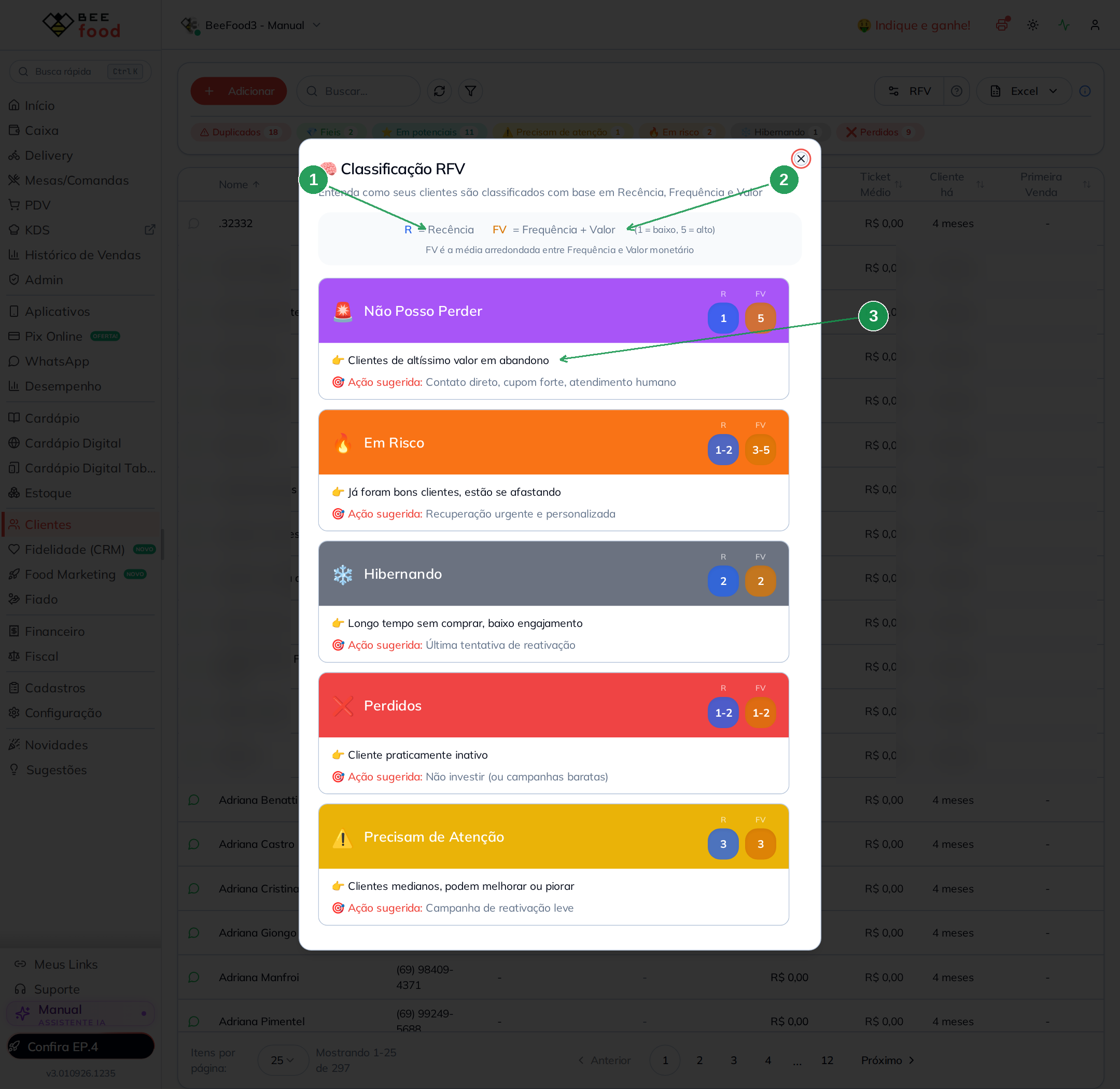
| Nº | Campo | O que faz |
|---|---|---|
| 1 | R | Indica a nota de Recência, de 1 a 5. |
| 2 | FV | Indica a média arredondada das notas de Frequência e Valor. |
| 3 | Card do grupo | Mostra quais clientes entram no grupo e a ação sugerida pelo sistema. |
A lista completa dos grupos é:
| Grupo | R | FV | Em uma frase |
|---|---|---|---|
| Não posso perder | 1 | 5 | Cliente de valor muito alto que deixou de comprar. |
| Em risco | 1 a 2 | 3 a 5 | Cliente de bom valor que está se afastando. |
| Hibernando | 2 | 2 | Cliente ausente que já fazia poucos pedidos. |
| Perdidos | 1 a 2 | 1 a 2 | Cliente praticamente inativo. |
| Precisam de atenção | 3 | 3 | Cliente mediano que pode melhorar ou piorar. |
| Quase dormentes | 3 | 1 a 2 | Cliente com recência média, poucos pedidos e ticket baixo. |
| Campeões | 5 | 5 | Cliente recente, frequente e de alto valor. |
| Fiéis | 3 a 5 | 4 a 5 | Cliente constante e de bom valor. |
| Em potenciais ou Potenciais fiéis | 4 a 5 | 2 a 3 | Cliente recente que ainda pode crescer. |
| Promissores | 4 | 1 | Cliente recente com pouco engajamento. |
| Novos | 5 | 1 | Cliente que fez a primeira compra há pouco tempo. |
Em potenciais e Potenciais fiéis representam o mesmo cruzamento de R e FV. A lista pode exibir qualquer um dos dois nomes.
Você não atribui um grupo manualmente. Se um cliente parece estar no grupo errado, revise os limites na tela Clientes → RFV e aguarde o próximo recálculo diário.
Quem ainda não tem histórico de pedido suficiente aparece como Sem classificação. Esse grupo também entra na campanha de WhatsApp, se você marcar.
A ficha do cliente
Abra um cliente e acesse a aba Indicadores para consultar as notas e o grupo. Os dados são somente para leitura.
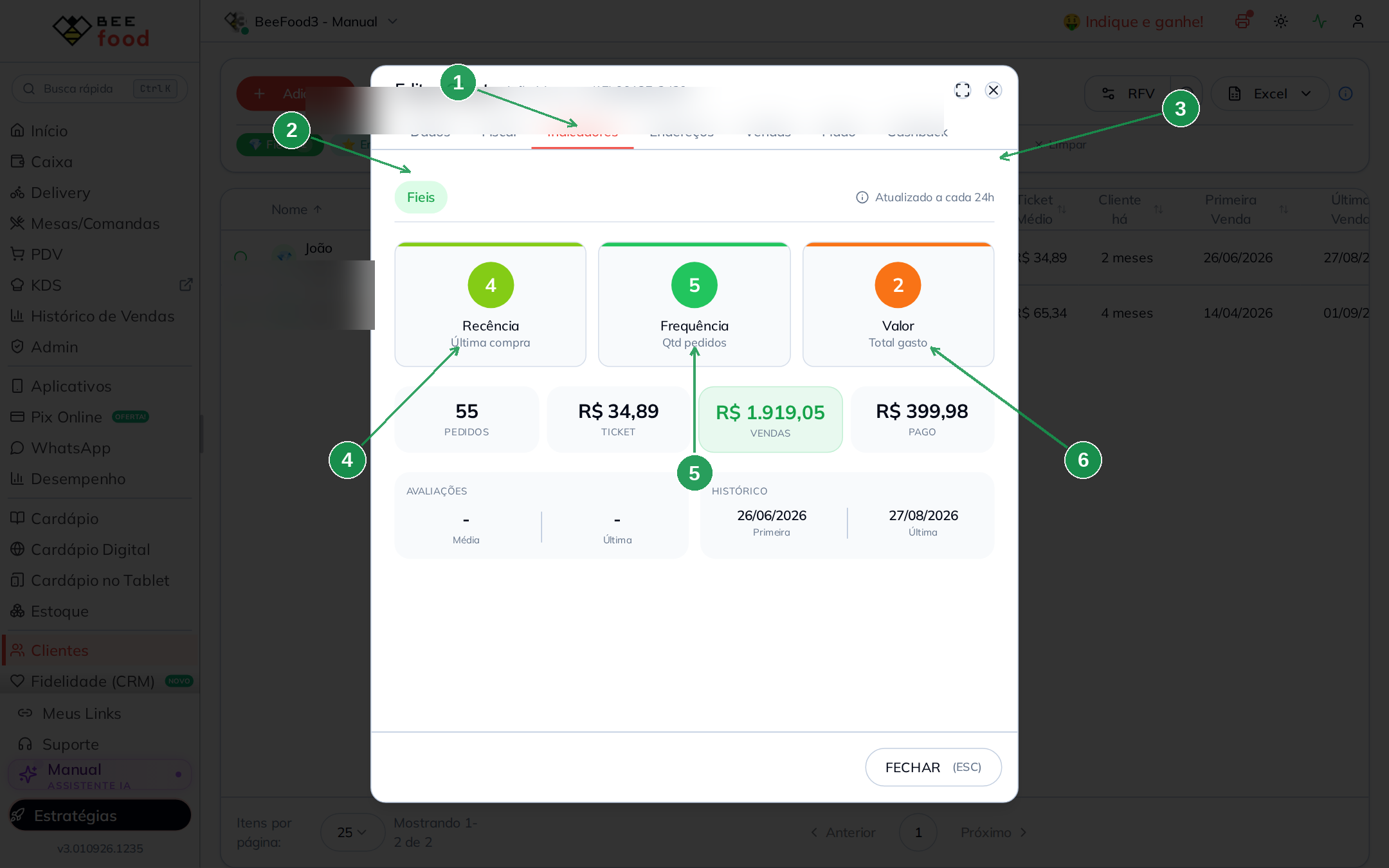
| Nº | Campo | O que faz |
|---|---|---|
| 1 | Indicadores | Abre os indicadores RFV do cliente. |
| 2 | Selo do grupo | Mostra o grupo calculado para o cliente. |
| 3 | Atualizado a cada 24h | Informa que as notas não são atualizadas em tempo real. |
| 4 | Recência | Mostra a nota calculada a partir da data do último pedido. |
| 5 | Frequência | Mostra a nota calculada a partir da quantidade de pedidos. |
| 6 | Valor | Mostra a nota calculada a partir do ticket médio. |
O círculo de Valor pode exibir o rótulo Total gasto, mas a nota usa o ticket médio configurado na tela de parâmetros. O total gasto e o ticket médio são métricas diferentes. Um cliente pode ter gasto muito ao longo do tempo e ainda receber uma nota baixa de Valor se o valor médio de cada pedido for baixo.
Onde o RFV é usado
O grupo gravado no cliente alimenta o Food Marketing de dois jeitos. O WhatsApp lê o grupo direto. Segmentação, campanha inteligente e SMS leem o grupo só se você filtrar por ele num público salvo.
| Onde | Como o RFV entra |
|---|---|
| Clientes | Ver, filtrar pelos chips, exportar Excel; editar os limites |
| Segmentação de Cliente | Quatro filtros: grupo, Recência, Frequência, Valor. O modelo Clientes VIP já usa F 4–5 e V 4–5 |
| Campanhas WhatsApp | Direto (escolhe o grupo) ou via uma segmentação |
| Campanhas Inteligentes | Só via segmentação (campo Origem do público) |
| Campanhas SMS | Só via segmentação (passo 2, Por segmentação) |
| Desempenho → Análise RFV | Só leitura: o mesmo grupo em gráfico e Excel |
| Desempenho → Base de Clientes | Gráfico da mesma classificação, no meio dos outros recortes da base |
A regra prática:
- Precisa só do grupo (todos os Perdidos, todos os Fiéis) → Campanha RFV no WhatsApp, ou o filtro da segmentação.
- Precisa misturar RFV com outra coisa (Perdidos e bairro X, Fiéis que têm cashback) → crie a segmentação e use ela no WhatsApp, na inteligente ou no SMS.
Cupom, cashback, PDV e Pixel não leem o grupo RFV. Quem entra nessas telas entra por outra regra (produto, saldo, evento). O RFV mora no cadastro do cliente e no Food Marketing.
1. Segmentação de Cliente
Acesse Food Marketing → Segmentação de Cliente e selecione a categoria RFV ao criar ou editar um público.
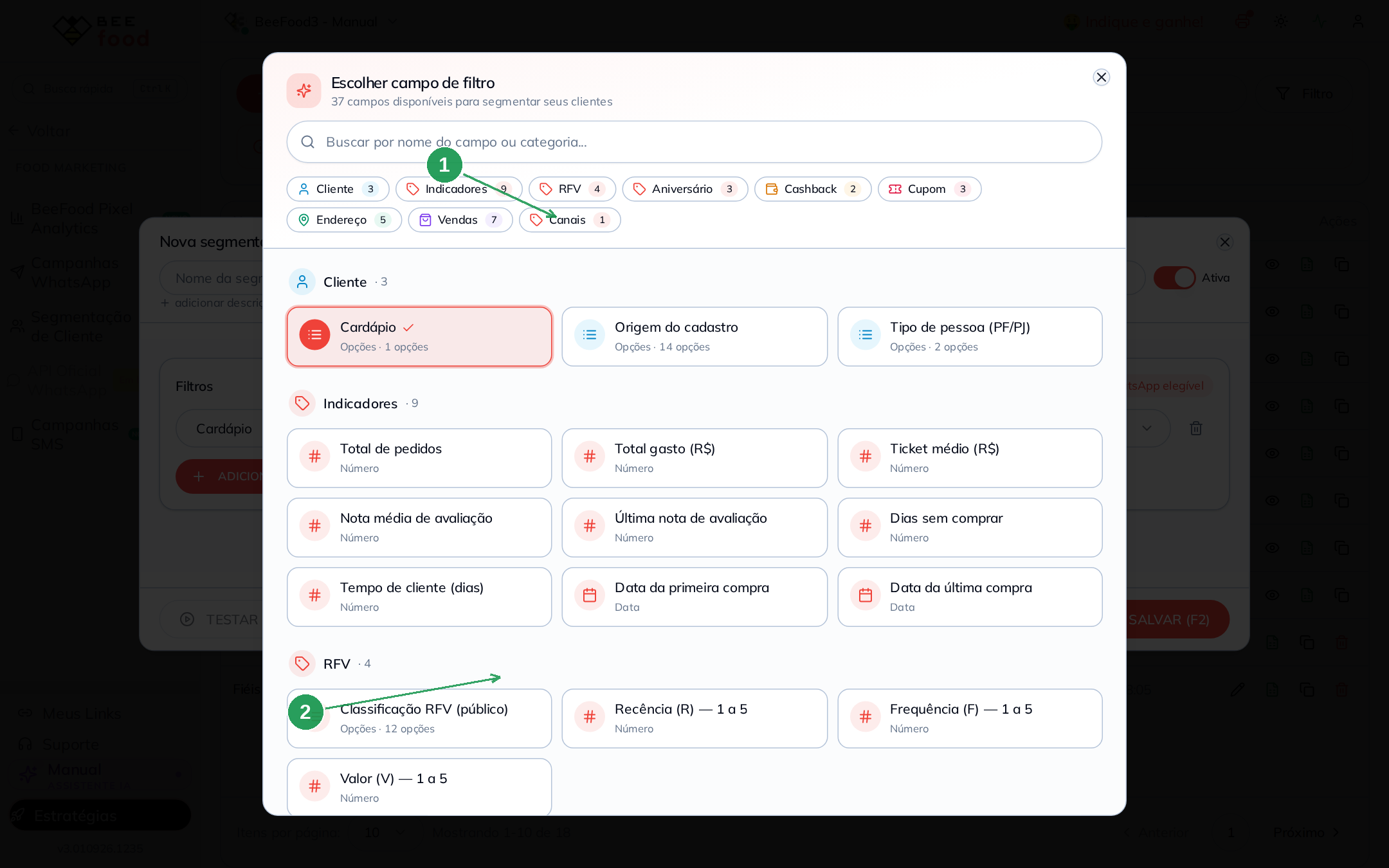
| Nº | Campo | O que faz |
|---|---|---|
| 1 | Categoria RFV | Exibe os filtros relacionados à classificação RFV. |
| 2 | Classificação RFV | Filtra por grupo, como Campeões, Fiéis, Em risco ou Perdidos. |
| 3 | Recência, Frequência e Valor | Permite filtrar diretamente pelas notas de 1 a 5. |
Uma segmentação Ativa fica disponível para as três campanhas abaixo. Se o botão Ativa estiver desligado, o público continua salvo, mas some da hora de montar campanha.
O modelo pronto Clientes VIP (alto valor) já nasce com Frequência 4 ou 5 e Valor 4 ou 5, ou seja, já é RFV, sem você montar do zero. Os outros modelos (sumidos, 2ª compra, cashback) usam indicadores, não o grupo. Se a ideia for "todos os Perdidos" ou "Em risco + Hibernando", crie a segmentação pelo filtro Classificação RFV.
O passo a passo (E/OU, testar o tamanho, modelos prontos) está no manual de Segmentação de Clientes.
2. Campanhas WhatsApp: dois caminhos
Em Food Marketing → Campanhas WhatsApp, aba Campanhas, o botão Nova Campanha Filtro Avançado abre três atalhos. Dois deles usam o RFV.
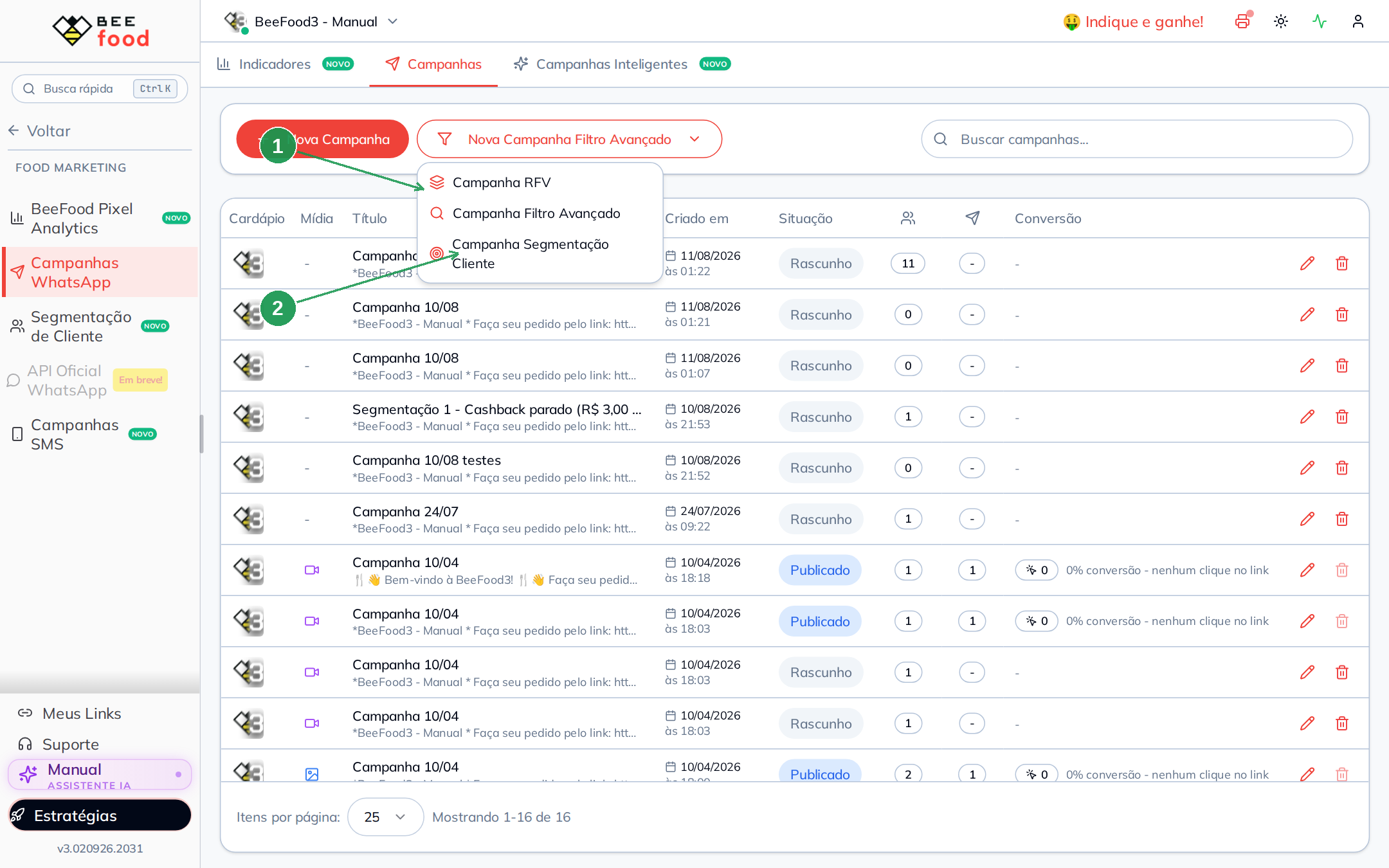
| Nº | Campo | O que faz |
|---|---|---|
| 1 | Campanha RFV | Escolhe o grupo na hora; o sistema monta a lista com quem está classificado assim. |
| 2 | Campanha Segmentação Cliente | Usa um público que você já salvou (e esse público pode filtrar RFV, sozinho ou misturado com outro filtro). |
Campanha RFV abre a escolha das classificações:
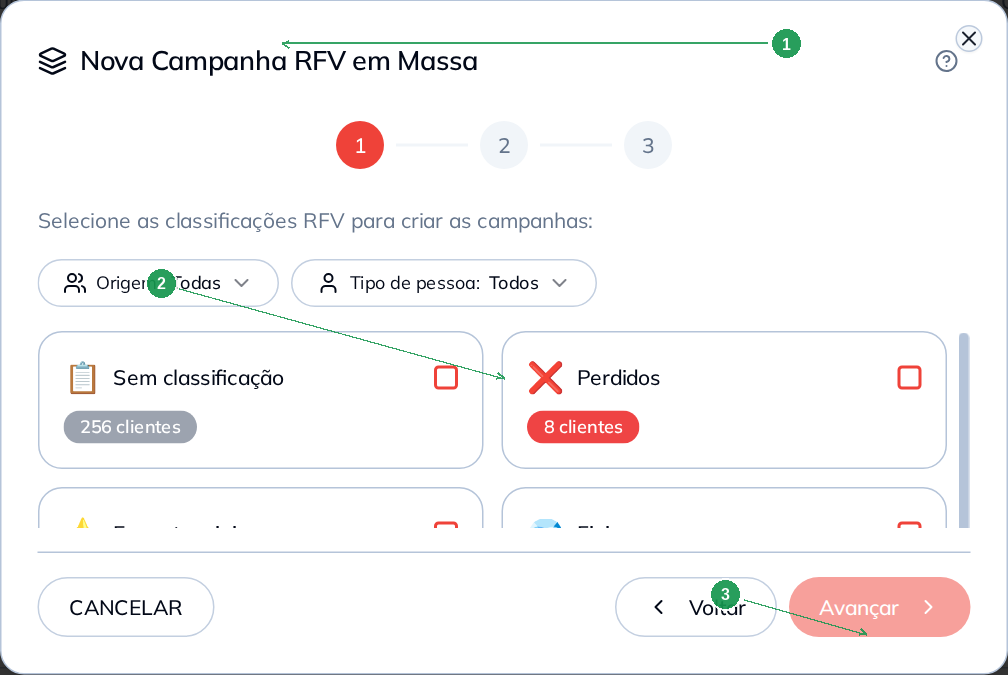
| Nº | Campo | O que faz |
|---|---|---|
| 1 | Nova Campanha RFV em Massa | Um disparo por grupo que você marcar. |
| 2 | Cards das classificações | Cada classificação e quantos clientes tem agora. Sem classificação são os que ainda não caíram em grupo (pouco histórico). |
| 3 | Avançar | Segue para a mensagem. Não confirme se estiver só olhando. |
Dentro de uma campanha já aberta existe o mesmo atalho: Adicionar → RFV, para completar a lista sem criar campanha nova.
3. Campanhas Inteligentes: pela segmentação
A campanha inteligente não lê o grupo RFV direto. No passo 1, a origem do público é Segmentação de clientes.
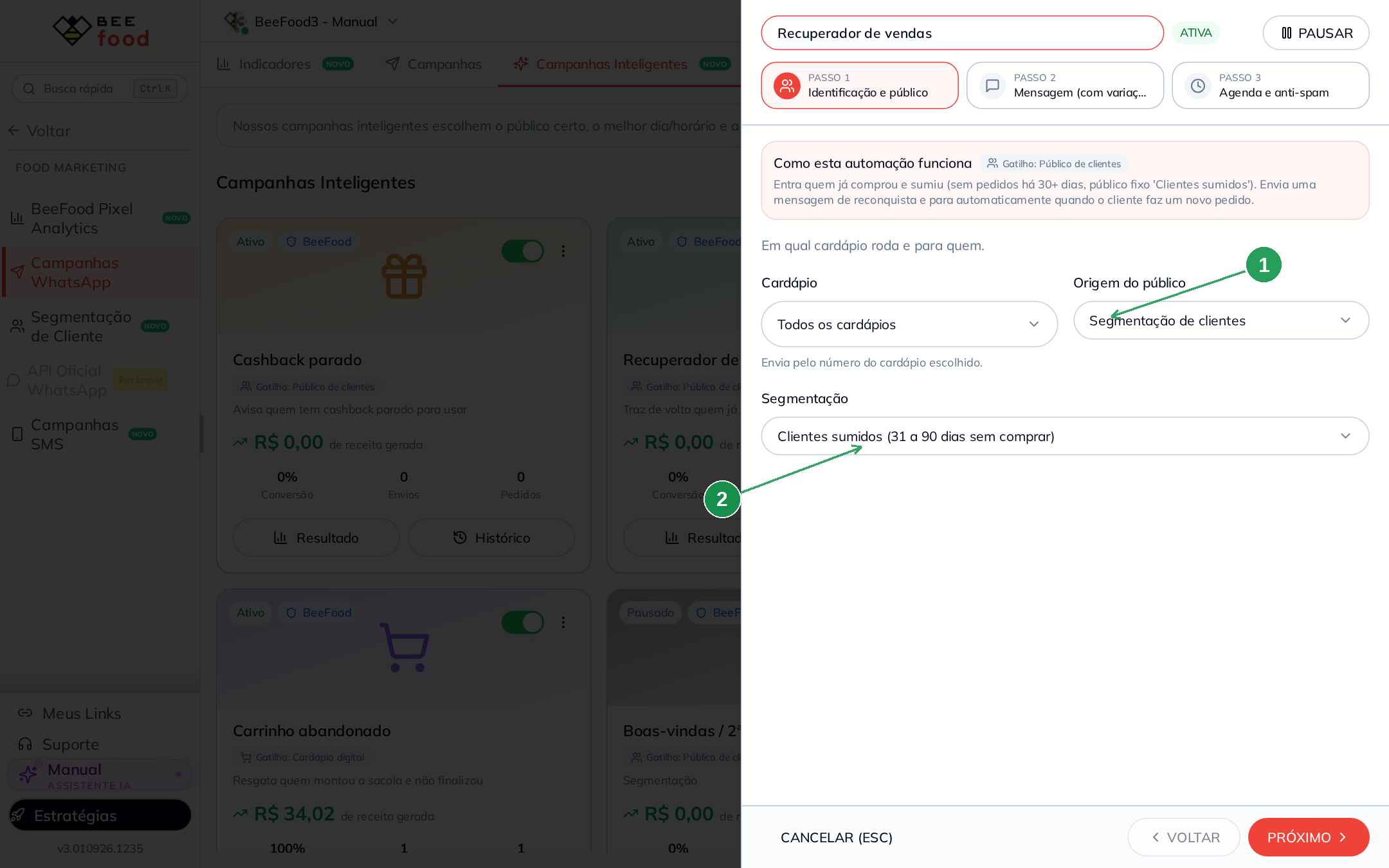
| Nº | Campo | O que faz |
|---|---|---|
| 1 | Origem do público | Define que a campanha usará uma segmentação de clientes. |
| 2 | Segmentação | Define qual público a campanha deve avaliar diariamente. |
Quatro das seis campanhas padrão falam com um público: Recuperador de vendas, Cashback parado, Aniversário e Boas-vindas. Elas já vêm com um público da BeeFood (sumidos, cashback, aniversariantes, novos), não são filtro de classificação RFV. Troque o campo Segmentação por um público seu que filtre Em risco ou Não posso perder, se for isso que você quer.
Carrinho abandonado e "Recebeu o cardápio e não pediu" disparam por evento, não por segmentação: o RFV não entra.
O detalhe dos seis modelos está no manual de Campanhas Inteligentes WhatsApp.
4. Campanhas SMS: pela segmentação
O SMS também não tem atalho RFV. No passo 2 dos destinatários, o caminho é Por segmentação.
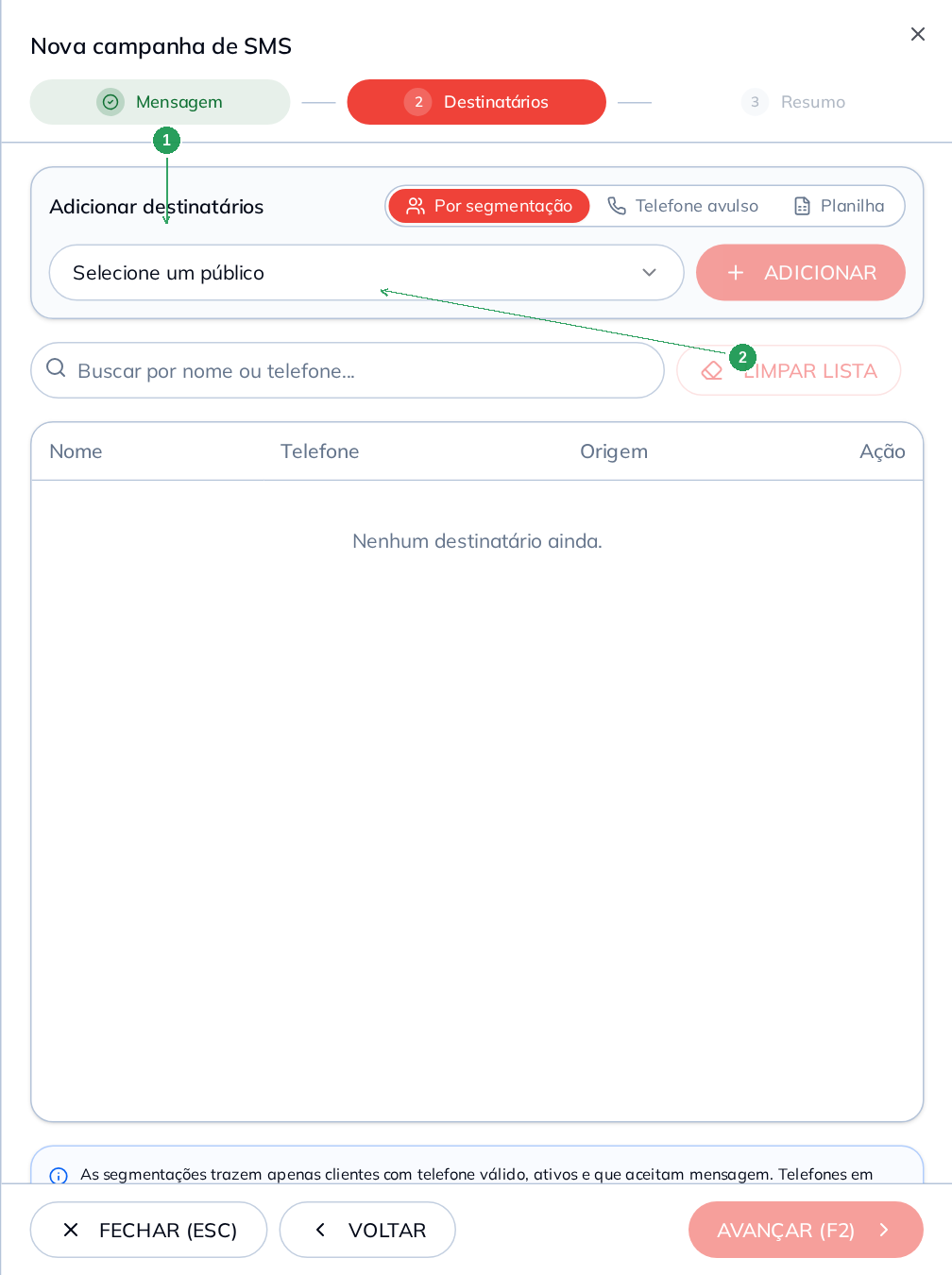
| Nº | Campo | O que faz |
|---|---|---|
| 1 | Por segmentação | O modo que usa o público salvo. |
| 2 | Selecione um público + ADICIONAR | Só entram segmentações Ativas. Se essa segmentação filtrar RFV, o SMS fala com esse grupo. A segmentação já traz só cliente com telefone válido, ativo e que aceita mensagem. |
Os outros dois modos (telefone avulso e planilha) não passam pelo RFV. Créditos, UCS-2 e blacklist estão no manual de Campanhas SMS.
Relatório e Excel
Em Desempenho → Clientes → Análise RFV o sistema mostra a mesma classificação em gráfico e deixa baixar Excel. Não se edita limite por lá, só se lê o resultado.
A mesma classificação aparece de novo em Desempenho → Clientes → Base de Clientes, no gráfico Classificação RFV, no meio dos outros recortes da base (origem, canal, ticket).
A exportação Excel da lista de Clientes e a da segmentação também trazem a coluna Classificação.
O que lembrar
- O BeeFood segmenta para a loja não falar a mesma coisa com todo mundo.
- O grupo é calculado. Não se marca Campeão na ficha.
- Você edita só os limites das notas 1 a 5, em Clientes → RFV.
- Depois de salvar, espere o recálculo do dia seguinte.
- WhatsApp usa RFV de dois jeitos: direto (Campanha RFV) ou via segmentação.
- Campanha inteligente e SMS usam RFV só pela segmentação.
- Cupom, cashback, PDV e Pixel não leem o grupo.
- O mesmo grupo aparece em Desempenho → Análise RFV e em Base de Clientes — só leitura.
- Segmentação, WhatsApp, inteligente e SMS já têm manual próprio; aqui o assunto é o elo.
Perguntas frequentes
Manuais relacionados
Segmentação de Clientes
Crie públicos usando classificação, Recência, Frequência e Valor.
Campanhas Inteligentes WhatsApp
Use segmentações de clientes como público das campanhas inteligentes.
Campanhas SMS
Envie SMS para públicos definidos por segmentação.
Gestão de fiado
Consulte os recursos relacionados ao acompanhamento de clientes e pedidos fiados.