
Campanhas Inteligentes WhatsApp
Configure mensagens automáticas de WhatsApp que o BeeFood envia sozinhas quando o cliente abandona o carrinho, faz aniversário ou para de pedir — e acompanhe os resultados de cada campanha.
Onde encontrar
As campanhas inteligentes são mensagens de WhatsApp que o BeeFood envia sozinho, quando o cliente faz algo que merece uma resposta: abandonou o carrinho, ficou com cashback parado, sumiu por meses, fez aniversário.
Você não aperta nenhum botão de enviar. Você configura uma vez e a campanha trabalha todos os dias.
Este manual explica:
- As seis campanhas que já vêm criadas na sua conta — e por que quatro já estão ligadas
- Como ler o card de cada campanha
- Os campos dos três passos de configuração
- Como funcionam as variáveis e a variação automática das mensagens
- Como ligar, pausar e ler o resultado
As imagens têm setas com números (1, 2, 3...). No texto, cada número indica exatamente o campo ou botão correspondente na tela.
Antes de começar, vale ler também Segmentação de Clientes. Para complementar este manual depois, consulte também Campanhas de WhatsApp.
No menu lateral, em Food Marketing, abra Campanhas WhatsApp. A página tem três abas no topo: Indicadores, Campanhas e Campanhas Inteligentes. É na terceira que você trabalha.
Vale entender a diferença logo de início, porque as duas primeiras abas parecem fazer o mesmo:
| Aba Campanhas | Aba Campanhas Inteligentes | |
|---|---|---|
| Quem decide o momento | Você, ao publicar | O sistema, quando o gatilho acontece |
| Quando envia | Na hora | Sempre que um cliente entra na regra |
| Público | Uma lista que você monta | Recalculado sozinho |
| Trabalho | Repetido a cada campanha | Configura uma vez |
Antes de tudo: quatro campanhas já estão enviando
Esta é a informação mais importante do manual. A sua conta já veio com seis campanhas prontas, e quatro delas nascem ligadas:
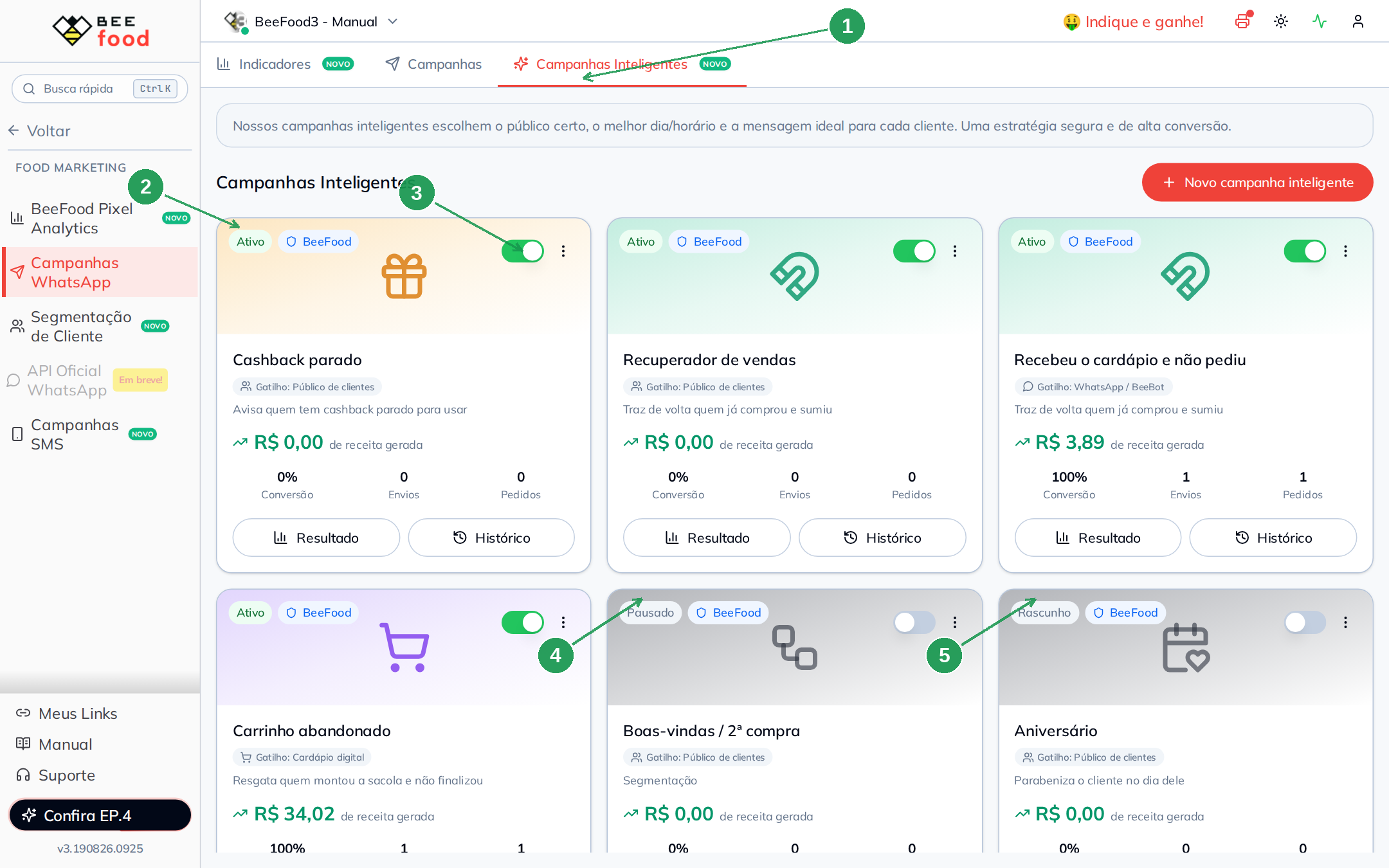
- A aba Campanhas Inteligentes, dentro de Campanhas WhatsApp
- O selo de estado — Ativo quer dizer que essa campanha está enviando mensagens
- A chave liga/desliga de cada campanha
- Pausado — está configurada, mas não envia
- Rascunho — nunca foi ligada
As quatro que já vêm ligadas são Carrinho abandonado, Recebeu o cardápio e não pediu, Recuperador de vendas e Cashback parado. As duas que vêm desligadas são Aniversário e Boas-vindas / 2ª compra.
Reserve alguns minutos para revisar as quatro que já estão ativas. Elas falam com os seus clientes usando o seu número de WhatsApp. Vale conferir se o texto combina com o jeito da sua loja e se o horário faz sentido para o seu funcionamento.
Todas as seis trazem o selo BeeFood, que significa campanha padrão da casa: você pode editar tudo, mas não pode excluir. Se quiser voltar atrás, use Restaurar padrão.
Como ler o card de uma campanha
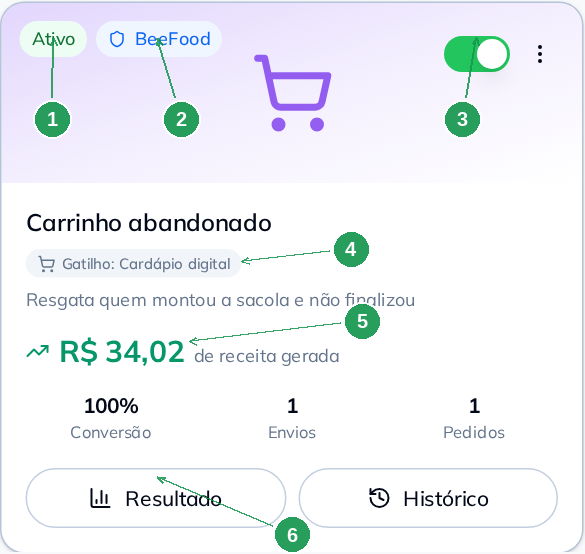
- Estado: Ativo, Pausado ou Rascunho
- Selo BeeFood: campanha padrão, não pode ser excluída
- Chave liga/desliga: sempre pede confirmação antes de valer
- Selo do gatilho: o que faz a mensagem sair (veja a seguir)
- Receita gerada: quanto de venda saiu de quem clicou no link desta campanha
- Resultado e Histórico: os números e a lista de mensagens enviadas
Os três números embaixo da receita são Conversão (quantos dos que receberam acabaram pedindo), Envios e Pedidos.
O selo do gatilho tem três variações, e ele é a chave para entender cada campanha:
| Selo | Significa |
|---|---|
| Gatilho: Público de clientes | Roda sobre um grupo de clientes (uma segmentação) |
| Gatilho: Cardápio digital | Reage a algo que o cliente fez no seu site de pedidos |
| Gatilho: WhatsApp / BeeBot | Reage à conversa do cliente com o BeeBot |
Quando uma campanha está em rascunho, o card mostra um botão diferente:
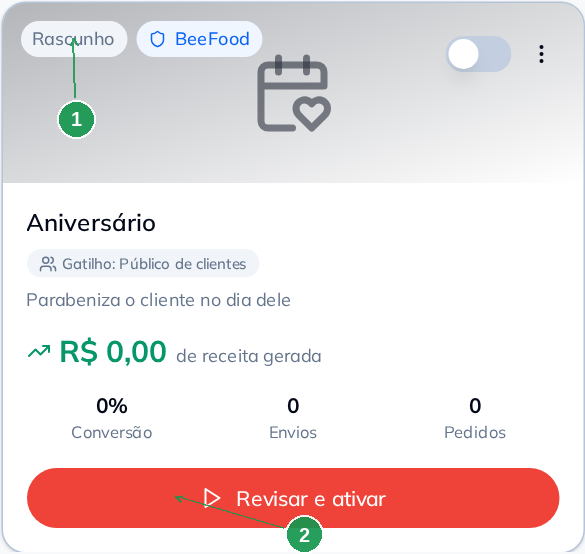
- O selo Rascunho
- Revisar e ativar abre a campanha para você conferir antes de ligar
As seis campanhas padrão
Cada uma tem um gatilho próprio, um texto próprio e uma configuração de fábrica pensada para o tipo de conversa que ela faz. Todas param sozinhas quando o cliente faz o pedido.
Carrinho abandonado
O cliente montou a sacola no seu cardápio digital e não finalizou. Cerca de 15 minutos depois, a campanha manda uma mensagem lembrando.
É a campanha mais rápida das seis, porque fala com alguém que estava com fome agora. De fábrica ela vai até as 23h e aceita até 7 envios por dia — a maior folga de horário e de ritmo entre as seis.
Recebeu o cardápio e não pediu
O cliente chamou no WhatsApp, o BeeBot mandou o link do cardápio, e o pedido não veio. Uns 15 minutos depois, a campanha puxa a conversa de volta.
Não depende do cardápio digital nem do Pixel: usa a própria conversa do BeeBot.
Recuperador de vendas
Fala com quem já comprou e sumiu — o público Clientes sumidos, que junta quem não pede há mais de 30 dias.
Por ser uma reconquista, ela é a mais contida de todas: manda no máximo 2 mensagens por dia e só volta a falar com o mesmo cliente depois de 120 dias.
Cashback parado
Fala com quem tem saldo de cashback esperando. Bom para o cliente, que não perde o dinheiro, e bom para a loja, que traz o pedido de volta.
Como o texto usa o saldo, quem não tem cashback nunca recebe essa mensagem.
Aniversário
Manda parabéns no dia do cliente, com uma oferta. Roda uma vez por dia sobre o público Aniversariantes do dia, que o sistema monta sozinho.
Vem desligada de fábrica.
Boas-vindas / 2ª compra
Fala com quem fez o primeiro pedido nos últimos 30 dias e convida para a segunda compra. Para de falar quando a segunda compra acontece.
Vem desligada de fábrica. Manda uma única vez para cada cliente.
A configuração de fábrica de cada uma
| Campanha | Gatilho | Horário | Só quem já falou (janela) | Espera para repetir | Envios por dia | Variações |
|---|---|---|---|---|---|---|
| Carrinho abandonado | Cardápio digital | 10h–23h | 90 dias | 7 dias | 7 | 9 |
| Recebeu o cardápio e não pediu | WhatsApp / BeeBot | 10h–22h | 1 dia | 7 dias | 50 | 9 |
| Recuperador de vendas | Público de clientes | 10h–21h | 120 dias | 120 dias | 2 | 5 |
| Cashback parado | Público de clientes | 10h–21h | 15 dias | 7 dias | 5 | 4 |
| Aniversário | Público de clientes | 10h–21h | 365 dias | 1 dia | 50 | 4 |
| Boas-vindas / 2ª compra | Público de clientes | 10h–21h | 30 dias | 365 dias | 5 | 5 |
Todas vêm com os sete dias da semana liberados e com a proteção Anti Banimento ligada.
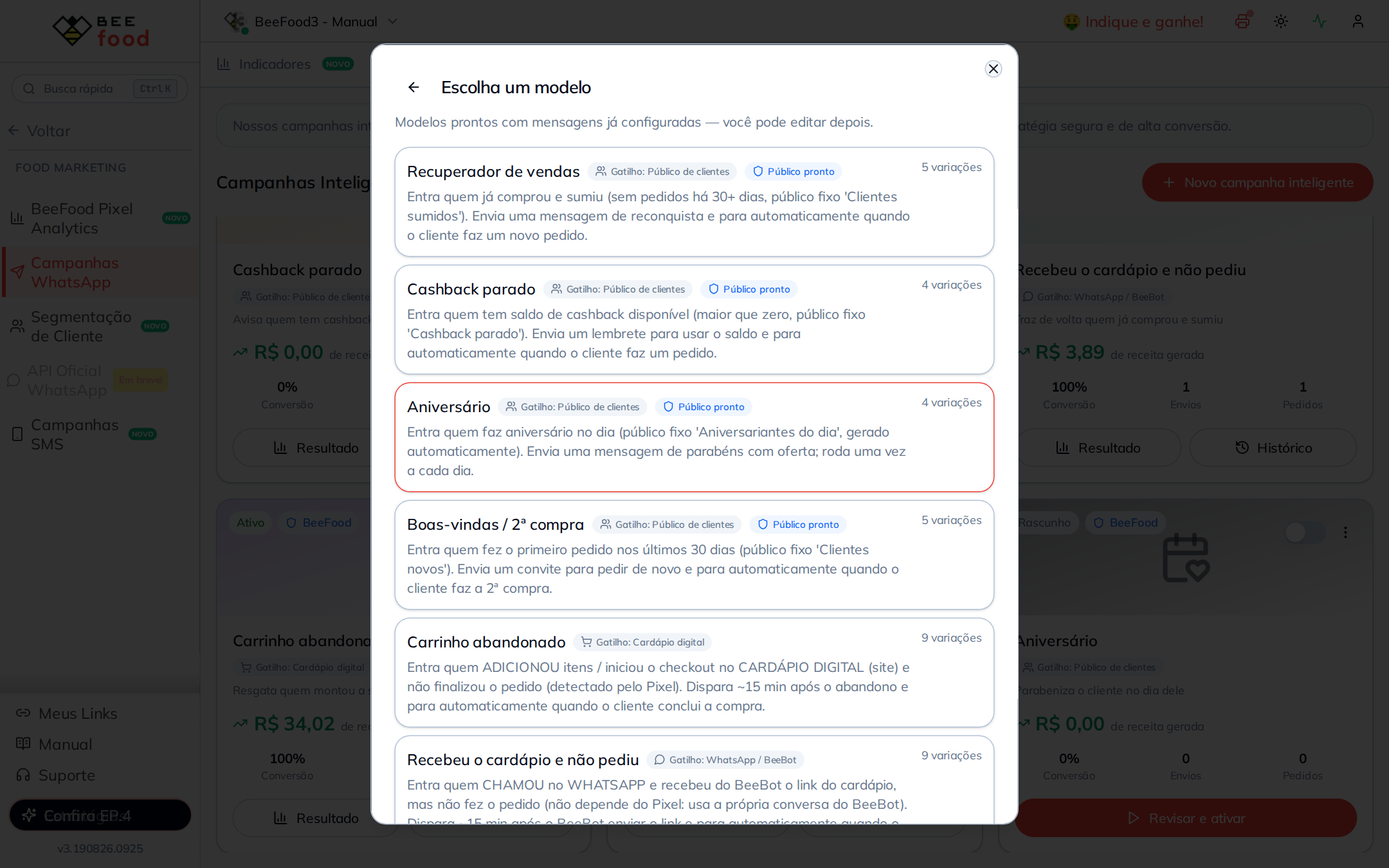
Você pode ver a descrição de cada campanha a qualquer momento em Novo campanha inteligente → Usar um modelo pronto:
Passo 1 — Identificação e público
Clique em qualquer card para abrir a campanha. Ela abre num painel lateral, dividido em três passos. O primeiro define onde a campanha roda e com quem ela fala.
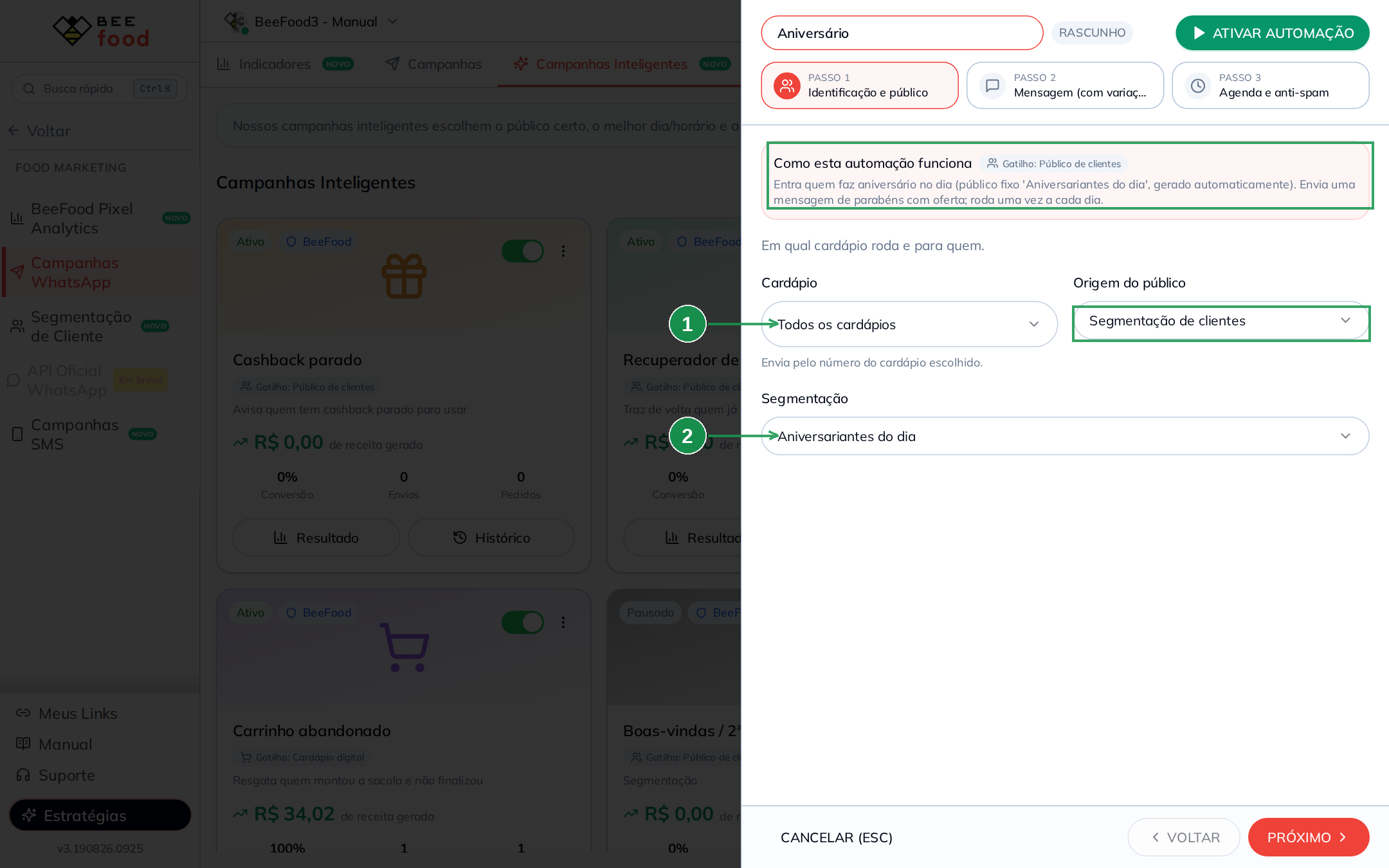
- Cardápio — por qual número de WhatsApp a mensagem sai. Com uma loja só, deixe em Todos os cardápios
- Segmentação — o grupo de clientes que recebe. Nas campanhas padrão isso já vem preenchido com um público da BeeFood
O quadro de cima, Como esta automação funciona, explica em uma frase quem entra na campanha e quando ela para. O campo Origem do público, à direita, é o que determina o gatilho, com três opções:
| Origem do público | O que dispara a mensagem |
|---|---|
| Segmentação de clientes | O cliente pertencer a um grupo (sumidos, aniversariantes, com cashback...) |
| Carrinho abandonado | O cliente deixar itens na sacola do cardápio digital |
| Recebeu cardápio e não pediu | O BeeBot mandar o cardápio e o pedido não vir |
Quando o gatilho é um evento — carrinho abandonado ou cardápio sem pedido — aparecem dois campos de tempo no lugar da segmentação:
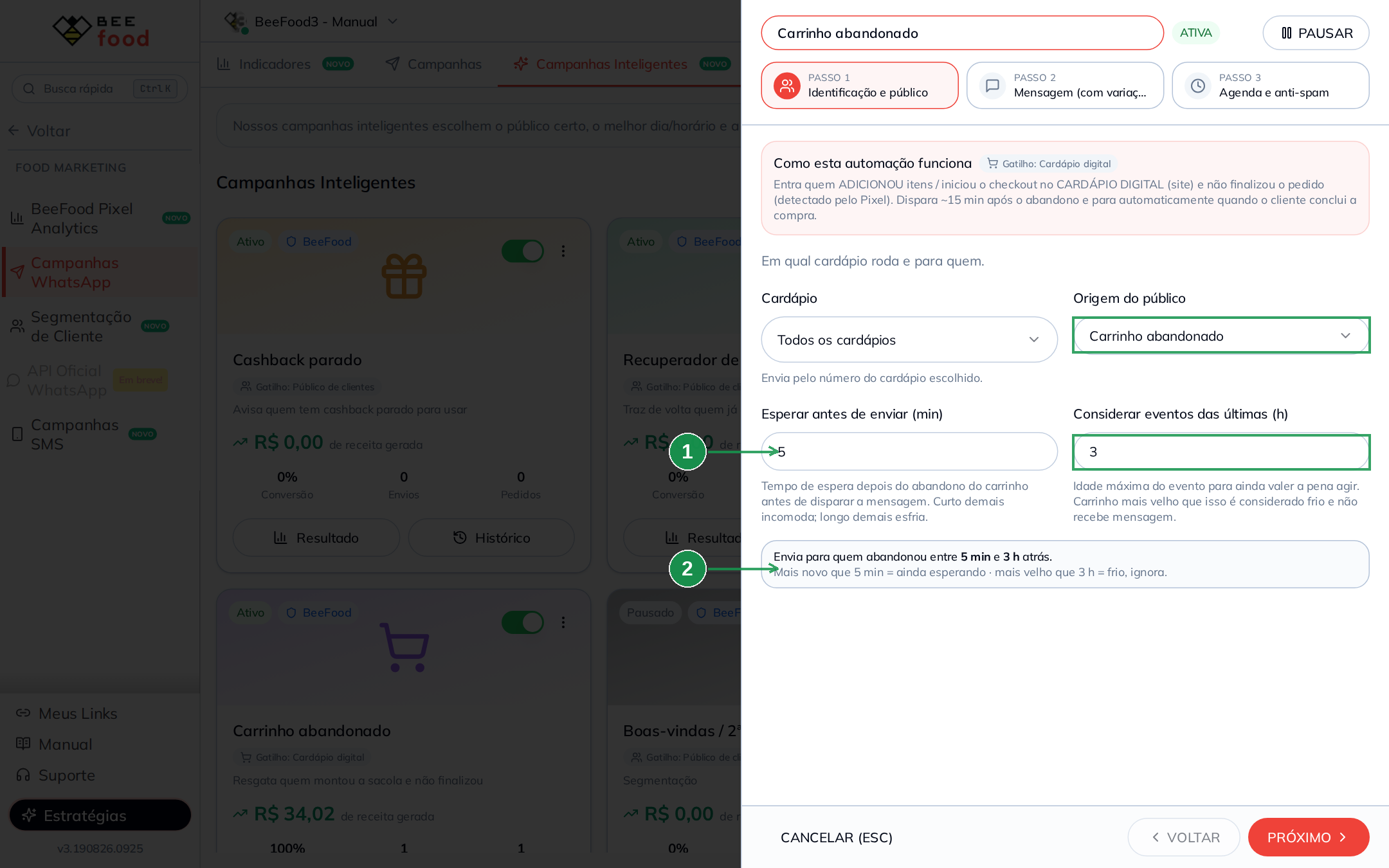
- Esperar antes de enviar (min) — quanto tempo o sistema aguarda antes de mandar. De fábrica são 15 minutos; a loja da imagem ajustou para 5. Curto demais incomoda, longo demais esfria
- A frase-resumo que a tela monta com os dois campos, para você conferir o que configurou
O campo da direita, Considerar eventos das últimas (h), é a idade máxima do evento que ainda vale a pena perseguir. Um carrinho abandonado há mais horas que isso é considerado frio e não recebe mensagem. Na campanha do BeeBot esse campo fica desabilitado, porque ali o controle é por pendência do dia.
Passo 2 — A mensagem e suas variações
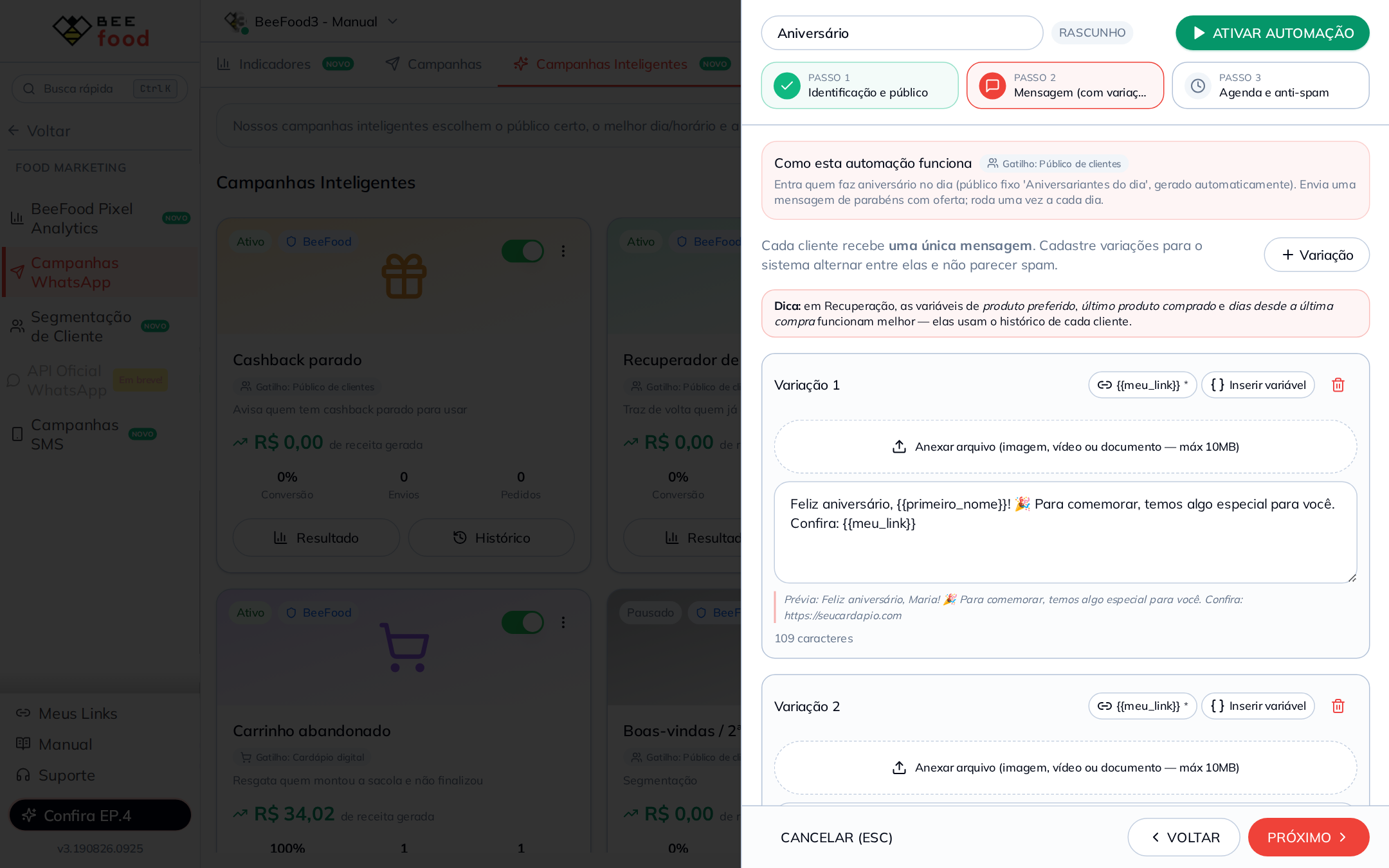
Cada cliente recebe uma única mensagem desta campanha. As variações existem para que o sistema alterne entre textos diferentes e as suas mensagens não pareçam disparo em massa — o que reduz o risco de bloqueio.
As campanhas padrão já vêm com 4 a 9 variações escritas. Você pode editar, apagar e adicionar com o botão + Variação.
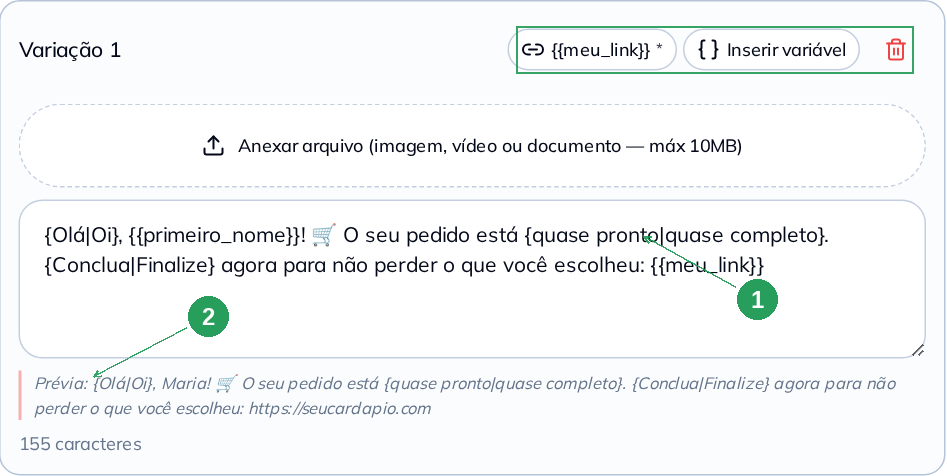
- Trechos entre chaves com barra, como
{quase pronto|quase completo}, são variação automática: o sistema sorteia uma das opções em cada envio - A Prévia mostra como a mensagem fica com as variáveis preenchidas
No alto da variação ficam a tag obrigatória {{meu_link}} e o botão Inserir variável. Cada variação também aceita um anexo de até 10MB — imagem, vídeo ou documento.
A Prévia troca as variáveis por exemplos, mas não sorteia a variação automática: ela continua mostrando {quase pronto|quase completo}. O sorteio acontece no envio de verdade.
O link do cardápio é obrigatório
Toda variação precisa conter {{meu_link}}. Não é capricho: é por esse link que o sistema descobre quem clicou e quem comprou por causa da mensagem. Sem ele, a campanha envia mas não consegue mostrar resultado nenhum.
Se você apagar a tag, a tela avisa na hora:
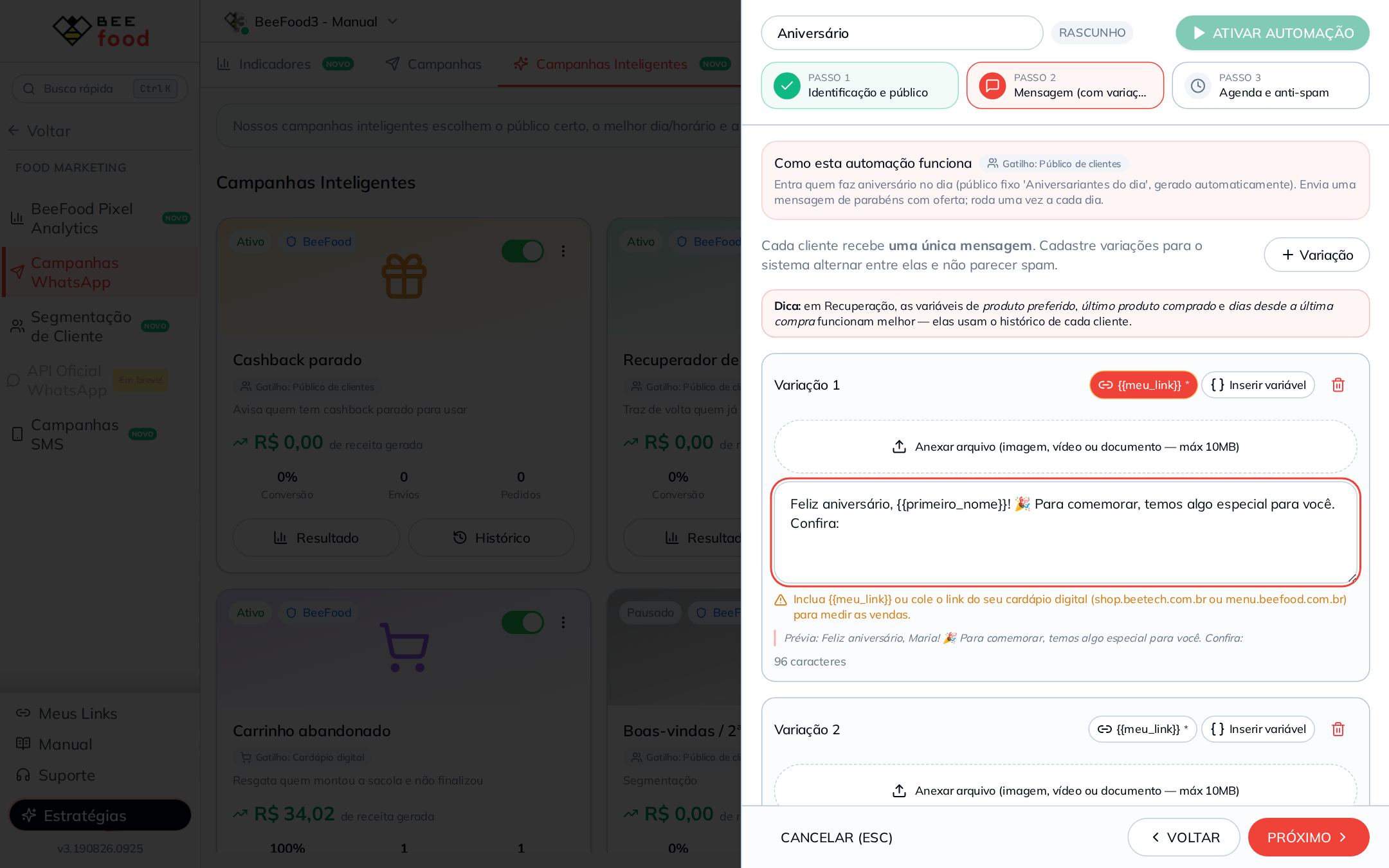
No lugar da tag você também pode colar o endereço do seu cardápio digital, desde que seja um link do BeeFood. Endereço próprio da loja não serve — nesse caso, use {{meu_link}}.
As variáveis das mensagens
Variável é um trecho que o sistema troca pelo dado de cada cliente no momento do envio. Escreva {{primeiro_nome}} e o cliente lê "Maria".
Clique dentro do texto e depois em Inserir variável para abrir o catálogo:
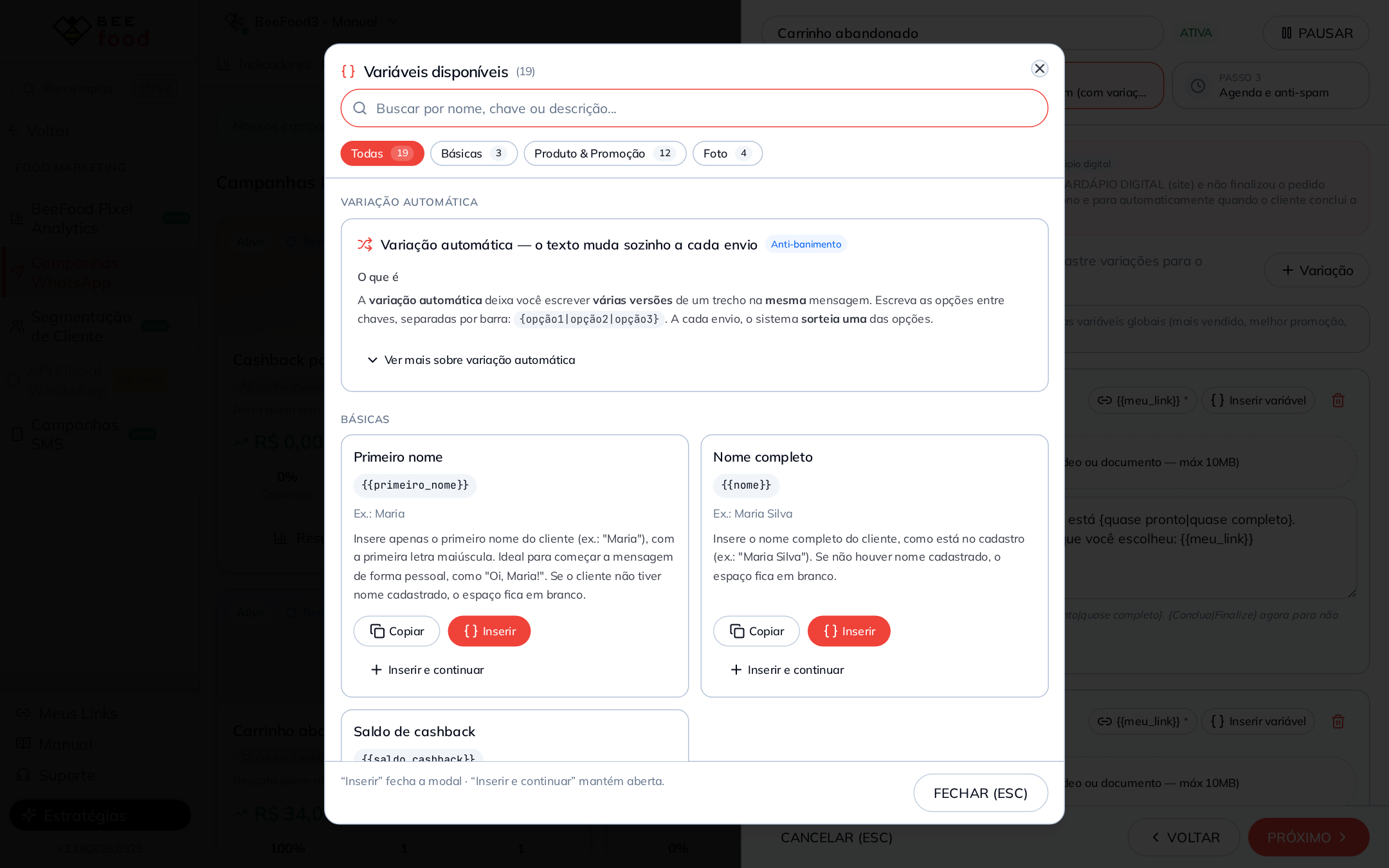
São 20 variáveis, organizadas em três grupos:
| Grupo | Para que serve |
|---|---|
| Básicas | Link do cardápio, nome do cliente e saldo de cashback |
| Produto & Promoção | Produto preferido, mais vendido, promoções e preços |
| Foto | As mesmas de produto, mas enviando a mensagem com a foto |
As quatro básicas são as que você mais vai usar:
| Variável | O que aparece para o cliente |
|---|---|
{{meu_link}} | O endereço do seu cardápio digital — obrigatória |
{{primeiro_nome}} | Só o primeiro nome, com a inicial maiúscula |
{{nome}} | O nome completo, como está no cadastro |
{{saldo_cashback}} | Quanto o cliente tem de cashback, já em reais |
{{saldo_cashback}} tem um detalhe importante: se a mensagem usa essa variável, ela só é enviada a quem tem saldo. Quem está com zero não recebe.
Algumas variáveis não funcionam em toda campanha
Nove das vinte usam o histórico de compras do cliente: produto preferido, último produto comprado, dias desde a última compra, categoria preferida e as promoções ligadas ao gosto dele.
Elas funcionam nas campanhas por público de clientes, onde o sistema sabe exatamente com quem está falando. Nas campanhas de carrinho abandonado e de cardápio sem pedido não existe cliente identificado, então essas variáveis aparecem com um cadeado e não podem ser inseridas:
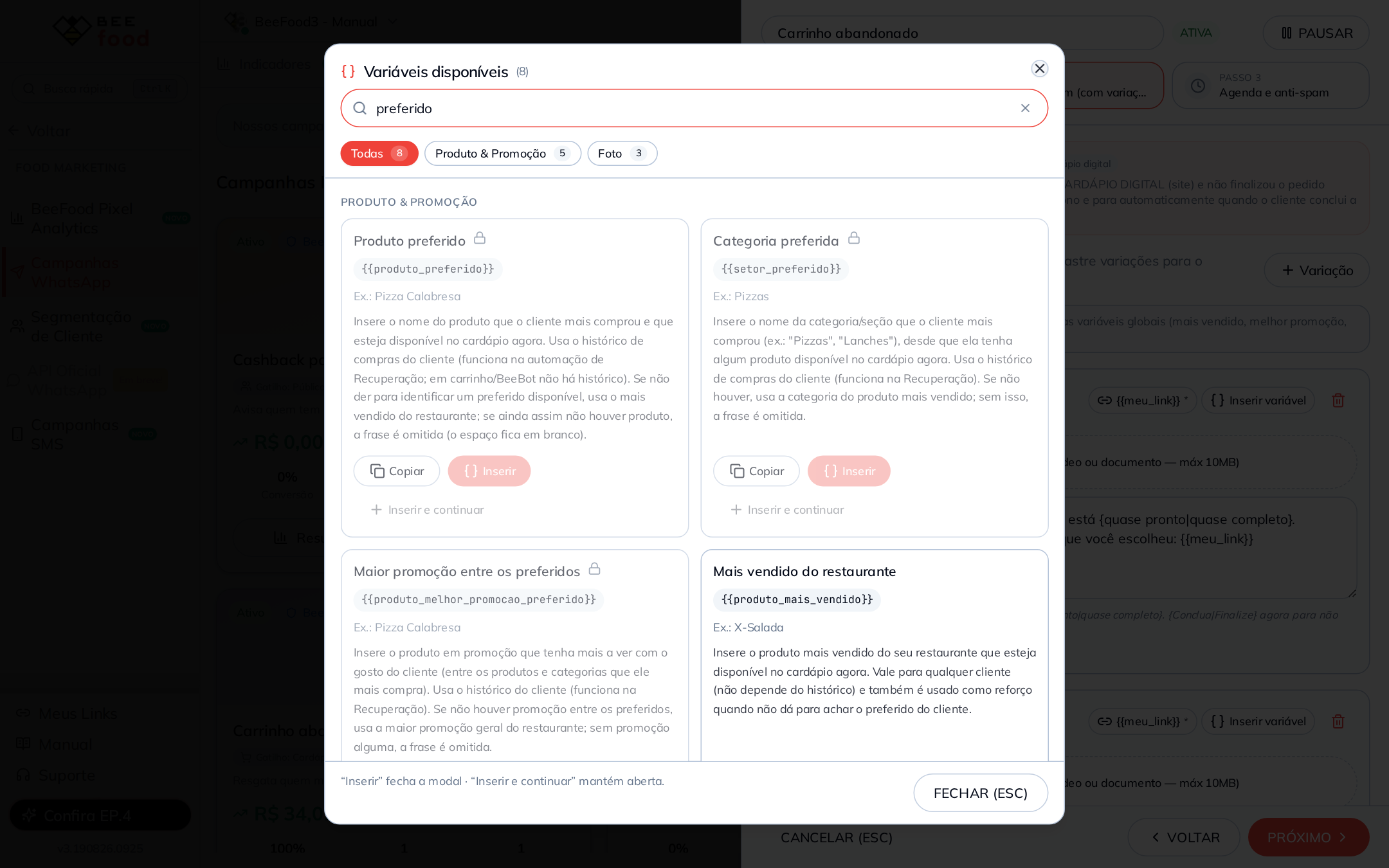
Repare que Mais vendido do restaurante continua disponível: ela não depende do cliente, vale para qualquer um. Nesses gatilhos, use as variáveis gerais — mais vendido, maior promoção, nome do restaurante e preços.
As variáveis com foto
As quatro do grupo Foto mudam o formato do envio: em vez de texto puro, a mensagem sai como imagem com legenda, usando a foto do produto. Se o produto escolhido não tiver foto cadastrada, a mensagem vai só como texto, sem erro.
Variação automática: escrevendo um texto que muda sozinho
Além das variações separadas, você pode fazer o texto variar dentro de uma mesma frase. Escreva as opções entre chaves, separadas por barra:
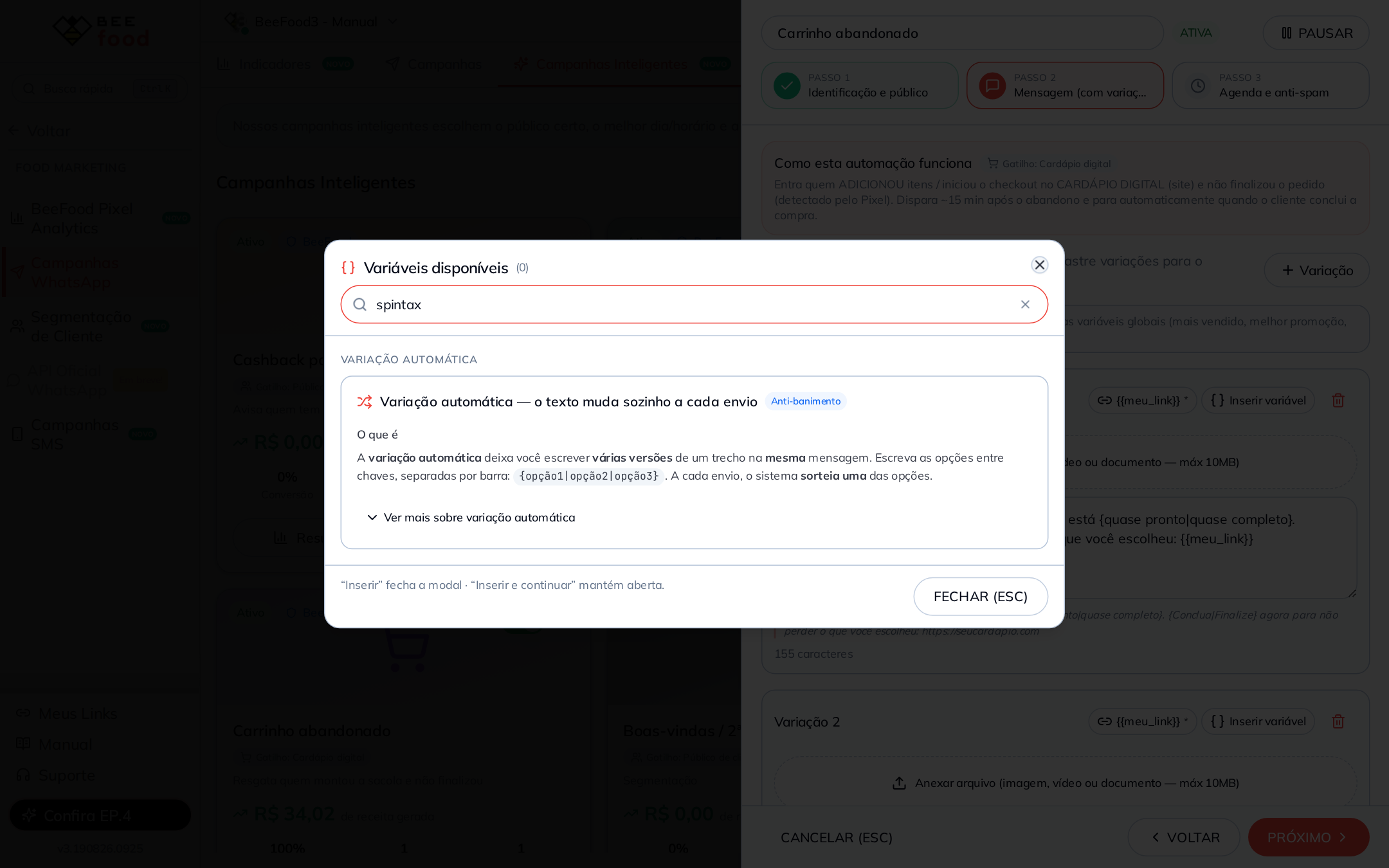
Escrevendo {Oi|Olá|E aí}, {{primeiro_nome}}!, cada cliente recebe uma versão diferente: "Oi, Maria!", "Olá, Maria!" ou "E aí, Maria!". Assim o WhatsApp não vê centenas de mensagens idênticas saindo do seu número, que é o padrão que ele associa a spam.
Duas regras para não errar:
- Chave simples com barra é sorteio:
{opção1|opção2} - Chave dupla é variável:
{{primeiro_nome}}
Nunca coloque barra dentro de uma variável.
Passo 3 — Agenda e anti-spam
Este é o passo que protege o seu número.
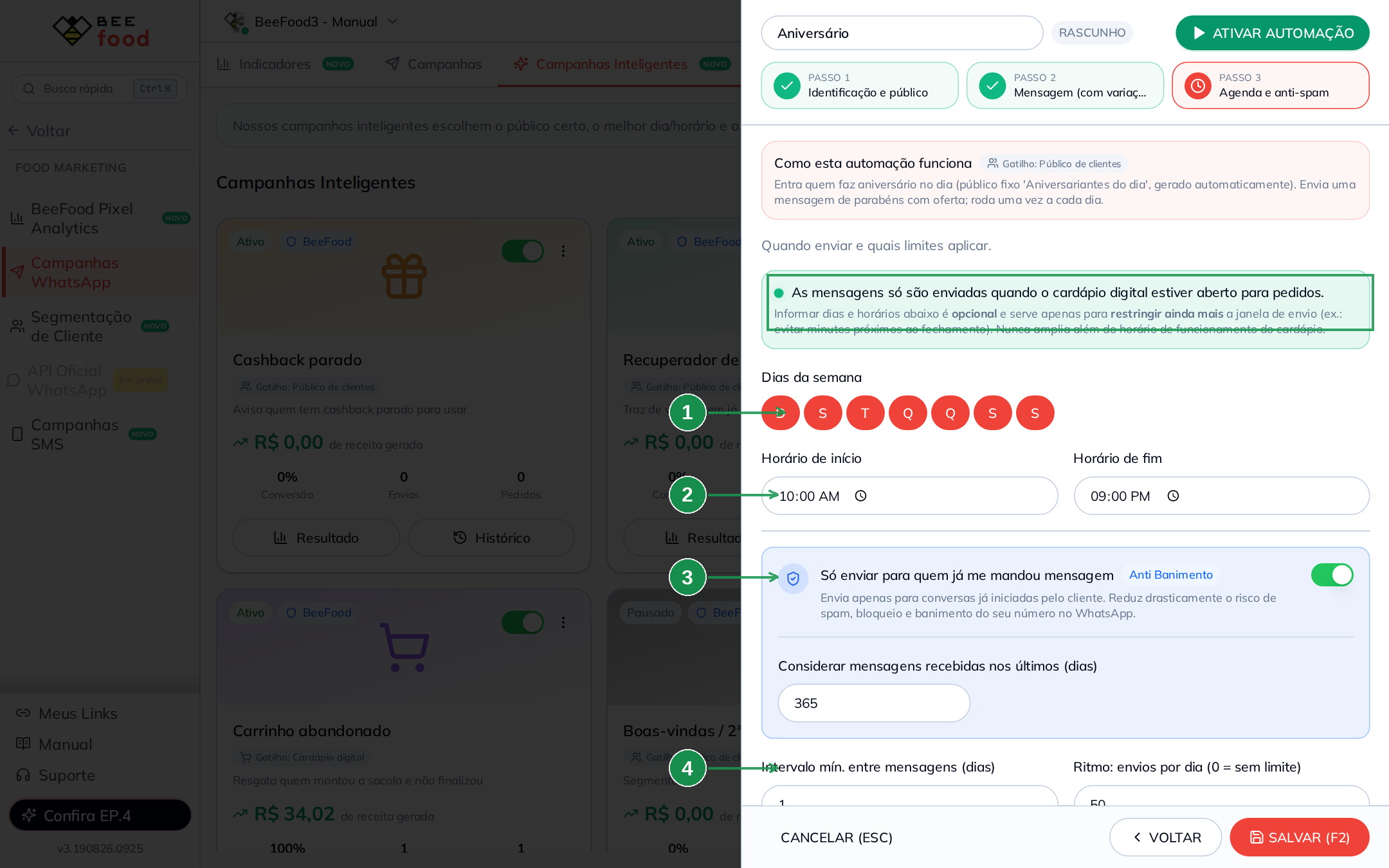
- Dias da semana em que a campanha pode enviar
- Horário de início e Horário de fim
- A proteção Anti Banimento
- Intervalo mín. entre mensagens (dias)
Antes dos campos, leia o quadro verde: as mensagens só são enviadas quando o cardápio digital estiver aberto para pedidos. Os dias e horários daqui servem apenas para restringir ainda mais essa janela — por exemplo, evitar os minutos perto do fechamento. Eles nunca fazem a campanha enviar fora do horário de funcionamento.
Anti Banimento: a proteção que você não deve desligar
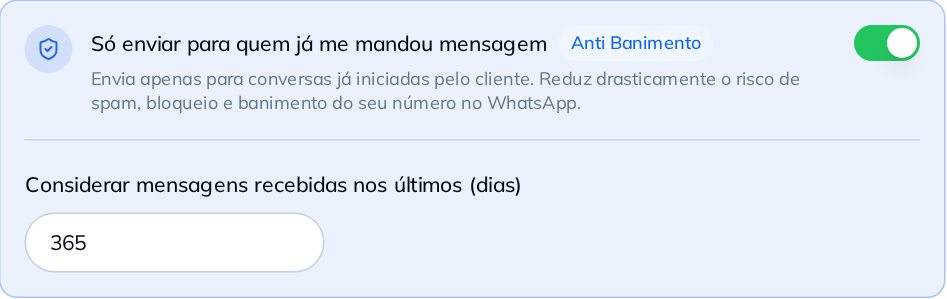
Com a chave Só enviar para quem já me mandou mensagem ligada, a campanha só fala com quem já conversou com você antes. É a diferença entre responder um cliente e abordar um desconhecido — e o WhatsApp trata as duas coisas de formas muito diferentes.
O campo embaixo, Considerar mensagens recebidas nos últimos (dias), define até quando aquela conversa antiga ainda conta. Nas campanhas padrão esse número acompanha o tipo de conversa: 1 dia no caso do BeeBot, 120 dias na recuperação de clientes sumidos.
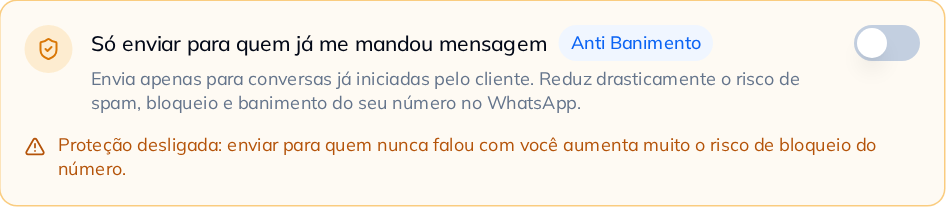
Se você desligar a proteção, a tela muda de cor e avisa:
E ao salvar, aparece um alerta que vale ler com atenção:
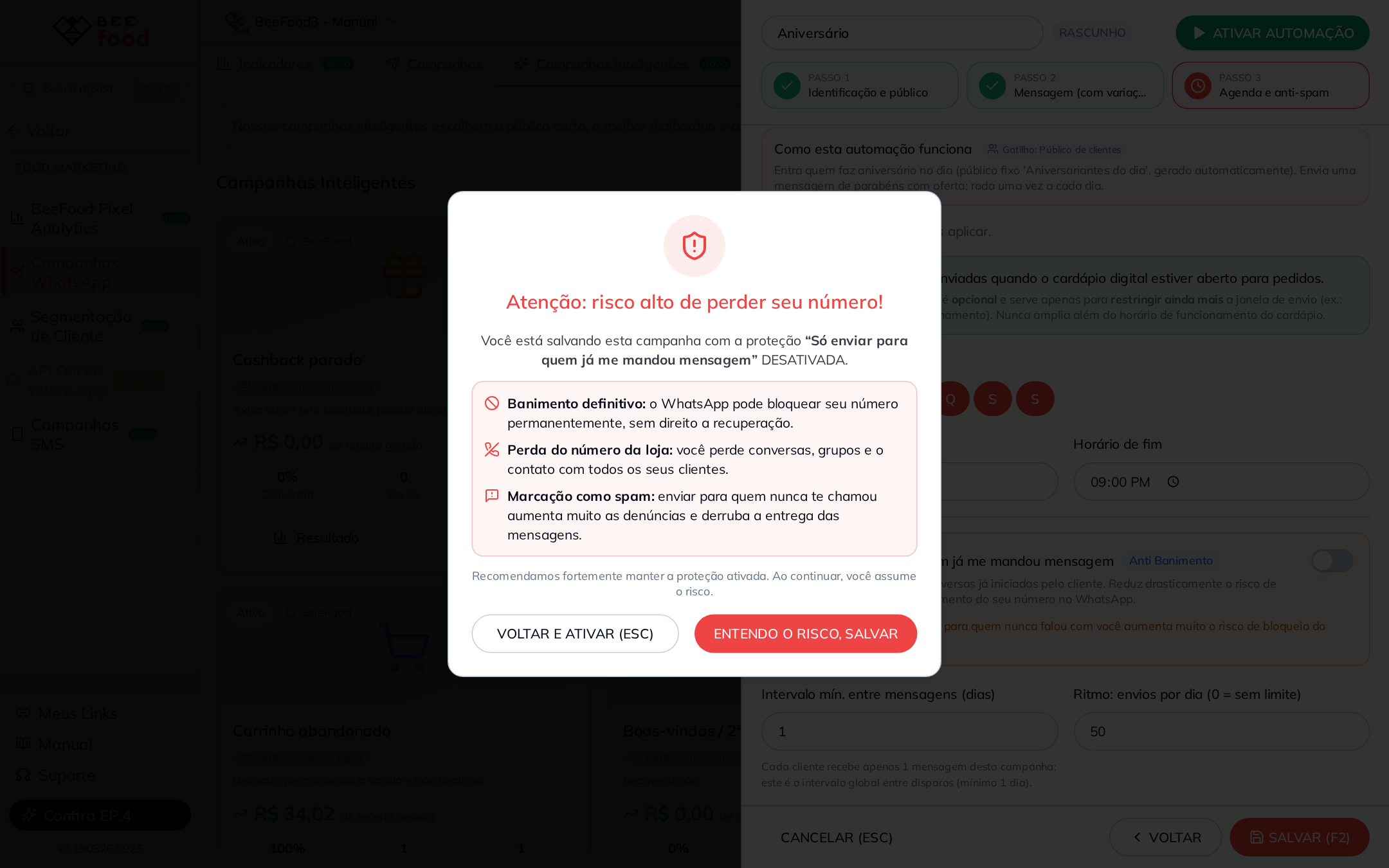
O risco descrito ali é real: banimento definitivo do número, perda das conversas e dos grupos, e marcação como spam. A recomendação é manter a proteção ligada. Se ainda quiser prosseguir, o botão da direita assume o risco; o da esquerda volta e mantém a proteção.
Ritmo: quantas mensagens por dia

Intervalo mín. entre mensagens (dias) é o tempo que a campanha espera antes de tentar de novo. Cada cliente recebe uma única mensagem por campanha; esse número controla o ritmo geral.
Ritmo: envios por dia limita quantas mensagens saem por dia. Zero significa sem limite, mas número baixo é mais seguro: um volume repentino de mensagens é justamente o que chama a atenção do WhatsApp. Repare que a BeeFood usa apenas 2 por dia no Recuperador de vendas.
Quando terminar de ajustar, use SALVAR (F2). Enquanto você não salva, nada é alterado — dá para abrir, olhar e sair sem medo.
Ligar e pausar
A chave no card liga e desliga a campanha, sempre com uma confirmação antes:
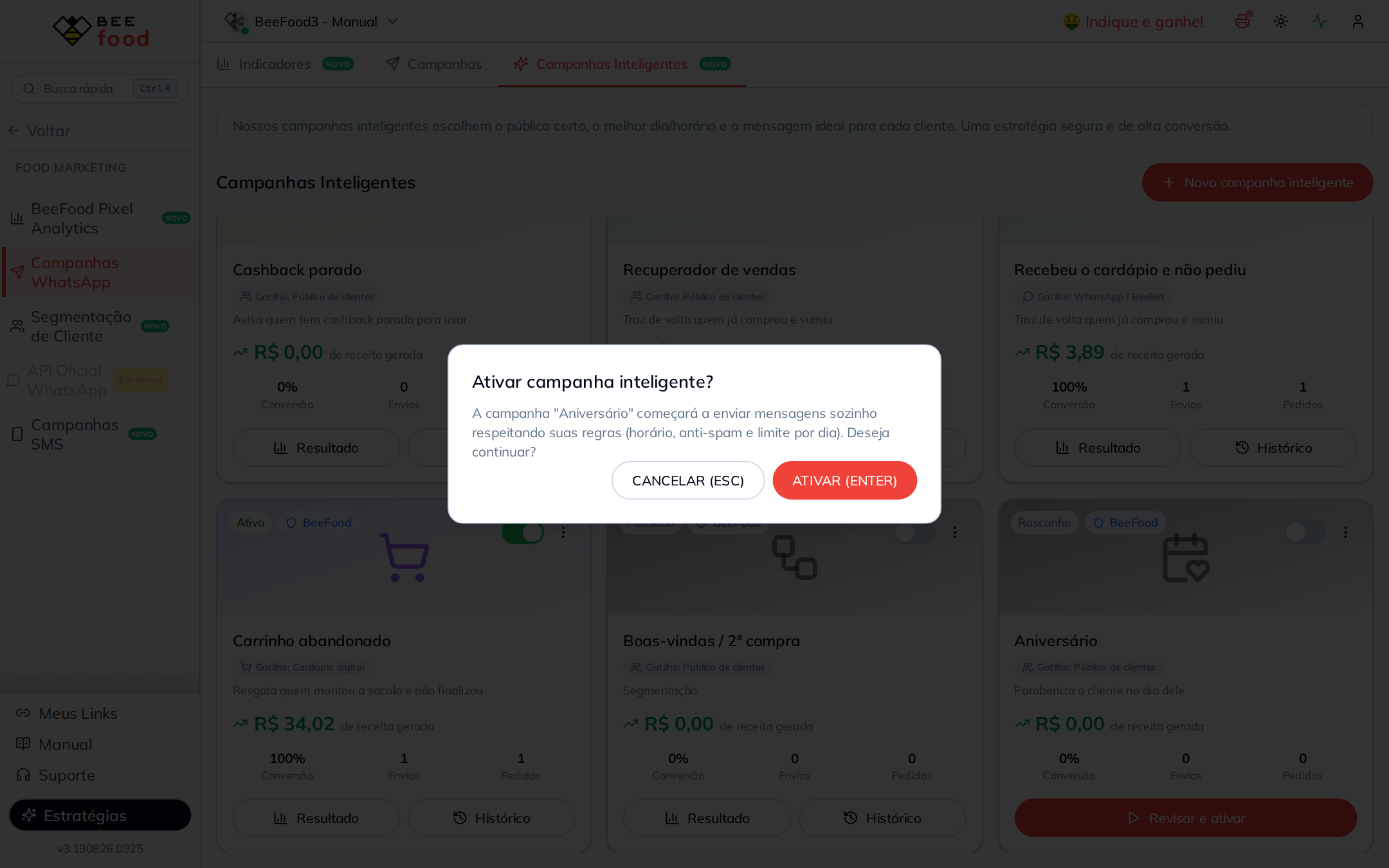
Ligar não dispara mensagem na hora. A campanha passa a observar e envia quando um cliente entrar nas regras, respeitando o horário, o anti-spam e o limite por dia.
Pausar interrompe os envios na hora e não apaga nada: o texto, a configuração e o histórico continuam lá para quando você ligar de novo.
No menu de três pontos de cada card existe ainda Restaurar padrão, que devolve o nome, os textos e as configurações originais da BeeFood, mantendo o estado e o cardápio. Use quando mexer demais e quiser recomeçar — ou para trazer melhorias que a BeeFood tenha feito nos textos padrão depois que a sua conta foi criada.
Ler o resultado
O botão Resultado mostra os números da campanha:
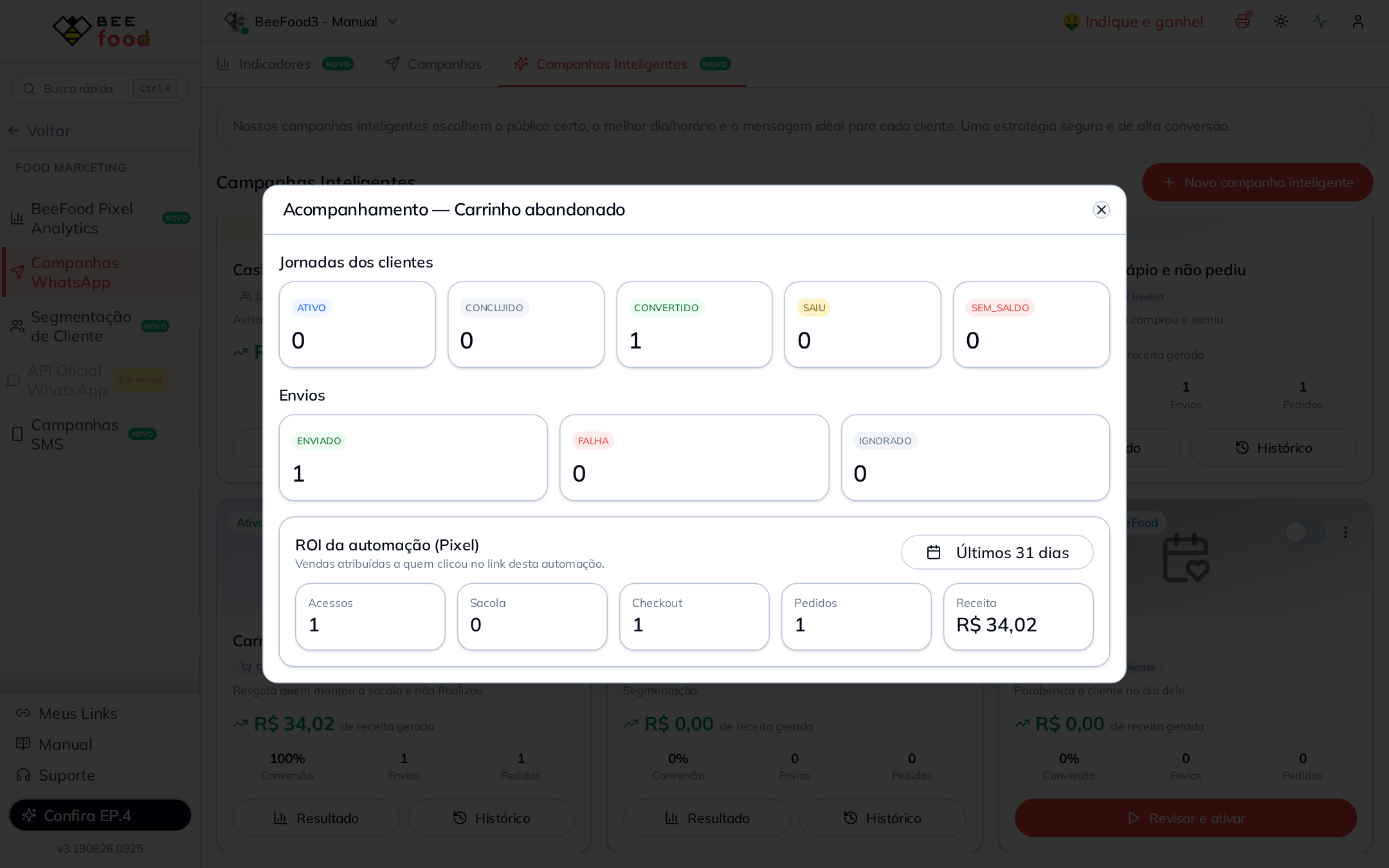
Jornadas dos clientes conta em que ponto cada cliente está: CONVERTIDO é quem recebeu e comprou. Envios separa o que saiu (ENVIADO), o que falhou e o que foi ignorado pelas regras. E o ROI da automação mostra o caminho de quem clicou no link: acessos, sacola, checkout, pedidos e receita.
O botão Histórico mostra a lista de mensagens, uma por uma:
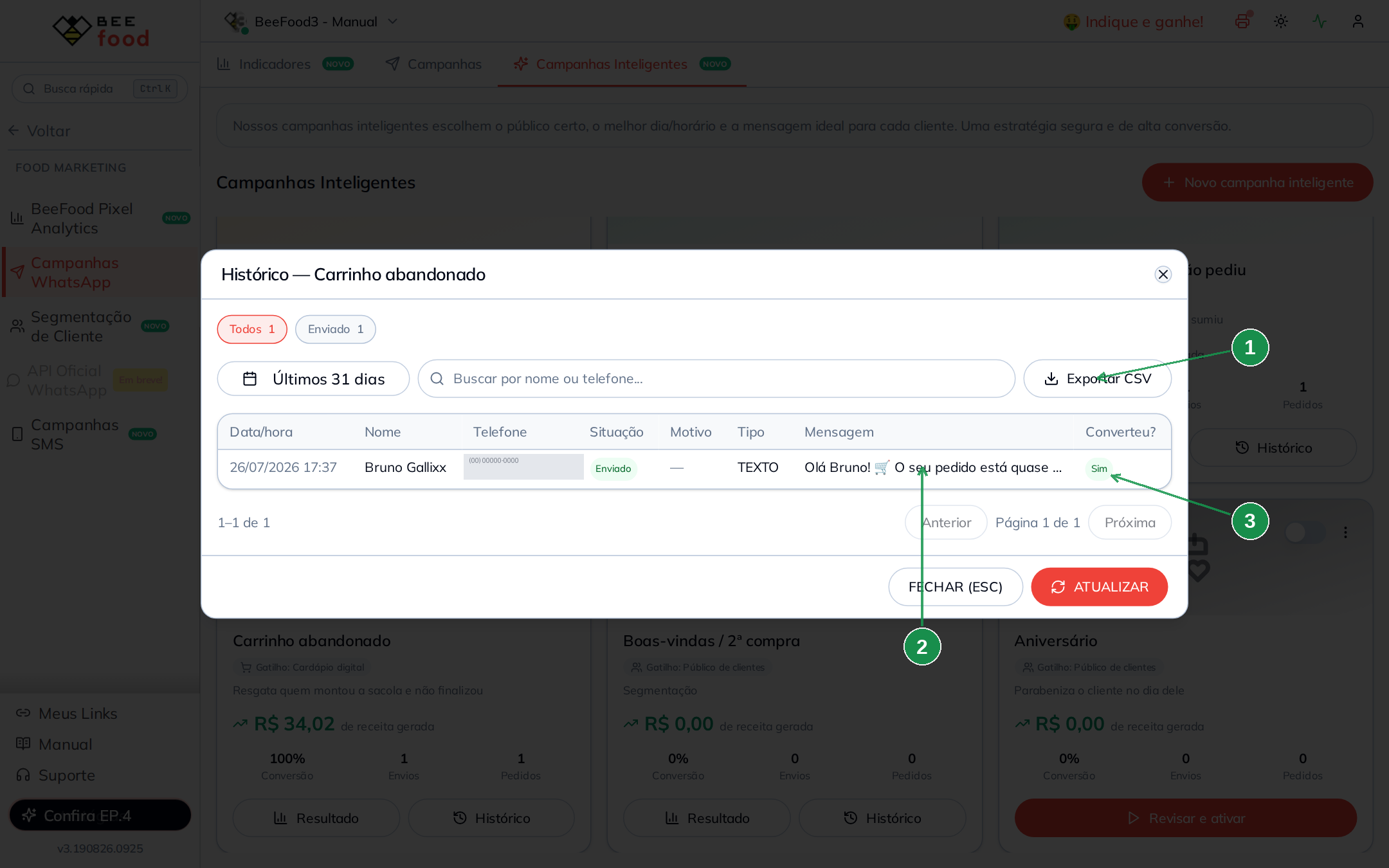
- Exportar CSV baixa a lista para planilha
- A coluna Mensagem mostra o texto exatamente como o cliente recebeu
- Converteu? diz se aquela mensagem virou pedido
A coluna Mensagem é o melhor lugar para conferir se o seu texto está bom, porque ali as variáveis já estão preenchidas e a variação automática já foi sorteada. No exemplo da imagem, o texto cadastrado era {Olá|Oi}, {{primeiro_nome}}! ... {Conclua|Finalize} agora ... e o cliente recebeu "Olá Bruno! 🛒 O seu pedido está quase pronto. Conclua agora...", seguido do link do cardápio — e o pedido veio.
Dicas para não perder o número
- Mantenha o Anti Banimento ligado. É a proteção mais importante das seis campanhas.
- Use várias variações e variação automática. Mensagem idêntica repetida é o padrão que o WhatsApp procura.
- Ritmo baixo. Vale mais mandar 20 mensagens por dia durante uma semana do que 140 num dia.
- Respeite o horário de gente. As campanhas padrão começam às 10h por um motivo.
- Revise o texto antes de ligar. Leia em voz alta: se não parece coisa que você escreveria para um cliente, reescreva.
- Confira o Histórico depois dos primeiros dias. É lá que você vê a mensagem real e descobre se algum trecho ficou estranho.