
Campanhas SMS
Envie promoções, lembretes e recuperações de clientes por SMS com segmentação, variáveis e controle de créditos por PIX
Campanhas SMS
O SMS chega direto no celular, sem o cliente precisar ter WhatsApp aberto ou estar online. É o canal certo para promoção rápida, lembrete e recuperação, e não usa o número de WhatsApp da loja, então não existe risco de banimento.
Este manual ensina a:
- Entender créditos e segmentos, incluindo como economizar sem acento e emoji
- Criar uma campanha nos três passos: mensagem, destinatários e resumo
- Enviar e ler o resultado
- Comprar créditos por PIX
- Usar a blacklist / opt-out
As imagens têm setas com números (1, 2, 3...). No texto, cada número indica exatamente o campo ou botão correspondente na tela.
Onde encontrar
No menu lateral, em Food Marketing, abra Campanhas SMS. A página tem três abas:
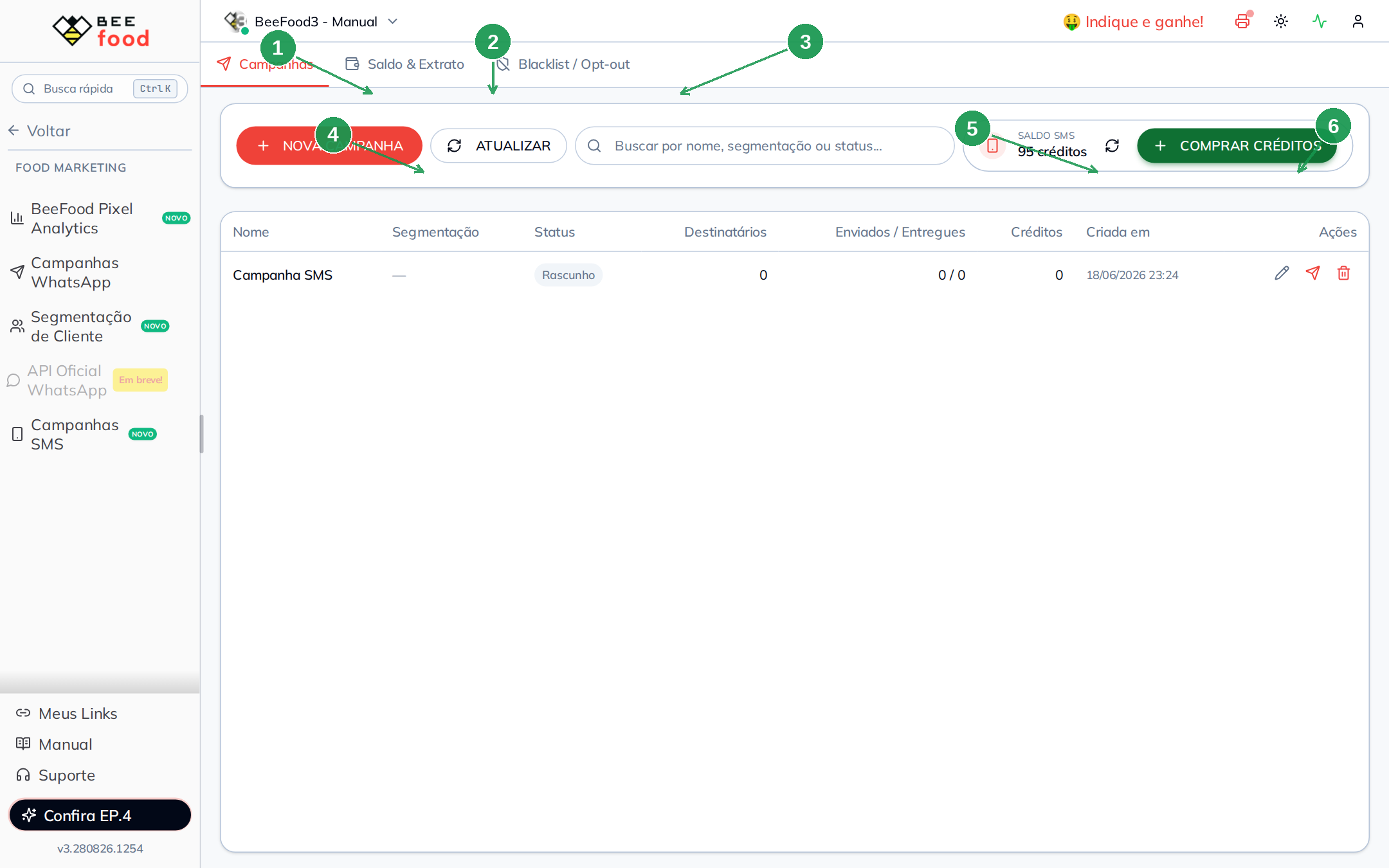
- Aba Campanhas: a lista e o botão de criar
- Aba Saldo & Extrato: créditos, PIX pendente e movimentações
- Aba Blacklist / Opt-out: quem não recebe mais
- NOVA CAMPANHA: abre o editor
- Saldo SMS: quantos créditos a loja tem agora
- COMPRAR CRÉDITOS: gera um PIX (veja a seção de compra)
A lista mostra nome, status (Rascunho, Enviando, Enviada), destinatários, enviados e entregues, além dos créditos gastos. Em rascunho, você edita, envia ou descarta. Depois de enviada, só dá para ver o detalhe. Não é possível excluir a campanha.
A versão para celular tem as mesmas três abas. Este manual é do desktop.
Como o crédito é cobrado
Cada segmento da mensagem custa 1 crédito por destinatário.
O celular corta o SMS em pedaços. O tamanho de cada pedaço depende do alfabeto:
| Codificação | Quando entra | 1 segmento | Se passar disso |
|---|---|---|---|
| GSM-7 | só letras sem acento (e uns poucos símbolos) | 160 caracteres | 153 por segmento extra |
| UCS-2 | qualquer acento fora do GSM, ou emoji | 70 caracteres | 67 por segmento extra |
Uma mensagem curta e sem acento custa 1 crédito. A mesma ideia com "Olá" e um emoji já cai em UCS-2: o limite despenca para 70, e o segundo pedaço começa muito antes.
O sistema cobra o pior caso da lista. Se um único nome da lista tiver acento e o switch estiver desligado, toda a campanha pode ir para UCS-2.
Regra prática: deixe o switch ligado. Escreva curto. Use {{meu_link}} em vez de colar um link enorme. Confira o canto do editor: 88 chars · 1 cred./envio · GSM é o que você quer ver antes de avançar.
Passo 1: a mensagem
Clique em NOVA CAMPANHA (a seta 4 da imagem acima). O editor abre à direita, em três passos: Mensagem, Destinatários e Resumo.
Preencher a mensagem
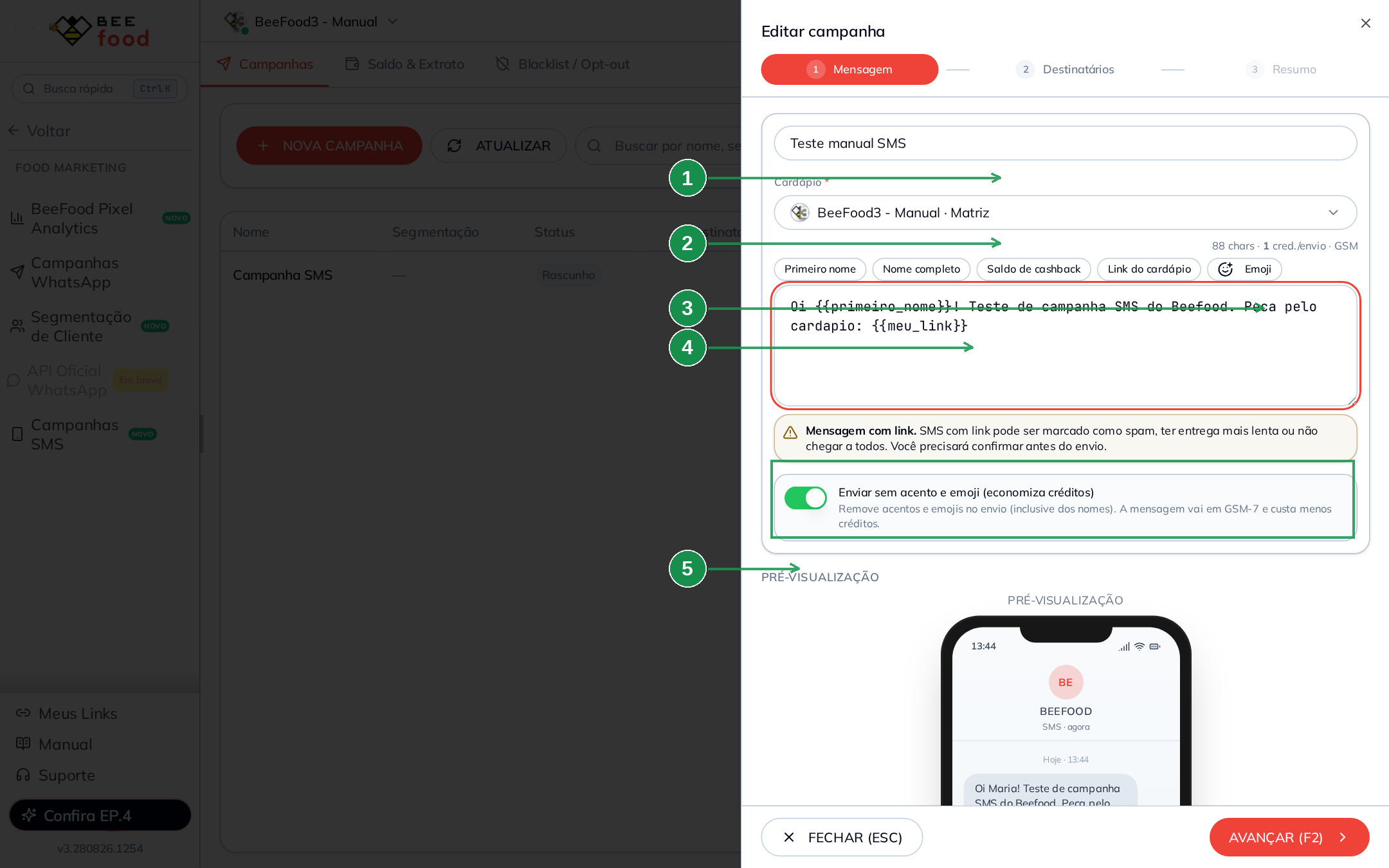
- Cardápio: de qual loja sai o
{{meu_link}}. É obrigatório quando a mensagem usa essa variável. O nome da campanha fica no campo logo acima, por exemplo, Promoção Quarta Maluca. - Os botões de variável inserem
{{chave}}no cursor. Use somente as variáveis disponíveis nos botões. - A variável
{{primeiro_nome}}no texto. - A variável
{{meu_link}}no texto. No canto do editor, o contador mostra caracteres, créditos por envio e se está em GSM ou UCS-2. - A prévia do celular. O switch Enviar sem acento e emoji fica acima dela e vem ligado por padrão.
O quadro amarelo aparece quando a mensagem tem link. SMS com link pode ir para spam, demorar mais ou não chegar a todo mundo. Você confirma esse risco novamente no envio.
Variáveis que o sistema reconhece:
| Botão na tela | O que entra na mensagem | Exemplo na prévia |
|---|---|---|
| Primeiro nome | {{primeiro_nome}} | Maria |
| Nome completo | {{nome}} | Maria Silva |
| Saldo de cashback | {{saldo_cashback}} | R$ 00,00 |
| Link do cardápio | {{meu_link}} | menu.beefood.com.br/seurestaurante?sms=… |
A prévia do celular troca as variáveis por exemplos. No envio, cada cliente recebe os dados dele. O {{meu_link}} ganha ?sms= com o número da campanha. É assim que o sistema conta clique e conversão.
O link de outro domínio, que não seja menu.beefood.com.br ou shop.beetech.com.br, não é medido.
Se a mensagem usa {{saldo_cashback}}, quem não tem saldo não recebe e não consome crédito.
Variável digitada à mão que o sistema não conhece trava o passo 1. Um aviso vermelho lista o que está errado.
Não existe salvamento automático. O rascunho só é gravado quando você avança do passo 1 para o 2. Se estiver só ensaiando, saia por FECHAR (ESC). Nada é criado.
Quando o limite cai para 70 caracteres
Desligue o switch e escreva com acento ou emoji. O contador muda para UCS-2 e o aviso aparece:
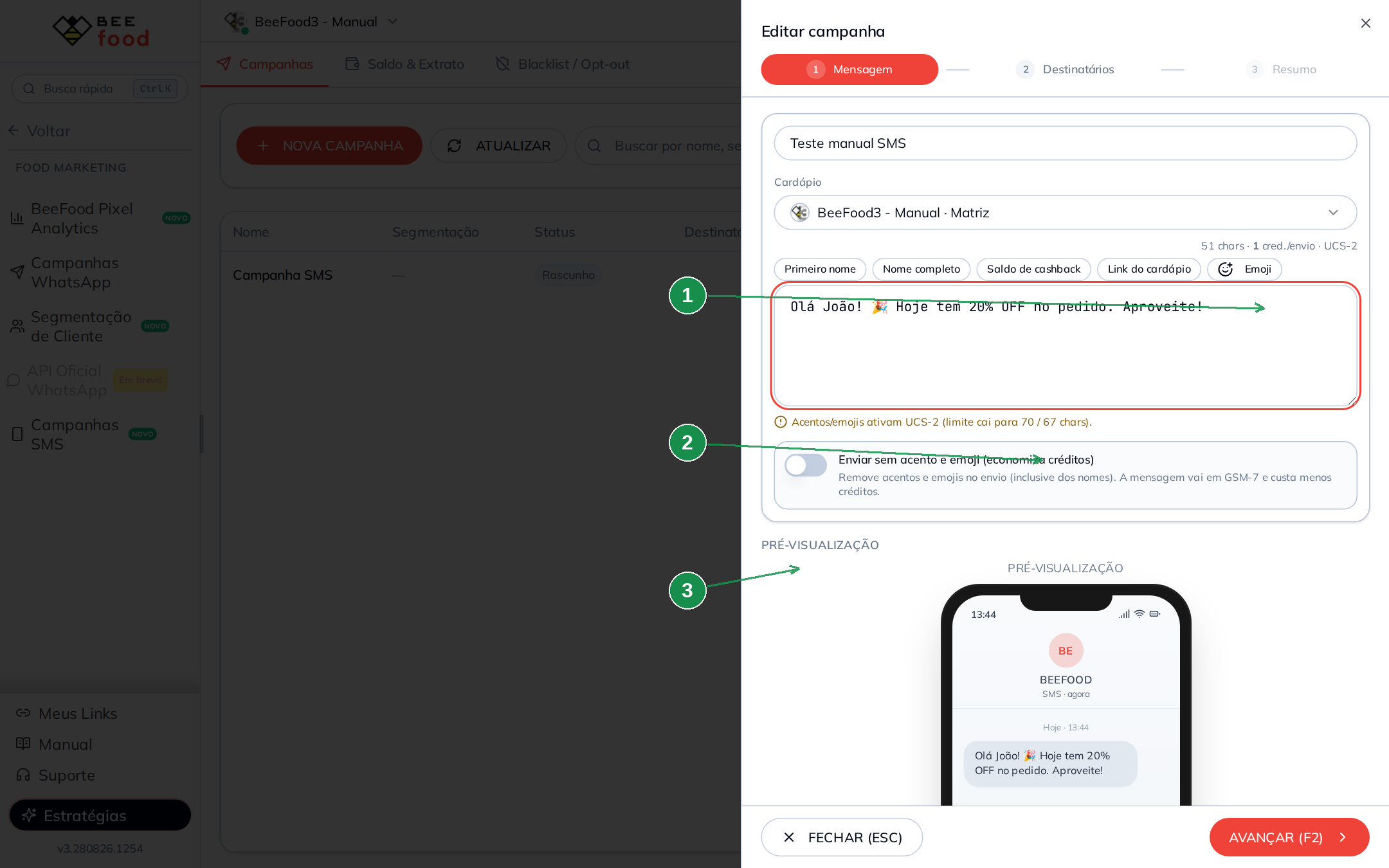
- O contador em UCS-2: 1 crédito ainda, mas o teto é 70 (ou 67 se passar)
- O aviso: acentos e emojis ativam UCS-2
- O switch desligado: religue para voltar ao GSM e economizar
Atalho do passo: AVANÇAR (F2). O botão só habilita com nome e mensagem preenchidos.
Passo 2: os destinatários
Você pode montar a lista de três jeitos e misturar as opções.
Adicionar destinatários por segmentação
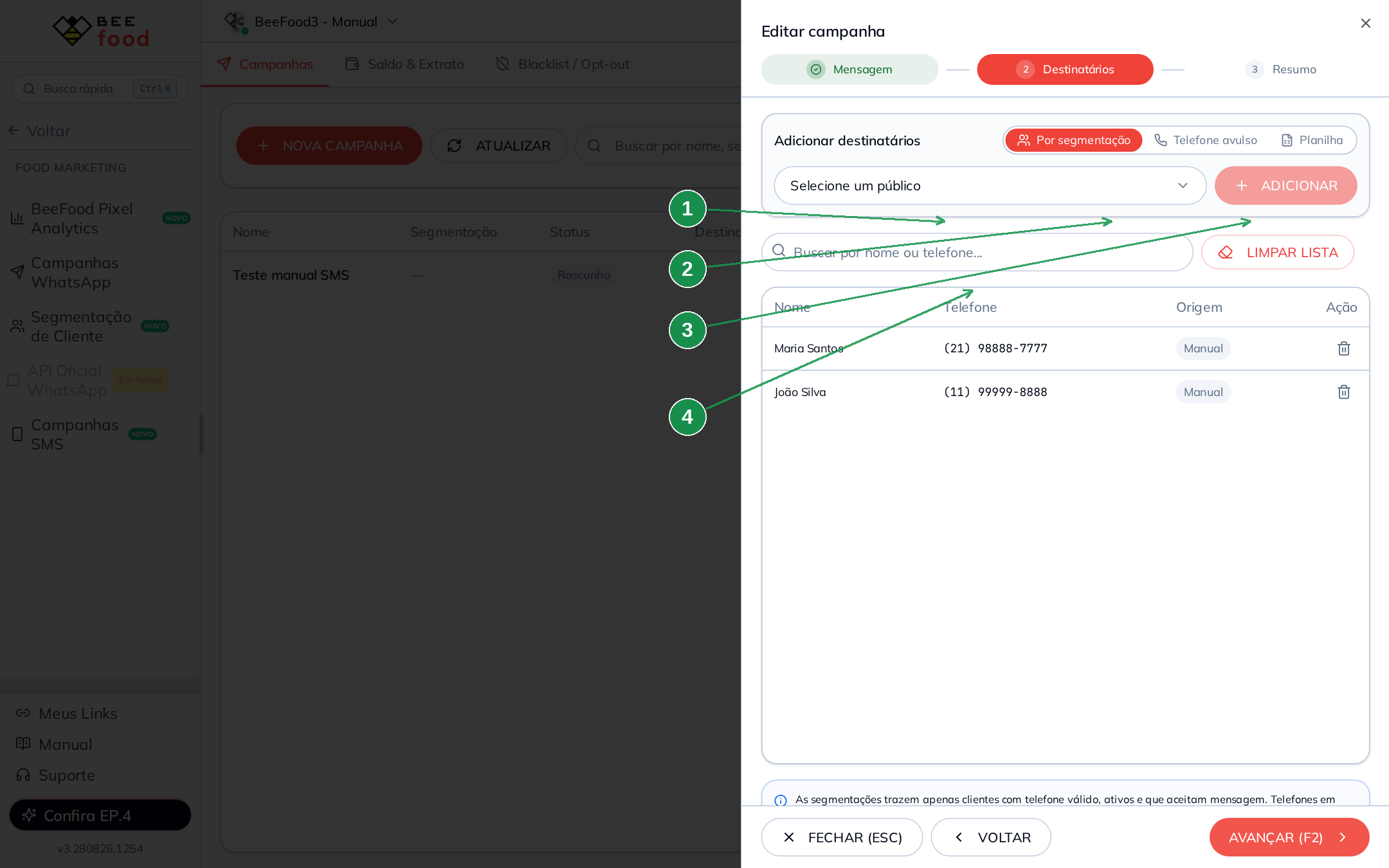
- Por segmentação: um público que você já salvou em Food Marketing → Segmentação de Cliente
- Telefone avulso: um número por vez
- Planilha: vários números de uma vez, usando arquivo
.xlsx,.xlsou.csv - O seletor do público, que mostra somente segmentações ativas, e o botão ADICIONAR
A segmentação já traz somente clientes com telefone válido, ativo e que aceitam mensagem. Quem está na blacklist não entra. O sistema avisa quantos foram ignorados por duplicidade ou opt-out.
Adicionar um telefone avulso
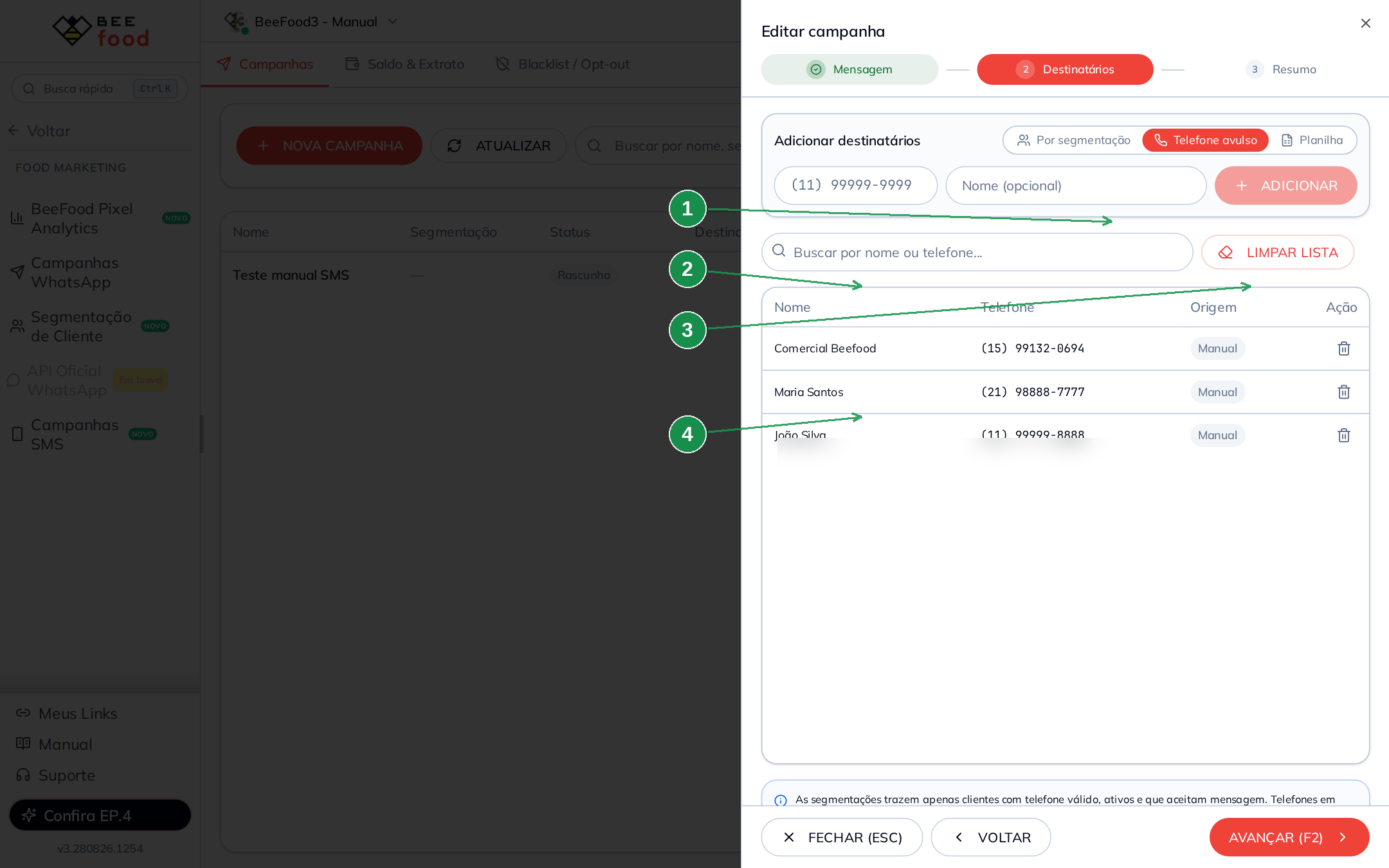
- Os campos do modo Telefone avulso: número com DDD e nome opcional
- A lista de quem já foi adicionado
- LIMPAR LISTA: esvazia tudo depois de uma confirmação
- Uma linha na lista, com origem Manual. A lixeira à direita remove somente aquele número
Importar uma planilha
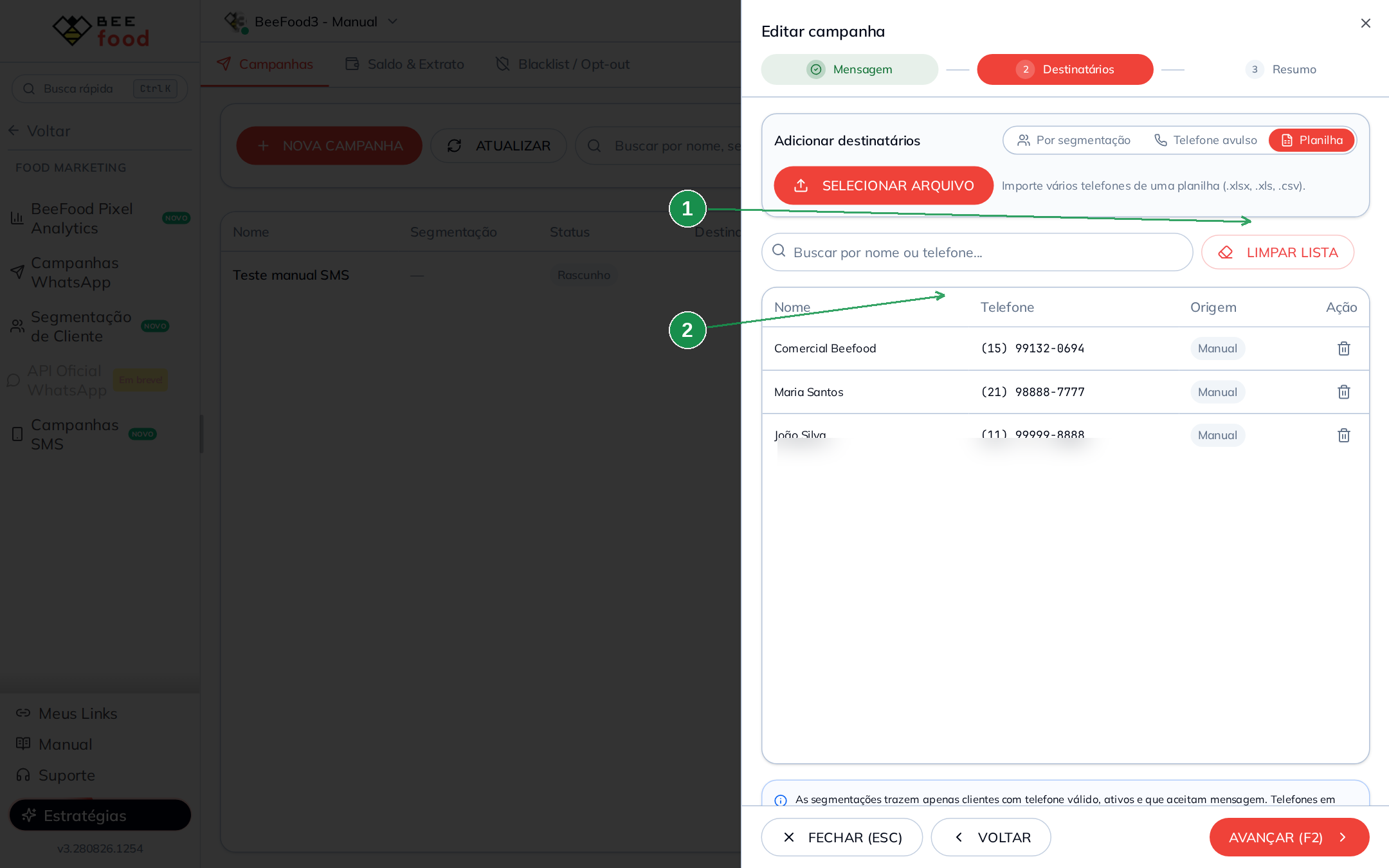
- O modo Planilha
- SELECIONAR ARQUIVO: aceita arquivos Excel e CSV
LIMPAR LISTA esvazia tudo depois de uma confirmação. A lixeira de cada linha remove somente aquele número. Sem pelo menos um destinatário, o AVANÇAR (F2) não libera.
Passo 3: resumo e envio
O passo 3 mostra a prévia do celular, já com o nome de exemplo e o link medido, além do Resumo do envio: destinatários, créditos por envio, custo total e saldo.
Conferir o resumo e enviar
Se a mensagem tem link, o quadro amarelo volta. Clique em ENVIAR AGORA (F2).
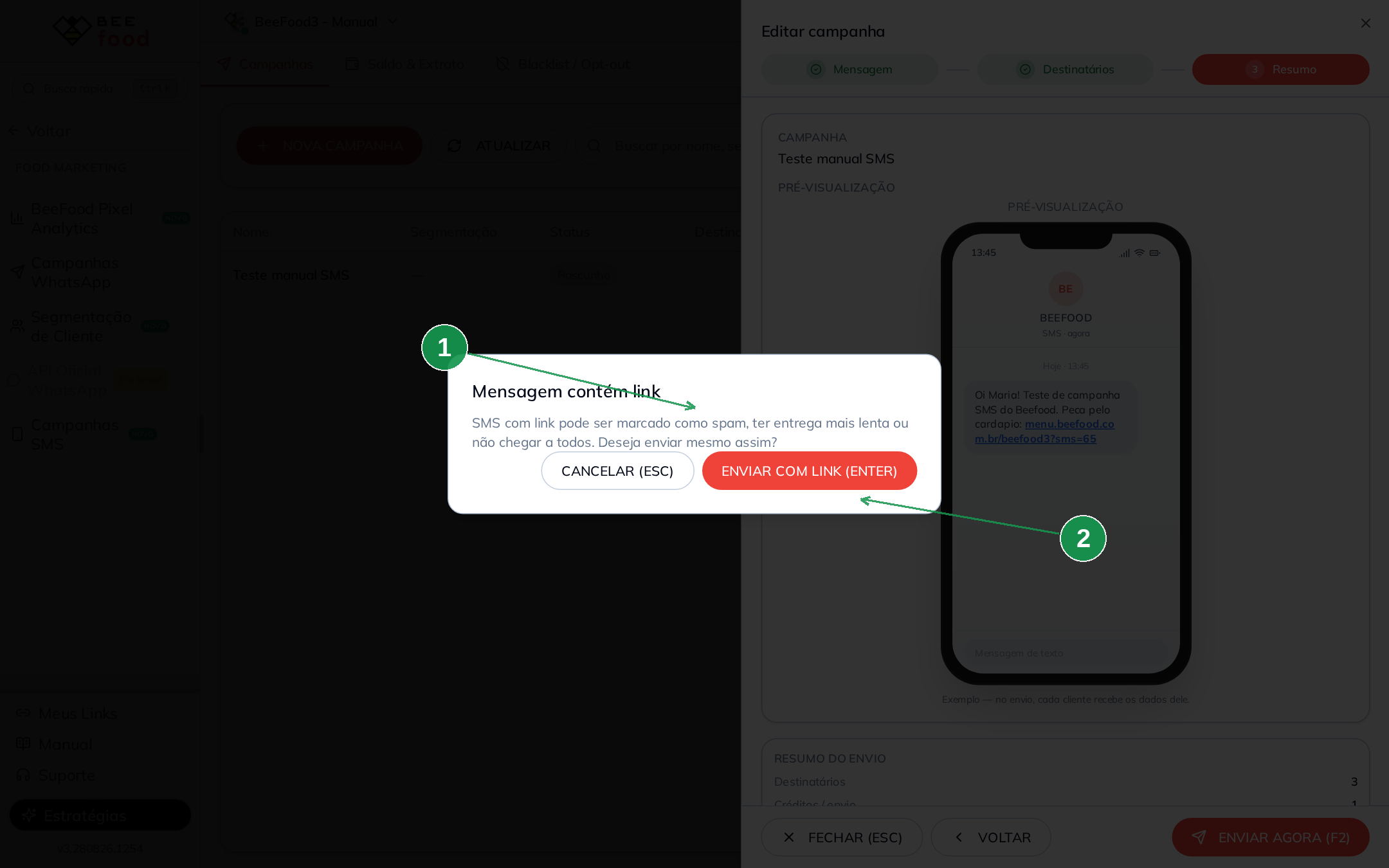
- O texto do risco: spam, atraso ou falha de entrega
- ENVIAR COM LINK (ENTER): use somente se você realmente quer enviar o link. CANCELAR (ESC) volta sem gastar crédito.
Depois vem a confirmação final. Essa ação não tem volta.
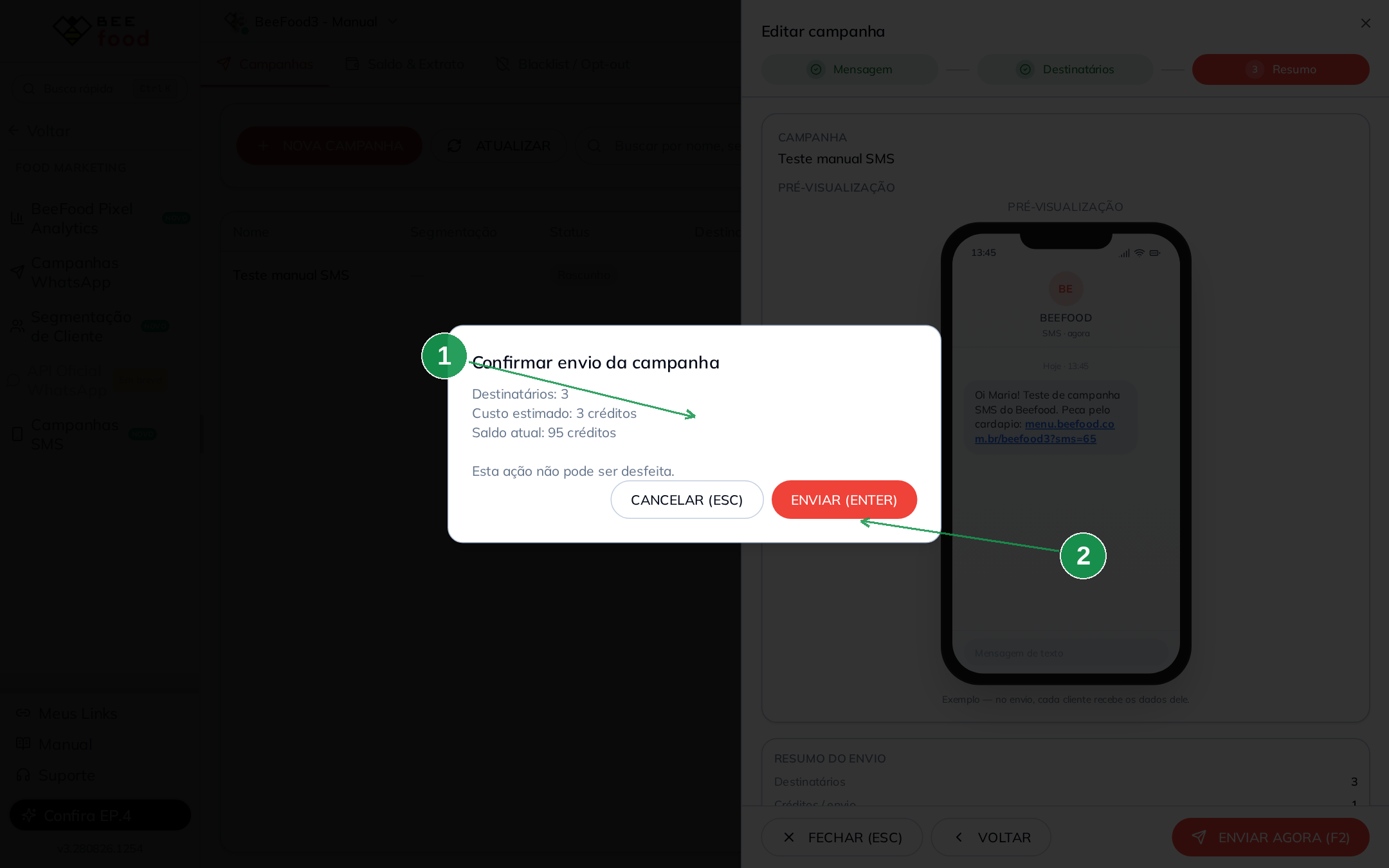
- Destinatários, custo estimado e saldo atual: confira os três
- ENVIAR (ENTER)
Na conta de testes deste manual, o disparo foi para 3 destinatários, a 1 crédito cada: custo 3, saldo 95 → 92.
Depois de enviar
A lista troca o selo para Enviada. O ícone de olho abre o detalhe.
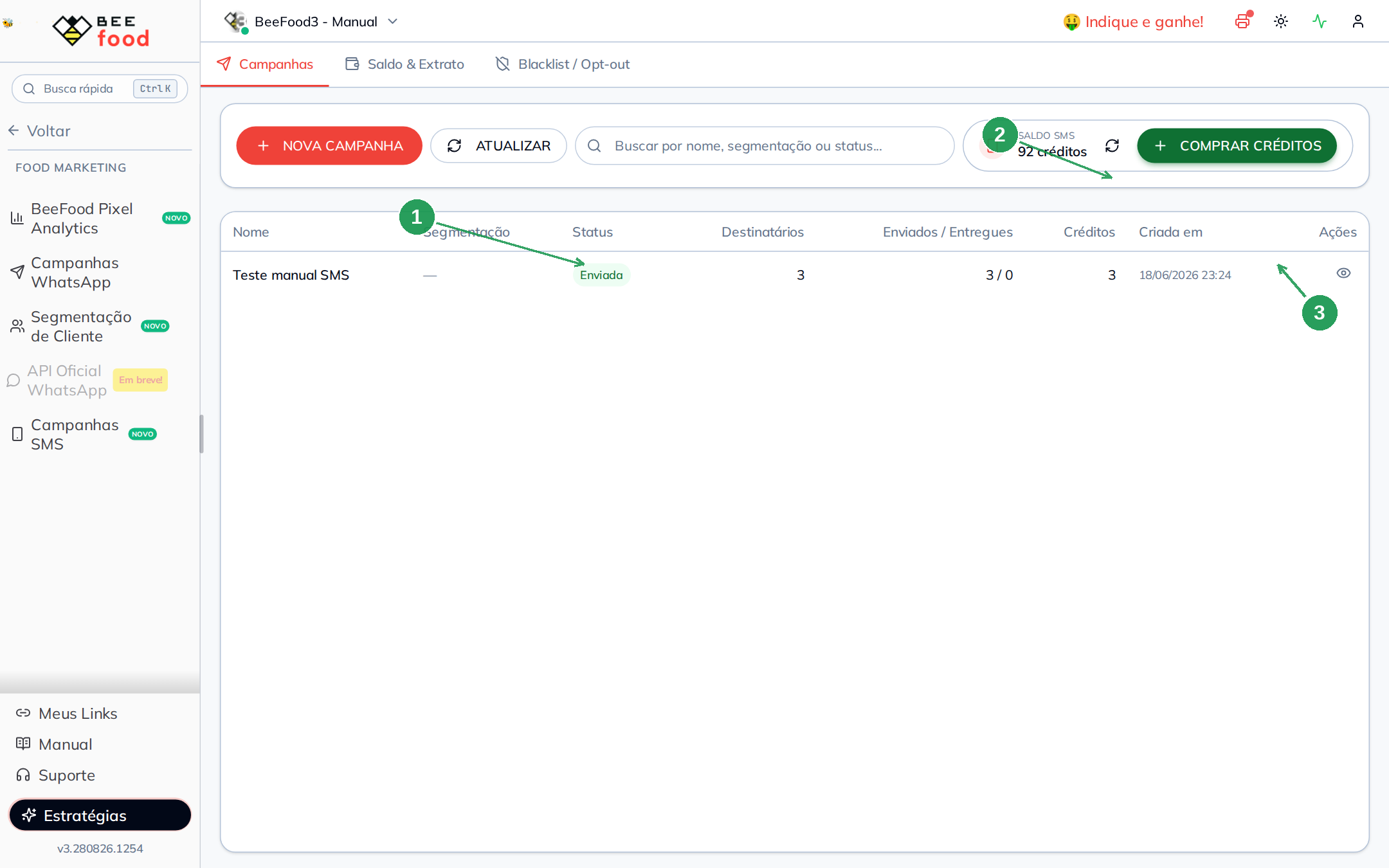
- O selo Enviada
- O saldo já descontado
- O ícone de ver detalhe
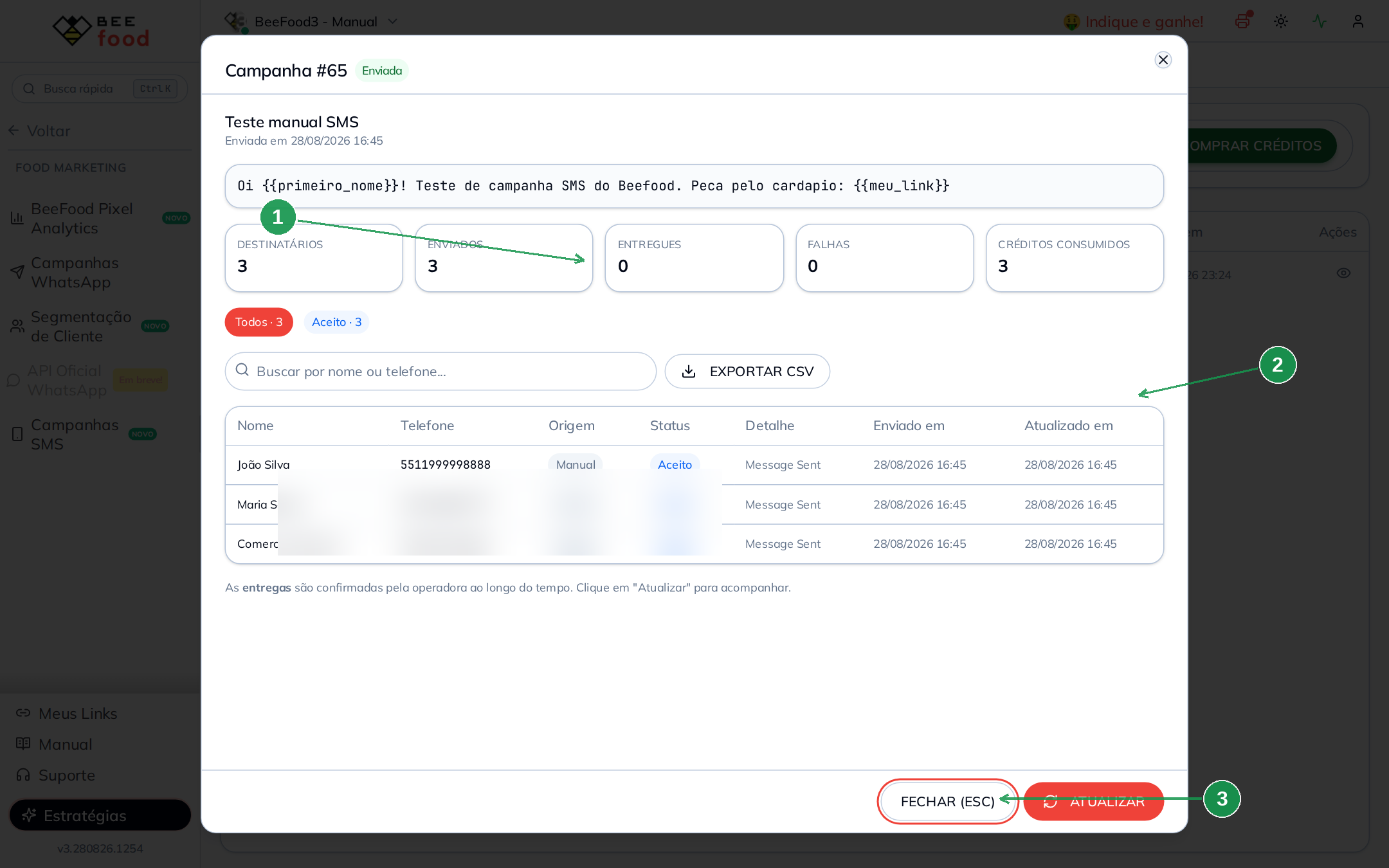
- Os cartões: destinatários, enviados, entregues, falhas e créditos consumidos
- EXPORTAR CSV da lista de envios
- ATUALIZAR: a operadora confirma a entrega com o tempo. O número em Entregues começa em 0 e sobe quando você atualiza.
Status que aparecem na tabela:
- Aceito: a operadora recebeu
- Enviado
- Entregue
- Falha
- Opt-out
- Sem cashback
O débito entra no extrato na hora:
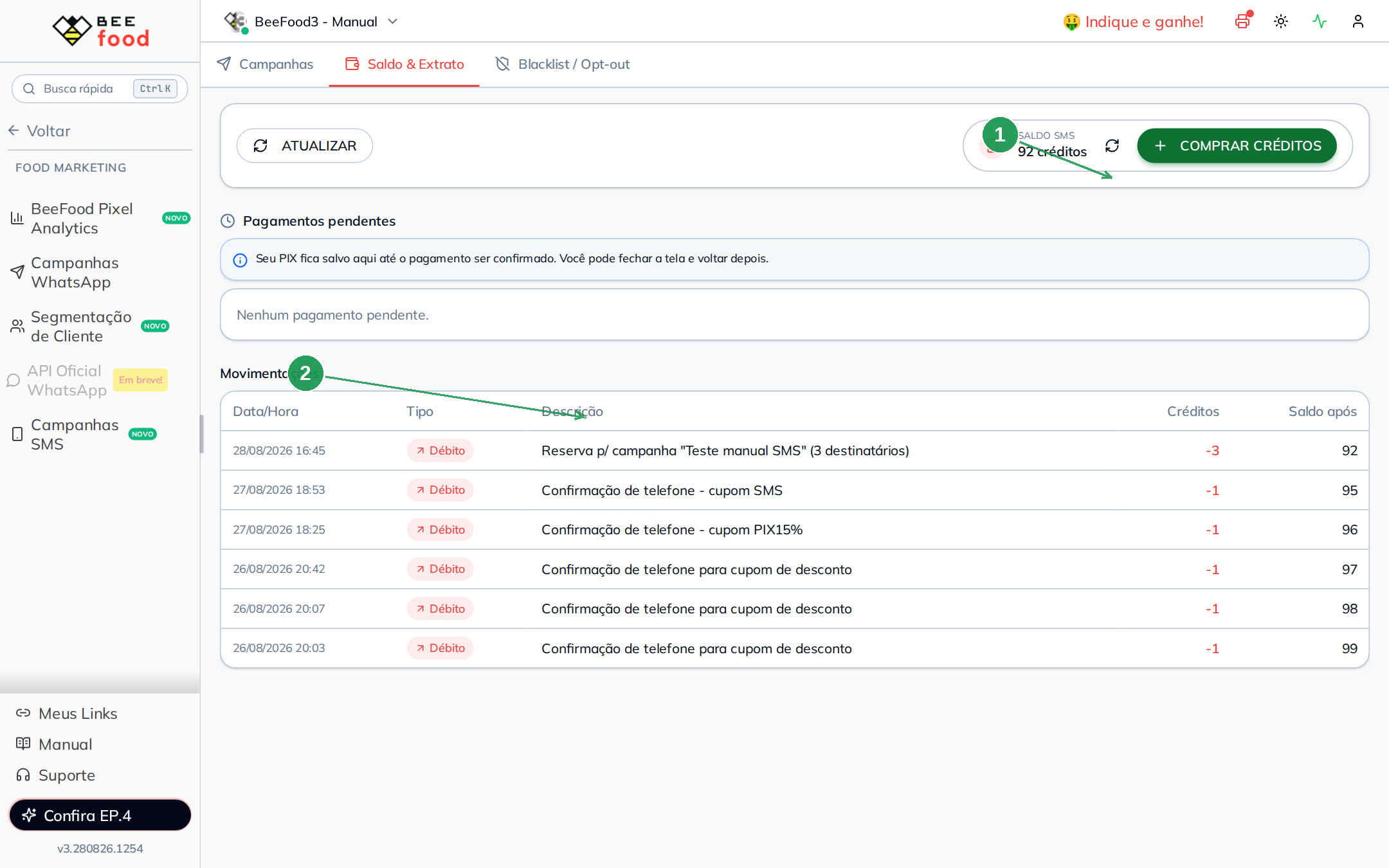
- O saldo depois do envio
- A linha Débito da campanha, com os créditos gastos e o saldo após
Outras linhas de Confirmação de telefone no extrato não são campanha. O sistema também gasta 1 crédito quando manda SMS para validar o celular de um cupom.
Comprar créditos por PIX
Você pode comprar créditos pelo badge COMPRAR CRÉDITOS, disponível em qualquer aba, ou pela aba Saldo & Extrato.
Gerar um PIX para comprar créditos
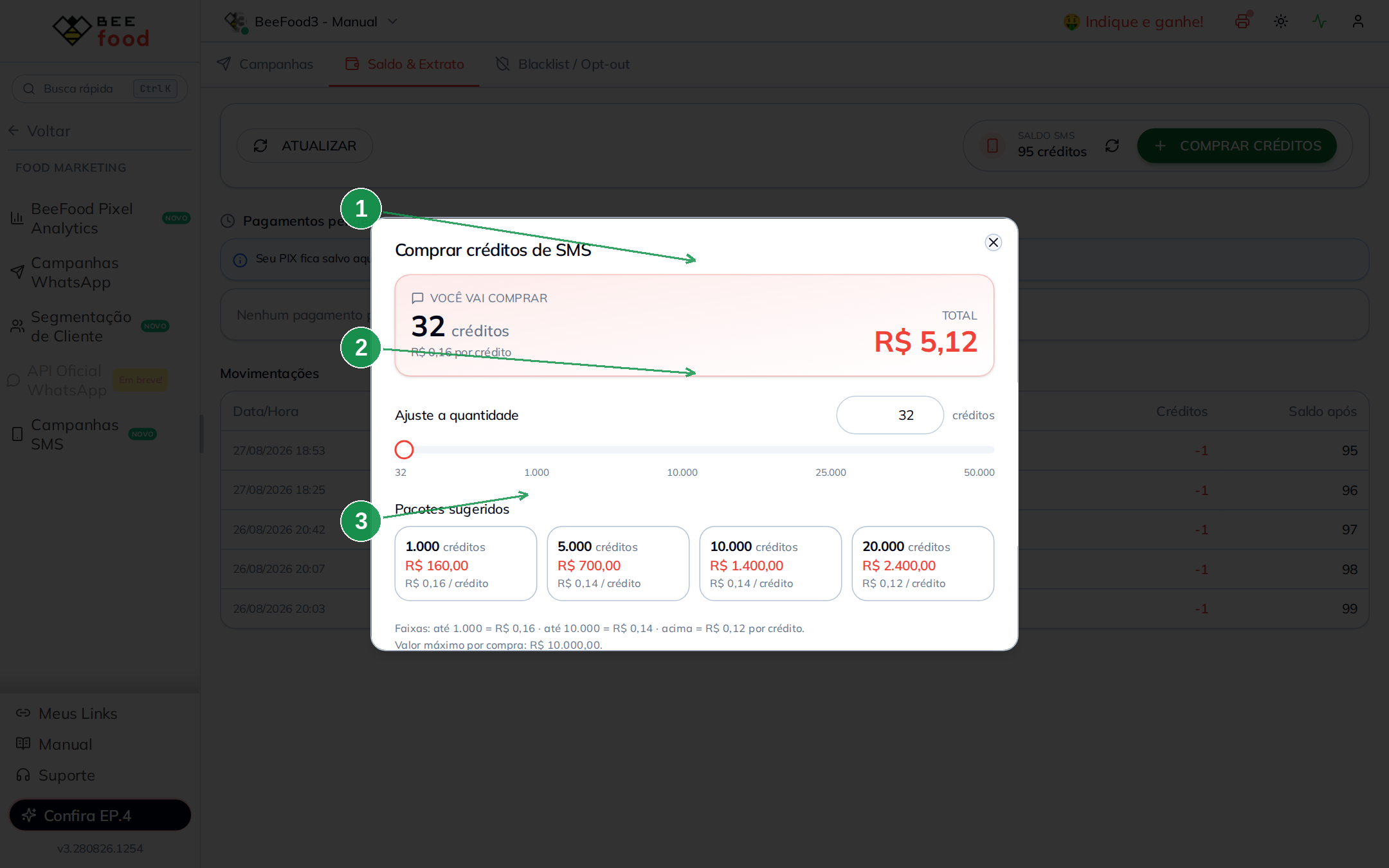
- Quanto você vai levar e o total em reais
- O slider, ou o campo ao lado, para ajustar a quantidade
- Os pacotes sugeridos: um clique já posiciona o slider
O preço cai por faixa:
| Faixa | Preço por crédito |
|---|---|
| Até 1.000 | R$ 0,16 |
| Até 10.000 | R$ 0,14 |
| Acima | R$ 0,12 |
Mínimo de compra: R$ 5,00 (32 créditos na faixa mais cara). Máximo por pedido: R$ 10.000. Para comprar mais, faça outro PIX.
GERAR PIX (F2) cria o QR e o código copia-e-cola. O pedido fica em Saldo & Extrato → Pagamentos pendentes até o pagamento cair. O saldo só sobe depois da confirmação. Você não precisa ficar na tela: volte e clique em ATUALIZAR.
Blacklist / opt-out
Telefone nesta lista não recebe campanha e não gasta crédito.
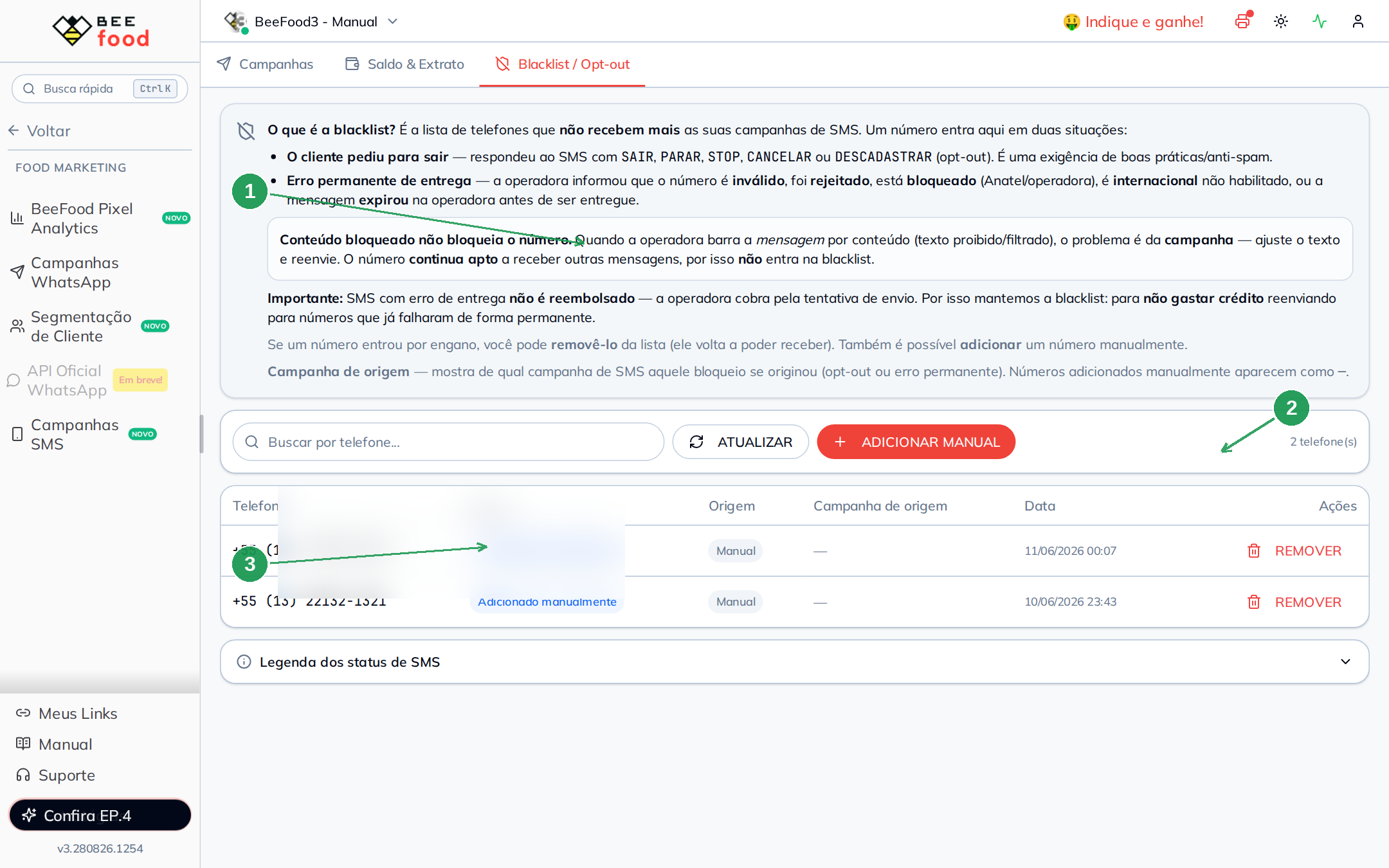
- O texto da própria tela: o número entra sozinho quando o cliente pede para sair ou quando a operadora devolve um erro permanente
- ADICIONAR MANUAL: inclui um número
- A tabela com telefone, motivo, origem e campanha de origem, além da opção REMOVER
O cliente sai respondendo o SMS com SAIR, PARAR, STOP, CANCELAR ou DESCADASTRAR.
Erro permanente, como número inválido, rejeitado, bloqueio Anatel ou da operadora, internacional não habilitado ou número expirado na operadora, também coloca o telefone na blacklist.
SMS com erro de entrega não devolve crédito, por isso a lista existe.
Conteúdo bloqueado não coloca o número na blacklist. Se a operadora barrar o texto, ajuste a mensagem e reenvie. O telefone continua apto.
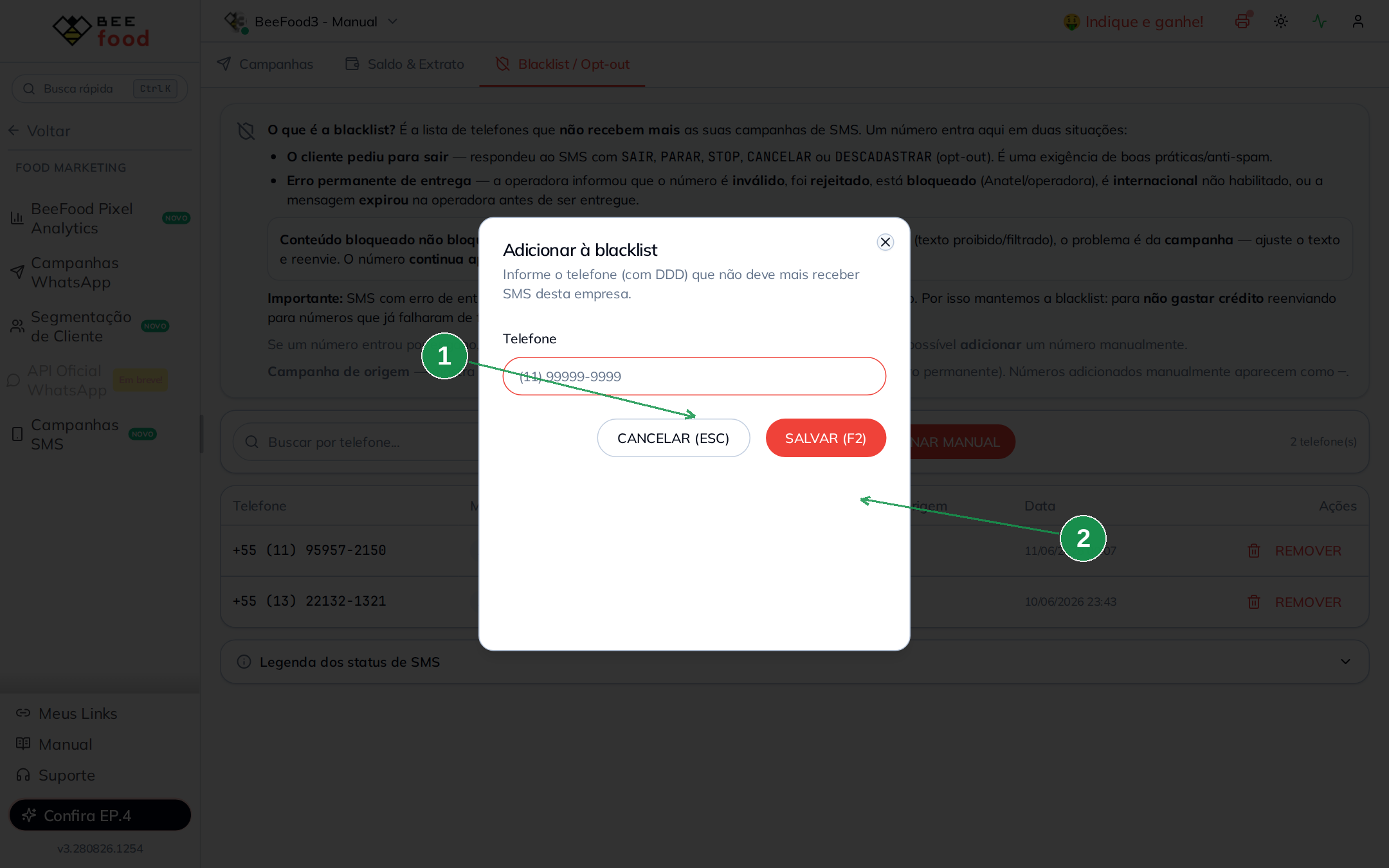
- O telefone com DDD
- SALVAR (F2)
Se você colocou um número por engano, clique em REMOVER. O número volta a poder receber.
Na parte de baixo da aba há a Legenda dos status de SMS, que mostra o que é permanente e fica na blacklist e o que pode ser reenviado.
Dicas
- Deixe o switch de acento ligado. É a economia mais fácil.
- Prefira
{{meu_link}}a um link colado. Você mede clique e conversão, e o texto fica mais curto. - Teste com um telefone avulso antes de enviar para uma segmentação grande. O envio não tem volta.
- Não dispare para quem pediu para sair. A blacklist cuida disso. Não remova um número de opt-out para tentar de novo.
- Saldo baixo? Compre antes. Sem crédito suficiente, o passo 3 trava e oferece COMPRAR CRÉDITOS.
- Segmentação é assunto do manual Segmentação de clientes. Campanha automática de WhatsApp é o Campanhas Inteligentes.