
Cardápio em PDF
Gere o cardápio impresso do restaurante em PDF (A4 ou A5) com foto, QR Code e capa, sem redigitar preços, direto do cardápio cadastrado
Cardápio em PDF para imprimir
Gere um cardápio em PDF a partir do cardápio que você já cadastrou no BeeFood, sem Canva, Word, designer ou redigitação de preços. Use o arquivo para imprimir cardápio na loja, enviar para uma gráfica, mandar o cardápio no WhatsApp ou montar um cardápio de mesa.
Escolha o modelo de cardápio, os itens, o tamanho da página, as fotos, as cores, a capa e o QR Code. O arquivo pode ser um cardápio A4, cardápio A5, cardápio com foto, cardápio sem preço ou cardápio para gráfica.
O recurso está em liberação. Se Cardápio em PDF ainda não aparece no seu menu, fale com o suporte para liberar a sua conta.
Antes de começar
- Cadastre o cardápio: os produtos que aparecem no PDF são os produtos ativos dos seus setores. Produtos inativos não entram no impresso.
- Cadastre as fotos: para gerar um cardápio com foto, os produtos precisam ter fotos cadastradas.
- Confira os preços: o gerador permite escolher entre preço presencial, preço delivery, preço de venda padrão e tabela de preço.
- Monte e baixe na mesma sessão: o gerador não salva as escolhas. Se você fechar a tela, os ajustes voltam ao padrão.
- Verifique a permissão: o item fica dentro do grupo Cardápio e segue a permissão de Produtos do grupo de acesso do usuário.
1. Abrir o gerador de cardápio em PDF
Você pode abrir o gerador pelo menu lateral ou pelo menu de ações da tela de produtos.
No menu lateral, entre em Cardápio e clique em Cardápio em PDF, abaixo de Preço Programado.
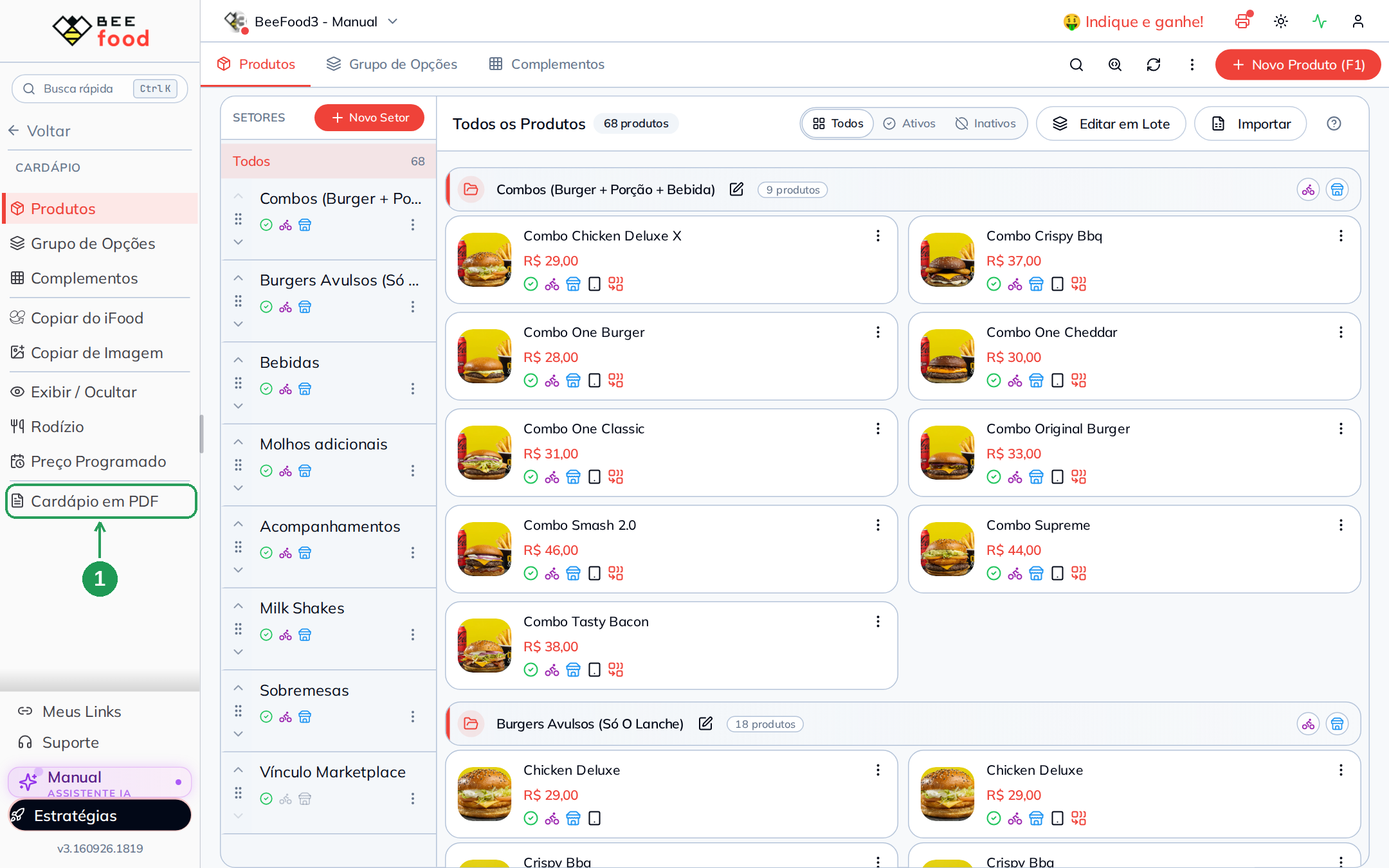
| Nº | Item | O que fazer |
|---|---|---|
| 1 | Cardápio em PDF | Abre o gerador em tela cheia. Se o item não aparecer, o recurso ainda não foi liberado para a sua conta. |
Também é possível abrir o gerador sem sair da tela de produtos. Entre em Cardápio, clique nos três pontinhos no canto superior direito e escolha Gerar cardápio em PDF.
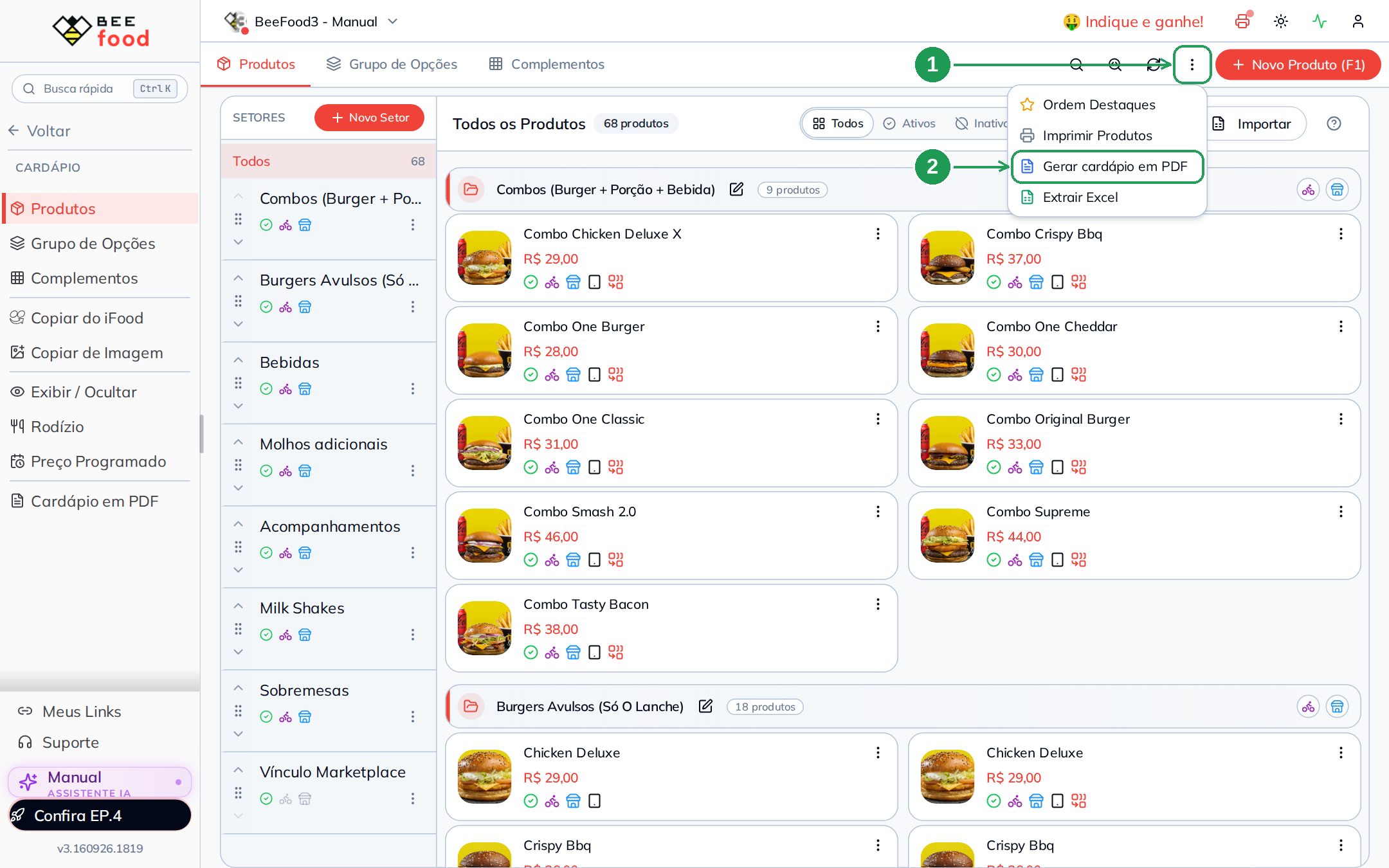
| Nº | Item | O que fazer |
|---|---|---|
| 1 | Três pontinhos | Abre o menu de ações da tela Cardápio. |
| 2 | Gerar cardápio em PDF | Abre o mesmo gerador em uma janela sobre a tela de produtos. |
No celular, use o mesmo caminho: Cardápio → menu de ações → Gerar cardápio em PDF. O gerador abre em tela cheia, com a prévia abaixo dos ajustes.
2. Como o gerador funciona
O gerador tem quatro etapas no topo e uma prévia do PDF ao lado direito. No celular, a prévia aparece abaixo dos ajustes. Você pode clicar diretamente em qualquer etapa.
| Etapa | Para que serve |
|---|---|
| 1. Cardápios e itens | Define quais cardápios, seções e produtos entram, em qual ordem e com qual preço. |
| 2. Layout e fotos | Define o modelo, o tamanho do papel, as colunas, as fotos e as informações de cada item. |
| 3. Marca e capa | Define nome, telefone, endereço, logo, QR Code, cores, fonte, capa e rodapé. |
| 4. Revisar e baixar | Mostra o resumo do arquivo e o botão BAIXAR PDF. |
A prévia representa o PDF que será gerado, página por página. Depois de cada alteração, ela é atualizada em alguns segundos. Enquanto isso, a mensagem Montando a prévia... aparece na tela.
No computador, use F2 para baixar o PDF e ESC para fechar o gerador.
O gerador não salva as escolhas. Os ajustes valem somente enquanto a tela está aberta. Monte e baixe o arquivo na mesma sessão. Ao fechar o gerador, os itens, nomes, preços, layout e marca voltam ao padrão.
3. Etapa 1: quais itens entram no cardápio impresso
Use a primeira etapa para selecionar os cardápios, seções e produtos que entrarão no cardápio impresso.
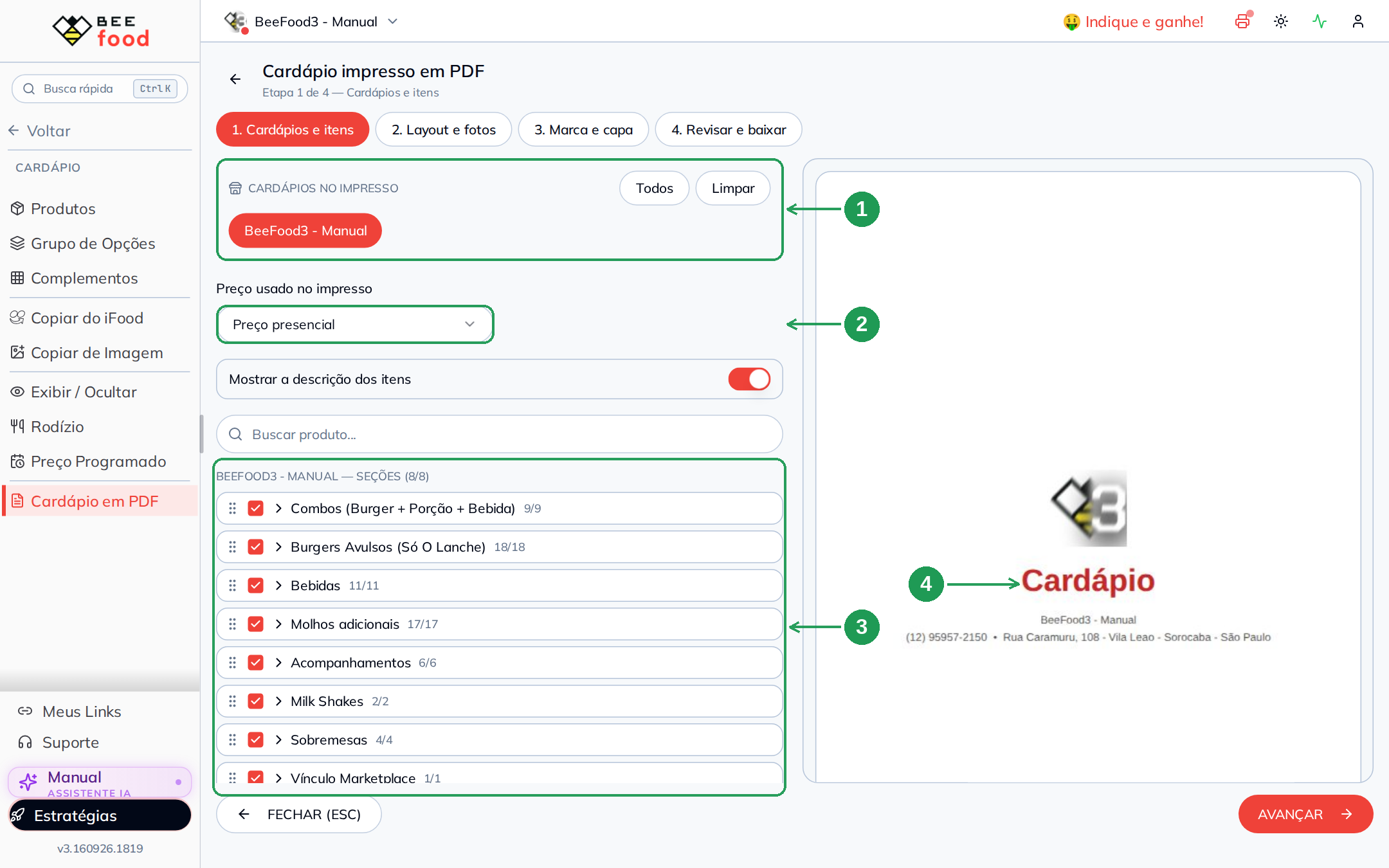
| Nº | Item | O que fazer |
|---|---|---|
| 1 | Cardápios no impresso | O cardápio atual já aparece selecionado. Se você tiver mais de uma loja, clique nos nomes para incluir ou remover cardápios. Use Todos para marcar tudo ou Limpar para desmarcar. |
| 2 | Preço usado no impresso | Escolha Preço presencial, Preço delivery, Preço de venda padrão ou Tabela de preço. |
| 3 | Seções | As seções aparecem marcadas. Desmarque as que não devem entrar no cardápio. Arraste pela alça para alterar a ordem. |
| 4 | Prévia | Mostra o cardápio como será impresso, começando pela capa. |
Ao marcar mais de um cardápio, aparecem as opções Mostrar o nome de cada cardápio e Começar cada cardápio em uma página nova.
Quando você escolher Tabela de preço, selecione também qual tabela será usada. Produtos que não estiverem nessa tabela usam o preço presencial.
Se uma seção ou todos os produtos dela estiverem desmarcados, a seção não aparecerá no PDF. Use Buscar produto para encontrar itens dentro das seções abertas. Essa opção ajuda em cardápios grandes, principalmente quando você precisa remover setores usados apenas para controle interno ou marketplace.
3.1 Mudar nome, descrição e preço só no impresso
Clique no nome de uma seção para abrir os produtos dela e ajustar o conteúdo que será exibido no papel.
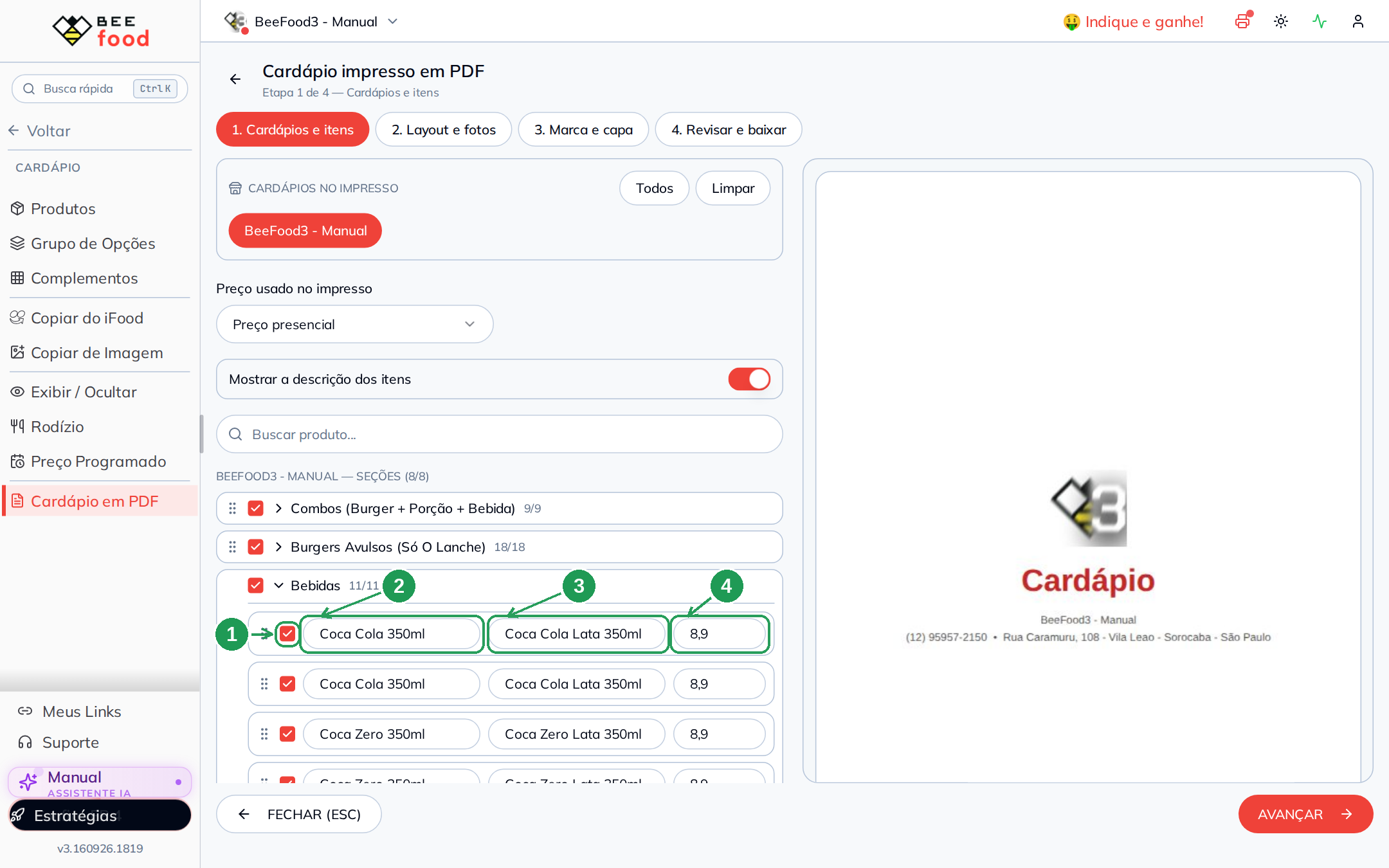
| Nº | Item | O que fazer |
|---|---|---|
| 1 | Caixinha | Desmarque para remover o item do impresso. O produto continua no cardápio digital. |
| 2 | Nome | Informe o nome que será exibido no papel. |
| 3 | Descrição | Ajuste a descrição e encurte textos muito longos. |
| 4 | Preço | Informe o valor que será exibido no PDF, incluindo os centavos. |
As alterações feitas nessa tela valem somente para este PDF. O gerador não altera o cadastro do produto, o cardápio digital nem o PDV. Use essa opção para remover tags, observações de estoque ou textos internos e para arredondar um preço no papel.
Arraste os produtos pela alça para alterar a ordem deles dentro da seção. A ordem montada aqui será usada no PDF.
4. Etapa 2: modelo, tamanho do papel e fotos
Comece escolhendo o modelo de cardápio. O modelo define as colunas, a fonte dos títulos e a organização visual do arquivo.
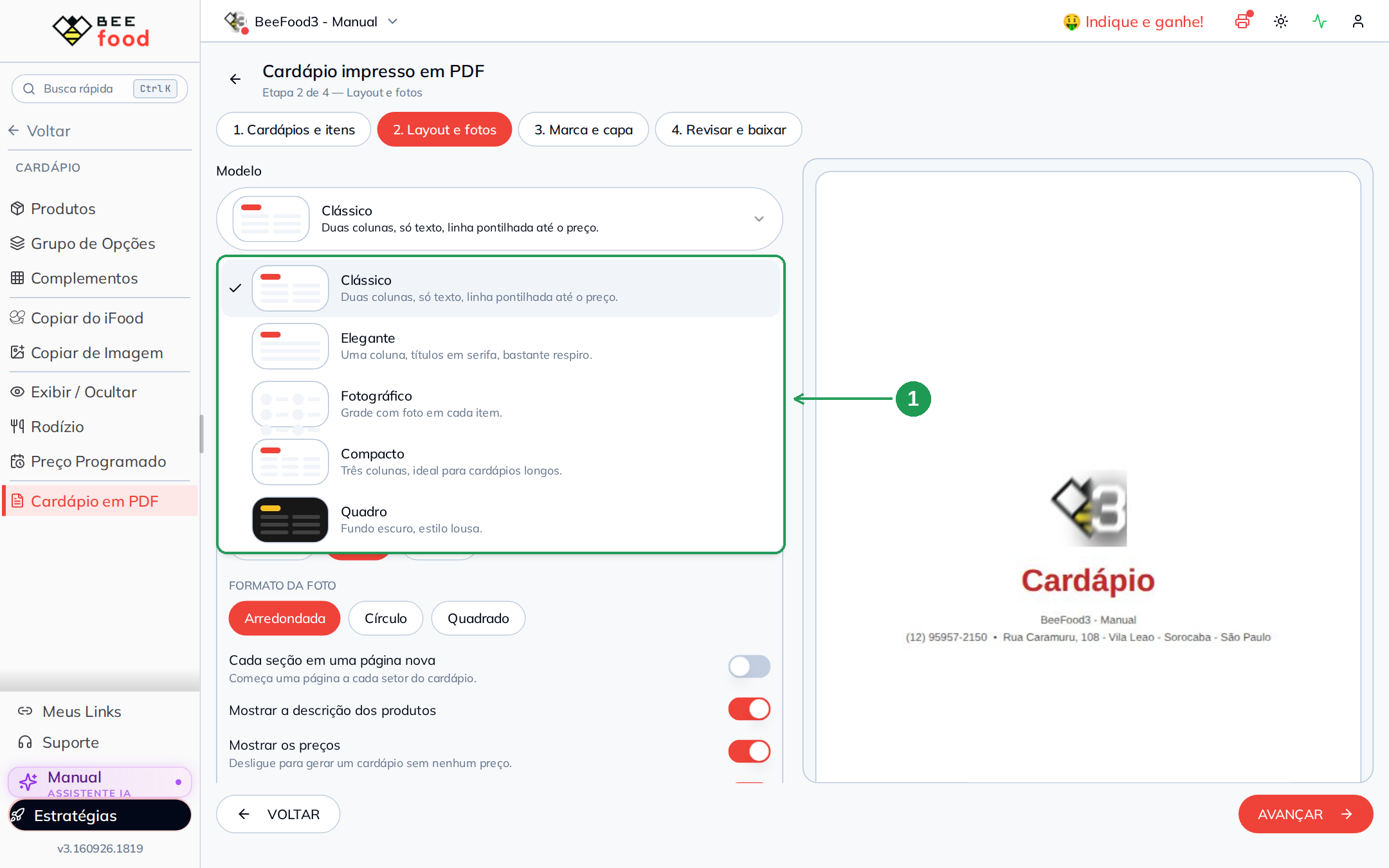
| Nº | Item | O que fazer |
|---|---|---|
| 1 | Modelo | Abra a lista e escolha um modelo. A miniatura mostra o formato antes da aplicação. |
| Modelo | Como sai | Bom para |
|---|---|---|
| Clássico | Duas colunas e linha pontilhada até o preço. | Cardápio de mesa e formato tradicional. |
| Elegante | Uma coluna, títulos com serifa e bastante espaço. | Restaurantes à la carte e menus de jantar. |
| Fotográfico | Grade com foto em cada item. As fotos são obrigatórias. | Hamburguerias, pizzarias, açaí e doces. |
| Compacto | Três colunas e texto menor. | Cardápios longos em menos páginas. |
| Quadro | Fundo escuro e letras claras, no estilo lousa. | Bar, cafeteria e cardápio de parede / estilo lousa. |
Ao escolher Quadro, o gerador sugere uma paleta escura.
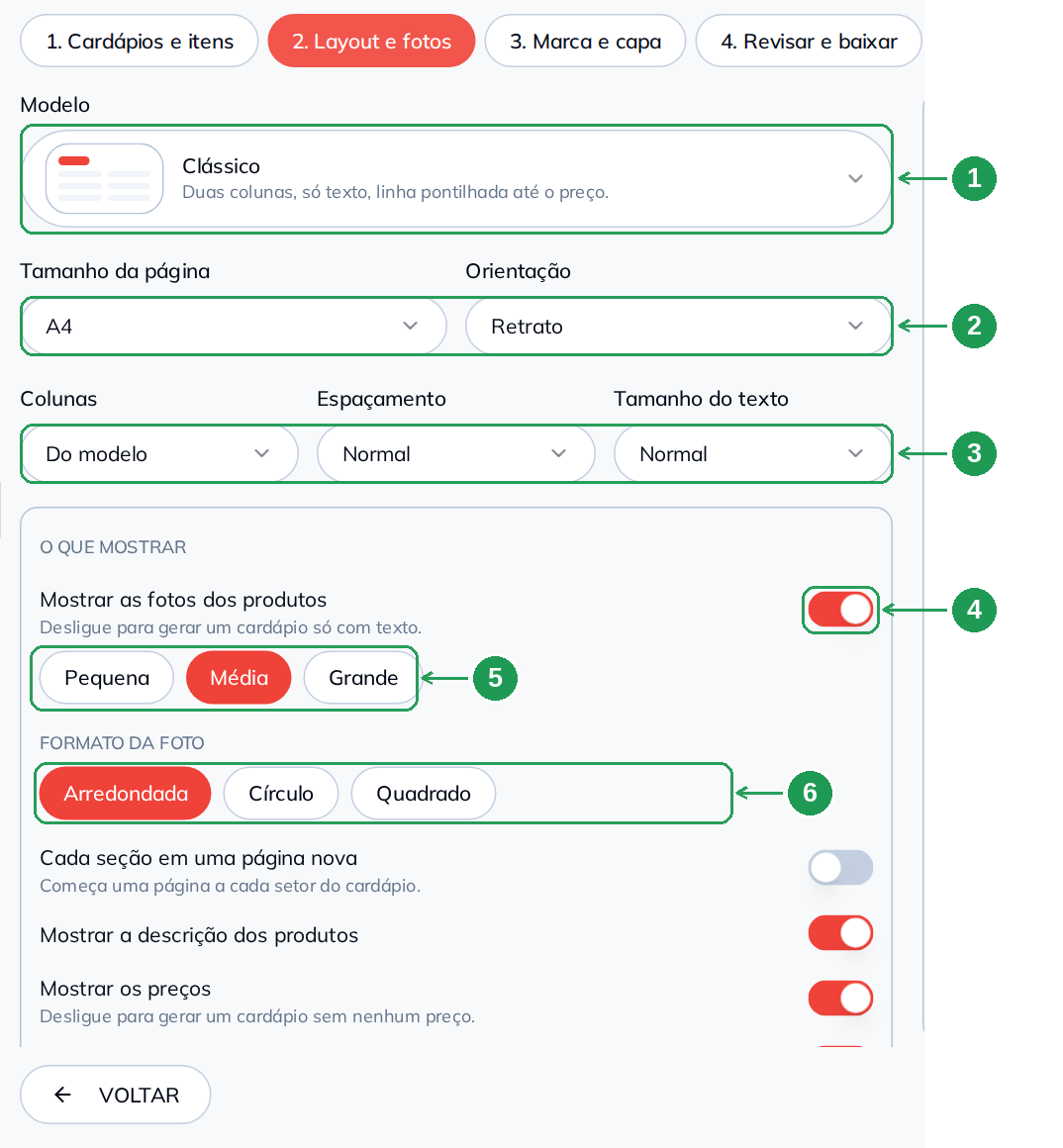
| Nº | Item | O que fazer |
|---|---|---|
| 1 | Modelo | Mostra o modelo selecionado e a descrição dele. |
| 2 | Tamanho da página e orientação | Escolha A4 ou A5 e use orientação Retrato ou Paisagem. |
| 3 | Colunas, espaçamento e tamanho do texto | Use o padrão do modelo ou force 1, 2 ou 3 colunas. Escolha espaçamento Compacto ou Espaçado e texto Pequeno, Normal ou Grande. |
| 4 | Mostrar as fotos dos produtos | Ligue para incluir fotos ou desligue para gerar um PDF somente com texto. No modelo Fotográfico, essa opção fica ligada. |
| 5 | Tamanho da foto | Escolha Pequena, Média ou Grande. |
| 6 | Formato da foto | Escolha Arredondada, Círculo ou Quadrado. |
As fotos usadas são as mesmas do cardápio digital. O gerador recorta o centro das imagens para manter o mesmo formato. Produtos sem foto aparecem apenas com nome, descrição e preço.
Enquanto as imagens carregam, a mensagem carregando fotos... aparece no topo. Esse comportamento é esperado em cardápios grandes.
4.1 O que aparece em cada item
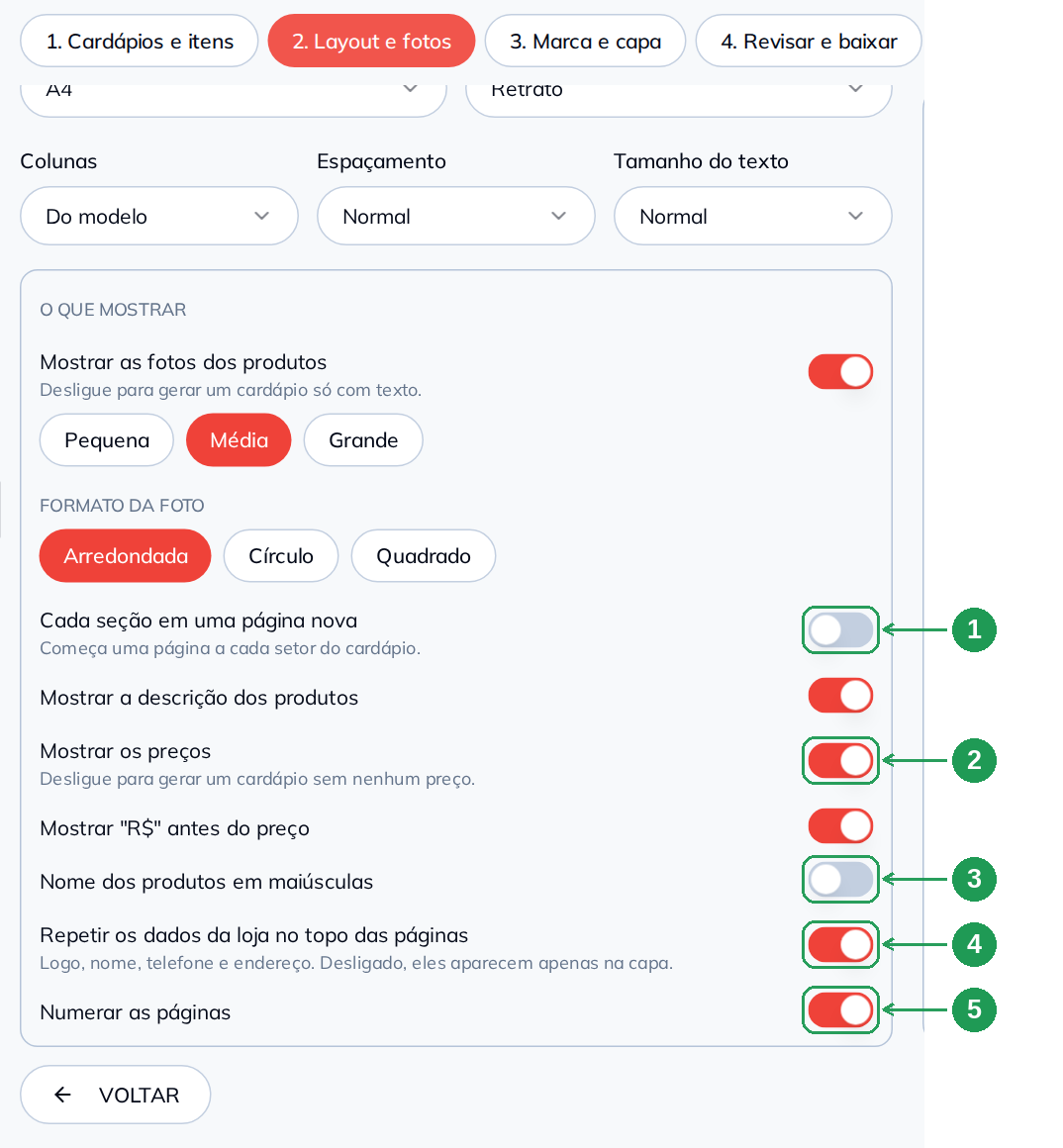
| Nº | Item | O que fazer |
|---|---|---|
| 1 | Cada seção em uma página nova | Ligue para começar cada setor em uma página separada. Essa opção ajuda a montar um cardápio para gráfica em formato de caderno. |
| 2 | Mostrar os preços | Desligue para gerar um cardápio sem preço. |
| 3 | Nome dos produtos em maiúsculas | Ligue para exibir os nomes em caixa alta. |
| 4 | Repetir os dados da loja no topo das páginas | Ligue para repetir logo, nome, telefone e endereço em todas as páginas. Desligue para mostrar esses dados apenas na capa. |
| 5 | Numerar as páginas | Ligue para exibir a numeração no rodapé, como 1 / 5. |
Também é possível desligar Mostrar a descrição dos produtos, deixando apenas nome e preço, e desligar Mostrar R$ antes do preço, para exibir valores como 29,00.
5. Etapa 3: sua marca, o QR Code e a capa
Os dados da loja são preenchidos com as informações cadastradas no BeeFood. Confira os dados e ajuste o que deve aparecer somente no impresso.
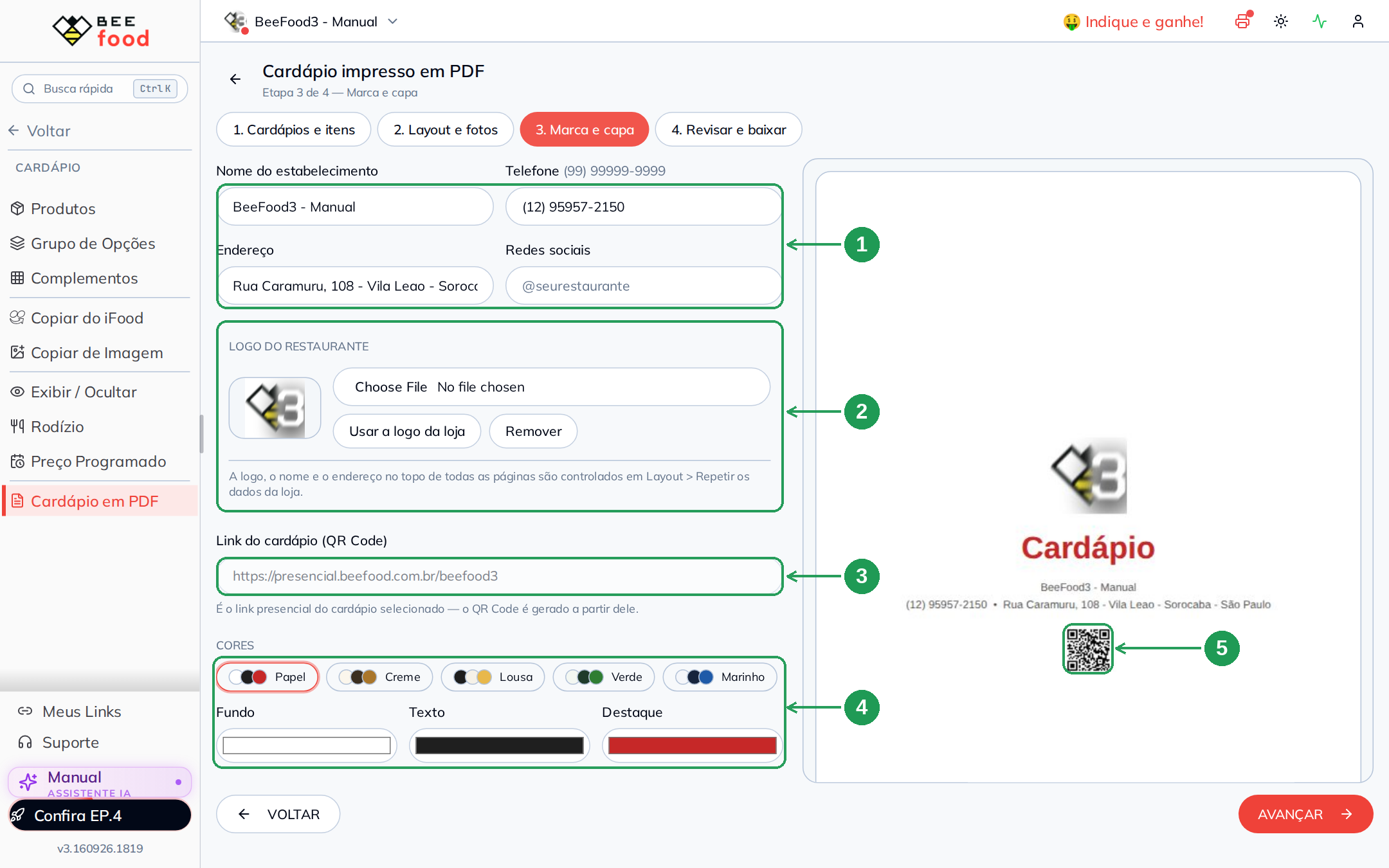
| Nº | Item | O que fazer |
|---|---|---|
| 1 | Nome, telefone, endereço e redes sociais | Revise os dados preenchidos. Você pode editá-los para este PDF. Em redes sociais, informe o perfil com o símbolo @. |
| 2 | Logo do restaurante | Use a logo cadastrada, escolha outro arquivo, volte para a logo da loja ou remova a logo. |
| 3 | Link do cardápio e QR Code | O campo mostra o link presencial do cardápio selecionado. O QR Code é gerado a partir desse link. |
| 4 | Cores | Escolha uma das paletas Papel, Creme, Lousa, Verde e Marinho, ou defina manualmente fundo, texto e cor de destaque. |
| 5 | QR Code na prévia | Mostra o código que o cliente pode apontar com a câmera para abrir o cardápio digital. |
Passe pela etapa 3 antes de baixar. O QR Code é montado nessa etapa. Se você baixar diretamente da etapa 1 ou usar F2 sem passar pela etapa 3, a capa será gerada sem o QR Code.
Na parte inferior da etapa, escolha a fonte e configure a capa.
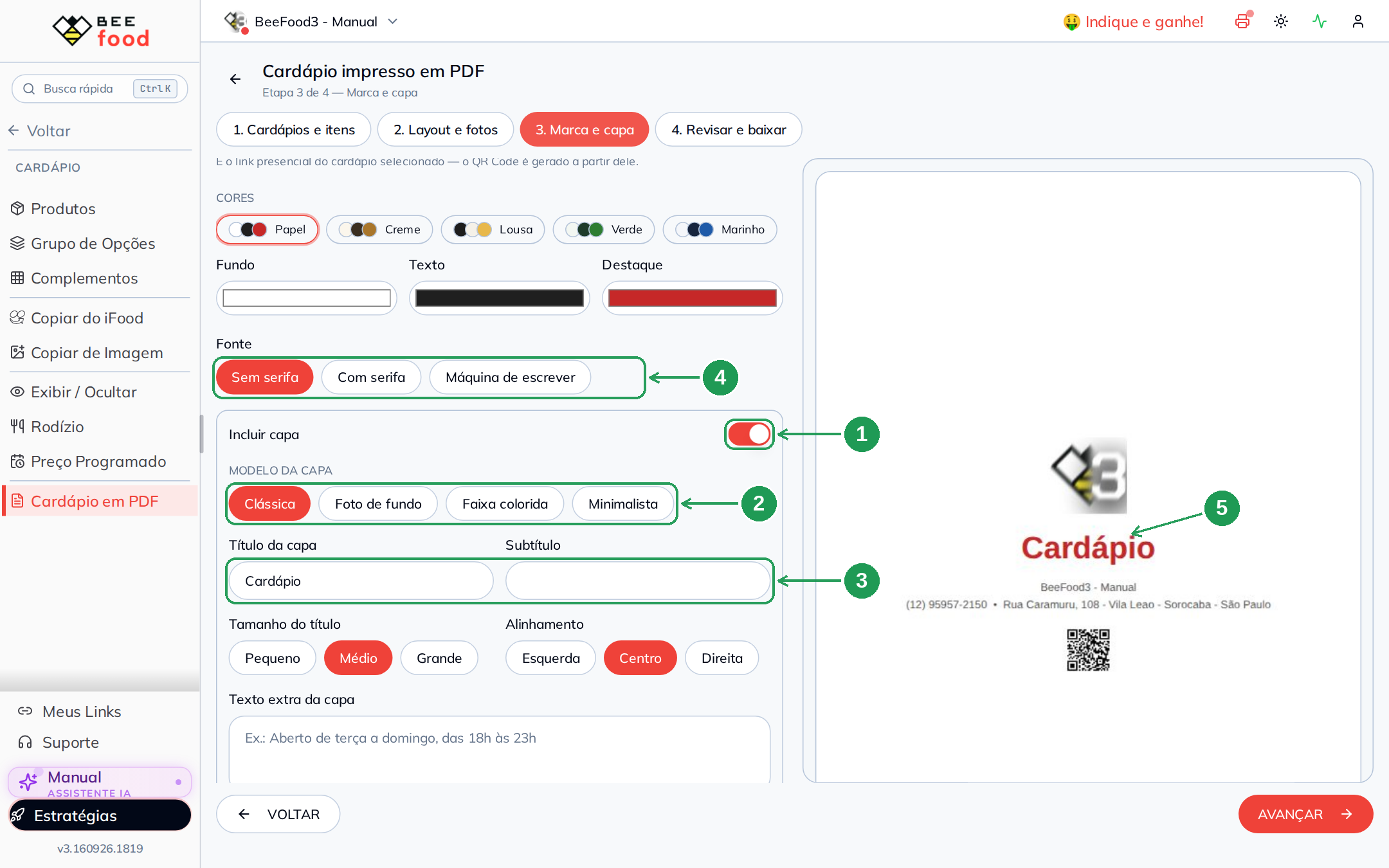
| Nº | Item | O que fazer |
|---|---|---|
| 1 | Incluir capa | Ligue para começar o PDF com uma capa. Desligue para iniciar diretamente na primeira seção. |
| 2 | Modelo da capa | Escolha Clássica, Foto de fundo, Faixa colorida ou Minimalista. |
| 3 | Título e subtítulo | Use o título padrão Cardápio ou troque por Menu, Delivery, Cardápio de bebidas ou o nome do restaurante. |
| 4 | Fonte | Escolha Sem serifa, Com serifa ou Máquina de escrever. |
| 5 | Prévia da capa | Confira como a capa será impressa. |
Configure também o tamanho do título, o alinhamento, o texto extra, a imagem da capa e as opções que aparecem na capa: logo, nome do estabelecimento, contato e QR Code.
No campo Rodapé, informe o texto que deve se repetir no fim das páginas, como Wi-Fi liberado • Pedidos pelo QR Code ou Consumo mínimo. Se deixar o campo vazio, o rodapé usará o nome do estabelecimento.
6. Etapa 4: revisar e baixar o PDF
Revise o resumo antes de gerar o arquivo.
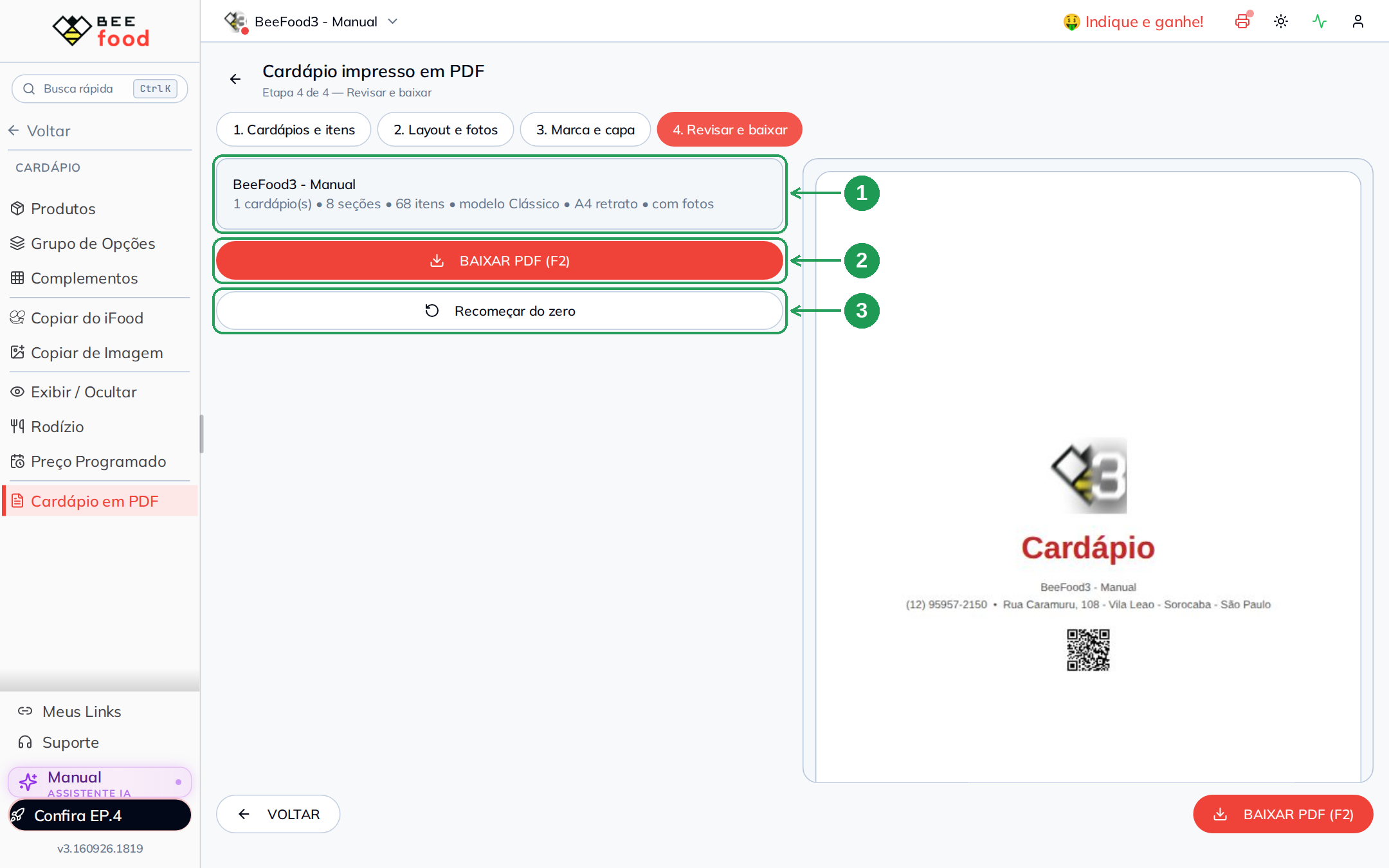
| Nº | Item | O que fazer |
|---|---|---|
| 1 | Resumo | Confira a quantidade de cardápios, seções e itens, além do modelo, tamanho do papel e uso de fotos. |
| 2 | BAIXAR PDF, ou F2 | Gera e baixa o arquivo. Durante a operação, o botão mostra GERANDO.... |
| 3 | Recomeçar do zero | Restaura os ajustes padrão de itens, layout e marca depois da confirmação. |
O arquivo é salvo na pasta de downloads do navegador com o nome cardapio_nome-do-seu-restaurante.pdf. A mensagem Cardápio em PDF gerado. confirma que o download terminou.
Abra o PDF e confira o resultado antes de enviar para a gráfica ou para os clientes.
Para criar outra versão, altere os ajustes e clique novamente em BAIXAR PDF. Por exemplo, gere um arquivo com preço para o cardápio de mesa e outro sem preço para o balcão.
7. Como fica o PDF pronto
A imagem mostra um exemplo de PDF com capa e primeira página de itens, usando o modelo Clássico, fotos e papel A4 em orientação retrato.
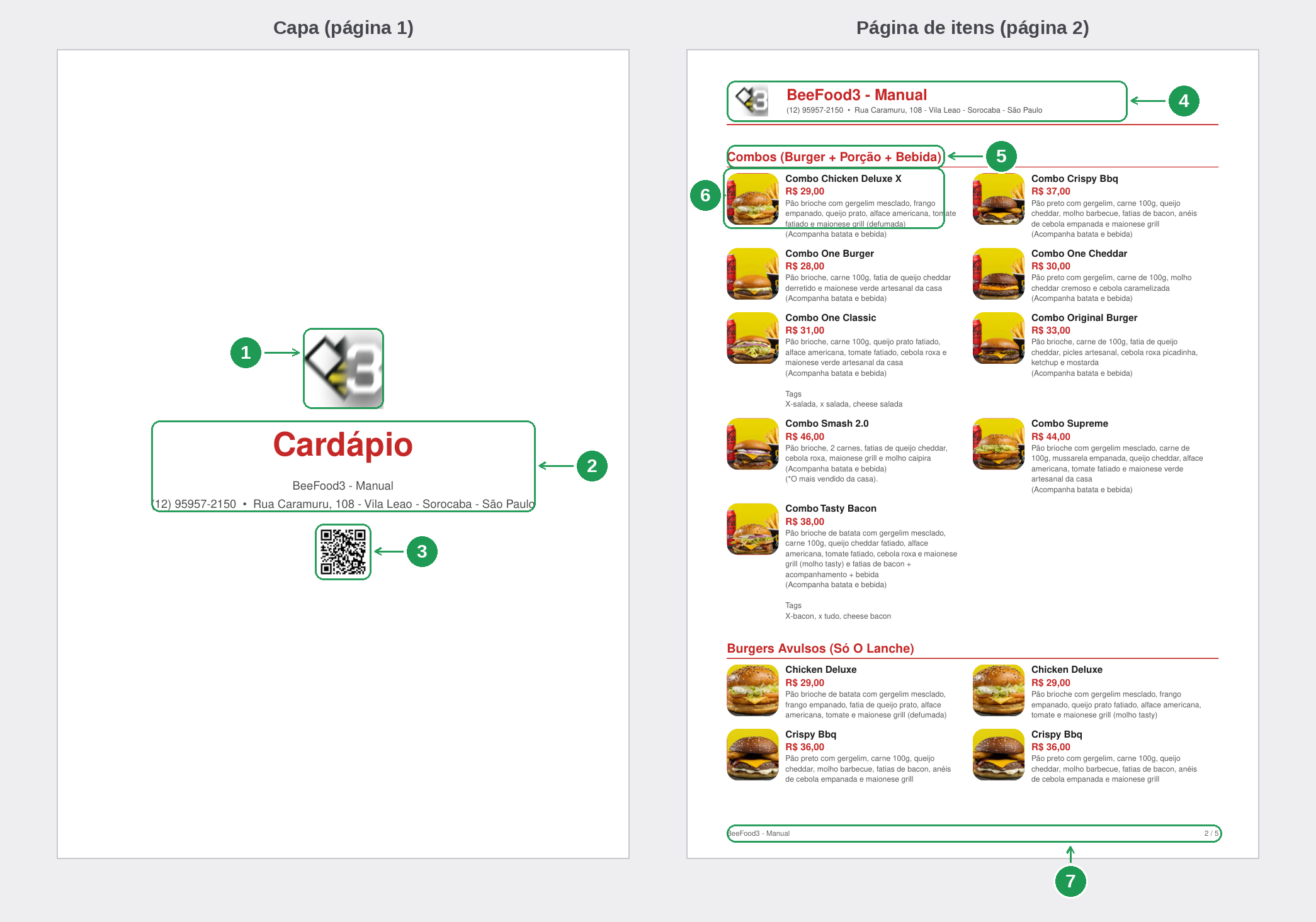
| Nº | Item | Onde é configurado |
|---|---|---|
| 1 | Logo na capa | Etapa 3, em Logo do restaurante e na opção Logo da capa. |
| 2 | Título, nome e contato | Etapa 3, em título da capa, nome do estabelecimento, telefone, endereço e redes sociais. |
| 3 | QR Code do cardápio | Etapa 3, a partir do link presencial e da opção QR Code do cardápio na capa. |
| 4 | Dados da loja no topo | Etapa 2, em Repetir os dados da loja no topo das páginas. |
| 5 | Título da seção | Nome do setor do cardápio. A cor vem da cor de destaque escolhida na etapa 3. |
| 6 | Foto, nome, preço e descrição | Etapas 1 e 2, conforme os itens selecionados, as opções de exibição e o tamanho e formato da foto. |
| 7 | Rodapé e numeração | Rodapé na etapa 3 e numeração das páginas na etapa 2. |
8. O mesmo cardápio em três modelos
A comparação abaixo usa os mesmos 68 itens distribuídos em 8 seções.
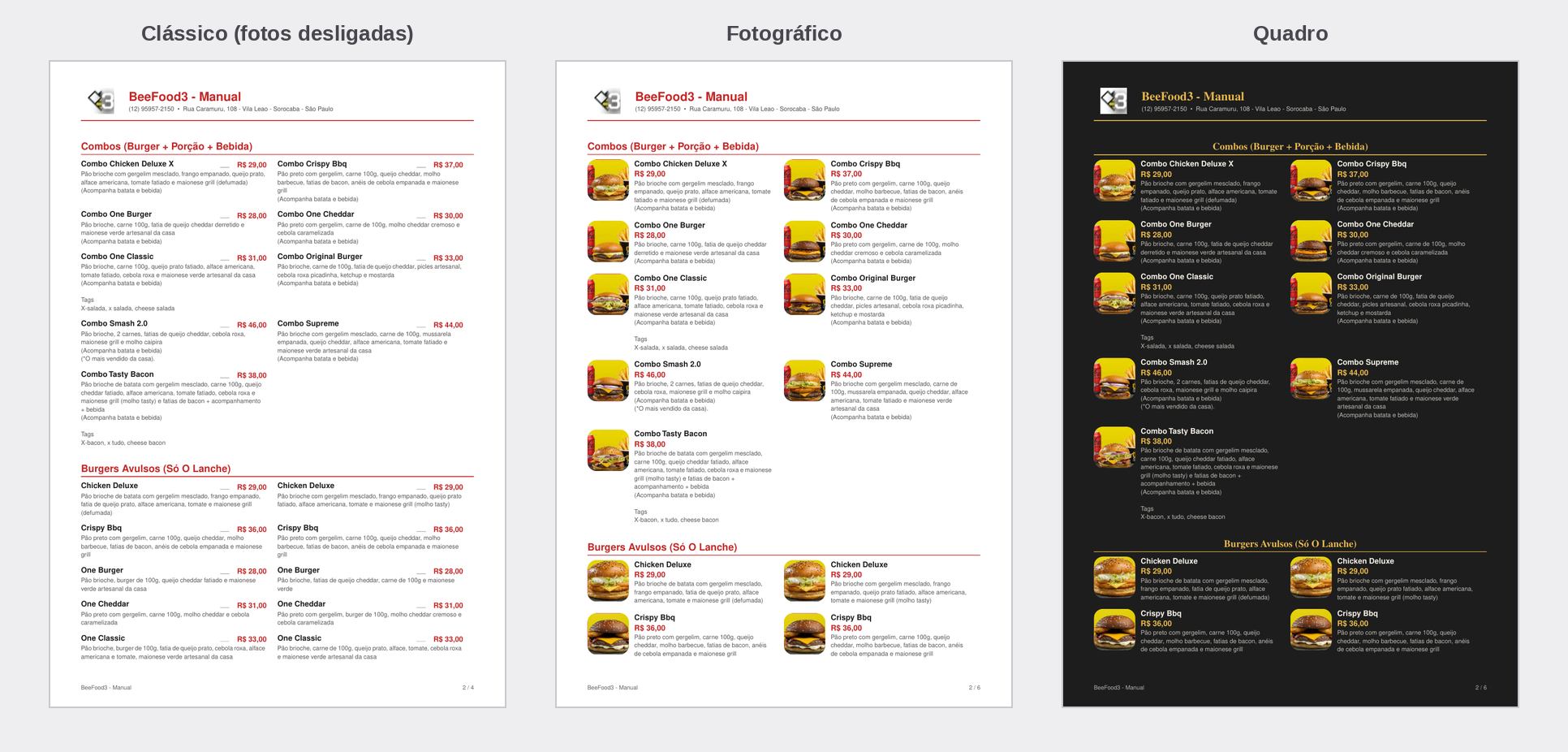
| Modelo | Páginas | Tamanho do arquivo |
|---|---|---|
| Clássico, com fotos desligadas | 4 | 57 KB |
| Fotográfico, com foto em cada item | 6 | 4,4 MB |
| Quadro, com fundo escuro e fotos | 6 | 4,4 MB |
- O cardápio somente com texto é muito mais leve: 57 KB contra 4,4 MB. Essa é a melhor opção para mandar o cardápio no WhatsApp ou anexar em um e-mail, além de reduzir o custo de impressão.
- O modelo Quadro usa fundo escuro e consome mais tinta. Confira esse custo antes de imprimir muitas cópias na impressora da loja.
9. Receitas rápidas
| Você quer | Como montar |
|---|---|
| Cardápio de mesa | Use o modelo Clássico ou Elegante, papel A5, orientação retrato, fotos desligadas e capa ligada com QR Code. |
| Cardápio com foto para hamburgueria | Use o modelo Fotográfico, papel A4, foto média arredondada e descrição ligada. |
| Cardápio para mandar no WhatsApp | Desligue as fotos e mantenha a capa ligada. O arquivo fica leve e abre mais rápido no celular. |
| Cardápio de parede / estilo lousa | Use o modelo Quadro, papel A4 em retrato, texto grande, preços ligados e descrição desligada. |
| Cardápio longo em poucas páginas | Use o modelo Compacto, espaçamento compacto, texto pequeno e fotos desligadas. |
| Cardápio sem preço | Na etapa 2, desligue Mostrar os preços. |
| Caderno para a gráfica | Ligue Cada seção em uma página nova e Numerar as páginas. |
| Encarte com QR Code | Use uma capa Faixa colorida ou Foto de fundo, mantenha QR Code do cardápio ligado e inclua o horário no Texto extra. |
| Uma loja por vez em um PDF com várias lojas | Na etapa 1, marque os cardápios, ligue Mostrar o nome de cada cardápio e, se quiser, Começar cada cardápio em uma página nova. |
Problemas comuns
| Sintoma | O que está acontecendo | O que fazer |
|---|---|---|
| Não encontro Cardápio em PDF no menu. | O recurso está em liberação por conta. | Fale com o suporte. O item fica em Cardápio, abaixo de Preço Programado. |
| O botão BAIXAR PDF está apagado. | Nenhum item foi selecionado. | Volte à etapa 1 e marque pelo menos uma seção com produtos. |
| Um produto não aparece no PDF. | O produto está inativo, foi desmarcado ou a seção dele foi desmarcada. | Revise a seleção na etapa 1. Produtos inativos não entram. |
| Uma seção inteira ficou de fora. | A seção ou todos os produtos dela estão desmarcados. | Marque a seção e os produtos que devem aparecer. |
| Os itens saíram sem foto. | As fotos estão desligadas ou os produtos não têm foto cadastrada. | Ligue Mostrar as fotos dos produtos na etapa 2 e cadastre as fotos dos produtos. |
| A capa saiu sem o QR Code. | O QR Code é montado na etapa 3, mas o download foi feito antes de passar por ela. | Abra Marca e capa, confira o QR Code na prévia e baixe novamente. |
| O campo do link do QR está vazio. | O cardápio selecionado não tem link de acesso presencial. | Confira o link em Cardápio Digital. Sem link, não há QR Code. |
| O preço do papel está diferente do preço do salão. | O gerador está usando outra origem de preço. | Na etapa 1, revise Preço usado no impresso. |
| Aparece um texto interno na descrição. | A descrição vem do cadastro do produto. | Edite a descrição na etapa 1. A alteração vale somente para o PDF. |
| Fechei o gerador e perdi os ajustes. | As escolhas não são salvas. | Monte e baixe na mesma sessão. Para criar versões diferentes, baixe uma, ajuste e baixe outra. |
| A prévia fica em Montando a prévia.... | O cardápio é grande e tem muitas fotos para carregar. | Espere alguns segundos ou desligue as fotos para acelerar a montagem. |
| O arquivo ficou grande demais para o WhatsApp. | As fotos aumentam o tamanho do PDF. | Desligue Mostrar as fotos dos produtos ou use fotos pequenas. |
| O título de uma seção ficou sozinho no fim da página. | O gerador move o título para evitar que ele fique separado dos itens. | Para controlar os cortes, ligue Cada seção em uma página nova. |
| A logo saiu com fundo estranho. | A logo foi combinada com a cor de fundo do cardápio. | Escolha a paleta antes de enviar a logo ou use uma imagem com o fundo adequado. |