
🏷️ Valor do Item na Nota Fiscal
Defina quanto cada item do combo, da promoção e do brinde vale na nota fiscal sem mudar o preço que o cliente paga, com o campo Valor fiscal e a edição em lote.
Em combo e em promoção o cliente paga um preço fechado, mas a nota precisa declarar cada item com o seu valor. O campo Valor fiscal diz quanto cada produto representa dentro desse total, e é ele que faz o brinde de cortesia aparecer na nota. O campo não muda o preço de venda nem o que o cliente paga: muda só o que é declarado.
Antes de começar
Você configura o campo em dois lugares: no cadastro do produto e no do complemento. Antes de abrir a tela, confirme três coisas:
- A loja precisa estar com o fiscal ativo (emissão de nota configurada em alguma filial). Sem isso o campo Valor fiscal não aparece na tela.
- Sua conta BeeFood precisa da permissão de editar o cardápio. Não é preciso ter permissão de preço.
- Tenha em mãos a conta pronta: quanto cada item do combo deve valer na nota, somando exatamente o preço que o cliente paga.
As imagens deste manual têm marcações em verde (setas e números) indicando onde clicar ou o que observar em cada tela.
O que o campo é e o que ele não é
Os dois campos convivem no cadastro do produto e respondem a perguntas diferentes.
| Preço de Venda | Valor fiscal | |
|---|---|---|
| Para que serve | o que o cliente paga | o que é declarado na nota |
| Aparece para o cliente | sim, no cardápio e no cupom | não |
| Muda o total do pedido | sim | não |
| Se ficar vazio | o item não tem preço | a nota sai pelo preço de venda |
Guarde esta frase, porque ela responde quase tudo: o total da nota é sempre igual ao que o cliente pagou. O valor fiscal só reparte esse total entre os itens, e nunca aumenta nem diminui a nota.
Passo 1. Abrir o produto no cardápio
No menu, abra Cardápio → Produtos. Clique no nome do produto (1) para abrir o cadastro. No exemplo deste manual, o Combo Tasty Bacon, vendido a R$ 60,00.
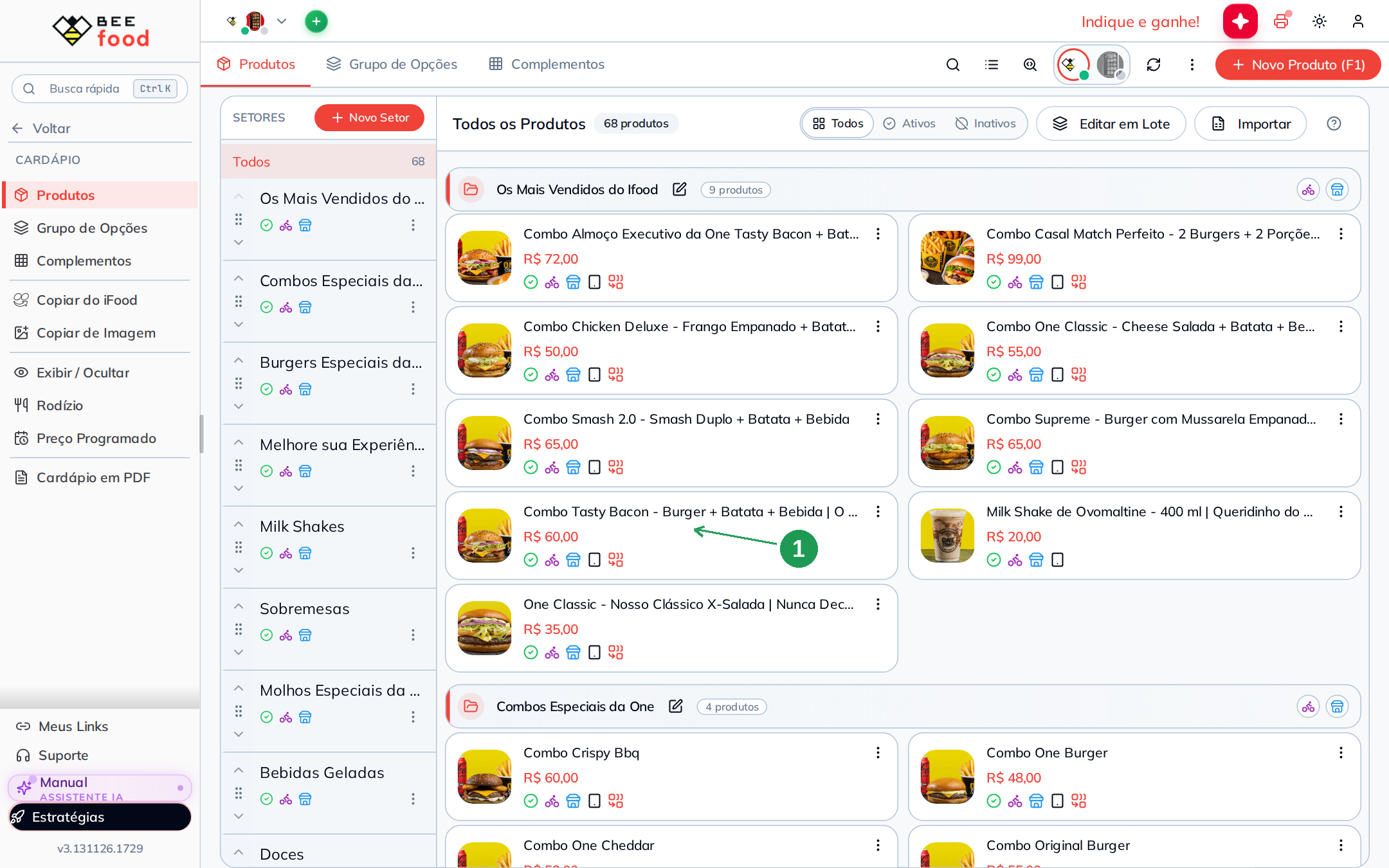
| Nº | O que é |
|---|---|
| 1 | O nome do produto no cartão. O clique no nome abre o cadastro direto na aba Produto. |
Passo 2. Abrir as Opções avançadas
O cadastro abre na aba Produto, com o Preço de Venda (1) no alto. Esse continua sendo o preço que o cliente paga, e não se mexe nele. Role até o fim da aba e clique em Opções avançadas (2): o bloco vem fechado, e é dentro dele que o campo mora.
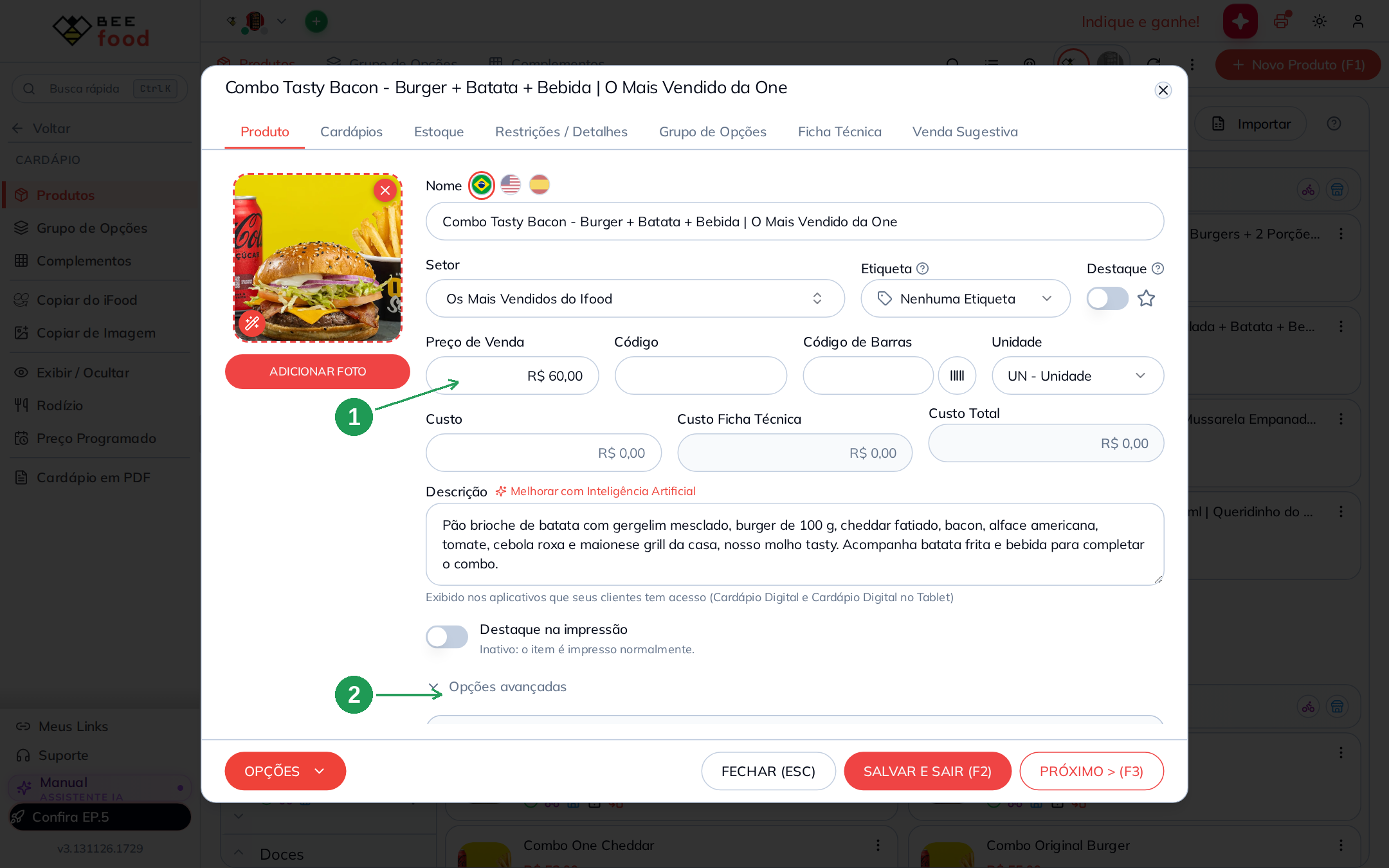
| Nº | O que é |
|---|---|
| 1 | Preço de Venda: R$ 60,00 no exemplo. O valor fiscal não substitui este campo. |
| 2 | Opções avançadas, no fim da aba Produto. Clique para abrir. |
Passo 3. Preencher o Valor fiscal e salvar
Digite no campo Valor fiscal (1) quanto este produto deve valer na nota. No exemplo, R$ 42,00, porque a batata e o refrigerante do combo vão ficar com os R$ 18,00 restantes. O texto abaixo do campo (2) repete a regra: vazio significa emitir pelo preço de venda. Clique em SALVAR E SAIR (F2) (3).
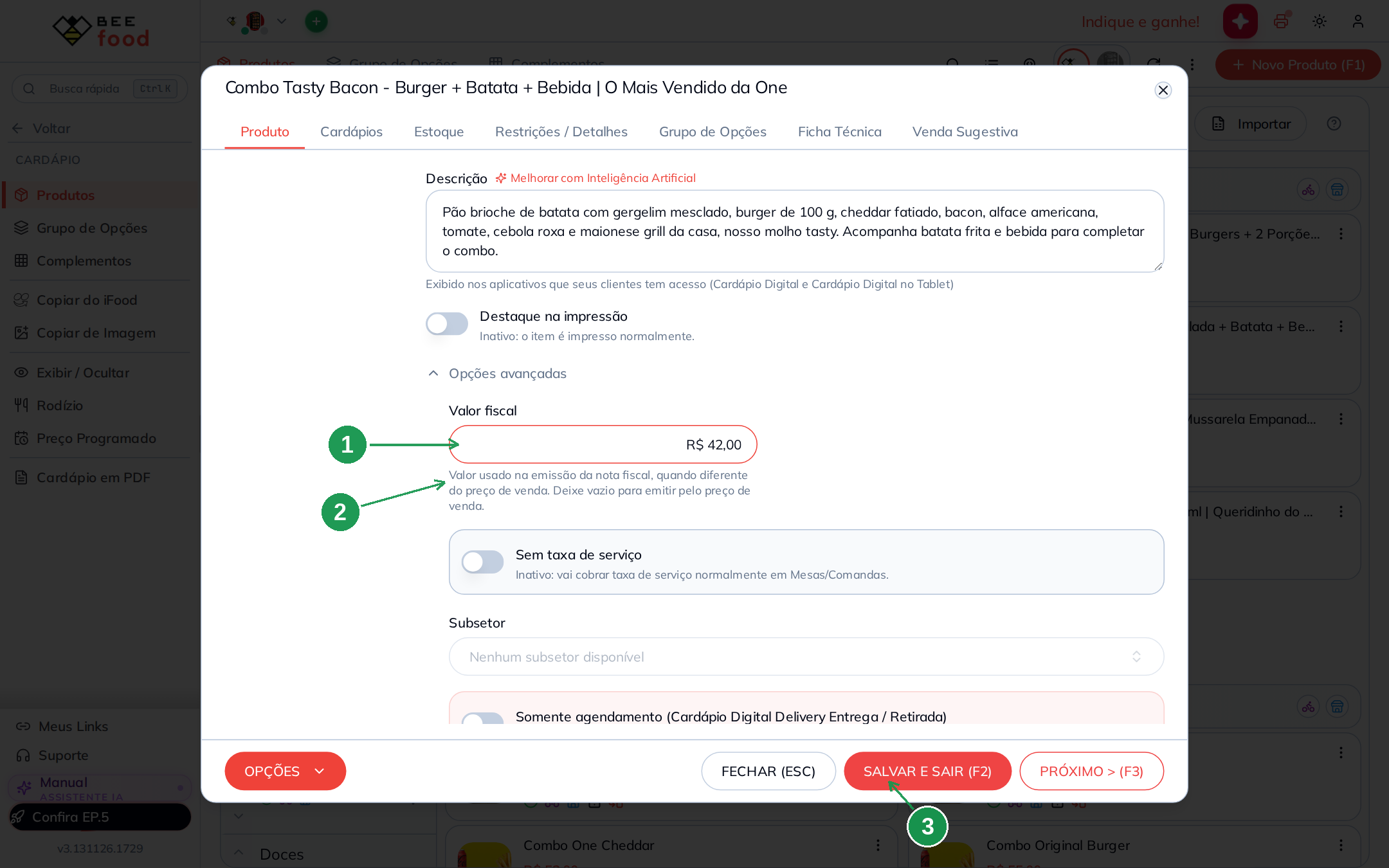
| Nº | O que é |
|---|---|
| 1 | O campo Valor fiscal, com R$ 42,00. Aceita centavos e só aceita valor positivo. |
| 2 | O aviso "Valor usado na emissão da nota fiscal, quando diferente do preço de venda. Deixe vazio para emitir pelo preço de venda." |
| 3 | SALVAR E SAIR (F2). Enquanto você não salva, nada muda nas notas. |
R$ 0,00 é o mesmo que vazio. Não existe valor fiscal zero: digitar zero limpa o campo e o produto volta a ser emitido pelo preço de venda.
Passo 4. Preencher também o brinde
Agora o item que sai de cortesia. Abra Cardápio → Complementos e clique no complemento. No exemplo, a Batata Frita Especial One, que é a opção sem acréscimo do combo e por isso não tem preço nenhum (1). Abra as Opções avançadas, preencha o Valor fiscal (2) com R$ 8,00 e salve (3).
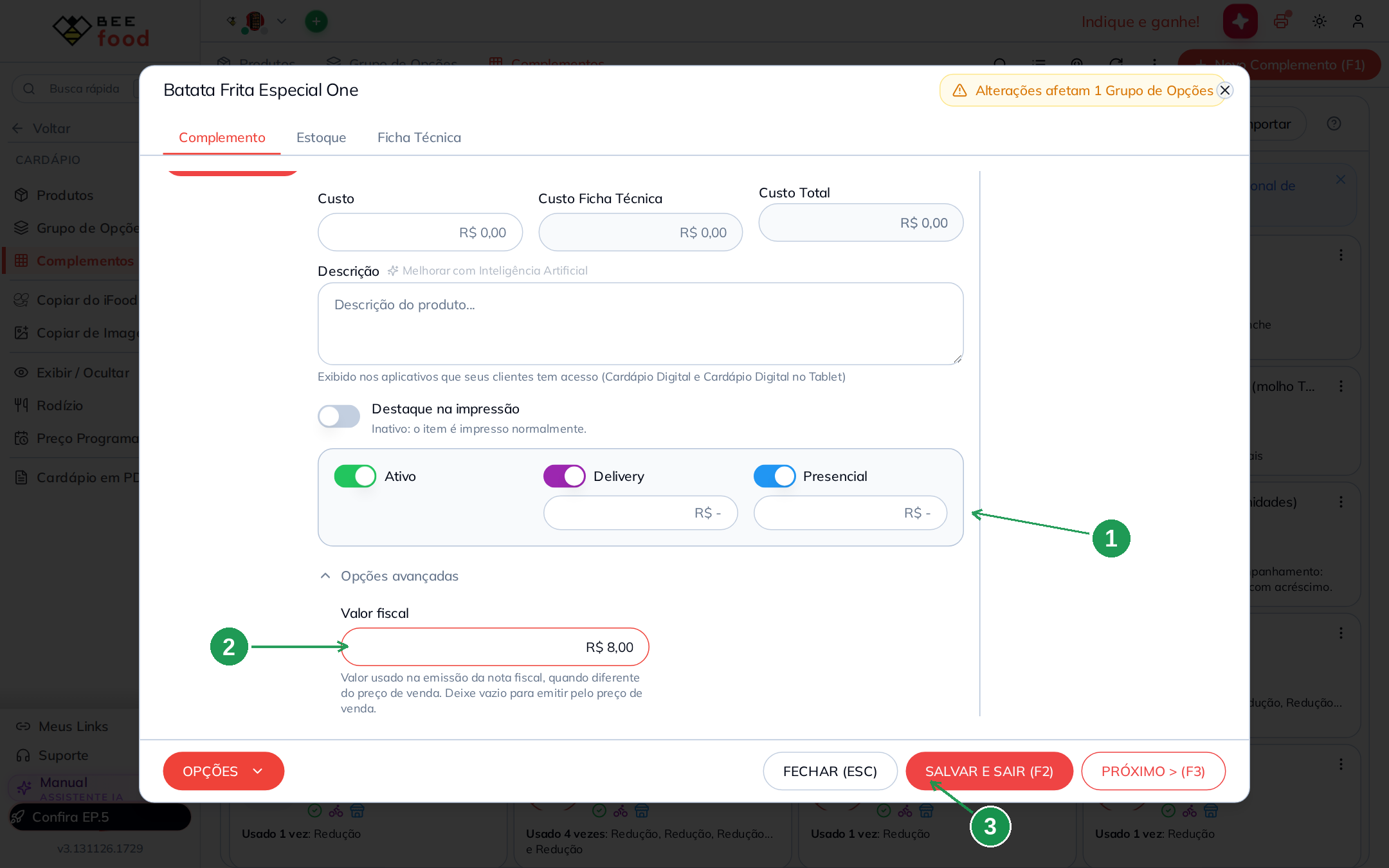
| Nº | O que é |
|---|---|
| 1 | Os preços de Delivery e Presencial vazios: é um complemento de cortesia, que não soma nada ao pedido. |
| 2 | O Valor fiscal do brinde, R$ 8,00. É o que faz ele aparecer na nota. |
| 3 | SALVAR E SAIR (F2). |
Repita no refrigerante (no exemplo, o Sprite 350ml, com R$ 10,00). No cadastro de complemento, o bloco Opções avançadas existe só por causa deste campo.
Se a loja não tem fiscal ativo, o bloco Opções avançadas nem aparece no cadastro do complemento. Nesse caso, o campo não existe na tela e não há o que preencher.
Passo 5. Conferir a conta
Some os valores fiscais e compare com o preço que o cliente paga.
| Item | Preço de venda | Valor fiscal |
|---|---|---|
| Combo Tasty Bacon | R$ 60,00 | R$ 42,00 |
| Batata Frita Especial One (brinde) | sem preço | R$ 8,00 |
| Sprite 350ml (brinde) | sem preço | R$ 10,00 |
| Total | R$ 60,00 | R$ 60,00 |
As duas colunas fecham no mesmo número, e é isso que se procura: o cliente paga R$ 60,00, a nota sai com R$ 60,00, e os três itens aparecem nela com o valor que você definiu.
Vários produtos de uma vez
Para uma linha inteira de combos, não precisa abrir um por um. Use o Editar em Lote.
Etapa 1: selecionar os produtos
Na aba Produtos, clique em Editar em Lote (1). A etapa 1 abre com todos os produtos marcados. Use Marcar Todos para zerar a seleção, a busca para filtrar e o clique no nome para marcar só o que interessa (2). Depois, clique em PRÓXIMO (3).
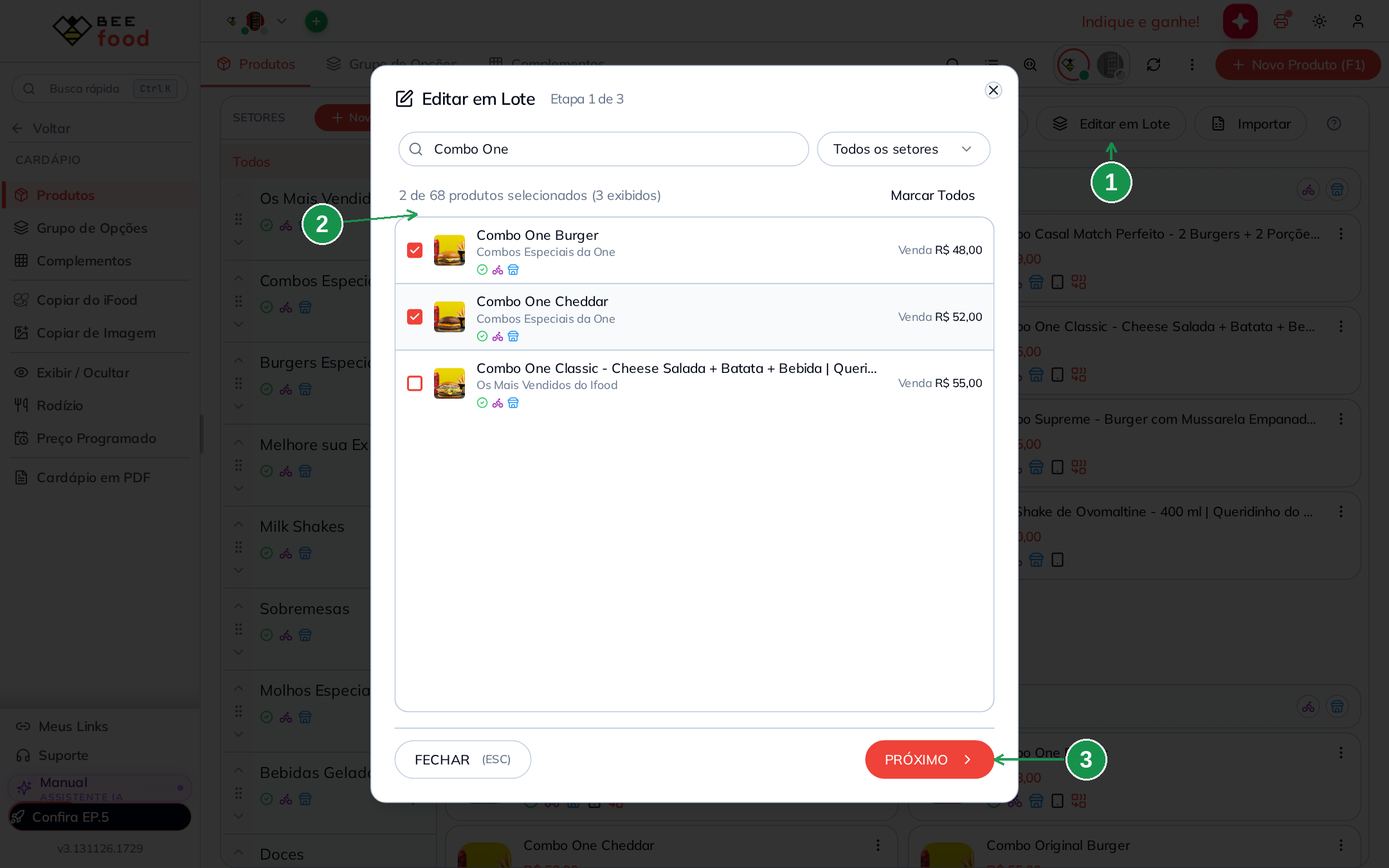
| Nº | O que é |
|---|---|
| 1 | O botão Editar em Lote, na aba Produtos. |
| 2 | O contador de selecionados. Confira este número antes de seguir: o lote vale para todos eles. |
| 3 | PRÓXIMO, para a etapa de campos. |
Etapa 2: aplicar o valor fiscal
Marque a caixinha Valor fiscal (1); só então o campo aparece. Digite o valor (2) e clique em PROCESSAR (F2) (3). Os campos que você não marcar ficam como estão.
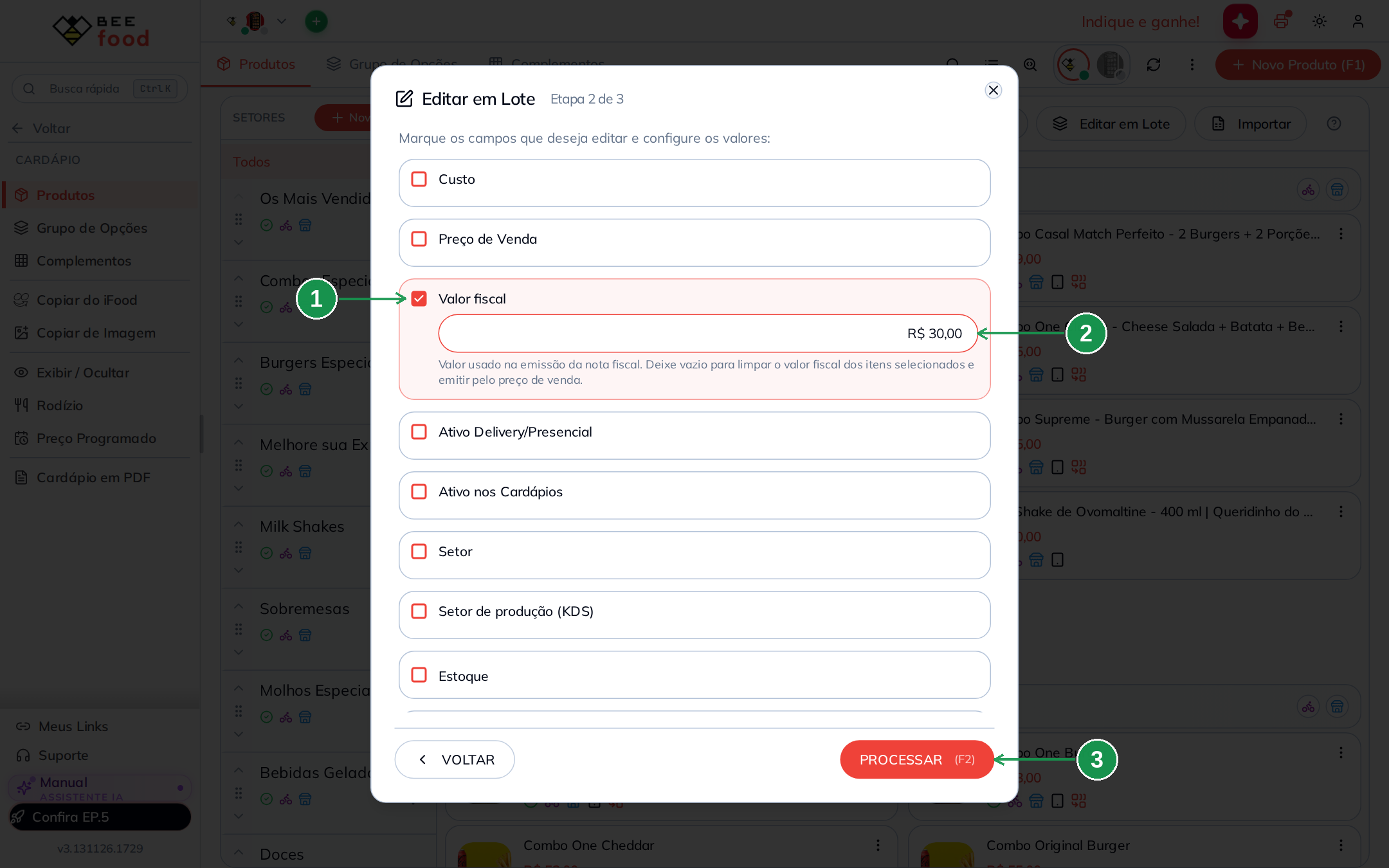
| Nº | O que é |
|---|---|
| 1 | A caixinha Valor fiscal. Sem marcar, o campo nem aparece, e o lote não mexe nele. |
| 2 | O valor que vai para todos os itens selecionados. Marcar a caixinha e deixar o campo vazio é como se limpa o valor fiscal em massa. |
| 3 | PROCESSAR (F2). |
Etapa 3: conferir o resultado
A etapa 3 mostra o resultado item por item (1). É aqui que se confere se todos foram atualizados.
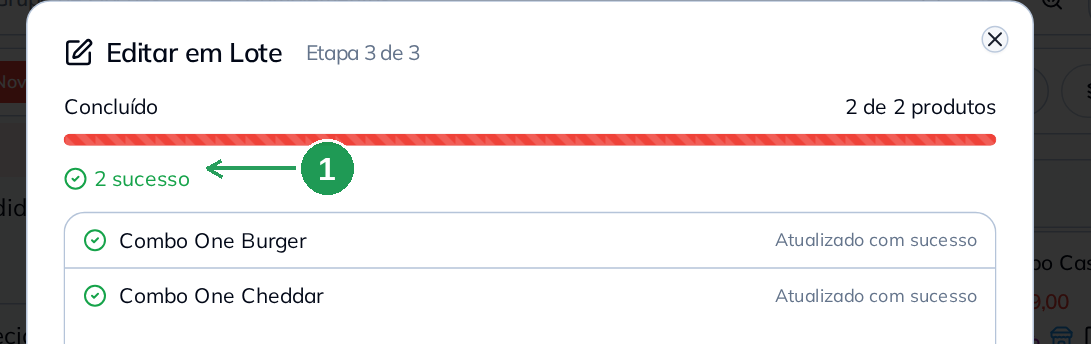
| Nº | O que é |
|---|---|
| 1 | O resumo sucesso / erro, com uma linha por produto. |
O mesmo lote existe na aba Complementos, com a mesma caixinha. É por ali que se configuram os brindes em bloco.
Mais exemplos
Combo com dois brindes (o caso mais comum)
Combo de R$ 70,00: lanche, batata e refrigerante, os dois últimos de cortesia.
| Item | Valor fiscal |
|---|---|
| Lanche (o item pago) | R$ 52,00 |
| Batata (brinde) | R$ 8,00 |
| Refrigerante (brinde) | R$ 10,00 |
| Soma | R$ 70,00 |
Os R$ 18,00 dos brindes saem de dentro dos R$ 70,00 do item pago. A nota continua de R$ 70,00, agora com os três itens dentro dela.
Promoção "2 lanches por R$ 50,00"
O cliente paga R$ 50,00 pelos dois. Preencha o valor fiscal de cada um de modo que a soma feche nos R$ 50,00: por exemplo R$ 27,00 e R$ 23,00, se um lanche vale mais que o outro, ou R$ 25,00 em cada.
Quando a soma passa do que o cliente pagou
Suponha um combo de R$ 60,00 com os valores fiscais mal distribuídos: R$ 50,00 no lanche, R$ 8,00 na batata e R$ 10,00 no refrigerante, soma de R$ 68,00. O sistema não emite R$ 68,00: ele ajusta os itens configurados proporcionalmente para fechar nos R$ 60,00 que o cliente pagou. Na prática, cada valor cai na mesma proporção (perto de R$ 44,12, R$ 7,06 e R$ 8,82; os centavos dependem do arredondamento).
Ninguém emite nota errada por causa disso, mas o valor que você configurou deixa de valer. O jeito de ter na nota exatamente o que você planejou é fazer a soma fechar com o preço pago.
Produto comum, sem combo
Deixe o campo vazio. É o estado normal do cardápio: a nota sai pelo preço de venda, como sempre saiu. O campo só existe para o caso em que os dois números são diferentes.
Pedido com desconto ou cupom
O total da nota acompanha o que o cliente pagou. Se o desconto derrubar o total abaixo da soma dos valores fiscais, cai na regra anterior: o sistema ajusta proporcionalmente.
Taxa de serviço
Fica fora desta conta. A taxa de serviço de mesas e comandas não entra na divisão dos valores fiscais.
Como isso aparece na nota
Exemplo fictício, apenas para entendimento. Os valores abaixo ilustram a divisão; a nota de verdade depende dos seus dados fiscais, do seu regime e do que a sua loja vende.
Antes, o combo de R$ 60,00 saía como um item só, e o brinde não existia na nota:
| Item na nota | Valor |
|---|---|
| Combo Tasty Bacon | R$ 60,00 |
| Total | R$ 60,00 |
Com o valor fiscal preenchido nos três, a mesma venda sai com os três itens:
| Item na nota | Valor |
|---|---|
| Combo Tasty Bacon | R$ 42,00 |
| Batata Frita Especial One | R$ 8,00 |
| Sprite 350ml | R$ 10,00 |
| Total | R$ 60,00 |
O que mudou foi o detalhamento, não o total.
Quando algo não funciona
| Sintoma | O que verificar |
|---|---|
| Não encontro o campo Valor fiscal | Ele aparece só para loja com fiscal ativo. Se a sua loja ainda não emite nota pelo BeeFood, fale com o suporte. |
| Não encontro o campo no complemento | É o mesmo motivo: sem fiscal ativo, o complemento não tem nem o bloco Opções avançadas. |
| Achei o bloco, mas não o campo | Confira se você está na aba Produto do cadastro, e role o bloco Opções avançadas até o começo: o Valor fiscal é o primeiro item dele. |
| O campo está cinza, não deixa digitar | Falta permissão de editar cardápio para o seu usuário. Quem administra a conta resolve em Grupos de Acesso. |
| Digitei R$ 0,00 e o campo ficou vazio | É o comportamento correto: zero e vazio são a mesma coisa, e os dois significam "emitir pelo preço de venda". |
| O brinde continua fora da nota | O valor fiscal tem de estar no cadastro do brinde, o complemento, não o combo. E só vale para venda emitida depois de salvar. |
| A nota saiu com valor diferente do que configurei | Quase sempre a soma dos valores fiscais passou do total pago, e o sistema ajustou proporcionalmente. Refaça a conta para fechar no preço de venda. |
| O total da nota mudou depois de configurar | Não muda. O total da nota é sempre o que o cliente pagou; o valor fiscal só reparte esse total. |
| Preenchi e a nota antiga não mudou | O valor vale para as próximas emissões. Nota já emitida não é recalculada. |
| O preço no cardápio mudou | Não pode ter mudado por causa deste campo. Confira o Preço de Venda: é provável que ele tenha sido editado por engano. |
| Quero limpar o valor de muitos produtos | Use Editar em Lote, marque Valor fiscal e deixe o campo vazio. |
Perguntas frequentes
Precisa de ajuda?
Fale com o suporte BeeFood informando: nome da loja e filial, o produto e os complementos envolvidos, o valor fiscal que você preencheu em cada um, o preço de venda do combo e o número da nota que saiu diferente do esperado.
Manuais relacionados
Cardápio: fundamentos
Como montar combo, grupo de opções e brinde no cardápio.
Reforma tributária: IBS e CBS no cadastro
Os outros campos fiscais do produto e o que cada um preenche na nota.
Fechamento fiscal
Onde conferir as notas emitidas no período e exportar os relatórios do mês.
Edição de impostos
Corrija o cadastro fiscal dos produtos quando a configuração sair errada.