
Programa de pontos
Ative a fidelidade por pontos, configure regras e recompensas e acompanhe os resgates dos clientes no BeeFood3.
Programa de pontos: o cliente junta pontos e troca por recompensa
O Programa de pontos permite que o cliente ganhe pontos a cada compra e troque o saldo por desconto em reais ou por produto grátis. Você define quanto cada real gasto gera, por quanto tempo os pontos permanecem válidos e quais recompensas aparecem na vitrine.
O programa funciona no sistema BeeFood, no cardápio digital, no totem de autoatendimento e no cardápio digital tablet. As telas deste manual são do cardápio digital, onde o cliente consulta o saldo e usa os pontos sozinho. Os outros canais seguem as mesmas regras de acúmulo, com diferenças explicadas na seção 12. Os outros canais.
As imagens deste manual têm setas com números. Cada número no texto corresponde ao campo ou botão indicado na tela.
Para que serve
Cashback devolve dinheiro. Pontos criam uma meta para o cliente alcançar. Com o programa de pontos, você controla a régua de acúmulo e oferece recompensas próprias da sua loja.
- O cliente tem um motivo para voltar. Quem tem 80 pontos e vê uma recompensa de 100 pontos sabe quanto falta para alcançá-la.
- A recompensa representa um produto da loja. Um produto grátis pode custar menos para você do que um desconto genérico de mesmo valor.
- Você define a régua. Um ponto por real é o padrão, mas você pode configurar outra quantidade, inclusive com casas decimais.
Cashback e pontos não funcionam ao mesmo tempo no mesmo cardápio. Ao ativar um programa, o outro é desativado. Os saldos existentes não são apagados, mas você precisa usar a migração para convertê-los.
Antes de começar
Antes de ativar o programa, confirme que você tem:
- Acesso a Fidelidade (CRM) → Programa de pontos. A permissão é a mesma usada para o Cashback.
- Cardápio digital contratado e com o link publicado, caso queira que o cliente consulte e resgate pontos sozinho.
- Uma decisão sobre usar pontos ou cashback no cardápio. Os dois programas são exclusivos.
- Conhecimento sobre o processamento: os pontos de pedidos são creditados toda madrugada, somente para pedidos pagos e finalizados.
1. Ligar o programa
Abra Fidelidade (CRM) no menu e clique em Programa de pontos (1). A tela abre na aba Configuração (2), que mostra a faixa amarela sobre o processamento da madrugada (3). Ative o switch Ativar programa de Pontos (4).
Os botões MIGRAR PARA CASHBACK e TRAZER PARA PONTOS (5) ficam no alto da tela. Eles servem para converter saldos entre os programas e são explicados na seção 11.
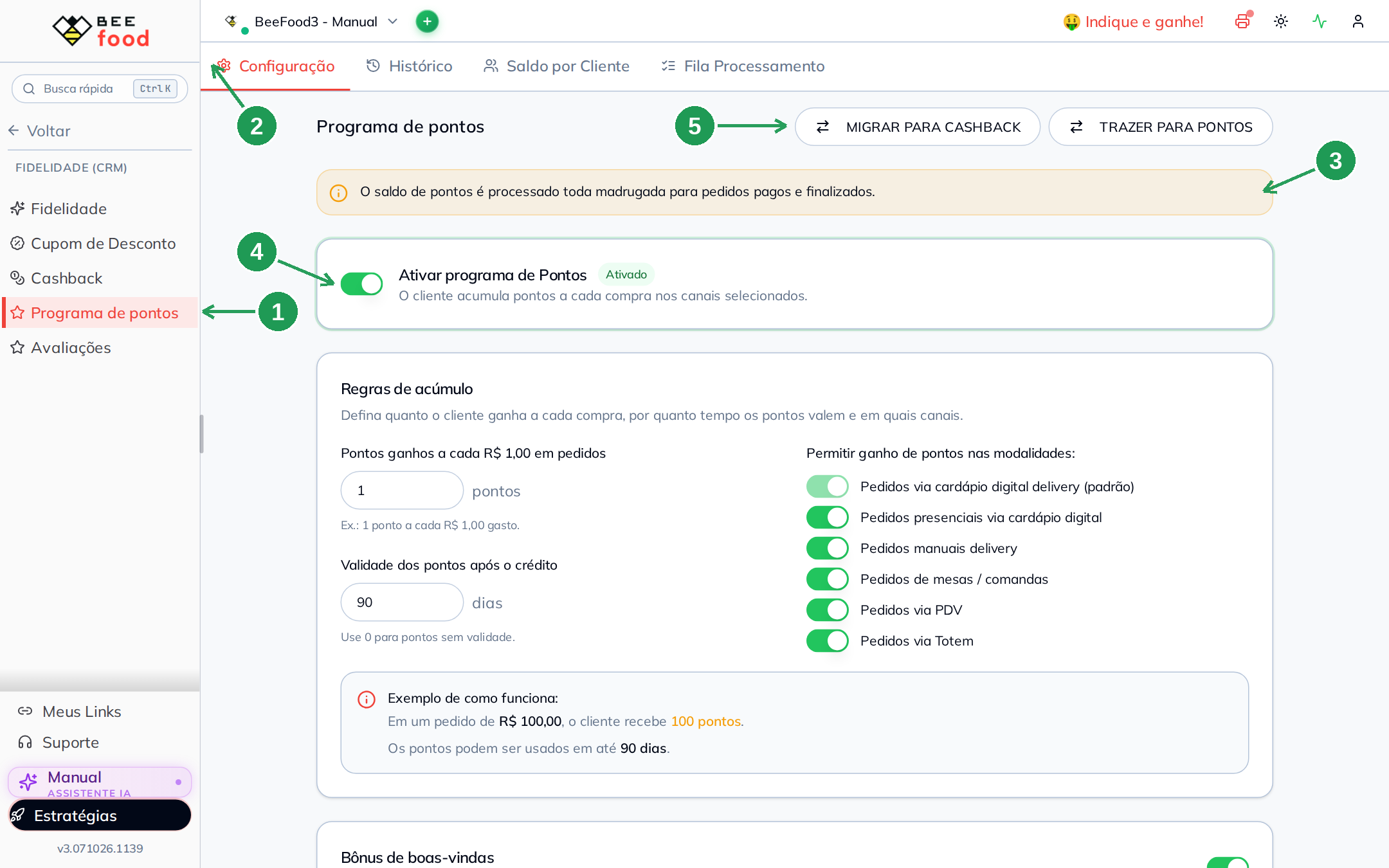
| Nº | Campo | O que faz |
|---|---|---|
| 1. | Programa de pontos, no menu | Abre o programa em Fidelidade (CRM), logo abaixo de Cashback. |
| 2. | Aba Configuração | Reúne as regras do programa. As abas Histórico, Saldo por Cliente e Fila Processamento servem para acompanhamento. |
| 3. | Faixa amarela | Informa que o saldo é processado toda madrugada para pedidos pagos e finalizados. |
| 4. | Ativar programa de Pontos | Liga ou desliga o programa. O selo mostra Ativado ou Desativado. |
| 5. | MIGRAR PARA CASHBACK e TRAZER PARA PONTOS | Convertem o saldo de todos os clientes entre os programas. A ação é irreversível. |
Não existe botão de salvar. Cada campo é salvo automaticamente cerca de meio segundo depois que você para de editar. Trocar o cardápio no seletor do alto da tela não apaga a configuração.
Se o Cashback estiver ativo no cardápio, o BeeFood mostra um aviso antes de ativar os pontos. A confirmação informa que o Cashback será desativado, mas os saldos acumulados não serão apagados. Use a migração se quiser convertê-los.
Confirme somente se você realmente quiser trocar de programa. O botão de confirmação é ATIVAR E DESATIVAR O CASHBACK.
2. Quanto o cliente ganha, por quanto tempo e em quais canais
O cartão Regras de acúmulo define quanto o cliente ganha, por quanto tempo os pontos valem e quais canais geram saldo.
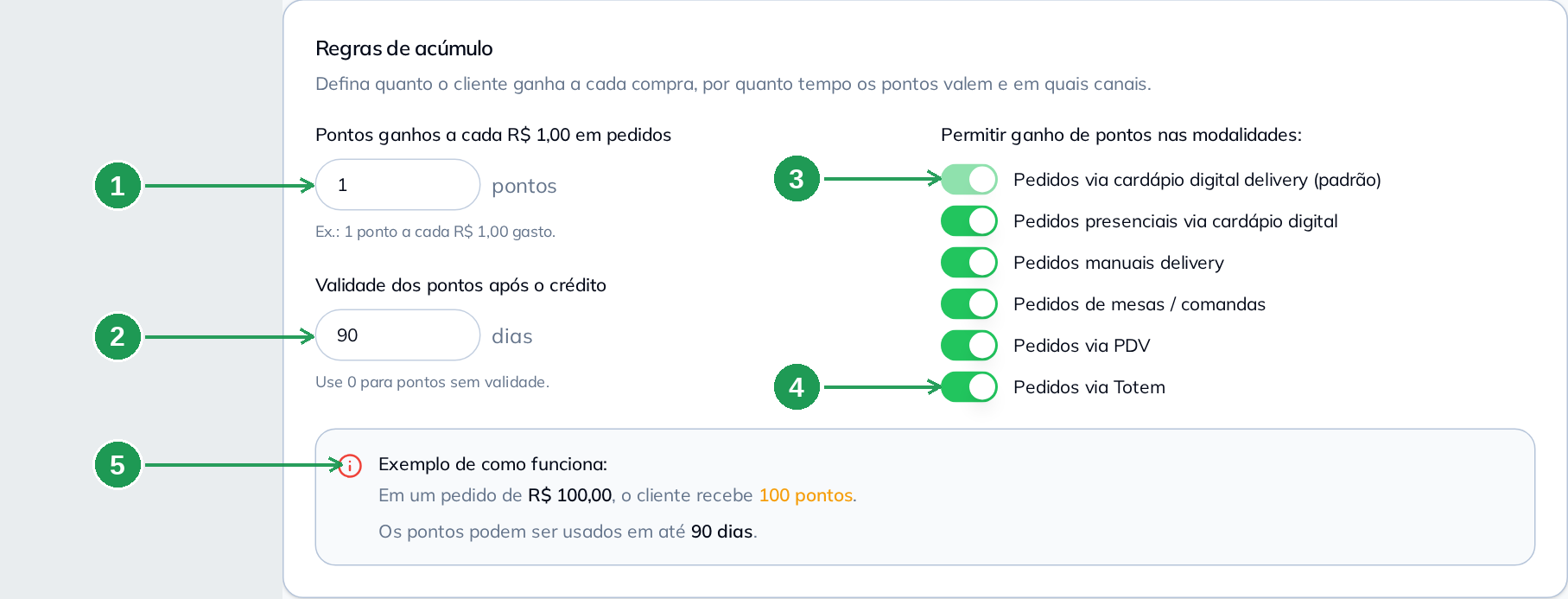
| Nº | Campo | O que faz |
|---|---|---|
| 1. | Pontos ganhos a cada R$ 1,00 em pedidos | Define a régua. Com 1 ponto por real, um pedido de R$ 100,00 gera 100 pontos. O campo aceita casas decimais, como 0,5 ponto por real. |
| 2. | Validade dos pontos após o crédito | Define a validade em dias, contados a partir de cada crédito. 0 significa que os pontos não expiram. |
| 3. | Pedidos via cardápio digital delivery | Canal padrão, sempre ligado e sem opção de desativação. |
| 4. | Outros canais | Presenciais via cardápio digital, manuais delivery, mesas e comandas, PDV e Totem. Um canal desligado não gera pontos. |
| 5. | Exemplo de como funciona | Mostra a configuração atual aplicada a um pedido de R$ 100,00. |
A validade é contada por crédito, não a partir do último pedido. Se um cliente receber 100 pontos hoje e 40 pontos na semana seguinte, cada lote terá sua própria data de expiração. O extrato mostra a validade de cada lote.
Um canal desativado não bloqueia a venda nem mostra erro. O pedido é concluído normalmente, mas não gera pontos. Se uma venda presencial não acumulou, confira primeiro se o canal correspondente está ligado.
3. Bônus de boas-vindas e pontos sobre a taxa de entrega
Os cartões Bônus de boas-vindas e Entrega grátis com pontos são independentes. Cada um tem seu próprio switch e configuração.
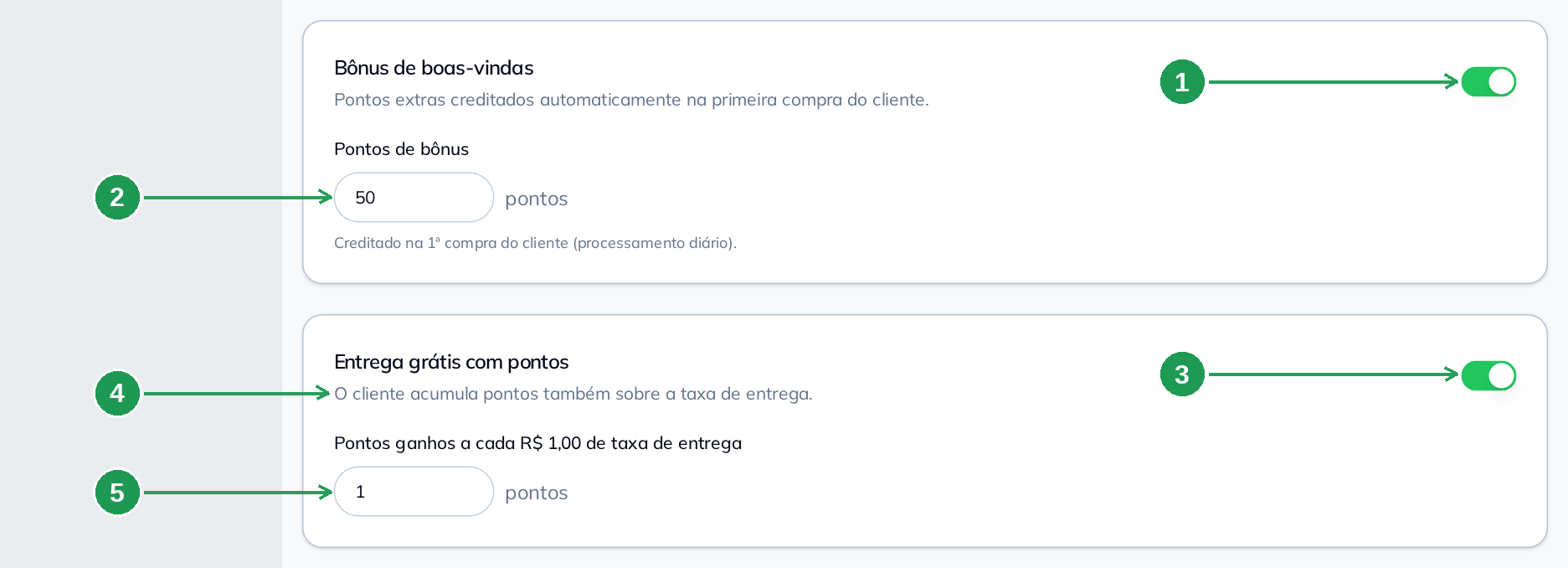
| Nº | Campo | O que faz |
|---|---|---|
| 1. | Switch do Bônus de boas-vindas | Ativa o crédito automático na primeira compra do cliente. |
| 2. | Pontos de bônus | Define quantos pontos entram na primeira compra além dos pontos normais do pedido. |
| 3. | Switch do Entrega grátis com pontos | Ativa o acúmulo de pontos sobre a taxa de entrega. |
| 4. | Texto explicativo do cartão | Esclarece que o cliente acumula pontos sobre a taxa de entrega. O recurso não concede entrega grátis. |
| 5. | Pontos ganhos a cada R$ 1,00 de taxa de entrega | Define uma régua específica para o valor do frete. |
O bônus de boas-vindas também é creditado durante o processamento da madrugada. Ele não aparece imediatamente após o cliente concluir a primeira compra.
4. Recompensas de desconto
Uma recompensa de desconto troca pontos por um valor em reais. Para cadastrar uma, informe o valor do desconto, informe o preço em pontos e clique em ADICIONAR.
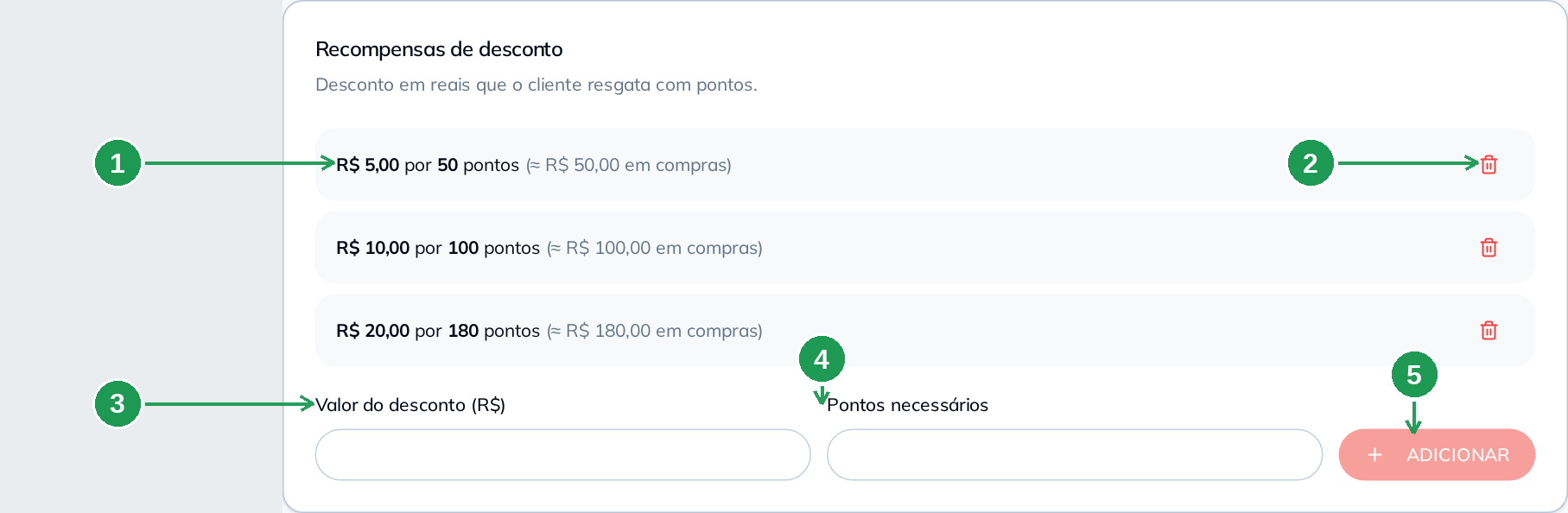
| Nº | Campo | O que faz |
|---|---|---|
| 1. | Linha cadastrada | Mostra a recompensa, como R$ 5,00 por 50 pontos, e uma estimativa do valor em compras necessário para alcançá-la. |
| 2. | Lixeira | Remove a recompensa da vitrine. Resgates já aplicados em pedidos fechados não são alterados. |
| 3. | Valor do desconto (R$) | Define quanto será descontado do pedido. |
| 4. | Pontos necessários | Define o preço da recompensa em pontos. |
| 5. | ADICIONAR | Salva a recompensa e publica a opção na vitrine do cliente. |
Cadastre uma escada de recompensas, como R$ 5,00, R$ 10,00 e R$ 20,00. Assim, o cliente consegue resgatar uma recompensa menor enquanto continua acumulando para alcançar as maiores.
Para oferecer entrega grátis, cadastre uma recompensa de desconto com o valor da sua taxa de entrega. O cartão Entrega grátis com pontos da seção anterior tem outra função: ele faz o cliente acumular pontos sobre o frete.
5. Recompensas de produto
Uma recompensa de produto permite que o cliente troque pontos por um item grátis do cardápio. Selecione o produto, informe a quantidade de pontos e clique em ADICIONAR.
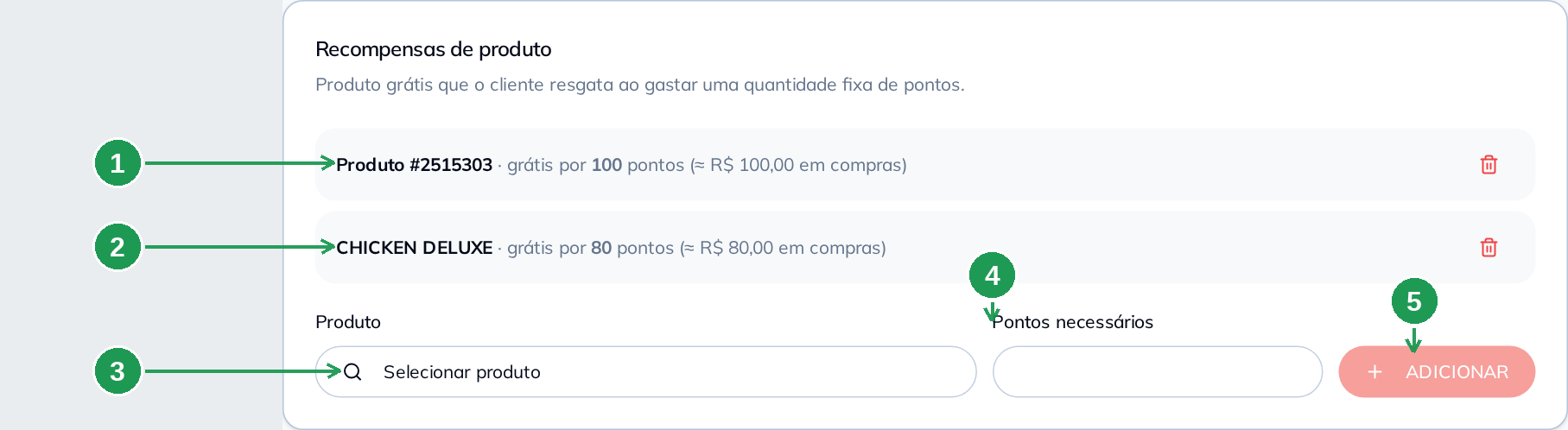
| Nº | Campo | O que faz |
|---|---|---|
| 1. | Produto #2515303 · grátis por 100 pontos | Aparece quando o painel não encontra o produto na lista do cardápio atual e mostra o código em vez do nome. |
| 2. | CHICKEN DELUXE · grátis por 80 pontos | Exibe o nome do produto cadastrado no cardápio. |
| 3. | Selecionar produto | Abre a busca de produtos do cardápio. |
| 4. | Pontos necessários | Define o preço do produto em pontos. |
| 5. | ADICIONAR | Salva e publica a recompensa. |
Prefira produtos simples, sem grupo de opções obrigatório. Um item que exige escolha de tamanho, sabor ou ponto da carne pode impedir o resgate automático, porque o cliente precisa preencher opções adicionais.
Depois de cadastrar uma recompensa de produto, confira a vitrine pelo próprio cardápio. O código gravado pelo painel e o código usado pelo cardápio público podem ser diferentes. Quando isso acontece, a recompensa aparece no painel, mas não aparece para o cliente.
No cardápio, abra Perfil → Programa de pontos → Ver o que você pode ganhar. Se a recompensa não estiver na lista, fale com o suporte BeeFood informando o nome do produto e a quantidade de pontos. Recompensas de desconto não têm esse risco.
6. O que o cliente vê no cardápio digital
Quando o programa está ativo, uma faixa amarela aparece na home do cardápio (1). Produtos cadastrados como recompensa recebem um selo de presente (2). O cliente acessa o saldo pelo menu Perfil (3).
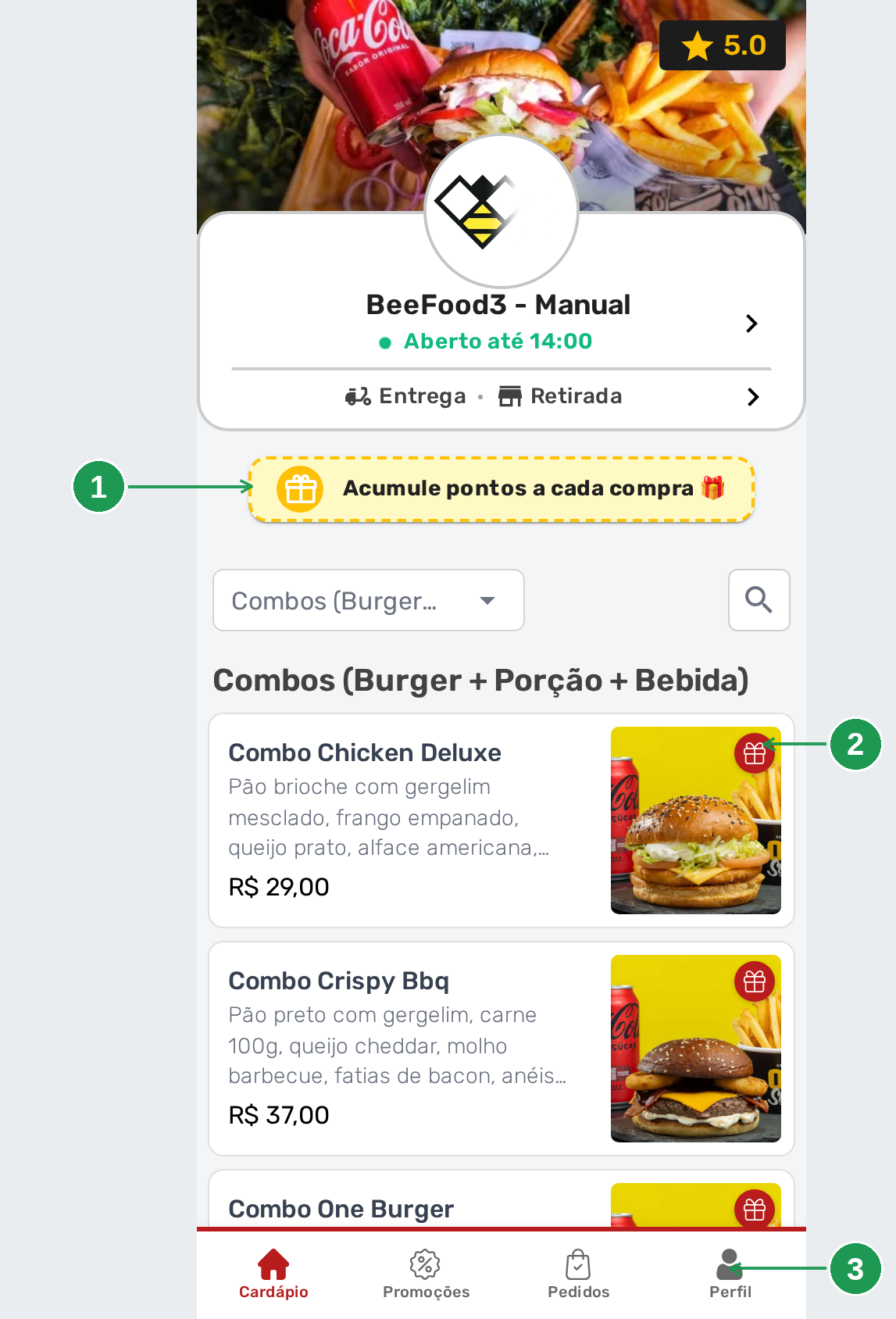
| Nº | Onde | O que é |
|---|---|---|
| 1. | Acumule pontos a cada compra | Faixa amarela exibida quando o programa está ativo. Ela não depende de recompensa cadastrada nem de identificação do cliente. |
| 2. | Selo de presente | Identifica produtos que podem ser resgatados com pontos. |
| 3. | Perfil | Entrada para identificação, saldo, extrato e vitrine de recompensas. |
A alteração pode levar até um minuto para aparecer no cardápio público por causa do cache. Aguarde esse período e recarregue a página antes de investigar um problema.
O cliente se identifica e acessa o programa
Ao tocar em Perfil, o cliente não identificado informa o telefone de WhatsApp. Depois da identificação, o menu Perfil fica ativo (1) e exibe Programa de pontos (2).
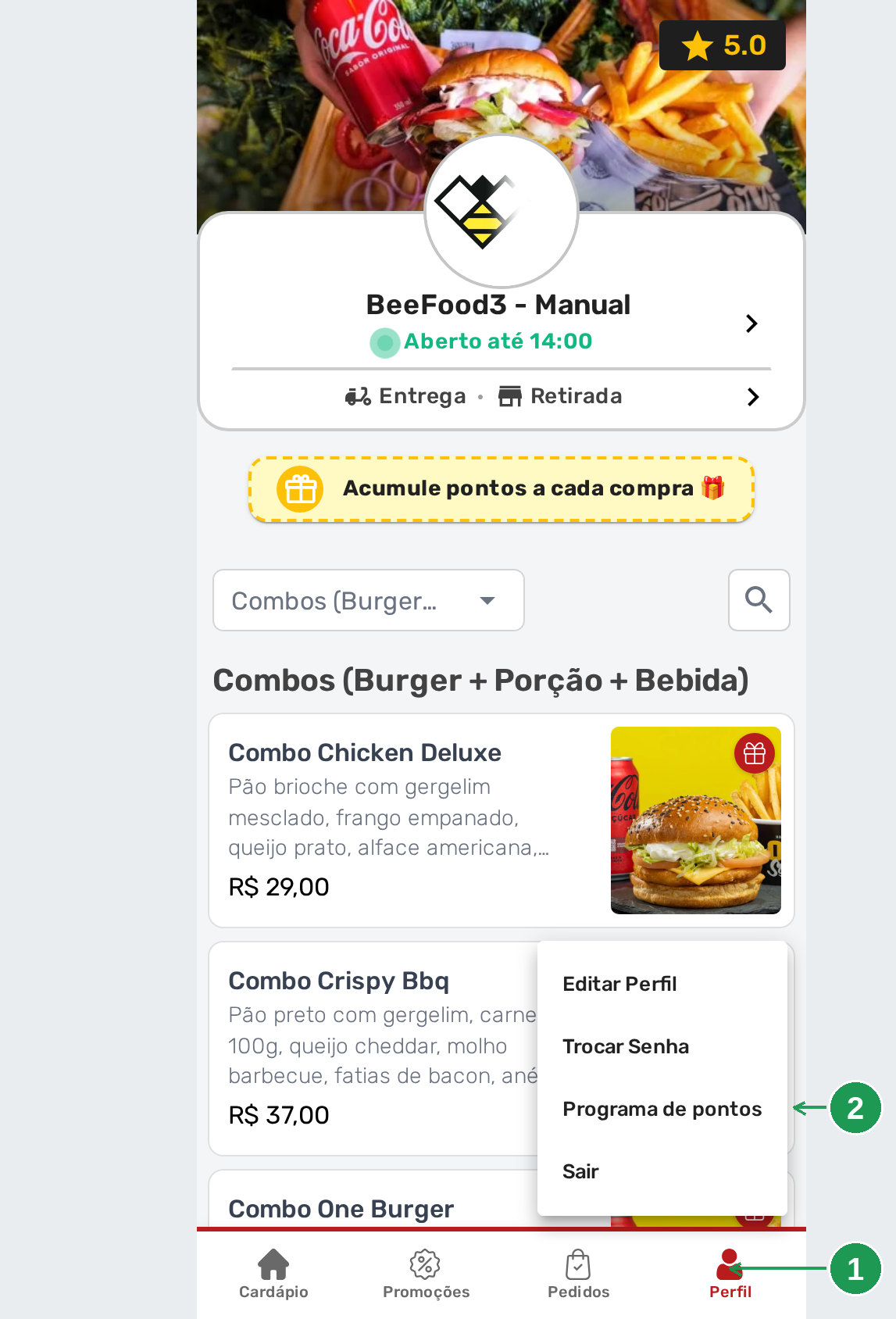
| Nº | Onde | O que é |
|---|---|---|
| 1. | Perfil aceso | Indica que o cliente está identificado. O saldo pertence a uma pessoa e depende dessa identificação. |
| 2. | Programa de pontos | Abre o saldo e o extrato. O item aparece somente quando o programa está ativo e não aparece no cardápio presencial por QR Code de mesa. |
O item Programa de fidelidade, quando exibido, é um recurso antigo e não corresponde ao Programa de pontos.
Meus pontos: saldo e extrato
O menu abre a tela Meus pontos, com o saldo em destaque (1), o extrato (2) e o atalho para a vitrine (6).
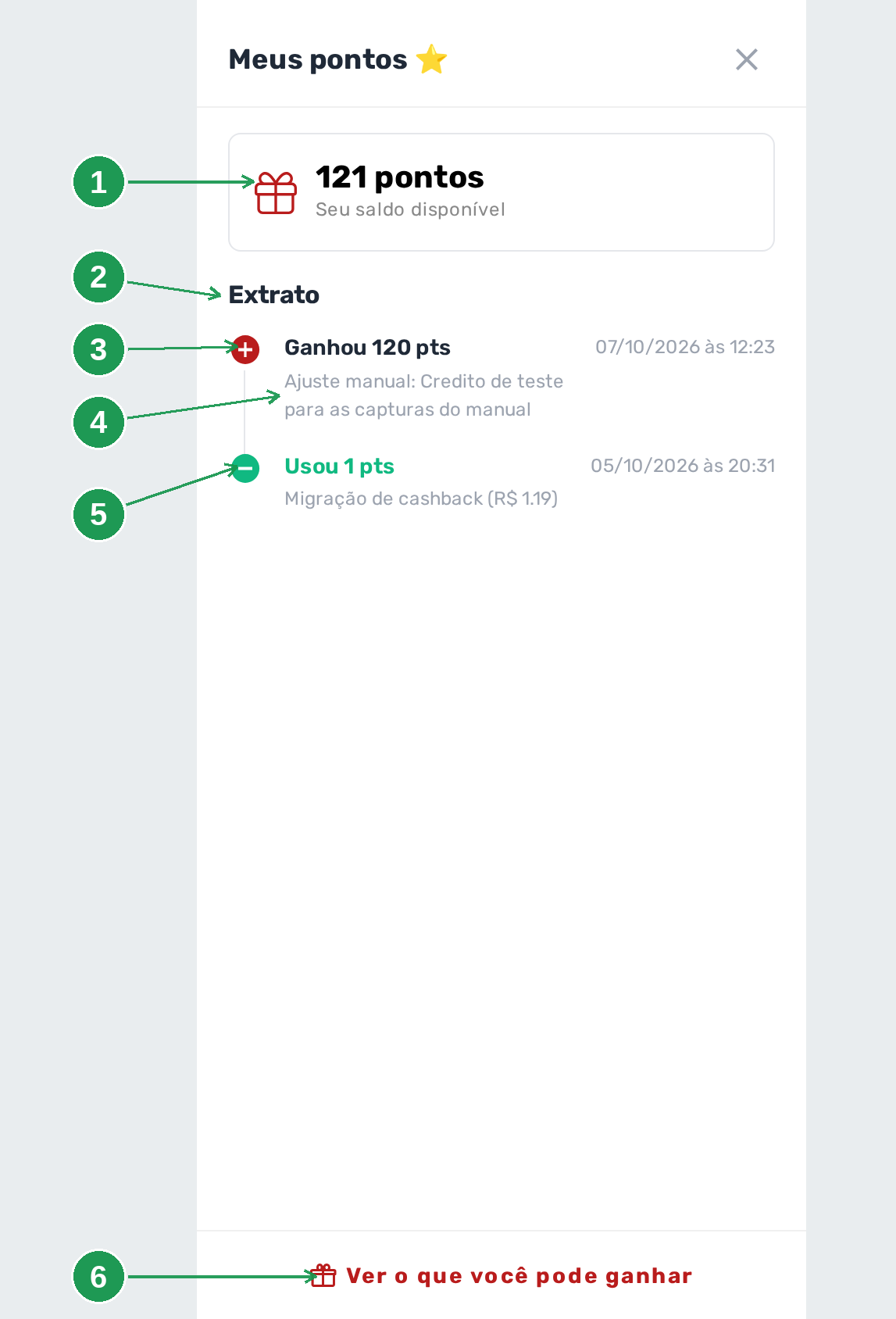
| Nº | Onde | O que é |
|---|---|---|
| 1. | 121 pontos / Seu saldo disponível | Saldo atual do cliente, igual ao saldo mostrado no painel. |
| 2. | Extrato | Histórico dos lançamentos, do mais recente para o mais antigo. |
| 3. | Ganhou 120 pts | Crédito de pontos. |
| 4. | Motivo do lançamento | Texto digitado no campo Motivo do painel. O cliente lê o texto inteiro. |
| 5. | Usou 1 pts | Débito por resgate, remoção manual ou expiração. |
| 6. | Ver o que você pode ganhar | Abre a vitrine de recompensas. |
A vitrine de recompensas
A vitrine mostra as regras do programa (1), as recompensas de desconto (2) e os produtos grátis (5). Cada item indica se está Disponível (3) ou quantos pontos faltam (4).
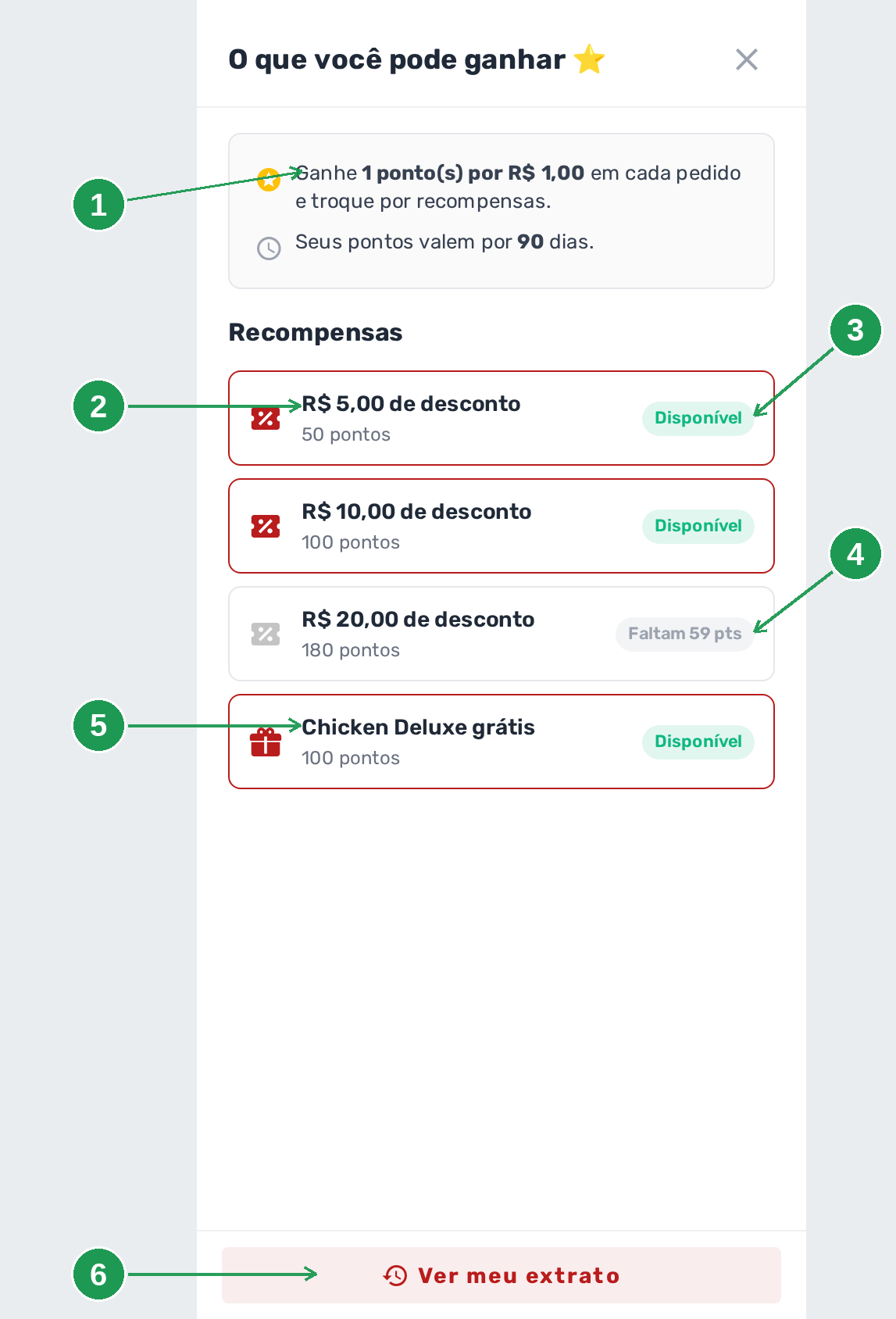
| Nº | Onde | O que é |
|---|---|---|
| 1. | Regras do programa | Mostra a quantidade de pontos por real e a validade configurada. |
| 2. | R$ 5,00 de desconto / 50 pontos | Recompensa de desconto e seu preço em pontos. |
| 3. | Disponível | O saldo do cliente é suficiente para o resgate. |
| 4. | Faltam 59 pts | Quantidade que falta para alcançar a recompensa. |
| 5. | Chicken Deluxe grátis / 100 pontos | Recompensa de produto. |
| 6. | Ver meu extrato | Retorna à tela de saldo e lançamentos. |
Se nenhuma recompensa estiver cadastrada, a vitrine fica vazia e mostra Nenhuma recompensa disponível no momento. A faixa amarela continua aparecendo, por isso cadastre pelo menos uma recompensa antes de divulgar o programa.
7. O resgate acontece na sacola
O cliente não troca pontos diretamente na vitrine. Ele adiciona produtos à sacola, escolhe Entrega ou Retirada e usa a recompensa na etapa seguinte.
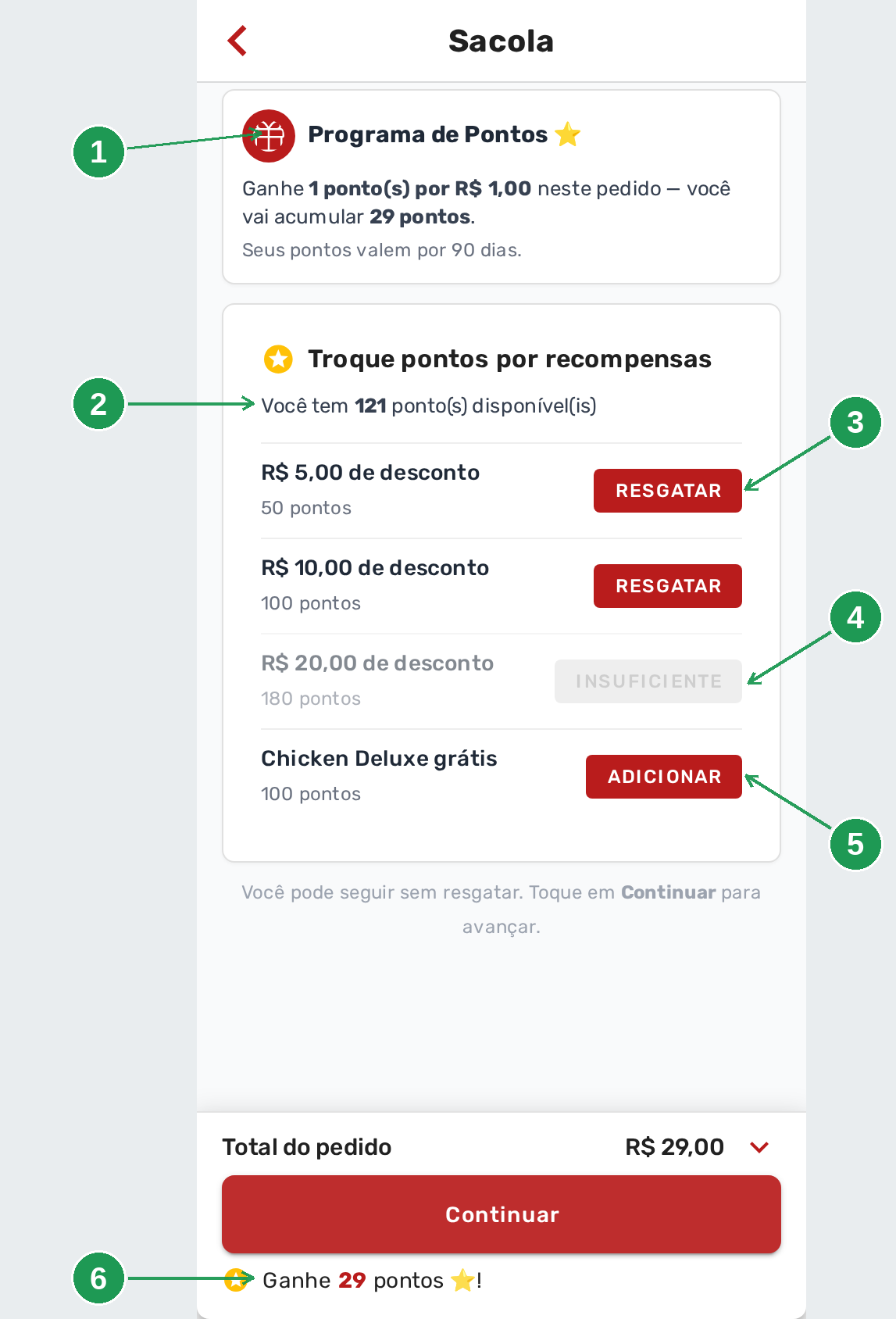
| Nº | Onde | O que é |
|---|---|---|
| 1. | Programa de Pontos | Mostra quantos pontos o pedido atual vai gerar e a validade do crédito. |
| 2. | Saldo disponível | Mostra os pontos que o cliente possui. |
| 3. | RESGATAR | Aplica a recompensa de desconto ao pedido. |
| 4. | INSUFICIENTE | Indica que o saldo não alcança o preço da recompensa. |
| 5. | ADICIONAR | Adiciona o produto grátis à sacola. |
| 6. | Ganhe 29 pontos | Repete o total de pontos que o pedido vai gerar. |
O cliente pode continuar sem resgatar uma recompensa. O cartão aparece somente depois que ele escolhe a modalidade do pedido.
Depois do resgate
Ao tocar em RESGATAR, a recompensa selecionada fica em destaque e o botão vira REMOVER. As outras recompensas ficam desativadas. O total do pedido diminui, mas a quantidade de pontos gerada permanece igual.
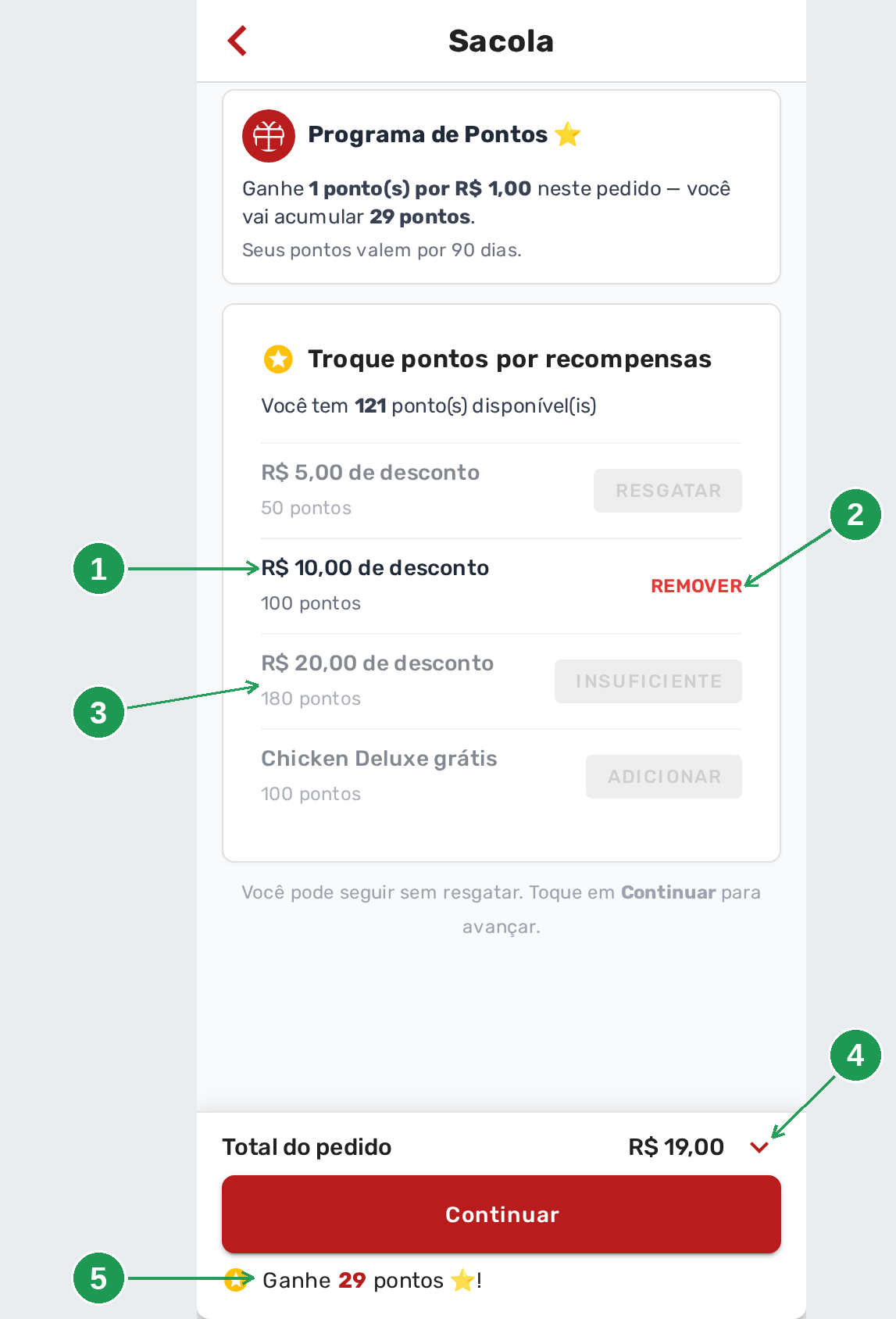
| Nº | Onde | O que é |
|---|---|---|
| 1. | Recompensa selecionada | Única recompensa aplicada ao pedido. |
| 2. | REMOVER | Desfaz o resgate antes de fechar o pedido. |
| 3. | Outras recompensas apagadas | O cliente pode fazer somente um resgate por pedido. |
| 4. | Total do pedido | Mostra o valor já com o desconto aplicado. |
| 5. | Ganho de pontos | Continua calculado sobre os itens do pedido, sem considerar o desconto aplicado. |
Os pontos só saem do saldo quando o pedido é fechado. Abandonar a sacola não consome pontos.
8. A mesma coisa no computador
No computador, a faixa amarela é substituída por um cartão fixo na coluna direita do cardápio (1). O cartão mostra as regras e o atalho para a vitrine (2).
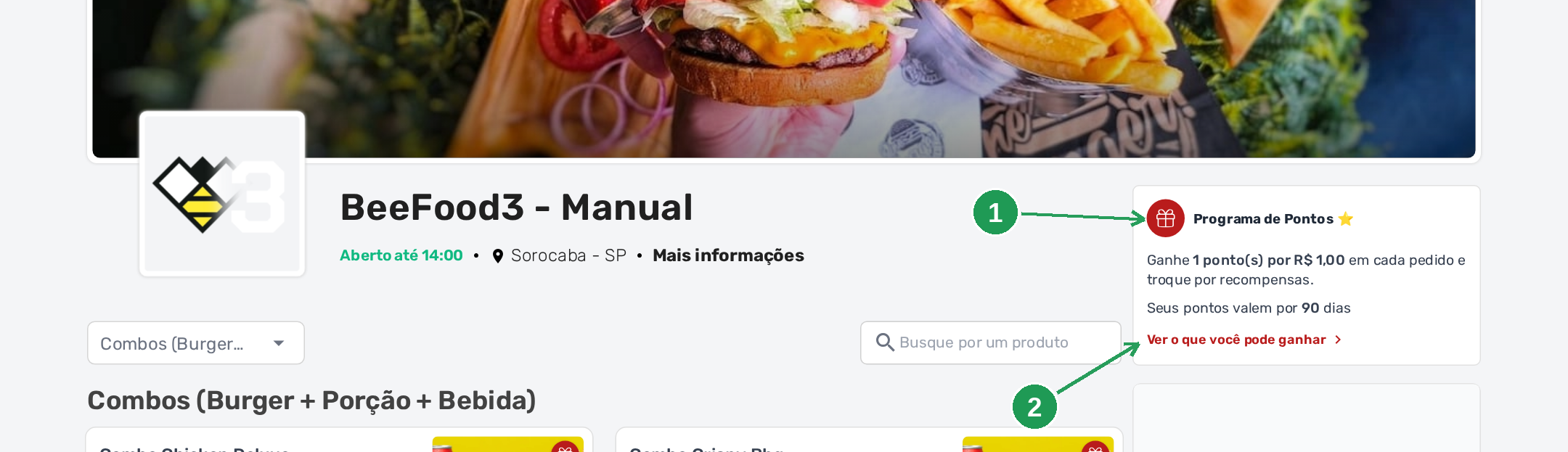
| Nº | Onde | O que é |
|---|---|---|
| 1. | Programa de Pontos | Cartão exibido abaixo do nome da loja, com a régua e a validade. |
| 2. | Ver o que você pode ganhar | Abre a mesma vitrine disponível no celular. |
É a mesma página e o mesmo link. Você não precisa publicar ou manter uma versão separada para computador.
9. Acompanhar no painel
Use as abas do programa para consultar lançamentos, verificar o saldo de cada cliente e fazer ajustes manuais.
Histórico
A aba Histórico mostra os lançamentos de todos os clientes do cardápio.
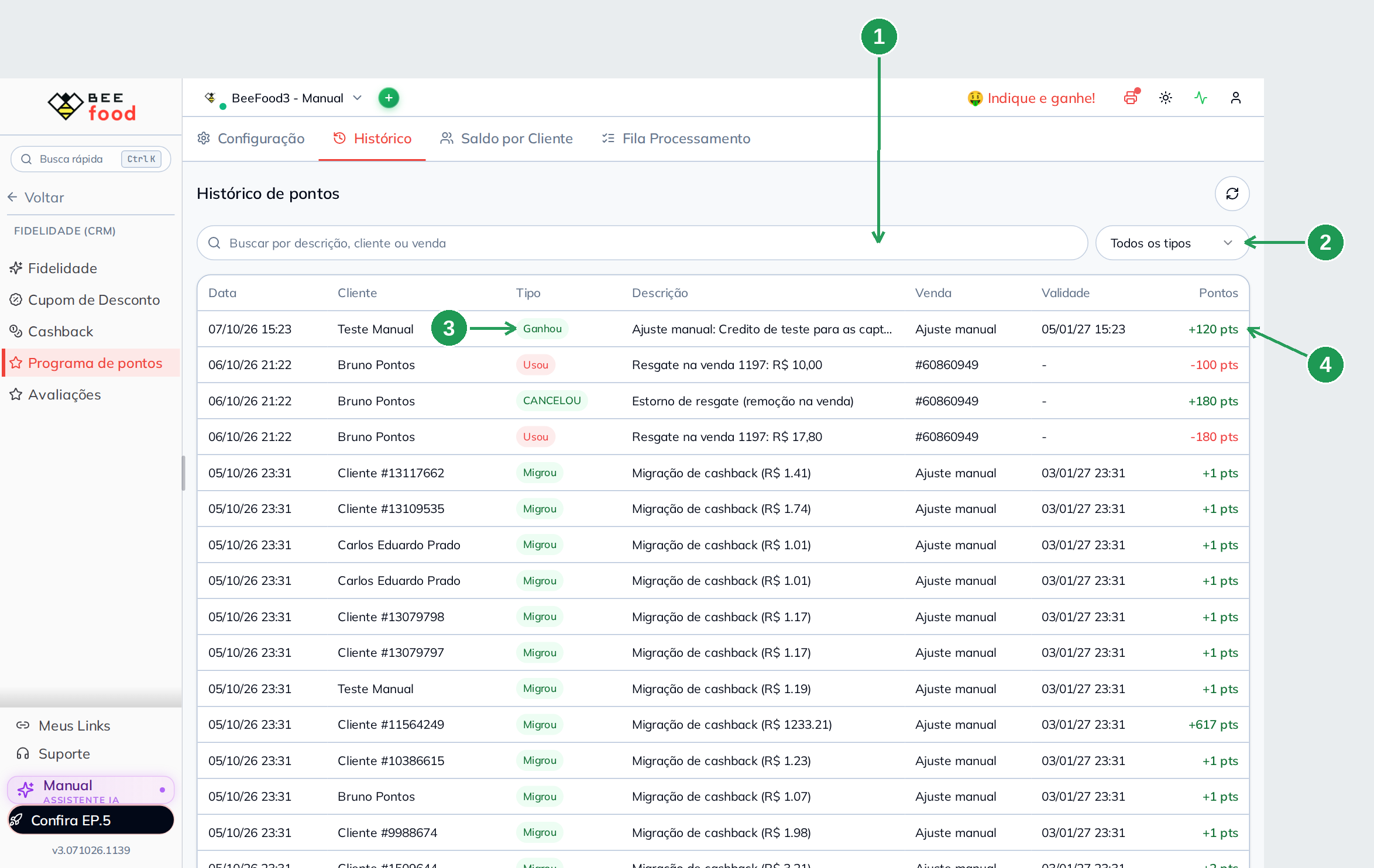
| Nº | Campo | O que faz |
|---|---|---|
| 1. | Busca | Procura por descrição, cliente ou venda. |
| 2. | Todos os tipos | Filtra o tipo de lançamento. |
| 3. | Coluna Tipo | Exibe Ganhou, Usou, CANCELOU e Migrou. |
| 4. | Coluna Pontos | Mostra o lançamento com sinal, como +120 pts ou −100 pts. |
As outras colunas mostram Data, Cliente, Descrição e Validade. A validade fica vazia quando o lote não expira.
Saldo por Cliente
A aba Saldo por Cliente mostra os totais do programa e uma linha para cada cliente.
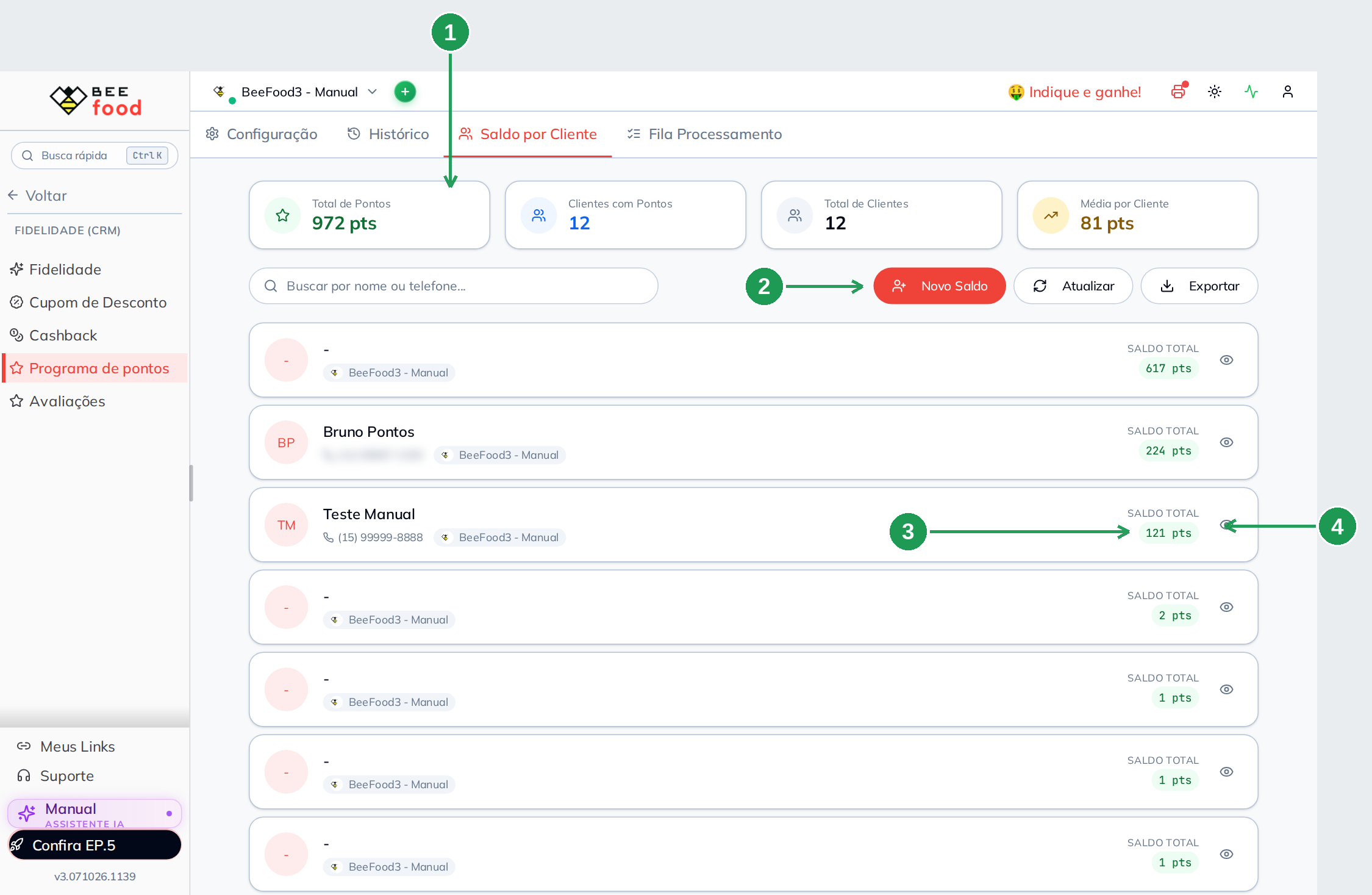
| Nº | Campo | O que faz |
|---|---|---|
| 1. | Quatro totais | Mostra Total de Pontos, Clientes com Pontos, Total de Clientes e Média por Cliente. |
| 2. | Novo Saldo | Procura um cliente e abre o ajuste de crédito. O cliente precisa existir no cadastro. |
| 3. | SALDO TOTAL | Saldo atual do cliente. |
| 4. | Ícone de olho | Abre o extrato individual. |
Use a busca por nome ou telefone, selecione o cardápio e clique em Atualizar ou Exportar quando necessário.
Extrato do cliente
O ícone de olho abre um painel lateral com o saldo, os controles de ajuste e todos os lançamentos.
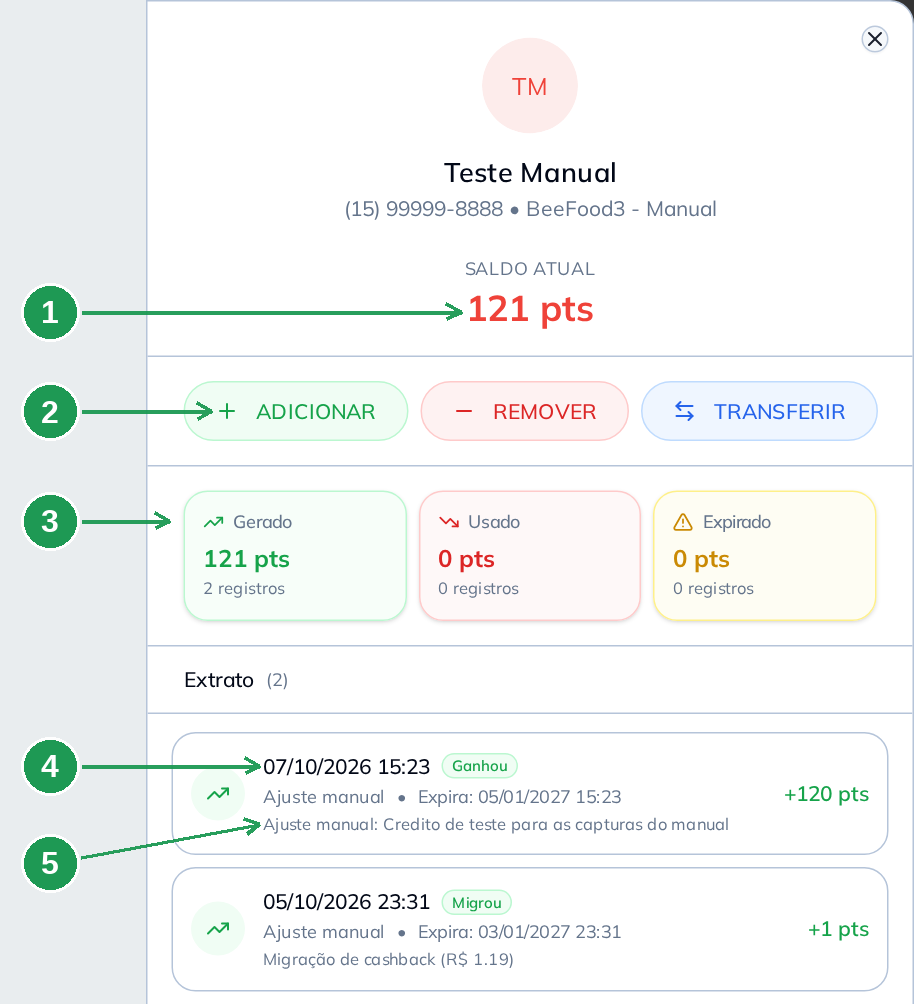
| Nº | Campo | O que faz |
|---|---|---|
| 1. | SALDO ATUAL | Mostra o saldo do cliente. |
| 2. | ADICIONAR, REMOVER e TRANSFERIR | Permite creditar, debitar ou converter o saldo deste cliente. |
| 3. | Gerado, Usado e Expirado | Resume os pontos gerados, usados e expirados. |
| 4. | Linha do extrato | Mostra data, tipo, validade e quantidade de pontos. |
| 5. | Motivo | Exibe o texto que também aparece para o cliente. |
Creditar ou remover pontos manualmente
Clique em ADICIONAR para abrir a janela de crédito.
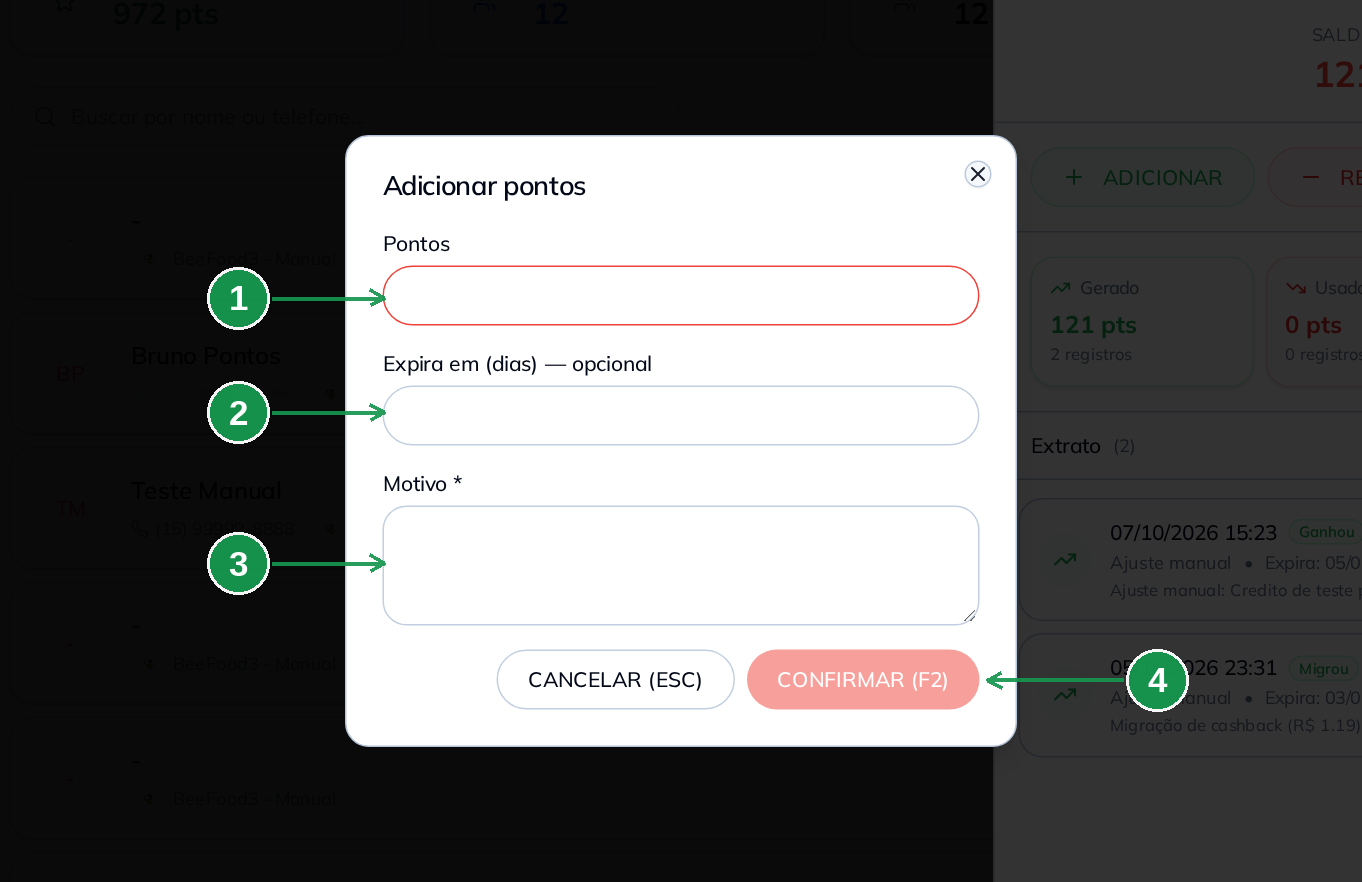
| Nº | Campo | O que faz |
|---|---|---|
| 1. | Pontos | Define quantos pontos serão creditados. O crédito manual é imediato. |
| 2. | Expira em dias | Define uma validade específica para este crédito. Se ficar vazio, usa a validade do programa. |
| 3. | Motivo | Campo obrigatório. O cliente lê o texto inteiro no extrato. |
| 4. | CONFIRMAR (F2) | Salva o crédito e atualiza o saldo no painel e no cardápio. |
O botão REMOVER usa os mesmos campos, sem a validade, e mostra o saldo disponível. O botão TRANSFERIR converte o saldo deste cliente entre pontos e cashback, usando a direção, a taxa e o teto definidos na janela.
10. A fila de processamento
A aba Fila Processamento mostra por que um pedido ainda não gerou pontos. Ela reúne os contadores da fila e uma linha para cada venda.
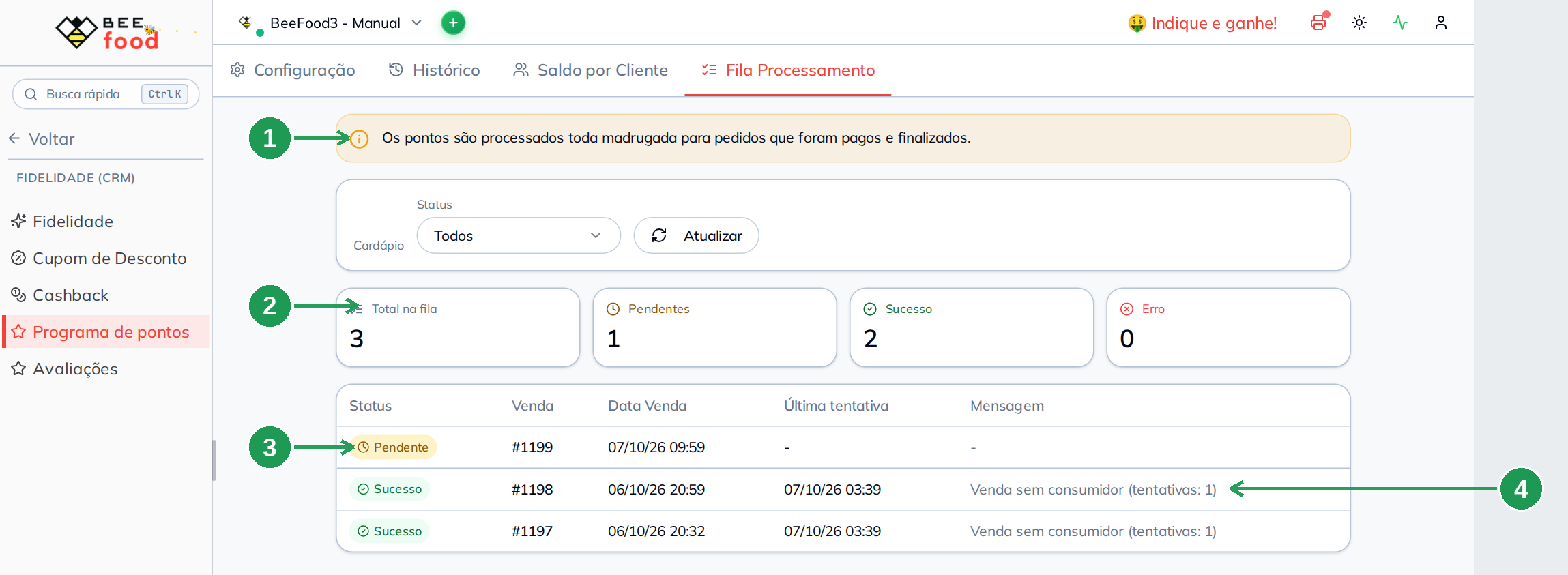
| Nº | Campo | O que faz |
|---|---|---|
| 1. | Faixa amarela | Reforça que os pontos são processados de madrugada para pedidos pagos e finalizados. |
| 2. | Contadores | Mostra Total na fila, Pendentes, Sucesso e Erro. |
| 3. | Coluna Status | Informa se a venda está Pendente, Sucesso ou Erro. |
| 4. | Coluna Mensagem | Explica o motivo de um erro, como Venda sem consumidor. |
As outras colunas mostram Venda, Data Venda e Última tentativa. Use o filtro de status e o botão Atualizar para consultar a fila.
Uma venda sem consumidor não gera pontos porque o sistema não tem para quem creditar o saldo. Para acumular pontos em vendas no PDV, mesas, comandas ou delivery manual, o atendente precisa identificar o cliente.
11. Trocar de cashback para pontos e voltar
Os botões de migração ficam no alto da aba Configuração. Eles permitem trocar de programa convertendo o saldo dos clientes.
| Botão | Janela | O que faz |
|---|---|---|
| TRAZER PARA PONTOS | Converter cashback em pontos | Desativa o Cashback, ativa os pontos e converte o saldo de cashback de cada cliente pela taxa de pontos por R$ 1,00. O saldo de cashback é zerado. |
| MIGRAR PARA CASHBACK | Converter pontos em cashback | Desativa os pontos, ativa o Cashback e converte o saldo pela taxa em centavos por ponto. O saldo de pontos é zerado. |
As duas janelas mostram um aviso de que a operação não é revertida automaticamente. O resultado informa quantos clientes foram processados e quantos pontos foram gerados. A operação aparece no Histórico com o tipo Migrou.
Antes de converter, confira se a taxa deixa o cliente perto de uma recompensa. Por exemplo, com um ponto por R$ 1,00, um cliente com R$ 12,00 de cashback pode receber somente 12 pontos. Se a menor recompensa custar 50 pontos, ele não terá uma opção imediata.
A migração é irreversível automaticamente. Leia o resumo da conversão antes de confirmar. Se tiver dúvida sobre a taxa, cancele a operação e teste primeiro em um único cliente pelo botão TRANSFERIR no extrato individual.
12. Os outros canais: sistema BeeFood, totem e tablet
As regras são as mesmas nos canais. O que muda é a forma de identificar o cliente e onde o saldo pode ser consultado.
| Canal | Acumula? | O cliente vê o saldo? | O que você precisa saber |
|---|---|---|---|
| Cardápio digital delivery | Sempre. É o canal padrão e não pode ser desligado. | Sim. O cliente vê faixa, Perfil, vitrine e resgate na sacola. | É o canal principal deste manual. |
| Cardápio digital presencial | Sim, se o canal estiver ligado. | Não. O programa não aparece no presencial. | O cliente consulta o saldo pelo cardápio de delivery. |
| Sistema BeeFood: PDV, mesas, comandas e delivery manual | Sim, se o canal estiver ligado. | Não diretamente. O operador consulta no painel. | O atendente precisa identificar o cliente na venda. |
| Totem de autoatendimento | Sim, se Pedidos via Totem estiver ligado. | Não nesta versão. | O cliente acumula no totem e consulta ou resgata depois pelo cardápio. |
| Cardápio digital tablet | Conforme o canal registrado pelo pedido. | Conforme a tela disponível no aparelho. | O tablet usa as regras do canal da venda. |
Em todos os canais, os pontos pertencem a uma pessoa. Uma venda sem telefone ou outro identificador de cliente não gera saldo.
Perguntas frequentes
Precisa de ajuda?
Fale com o suporte BeeFood informando o cardápio, o telefone do cliente e o status e a mensagem exibidos na aba Fila Processamento. Esses dados aceleram a análise de casos em que os pontos não foram creditados.
Manuais relacionados
Cashback: configurar o programa
Configure o outro programa de fidelidade disponível no cardápio.
Cashback: operar
Consulte saldos, faça ajustes e use cashback nas vendas.
Cupom de desconto
Crie e use descontos por código junto com o Programa de pontos.
Classificação RFV
Analise os clientes que mais compram e voltam à loja.
Cupom e cashback no totem
Veja como os recursos de fidelidade aparecem no totem.
Cardápio digital presencial por QR Code
Entenda o funcionamento do canal presencial e suas limitações.