
Cupom de Desconto
Crie cupons de desconto, frete grátis e brinde com regras por canal, valor mínimo, primeira compra e formas de pagamento — veja exatamente o que o cliente vê no cardápio
Cupom de Desconto
O cupom é um código que o cliente usa no cardápio digital (e, se você ligar, no PDV, nas Mesas e no Totem). Você desenha a regra em CRM → Cupom de Desconto. Este manual explica cada campo e, no fim, como isso aparece no cardápio.
As imagens do BeeFood têm marcações em verde (setas e números).
Antes de começar
- Acesso a CRM → Cupom de Desconto.
- Pelo menos um cardápio ativo.
- Link do cardápio digital da loja (no sandbox:
menu.beefood.com.br/beefood3).
Parte 1 — Abrir e criar
Ir até os cupons
No menu, abra Fidelidade (CRM) e clique em Cupom de Desconto (1). Para criar, clique em Adicionar Cupom (2).
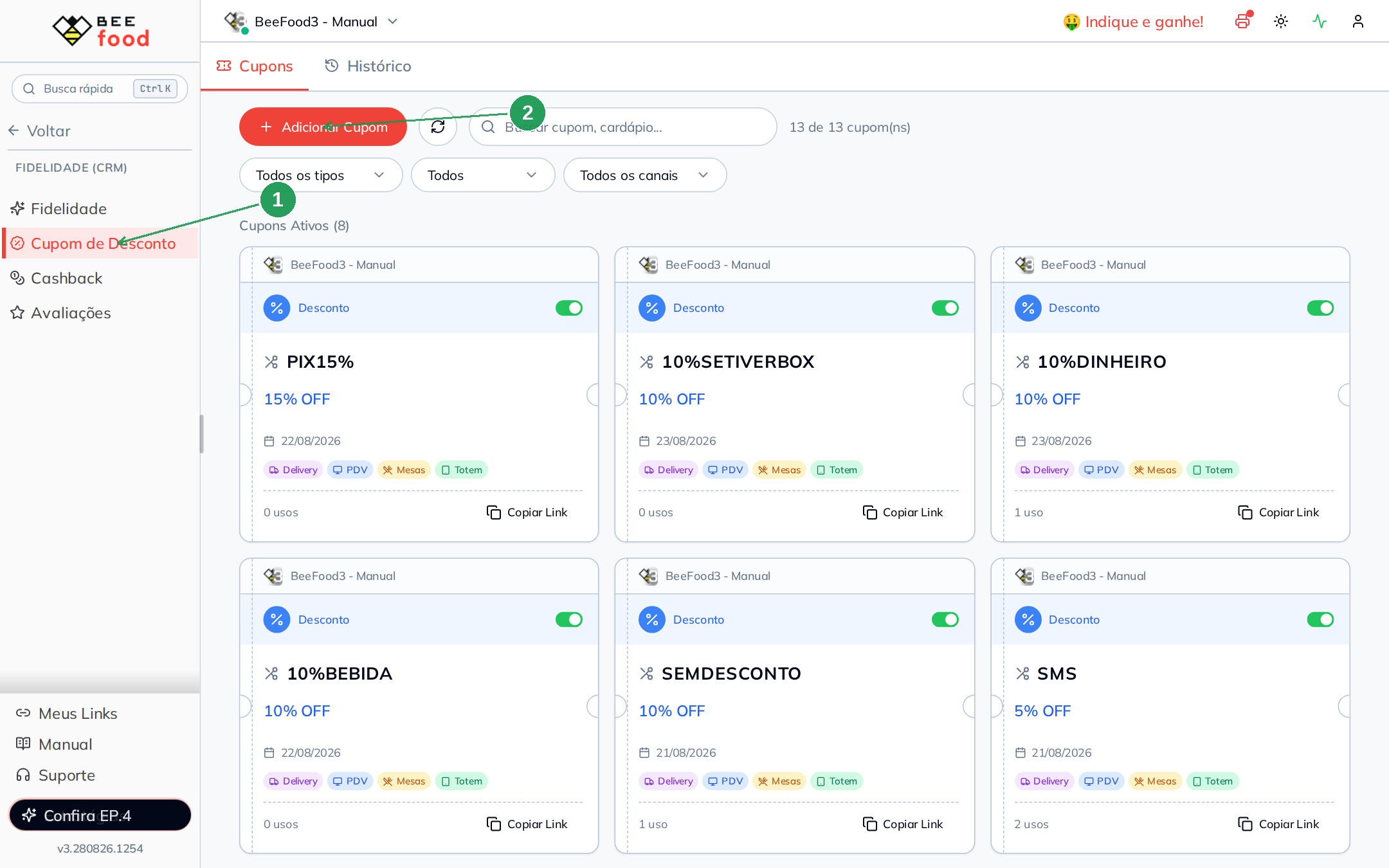
Cada cartão mostra o código, o benefício, a validade, os canais e quantas vezes já foi usado. Copiar Link gera o endereço do cardápio já com o cupom. O cliente abre o link e o código entra sozinho.
A aba Histórico (ao lado de Cupons) soma desconto, faturamento e usos. Não entra neste manual.
Parte 2 — Código, tipo, valor e validade
Preencher os dados principais do cupom
No modal Novo Cupom:
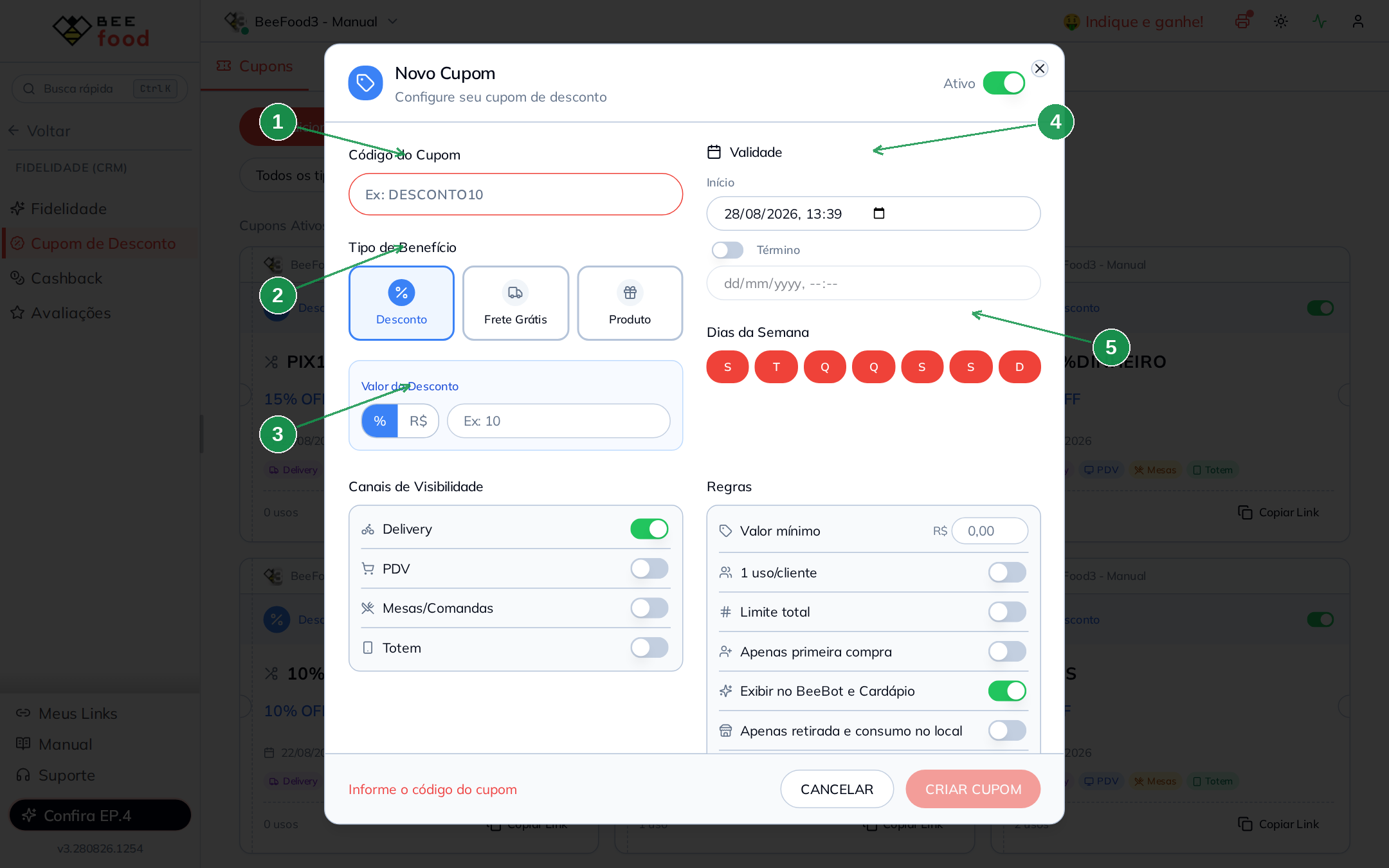
| Nº | Campo | O que faz |
|---|---|---|
| 1. | Código do Cupom * | O que o cliente digita. Vai para maiúsculas e sem espaço. Ex.: PIX15% |
| 2. | Tipo de Benefício | Desconto (% ou R$), Frete Grátis ou Produto (brinde) |
| 3. | Valor do Desconto | Só no tipo Desconto. % até 100 ou R$ até 999,99 |
| 4. | Validade — Início | A partir de quando vale |
| 5. | Dias da Semana | Sem o dia marcado, o cupom não vale naquele dia |
Término é o switch ao lado de Início. Desligado = sem data final. Ligado = preenche 30 dias à frente, e você ajusta.
Ativo (canto do modal) liga ou desliga o cupom sem apagar.
Frete Grátis só faz sentido no Delivery. PDV, Mesas e Totem ficam desligados.
Confirmar telefone por SMS só funciona no cardápio digital e no totem.
Produto pede um item do cardápio (botão Buscar).
Parte 3 — Canais e regras
Definir os canais e as regras
Role o modal. Os canais ficam à esquerda; as regras, à direita.
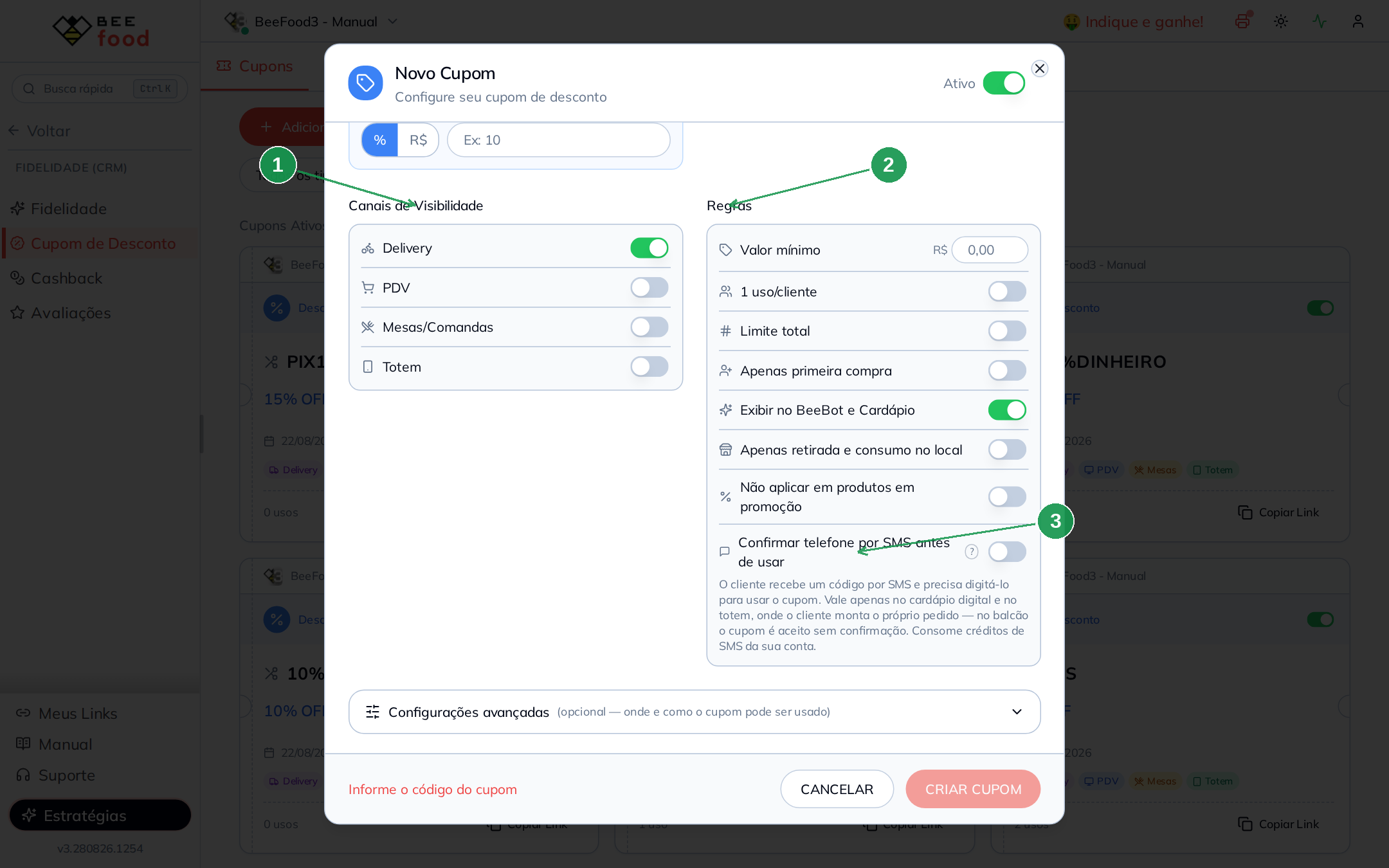
| Nº | Campo | O que faz |
|---|---|---|
| 1. | Canais de Visibilidade | Onde o cupom pode ser usado: Delivery, PDV, Mesas/Comandas, Totem |
| 2. | Regras | Travas do cupom (mínimo, limite, primeira compra…) |
| 3. | Confirmar telefone por SMS | Código por SMS só no cardápio digital e no totem. No painel o operador aplica sem SMS |
Cada regra
| Campo | Ligado / preenchido | Efeito |
|---|---|---|
| Valor mínimo | R$ maior que zero | Pedido abaixo do valor: recusa |
| 1 uso/cliente | Ligado | Cada telefone usa uma vez |
| Limite total | Ligado + quantidade | Depois do N-ésimo uso, acaba |
| Apenas primeira compra | Ligado | Só cliente que nunca pediu nessa loja |
| Exibir no BeeBot e Cardápio | Ligado (padrão) | Entra na faixa verde e na lista do cardápio |
| Apenas retirada e consumo no local | Ligado | Pedido de entrega é recusado |
| Não aplicar em produtos em promoção | Ligado | Item já promocional fica de fora da conta. Se todos os itens estiverem em promoção, o cupom é recusado |
| Confirmar telefone por SMS | Ligado | 1 crédito de SMS por confirmação (Food Marketing → Campanhas SMS). Sem saldo o cupom passa sem pedir o código. Número já confirmado vale 30 dias no cardápio |
Exibir no BeeBot e Cardápio desligado: o cupom continua válido se alguém souber o código (ou o operador colar no painel), mas não aparece na faixa nem na lista do cliente.
Parte 4 — Configurações avançadas
Configurar as opções avançadas
Abra Configurações avançadas no fim do modal.
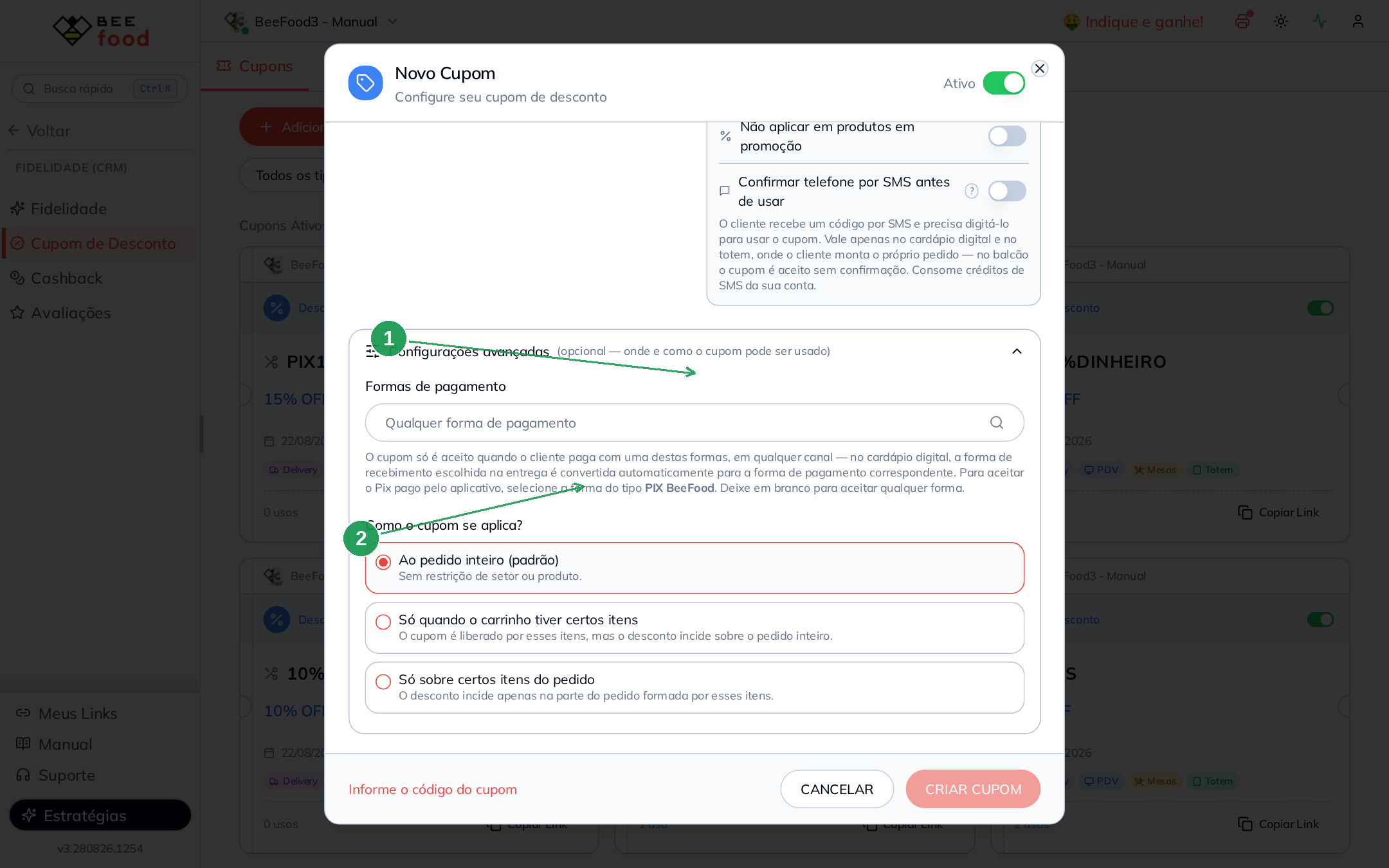
| Nº | Campo | O que faz |
|---|---|---|
| 1. | Formas de pagamento | Vazio = qualquer forma. Preenchido = só aquelas formas (as outras bloqueiam na hora de pagar). No cardápio, a forma de recebimento vira a forma de pagamento. Pix pelo app = tipo PIX BeeFood |
| 2. | Como o cupom se aplica? | Um modo por cupom (veja a tabela abaixo) |
Os três modos (o ponto que mais confunde)
Pedido de R$ 100, sendo R$ 30 em bebidas, cupom de 10%:
| Modo na tela | O que precisa ter no carrinho | Onde cai o desconto | Neste exemplo |
|---|---|---|---|
| Ao pedido inteiro (padrão) | Nada específico | Pedido todo | R$ 10,00 |
| Só quando o carrinho tiver certos itens | Pelo menos um setor/produto escolhido | Pedido todo | R$ 10,00 se tiver bebida |
| Só sobre certos itens do pedido | — | Só aqueles setores/produtos | R$ 3,00 (10% de R$ 30) |
No segundo e no terceiro modo aparecem os seletores de setores e produtos. Dá para combinar setor + produto dentro do mesmo modo.
O terceiro modo (só sobre certos itens) existe só no tipo Desconto. Em Frete Grátis e Produto não há base para restringir.
Clique em CRIAR CUPOM (cupom novo) ou SALVAR (edição).
Parte 5 — O que o cliente vê no cardápio digital
Ver a faixa de cupons no cardápio
Com Exibir no BeeBot e Cardápio ligado e o cupom Ativo, o cliente abre o cardápio e vê a faixa verde no topo: Você tem N cupons! Aproveite!
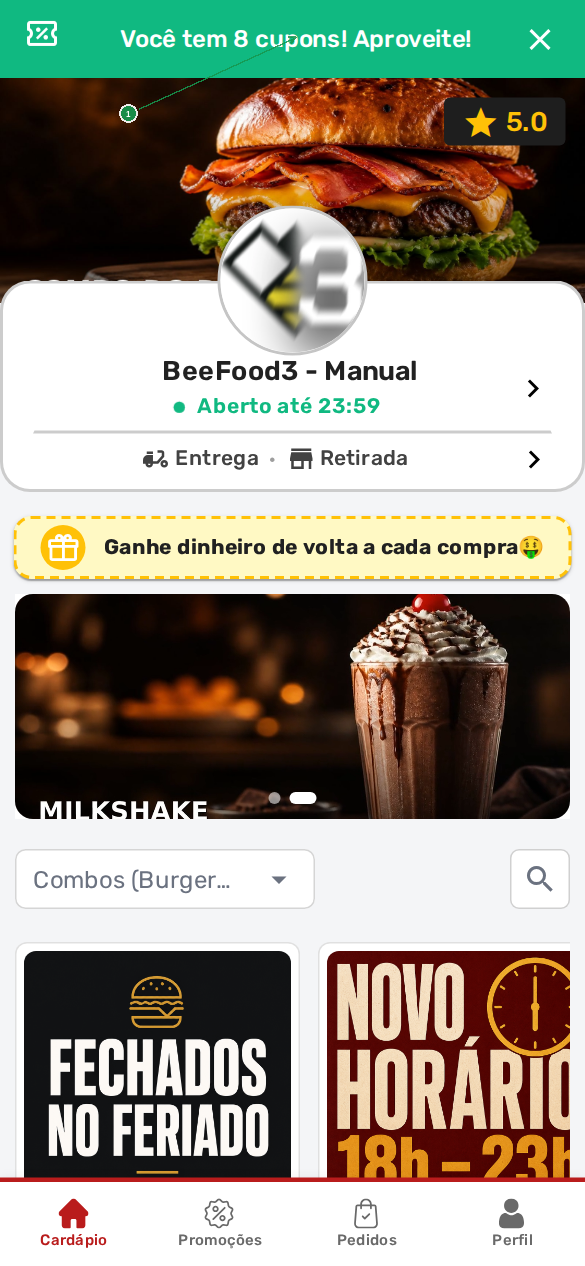
| Nº | O que é |
|---|---|
| 1. | Faixa verde — toque aqui (não é a aba Promoções do rodapé; essa aba é de produto em promoção, outro assunto) |
Adicionar um cupom no cardápio
O toque abre ADICIONAR CUPOM. O cliente tem dois caminhos:
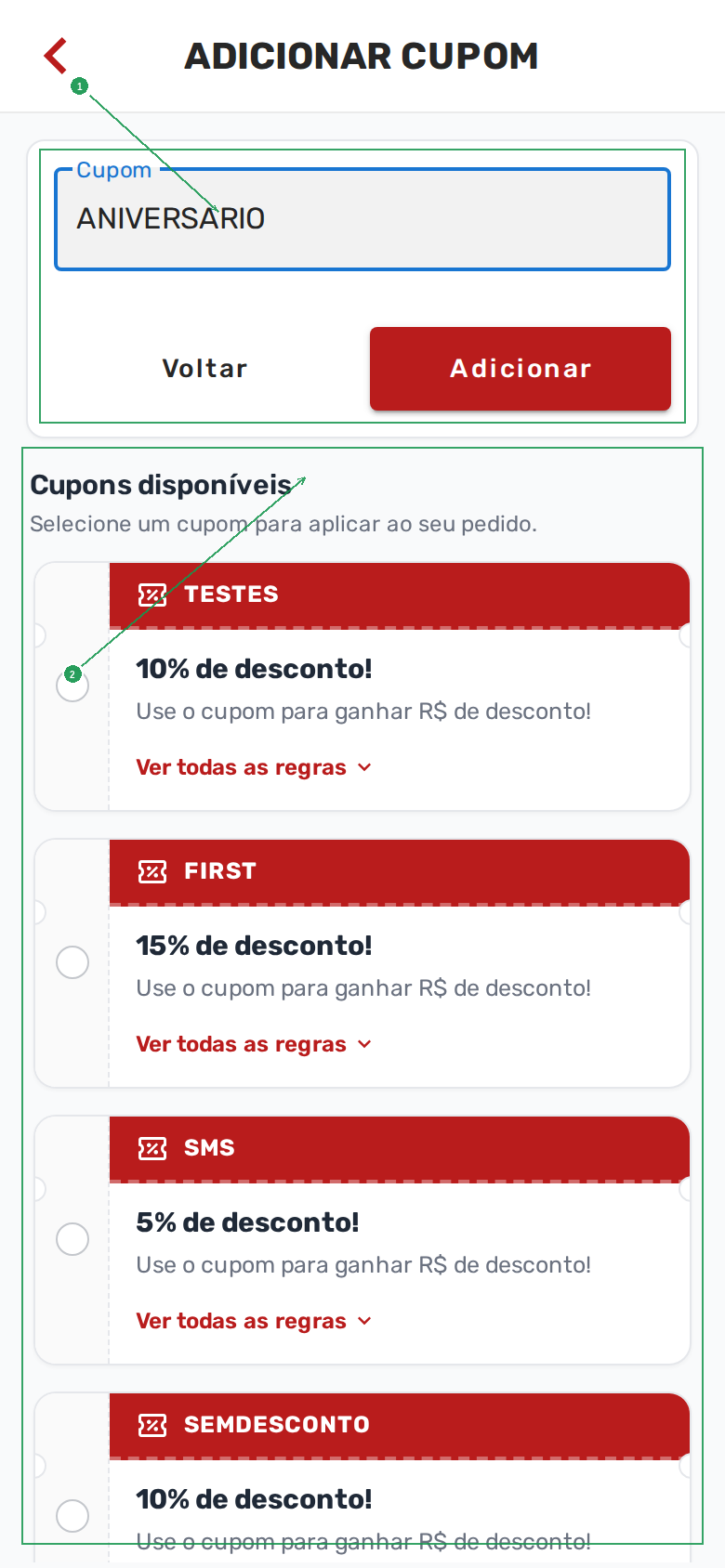
| Nº | O que o cliente faz |
|---|---|
| 1. | Digita o código que recebeu (WhatsApp, SMS, campanha) — mesmo que não apareça na lista — e toca em Adicionar. É a promoção “secreta”. No exemplo, ANIVERSARIO |
| 2. | Ou escolhe um da lista Cupons disponíveis — só entram os que você deixou com Exibir no BeeBot e Cardápio ligado |
Os dois caminhos estão na mesma tela: a lista é vitrine; o campo é o código que chegou na mão do cliente.
Ver todas as regras no cartão abre o detalhe (validade, mínimo, canais).
O desconto entra no pedido. Se a regra falhar (mínimo, dia, entrega quando o cupom é só retirada, item em promoção, forma de pagamento…), o cardápio tira o cupom e avisa — o cliente continua comprando.
O link copiado no painel já chega com o cupom aplicado.
SMS: se a regra estiver ligada, o cardápio pede o código enviado ao telefone antes de pagar. No PDV, Mesas e Delivery do painel isso não aparece.
Problemas comuns
| Sintoma | O que verificar |
|---|---|
| Cliente não vê a faixa | Exibir no BeeBot e Cardápio está ligado? Cupom Ativo? Canal Delivery ligado? |
| Cupom recusado na entrega | Apenas retirada e consumo no local está ligado? |
| Desconto saiu menor do que o esperado | Modo só sobre certos itens? Ou não aplicar em promoção tirou parte do carrinho? |
| Forma de pagamento travada | Formas de pagamento no avançado: a forma que o cliente escolheu está na lista? |
| SMS não pediu código | Vale só cardápio/totem. Sem crédito de SMS o cupom passa. Canal Delivery ou Totem precisa estar ligado |
Precisa de ajuda?
Fale com o suporte BeeFood com o código do cupom e o que o cliente viu (print da faixa ou da recusa).