
BeeFood Pixel Analytics
Leia o funil do cardápio digital, compare origens e acompanhe campanhas pagas com filtros, KPIs, UTM e eventos ao vivo.
Leia o funil do seu cardápio digital
Acompanhe visitas, visualizações de produtos, carrinhos e pedidos no BeeFood Pixel Analytics. Use os filtros para comparar canais, entender onde os clientes abandonam a jornada e identificar quais campanhas trouxeram vendas.
As imagens deste manual têm setas com números. Cada número no texto corresponde ao campo ou botão indicado na tela.
Antes de começar
O BeeFood Pixel Analytics já está ligado ao cardápio. Você não precisa criar um Pixel, informar um Pixel ID, colar código ou solicitar uma chave à Meta ou ao Google. O painel usa o analytics próprio do BeeFood.
O rastreamento está disponível para dados a partir de 1º de junho de 2026. O calendário não permite selecionar uma data anterior.
O BeeFood Pixel Analytics não é o Pixel da Meta e não substitui o Google Tag Manager. O Pixel da Meta fica em Aplicativos → Facebook Pixel e serve para campanhas e eventos da Meta.
Onde encontrar
Abra Food Marketing no menu lateral e clique em BeeFood Pixel Analytics.
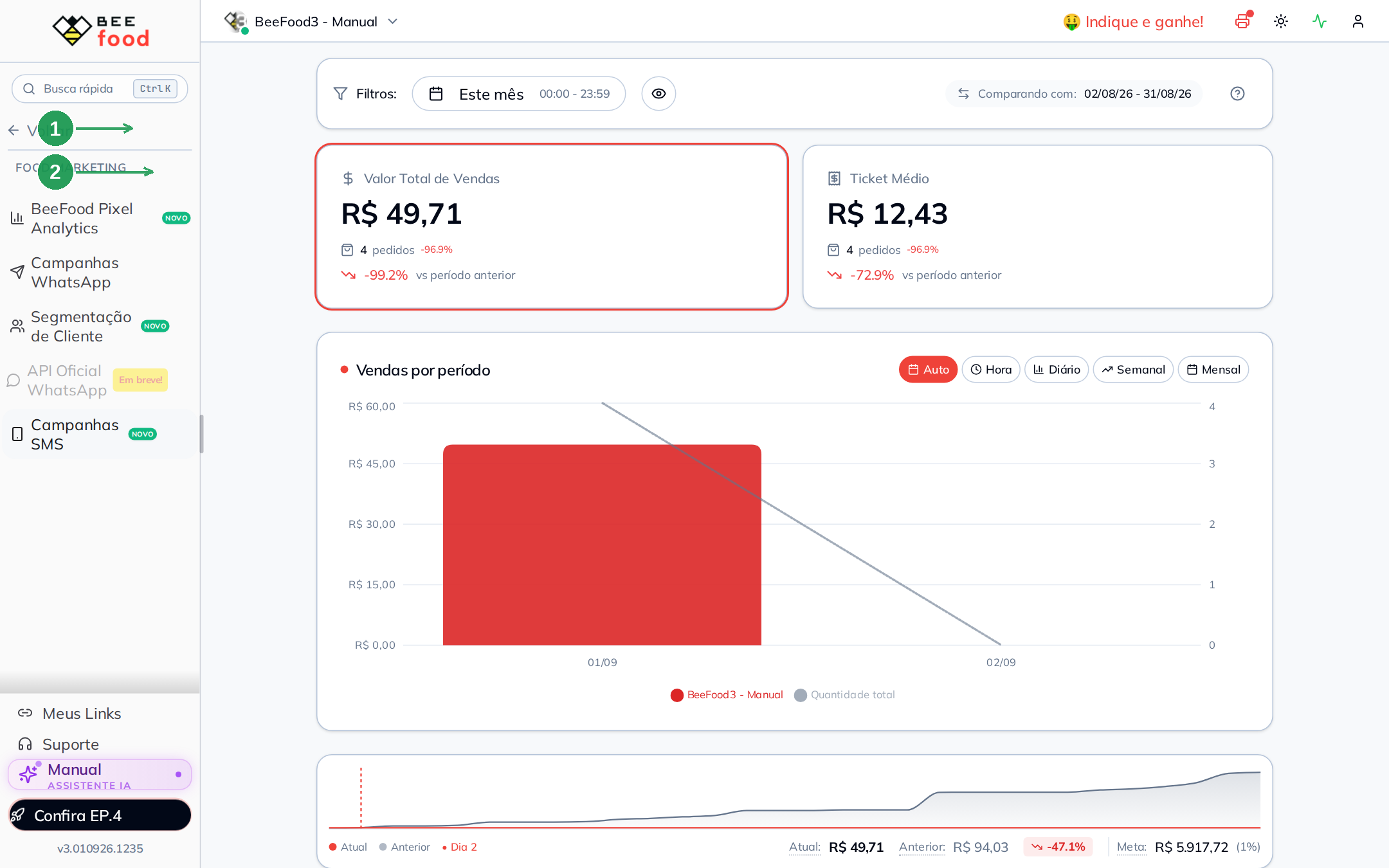
| Nº | Campo | O que faz |
|---|---|---|
| 1. | Food Marketing | Abre o grupo do menu com analytics, campanhas e segmentação |
| 2. | BeeFood Pixel Analytics | Abre o painel de análise do cardápio |
A permissão do painel pertence ao grupo Food Marketing. Se o item não aparecer no menu, peça ao administrador para verificar se a permissão BeeFood Pixel Analytics está liberada para o seu grupo de acesso.
Os filtros do topo
A tela abre com o contexto Delivery, o período dos últimos 7 dias, todos os cardápios e todas as origens. Alterar o período recarrega os dados. Alterar contexto, cardápio ou origem apenas recorta os dados que já foram carregados.
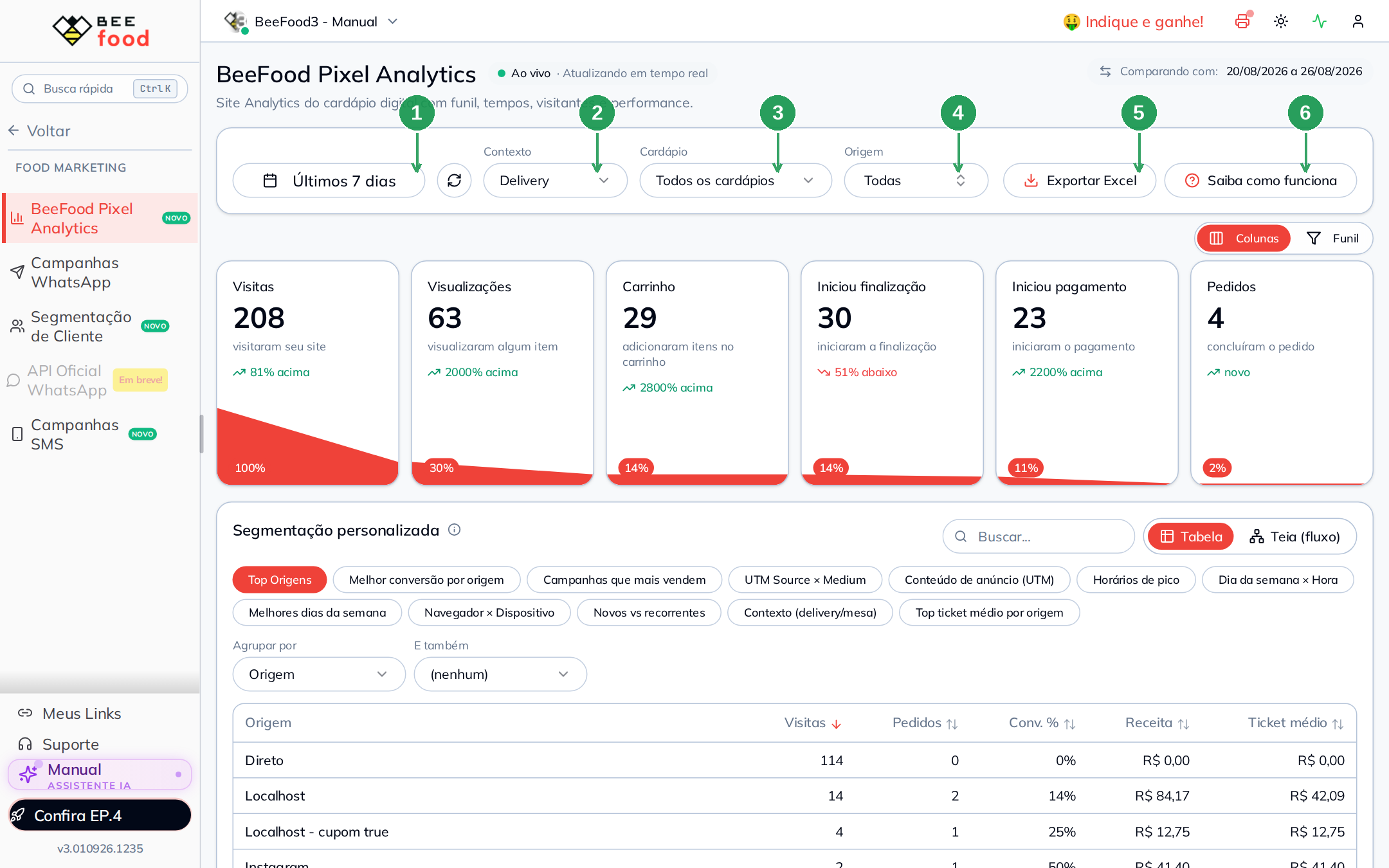
| Nº | Campo | O que faz |
|---|---|---|
| 1. | Período | Define as datas analisadas. O selo ao lado compara o resultado com o período anterior de mesma duração |
| 2. | Contexto | Filtra por Delivery, Presencial, Totem ou Tablet. Todos reúne os canais |
| 3. | Cardápio | Aparece quando existe mais de um cardápio com dados no período selecionado |
| 4. | Origem | Filtra de onde veio a sessão, como Direto, Google, Instagram, TikTok, cupom ou SMS |
| 5. | Exportar Excel | Baixa o recorte atual e as segmentações em uma planilha |
| 6. | Saiba como funciona | Abre um resumo da jornada representada pelo funil |
O ponto verde Ao vivo confirma que o painel está recebendo eventos. Os números também são atualizados enquanto a tela permanece aberta.
Como ler o funil
O funil conta sessões que chegaram a cada etapa. A porcentagem exibida em cada card sempre usa Visitas como base, e não a etapa imediatamente anterior.
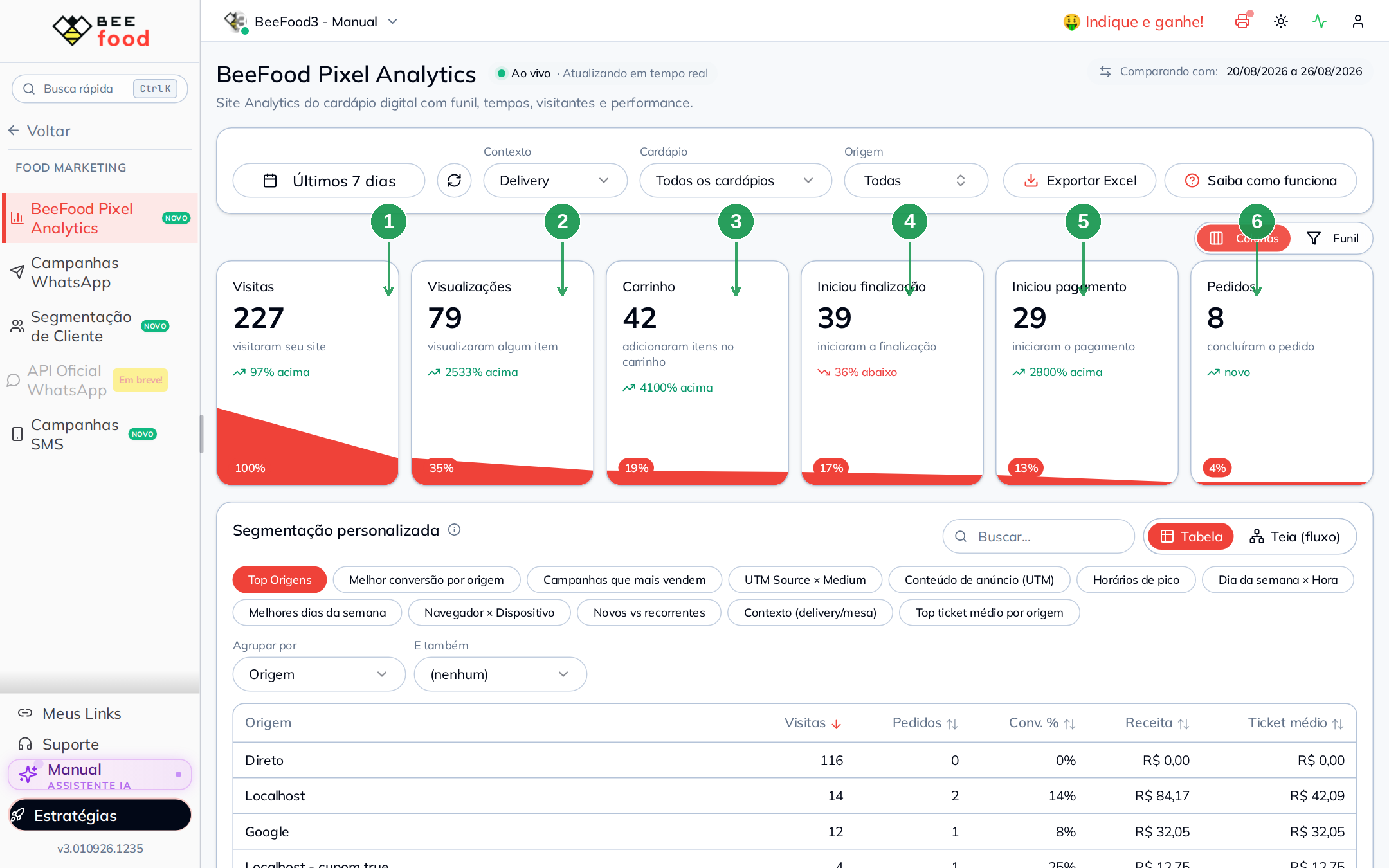
| Nº | Campo | O que faz |
|---|---|---|
| 1. | Visitas | Conta sessões que abriram o cardápio. Representa 100% do recorte |
| 2. | Visualizações | Conta sessões que abriram a ficha de pelo menos um produto |
| 3. | Carrinho | Conta sessões que adicionaram um item à sacola |
| 4. | Iniciou finalização | Conta sessões que abriram a tela de fechamento do pedido |
| 5. | Iniciou pagamento | Conta sessões que escolheram uma forma de pagamento |
| 6. | Pedidos | Conta pedidos confirmados |
No contexto Presencial, a etapa Iniciou pagamento não aparece. Pedidos iniciados por QR Code na mesa não passam por essa etapa.
No exemplo da imagem, o recorte tem 228 visitas e 8 pedidos, com conversão de 4%. Esse total reúne todas as origens. Para analisar uma plataforma ou campanha específica, use o filtro Origem e os atalhos de UTM mais abaixo.
A seta verde ou vermelha compara o resultado com o período anterior de mesma duração. O selo novo aparece quando o período anterior não tinha valor para aquela etapa.
O botão Funil alterna o modo de exibição. O modo Colunas mostra os seis cards lado a lado. O modo Funil usa faixas empilhadas e mostra, à direita, a perda em relação à etapa anterior.
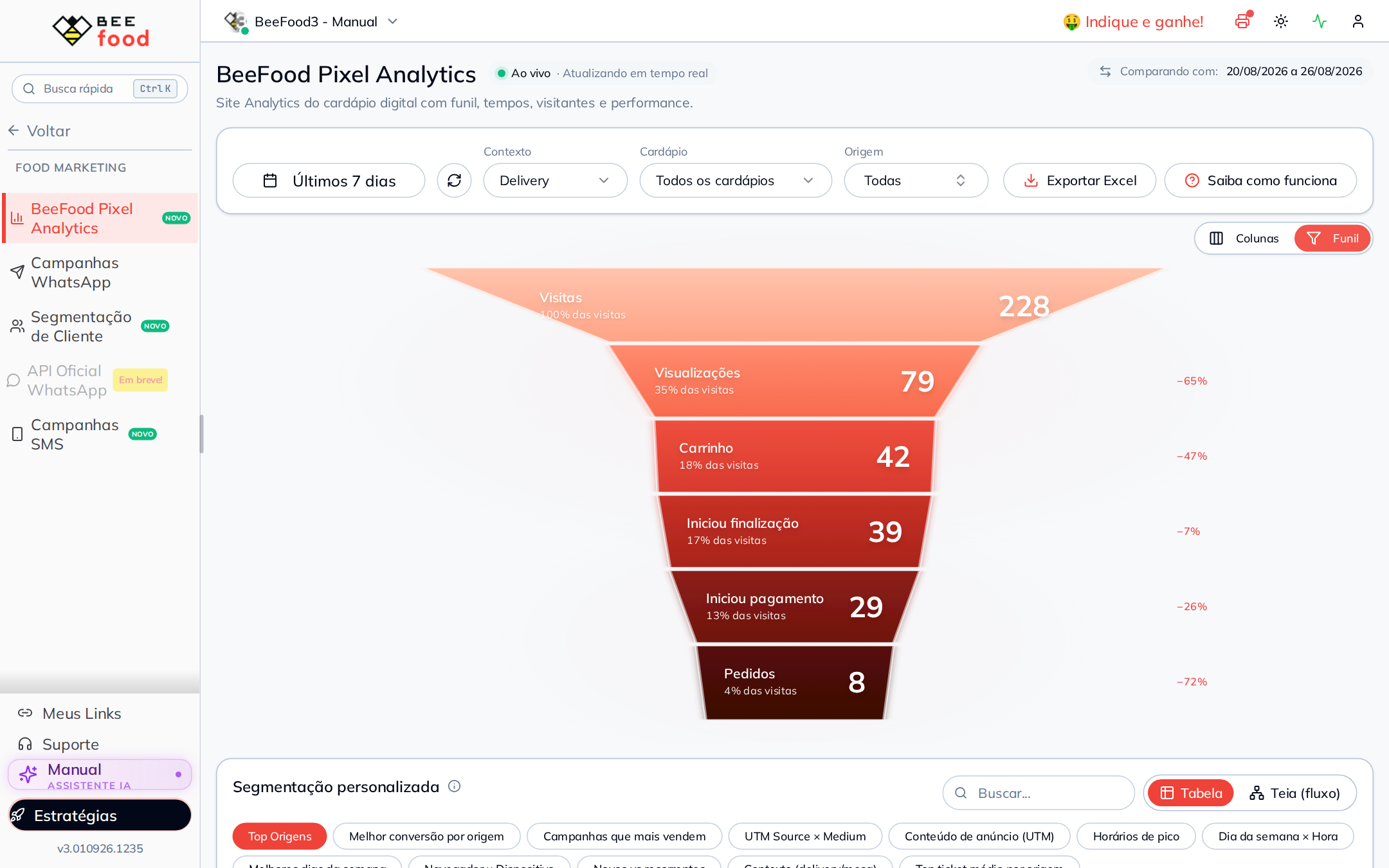
Use Colunas para acompanhar os números no dia a dia. Use Funil para enxergar a queda de uma etapa para a seguinte.
Os três números de resultado
Role a tela até o resumo depois do gráfico de evolução diária. Os três KPIs usam o mesmo recorte aplicado nos filtros do topo.
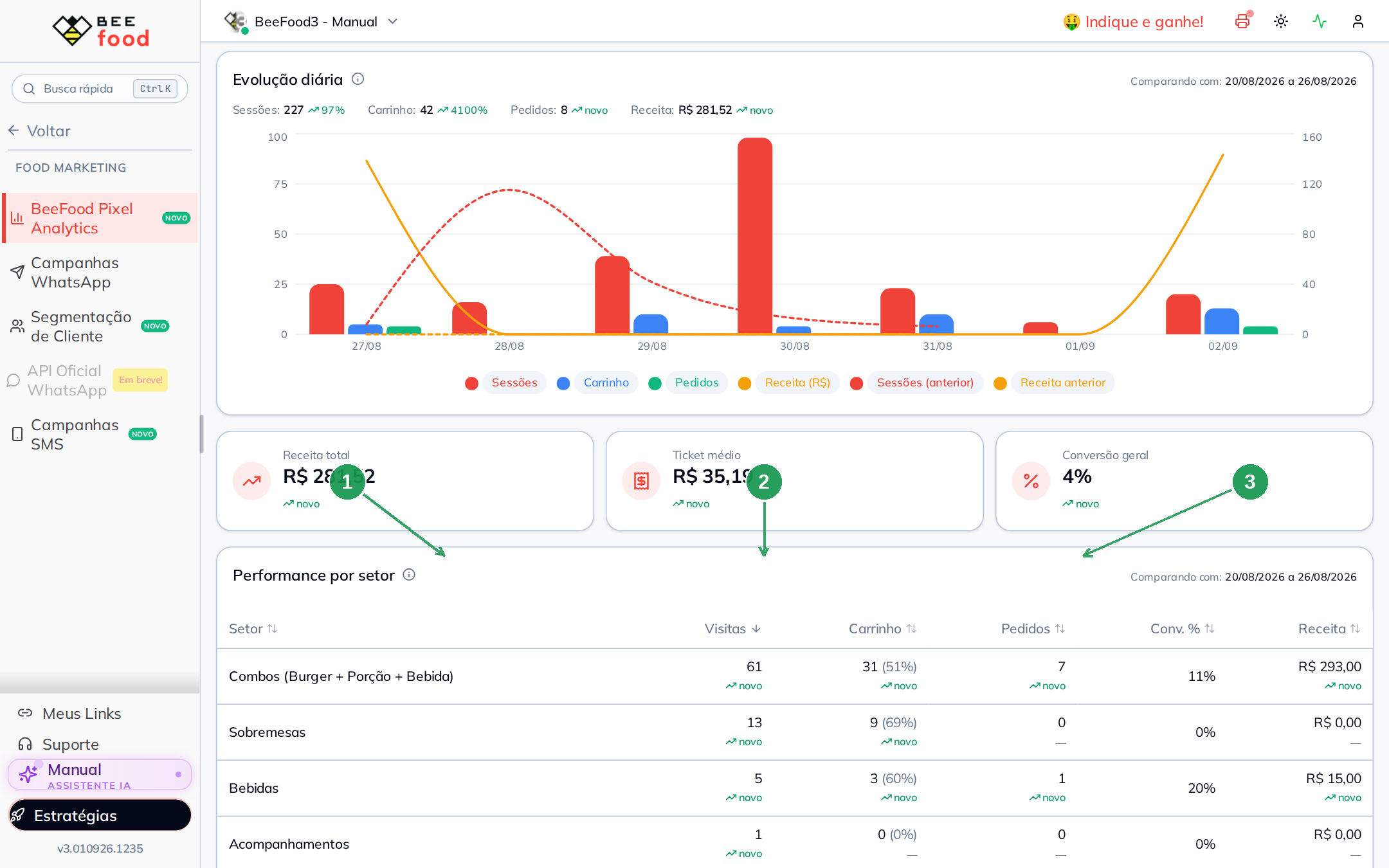
| Nº | Campo | O que faz |
|---|---|---|
| 1. | Receita total | Soma o valor dos pedidos do período e dos filtros selecionados |
| 2. | Ticket médio | Divide a receita pelo número de pedidos. Sem pedidos, mostra R$ 0,00 |
| 3. | Conversão geral | Divide o número de pedidos pelo número de visitas |
No exemplo, 8 pedidos ÷ 228 visitas = 4%, com receita de R$ 281,52 e ticket médio de R$ 35,19. A tabela Performance por setor apresenta o mesmo recorte separado por categorias do cardápio.
O painel Ao vivo
O painel Ao vivo fica no canto inferior direito e acompanha os eventos recentes do cardápio. Ele consulta novos eventos a cada 5 segundos e pausa a consulta quando a aba do navegador fica oculta.
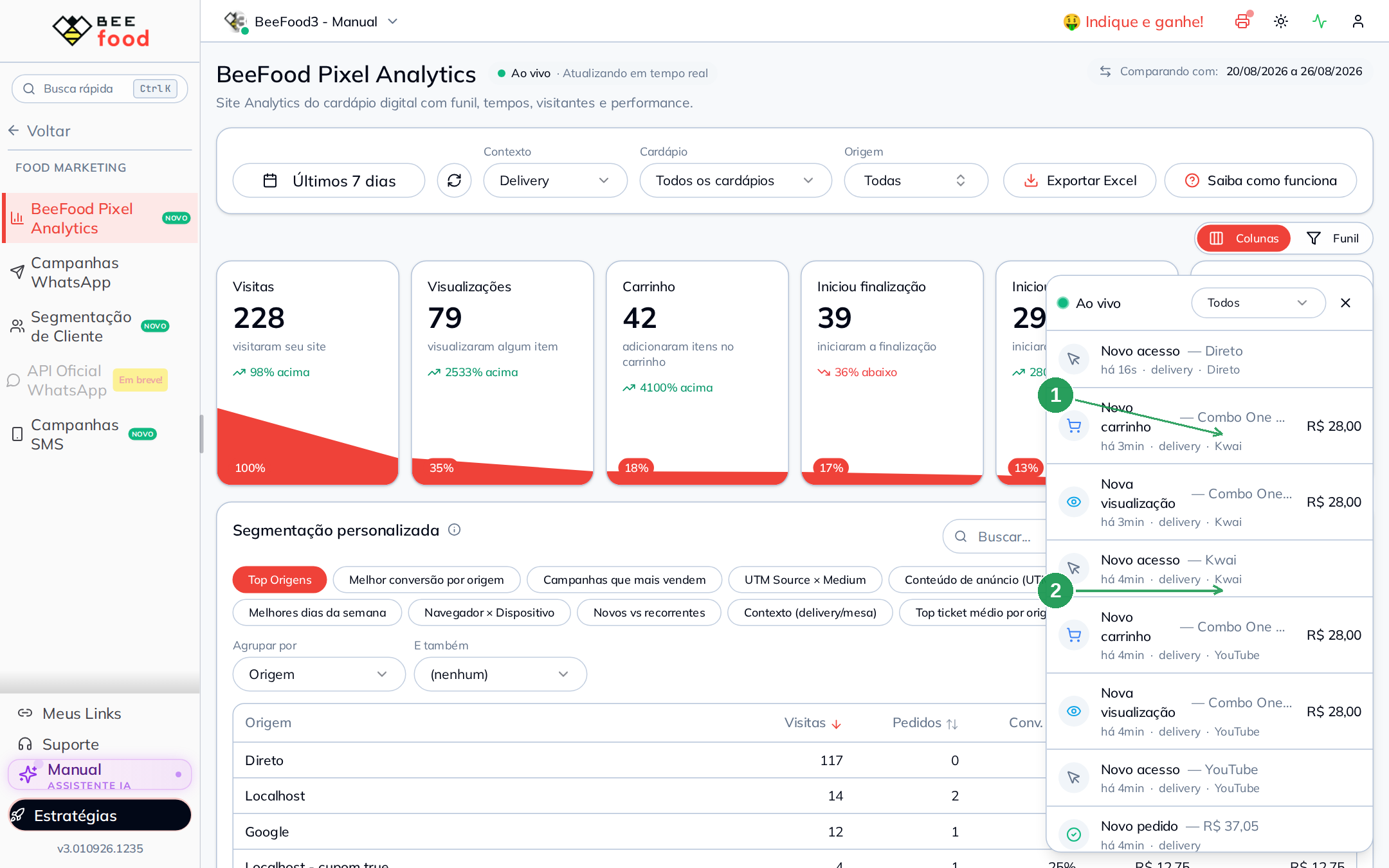
| Nº | Campo | O que faz |
|---|---|---|
| 1. | Ao vivo | Abre ou fecha a lista de eventos. A bolinha verde indica conexão ativa |
| 2. | Evento | Mostra o tipo de evento, produto ou valor, contexto e origem |
Os eventos aparecem com rótulos como Novo acesso, Nova visualização, Novo carrinho, Iniciou finalização, Selecionou pagamento e Novo pedido.
Quando um evento vem de uma campanha identificada, a origem pode aparecer como Google, Instagram, TikTok, YouTube ou Kwai. Um pedido confirmado dispara uma animação de foguete e faz o card de Pedidos piscar.
Use os filtros do painel para mostrar Todos, Pedidos, Carrinhos ou Visualizações.
De onde veio o cliente
A seção Segmentação personalizada mostra os dados agrupados por origem, contexto, horário, dispositivo e parâmetros UTM. O atalho Top Origens abre a tabela por origem, com visitas, pedidos, conversão, receita e ticket.
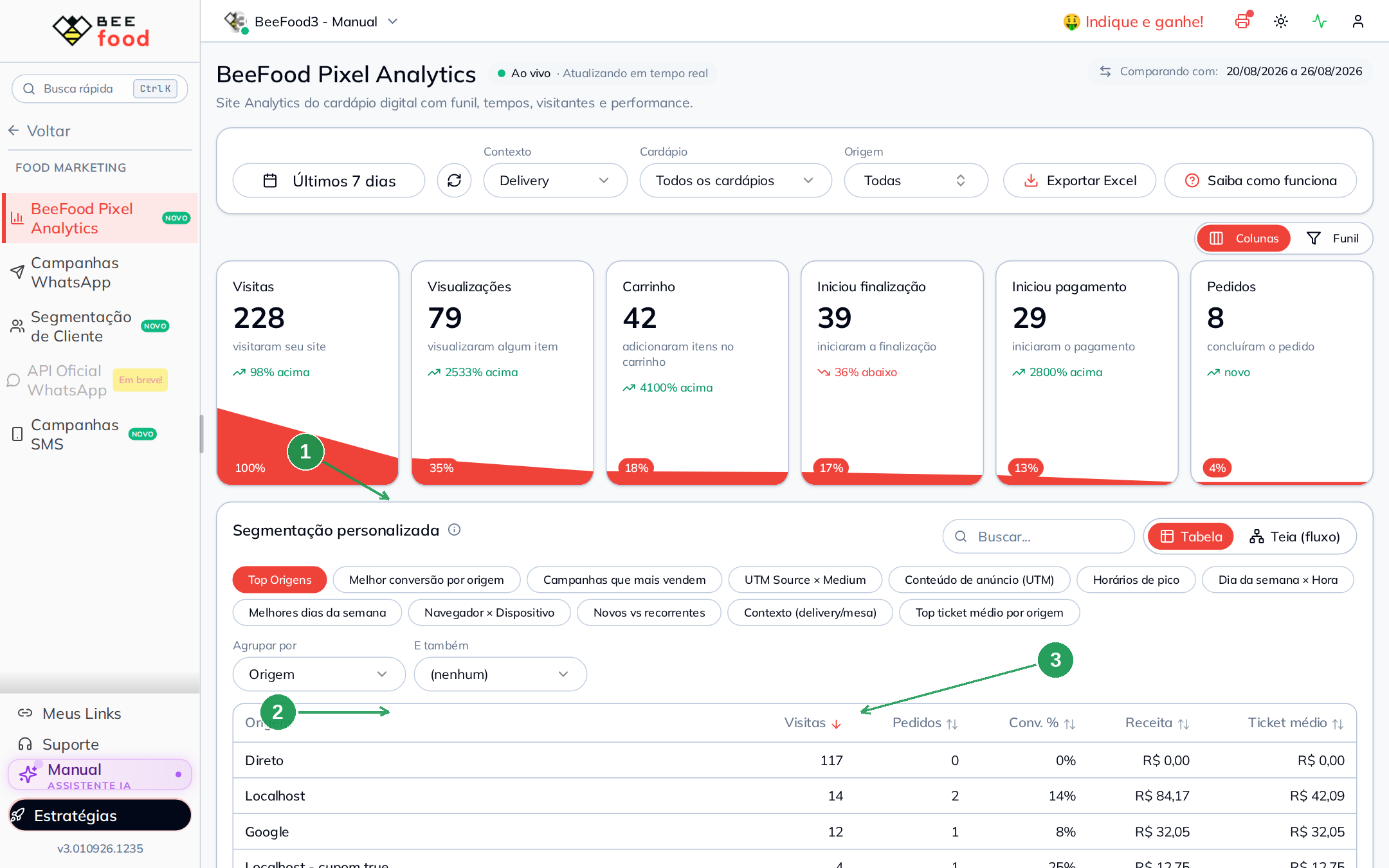
| Nº | Campo | O que faz |
|---|---|---|
| 1. | Top Origens | Agrupa as sessões pela origem identificada |
| 2. | Linha Google | Mostra as sessões classificadas como Google |
| 3. | Conv. % | Divide pedidos por visitas daquela origem |
A opção Tabela lista os números. A opção Teia desenha o fluxo entre dois agrupamentos. Outros atalhos permitem cruzar UTM, dia, hora, navegador, visitantes novos e recorrentes e contexto.
Como analisar campanha paga
Separe a análise em três níveis:
- Origem identifica a plataforma.
- Campanhas que mais vendem identifica o nome da campanha.
- UTM Source × Medium confirma a plataforma e o tipo de tráfego pago.
1. Coloque UTM no link do anúncio
O cardápio lê os parâmetros UTM quando a pessoa abre o link. Sem UTM, a sessão pode cair em Direto, e o painel não consegue associá-la ao nome da campanha.
Acrescente os parâmetros ao link do seu cardápio:
?utm_source=google&utm_medium=cpc&utm_campaign=combo-almoco&utm_content=anuncio-pesquisa&utm_term=hamburguer+delivery
| Parâmetro | O que escrever | Onde aparece no Pixel |
|---|---|---|
utm_source | A plataforma, como google, facebook, instagram, tiktok, youtube ou kwai | Filtro Origem e atalho UTM Source × Medium |
utm_medium | O tipo de tráfego, como cpc ou paid | Coluna Medium do atalho UTM |
utm_campaign | O nome da campanha no gerenciador de anúncios | Atalho Campanhas que mais vendem |
utm_content | O criativo usado no anúncio | Atalho Conteúdo de anúncio (UTM) |
utm_term | A palavra-chave usada em campanhas de pesquisa | Agrupamento por UTM Term |
Use valores consistentes nos anúncios:
- Google:
...?utm_source=google&utm_medium=cpc&utm_campaign=combo-almoco - Facebook:
...?utm_source=facebook&utm_medium=paid&utm_campaign=promo-feed - Instagram:
...?utm_source=instagram&utm_medium=paid&utm_campaign=stories-fds - TikTok:
...?utm_source=tiktok&utm_medium=paid&utm_campaign=video-lanche - YouTube:
...?utm_source=youtube&utm_medium=cpc&utm_campaign=pre-roll - Kwai:
...?utm_source=kwai&utm_medium=paid&utm_campaign=clip-combo
O Google e o Facebook também podem acrescentar gclid e fbclid. Você não precisa incluir esses códigos manualmente.
2. Isole a plataforma no filtro Origem
Abra Origem no topo e escolha a plataforma. O funil, os KPIs e a tabela passam a mostrar somente as sessões daquela origem.
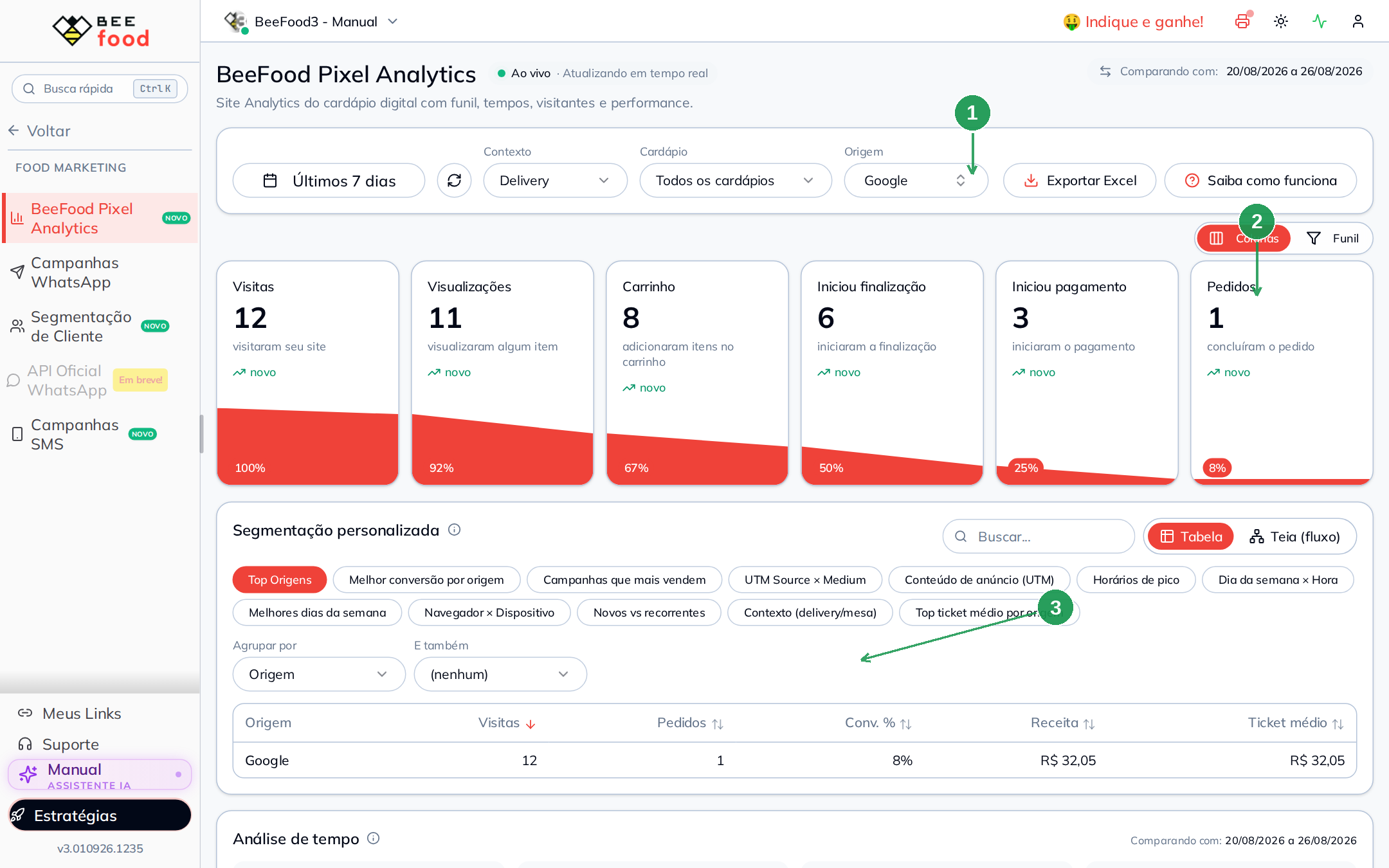
| Nº | Campo | O que faz |
|---|---|---|
| 1. | Origem = Google | Recorta o funil, os KPIs e as tabelas para sessões classificadas como Google |
| 2. | Pedidos | Mostra os pedidos atribuídos à origem selecionada |
| 3. | Linha da tabela | Confirma visitas, conversão, receita e ticket da mesma origem |
No exemplo, Google apresenta 12 visitas e 1 pedido, com conversão de 8%. Compare essa taxa com a conversão geral da loja.
Uma queda entre Visitas e Visualizações indica que você deve revisar capa, busca e fotos dos produtos. Uma queda entre Carrinho e Pedidos aponta para o checkout, o pagamento, a taxa ou o tempo de entrega.
3. Veja qual campanha vendeu
O filtro Origem reúne todas as campanhas da mesma plataforma. Para separar uma campanha da outra, abra o atalho Campanhas que mais vendem.
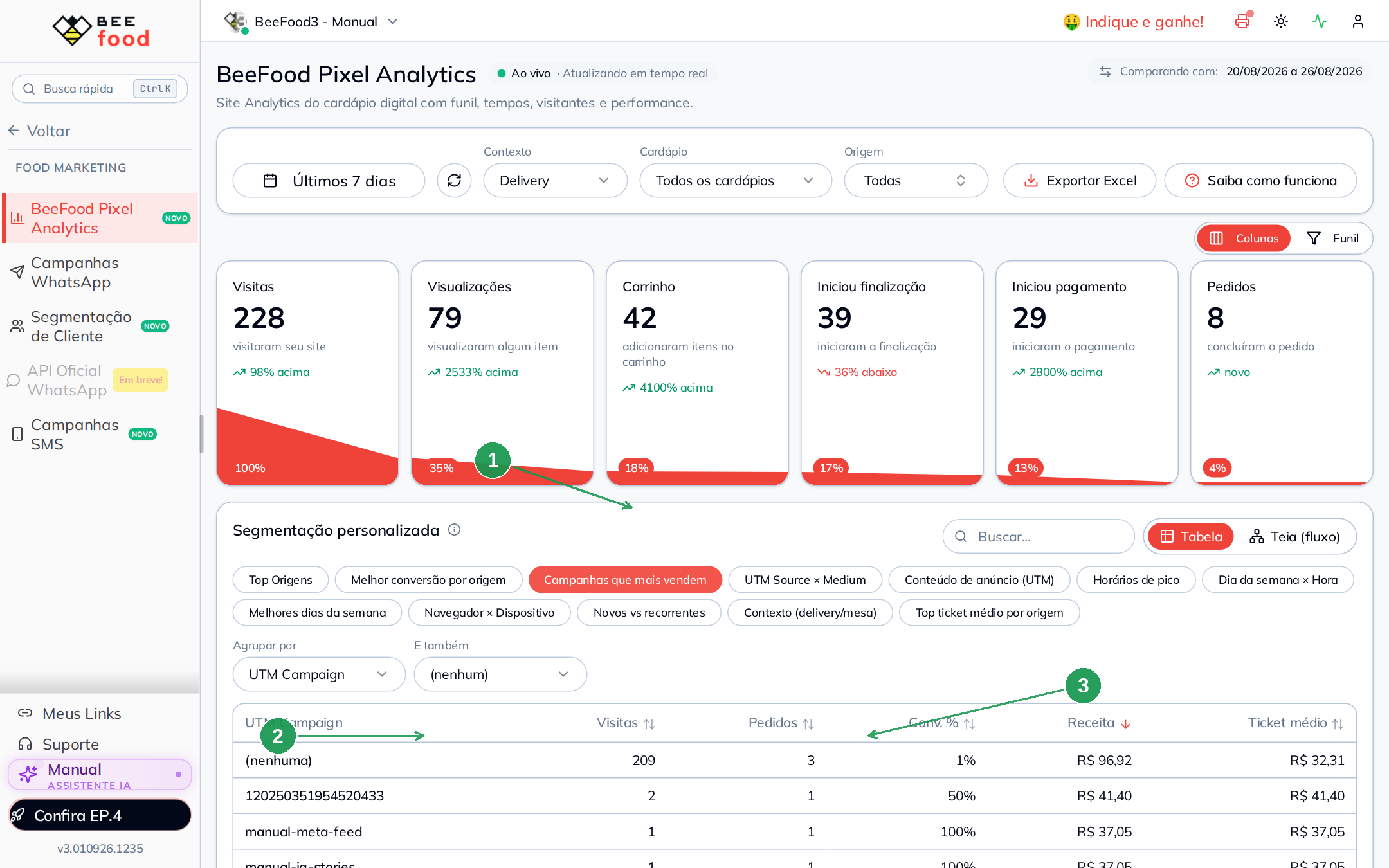
| Nº | Campo | O que faz |
|---|---|---|
| 1. | Campanhas que mais vendem | Agrupa as sessões pelo parâmetro utm_campaign e ordena pela receita |
| 2. | Nome da campanha | Exibe o valor usado em utm_campaign. (nenhuma) representa sessões sem esse parâmetro |
| 3. | Receita e conversão | Mostra quanto a campanha faturou e quantas sessões geraram pedidos |
Use nomes de campanha que identifiquem claramente a ação, o público ou o criativo. Assim, você consegue comparar campanhas sem depender apenas do nome exibido no gerenciador de anúncios.
4. Confira se era tráfego pago
Abra UTM Source × Medium para cruzar a plataforma com o tipo de tráfego. Combinações como google · cpc, facebook · paid e instagram · paid indicam os padrões usados nos links de anúncios.
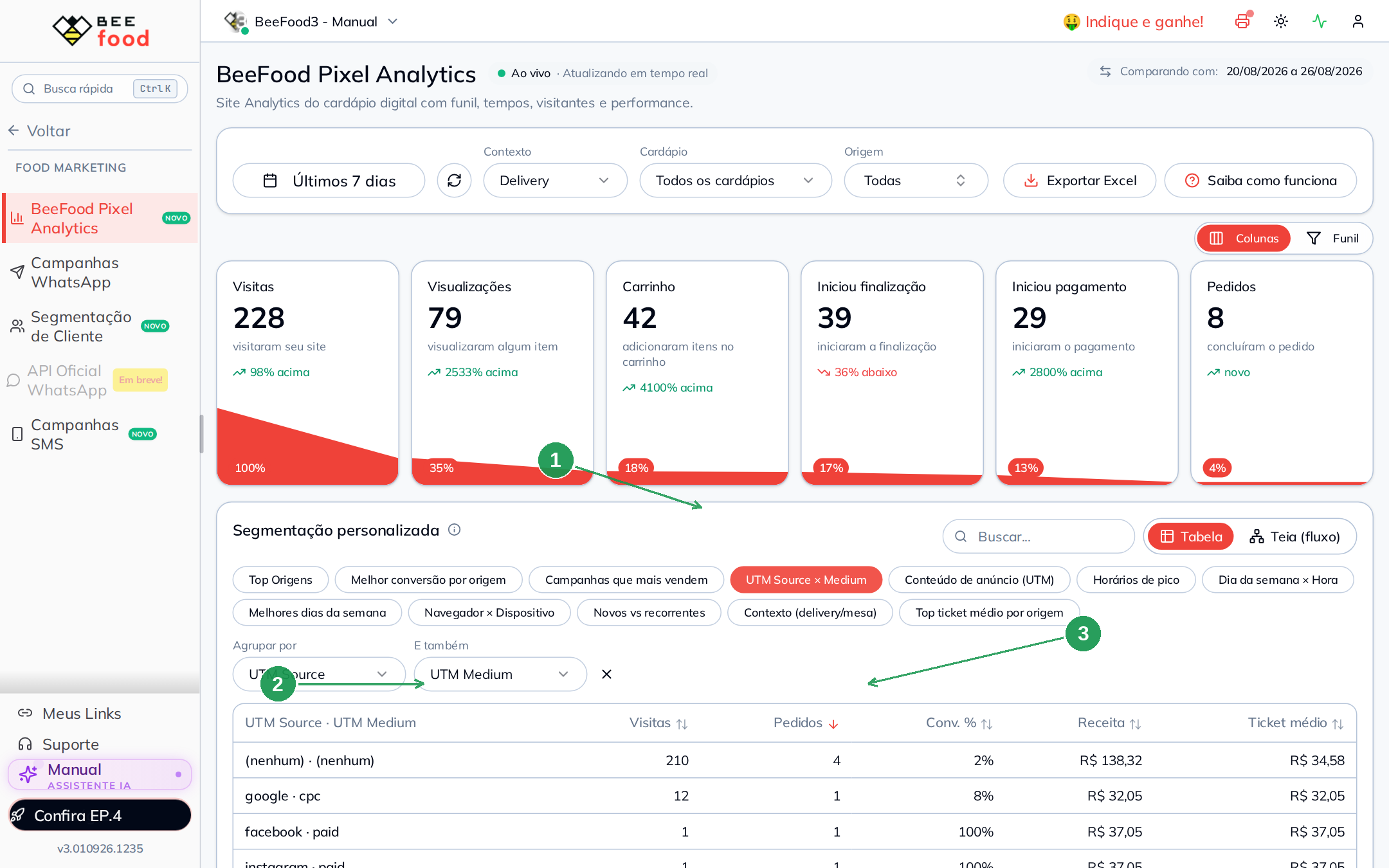
| Nº | Campo | O que faz |
|---|---|---|
| 1. | UTM Source × Medium | Agrupa as sessões pela plataforma e pelo tipo de tráfego |
| 2. | google · cpc | Representa tráfego do Google com meio cpc |
| 3. | Conv. % | Mostra a conversão de cada combinação |
Compare as linhas pagas com (nenhum) · (nenhum), que representa tráfego sem UTM. Se um anúncio foi publicado com cpc ou paid, mas a combinação não aparece, confira o link usado no anúncio.
Sem UTM, o BeeFood não consegue descobrir o nome da campanha. A sessão será agrupada em Direto ou em (nenhuma).
O resto da página
Todos os painéis abaixo obedecem aos filtros selecionados no topo. Eles ajudam a explicar o comportamento encontrado no funil.
| Bloco | Para que serve |
|---|---|
| Análise de tempo | Mostra o tempo médio entre as etapas. Menor tempo indica uma jornada mais rápida |
| Engajamento | Mostra produtos vistos ou adicionados, incluindo repetições, e a duração média da visita |
| Análise de visitantes | Compara visitantes novos e recorrentes por dia |
| Evolução diária | Exibe sessões, sacolas, pedidos e receita ao longo do período |
| Performance de produtos | Ordena produtos por visitas, sacolas, pedidos e receita |
| Cupom & Cashback | Mostra sessões que usaram cupom ou saldo, além de desconto e valor |
| Dispositivos | Compara PC, celular e tablet, incluindo Android e iOS |
A jornada em uma tela
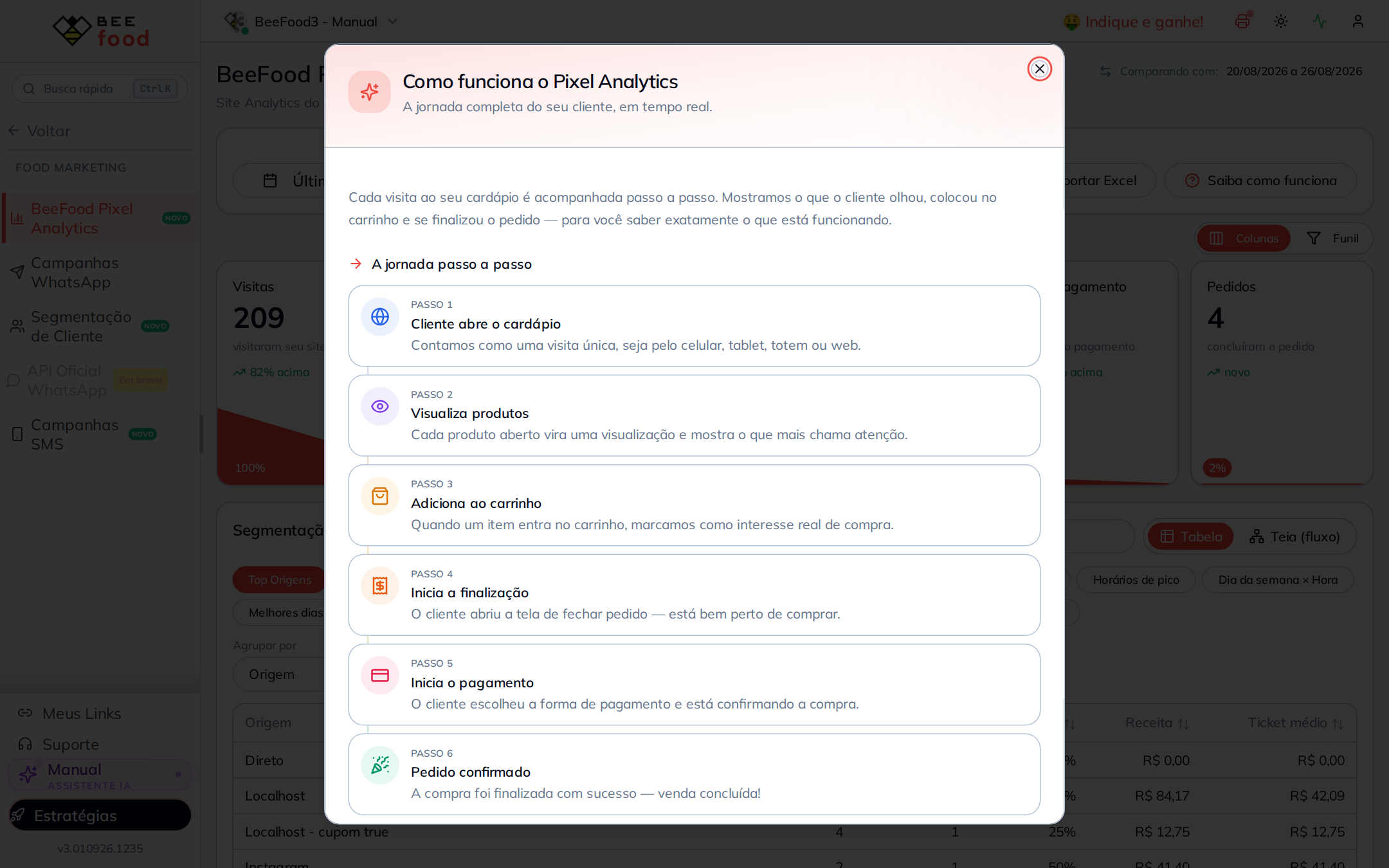
Clique em Saiba como funciona para abrir o resumo textual da jornada. O modal apresenta as mesmas etapas do funil em uma sequência única.
Dicas
- Comece pelo contexto Delivery, que vem selecionado por padrão. Compare com Presencial ou Totem quando a loja também usa esses canais.
- Analise a conversão junto com o volume. Uma origem com poucas visitas e muitos pedidos pode ser mais relevante do que Direto com grande volume e nenhum pedido.
- Use Origem para isolar a plataforma, Campanhas que mais vendem para separar os nomes e UTM Source × Medium para confirmar o tráfego pago.
- Padronize os valores de UTM antes de publicar os anúncios.
instagram,Instagrame outros formatos inconsistentes podem dificultar a leitura das campanhas. - Se a queda maior estiver entre Visitas e Visualizações, revise capa, busca e imagens dos produtos.
- Se a queda maior estiver entre Carrinho e Pedidos, verifique pagamento, taxas e tempo de entrega.
- Use o Excel para compartilhar o recorte atual e as segmentações fora do BeeFood.
Perguntas frequentes
Manuais relacionados
Pixel da Meta somente
Consulte a configuração do Pixel da Meta para campanhas de anúncios.
Pixel da Meta e API de Conversões
Configure o Pixel da Meta junto com a API de Conversões.
Segmentação de Clientes
Trabalhe com os recursos de segmentação de clientes do BeeFood.
Google Tag Manager
Veja como criar e usar um contêiner do Google Tag Manager.