
Preço Programado
Agende alterações de preço no cardápio (happy hour, promoções) sem modificar o preço cadastrado do produto.
Preço Programado
Use Preço Programado quando o valor de um item muda em determinados dias ou horários, como em um happy hour ou promoção semanal, sem alterar o preço cadastrado do produto. O cliente vê o preço promocional, o preço antigo riscado e o percentual de desconto.
Neste manual, você configurará 20% de desconto no Milk Shake de Morango, reduzindo o valor de R$ 18,90 para R$ 15,12 todos os dias no cardápio digital.
As imagens têm setas com números. Cada número indica o campo ou botão correspondente na tela. Campos com * são obrigatórios.
Antes de começar
- Acesse Cardápio → Preço Programado.
- Confirme que o produto já existe no cardápio. Neste exemplo, use Milk Shake de Morango.
- Marque pelo menos um dia. Uma tabela sem dia fica com
0de não funciona. - Para alterar o preço da loja online, ative o canal Cardápio Digital.
Depois de salvar, o cardápio do cliente pode levar até 5 minutos para exibir a alteração.
Esta tela altera apenas o preço. Para esconder um produto, use Exibir / Ocultar. Para configurar rodízio, acesse a tela Rodízio.
Parte 1: Onde fica
Acesse Cardápio → Preço Programado (1) e clique em Novo Preço Programado (F1) (2). Cada tabela aparece como um card com o título, o status Ativo, o selo Altera Preço e os dias configurados (3).
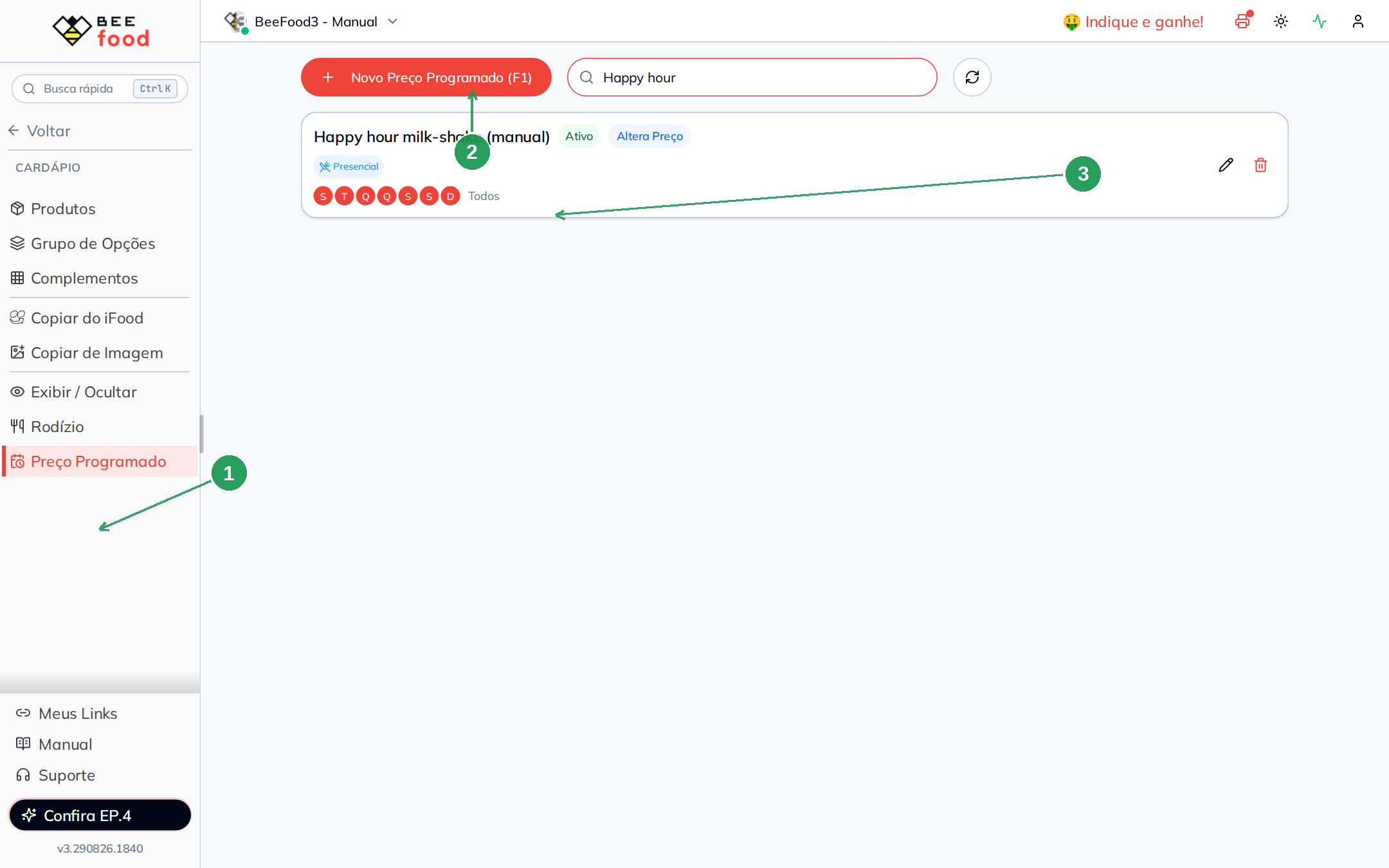
| Nº | Campo | O que faz |
|---|---|---|
| 1. | Preço Programado | Abre a tela de preços programados |
| 2. | Novo Preço Programado (F1) | Cria uma tabela nova |
| 3. | Card Happy hour milk-shake | Mostra a tabela ativa, o comportamento Altera Preço e os 7 dias configurados |
Use o lápis para editar uma tabela. A lixeira apaga a tabela sem possibilidade de desfazer. A busca filtra os cards pelo nome da tabela.
Parte 2: Configurar a tabela
Clique em Novo Preço Programado (F1) ou no lápis de uma tabela existente. Configure os dados da promoção antes de adicionar os produtos.
O campo Título * aceita um nome que ajude você a reconhecer a promoção, como Happy hour milk-shake. Se o título ficar vazio e você acessar a aba Produtos, o sistema preencherá um nome no formato Preço dd/mm hh:mm.
O comportamento Alterar Preço é fixo nesta tela. Você não pode substituí-lo por outro comportamento.
O campo Ativo determina se o preço programado vale no momento. Deixe-o ligado para aplicar a promoção ou desligue-o para pausá-la.
Em Canais, selecione Delivery, Presencial e Cardápio Digital conforme os canais em que a alteração deve aparecer. Para alterar o preço na loja online, ative Cardápio Digital.
Em Dias e Horários, marque os dias em que a tabela deve funcionar. Quando o horário fica vazio, o sistema considera o período completo, de 00:00 às 23:59. Para um happy hour específico, informe o intervalo, como 17:00 às 20:00. Neste exemplo, os sete dias ficam marcados durante todo o dia.
Salve com SALVAR (F2) ou acesse a aba Produtos. Em uma tabela nova, a configuração é salva automaticamente quando você troca de aba.
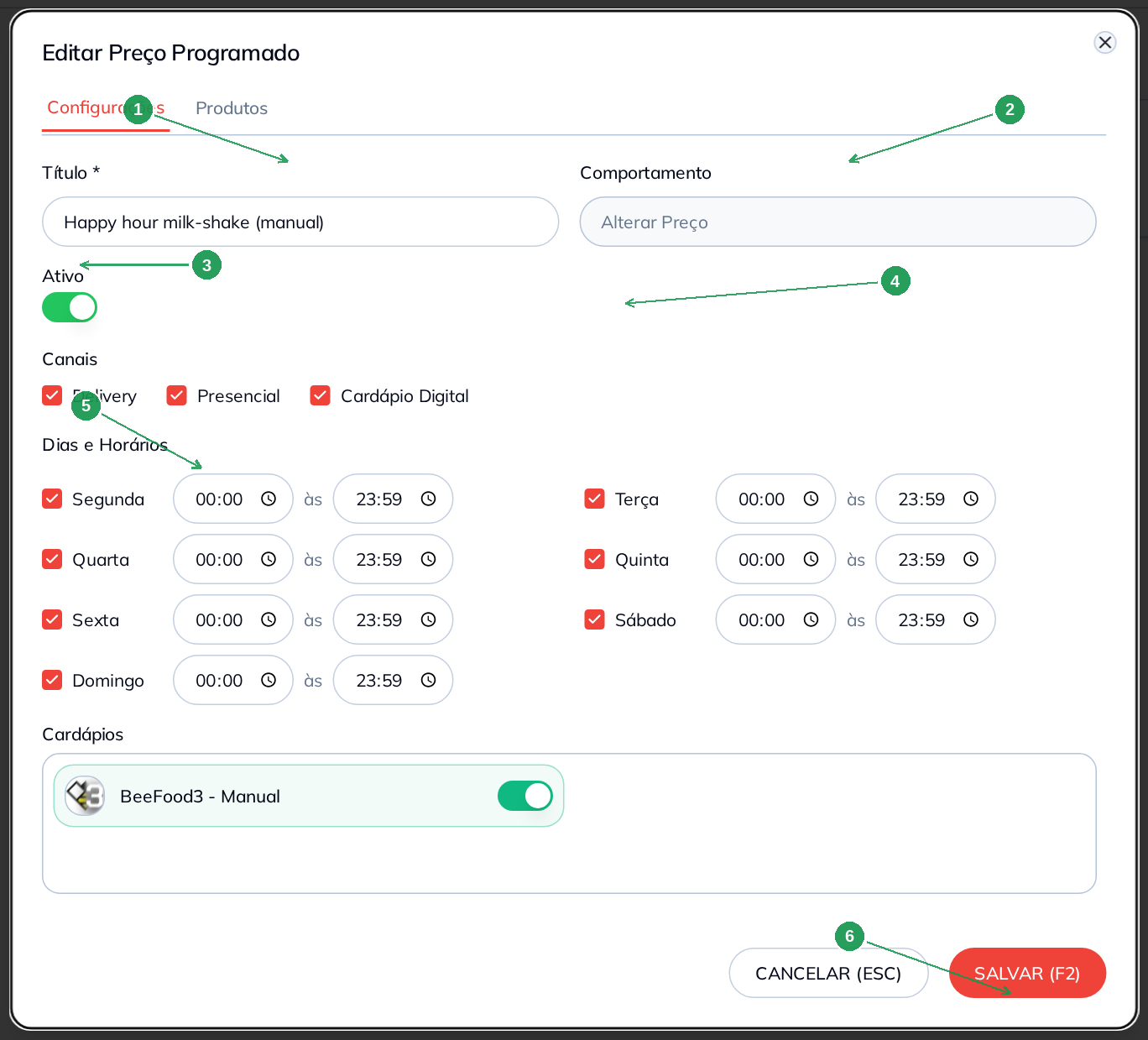
| Nº | Campo | O que faz |
|---|---|---|
| 1. | Título * | Define o nome da promoção |
| 2. | Comportamento | Mantém o comportamento fixo Alterar Preço |
| 3. | Ativo | Liga ou pausa a promoção |
| 4. | Cardápio Digital | Permite que o preço promocional apareça no menu público |
| 5. | Dias e Horários | Define quando a tabela vale |
| 6. | SALVAR (F2) | Grava a configuração |
Em Cardápios, mais abaixo no modal, selecione a filial em que a tabela deve funcionar. Se houver apenas uma loja disponível, deixe essa loja marcada.
Parte 3: Adicionar produtos e aplicar o desconto
Acesse a aba Produtos e clique em Adicionar para incluir itens na tabela. O botão Desconto aparece somente depois que você seleciona pelo menos um produto.
Selecione o produto
Marque Milk Shake de Morango ou use Selecionar todos para escolher vários produtos.
Abra o desconto
Clique em Desconto (1).
Escolha o tipo de desconto
Selecione Porcentagem (%). Você também pode escolher Valor Fixo em R$ quando a promoção usar um valor específico.
Informe o valor
Digite 20 para aplicar 20% de desconto.
Aplique o desconto
Clique em APLICAR (F2). O modal de desconto será fechado, e a lista mostrará Desc. 20% e o Valor Final.
Salve a tabela
Clique em SALVAR (F2) no modal principal para gravar os produtos e a promoção.
No exemplo, o Milk Shake de Morango tem preço cadastrado de R$ 18,90. Com 20% de desconto, o valor final fica em R$ 15,12.
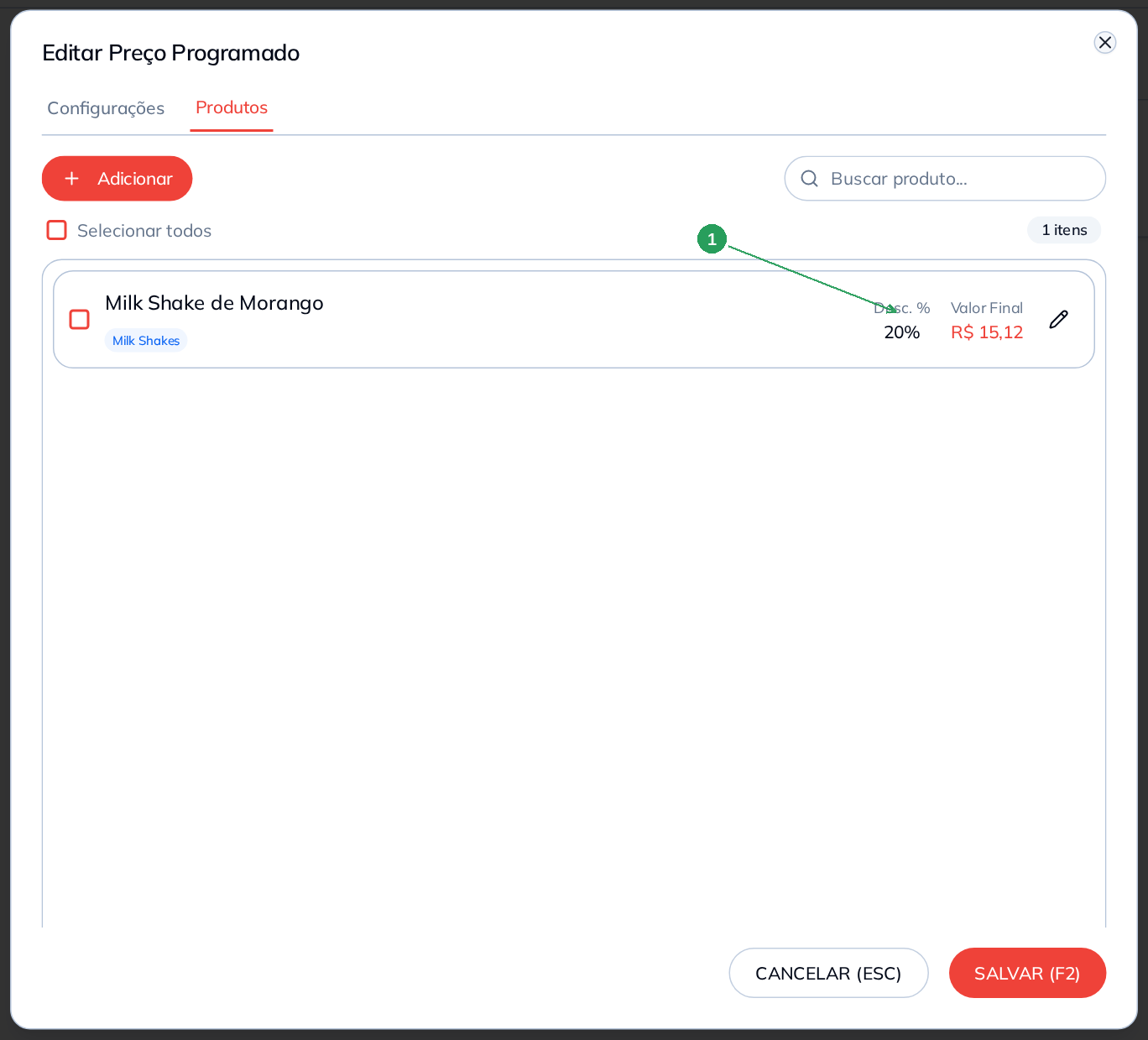
| Nº | Campo | O que faz |
|---|---|---|
| 1. | Milk Shake de Morango | Mostra o desconto de 20% e o valor final de R$ 15,12 |
Use o lápis da linha para editar o desconto de um único produto, seja em porcentagem ou em reais. Use Excluir para tirar o produto da tabela. Essa ação não altera o preço cadastrado no cardápio.
Parte 4: O que o cliente vê
No cardápio digital, o cliente verá o preço novo, o preço anterior riscado e o percentual de desconto: R$ 15,12 | R$ 18,90 | −20%.
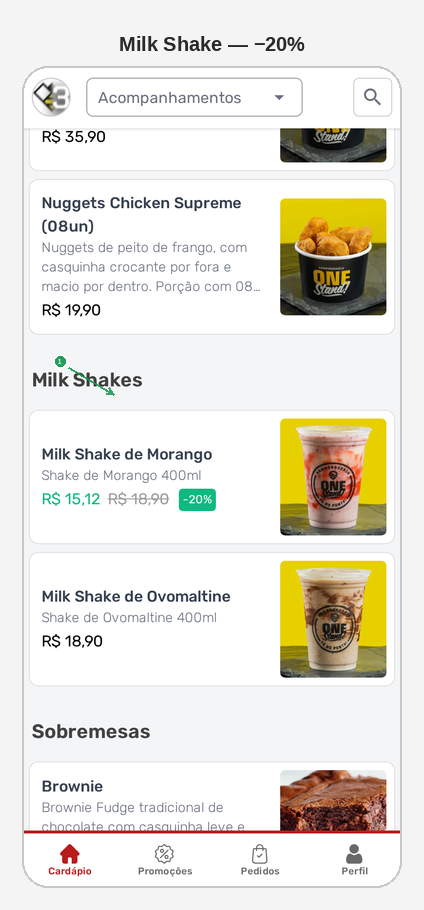
| Nº | O que mostra |
|---|---|
| 1. | R$ 15,12 como preço novo, R$ 18,90 riscado como preço anterior e −20% de desconto |
A atualização pode levar até 5 minutos para aparecer. Se o cliente continuar vendo o preço cheio, confira se a tabela está Ativa, se o dia atual está marcado, se o canal Cardápio Digital está ligado e se o desconto foi aplicado ao produto.
Adicionar o produto à tabela não aplica o desconto sozinho. Você precisa selecionar o item, clicar em Desconto e clicar em APLICAR (F2).
Para voltar ao preço cheio, desligue Ativo ou tire o produto da tabela e aguarde a atualização do cardápio. O preço cadastrado continuará em R$ 18,90.
Problemas comuns
| Sintoma | O que verificar |
|---|---|
| Cliente ainda vê o preço cheio | Aguarde até 5 minutos e confirme se a tabela está Ativa e se o canal Cardápio Digital está ligado |
| Produto está na tabela, mas não aparece com −20% | Selecione o produto, clique em Desconto e clique em APLICAR (F2) |
| Botão Desconto sumiu | O botão aparece somente quando pelo menos um produto está marcado |
| A tabela aparece no card com 0d | Nenhum dia foi marcado. Selecione pelo menos um dia e salve |
| Você queria esconder o item | Use Cardápio → Exibir / Ocultar |
| Você queria configurar rodízio | Use Cardápio → Rodízio |
O que esta tela não é
- Exibir / Ocultar esconde o produto do cardápio, mas não altera o preço.
- Rodízio configura produtos liberados para o rodízio no atendimento presencial.
- Desconto por forma de recebimento, como PIX ou dinheiro, é configurado em Cardápio Digital → Formas Recebimento.
- Reajuste permanente do produto é feito em Cardápio → Produtos.