
🧾 Comissão do Garçom
Cadastre o garçom como funcionário, defina o percentual de comissão e vincule um usuário para o sistema calcular a comissão automaticamente em cada item lançado.
Comissão do Garçom
Cadastre o garçom, defina o percentual de comissão, vincule o usuário ao funcionário e confira o valor calculado em cada item lançado no relatório.
Comissão só existe quando o sistema sabe quem lançou
A comissão é calculada quando o sistema identifica o garçom responsável pelo lançamento por um destes três métodos:
- App garçom: o celular identifica quem está logado.
- Login web vinculado ao funcionário: o usuário do painel está associado ao cadastro do garçom. Este é o caminho deste manual.
- Código do operador: o sistema pede o código cadastrado antes de abrir o pedido.
Se o pedido for lançado com o usuário da loja, sem funcionário no login e sem código de operador, o item entra sem comissão.
Comissão não é taxa de serviço, que corresponde à gorjeta de 10%. São dois dinheiros diferentes.
Cadastrar o garçom e o percentual
Cadastre primeiro o funcionário e depois defina a função Garçom e o percentual que será aplicado aos produtos lançados por ele.
Acesse a lista de funcionários
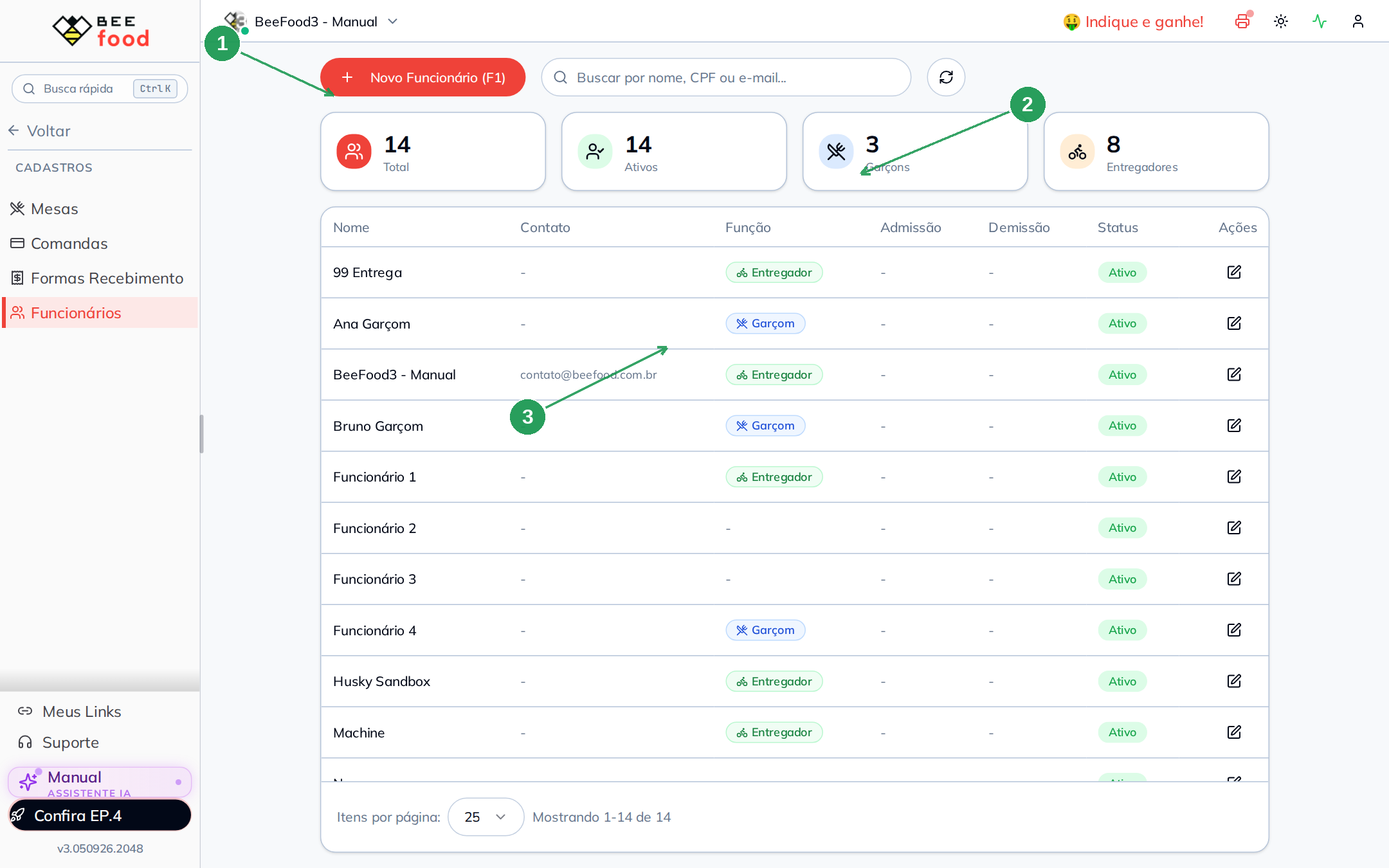
Acesse Cadastros → Funcionários e clique em + Novo Funcionário (F1).
| Nº | Item | O que observar |
|---|---|---|
| 1 | + Novo Funcionário (F1) | Abre o cadastro do funcionário. |
| 2 | Card Garçons | Conta quantos funcionários estão com a função Garçom. |
| 3 | Coluna Função | Mostra o selo azul Garçom depois que a função é salva. |
Preencha os dados do funcionário
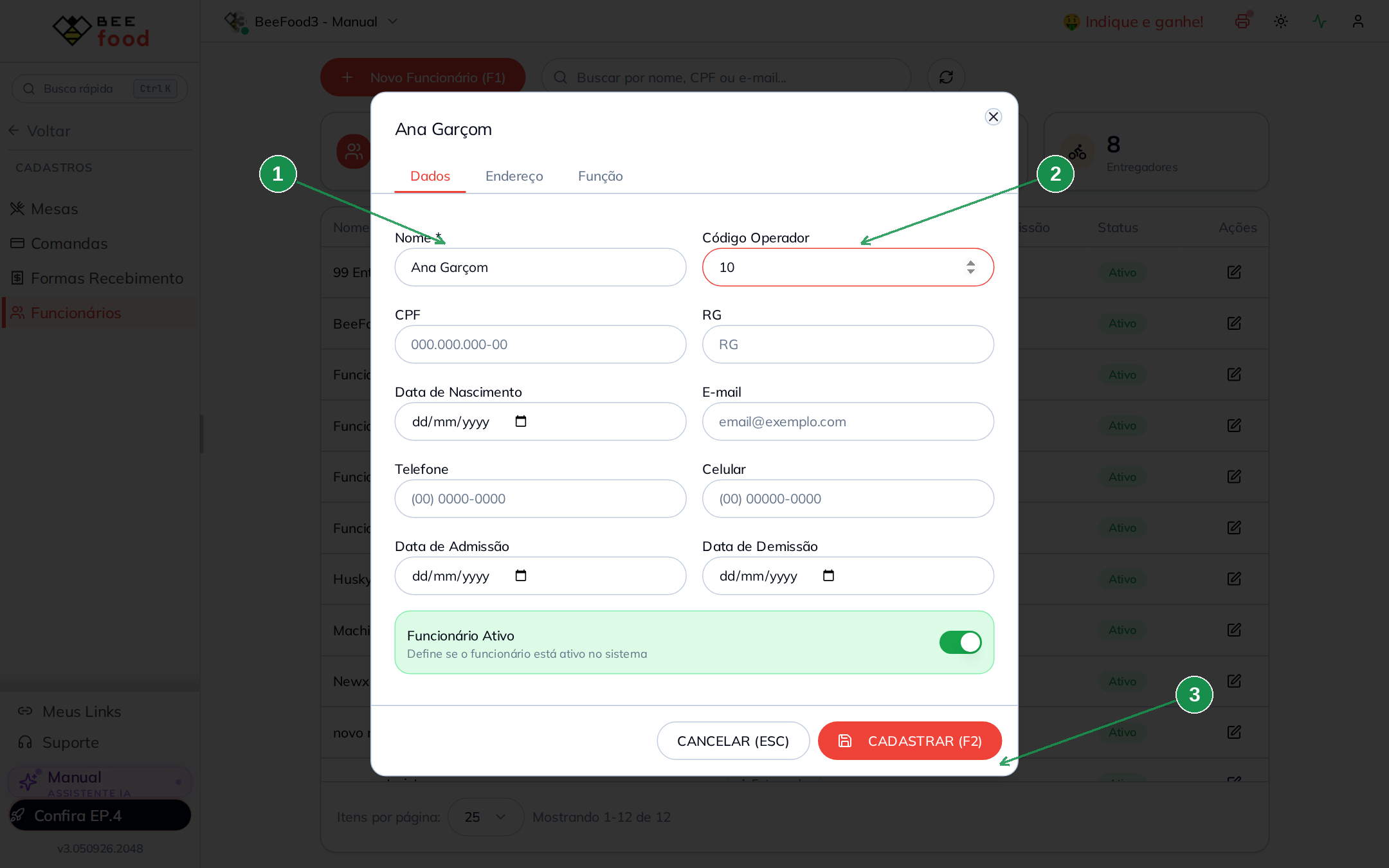
Na aba Dados, informe o nome do funcionário e, se a operação utilizar esse recurso, o código de operador.
| Nº | Campo | O que fazer |
|---|---|---|
| 1 | Nome * | Informe o nome do funcionário. O campo é obrigatório. |
| 2 | Código Operador | Informe um número curto para uso no teclado do operador. |
| 3 | CADASTRAR (F2) | Grava os dados. Sem preencher a aba Função, o funcionário ainda não recebe comissão. |
Marque a função Garçom e defina a comissão
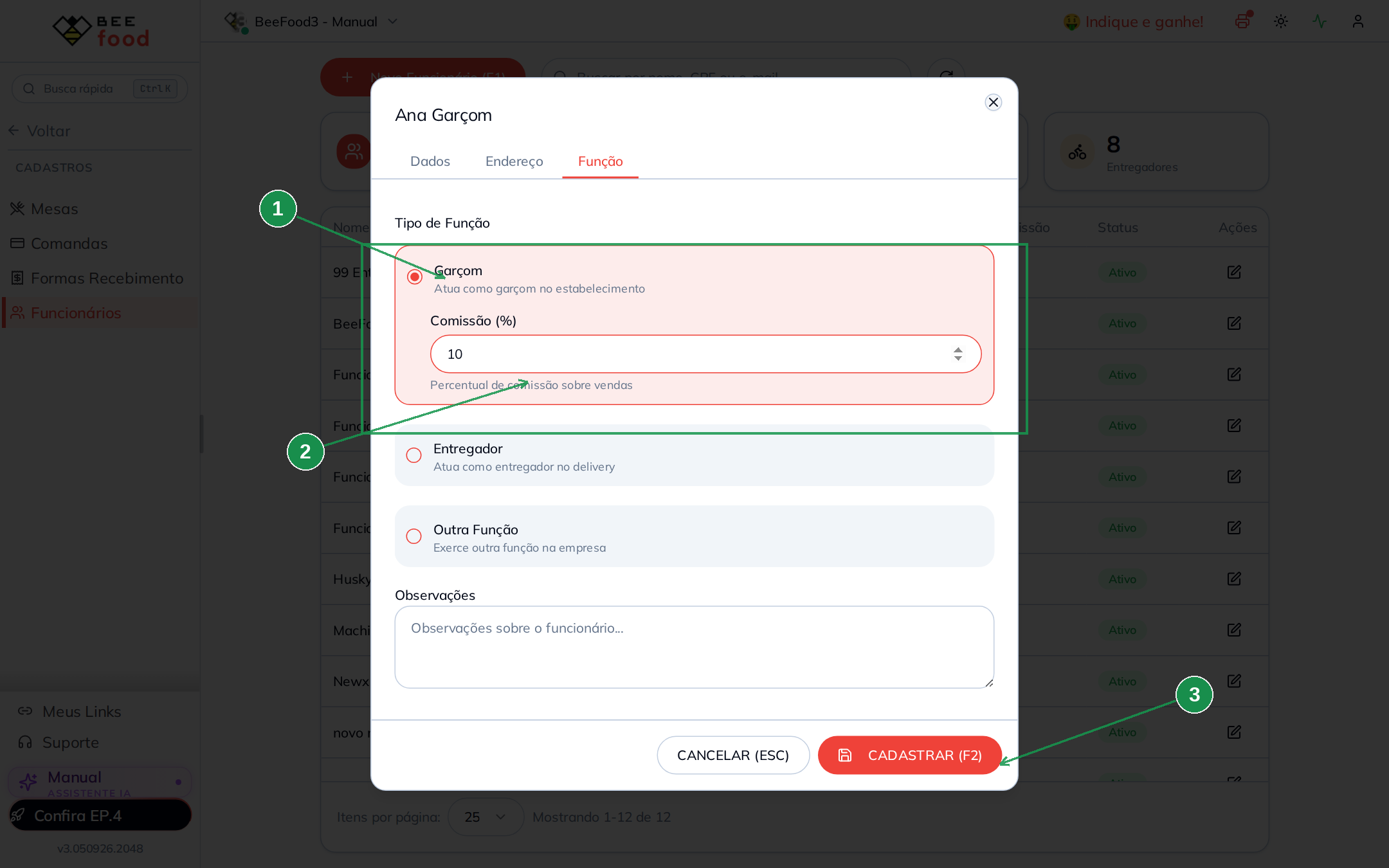
Abra a aba Função, marque Garçom e informe o percentual. O campo Comissão (%) aparece depois que a função é marcada.
| Nº | Campo | O que fazer |
|---|---|---|
| 1 | Garçom | Marque a função do funcionário. |
| 2 | Comissão (%) | Informe o percentual aplicado sobre cada item lançado pelo garçom. |
| 3 | CADASTRAR (F2) | Grava a função e o percentual de comissão. |
No exemplo, os percentuais ficam no cadastro de cada garçom:
| Garçom | Comissão |
|---|---|
| Ana Garçom | 10% |
| Bruno Garçom | 5% |
Não existe campo de comissão no cadastro do produto. O mesmo lanche paga 10% se a Ana lançar e 5% se o Bruno lançar.
Vincular o usuário ao funcionário
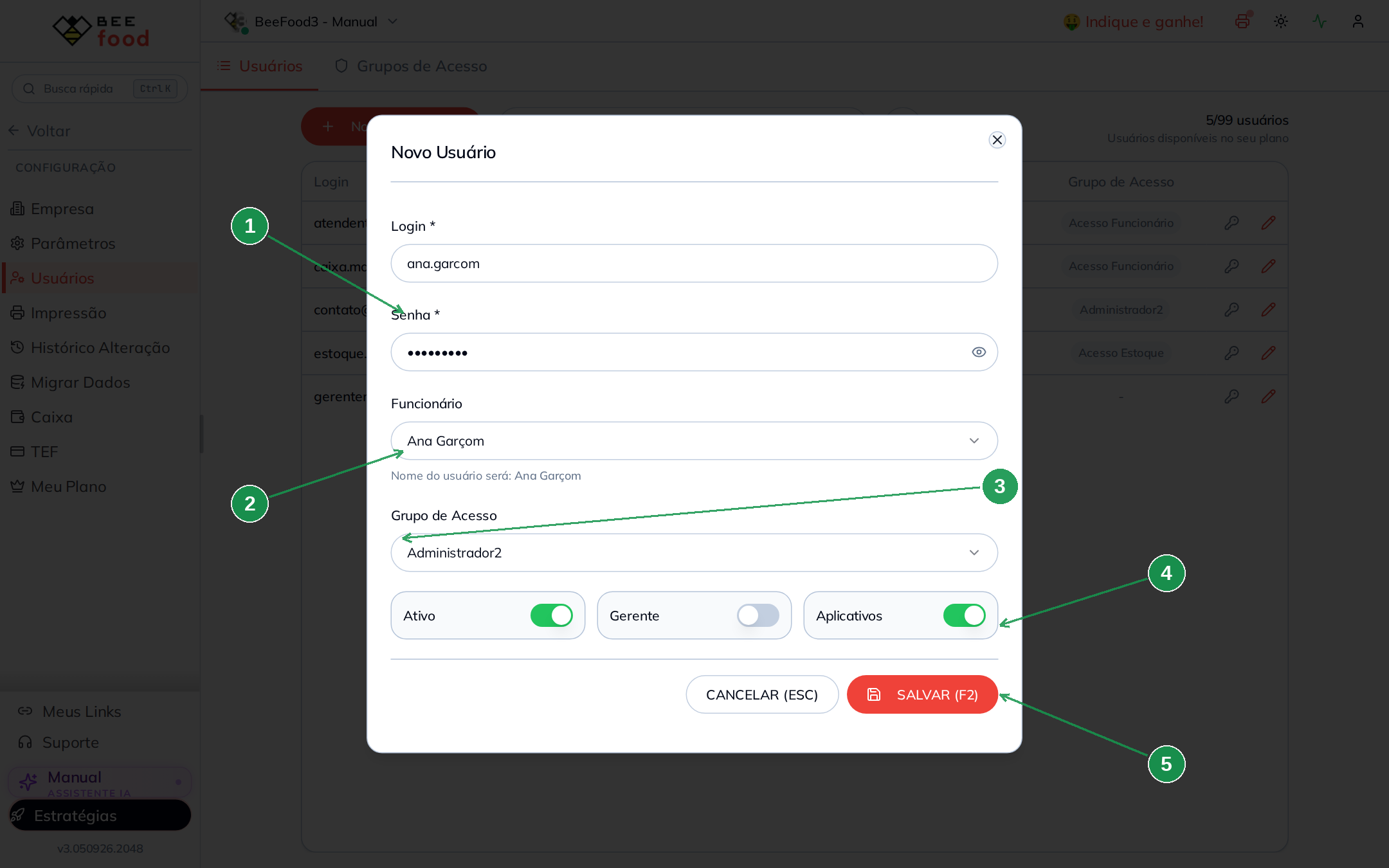
Para lançar pedidos pelo painel web, associe o usuário de acesso ao funcionário correspondente. Acesse Configuração → Usuários e clique em + Novo Usuário (F1).
| Nº | Campo | O que fazer |
|---|---|---|
| 1 | Login e Senha | Informe os dados que a pessoa usará para entrar no sistema. |
| 2 | Funcionário | Escolha Ana Garçom. Sem essa associação, o pedido web não carrega a comissão dela. |
| 3 | Grupo de Acesso | Escolha um grupo de acesso. Não deixe o campo como Nenhum. |
| 4 | Aplicativos | Ative a opção se a pessoa também usar o app do garçom. |
| 5 | SALVAR (F2) | Clique no botão para gravar. O atalho F2 desta tela não salva sozinho. |
Depois de salvar, confira se o login aparece associado ao funcionário.
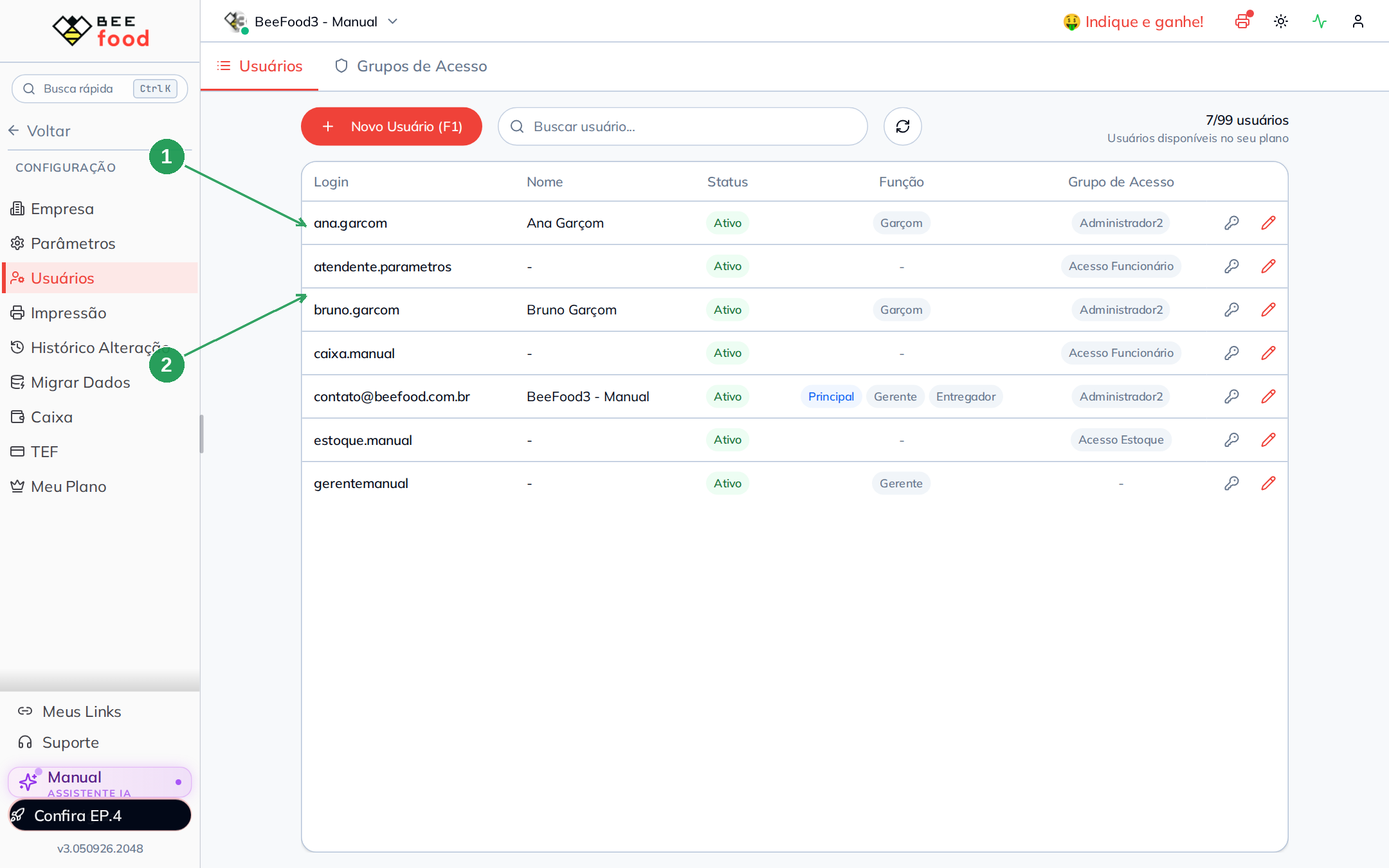
| Nº | Item | O que observar |
|---|---|---|
| 1 | ana.garcom | Mostra o nome Ana Garçom e a função Garçom. |
| 2 | bruno.garcom | Mostra o segundo garçom, configurado com comissão de 5%. |
Lançar logado como o garçom
Saia da conta da loja e entre com ana.garcom. Em Mesas/Comandas → Novo Pedido (F1), o campo Garçom já vem preenchido com o funcionário vinculado ao login.
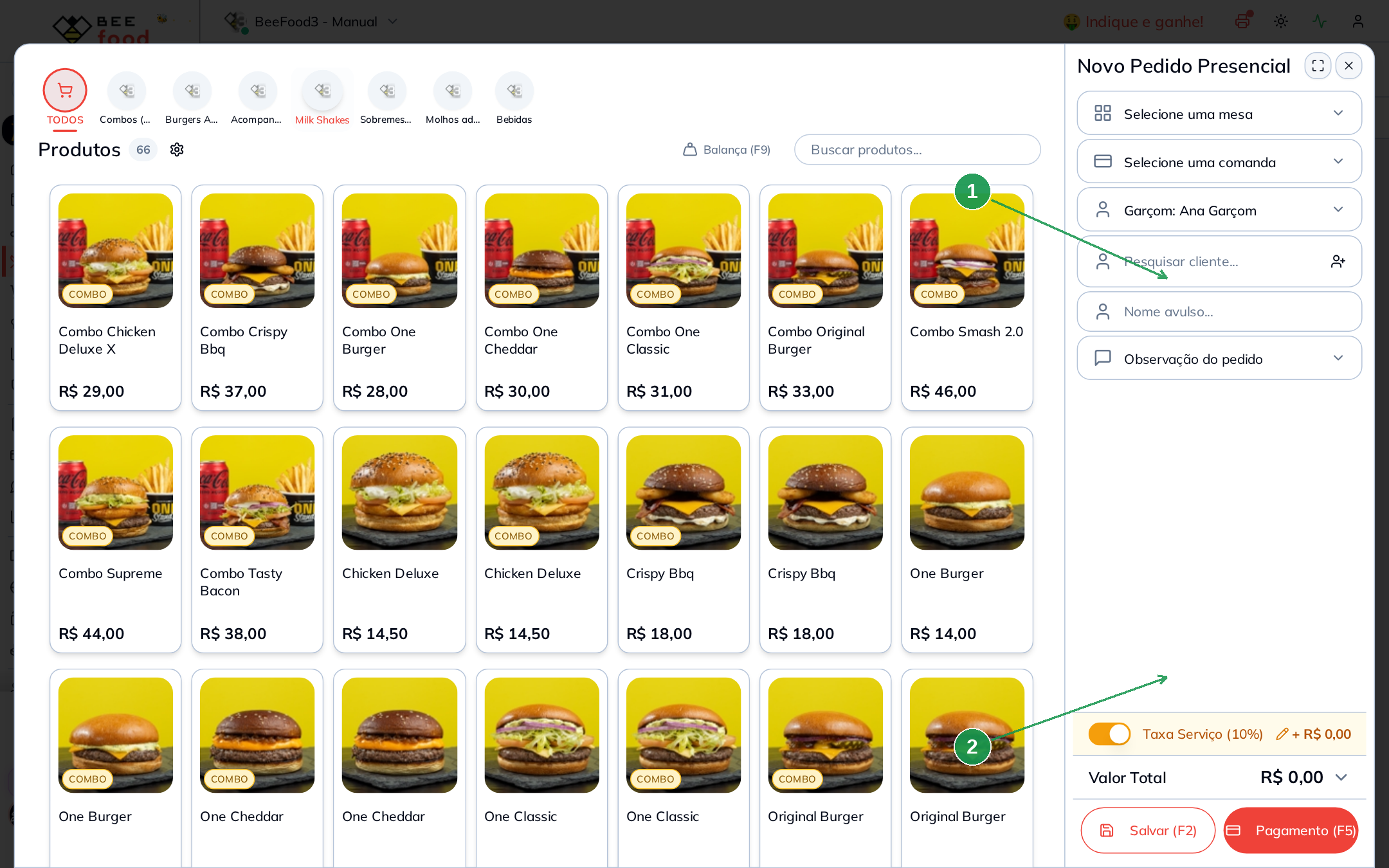
| Nº | Item | O que observar |
|---|---|---|
| 1 | Garçom: Ana Garçom | Veio do usuário conectado. Não é necessário escolher o garçom manualmente. |
| 2 | Taxa Serviço (10%) | Representa a gorjeta da casa, que é diferente da comissão. |
Escolha a mesa, lance os produtos e salve o pedido em Salvar (F2) ou receba o pagamento em Pagamento (F5).
No exemplo, Ana lançou dois itens na Mesa 16: Chicken Deluxe por R$ 14,50 e Anéis de Cebola Empanada por R$ 19,20.
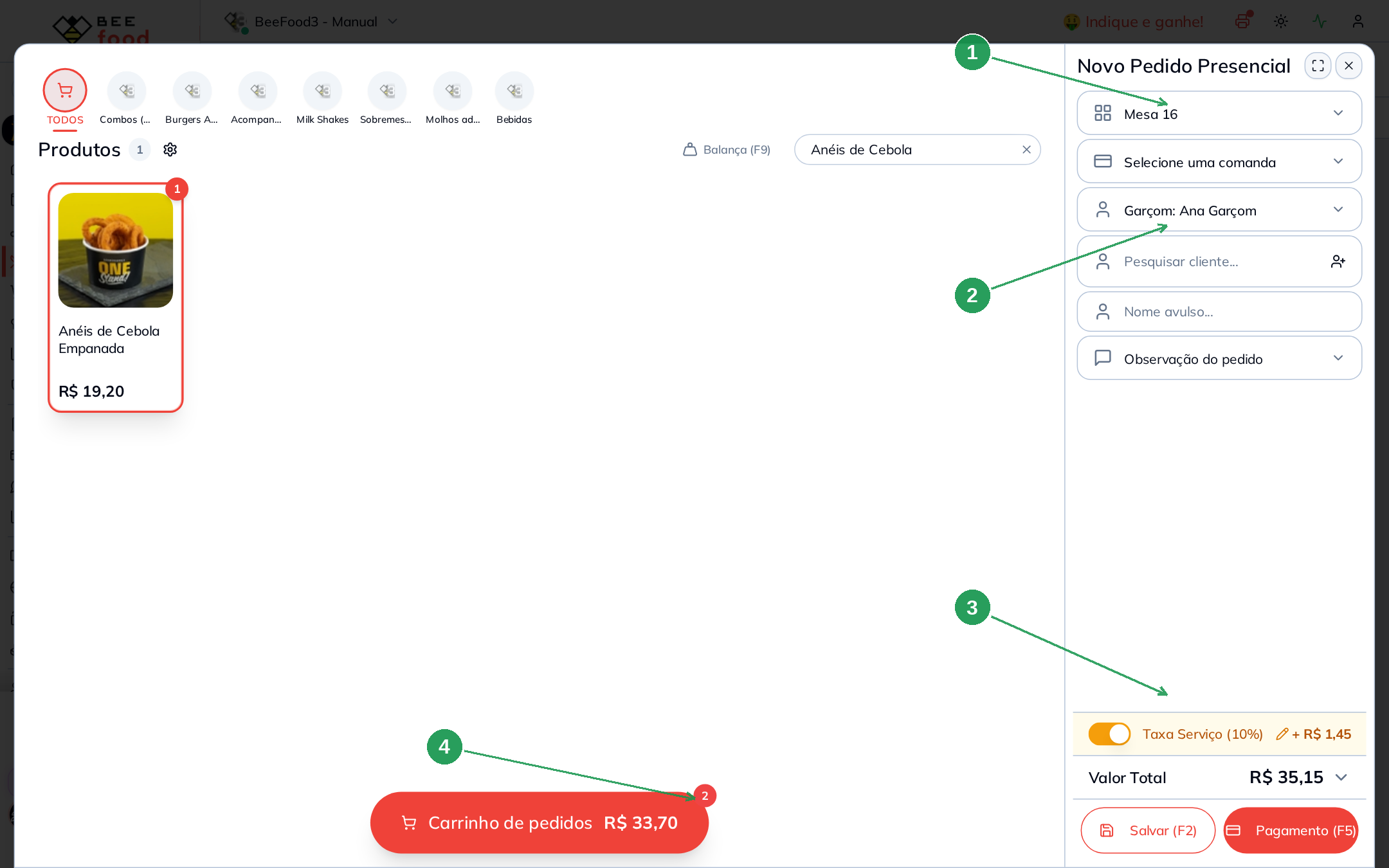
| Nº | Item | O que observar |
|---|---|---|
| 1 | Mesa 16 | Indica a mesa onde o pedido foi lançado. |
| 2 | Garçom: Ana Garçom | Continua preenchido com o funcionário do login. |
| 3 | Taxa Serviço (10%) | Acrescenta R$ 1,45 sobre a base dos produtos que cobram a taxa. |
| 4 | Carrinho | Mostra os dois itens. A comissão usa o valor de cada produto, não o total com a taxa. |
A comissão usa o valor de cada produto, não o total com taxa de serviço. A taxa de 10% é gorjeta, conferida no relatório de taxa de serviço.
A prova: a comissão no relatório
Acesse Desempenho → Presencial → Pedidos (Mobile e Comissão), filtre o dia das vendas e clique no nome da Ana. A grade mostra a comissão item a item.
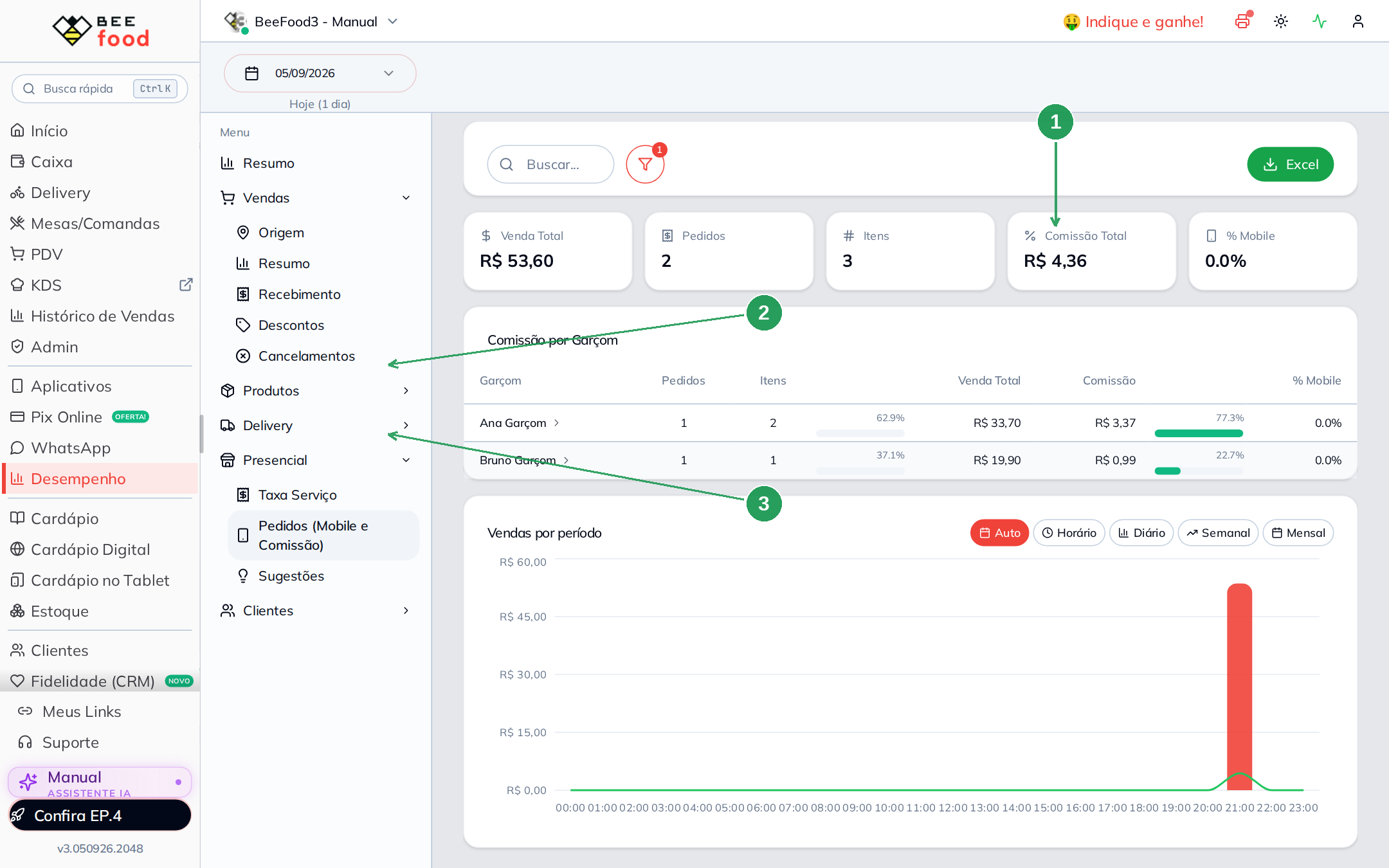
| Nº | Item | O que conferir |
|---|---|---|
| 1 | Comissão Total | Soma das linhas. No exemplo, totaliza R$ 4,36. |
| 2 | Ana Garçom | 2 itens, venda de R$ 33,70 e comissão de R$ 3,37, correspondente a 10%. |
| 3 | Bruno Garçom | 1 item, venda de R$ 19,90 e comissão de R$ 0,99, correspondente a 5%. |
O % Mobile ficou em 0% porque o lançamento foi feito no painel web, não no celular. A comissão entrou mesmo assim, porque o relatório não é exclusivo do app.
Resumo
- Cadastre cada garçom em Cadastros → Funcionários.
- Marque a função Garçom na aba Função.
- Informe o percentual no campo Comissão (%).
- Vincule o funcionário ao usuário em Configuração → Usuários.
- Lance os pedidos usando o login do garçom, o app do garçom ou o código do operador.
- Confira os valores em Desempenho → Presencial → Pedidos (Mobile e Comissão).