
Cadastrar comandas e gerar o QR Code
Cadastre comandas no BeeFood, crie faixas numeradas e gere QR Codes para o cardápio presencial, o PDV e códigos de barras.
Cadastrar comandas e gerar o QR Code
Cadastre as comandas que acompanham os clientes no salão e gere os QR Codes para vincular pedidos à conta correta. Você pode cadastrar cada comanda individualmente ou criar uma faixa numerada de uma vez.
Onde fica
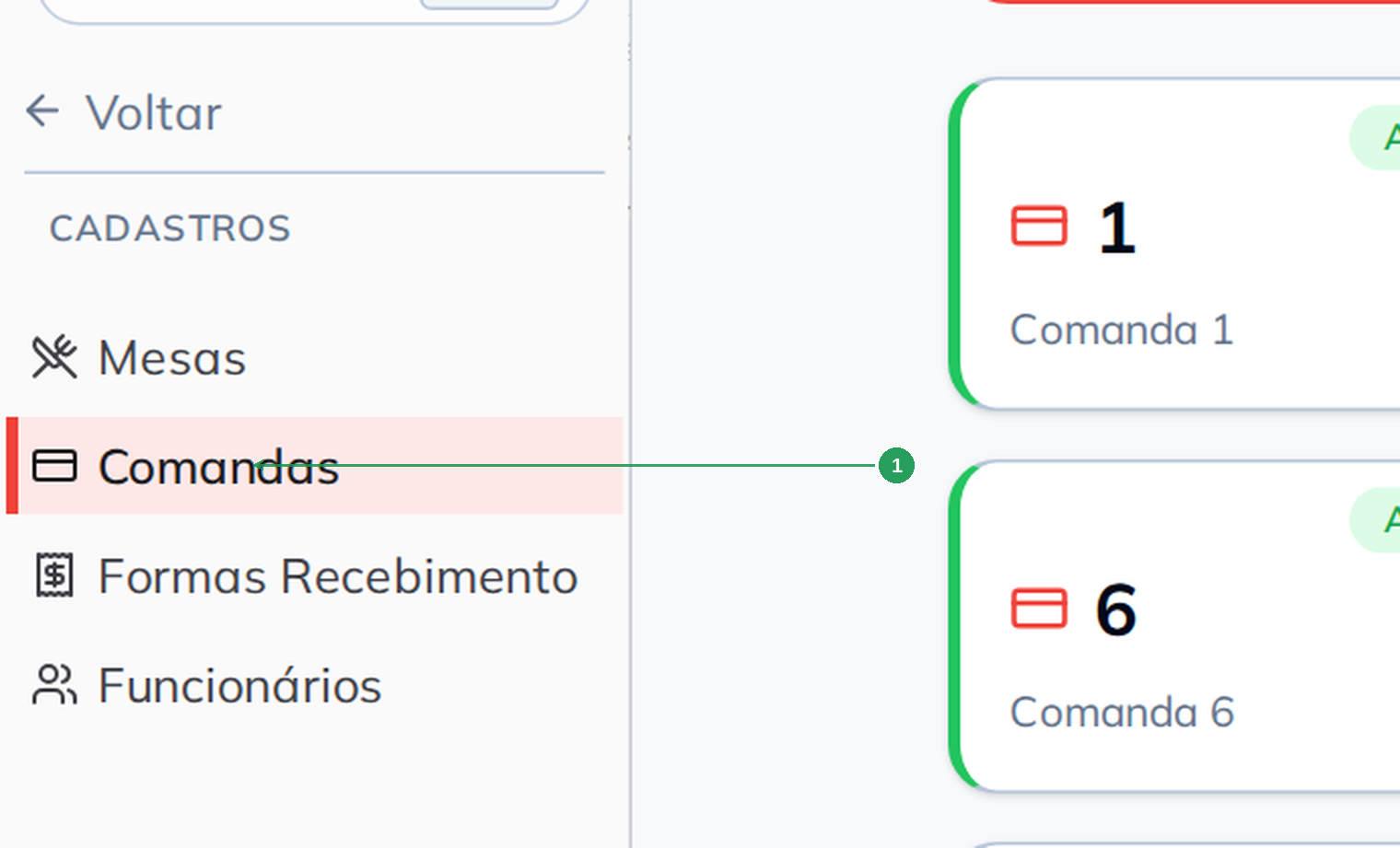
Acesse Cadastros no menu lateral e clique em Comandas.
| Nº | Item | O que fazer |
|---|---|---|
| 1 | Cadastros | Abra o menu de cadastros no menu lateral. |
| 2 | Comandas | Clique para abrir o cadastro de comandas. |
A tela de comandas
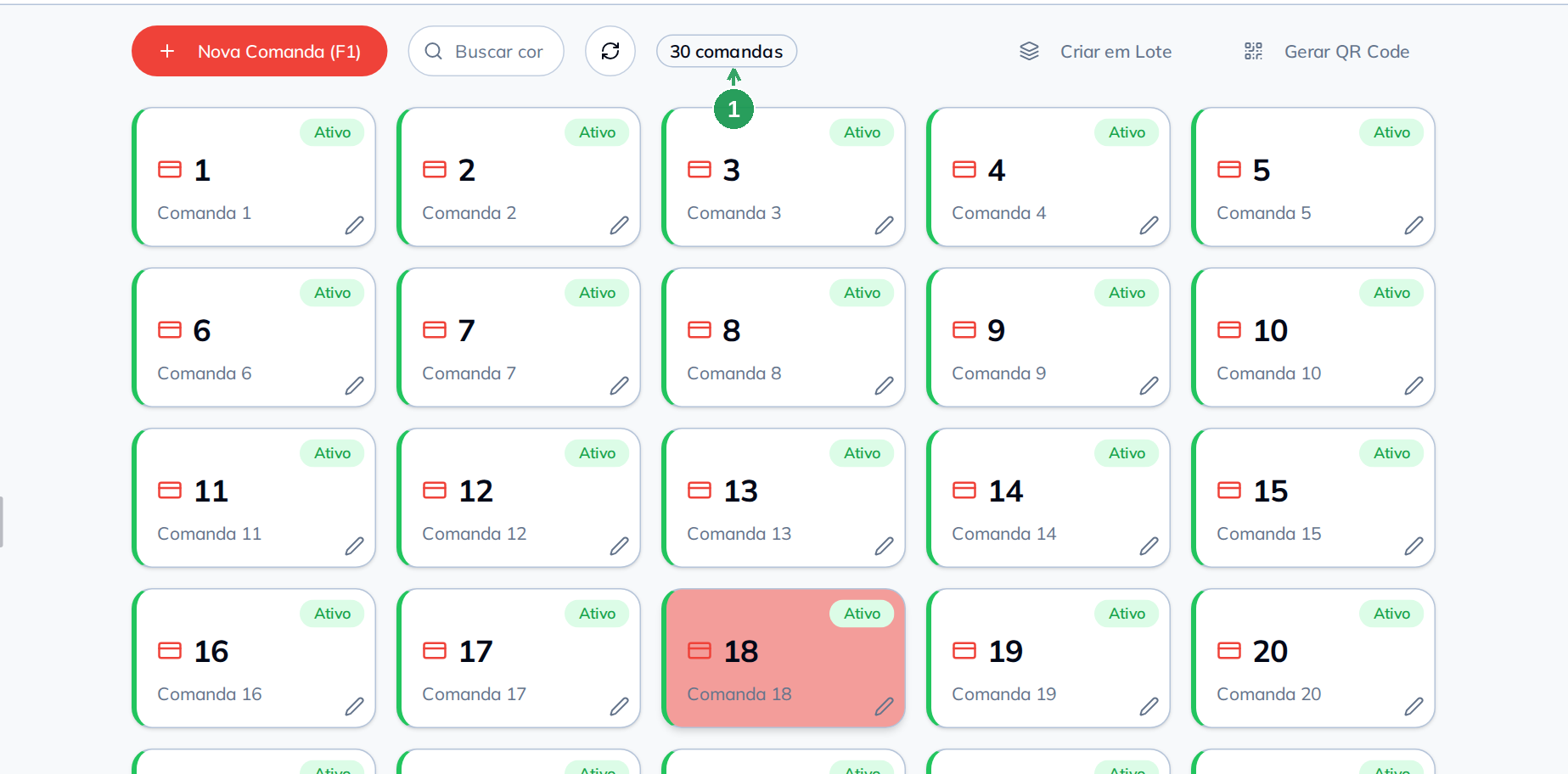
A tela mostra uma comanda por card, em ordem de código. Cada card exibe o código, a descrição e a etiqueta Ativo ou Inativo.

| Nº | Item | O que fazer |
|---|---|---|
| 1 | Nova Comanda (F1) | Cadastre uma comanda por vez. |
| 2 | Buscar comanda | Filtre os cards por código ou descrição. |
| 3 | Contador | Consulte quantas comandas existem no cadastro. |
| 4 | Criar em Lote | Crie uma faixa numerada de comandas. |
| 5 | Gerar QR Code | Abra as opções para gerar os três tipos de código. |
Cadastrar uma comanda
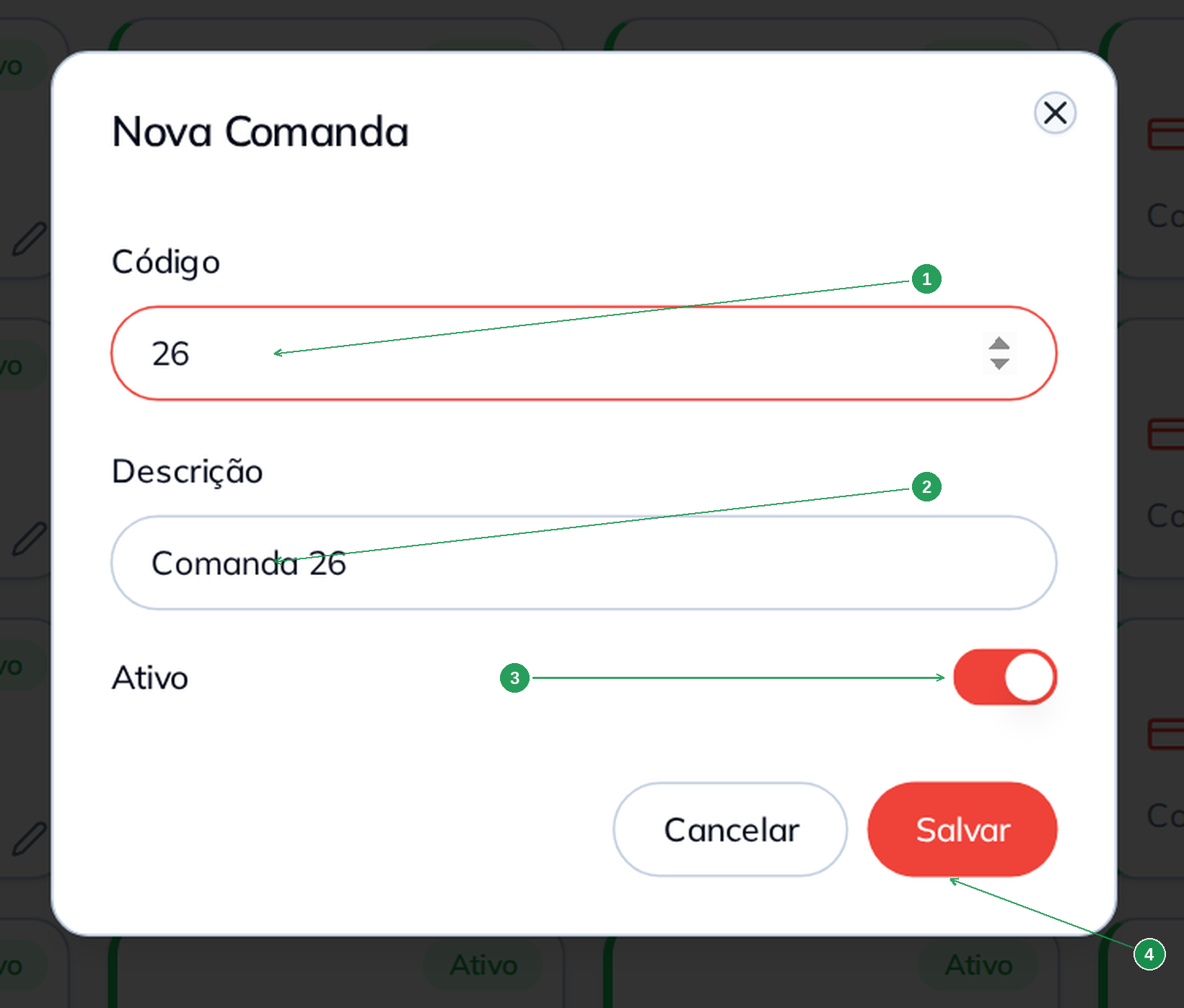
Clique em Nova Comanda (F1) para abrir o cadastro. O BeeFood sugere o próximo número livre e monta uma descrição inicial para a comanda.
| Nº | Item | O que fazer |
|---|---|---|
| 1 | Código* | Informe o número impresso na comanda física. |
| 2 | Descrição* | Informe o nome exibido no card. O padrão é Comanda seguido do código. |
| 3 | Ativo | Mantenha ligado para exibir a comanda na tela Mesas/Comandas. |
| 4 | Salvar | Grave o cadastro. |
Editar e excluir
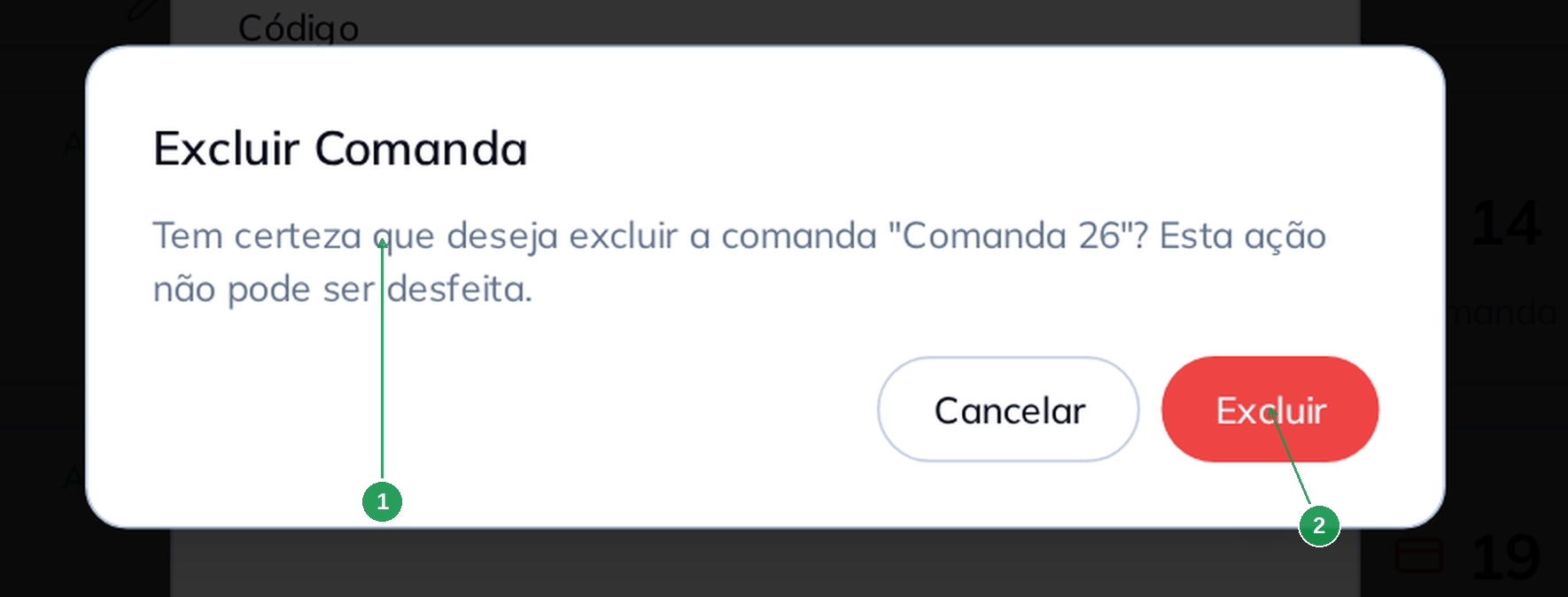
Clique no card da comanda para reabrir o cadastro e editar a descrição ou o status. A tela de edição também apresenta o botão Excluir.
| Nº | Item | O que fazer |
|---|---|---|
| 1 | Texto do aviso | Confira a descrição da comanda antes de confirmar. |
| 2 | Excluir | Confirme a exclusão da comanda. A ação não pode ser desfeita. |
Criar a faixa inteira de uma vez
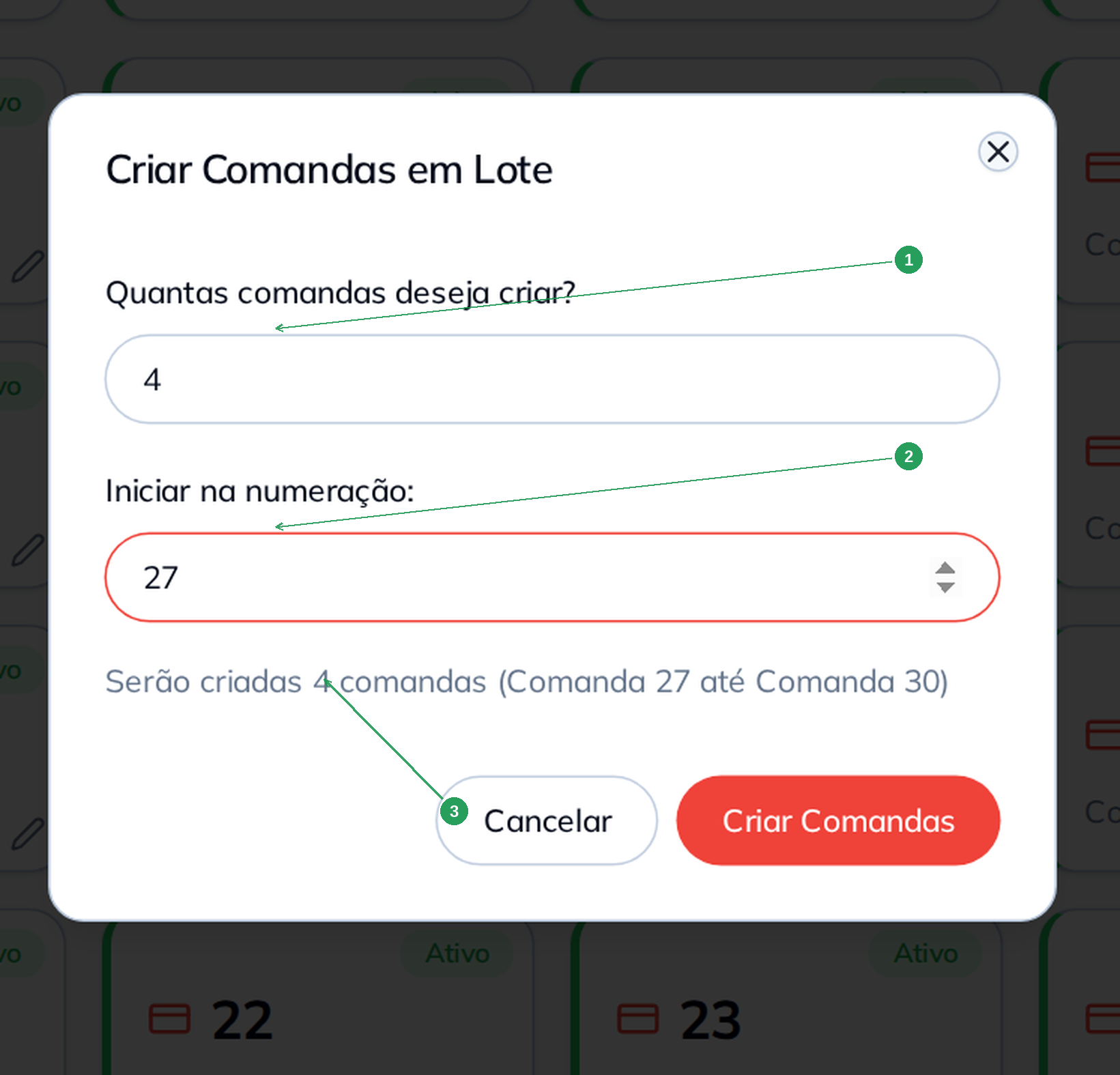
Use Criar em Lote para cadastrar blocos de comandas, como 50 ou 100 cartões. O lote aceita de 1 a 100 comandas por vez.
| Nº | Item | O que fazer |
|---|---|---|
| 1 | Quantas comandas | Informe uma quantidade entre 1 e 100. |
| 2 | Iniciar na numeração | Informe o primeiro código da faixa. |
| 3 | Previsão | Confira o primeiro e o último código antes de criar. |
Se algum código da faixa já existir, o BeeFood informa o conflito e bloqueia a criação do lote. Ajuste a numeração ou crie apenas os códigos que ainda não foram cadastrados.
| Nº | Resultado | O que conferir |
|---|---|---|
| 1 | Novos cards | A faixa aparece na lista em ordem de código. |
| 2 | Contador | A quantidade total de comandas aumenta. |
Os três tipos de QR Code
O BeeFood oferece três tipos de código para situações diferentes. Escolha o código conforme quem fará a leitura e onde ele será usado.
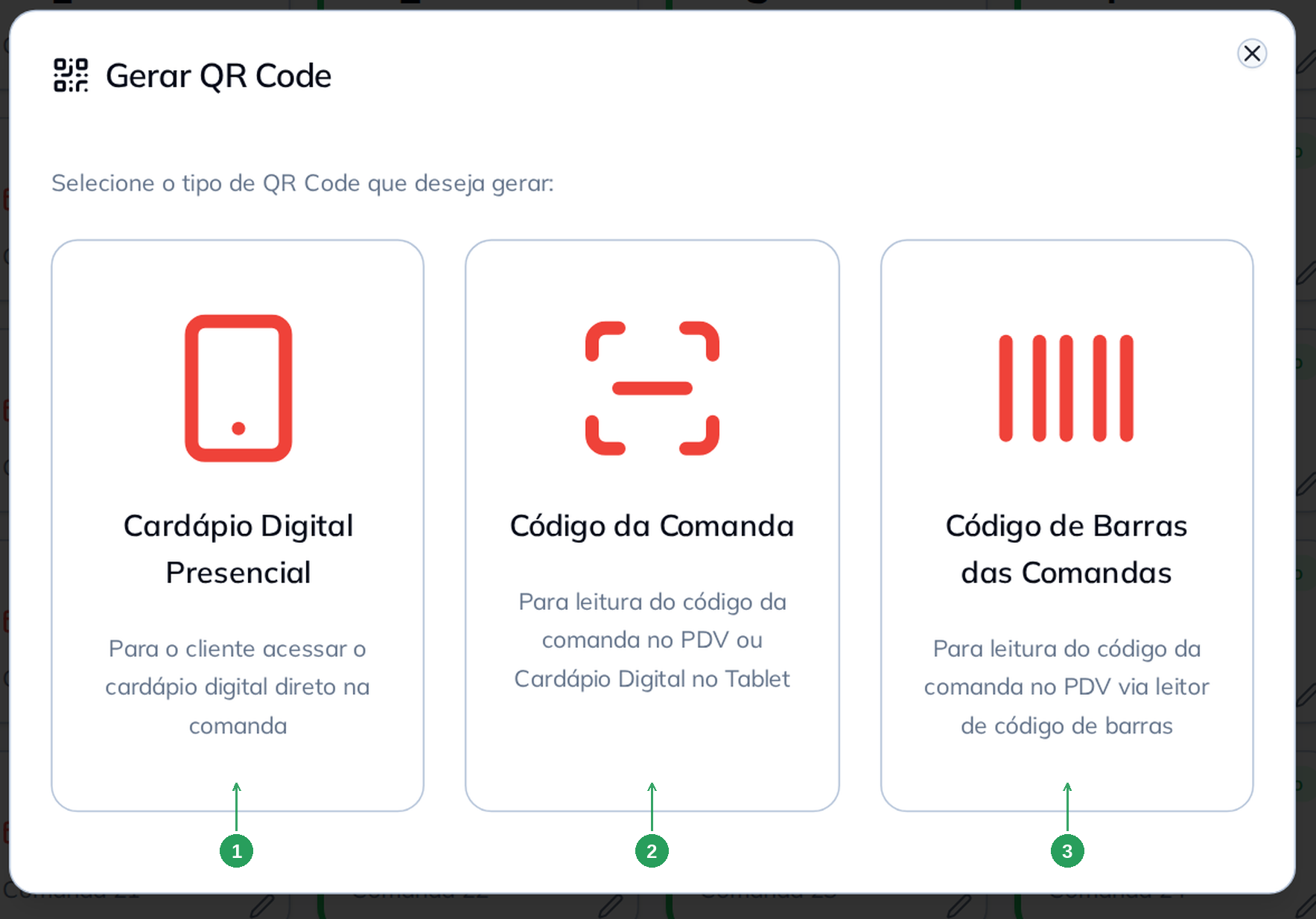
| Tipo | Quem usa | Para que serve |
|---|---|---|
| Cardápio Digital Presencial | Cliente | Abre o cardápio no celular e já identifica a comanda. |
| Código da Comanda | Operador | Permite ler a comanda no PDV. |
| Código de Barras | Operador | Permite ler a comanda no PDV usando EAN-13. |
1. Cardápio Digital Presencial
Use este tipo para imprimir um QR Code e colá-lo em cada cartão. O cliente aponta a câmera do celular para o código, abre o cardápio e acessa a própria comanda.
Informe a faixa de comandas que deseja gerar.
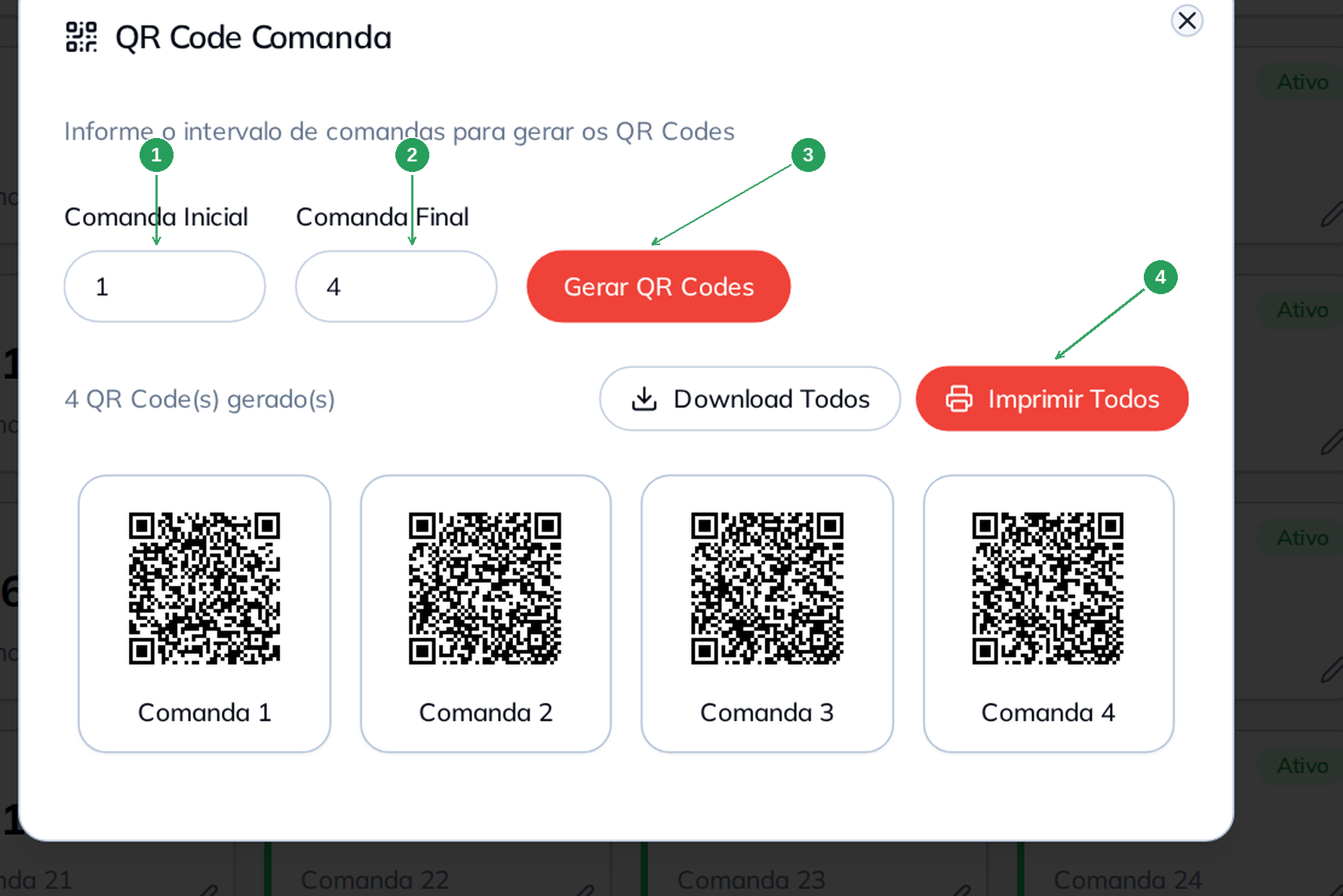
| Nº | Item | O que fazer |
|---|---|---|
| 1 | Comanda Inicial | Informe o primeiro número da faixa. |
| 2 | Comanda Final | Informe o último número da faixa. O limite é de 100 por vez. |
| 3 | Gerar QR Codes | Desenhe os códigos da faixa informada. |
| 4 | Imprimir Todos | Abra a folha pronta para impressão. |
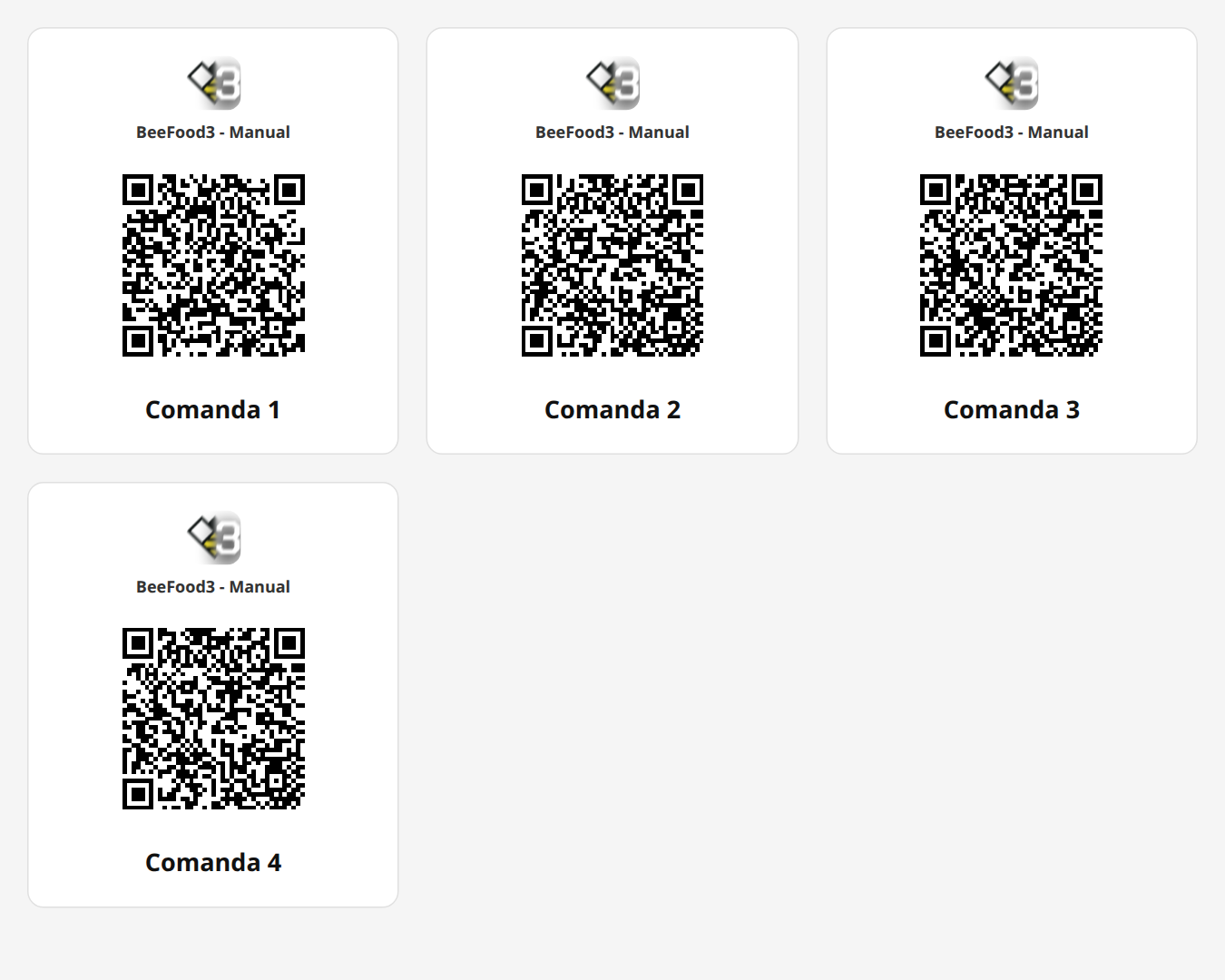
A folha é organizada em grade, com o logo e o número de cada comanda.
2. Código da Comanda
Use este tipo quando o operador fará a leitura no PDV. O código é interno e não representa um endereço.
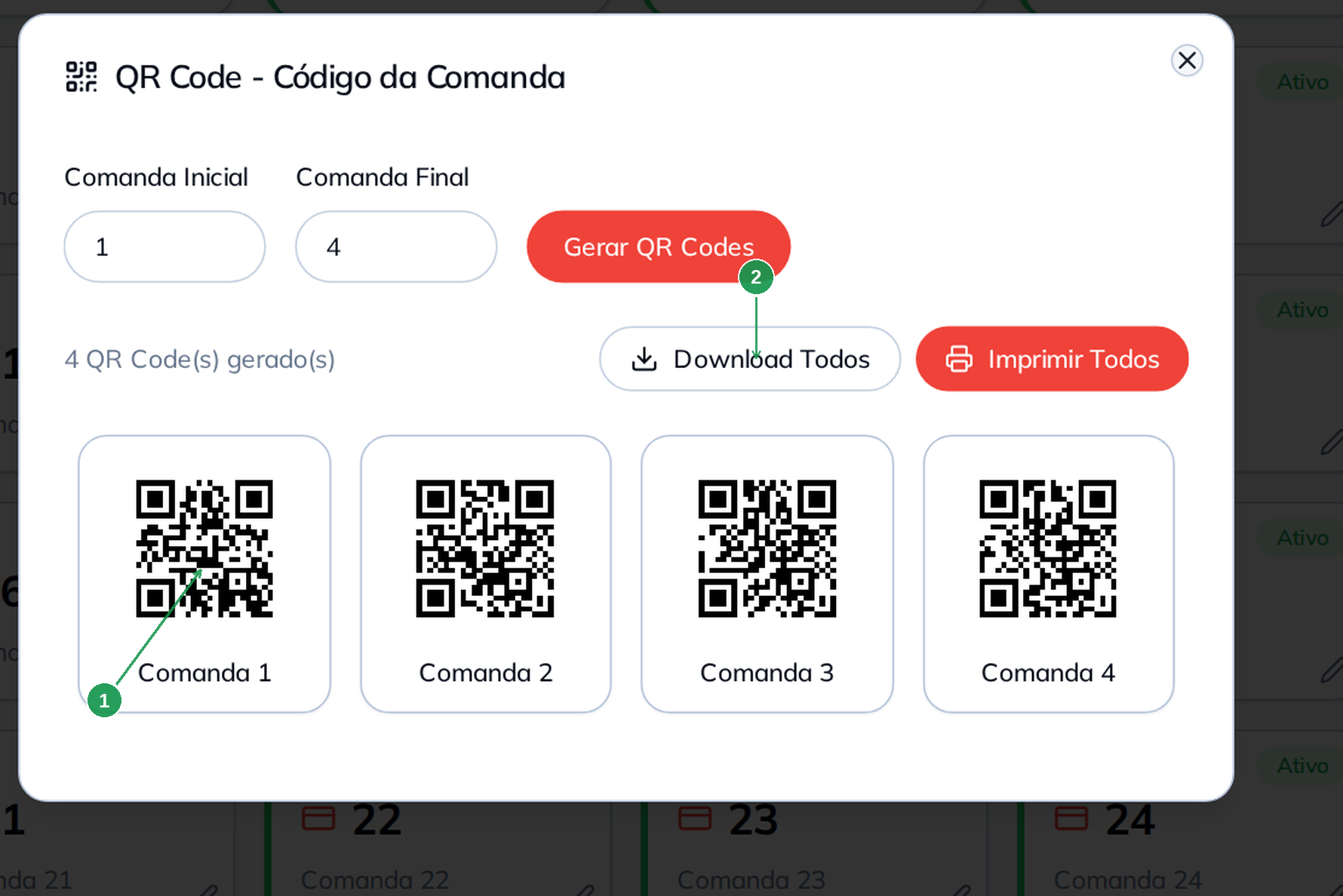
| Nº | Item | O que fazer |
|---|---|---|
| 1 | QR de cada comanda | Gere a etiqueta da comanda cadastrada. A etiqueta identifica o número interno. |
| 2 | Download Todos | Baixe os arquivos PNG das comandas existentes. |
3. Código de Barras
Use o código de barras quando o operador preferir fazer a leitura por um leitor no balcão ou no PDV. O BeeFood gera um código EAN-13 exclusivo para a comanda.
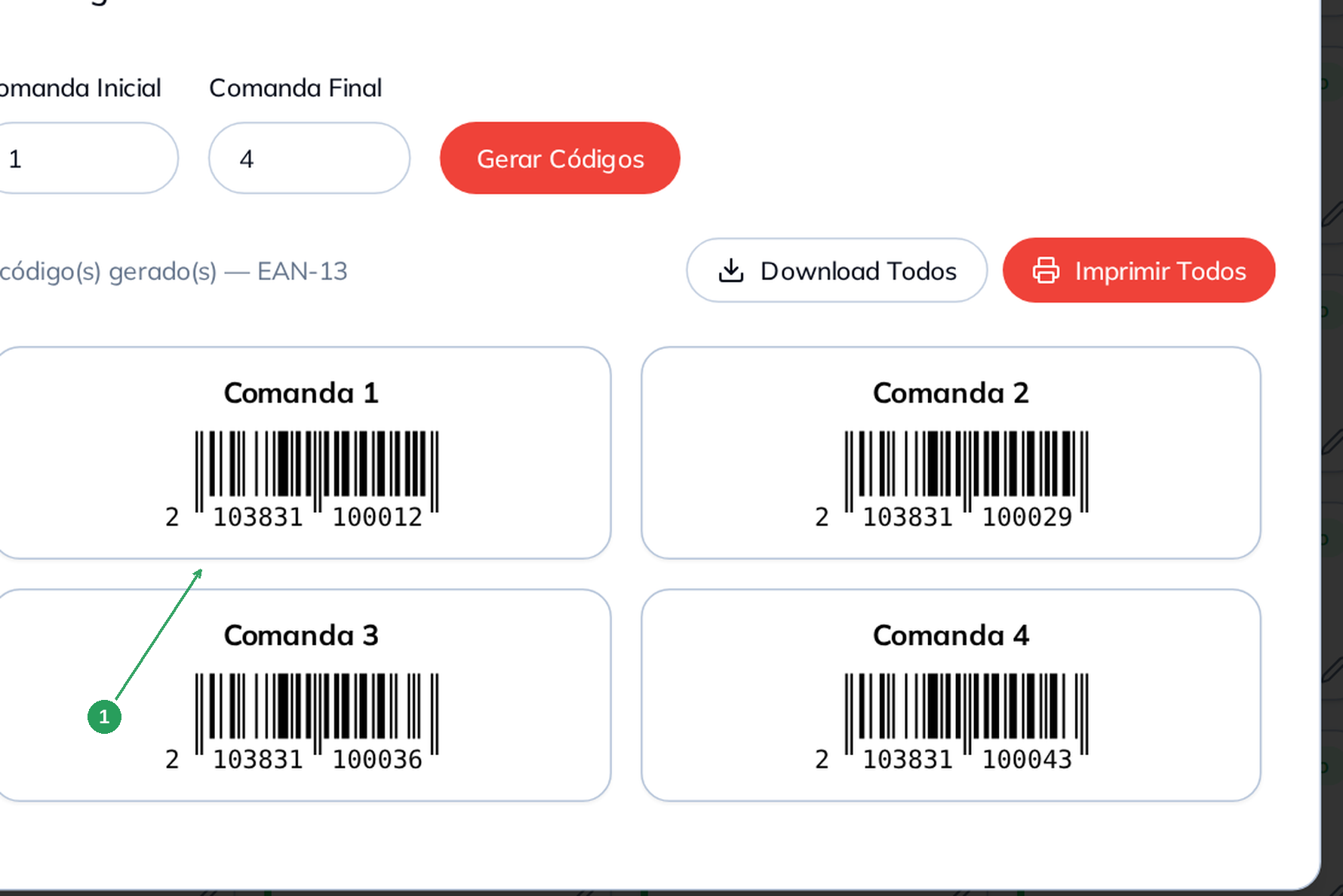
| Nº | Item | O que fazer |
|---|---|---|
| 1 | Código de barras | Gere o EAN-13 da comanda e use a etiqueta no cartão ou no balcão. |
O que o cadastro habilita no dia a dia
Depois do cadastro, cada comanda ativa aparece como um card na aba Comandas da tela Mesas/Comandas.
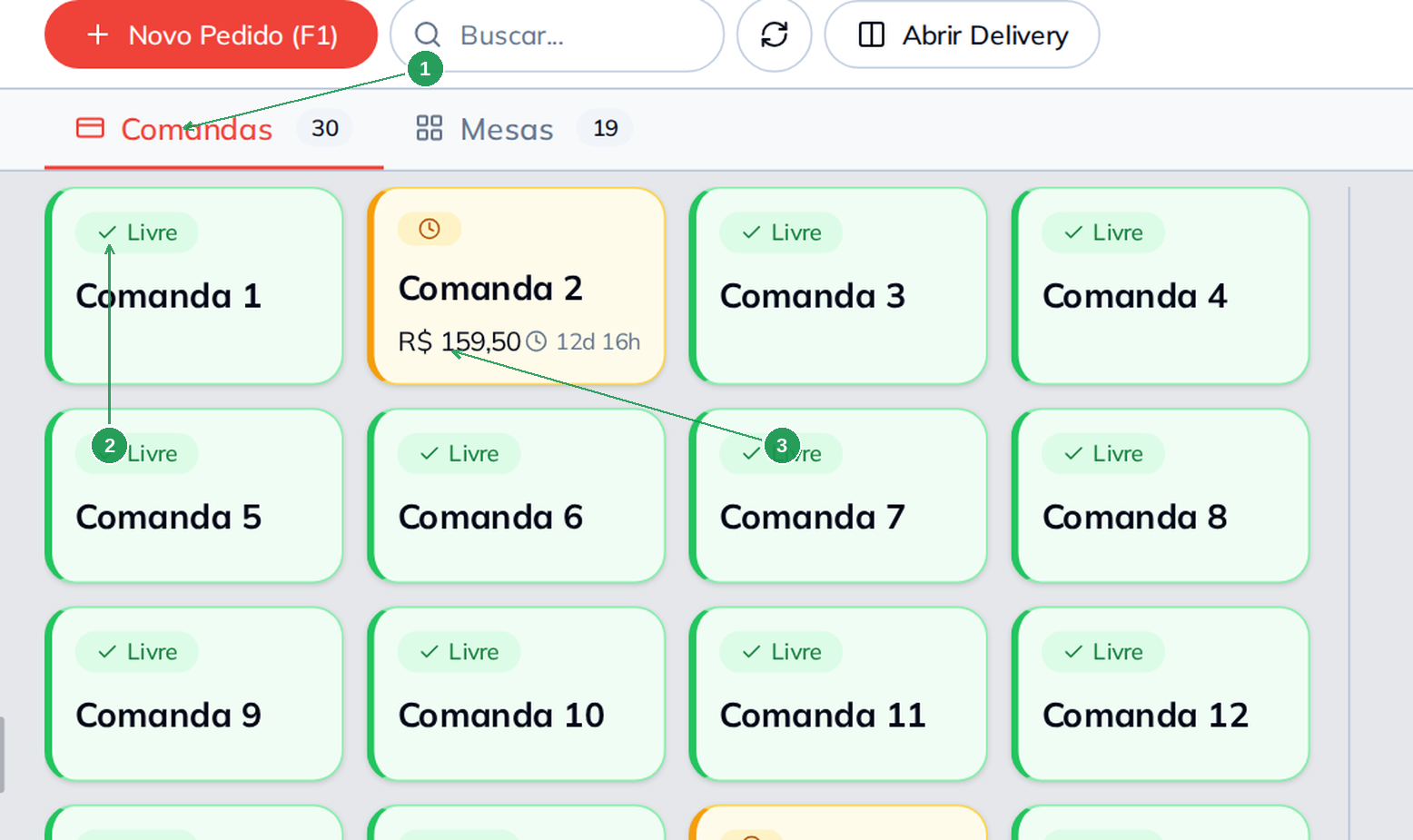
| Nº | Item | O que indica |
|---|---|---|
| 1 | Aba Comandas | Alterna a visualização entre comandas e mesas. |
| 2 | Card Livre | Não há venda aberta na comanda. |
| 3 | Card Ocupado | A comanda está em uso e mostra o valor e o tempo da venda. |
Exemplo prático: 30 comandas em circulação
Use este fluxo para preparar 30 cartões numerados de 1 a 30.
Conte os cartões físicos
Conte os cartões disponíveis e confirme que a numeração vai de 1 a 30.
Cadastre a primeira comanda
Abra Nova Comanda (F1) e cadastre a comanda número 1. Confira o código antes de salvar.
Crie o restante em lote
Abra Criar em Lote, informe 4 comandas e comece pela numeração 27. O lote criará as comandas 27, 28, 29 e 30.
Gere os QR Codes do cardápio
Abra Gerar QR Code, escolha Cardápio Digital Presencial, informe a faixa de 1 a 30 e gere os códigos.
Imprima e prepare os cartões
Clique em Imprimir Todos, recorte a folha e cole cada QR Code no cartão com o mesmo número.
Entregue a comanda ao cliente
Na chegada, entregue um cartão ao cliente. O cliente deve ler o QR Code do próprio cartão para abrir o cardápio e fazer pedidos na comanda correta.
Acompanhe o salão
Abra a aba Comandas para acompanhar quais cartões estão livres ou ocupados.
Se o balcão usar leitor, gere também o Código de Barras e cole a etiqueta no verso do cartão.
Resumo
- Acesse Cadastros e depois Comandas para abrir o cadastro.
- Use como código o número impresso no cartão físico.
- Use Criar em Lote para cadastrar até 100 comandas por vez.
- Use o Cardápio Digital Presencial para o cliente, o Código da Comanda para o PDV e o Código de Barras para leitores EAN-13.
- Quando cada cliente recebe um cartão, use o QR de comanda, que é melhor que o de mesa para identificar a conta individual.
- Desative comandas fora de circulação para removê-las da operação sem excluir o cadastro.
Perguntas frequentes
Manuais relacionados
Cadastrar mesas e gerar o QR Code
Cadastre mesas e configure os códigos usados no atendimento por mesa.
Cardápio digital presencial e QR Code
Configure o uso do cardápio digital presencial com QR Code.
Taxa e obrigatoriedades de mesa
Consulte as regras relacionadas ao atendimento por mesa.
Cadastrar forma de recebimento
Cadastre as formas de pagamento usadas no fechamento das contas.