
📊 Relatório de Taxa de Serviço
Acompanhe a gorjeta de 10% arrecadada por garçom e por forma de pagamento, entenda a diferença entre taxa de serviço e comissão, e veja quais produtos são excluídos da base.
Relatório de Taxa de Serviço
Acompanhe a gorjeta das mesas por garçom, filtre o período do relatório, confira quais produtos não entram na base da taxa e consulte o resumo diretamente no caixa.
Taxa de serviço vs. Comissão
A taxa de serviço é a gorjeta da conta, enquanto a comissão corresponde ao percentual do garçom sobre cada item vendido.
| Taxa de serviço (este manual) | Comissão | |
|---|---|---|
| O que é | Gorjeta da conta (em geral 10%) | % do garçom sobre o item |
| Onde se configura | Parâmetro da loja + switch no pedido | Cadastro do funcionário |
| O relatório agrupa | Por venda | Por item |
| Produto "Sem taxa de serviço" | Sai da base da gorjeta | Continua gerando comissão |
Ana lançou Chicken Deluxe, no valor de R$ 14,50, e Anéis de Cebula Empanada, no valor de R$ 19,20. A comissão dela foi 10% dos dois itens, totalizando R$ 3,37. A taxa foi 10% somente do lanche, no valor de R$ 1,45, porque o anel está marcado sem taxa.
Por isso, a coluna % Taxa da Ana aparece como 4,2% sobre o total da conta, e não como 10%.
Comissão é o percentual do garçom sobre cada item lançado. Taxa de serviço é a gorjeta da conta. São dois dinheiros diferentes, com dois relatórios diferentes.
Filtrar o período
Acesse Desempenho → Presencial → Taxa Serviço. O padrão do relatório também é de 30 dias, portanto ajuste o período quando quiser analisar apenas o movimento de uma data.
Escolha o dia
Abra o calendário e escolha Hoje para isolar o movimento do dia. Você também pode informar uma data inicial e uma data final.
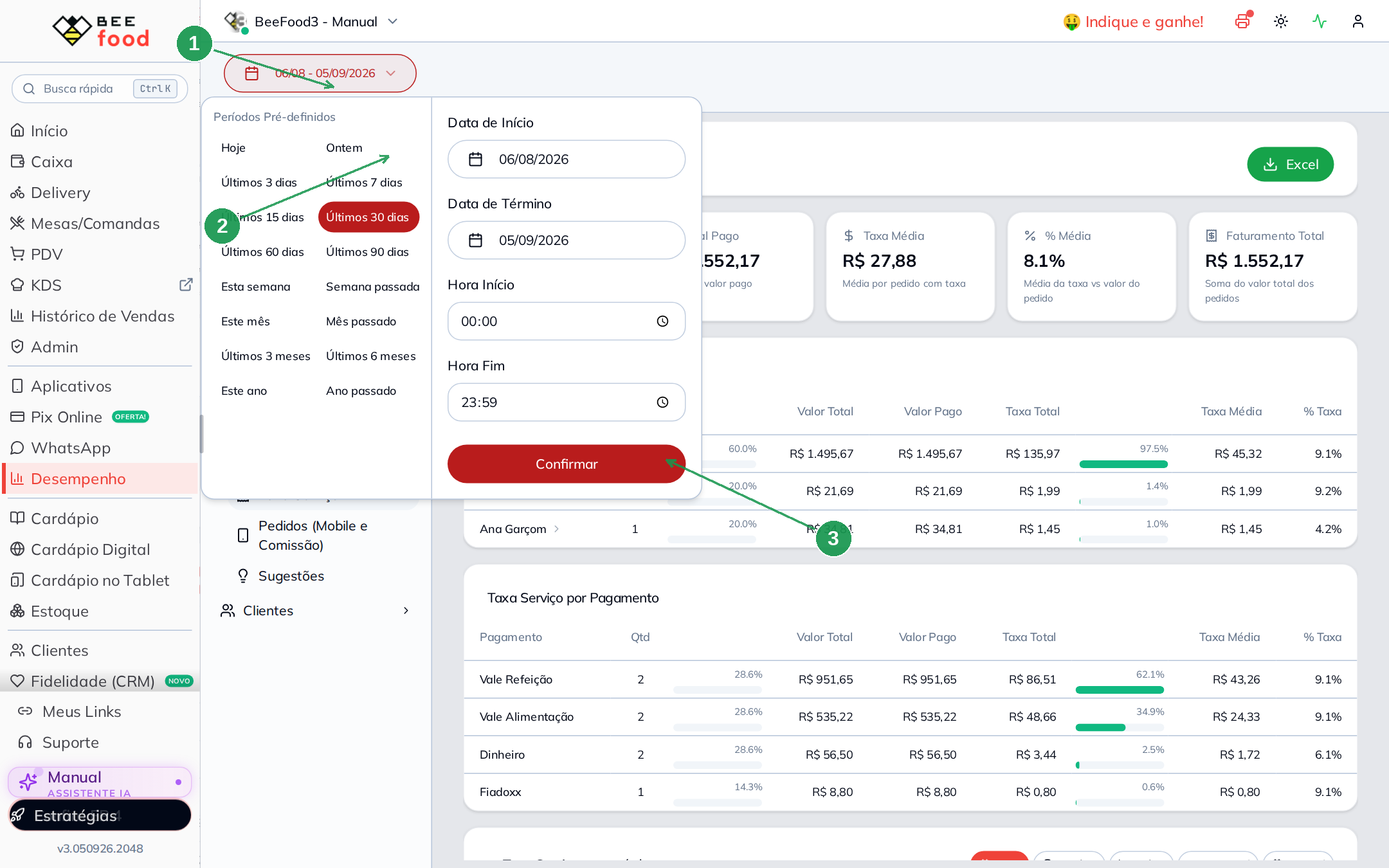
| Nº | Item | O que fazer |
|---|---|---|
| 1 | Botão da data | Não deixe 30 dias selecionado se o caixa está aberto há semanas. |
| 2 | Hoje | Isola o movimento do dia. |
| 3 | Confirmar | Aplica o período escolhido. |
Confira o filtro de situação
O filtro de situação já vem preenchido como RECEBIDO. Confirme o período para atualizar os resultados com as vendas recebidas.
Filtre Hoje para isolar o movimento do dia. O gesto é o mesmo usado no relatório de comissão.
Ler o relatório
Os indicadores mostram os totais do período filtrado, e a tabela organiza a taxa de serviço por garçom.
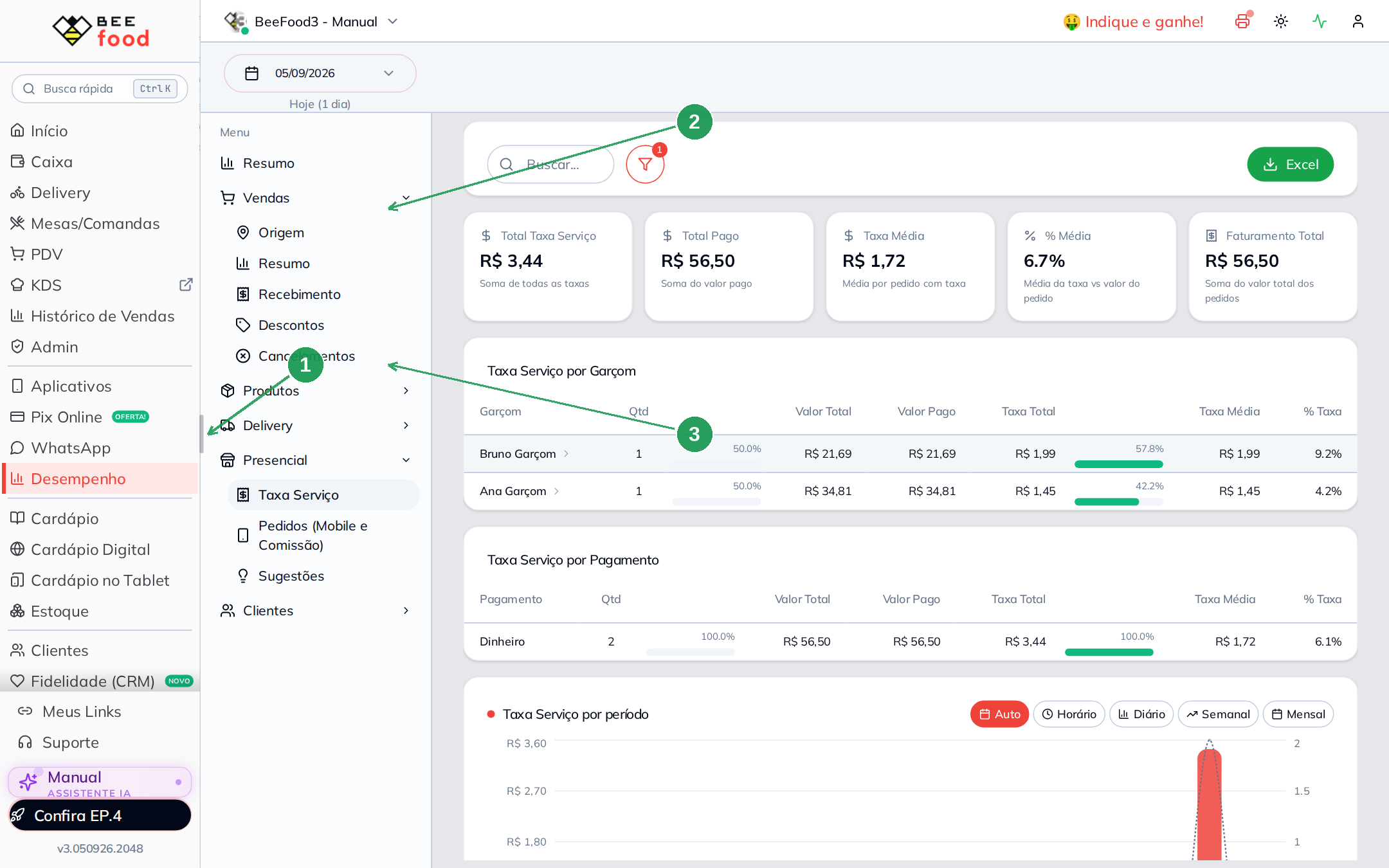
| Nº | Item | O que é |
|---|---|---|
| 1 | Presencial → Taxa Serviço | O relatório da gorjeta. |
| 2 | Os cinco KPIs | Total Taxa Serviço, Total Pago, Taxa Média, % Média e Faturamento Total. |
| 3 | Taxa Serviço por Garçom | Clique no nome para abrir as vendas relacionadas. |
O exemplo apresenta duas vendas recebidas em dinheiro:
| Garçom | Vendas | Valor total | Taxa | % Taxa |
|---|---|---|---|---|
| Bruno Garçom | 1 | R$ 21,69 | R$ 1,99 | 9,2% |
| Ana Garçom | 1 | R$ 34,81 | R$ 1,45 | 4,2% |
| Total | 2 | R$ 56,50 | R$ 3,44 | — |
O Bruno ficou perto de 10%. O resultado de 9,2% considera o efeito do desconto de 1% da forma de pagamento Dinheiro sobre o valor pago. A Ana ficou em 4,2% porque parte da conta não entra na base, por causa do produto sem taxa.
O relatório também mostra Taxa Serviço por Pagamento, que neste exemplo contém apenas pagamentos em dinheiro, e o tipo da taxa, que pode ser % Percentual ou R$ Fixo.
Detalhamento por venda
Clique no nome de um garçom para abrir a aba Análise por Venda. O detalhamento apresenta uma linha por conta, e não uma linha por produto.
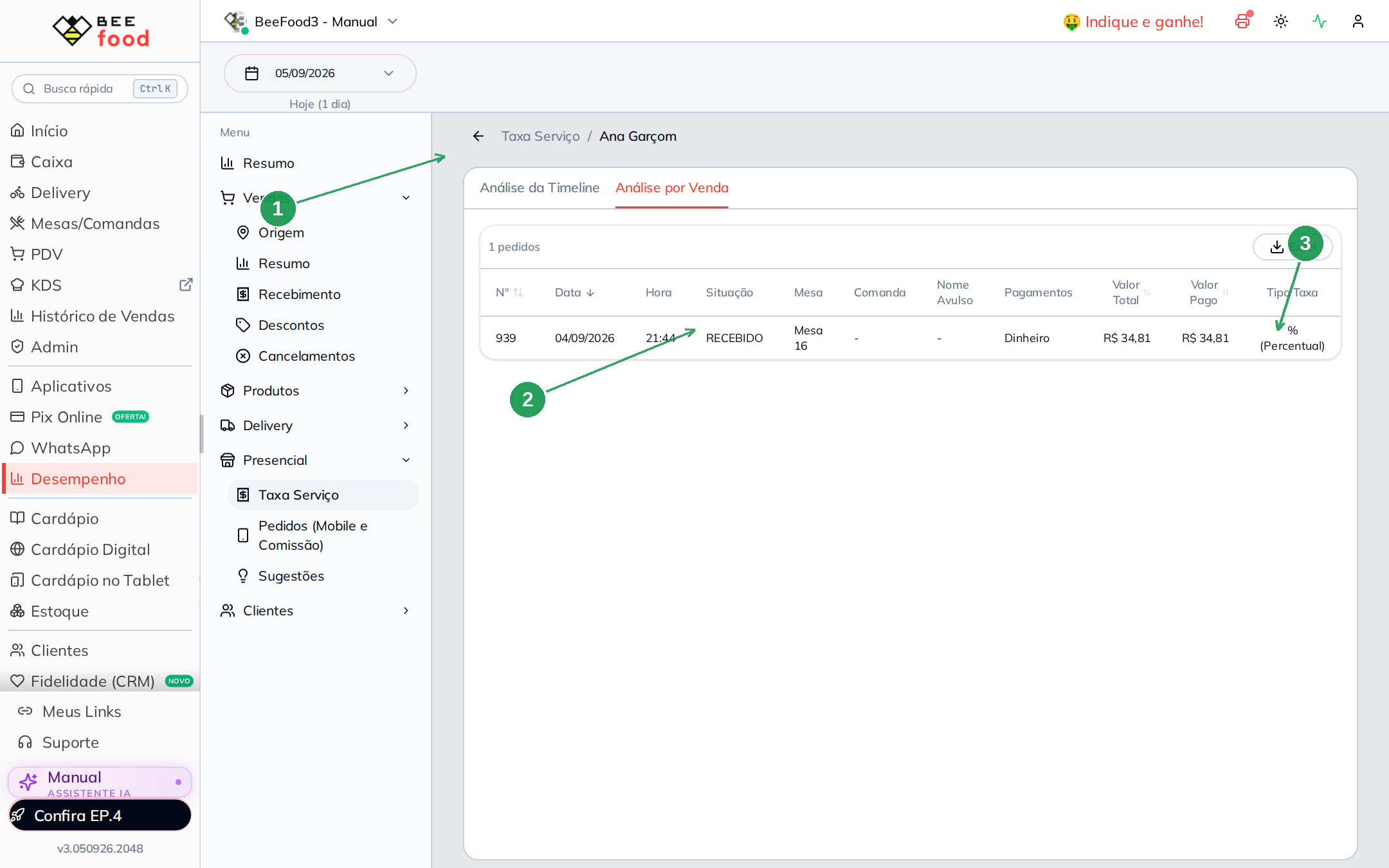
| Nº | Item | O que conferir |
|---|---|---|
| 1 | Taxa Serviço / Ana Garçom | O detalhe da taxa atribuída à garçom. |
| 2 | Situação RECEBIDO e Mesa 16 | A conta que gerou a gorjeta. |
| 3 | Tipo Taxa % (Percentual) | Neste exemplo, a casa usa percentual, e não valor fixo. |
Produtos sem taxa de serviço
Marque um produto como Sem taxa de serviço quando ele não deve entrar na base usada para calcular a gorjeta de mesas e comandas.
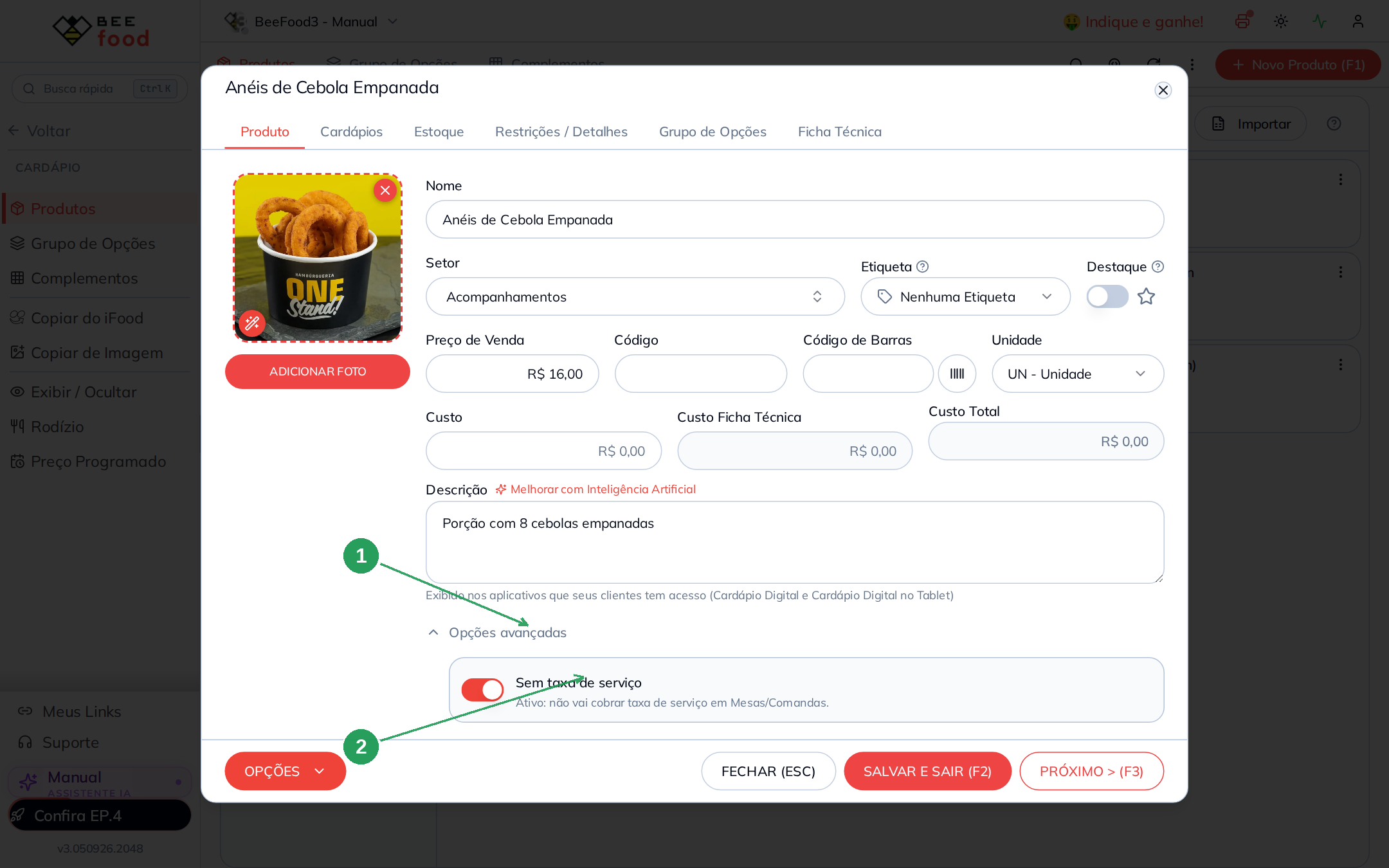
| Nº | Item | O que fazer |
|---|---|---|
| 1 | Opções avançadas | Abra o bloco no cadastro do produto. |
| 2 | Sem taxa de serviço | Ligue a opção. O texto informa que o produto não vai cobrar taxa de serviço em Mesas e Comandas. |
O produto marcado como Sem taxa de serviço sai da base da gorjeta, mas continua gerando comissão se o garçom estiver identificado. Foi assim que os Anéis saíram da gorjeta da Ana e a % Taxa dela caiu para 4,2%.
Atalho no caixa: Resumo Presencial
No caixa aberto, acesse Caixa → ver o caixa → Resumo → Resumo Presencial. A seção Taxa de Serviço aparece somente para quem tem Função Gerente.
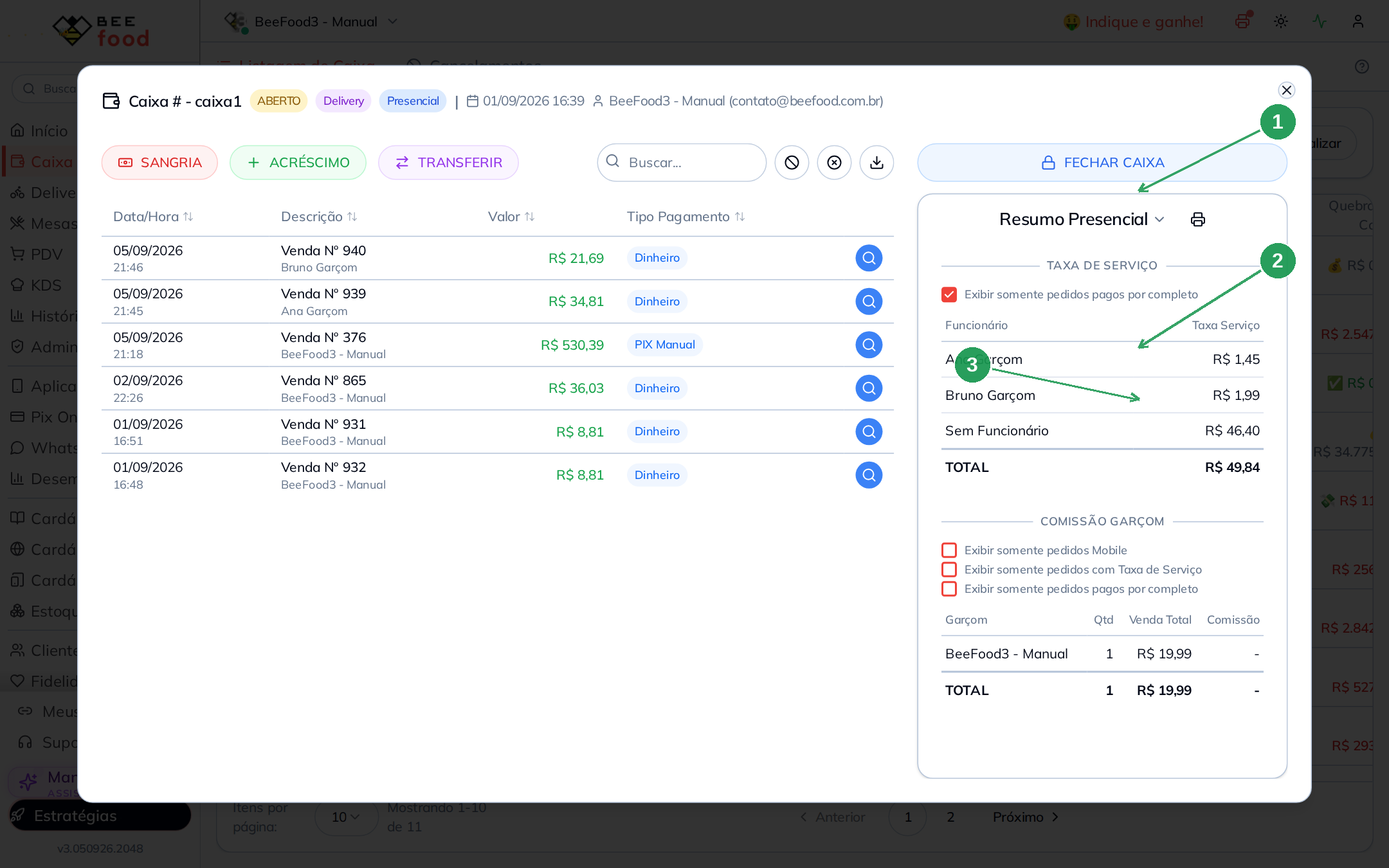
| Nº | Item | O que é |
|---|---|---|
| 1 | Resumo Presencial | O seletor do painel. |
| 2 | Taxa de Serviço | Seção visível somente para gerente. No exemplo, Ana tem R$ 1,45 e Bruno tem R$ 1,99. |
| 3 | Comissão Garçom | O atalho para o outro relatório. |
A seção Taxa de Serviço do Resumo Presencial exige Função Gerente. Quem não é gerente vê a comissão, não a gorjeta agrupada.
A lista é do caixa inteiro. Se o caixa foi aberto há dias, vendas antigas também aparecem. Use o checkbox Exibir somente pedidos pagos por completo para esconder contas ainda abertas.
Resumo
- Acesse Desempenho → Presencial → Taxa Serviço.
- Filtre o período para analisar o dia ou intervalo desejado.
- Consulte os KPIs e a tabela Taxa Serviço por Garçom.
- Clique no garçom para conferir a Análise por Venda.
- Use Resumo Presencial no caixa para consultar a taxa, se você tiver Função Gerente.