
📊 Relatório de Comissão do Garçom
Feche a comissão da equipe: filtre o período, leia os KPIs, veja item a item quanto cada garçom recebeu e exporte para Excel.
Relatório de Comissão do Garçom
Feche a comissão da equipe filtrando o período, conferindo os KPIs, vendo o detalhe item a item e exportando a grade para Excel.
Onde fica
Acesse Desempenho → Presencial → Pedidos (Mobile e Comissão).
O nome Mobile no título é histórico: o relatório traz todo item com garçom identificado, do aplicativo e do painel web. O KPI % Mobile só indica qual fatia saiu do celular.
Comissão não é taxa de serviço. A gorjeta de 10% da mesa é conferida no Relatório de Taxa de Serviço.
Filtrar o período
O padrão do Desempenho é últimos 30 dias. Se o caixa estiver aberto há semanas, a tela pode incluir vendas antigas e dificultar o fechamento do dia.
Escolha o dia
Abra o calendário no topo e escolha Hoje. Para fechar outro período, selecione a Data de Início e a Data de Fim correspondentes.
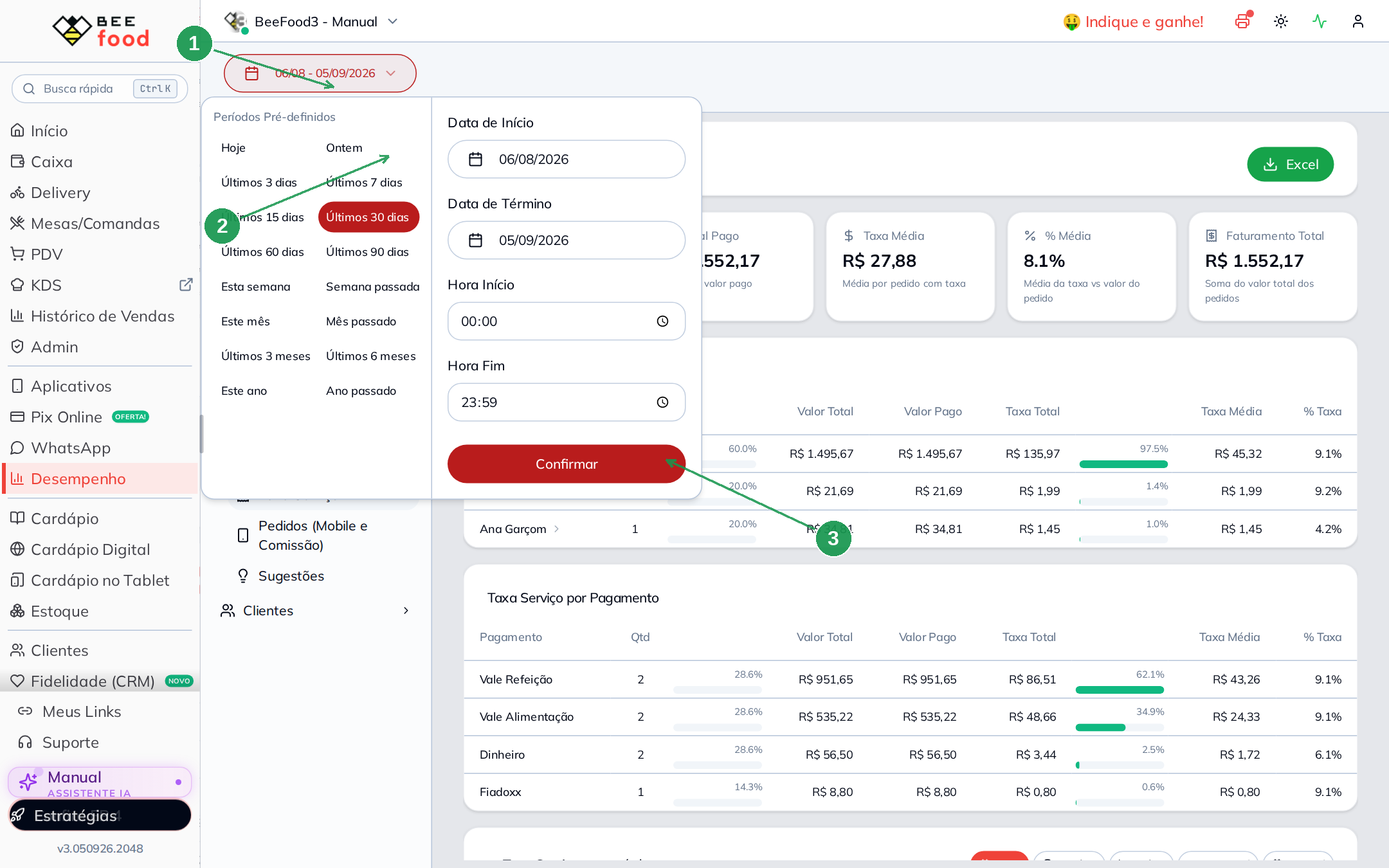
| Nº | Item | O que fazer |
|---|---|---|
| 1 | Botão da data | Mostra o intervalo atual. O padrão longo mistura vendas de outros dias. |
| 2 | Hoje | Isola o dia. Também é possível marcar o início e o fim do período manualmente. |
| 3 | Confirmar | Aplica o período escolhido. Sem este clique, o período pendente não muda. |
Confira o filtro de situação
O filtro de situação já vem em RECEBIDO. Pedido aberto, sem pagamento, não entra no fechamento.
Filtre Hoje para isolar o dia. Sem o filtro, o relatório puxa o caixa aberto desde o início do mês.
Ler o relatório
Com o período correto, confira os KPIs, a tabela Comissão por Garçom e a grade de itens. Use o botão Excel para exportar os dados exibidos.
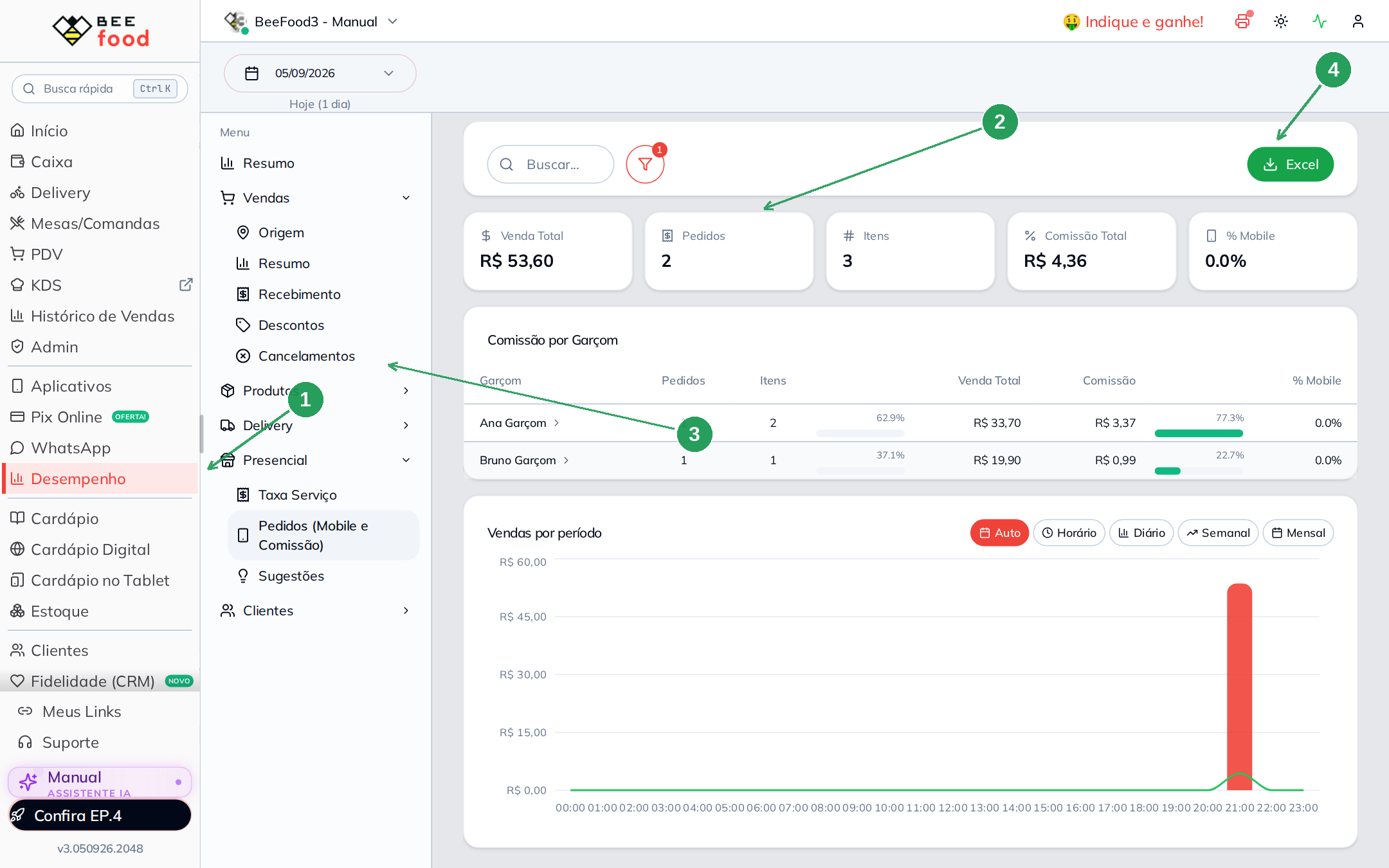
| Nº | Item | O que é |
|---|---|---|
| 1 | Presencial → Pedidos (Mobile e Comissão) | O relatório de comissão. |
| 2 | Os cinco KPIs | Venda Total, Pedidos, Itens, Comissão Total e % Mobile. |
| 3 | Comissão por Garçom | Clique no nome para abrir o detalhe do garçom. |
| 4 | Excel | Exporta a grade exibida no relatório. |
O exemplo apresenta dois garçons e três itens no total:
| Garçom | Itens | Venda | Comissão | % |
|---|---|---|---|---|
| Ana Garçom | 2 | R$ 33,70 | R$ 3,37 | 10% |
| Bruno Garçom | 1 | R$ 19,90 | R$ 0,99 | 5% |
| Total | 3 | R$ 53,60 | R$ 4,36 | — |
Detalhe item a item
Clique no nome de um garçom na tabela Comissão por Garçom para abrir os itens vendidos, os valores e o percentual aplicado em cada linha.
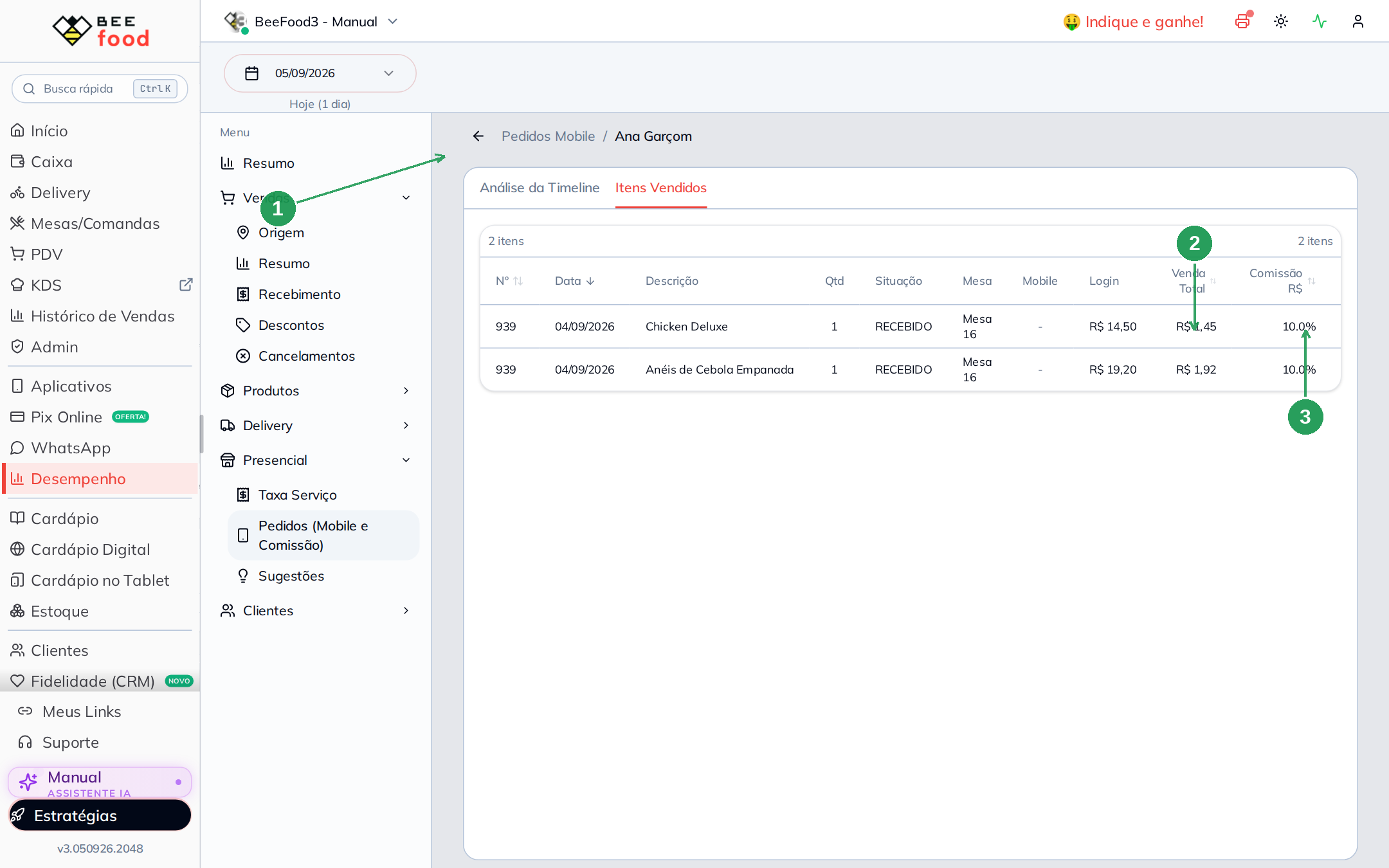
| Nº | Item | O que conferir |
|---|---|---|
| 1 | O caminho | Pedidos Mobile / Ana Garçom identifica o detalhe da Ana. |
| 2 | Comissão R$ | 10% de R$ 14,50 = R$ 1,45 e 10% de R$ 19,20 = R$ 1,92. |
| 3 | Comissão % | Percentual vindo do cadastro do funcionário e copiado para a linha do item. |
A aba Itens Vendidos apresenta as colunas:
- Nº da venda
- Data
- Garçom
- Descrição
- Qtd
- Situação
- Mesa
- Mobile, com Sim ou Não
- Login
- Venda
- Comissão R$
- Comissão %
Atalho no caixa: Resumo Presencial
No caixa aberto, acesse Caixa → ver o caixa. No título Resumo, mude o seletor para Resumo Presencial.
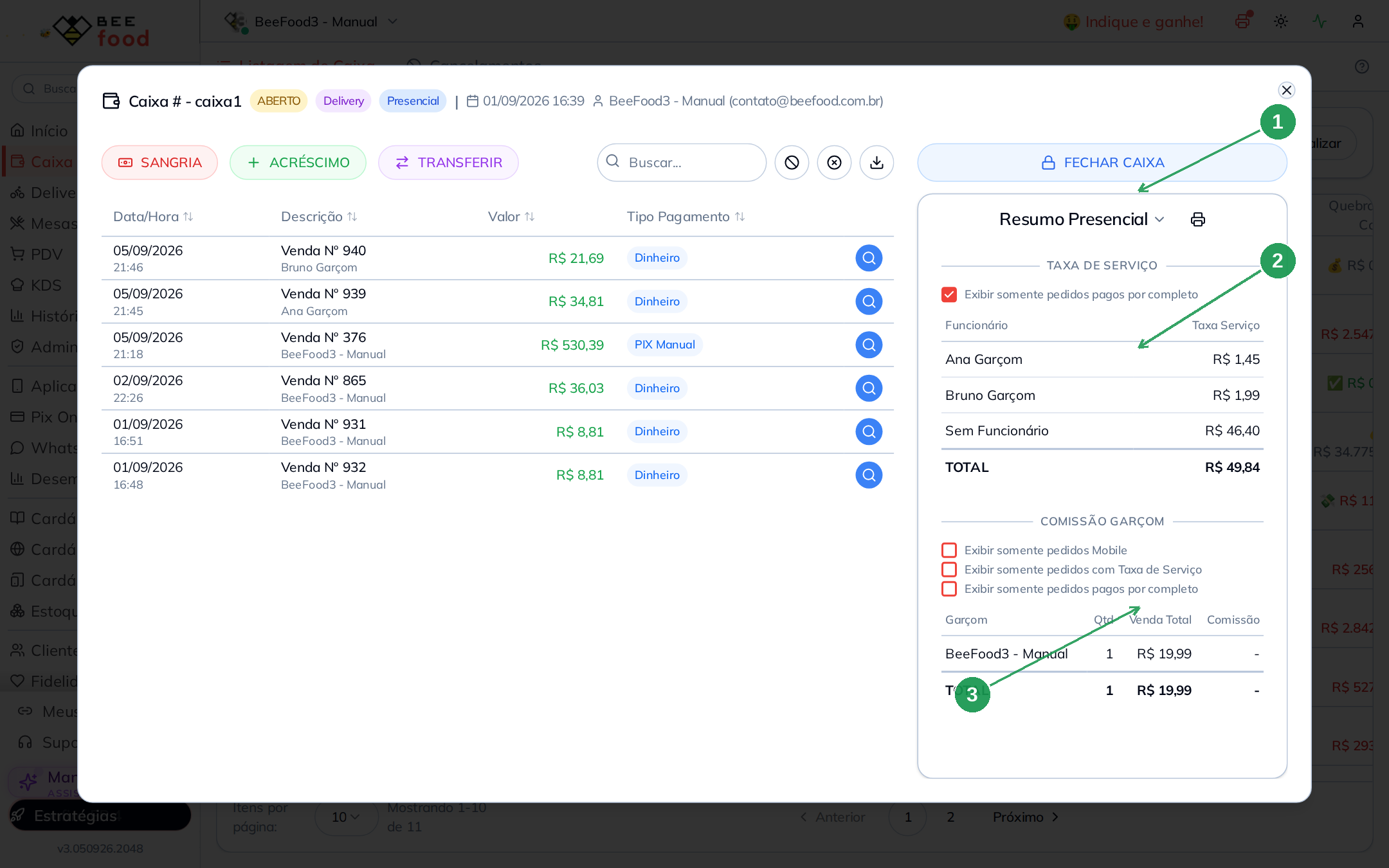
| Nº | Item | O que é |
|---|---|---|
| 1 | Resumo Presencial | Seletor no topo do painel direito. |
| 2 | Taxa de Serviço | Gorjeta por funcionário. |
| 3 | Comissão Garçom | Mostra Qtd, Venda Total e Comissão. Os três filtros alteram o que entra no resultado. |
O resumo do caixa agrupa o período inteiro daquele caixa. Se ele está aberto há dias, mistura venda antiga. A conferência item a item continua sendo feita no relatório de Desempenho.
A seção Comissão Garçom possui estes filtros:
- Exibir somente pedidos Mobile
- Exibir somente pedidos com Taxa de Serviço
- Exibir somente pedidos pagos por completo
Deixe Exibir somente pedidos Mobile desmarcado para incluir o painel web. Os pedidos do aplicativo continuam disponíveis no Desempenho, com % Mobile acima de zero.
Resumo
- Acesse Desempenho → Presencial → Pedidos (Mobile e Comissão).
- Filtre Hoje ou informe a data de início e a data de fim do período.
- Confirme se a situação está em RECEBIDO.
- Confira os KPIs, a tabela por garçom e o detalhe dos itens vendidos.
- Use Excel para exportar a grade e mantenha o Resumo Presencial como atalho para consultar o caixa.