
Cadastrar mesas e gerar o QR Code
Cadastre o salão do BeeFood, organize mesas no mapa e gere QR Codes para clientes e operadores do restaurante.
Onde fica
Cadastre as mesas pelo menu lateral do BeeFood. Clique em Cadastros e depois em Mesas.
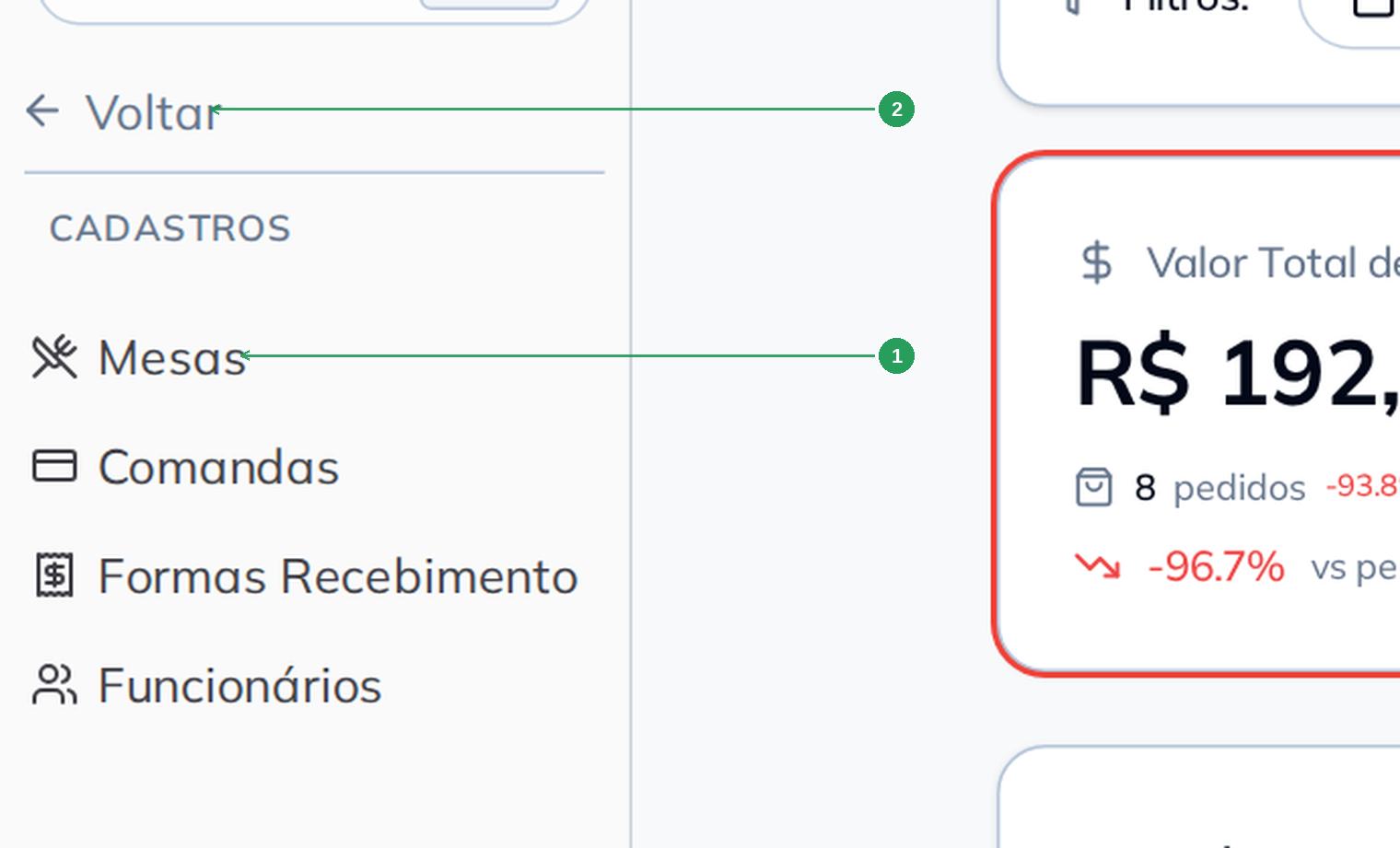
| Nº | Item | O que é |
|---|---|---|
| 1 | Mesas | Abre o cadastro de mesas |
| 2 | Voltar | Sai do submenu Cadastros |
No mesmo submenu ficam Comandas e Formas de recebimento.
As setas numeradas nas imagens correspondem aos itens das tabelas de cada seção.
A tela de mesas
A tela lista uma mesa por card, em ordem de código. Cada card mostra o código, a descrição e a situação do cadastro.

| Nº | Item | O que é |
|---|---|---|
| 1 | Nova Mesa | Abre o cadastro de uma mesa |
| 2 | Buscar mesa | Filtra a lista por código ou descrição |
| 3 | Contador | Mostra quantas mesas estão cadastradas |
| 4 | Criar em Lote | Cria várias mesas de uma vez |
| 5 | Gerar QR Code | Abre as opções de QR Code |
Ativo não é igual a Livre. Ativo indica se a mesa faz parte do cadastro. Livre, Ocupado e Fechado indicam a situação da mesa no dia a dia.
Cadastrar uma mesa
Use Nova Mesa ou pressione F1 para cadastrar uma mesa individual. O BeeFood sugere o próximo código livre e preenche a descrição com o nome da mesa.
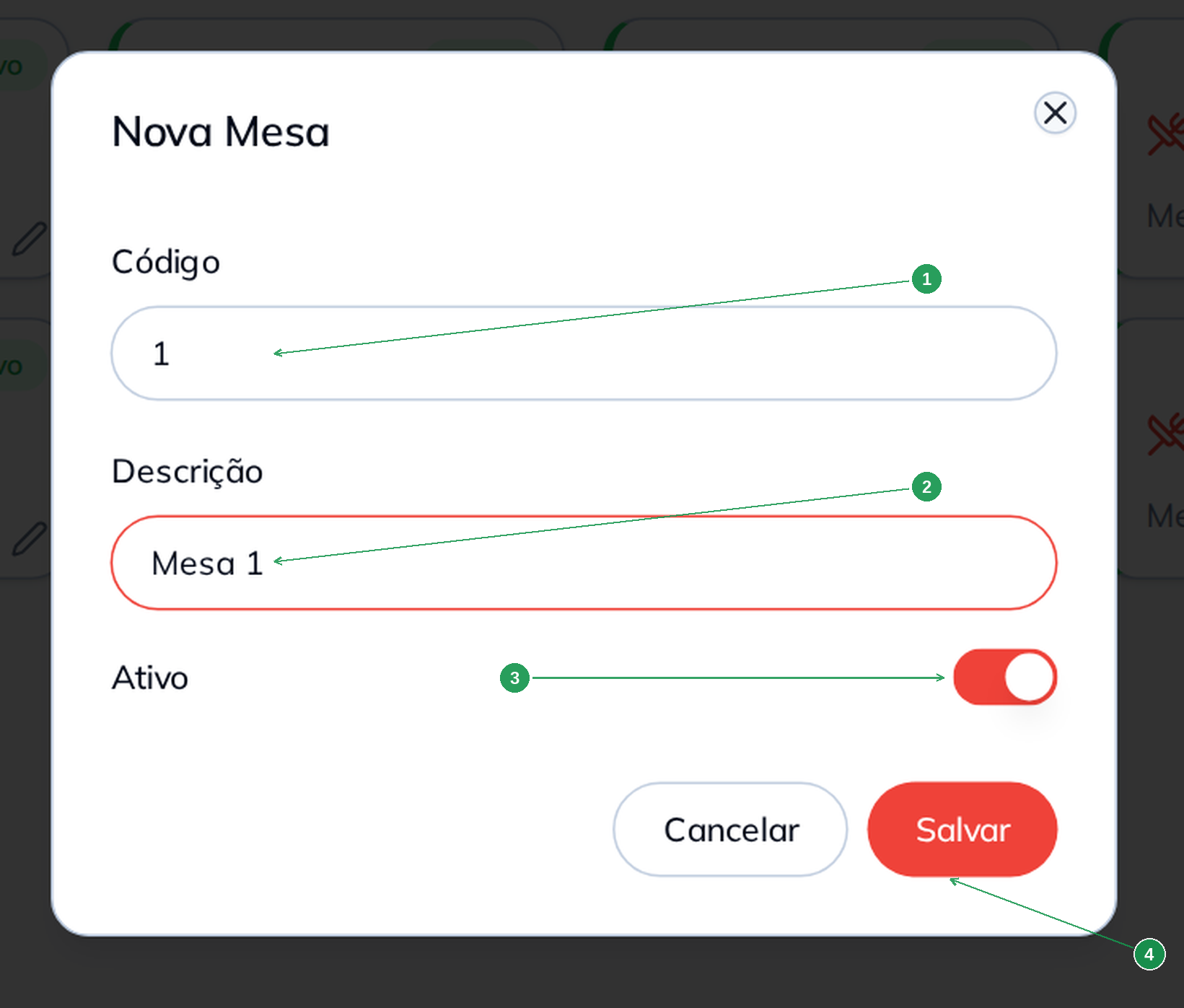
| Nº | Item | O que fazer |
|---|---|---|
| 1 | Código | Informe o número da mesa. O sistema sugere o próximo código livre |
| 2 | Descrição | Informe o nome exibido no card. O sistema sugere um nome com o código da mesa |
| 3 | Ativo | Mantenha ligado para incluir a mesa no mapa do salão |
| 4 | Salvar | Grava o cadastro |
Use no cadastro o mesmo número colado na mesa física. Se precisar de um nome diferente na tela, mantenha o número em Código e ajuste apenas a Descrição.
Editar e excluir
Clique no card de uma mesa para abrir a tela Editar Mesa. Altere a descrição ou a situação e selecione Salvar para gravar.
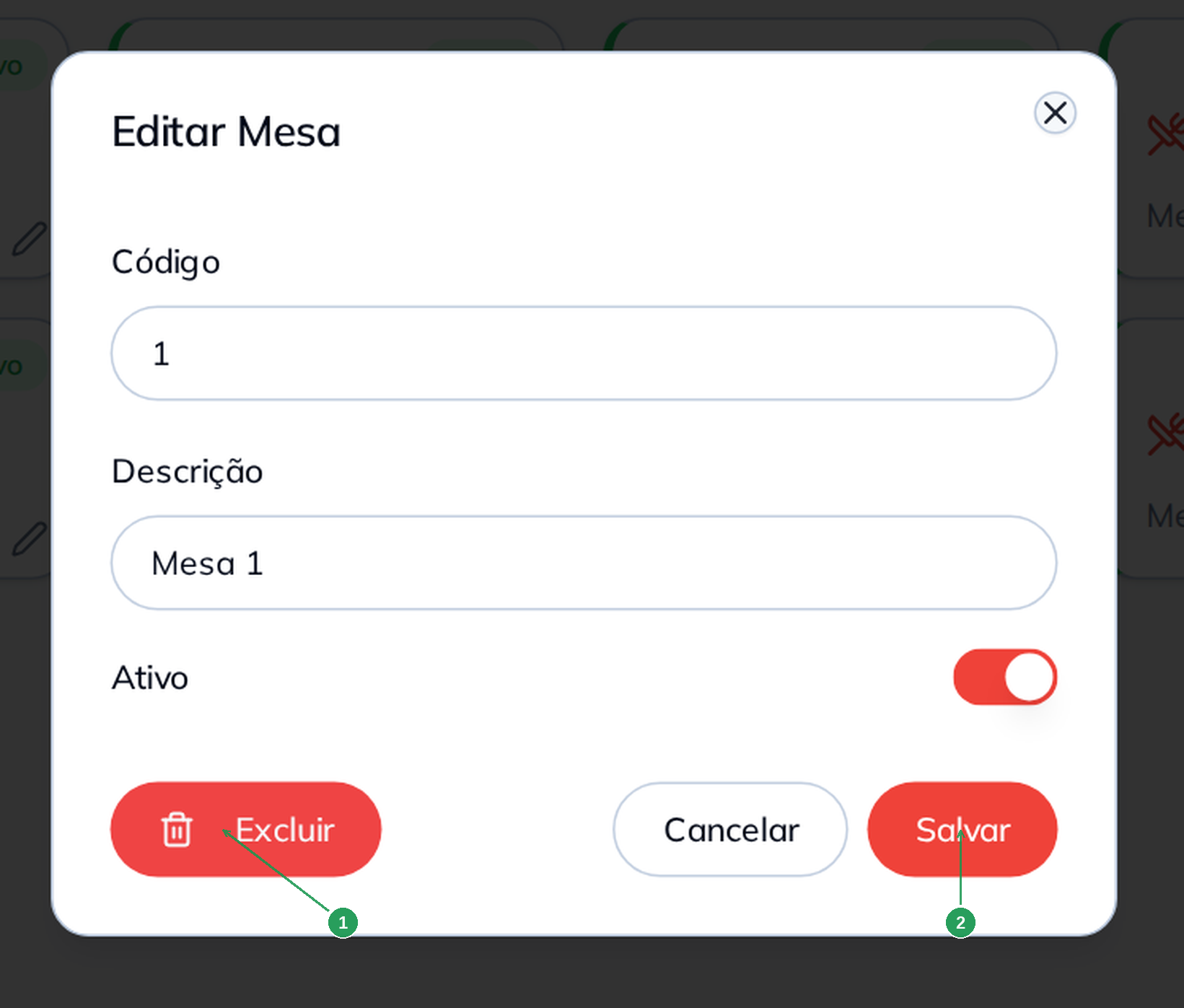
| Nº | Item | O que fazer |
|---|---|---|
| 1 | Excluir | Inicia a exclusão da mesa e pede confirmação |
| 2 | Salvar | Grava as alterações da mesa |
Ao selecionar Excluir, o BeeFood mostra uma confirmação com a descrição da mesa.
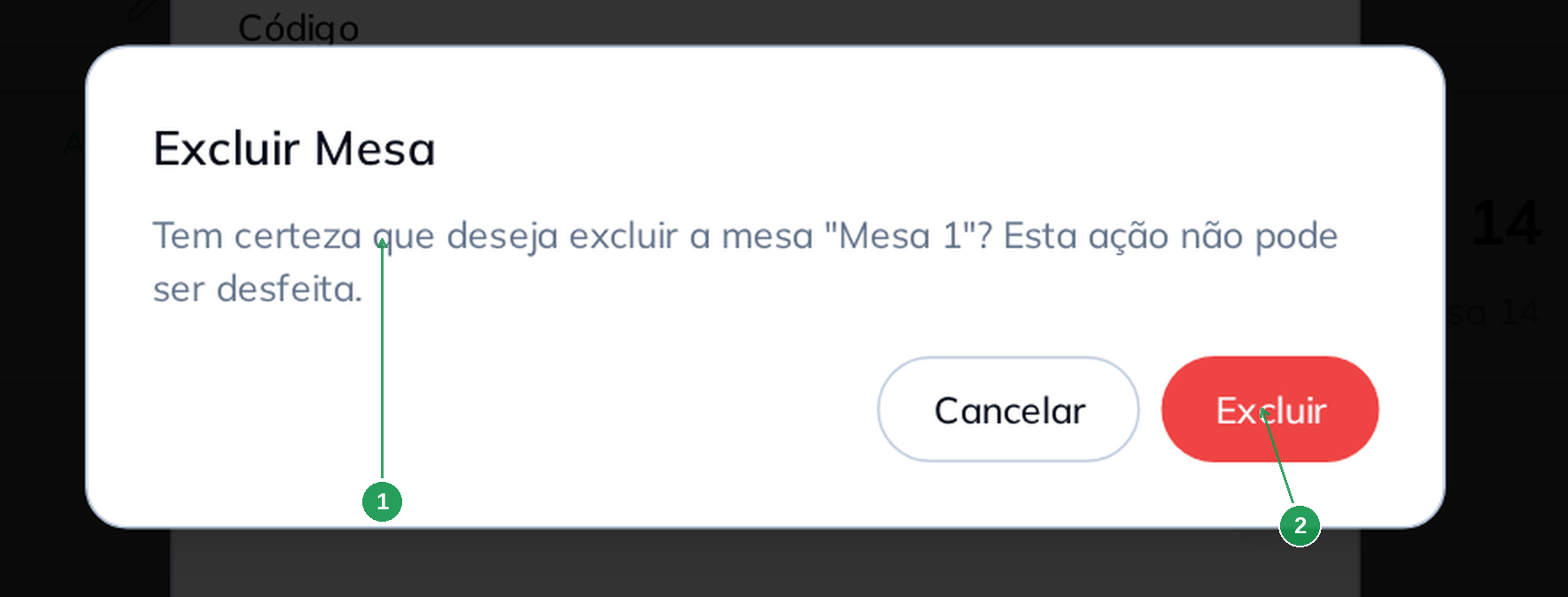
Prefira desativar a mesa a excluir. Desligue o switch Ativo para retirar a mesa do mapa e preservar o cadastro. A exclusão pede confirmação e não pode ser desfeita.
Criar o salão inteiro de uma vez
Use Criar em Lote quando precisar cadastrar várias mesas consecutivas. Informe a quantidade e o primeiro número da sequência.
Quando a faixa incluir códigos já cadastrados, o BeeFood mostra o conflito e bloqueia a criação.
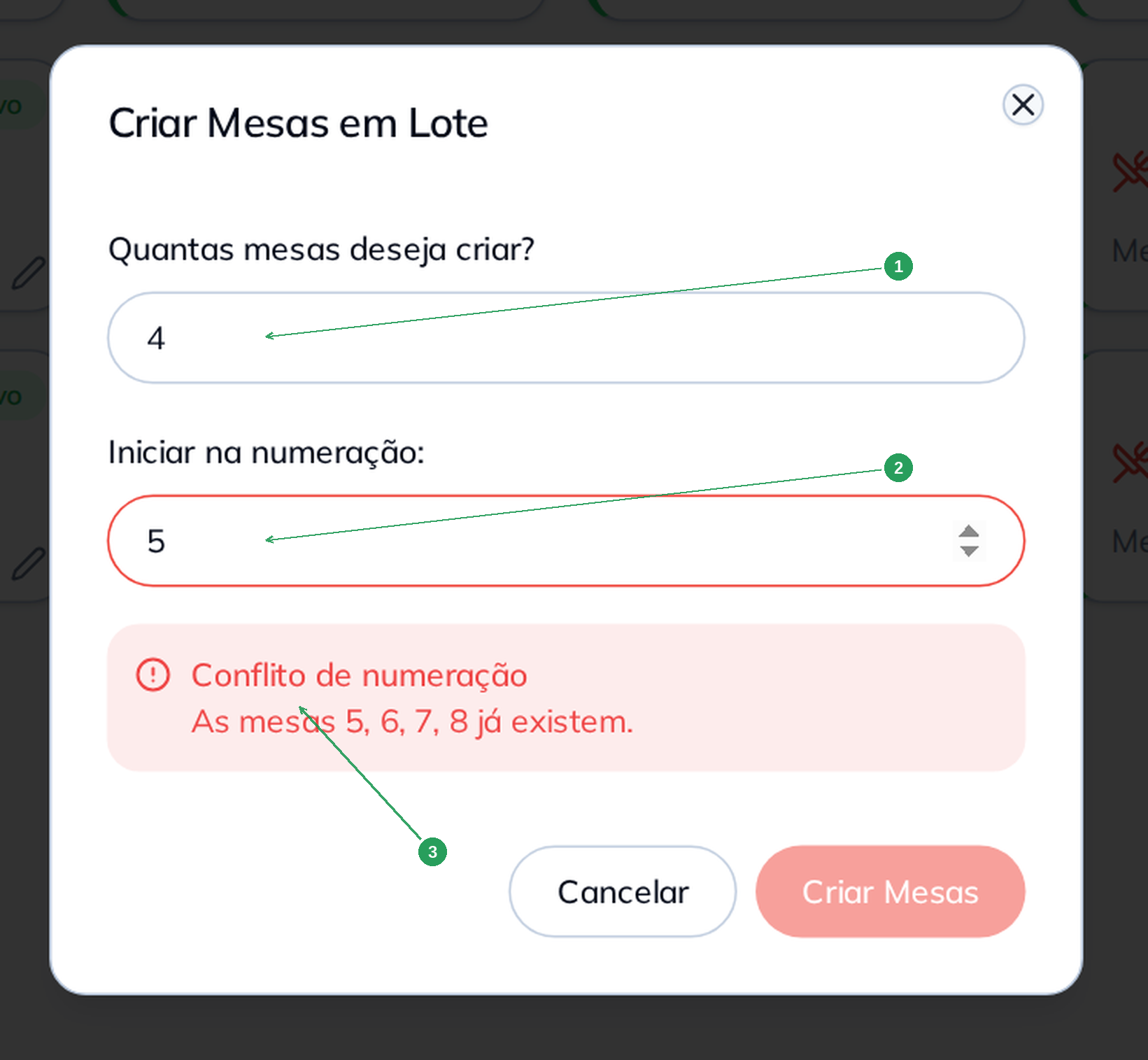
| Nº | Item | O que é |
|---|---|---|
| 1 | Quantas mesas | Quantidade de mesas a criar, de 1 a 100 por vez |
| 2 | Iniciar na numeração | Primeiro código da sequência |
| 3 | Conflito | Lista os códigos que já existem na faixa escolhida |
Escolha uma faixa livre para visualizar a previsão antes de criar as mesas.
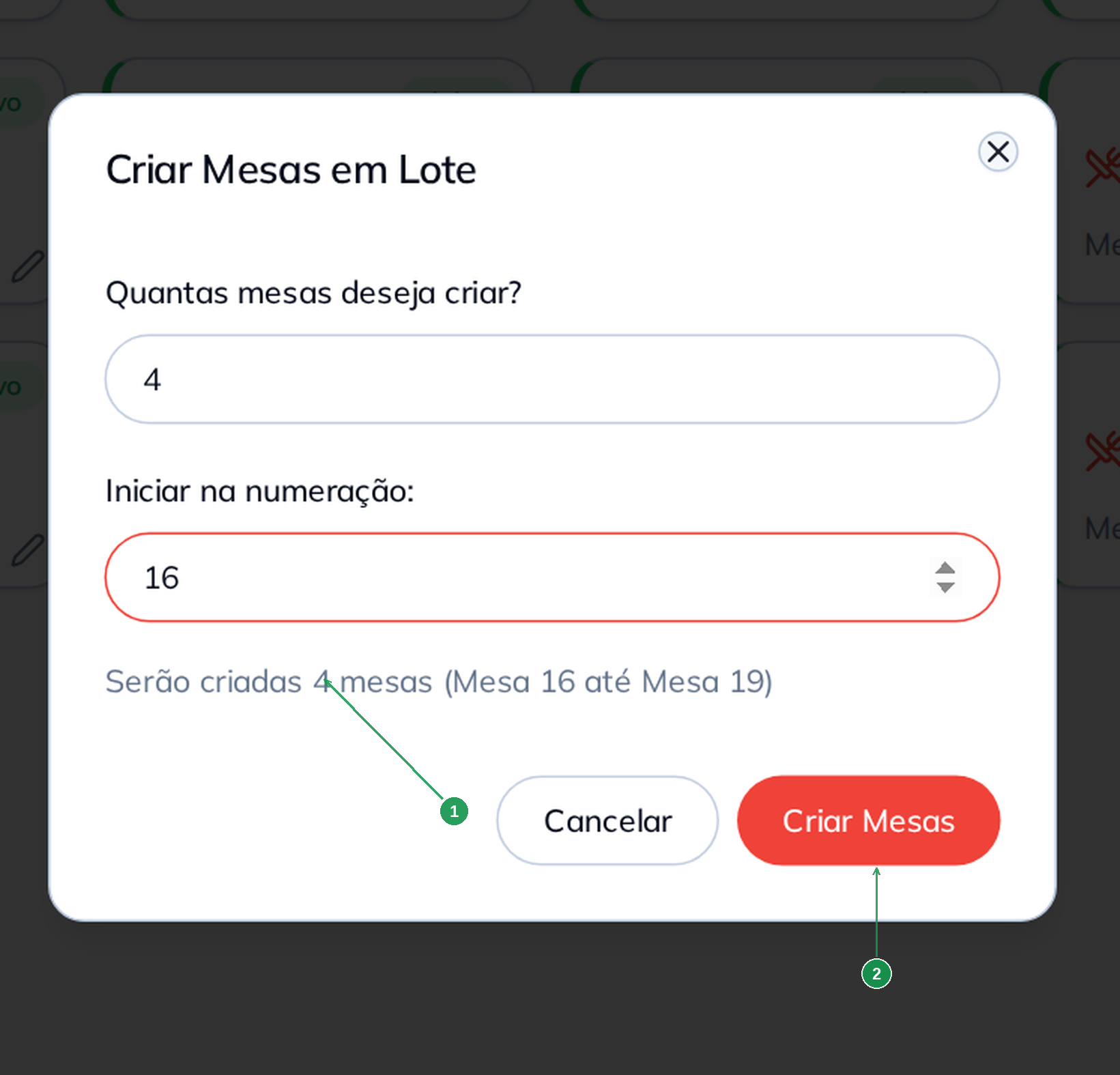
| Nº | Item | O que é |
|---|---|---|
| 1 | Previsão | Mostra a primeira e a última mesa da faixa |
| 2 | Criar Mesas | Cria toda a sequência prevista |
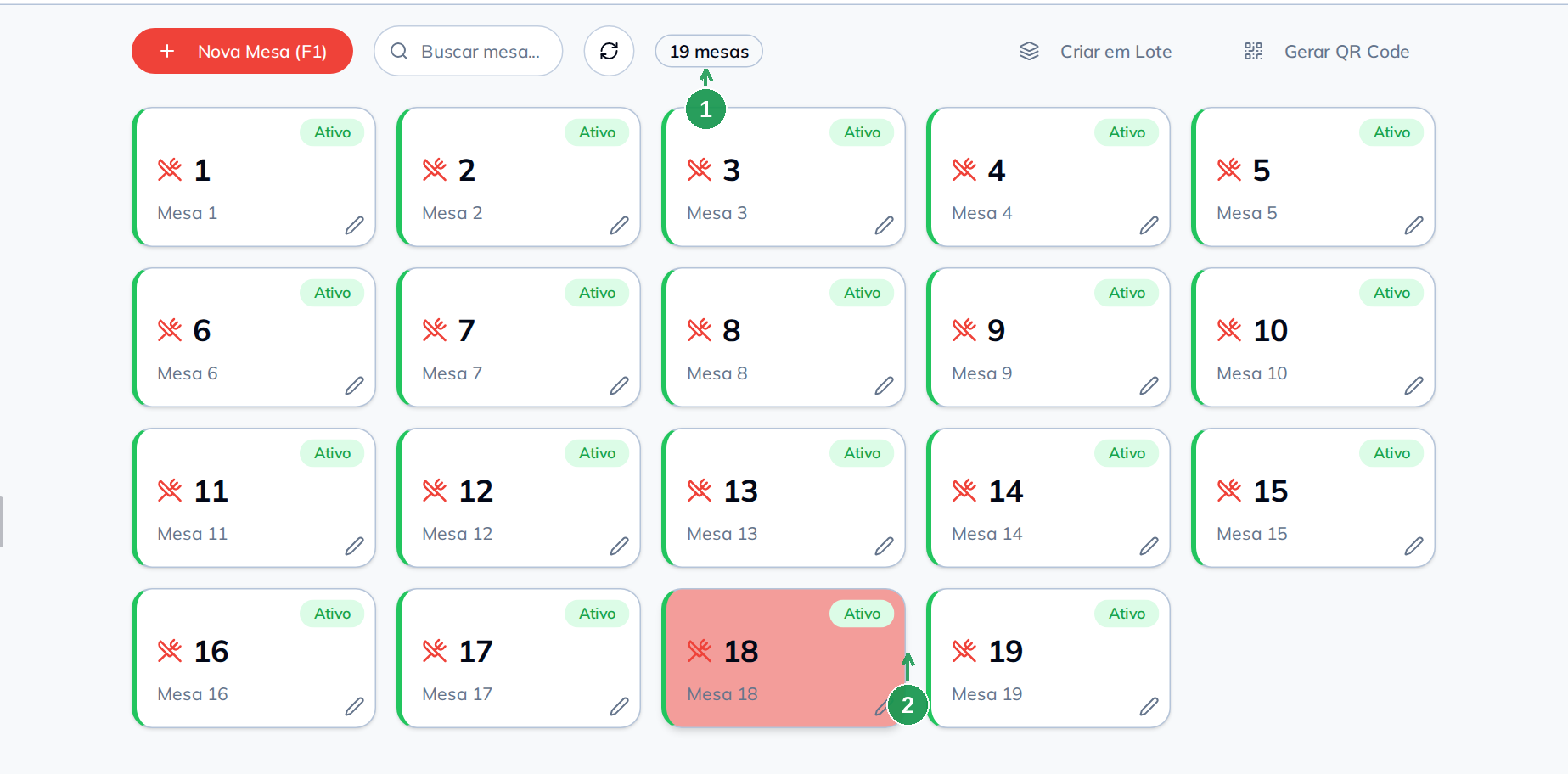
Após a criação, o contador aumenta e os novos cards aparecem na lista.
Os três tipos de QR Code
O botão Gerar QR Code oferece três opções. Escolha o tipo conforme quem fará a leitura e o resultado esperado.
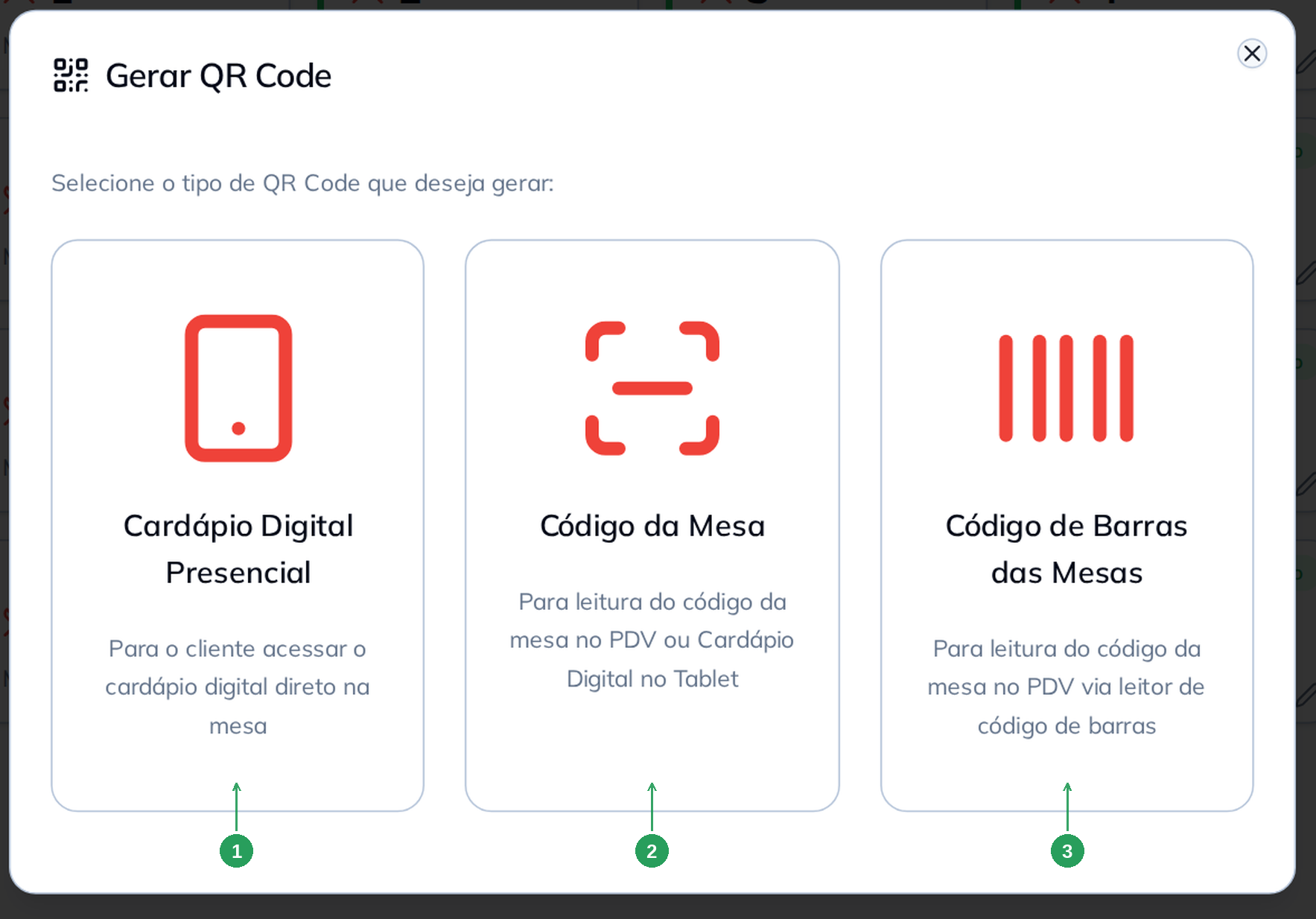
| Nº | Tipo | Quem usa | Resultado |
|---|---|---|---|
| 1 | Cardápio Digital Presencial | Cliente | Abre o cardápio no celular já associado à mesa |
| 2 | Código da Mesa | Operador | Permite ler o código da mesa no PDV |
| 3 | Código de Barras das Mesas | Operador | Permite ler a mesa por código de barras EAN-13 |
1. Cardápio Digital Presencial
Selecione Cardápio Digital Presencial para gerar um QR Code que o cliente lê com a câmera do celular.
O BeeFood pergunta se o estabelecimento trabalha com comandas.
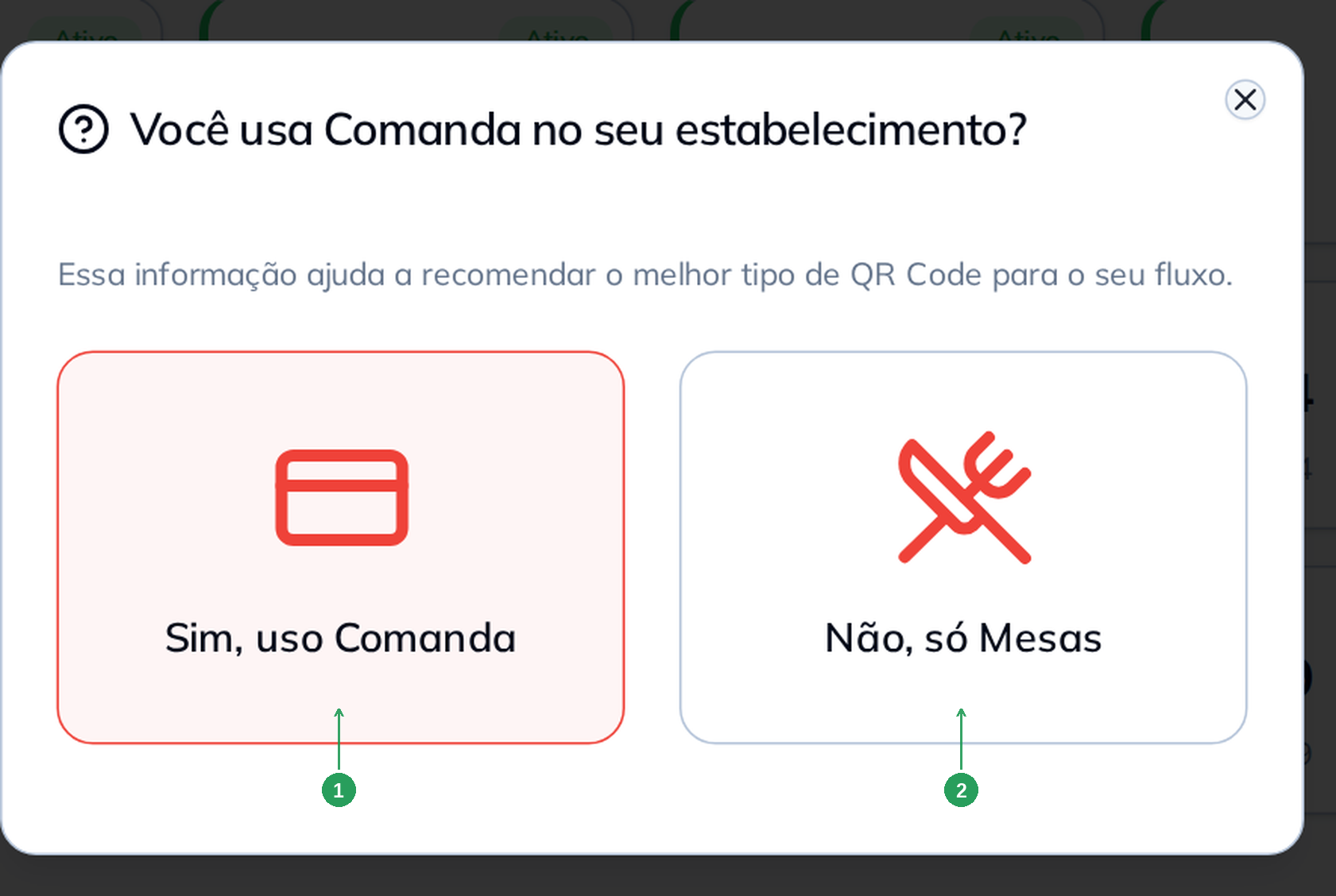
| Nº | Opção | O que acontece |
|---|---|---|
| 1 | Sim, uso Comanda | Mostra o comparativo e recomenda o QR Code de comanda |
| 2 | Não, só Mesas | Continua para a geração do QR Code de mesa |
Se você usa comandas, compare os dois formatos antes de continuar.
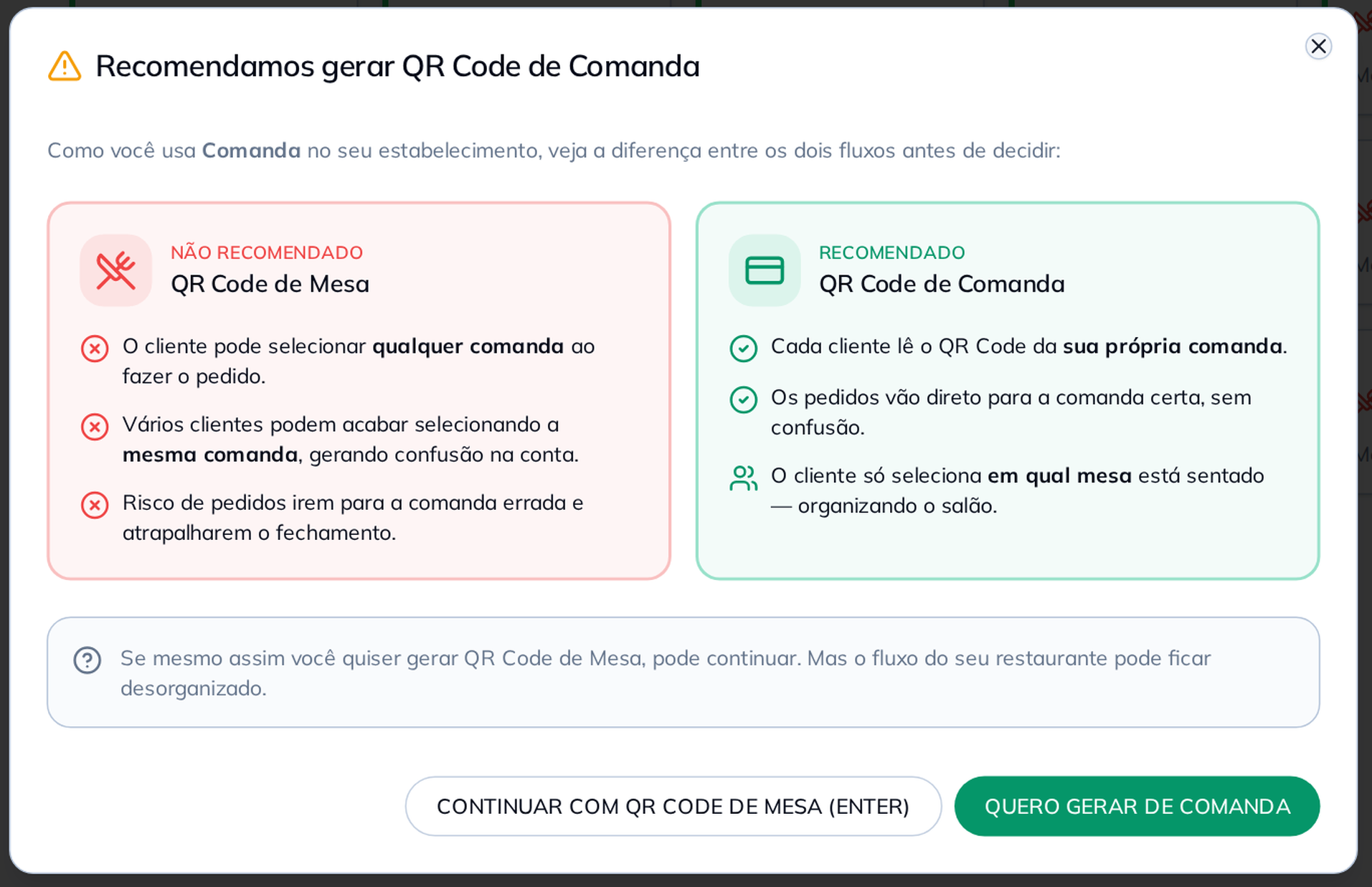
Você pode aceitar a recomendação de QR Code de comanda ou continuar com QR Code de mesa. Para gerar os códigos das mesas, informe a faixa desejada.
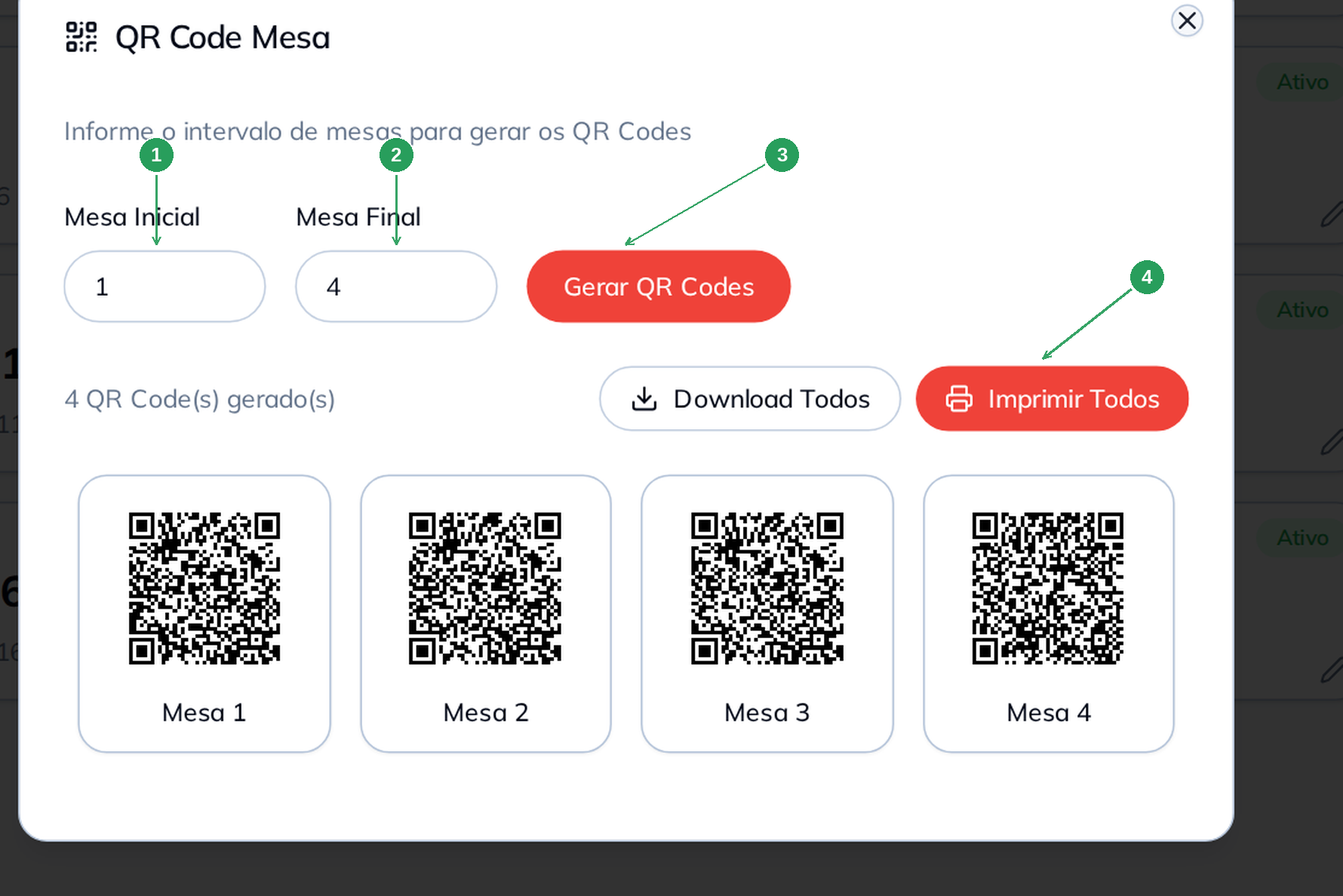
| Nº | Item | O que fazer |
|---|---|---|
| 1 | Mesa Inicial | Informe o primeiro número da faixa |
| 2 | Mesa Final | Informe o último número. O limite é 100 mesas por vez |
| 3 | Gerar QR Codes | Desenha os códigos na tela |
| 4 | Imprimir Todos | Prepara uma folha com os códigos para imprimir |
O QR Code do cardápio é gerado pela faixa informada, não pela quantidade de mesas cadastradas. Se você pedir a faixa de 1 a 20, o BeeFood desenha 20 códigos mesmo que uma das mesas ainda não esteja cadastrada.
2. Código da Mesa
Selecione Código da Mesa para gerar códigos internos que o operador pode ler no PDV. Esse QR Code não é um endereço de internet.
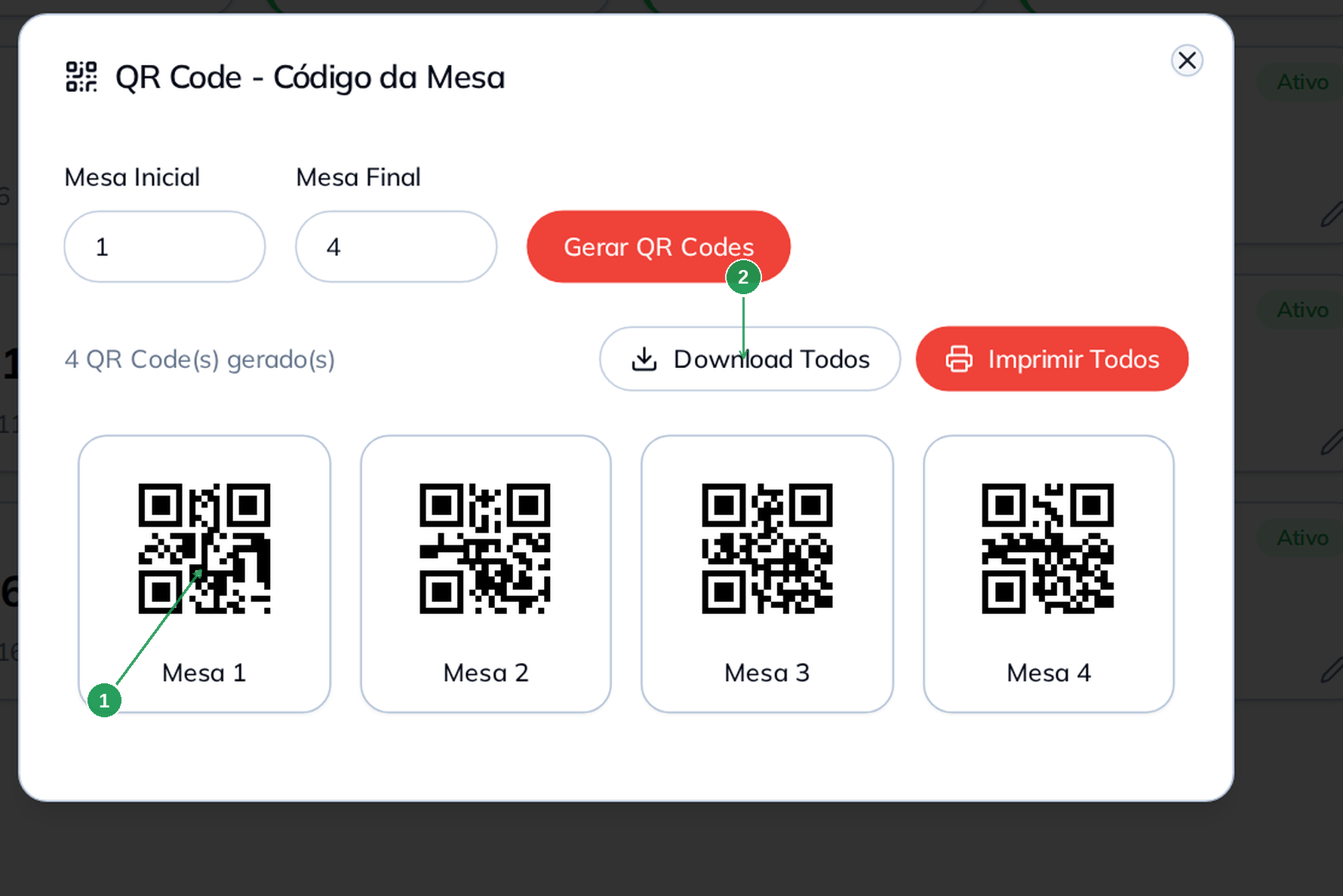
| Nº | Item | O que é |
|---|---|---|
| 1 | QR de cada mesa | Gera uma etiqueta para cada mesa existente |
| 2 | Download Todos | Baixa os arquivos PNG de todas as mesas |
3. Código de Barras das Mesas
Selecione Código de Barras das Mesas para gerar um código EAN-13 para leitura pelo operador.
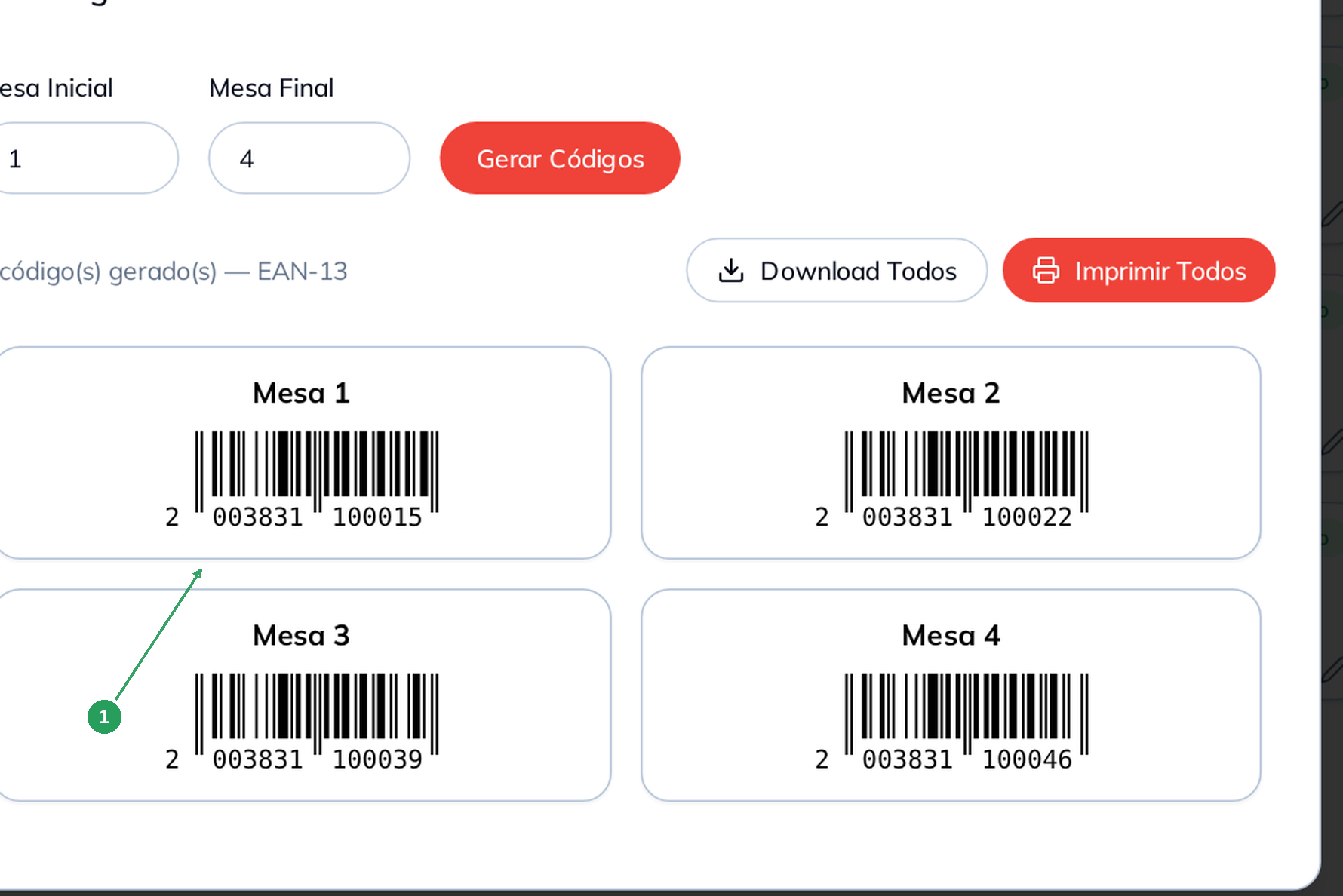
| Nº | Item | O que é |
|---|---|---|
| 1 | Código de barras | Gera o código EAN-13 exclusivo da mesa |
O limite do código de mesa é 9999.
O que o cadastro habilita no dia a dia
Depois do cadastro, cada mesa aparece como um card na tela Mesas/Comandas. O mapa ajuda a acompanhar as mesas livres e as vendas em andamento.
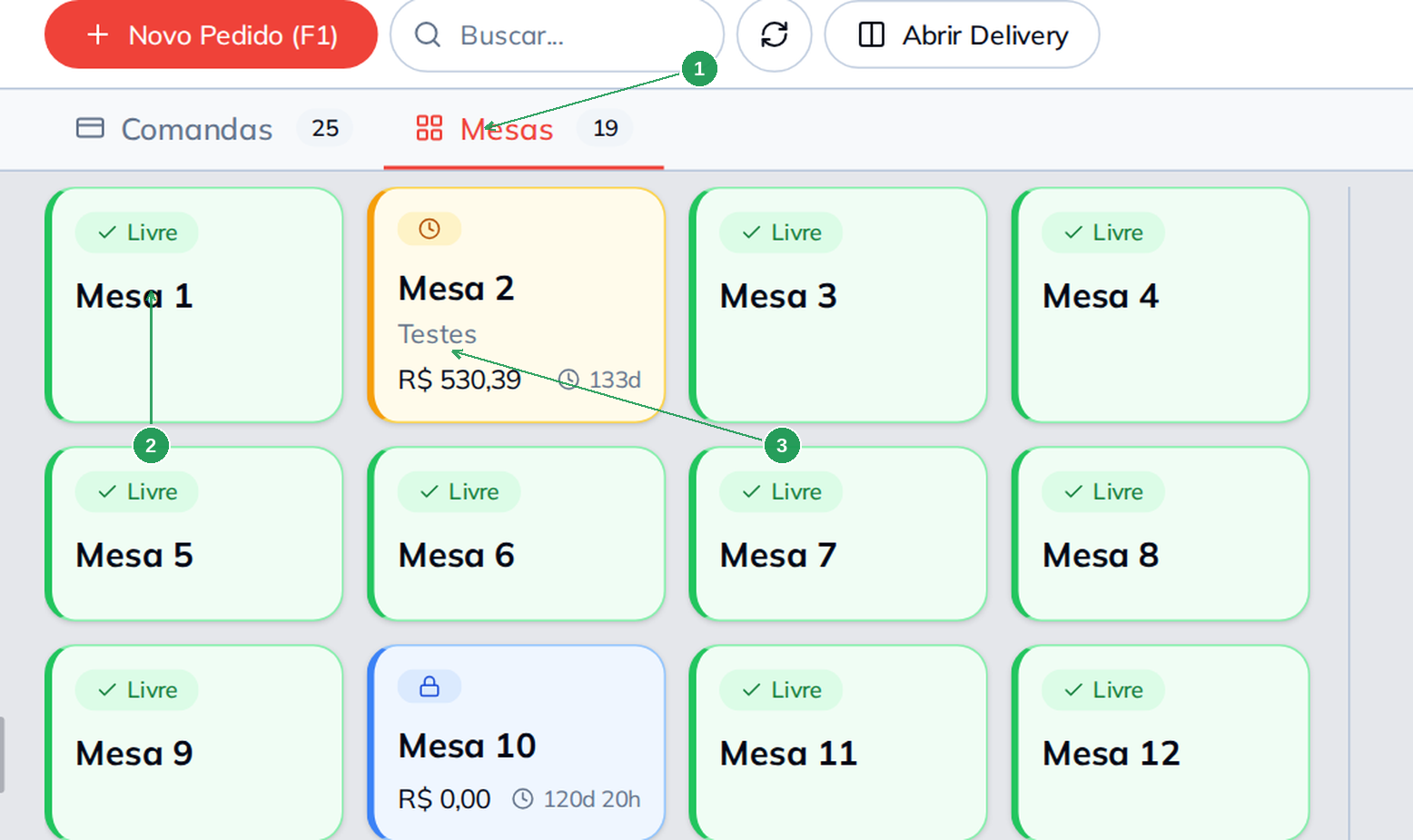
| Nº | Item | O que é |
|---|---|---|
| 1 | Aba Mesas | Alterna entre a visualização de mesas e comandas |
| 2 | Card Livre | Mesa sem venda aberta |
| 3 | Card Ocupado | Mesa com venda em andamento |
Mesa inativa não aparece no mapa do salão, mas continua no cadastro. Para mostrá-la novamente, abra a mesa e ligue o switch Ativo.
Exemplo prático: montando um salão de 19 mesas
Use este fluxo para montar um salão com 19 mesas e instalar o cardápio digital presencial.
Cadastre a primeira mesa
Abra Nova Mesa com F1 e cadastre a mesa 1.
Crie o restante em lote
Em Criar em Lote, informe quantidade 4 e início na numeração 16. A faixa criará as mesas 16, 17, 18 e 19.
Ajuste as descrições
Abra os cards que precisam de nomes específicos e altere a descrição.
Gere os QR Codes do cardápio
Abra Gerar QR Code, escolha Cardápio Digital Presencial e informe a faixa de 1 a 4.
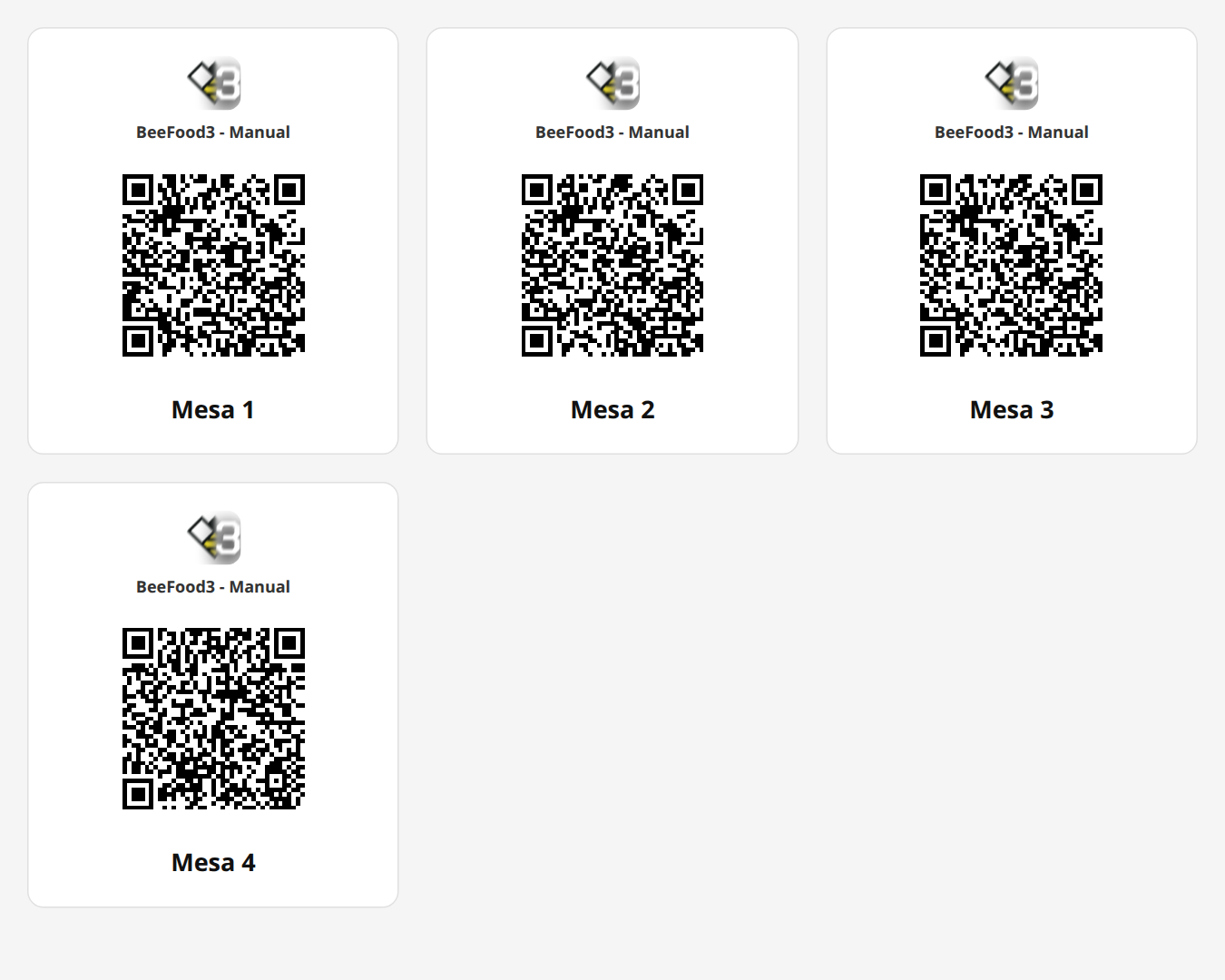
Imprima e recorte a folha
Selecione Imprimir Todos para preparar a folha com os QR Codes.
Cole os adesivos nas mesas
Recorte os códigos e cole cada etiqueta na mesa correspondente.
Confira a leitura no celular
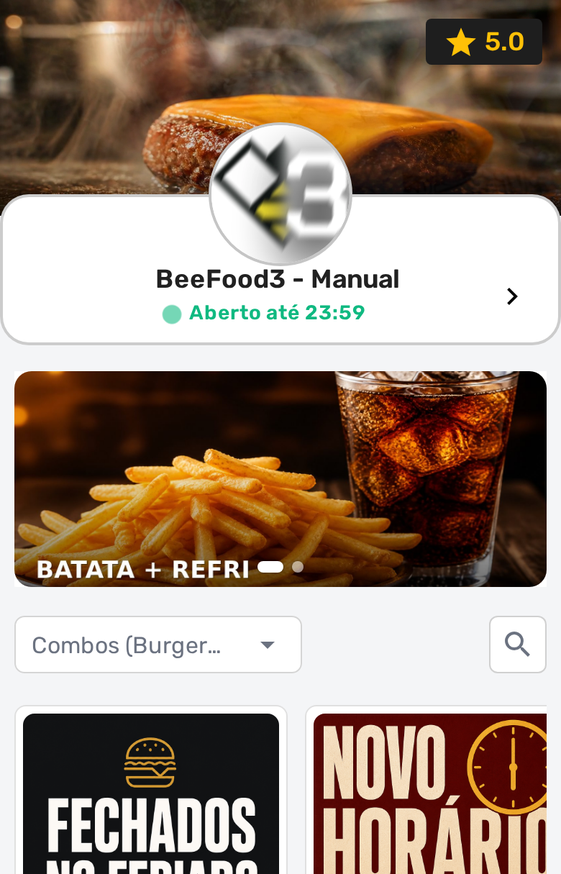
Aponte a câmera do celular para um QR Code. O cardápio deve abrir associado à mesa.
Acompanhe o salão
Abra Mesas/Comandas para acompanhar os cards das mesas no mapa do salão.
Resumo
- Acesse Cadastros e depois Mesas para cadastrar o salão.
- Use Criar em Lote para criar uma sequência de mesas.
- Use o código para representar o número da mesa e a descrição para definir o nome exibido na tela.
- Escolha entre Cardápio Digital Presencial, Código da Mesa e Código de Barras das Mesas conforme o uso.
- Desative mesas que não estão em uso para removê-las do mapa sem excluir o cadastro.
Perguntas frequentes
Manuais relacionados
Cadastrar comandas e gerar o QR Code
Configure comandas e escolha o QR Code adequado para o atendimento.
Cardápio digital presencial e QR Code
Entenda o fluxo do cardápio digital para pedidos feitos na mesa.
Taxa e obrigatoriedades de mesa
Consulte as configurações relacionadas ao atendimento por mesa.
Cadastrar forma de recebimento
Cadastre as formas de recebimento usadas no caixa do restaurante.